


Vuoi aggiungere una sezione glossario o dizionario al tuo sito WordPress?
Se un cliente non è sicuro di un termine specialistico o di un'abbreviazione, un glossario può fornirgli le informazioni necessarie. In questo modo, puoi aiutare i visitatori a comprendere meglio gli argomenti del settore e presentarti come un esperto nel tuo campo.
In questo articolo, ti mostreremo come aggiungere un glossario o un dizionario al tuo sito WordPress.
Cos'è un Glossario o un Dizionario?
Un glossario o un dizionario elenca i termini specialistici in ordine alfabetico e poi fornisce una definizione.
Come un dizionario fisico, un glossario online può aiutare i visitatori a trovare il significato di qualsiasi termine, frase o abbreviazione di cui non sono sicuri, come il nostro Glossario di WordPress di WPBeginner.
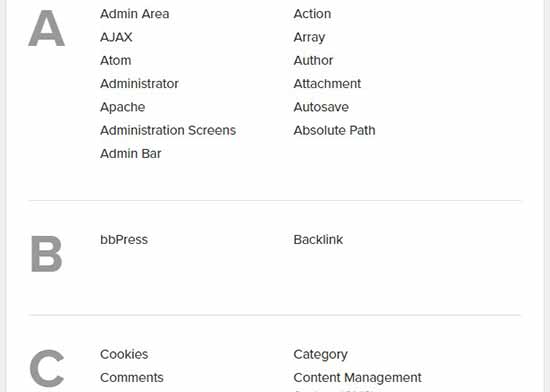
Ciò può aiutare i potenziali clienti a comprendere i tuoi post del blog, guide, tutorial e altre risorse. Questo spesso li mantiene più a lungo sul tuo sito, il che può aumentare le visualizzazioni di pagina e ridurre il tasso di rimbalzo in WordPress.
Presentandoti come un esperto del settore accessibile e disponibile, puoi anche incoraggiare i visitatori a tornare. Se vendi prodotti o servizi online, allora questa fiducia e rispetto possono persino aiutarti a ottenere più vendite.
Detto questo, diamo un'occhiata a come aggiungere facilmente una sezione glossario o dizionario al tuo sito WordPress.
Tutorial video
Se non vuoi guardare il tutorial video, puoi continuare a leggere la versione testuale.
Aggiungere un Glossario o un Dizionario sul tuo Sito WordPress
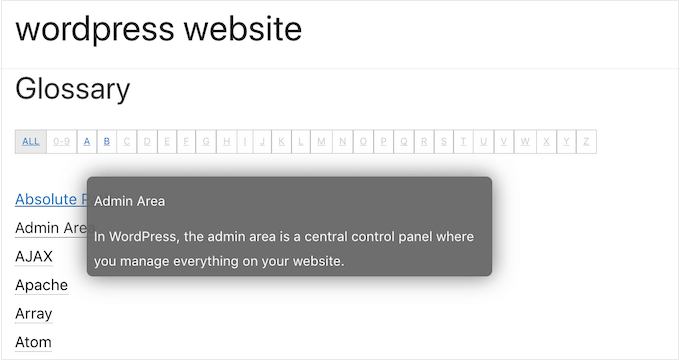
Il modo più semplice per aggiungere un glossario o un dizionario al tuo sito web WordPress è utilizzare il plugin CM Tooltip Glossary. Questo plugin ti consente di organizzare tutti i tuoi termini specialistici e abbreviazioni in un elenco e quindi mostrare ogni definizione in un tooltip.
La prima cosa da fare è installare e attivare CM Tooltip Glossary. Per maggiori dettagli, consulta la nostra guida passo passo su come installare un plugin di WordPress.
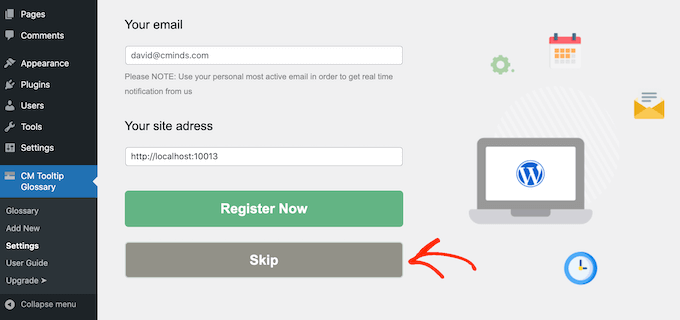
Dopo l'attivazione, ti verrà chiesto di registrare il plugin digitando il tuo indirizzo email.
Se non desideri iscriverti alla lista email di CM Tooltip Glossary, fai semplicemente clic su ‘Salta’. Puoi comunque utilizzare tutte le funzionalità del plugin.
Successivamente, fai clic sulla scheda ‘Impostazioni generali’.
Qui, puoi aggiungere il glossario a qualsiasi pagina aprendo il menu a discesa ‘ID pagina indice glossario’ e scegliendo una pagina dall'elenco.
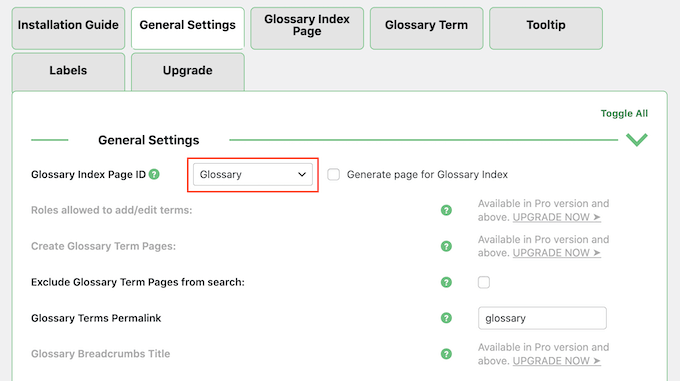
Se preferisci, puoi creare una nuova pagina per il tuo glossario selezionando la casella accanto a ‘Genera pagina per indice glossario’.
Quindi, trova il campo "Glossary Terms Permalink" e digita lo slug dell'URL che desideri utilizzare per la nuova pagina. Il tuo glossario è una pagina importante, quindi è una buona idea usare uno slug descrittivo.
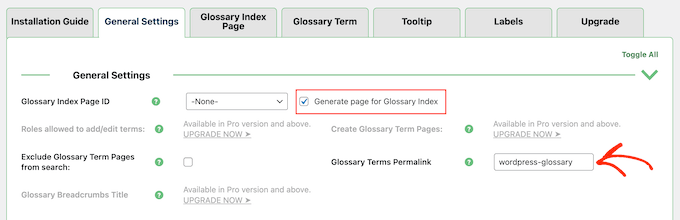
Se non aggiungi un URL, il plugin utilizzerà semplicemente /glossary.
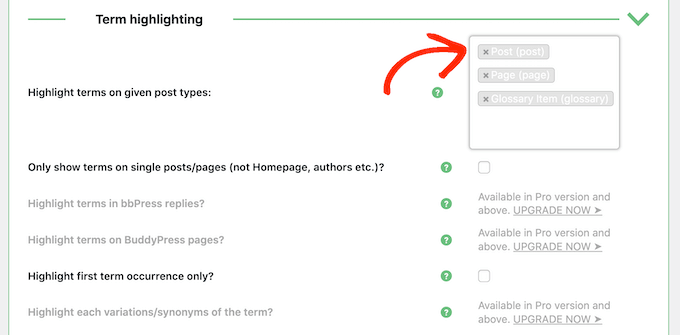
Per impostazione predefinita, CM Tooltip Glossary evidenzia i termini del glossario quando appaiono nelle tue pagine, nei tuoi post e nel glossario stesso.
Se desideri modificare queste impostazioni, scorri fino alla sezione ‘Evidenziazione termini’.
Ora puoi eliminare una qualsiasi delle opzioni in "Highlight terms on given post types". Puoi anche digitare altre aree in cui desideri evidenziare i termini del glossario, come eventuali tipi di post personalizzati che potresti utilizzare.
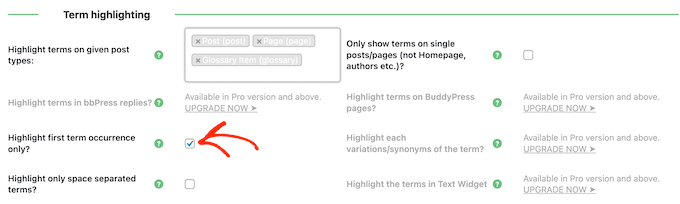
Dopodiché, puoi scegliere se evidenziare un termine del glossario ogni volta che appare in una pagina o solo la prima volta.
Se si tratta di una parola comune, si consiglia di evidenziarla solo alla sua prima apparizione per evitare di distrarre i lettori.
Tuttavia, se la parola o la definizione è complicata, i visitatori potrebbero apprezzare la possibilità di accedere al glossario ogni volta che quella parola appare sul tuo sito.
Per apportare questa modifica, seleziona o deseleziona la casella accanto a ‘Evidenzia solo la prima occorrenza del termine’.
Potresti anche voler evidenziare i termini del glossario solo nei post e nelle pagine singole. Abilitando questa opzione, CM Tooltip Glossary ignorerà la tua homepage personalizzata, le pagine autore e altre pagine relative alla tassonomia.
Quando sei soddisfatto di come è impostato il glossario, scorri fino in fondo alla schermata e fai clic su 'Salva modifiche'.
Successivamente, puoi fare clic sulla scheda 'Pagina indice del glossario' e configurare le impostazioni di visualizzazione del glossario. Ad esempio, puoi utilizzare un layout a riquadri per la pagina del glossario e modificare la larghezza dei riquadri.
La maggior parte di queste impostazioni sono semplici. Tuttavia, se hai bisogno di maggiori informazioni su un'opzione, passa il mouse sopra la sua icona '?' per vedere cosa fa questa specifica opzione.
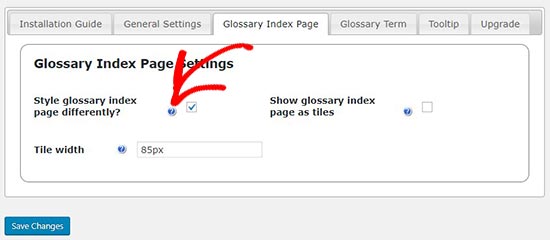
Successivamente, puoi controllare le impostazioni dei collegamenti per il tuo glossario selezionando la scheda 'Termine del glossario'.
Qui, puoi personalizzare l'aspetto dei collegamenti del glossario modificando il colore del collegamento, aggiungendo una sottolineatura e creando stati di hover.
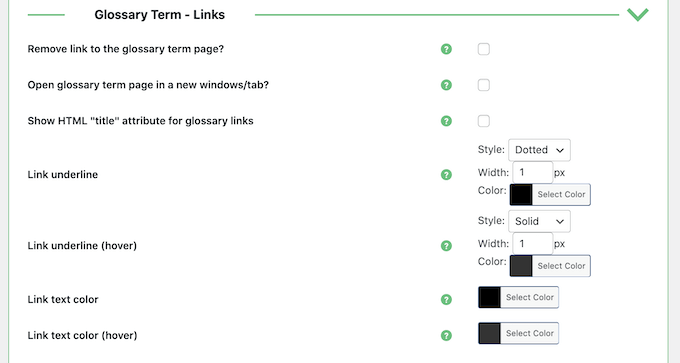
Hai anche l'opzione "Apri la pagina del termine del glossario in una nuova finestra/scheda". Questa potrebbe essere una buona alternativa al tooltip di WordPress predefinito se desideri mostrare molte informazioni su ciascun termine del glossario.
Aggiungere un nuovo termine del glossario
Quando sei soddisfatto di come è impostato il glossario, sei pronto per iniziare ad aggiungere termini e definizioni andando su CM Tooltip Glossary » Aggiungi nuovo.
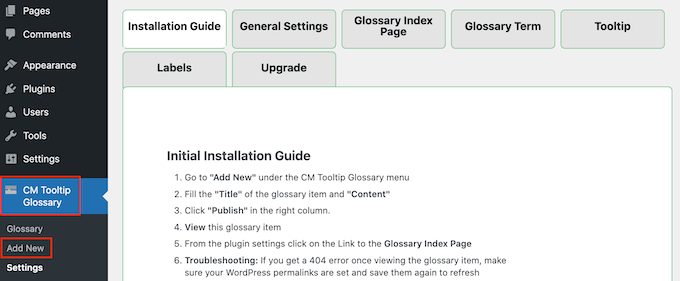
Aggiungere un nuovo termine del glossario è simile a scrivere un ottimo post del blog. Digita semplicemente un titolo, che apparirà nell'elenco sulla tua pagina del glossario.
Quindi, digita una definizione nell'editor a blocchi principale di WordPress. Questo testo apparirà nel tooltip o in una nuova scheda, a seconda che tu abbia selezionato 'Apri la pagina del termine del glossario in una nuova finestra/scheda' nelle impostazioni del plugin.
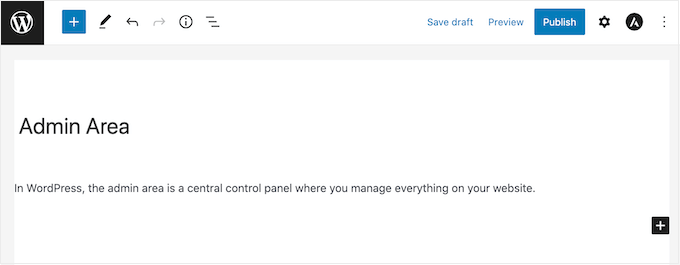
Quando sei pronto, fai semplicemente clic sul pulsante 'Pubblica'.
Puoi aggiungere quanti termini del glossario desideri e il plugin li disporrà automaticamente in ordine alfabetico. Dopo aver aggiunto alcuni termini, puoi visitare il tuo blog WordPress o sito web per vedere la pagina del glossario in azione.
Nota: Troverai la pagina del glossario all'URL 'Glossary Terms Permalink', come definito nelle impostazioni del plugin.
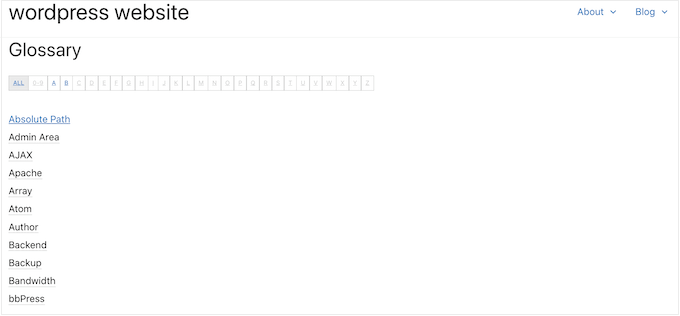
Dopo aver creato un glossario, vorrai aiutare i visitatori a trovarlo. Ciò potrebbe significare aggiungerlo al menu di navigazione del tuo sito web o al footer di WordPress.
Speriamo che questo articolo ti abbia aiutato a imparare come aggiungere un glossario o un dizionario sul tuo sito WordPress. Potresti anche voler consultare la nostra guida su come creare una pagina personalizzata in WordPress o la nostra scelta esperta dei migliori plugin per post popolari.
Se ti è piaciuto questo articolo, iscriviti al nostro Canale YouTube per tutorial video su WordPress. Puoi trovarci anche su Twitter e Facebook.


Sibusisiwe
Ciao
Grazie per il tuo articolo, questo è solo un avviso che il plugin CM Tooltip ha questo messaggio: Questo plugin è stato chiuso il 10 luglio 2024 e non è disponibile per il download. Questa chiusura è temporanea, in attesa di una revisione completa.
Supporto WPBeginner
Thank you for letting us know, that message can be brought up when am issue is found with the plugin and can be a temporary error waiting for feedback from the plugin’s author for it to be resolved. We’ll keep an eye on this and if it is not resolved then we will look for a replacement plugin
Amministratore
kzain
Stavo cercando di creare una sezione dedicata alla definizione di termini tecnici sul mio sito web e questo post è arrivato al momento giusto. L'idea di utilizzare i tooltip con il plugin CM Tooltip Glossary (senza nominarlo direttamente) sembra ottima, mantiene il layout della pagina pulito pur fornendo un facile accesso alle definizioni.
Jiří Vaněk
Ho un dizionario integrato in Elementor e, man mano che vengono aggiunti argomenti, diventa un po' ingombrante, grande e lento nel caricamento. Sto cercando un plugin leggero per sostituire la soluzione attuale con qualcosa di più veloce e meno esigente in termini di prestazioni. Grazie per la demo di questo plugin, lo includerò sicuramente come opzione e sarò felice di provarlo.
Bello
Ciao, c'è la possibilità di avere dizionari diversi per ogni pagina?
Supporto WPBeginner
Dovresti verificare con il supporto del plugin riguardo a ciò che intendi fare, poiché si tratta di un caso d'uso piuttosto di nicchia.
Amministratore
Gigi
Ciao, grazie per il tuo post, è molto utile. Ho una domanda, voglio avere dizionari diversi, è possibile? Grazie mille
Supporto WPBeginner
La versione pro consente più glossari per quello che intendi fare.
Amministratore
Jenna
Voglio creare un glossario sul mio sito, ma stavo pensando di usare ancore e fisarmoniche. È vantaggioso per la SEO o l'UX avere le voci su pagine separate, piuttosto che tenerle tutte su un'unica pagina? Grazie in anticipo.
Supporto WPBeginner
A seconda della quantità di contenuti, potrebbe essere più facile per i tuoi visitatori navigare tra le pagine multiple, ma se impostato bene non dovrebbe esserci molta differenza.
Amministratore
ahmed
che tipo di plugin usi sul tuo sito, penso sia solo categoria e sottocategoria. dalla a alla z è corretto?
Supporto WPBeginner
Il nostro è un design personalizzato che abbiamo realizzato per il nostro sito piuttosto che un plugin specifico.
Amministratore
Godwin
Ciao, dopo aver creato il glossario usando CM tooltip, qualcuno può darmi un'idea di come posso convertire il mio sito in un'app offline? Per favore, aiutami.
Supporto WPBeginner
A meno che non senta il contrario, ciò richiederebbe un lavoro significativo per trasformare il tuo sito in un'app offline, per crearla come app, in generale, puoi dare un'occhiata al nostro articolo qui:
https://www.wpbeginner.com/showcase/best-plugins-to-convert-wordpress-into-mobile-app/
Amministratore
Damith
Non ho idea del perché grandi marchi come wpbeginner promuovano plugin come CM Tooltip Glossary, che è già stato eliminato dalla directory ufficiale di WordPress. Non è un buon segno.
Supporto WPBeginner
Ciao Damith,
Gli autori del plugin hanno rilasciato una versione aggiornata che ora è pienamente compatibile con le linee guida dei plugin di wp.org.
Amministratore
Jonathan Polley
Per tua informazione, il plugin che raccomandi in questo articolo è stato chiuso e non è più disponibile per il download.
Rendendo questo articolo inutile (non è colpa tua) ci sono altri plugin per glossari con la stessa funzionalità?
Supporto WPBeginner
Ciao Jonathan,
Il plugin è di nuovo online.
Amministratore
Jonathan Polley
Ottimo,
Grazie!
manish
ciao,
questa è un'informazione molto bella.
Grazie.