


Non sei sicuro se utilizzare Contact Form 7 o WPForms per il tuo sito WordPress? Scegliere il plugin per moduli di contatto sbagliato può costarti lead, frustrare i tuoi visitatori e farti perdere ore di tempo per la configurazione.
Certo, Contact Form 7 e WPForms sono due delle opzioni più popolari. Ma sono in realtà costruiti per utenti molto diversi.
Contact Form 7 ti offre il controllo completo con codice personalizzato, mentre WPForms rende facile creare moduli utilizzando un editor drag-and-drop e potenti strumenti AI.
In questo confronto, analizzeremo le principali differenze in termini di funzionalità, facilità d'uso, prezzi e prestazioni. In questo modo, potrai scegliere con sicurezza il miglior plugin per moduli di contatto per il tuo sito. 🙌

Panoramica rapida: Contact Form 7 vs. WPForms
Di fretta? Ecco una rapida panoramica di come si confrontano i 2 costruttori di moduli WordPress:
| Plugin | WPForms | Contact Form 7 |
| Classifica | 🥇 #1 | 🥈 #2 |
| Ideale per | Persone che vogliono creare rapidamente e facilmente tutti i tipi di moduli WordPress | Persone che hanno solo bisogno di un semplice modulo di contatto e hanno una certa conoscenza dell'HTML |
| Facilità d'uso | Facile da usare per i principianti Utilizza l'editor visuale con funzionalità drag-and-drop | Ha una curva di apprendimento Utilizza l'editor di testo |
| Modelli di moduli | Oltre 2.000 modelli di moduli in diverse categorie | 1 modello predefinito |
| Opzioni di personalizzazione | Utilizza tag intelligenti per le notifiche Ha 3 tipi di conferma Consente lo styling dei moduli | Ha messaggi di conferma predefiniti per varie situazioni |
| Funzionalità aggiuntive e integrazioni | Ha una vasta libreria di add-on con un clic e integrazioni di terze parti | Integrazioni di terze parti limitate |
| Piani tariffari | Versione gratuita Il piano premium parte da $49,50/anno | Gratuito |
Un'introduzione a Contact Form 7 vs. WPForms
I plugin per moduli ti consentono di aggiungere diversi tipi di moduli ai tuoi siti Web WordPress. Questi possono includere un semplice modulo di contatto, un modulo di iscrizione alla newsletter, un modulo di prenotazione o persino un quiz.
Contact Form 7 e WPForms sono entrambi popolari plugin per moduli WordPress e hanno i loro punti di forza.
Contact Form 7 è il plugin per moduli di contatto più vecchio nella directory ufficiale dei plugin di WordPress. È completamente gratuito, quindi potrebbe essere una buona opzione se hai attualmente un budget limitato.

Una cosa che è emersa maggiormente durante la nostra ricerca su Contact Form 7 è che dispone di messaggi di conferma predefiniti per varie situazioni. Questo ti consente sicuramente di risparmiare tempo per dedicarti ad altre attività.
Detto questo, questo plugin per moduli ha solo un modello, un semplice modulo di contatto. Questo può essere molto scomodo se vuoi creare altri tipi di moduli web, come iscrizioni alla newsletter, moduli d'ordine o sondaggi degli utenti.
Utilizza anche un editor di testo, quindi avrai bisogno di alcune conoscenze di HTML per sfruttarlo al meglio.
D'altra parte, WPForms è stato lanciato nel 2016 da Syed Balkhi (il fondatore di WPBeginner) e Jared Atchison.
Questo costruttore di moduli è uno dei plugin per moduli WordPress in più rapida crescita sul mercato. Dal suo lancio, ha avuto più di 6 milioni di installazioni su siti Web WordPress in tutto il mondo.

WPForms offre oltre 2.000 modelli di moduli in varie categorie, tra cui operazioni aziendali, servizio clienti e persino calcolatrici. Qualunque modulo tu voglia creare, WPForms avrà molto probabilmente il modello giusto da usare.
Inoltre, WPForms utilizza un editor visivo drag-and-drop. Questo ti permette di creare i tuoi moduli facilmente senza dover toccare una singola riga di codice.
Su WPBeginner, utilizziamo effettivamente WPForms per creare molti dei nostri moduli, incluso il nostro sondaggio annuale per i lettori. Per saperne di più, puoi vedere la nostra estesa recensione di WPForms.
Uno svantaggio di WPForms è che dovrai passare ai piani premium per accedere alle sue funzionalità avanzate.
Poiché entrambi sono così popolari, abbiamo analizzato a fondo Contact Form 7 e WPForms per vedere quale dei due prevale davvero. Nella nostra ricerca, abbiamo confrontato questi 2 plugin per moduli principali secondo i seguenti criteri:
Ora, confrontiamo i 2 plugin per moduli WordPress in modo più dettagliato per determinare quale sia il migliore per il tuo progetto.
Facilità d'uso
Scegliere un plugin per moduli WordPress che sia facile da usare può rendere il processo di creazione dei moduli molto più semplice. Un plugin per moduli adatto ai principianti consente agli utenti di creare e personalizzare moduli senza dover toccare una singola riga di codice.
Contact Form 7 – Facilità d’uso
Contact Form 7 utilizza un editor basato su testo, che offre un'esperienza simile all'utilizzo dell'editor classico di WordPress.
I campi del modulo appaiono come 'etichetta' nell'editor del modulo.
Ad esempio, il seguente modulo di esempio ha i campi 'Il tuo nome', 'La tua email', 'Oggetto' e 'Il tuo messaggio'.
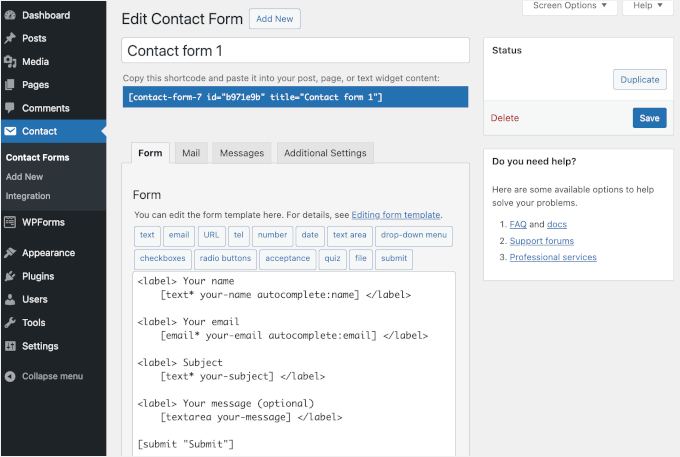
A prima vista, la nostra prima impressione è stata che questo costruttore di moduli fosse un po' intimidatorio. Sebbene il modulo sia in HTML, la maggior parte delle volte non è necessario avere conoscenze di codifica per creare moduli utilizzando questo plugin.
Contact Form 7 offre vari tipi di campi, tra cui un menu a discesa, caselle di controllo e pulsanti di opzione.
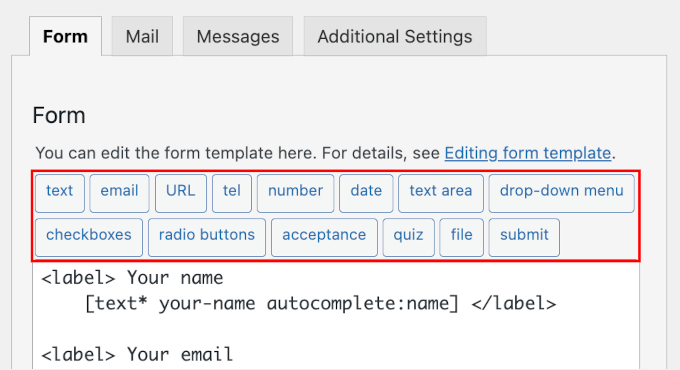
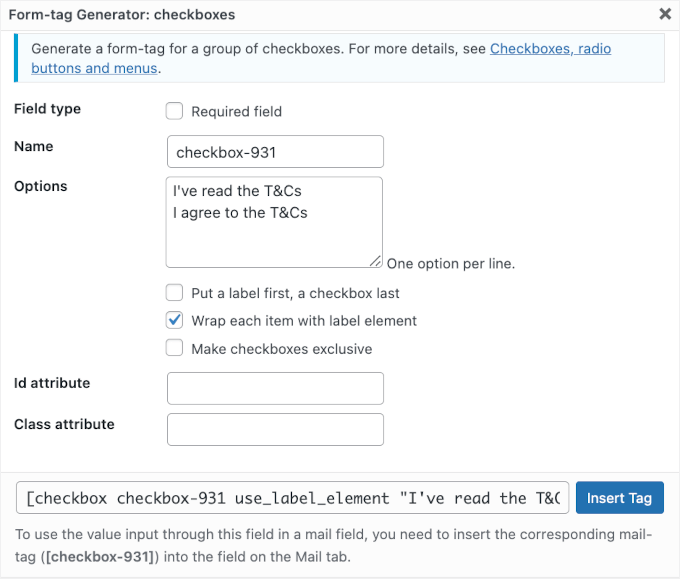
Quando fai clic su un pulsante, come 'Caselle di controllo', apparirà una finestra popup in cui puoi compilare i dettagli del campo.
Abbiamo anche notato che questi popup potrebbero contenere note aggiuntive.
Quindi, assicurati di leggerle tutte e di seguire le istruzioni. Altrimenti, l'inserimento del tag nell'editor di testo potrebbe causare errori.
Tuttavia, durante il processo di test, abbiamo trovato il passaggio di pubblicazione un po' macchinoso.
Innanzitutto, la dashboard del plugin non ha un pulsante di pubblicazione. Quindi, per pubblicare il tuo modulo, dovrai accedere all'editor a blocchi della tua pagina o del tuo post dall'area di amministrazione di WordPress.
In secondo luogo, Contact Form 7 non fornisce un'anteprima live nell'editor a blocchi.
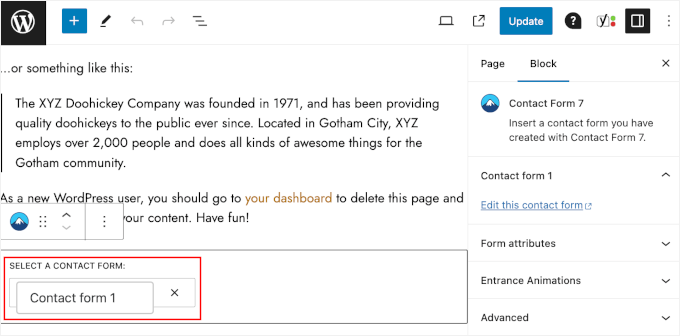
Come possiamo vedere dallo screenshot sopra, abbiamo selezionato il 'Modulo di contatto 1' che abbiamo appena creato.
Puoi quindi fare clic sul pulsante 'Anteprima' per vedere se il modulo e il campo della casella di controllo che hai aggiunto sono stati aggiunti correttamente.
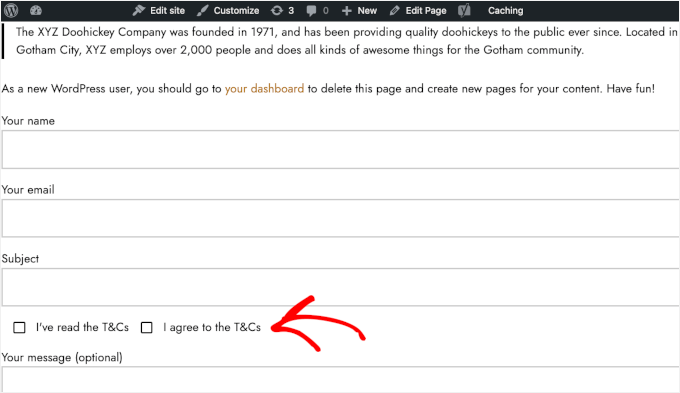
A questo punto, puoi verificare se il tuo modulo appare corretto sul front-end.
In caso contrario, dovrai tornare all'interfaccia del plugin Contact Form 7 per correggerlo. Se tutto sembra a posto, ecco come potrebbe apparire il modulo sul sito web live:
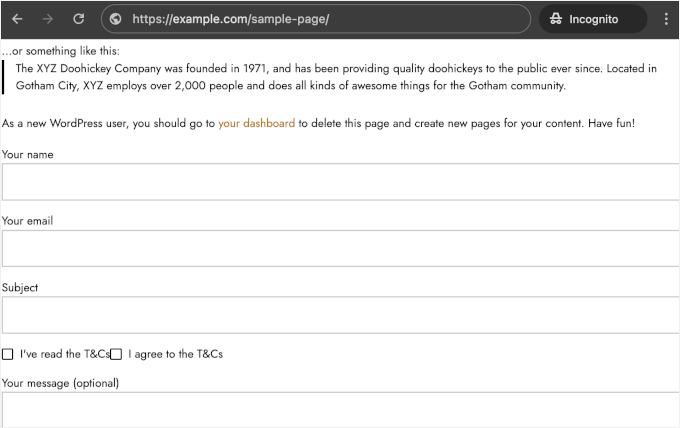
WPForms – Facilità d'uso
Rispetto a Contact Form 7, WPForms è un'opzione molto più intuitiva.
Questo costruttore di moduli utilizza un editor visivo con funzionalità drag-and-drop. Richiede zero competenze tecniche, il che ti aiuta sicuramente a creare moduli in modo rapido e semplice.
Il costruttore di moduli WPForms ha tutti gli strumenti di personalizzazione sul lato sinistro dello schermo.
Quando apporti modifiche, puoi vederle nell'anteprima live sul lato destro. Puoi anche trascinare e rilasciare i componenti per assicurarti che tutto abbia un bell'aspetto.
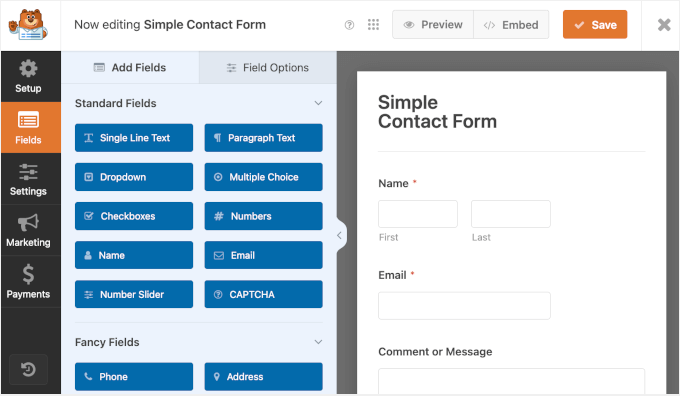
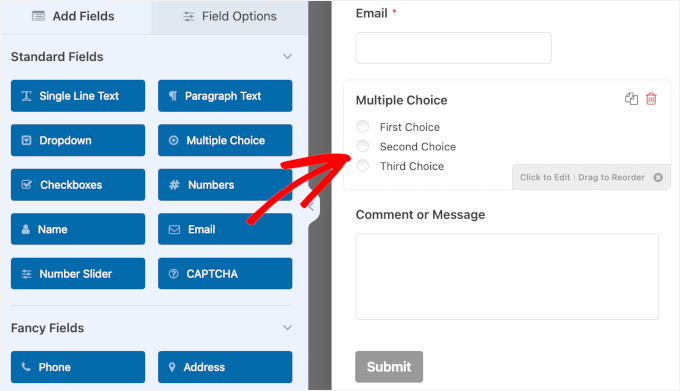
Nella scheda 'Aggiungi campi', vedrai molti tipi di campi, tra cui 'Testo a riga singola', 'Menu a discesa' e 'Slider numerico'.
☝ Nota: Tutti i campi nella sezione 'Campi standard' sono inclusi in WPForms Lite. Per accedere a quelli nella sezione 'Campi avanzati', dovrai eseguire l'aggiornamento al piano Basic o superiore.
Quindi, se vuoi aggiungere un campo a scelta multipla al modulo, tutto ciò che devi fare è fare clic sul pulsante 'Scelta multipla'. Apparirà quindi nell'anteprima live.
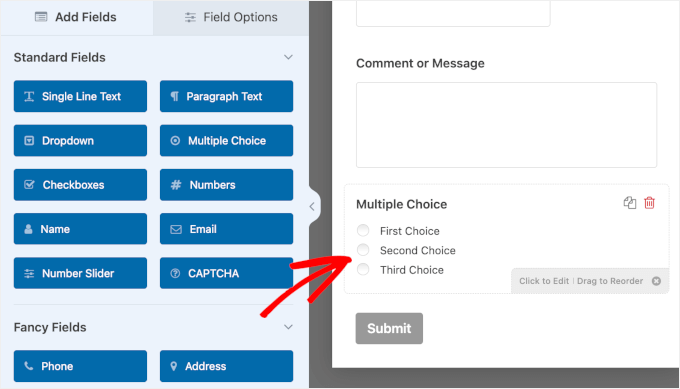
Per impostazione predefinita, WPForms posizionerà il nuovo campo in fondo al modulo. Abbiamo quindi provato a spostare i campi utilizzando la funzionalità di trascinamento.
Abbiamo trovato questa funzionalità molto utile perché possiamo vedere direttamente come potrebbe apparire il modulo dopo aver spostato i suoi elementi.
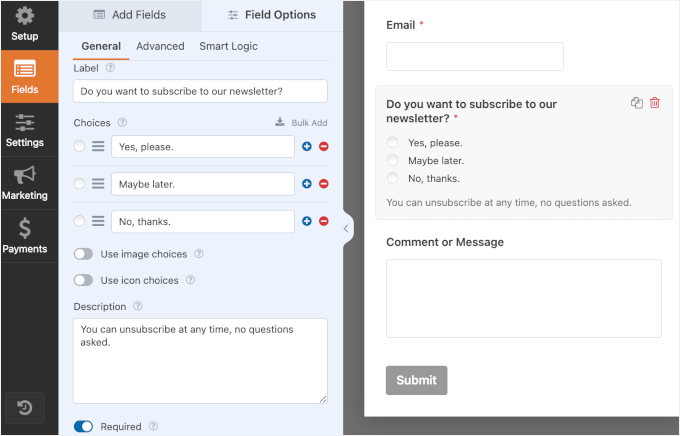
La scheda 'Opzioni campo' è dove regoli 'Etichetta', 'Scelte' e 'Descrizione' di un campo.
💡 Suggerimento esperto: Le scelte AI di WPForms possono farti risparmiare un sacco di tempo durante la creazione di moduli.
Invece di digitare manualmente più opzioni, usa semplicemente il pulsante 'Genera scelte' per popolare istantaneamente campi come menu a discesa, caselle di controllo e scelta multipla con suggerimenti pertinenti.
È particolarmente utile per creare sondaggi, quiz o moduli di registrazione con contenuti dinamici.
Sotto il campo ‘Descrizione’, c’è un cursore ‘Richiesto’.
Questa funzionalità ti consente di impostare se una domanda è facoltativa o obbligatoria. Quando abilitato, un asterisco rosso (*) apparirà accanto all’etichetta del modulo. Indica che gli utenti devono compilare il campo per continuare.
Inoltre, abbiamo scoperto che incorporare il tuo modulo WPForms nel tuo post o pagina WordPress è molto più semplice rispetto a Contact Form 7.
Prima di tutto, hanno il pulsante ‘</> Incorpora’ all’interno dell’interfaccia del costruttore di moduli. Quindi non devi lasciare il costruttore per pubblicare il tuo modulo.
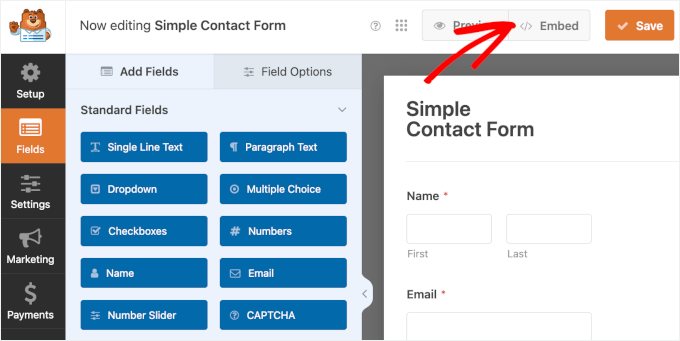
Cliccando sul pulsante ‘</> Incorpora’ si attiverà una finestra pop-up in cui sceglierai di pubblicarlo su una pagina esistente o di crearne una nuova dedicata.
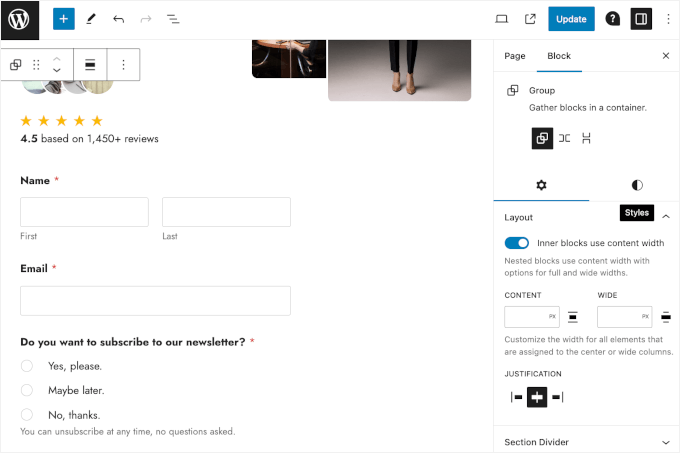
Quindi, aggiungerai il modulo utilizzando il blocco WPForms nell'editor a blocchi.
A differenza di Contact Form 7, che non ci fa sapere se abbiamo aggiunto correttamente il modulo, WPForms offre un’anteprima nell’editor a blocchi. E dalla nostra esperienza, questo ci ha risparmiato un sacco di grattacapi.
☝ Nota: Non devi pubblicare il tuo modulo subito. Semplicemente approfitta del pulsante ‘Salva’ e lascia l’editor per pubblicare il modulo quando vuoi.
Puoi sempre utilizzare lo shortcode del modulo o aggiungerlo utilizzando il blocco WPForms nell'editor a blocchi di un post o di una pagina.
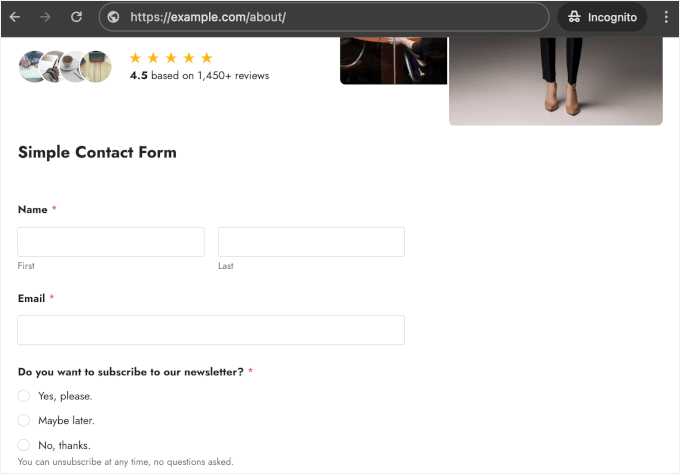
Una volta che sei soddisfatto di tutto, puoi pubblicare il tuo modulo super facilmente. Ecco come potrebbe apparire sul tuo sito web WordPress:
Vuoi iniziare da zero ma non sei sicuro di quali campi includere nel tuo modulo?
WPForms AI semplifica il processo permettendoti di generare un modulo pronto all'uso con un semplice prompt.
Puoi iniziare con preset predefiniti per moduli comuni o digitare le tue idee nel campo del prompt. Una volta premuto 'Invio' o cliccato sull'icona 'Invia', WPForms AI creerà un modulo apposta per te.

In pochi secondi, vedrai un'anteprima del tuo modulo nella sezione del builder.
Sebbene non sia possibile modificare direttamente nell'anteprima, è un ottimo modo per verificare se è esattamente ciò di cui hai bisogno prima di apportare modifiche. È veloce, facile e incredibilmente utile!
Vincitore – WPForms
WPForms è il vincitore per facilità d'uso, grazie al suo editor visuale con funzionalità drag-and-drop.
A differenza di Contact Form 7, che si basa su un editor testuale e può intimidire i principianti, WPForms consente agli utenti di creare e personalizzare moduli senza alcuna conoscenza di codifica.
La funzione di anteprima live in WPForms rende anche il processo di creazione dei moduli ancora più semplice. Elimina la necessità di passare continuamente dal costruttore di moduli all'editor a blocchi.
Modelli di moduli
I modelli possono rendere il tuo processo di creazione di moduli più agevole e veloce. Puoi semplicemente utilizzare un modello predefinito subito oppure modificarlo rapidamente per adattarlo alle tue esigenze.
Vediamo come si confrontano i 2 plugin per moduli WordPress in termini di modelli.
Contact Form 7 – Modelli di Moduli
Con Contact Form 7, ottieni solo una configurazione di modulo predefinita di base che puoi personalizzare usando il codice.
Ciò significa che ogni volta che vai su Contatti » Aggiungi Nuovo, vedrai lo stesso modulo di contatto predefinito nell'editor.
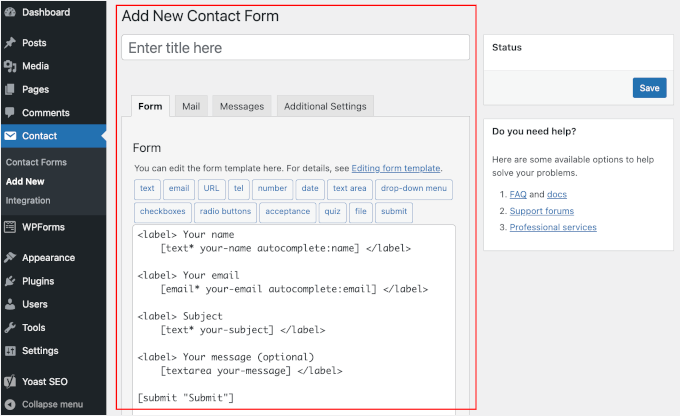
La mancanza di modelli rende un po' scomodo l'uso di Contact Form 7 per creare diversi tipi di moduli.
Ad esempio, vuoi creare l'iscrizione a una newsletter via email o un modulo di richiesta preventivo. Per farlo, dovrai partire dallo stesso modello e lavorarci sopra, il che può richiedere tempo.
WPForms – Modelli di moduli
WPForms ha oltre 2.000 modelli di moduli e continua ad aumentarli. Con questa vasta gamma di scelte, puoi creare e lanciare qualsiasi modulo in pochi clic.
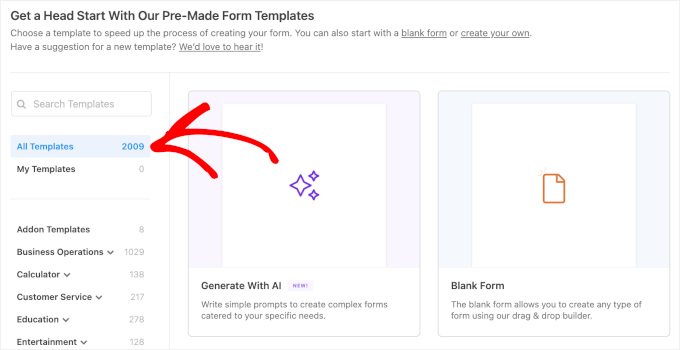
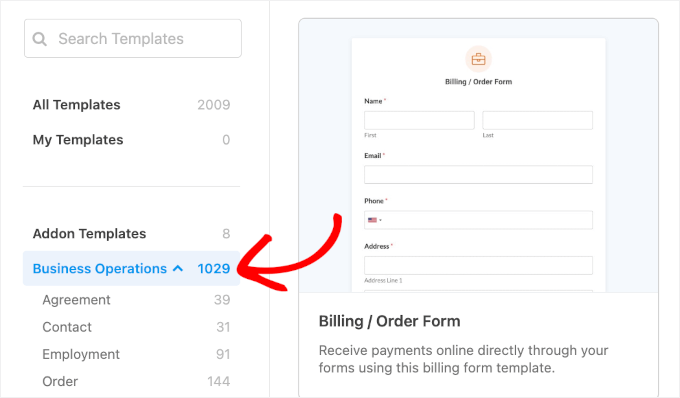
Nella galleria dei modelli, vedrai categorie come 'Operazioni aziendali', 'Servizio clienti' e 'Marketing'. Puoi espandere ciascuna di esse per trovare sottocategorie di modelli di moduli.
Ad esempio, nella categoria 'Operazioni aziendali', ci sono 'Contatti', 'Ordini', 'Pagamenti' e altro ancora.
Nella categoria 'Salute e Benessere', alcuni esempi di modelli includono 'Modulo Diario Dietetico', 'Modulo Calcolatore BMI' e 'Modulo Supporto Salute Mentale'.
Inoltre, nelle categorie 'No Profit', troverai modelli di moduli per donazioni e volontariato. Ad esempio, puoi creare moduli utilizzando un modello 'Modulo Richiesta Sponsorizzazione', 'Modulo Registrazione Raccolta Fondi' o 'Modulo Donazione'.
Il modo più semplice per trovare il modello di modulo perfetto è utilizzare la barra di ricerca.
Quindi, se vuoi creare un modulo di contatto, puoi semplicemente digitare 'modulo di contatto' nella barra di ricerca. WPForms ti mostrerà quindi tutti i modelli di moduli di contatto disponibili.
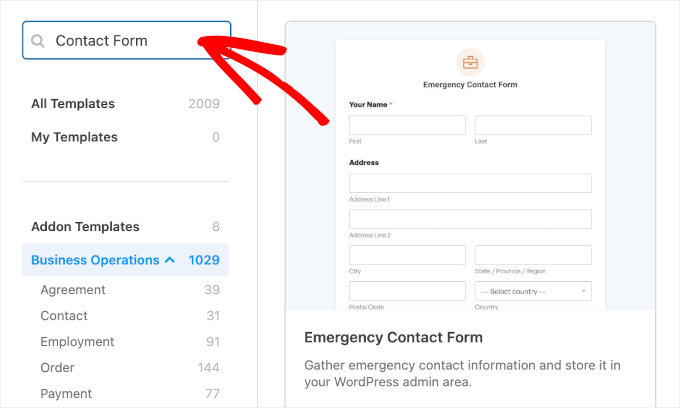
Esplorando i modelli, abbiamo scoperto che alcuni modelli potrebbero richiedere l'installazione di un add-on.
Per questi modelli, apparirà una finestra pop-up per l'installazione dopo aver cliccato su ‘Usa Modello’.
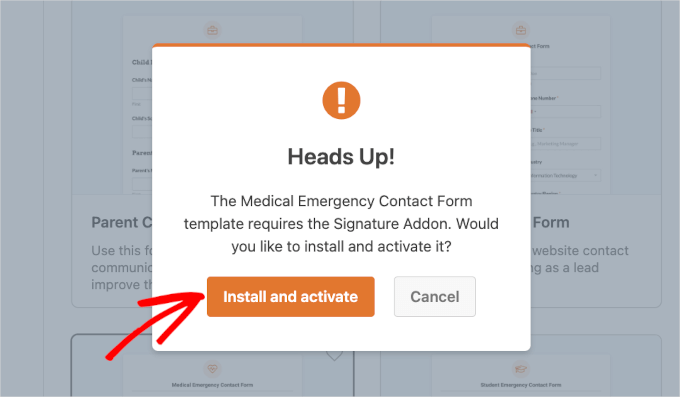
Detto questo, per accedere a tutti i modelli di moduli e add-on, avrai bisogno di WPForms Pro o superiore.
Se hai un budget limitato, non preoccuparti. WPForms Lite ha alcuni modelli di moduli essenziali, come moduli di contatto e feedback.
Vincitore – WPForms
WPForms ha un'ampia libreria di oltre 2.000 modelli predefiniti che coprono una vasta gamma di categorie.
Questa vasta selezione consente agli utenti di trovare e personalizzare rapidamente il modulo esatto di cui hanno bisogno. Fa risparmiare tempo e fatica rispetto a Contact Form 7, che ha solo un singolo modello di modulo di contatto predefinito che richiede modifiche significative per usi diversi.
Opzioni di personalizzazione
La personalizzazione del modulo include tipicamente l'impostazione delle e-mail di notifica, la configurazione della conferma di invio del modulo e lo stile dell'aspetto del modulo.
Nelle sezioni seguenti, esamineremo le diverse opzioni di personalizzazione offerte dai 2 plugin.
Contact Form 7 – Opzioni di personalizzazione
Le opzioni di personalizzazione non sono il punto di forza di Contact Form 7. Sebbene il plugin ti permetta di personalizzare le notifiche e i messaggi di conferma, in realtà non ti consente di definire lo stile dell'aspetto del tuo modulo.
Durante i nostri test, abbiamo scoperto che Contact Form 7 ti consente di personalizzare le impostazioni di notifica e-mail predefinite dalla scheda 'Mail'.
Nota che puoi usare solo i tag di etichetta del tuo modulo per modificare il modello di posta elettronica. Non preoccuparti di andare avanti e indietro tra la scheda 'Form' e la scheda 'Mail', poiché Contact Form 7 ha incluso tutti i tag che puoi utilizzare in questa scheda.

Una cosa positiva dell'opzione di personalizzazione delle notifiche di Contact Form 7 è la sua Mail (2).
Apprezziamo questa funzionalità in quanto ti incoraggia a impostare una risposta automatica dopo che un utente ha inviato un modulo. Una risposta automatica potrebbe leggere: 'Ciao, abbiamo ricevuto la tua richiesta tramite il modulo di contatto sul nostro sito web. Se non sei stato tu, ignora questo messaggio.'

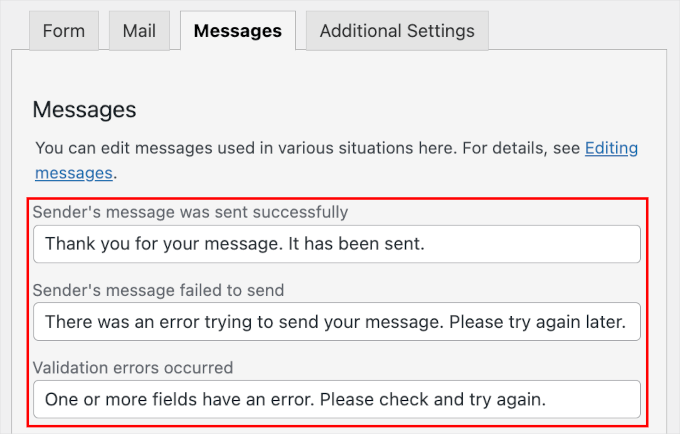
Quindi, nella scheda ‘Messaggi’, abbiamo scoperto che è qui che puoi creare messaggi di conferma.
C'è un lungo elenco di campi con messaggi di conferma pronti all'uso qui. Tuttavia, puoi modificarli e utilizzare i tuoi messaggi personalizzati in base alle situazioni date.
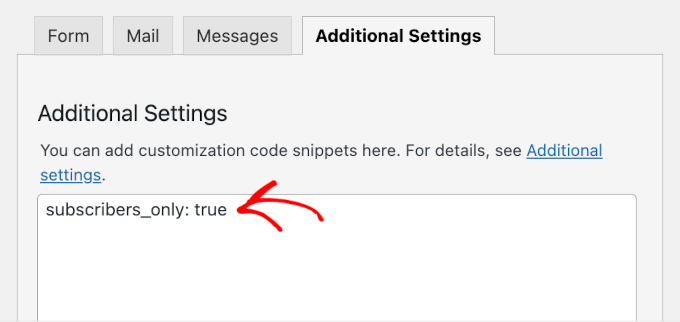
Puoi inserire codice personalizzato nella scheda ‘Impostazioni aggiuntive’, ed è qui che una certa conoscenza di codifica può aiutare.
Ad esempio, qui abbiamo aggiunto lo snippet di codice ‘subscribers_only: true’ in modo che solo gli utenti registrati possano inviare un modulo.
Sfortunatamente, Contact Form 7 non offre controlli di stile visivo integrati per rifinire il design o lo stile del modulo, richiedendo invece CSS personalizzato.
Puoi comunque personalizzare l'aspetto dei tuoi moduli Contact Form 7, anche se ciò dipende in gran parte dal tema che stai utilizzando. Alcuni temi WordPress incorporano i moduli Contact Form 7 in modo che corrispondano all'aspetto generale del tema.
WPForms – Opzioni di personalizzazione
WPForms offre opzioni di personalizzazione più flessibili.
Nella sezione Notifiche, potrai vedere tutti i campi per personalizzare le tue notifiche via email.
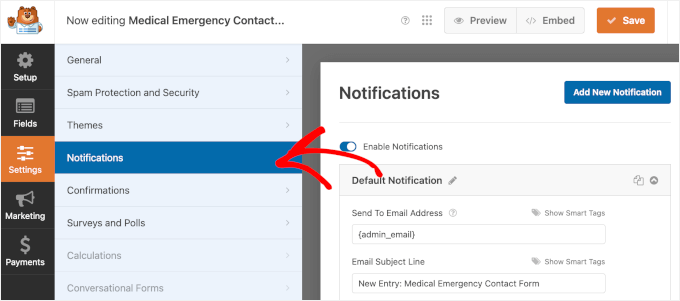
Per impostazione predefinita, WPForms li ha già precompilati con testo predefinito o Smart Tag, che estraggono automaticamente dati come il nome del sito o l'email dell'utente.
Quindi, in pratica, hai configurato le notifiche via email. Puoi lasciarle così come sono o personalizzarle: dipende davvero da te.
Modificare questi campi può sembrare intimidatorio se non l'hai mai fatto prima. Ma quando si modificano i campi con tag intelligenti, abbiamo scoperto che il pulsante ‘?’ contiene informazioni utili.
Ad esempio, ecco cosa dice il pulsante ‘?’ per personalizzare il campo ‘Indirizzo email di invio’.
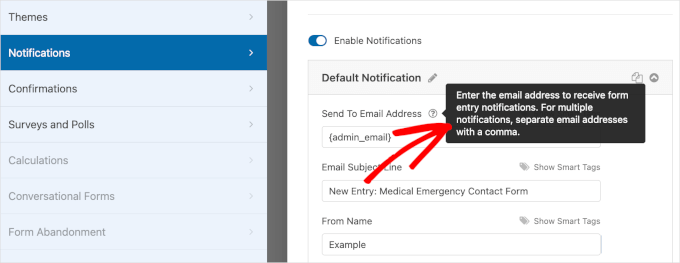
Lì troverai brevi note per l'impostazione di destinatari multipli e dovrai seguire le istruzioni per evitare errori.
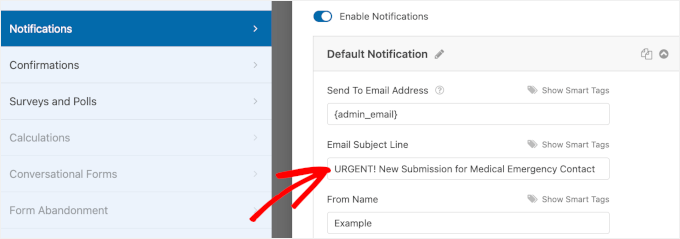
Anche modificare i campi con testo predefinito è molto più semplice.
Puoi semplicemente digitare qualsiasi cosa nella casella di testo. Ad esempio, abbiamo modificato la riga dell'oggetto dell'e-mail predefinita in 'URGENTE! Nuova richiesta per contatto di emergenza medica.'
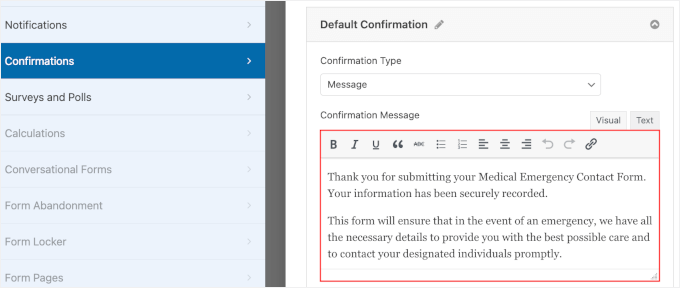
Per quanto riguarda le conferme, WPForms ti consente di scegliere tra tre tipi di conferma: 'Messaggio', 'Mostra una pagina' e 'Vai all'URL (reindirizzamento)'.
Detto questo, l'impostazione predefinita è un messaggio di conferma. Puoi assolutamente modificare il messaggio di conferma predefinito per adattarlo al tono del tuo brand.
Oltre alle notifiche e alle conferme, WPForms ti consente di personalizzare l'aspetto del tuo modulo dall'editor a blocchi di WordPress nella sezione 'Temi'.
Con decine di temi disponibili, avrai molte opzioni per trovarne uno che si adatti al tuo brand. Puoi vedere come appare ogni tema nell'editor a blocchi mentre li esplori.
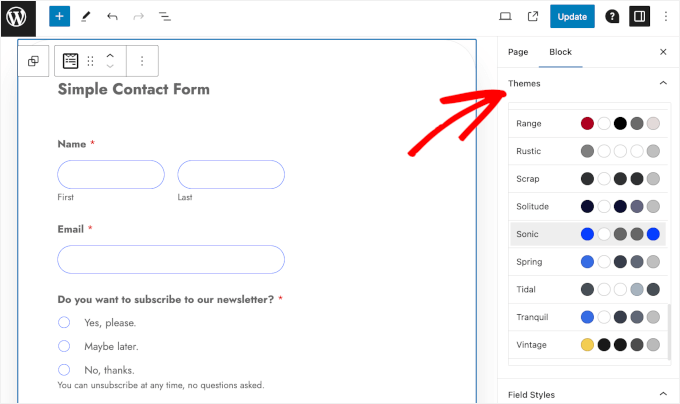
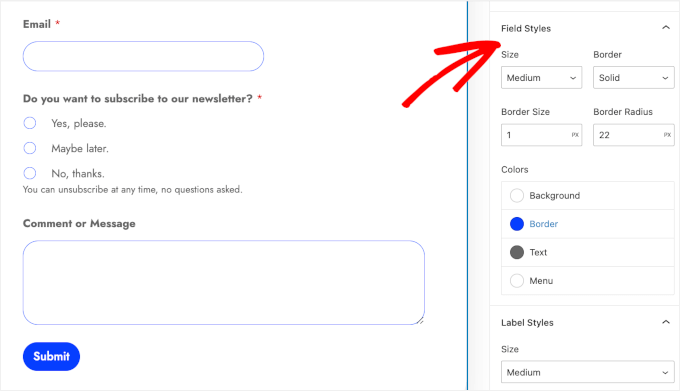
Abbiamo quindi scorrevole un po' più in basso nel pannello 'Blocco' e abbiamo trovato altre opzioni per personalizzare il tema.
Queste opzioni di personalizzazione ti consentono di modificare gli 'Stili dei campi', gli 'Stili delle etichette', gli 'Stili dei pulsanti' e gli 'Stili del contenitore', che possono ulteriormente personalizzare il tuo modulo.
Vincitore – WPForms
WPForms offre una vasta gamma di funzionalità flessibili. Queste includono e-mail di notifica e messaggi di conferma personalizzabili, nonché ampie opzioni di stile del modulo.
In contrasto con le opzioni di design inesistenti di Contact Form 7 e la dipendenza dalla codifica per la personalizzazione avanzata, siamo rimasti colpiti da ciò che offre WPForms.
Funzionalità aggiuntive e integrazioni
Funzionalità aggiuntive e integrazioni di terze parti rendono un plugin per moduli più potente. Aggiungono nuove funzioni, automatizzano le attività e migliorano la gestione dei dati.
Vediamo Contact Form 7 vs. WPForms per quanto riguarda i componenti aggiuntivi.
Contact Form 7 – Funzionalità aggiuntive e integrazioni
Contact Form 7 ti consente di integrare strumenti di terze parti per portare il tuo modulo al livello successivo.
Questi strumenti includono Brevo, Akismet, re-CAPTCHA e Stripe.
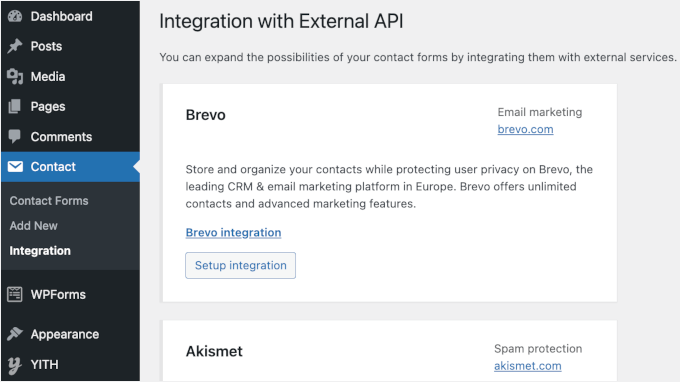
☝ Nota: Contact Form 7 ha deprecato la sua integrazione con Constant Contact, il che significa che non è più supportata.
Sebbene non ci siano molti strumenti di terze parti che puoi integrare, il processo di integrazione è piuttosto semplice. Fai clic sul pulsante 'Configura integrazione', inserisci una o due chiavi e quindi attendi il completamento del processo.
WPForms – Funzionalità aggiuntive e integrazioni
WPForms offre componenti aggiuntivi con un clic e molte integrazioni di terze parti, rendendolo più potente di Contact Form 7.
Mentre il pacchetto completo di add-on e integrazioni di terze parti è disponibile solo in WPForms Pro e versioni successive, WPForms Lite include le integrazioni con Constant Contact e Stripe, oltre alla protezione antispam integrata e altro ancora.
Nella sezione 'Marketing', abbiamo scoperto che puoi integrare il tuo modulo WPForms gratuito con Constant Contact e Uncanny Automator. (Si prega di notare che gli add-on in grigio non sono disponibili in WPForms Lite.)
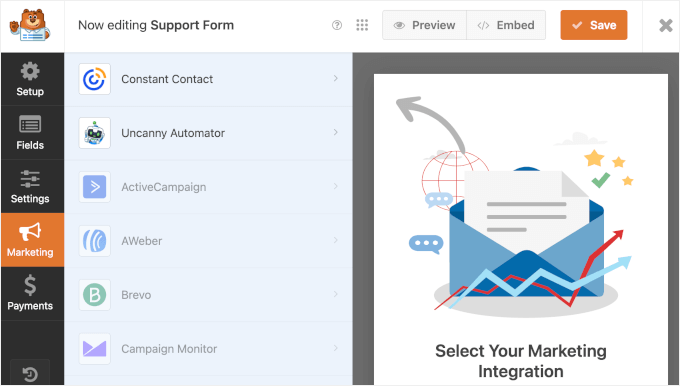
Siamo quindi andati a vedere cosa offre WPForms Lite nella sezione ‘Pagamenti’.
Qui, abbiamo scoperto che puoi collegare il tuo modulo WPForms gratuito a Stripe, PayPal e Square come opzioni di pagamento.
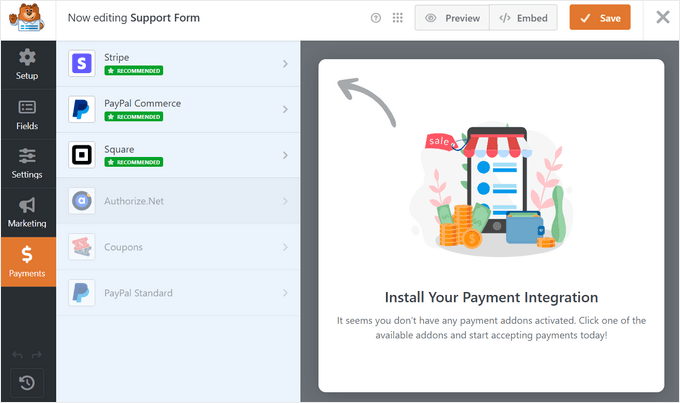
Se hai un piano premium di WPForms, avrai più opzioni per aggiungere funzionalità extra o integrare componenti aggiuntivi di terze parti.
Nella sezione ‘Componenti aggiuntivi’, puoi vedere l'elenco completo degli strumenti disponibili da integrare.
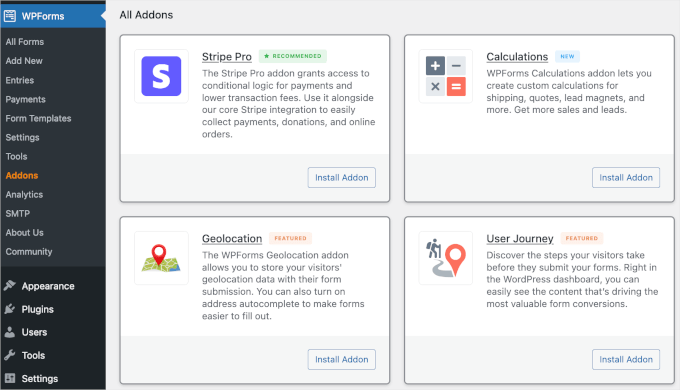
Ad esempio, se vuoi sapere da dove gli utenti inviano i tuoi moduli, puoi installare e attivare il componente aggiuntivo Geolocations.
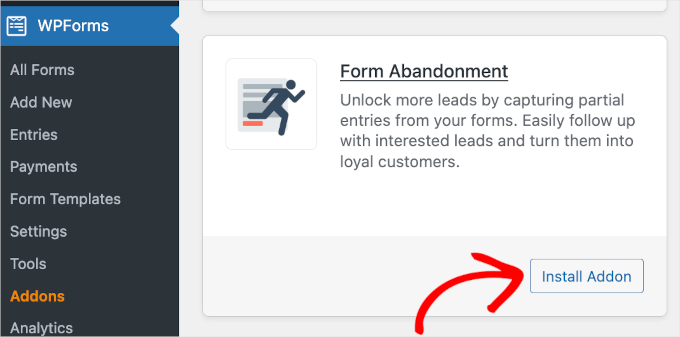
Scorri semplicemente la pagina verso il basso, individua il componente aggiuntivo e fai clic su ‘Installa componente aggiuntivo’. Quindi, tutto ciò che devi fare è attendere che WPForms completi il processo.
Per tracciare il percorso dell'utente dalla prima visita al sito web all'invio del modulo, c'è il componente aggiuntivo User Journey. E per tracciare e ridurre i problemi di abbandono dei moduli, puoi sfruttare il componente aggiuntivo Form Abandonment.
E se utilizzi Google Workspace, puoi inviare caricamenti di file direttamente su Google Drive o creare automaticamente eventi del Calendario Google dai tuoi moduli di prenotazione e appuntamento.
Vincitore – WPForms
Ancora una volta, WPForms è il vincitore per funzionalità aggiuntive e integrazioni. Ha un'ampia libreria di componenti aggiuntivi che possono migliorare la funzionalità dei tuoi moduli, come marketing, pagamenti e analisi degli utenti.
Anche nella sua versione gratuita, WPForms Lite, il plugin fornisce agli utenti soluzioni di marketing e pagamento per espandere le capacità dei loro moduli.
Piani tariffari
Quando si considera quale plugin offre il miglior rapporto qualità-prezzo, il prezzo gioca un ruolo importante.
Diamo un'occhiata ai prezzi di Contact Form 7 vs. WPForms.
Contact Form 7 – Piani tariffari
Contact Form 7 è un plugin WordPress gratuito, il che lo rende altamente accessibile per gli utenti che desiderano aggiungere moduli di contatto di base ai propri siti web senza spendere nulla.
Tuttavia, è importante notare che Contact Form 7 non offre funzionalità premium presenti nei plugin a pagamento. Ciò significa che non avrai accesso a funzionalità avanzate come la logica condizionale e l'upload di file.
Inoltre, potresti non ottenere tante opzioni di integrazione con servizi di terze parti popolari oltre alle opzioni di base come reCAPTCHA e Akismet.
Inoltre, poiché Contact Form 7 è gratuito, non fornisce servizi di supporto dedicati. Dovrai fare affidamento sui forum della community e sulla documentazione per assistenza, che potrebbero non sempre risolvere problemi specifici o urgenti in modo rapido.
Quindi, mentre Contact Form 7 è una scelta solida per esigenze di moduli semplici e senza costi, potresti trovarlo limitante.
WPForms – Piani tariffari
WPForms è un costruttore di moduli freemium. Ciò significa che puoi iniziare con la versione gratuita, WPForms Lite, che include funzionalità di base.
Successivamente, puoi passare a un piano a pagamento per accedere a funzionalità e integrazioni più avanzate.
La versione premium di WPForms offre 4 livelli di prezzo su misura per esigenze diverse.
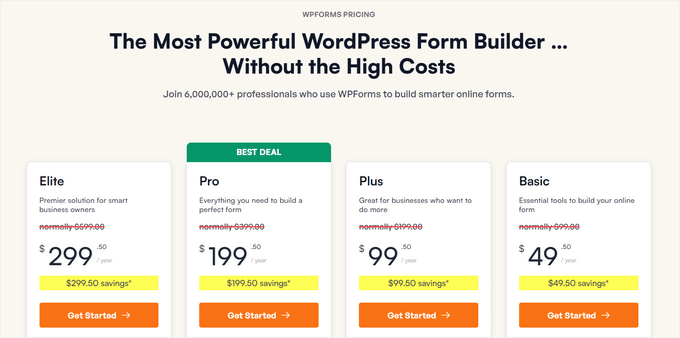
- Piano Base ($49,50/anno per 1 sito) – Include alcuni modelli di modulo premium e funzionalità utili come la logica condizionale, la gestione delle voci e l'upload di file.
- Piano Plus ($99,50/anno) – Include tutto ciò che è presente nel Piano Base, più integrazioni di marketing e strumenti di automazione.
- Piano Pro ($199,50/anno) – Sblocca tutti gli oltre 2.000 modelli di modulo, integrazioni di pagamento, strumenti di conversione e componenti aggiuntivi avanzati.
- Piano Elite ($299.50/anno) – Consente l'installazione su siti illimitati e offre l'accesso a tutte le funzionalità disponibili.
Soprattutto, i piani premium di WPForms includono un team di supporto dedicato e una garanzia di rimborso di 14 giorni.
Vincitore – Pareggio
Considerando tutto, è un pareggio sulla carta, ma il vincitore dipende dalle tue priorità: Contact Form 7 vince per costo puro (gratuito), mentre WPForms vince per valore (tempo risparmiato e funzionalità).
WPForms, con i suoi prezzi a livelli, può soddisfare un'ampia gamma di esigenze degli utenti, da quelle di base ad avanzate. È adatto ai proprietari di attività commerciali che apprezzano la velocità, la facilità d'uso e la capacità di creare vari tipi di moduli con funzionalità aggiuntive.
D'altra parte, Contact Form 7 è gratuito ma manca di opzioni di personalizzazione e supporto dedicato. È più adatto a siti web personali o blogger che hanno familiarità con la programmazione e cercano una soluzione di moduli semplice e gratuita.
Contact Form 7 vs. WPForms: Qual è il migliore?
Confrontando Contact Form 7 e WPForms, abbiamo scoperto che ogni plugin ha pro e contro per diversi tipi di utenti.
Tuttavia, crediamo che WPForms sia la scelta complessivamente migliore. È un costruttore di moduli ricco di funzionalità con eccellenti opzioni di personalizzazione e supporto dedicato.
WPForms eccelle davvero con la sua interfaccia intuitiva. La funzionalità drag-and-drop rende facile per chiunque creare e personalizzare moduli, anche se è la prima volta.
Il costruttore di moduli WPForms è ideale anche per siti web aziendali che necessitano di funzionalità avanzate come integrazioni di pagamento, analisi dettagliate dei moduli e ampie integrazioni di terze parti.
D'altra parte, Contact Form 7 può essere adatto a utenti che necessitano di moduli di contatto di base senza alcun costo. Potrebbe essere ideale per hobbisti, blogger personali e piccoli siti web che richiedono un semplice modulo di contatto.
Sebbene Contact Form 7 non offra funzionalità avanzate come la logica condizionale o l'upload di file, soddisfa efficacemente le esigenze di moduli di base. Detto questo, gli utenti potrebbero dover avere familiarità con un po' di codice per massimizzarne il potenziale.
Domande frequenti su Contact Form 7 vs. WPForms
In questa sezione, risponderemo ad alcune delle domande più frequenti su Contact Form 7 vs. WPForms.
Contact Form 7 è valido?
Contact Form 7 è sufficientemente valido per alcune esigenze, ma non è al 100% adatto ai principianti. Anche le sue opzioni di personalizzazione sono limitate, il che rende difficile personalizzare i tuoi moduli.
Qual è meglio, Contact Form 7 o WPForms?
WPForms è migliore e più adatto ai principianti perché offre un costruttore di moduli drag-and-drop e oltre 2.000 modelli. Questa combinazione ti aiuta a creare tutti i tipi di moduli in pochi minuti senza alcuna codifica.
Qual è il miglior modulo di contatto per WordPress?
WPForms è il miglior plugin per moduli di contatto WordPress grazie alla sua facilità d'uso, alle funzionalità estese e alle opzioni di personalizzazione. Si distingue per la sua facilità d'uso, le funzionalità estese, le opzioni di personalizzazione, il supporto e il rapporto qualità-prezzo.
Scopri di più sui moduli WordPress
Speriamo che questo articolo su WPForms vs. Contact Form 7 ti sia stato utile. Se l'hai trovato utile, potresti voler dare un'occhiata alle nostre altre guide su:
- Come mostrare un modulo di contatto fluttuante in WordPress
- Come creare un modulo WordPress con un selettore di data
- Come limitare i tuoi moduli WordPress solo agli utenti connessi
- Il modulo WordPress non funziona: suggerimenti per la risoluzione dei problemi
- WPForms vs. Gravity Forms vs. Formidable Forms
Se ti è piaciuto questo articolo, iscriviti al nostro Canale YouTube per tutorial video su WordPress. Puoi trovarci anche su Twitter e Facebook.


Olaf
Contact Form 7 è una leggenda. Chiunque abbia iniziato con WordPress anni fa, nelle versioni 3.x, probabilmente ricorda che non c'era quasi nient'altro per i moduli. Tutti amavamo il plugin perché era funzionale, semplice e forniva tutto ciò di cui avevamo bisogno. Il problema che vedo oggi, però, è che non si è evoluto significativamente da allora. Non offre più molte funzionalità aggiuntive e, se hai bisogno di qualcosa di più complesso, ti rivolgi inevitabilmente a un prodotto diverso. È qui che entra in gioco WP Forms. Puoi usare le sue funzioni di base gratuitamente, che sono già ottime, oppure pagare per le funzionalità premium per ottenere uno strumento paragonabile a Formidable Forms o ad altri plugin per moduli di prim'ordine. In questo confronto, sfortunatamente, Contact Form 7 non può davvero primeggiare, ma è bello rileggerlo dopo tanti anni. Riporta un po' di nostalgia.
Moinuddin Waheed
Contact form 7 è uno dei plugin di cui quasi tutti gli utenti WordPress sono a conoscenza.
È uno dei plugin più vecchi nella directory dei plugin di WordPress e molti nuovi utenti di WordPress lo utilizzano come primo modulo di contatto per la creazione di pagine di contatto.
Hai tratto conclusioni molto logiche su diversi aspetti di questo plugin.
wpforms è senza dubbio il miglior plugin per moduli in termini di funzionalità e facilità d'uso.
Penso che sia solo questione di tempo prima che si venga a conoscenza di questo plugin per moduli e si inizi ad utilizzarlo per tutte le attività relative ai moduli.
Jiří Vaněk
Ottimo confronto tra i due plugin. Usavo Contact Form 7 su tutti i miei siti web. Tuttavia, in seguito ho ricevuto la versione più recente di WPForms da wpbeginner e ho capito che questo plugin non ha rivali. Personalmente, apprezzo molto i componenti aggiuntivi che vengono forniti con WPForms. Il plugin stesso è piccolo, leggero ed efficiente in termini di risorse. Se hai solo bisogno di un modulo di contatto, la versione gratuita sarà sufficiente. Ma il vero divertimento inizia con la versione a pagamento, perché i componenti aggiuntivi aprono un mondo completamente nuovo di possibilità nella creazione di moduli. Da quando ho iniziato a usare WPForms, non prenderei nemmeno in considerazione il passaggio. Secondo me, è di gran lunga il miglior plugin e, se combinato con il plugin WP SMTP Mail, crea una coppia imbattibile che si completa perfettamente a vicenda.
Moinuddin Waheed
Non potrei essere più d'accordo con questo fatto su wpforms.
Sto usando questo plugin da molto tempo e la versione pro da un po'.
Questo wpforms ha cambiato le regole del gioco nel mio percorso di creazione di moduli. Ero solito faticare a creare siti web dove si potessero realizzare moduli facili ed efficienti.
ora posso utilizzare la libreria di modelli per creare tantissimi moduli diversi.
Questo costruttore di moduli drag and drop con una potente logica condizionale aiuta a creare moduli interattivi.