


Quando il tuo modulo di contatto WordPress smette di funzionare, è come avere la porta d'ingresso chiusa a chiave mentre i clienti bussano.
Potresti non accorgerti nemmeno del problema fino a settimane dopo. E a quel punto, avrai già perso preziose opportunità e lasciato i visitatori frustrati. 🤦
Noi di WPBeginner sappiamo quanto siano essenziali i moduli per il successo di un'attività. Nel corso degli anni, ci siamo imbattuti in molti problemi con i moduli e abbiamo imparato i modi più veloci per risolverli.
La buona notizia è che la maggior parte dei problemi deriva solo da una manciata di cause comuni. Una volta che sai cosa cercare, sono sorprendentemente facili da risolvere.
Ecco perché abbiamo messo insieme questa guida alla risoluzione dei problemi passo dopo passo con 7 soluzioni comprovate per correggere i moduli WordPress che non funzionano. Con questi suggerimenti, tornerai a connetterti con i tuoi visitatori in men che non si dica.
Panoramica degli errori dei moduli WordPress
L'uso dei moduli WordPress ti consente di creare una lista email, creare registrazioni sicure degli utenti, raccogliere feedback dagli utenti e altro ancora.
Quando il tuo modulo smette di funzionare, puoi perdere potenziali lead e danneggiare l'interazione con il sito.
Prima di addentrarci nei suggerimenti per la risoluzione dei problemi, comprendere gli errori comuni dei moduli WordPress può farti risparmiare tempo e frustrazione. Ecco alcuni dei più comuni:
- Modulo non inviato correttamente. Questo può essere dovuto a vari motivi, come conflitti tra plugin, configurazione errata del modulo o problemi lato server.
- Modulo non invia email di notifica. Questo è solitamente dovuto a impostazioni errate del plugin del modulo o impostazioni SMTP.
- Errori di convalida. Questi errori si verificano quando gli utenti compilano i moduli ma ricevono messaggi di errore che indicano che i campi obbligatori sono mancanti o errati. Spesso sono dovuti a impostazioni errate dei campi del modulo o a problemi di compatibilità con altri software.
- Invii di spam. Anche con misure anti-spam come CAPTCHA, alcuni moduli ricevono ancora invii falsi o di spam. Oltre ad ingombrare la tua casella di posta, possono rallentare il tuo sito web se non controllati.
Cosa fare quando un modulo WordPress non funziona
Nelle sezioni seguenti, condivideremo 7 suggerimenti per la risoluzione dei problemi che ti aiuteranno a risolvere i problemi dei moduli WordPress.
Ecco una rapida panoramica di tutti i suggerimenti che tratteremo in questa guida. Se sei interessato a un suggerimento particolare, puoi fare clic sul link per saltare all'articolo:
- Aggiorna WordPress, temi e plugin
- Verifica conflitti tra plugin
- Svuota cache del browser e del sito web
- Rivedi le impostazioni del modulo
- Testa la recapito delle email
- Verifica la configurazione del server web
- Contatta il supporto del plugin
- Domande frequenti: Risoluzione degli errori dei moduli WordPress
- Continua a imparare: Altre guide sull'utilizzo dei moduli WordPress
Iniziamo.
Suggerimento 1. Aggiorna WordPress, temi e plugin
Software obsoleto è una delle cause principali dei problemi del sito web, inclusi gli errori dei moduli.
Gli sviluppatori di software lavorano continuamente per migliorare i propri prodotti. Con ogni lancio di aggiornamento, gli sviluppatori correggono bug del software, patchano vulnerabilità di sicurezza e migliorano la funzionalità.
Mantenendo tutto aggiornato, ti assicuri che il tuo sito WordPress, inclusi i suoi moduli, funzioni in modo fluido e sicuro.
Per aggiornare il tuo sito WordPress, la prima cosa da fare è andare su Dashboard » Aggiornamenti.
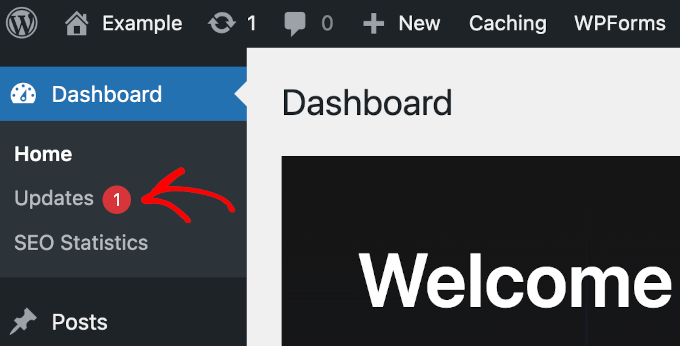
Nella sezione ‘Aggiornamenti’, puoi vedere se ci sono aggiornamenti disponibili per il core di WordPress, i plugin e i temi.
Se è disponibile un aggiornamento del core di WordPress, dovresti dare priorità a quello per primo.
Per aggiornare WordPress in sicurezza, potresti voler consultare la nostra guida definitiva per come aggiornare WordPress per principianti.

Una volta fatto, scorri la pagina per iniziare ad aggiornare i tuoi plugin e temi.
Raccomandiamo di eseguire gli aggiornamenti uno alla volta per evitare potenziali problemi.
Per farlo, seleziona semplicemente la casella a sinistra del nome del plugin o del tema e fai clic su ‘Aggiorna plugin’ o ‘Aggiorna temi‘.
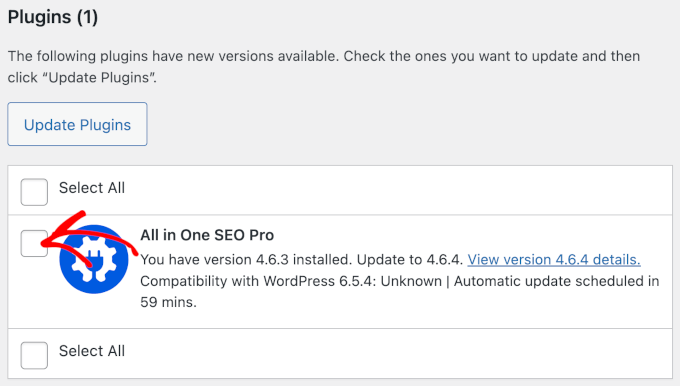
Dopo aver aggiornato il core di WordPress, i plugin e i temi, puoi tornare al tuo modulo e testarlo per vedere se il problema è stato risolto.
Suggerimento 2. Verifica conflitti tra plugin
I plugin di WordPress sono fantastici per estendere la funzionalità del tuo sito, ma a volte non vanno d'accordo tra loro. E i conflitti tra plugin possono causare problemi con i tuoi moduli.
Prima di iniziare, è sempre più sicuro testare i conflitti tra plugin su un sito di staging. Questa è una copia privata del tuo sito web dove puoi risolvere i problemi senza influenzare i tuoi visitatori attivi.
Se non hai un sito di staging, non preoccuparti. Puoi comunque seguire questi passaggi, ma ti consigliamo di farlo quando il tuo sito ha il minor traffico possibile.
Per verificare se un conflitto tra plugin sta causando problemi ai tuoi moduli, la prima cosa da fare è navigare su Plugin » Plugin installati dalla tua bacheca di WordPress.
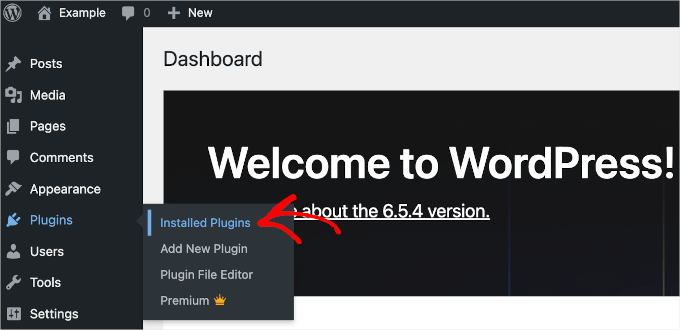
Da qui, puoi fare clic sulla scheda 'Attivi' per accedere all'elenco di tutti i plugin attualmente attivi sul tuo sito.
Ora, dovrai disattivare tutti i plugin tranne il plugin per moduli di WordPress che stai utilizzando. Puoi farlo facendo clic sul pulsante 'Disattiva' sotto il nome di ciascun plugin.

In alternativa, puoi disattivare in blocco tutti i tuoi plugin facendo clic sulle caselle a sinistra dei nomi dei plugin.
Quindi, scegli 'Disattiva' dal menu a discesa 'Azioni di massa', seguito dal pulsante 'Applica'.
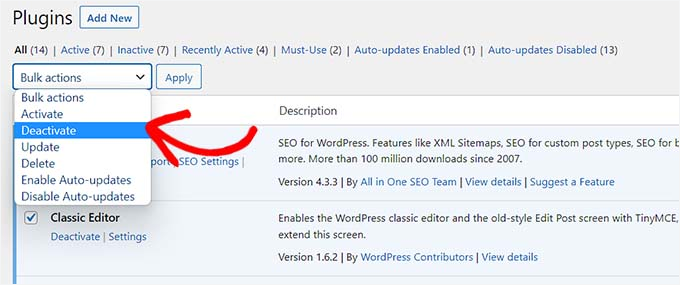
Con solo il plugin del modulo attivo, ora puoi testare il tuo modulo per vedere se il problema persiste. Se il modulo funziona correttamente, allora uno dei plugin disattivati stava probabilmente causando il conflitto.
Ora, troviamo quale plugin sta causando i problemi del tuo modulo.
Per fare ciò, naviga semplicemente nella scheda 'Tutti' e prova a riattivare i tuoi plugin uno per uno facendo clic su 'Attiva'. Quindi, puoi testare il modulo ogni volta per trovare il plugin in conflitto.
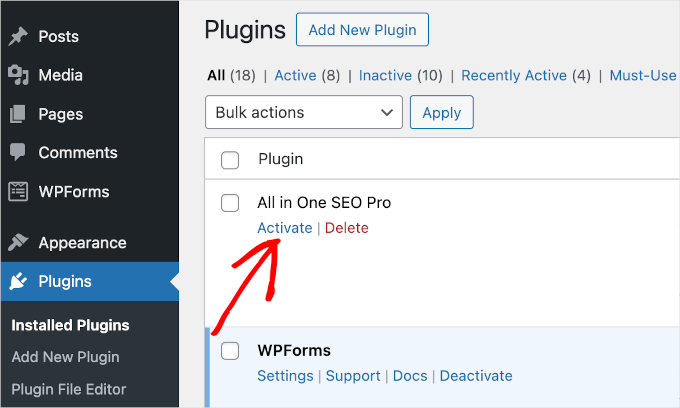
Se il tuo modulo smette di funzionare dopo aver riattivato un plugin, allora hai trovato il colpevole. Quindi, potresti voler cercare alternative di plugin per risolvere i problemi del tuo modulo.
Per aiutarti, puoi consultare la nostra guida su come scegliere il miglior plugin di WordPress.
Suggerimento 3. Svuota le cache del browser e del sito web
La cache è un modo fantastico per velocizzare il tuo sito WordPress. Ma a volte, può servire versioni obsolete delle tue pagine, il che può causare il malfunzionamento dei tuoi moduli.
Tenendo presente questo, vorrai pulire regolarmente la tua cache.
Puoi iniziare con la cache del tuo browser, poiché questo semplice passaggio assicura che tu stia caricando la versione più aggiornata del tuo sito direttamente dal server.
Successivamente, puoi cancellare la cache del tuo sito web. Se stai utilizzando un plugin di caching come WP Rocket, che utilizziamo anche sui nostri siti, di solito è un processo di un clic dalla barra di amministrazione di WordPress.
Per i passaggi dettagliati sulla cancellazione della cache per il tuo browser specifico e i plugin più diffusi, consulta la nostra guida completa su come cancellare la cache in WordPress.
Tieni presente che molte società di hosting WordPress hanno anche i propri sistemi di caching. Se la cancellazione della cache del tuo plugin non risolve il problema, accedi alla dashboard del tuo account di hosting e cerca un'opzione per 'Cancellare' o 'Pulire' la cache a livello di server.
Una volta cancellate le cache, puoi testare nuovamente il tuo modulo per vedere se il problema è risolto.
Suggerimento 4. Rivedi le impostazioni del modulo
Impostazioni errate del plugin del modulo possono anche portare a problemi con il modulo. Pertanto, rivedere e regolare queste impostazioni potrebbe aiutare a risolvere i problemi del tuo modulo.
In questa sezione, ti mostreremo come rivedere le impostazioni del plugin WPForms. Se stai utilizzando un diverso plugin per moduli WordPress, allora vorrai leggere la loro documentazione.
Ti sei mai chiesto quale strumento utilizziamo per il nostro modulo di contatto? È tutto grazie a WPForms, il miglior costruttore di moduli WordPress. Dai un'occhiata alla nostra recensione completa di WPForms per vedere come funziona.
Per iniziare, puoi fare clic su 'WPForms' dalla dashboard di WordPress. Questo ti reindirizzerà al pannello 'Panoramica moduli' del costruttore.
Quindi, passa semplicemente il mouse sul modulo che non funziona dall'elenco di tutti i moduli e fai clic su 'Modifica'. Una volta fatto, arriverai all'interfaccia del costruttore di WPForms.

La protezione antispam assicura che il tuo modulo non riceva invii di moduli falsi. Quindi, se hai problemi di invii spam, è una buona idea verificare la configurazione della protezione antispam.
Per questo, dovrai andare su Impostazioni » Protezione antispam e sicurezza. Quindi, puoi verificare se le tue misure di protezione antispam sono attivate.
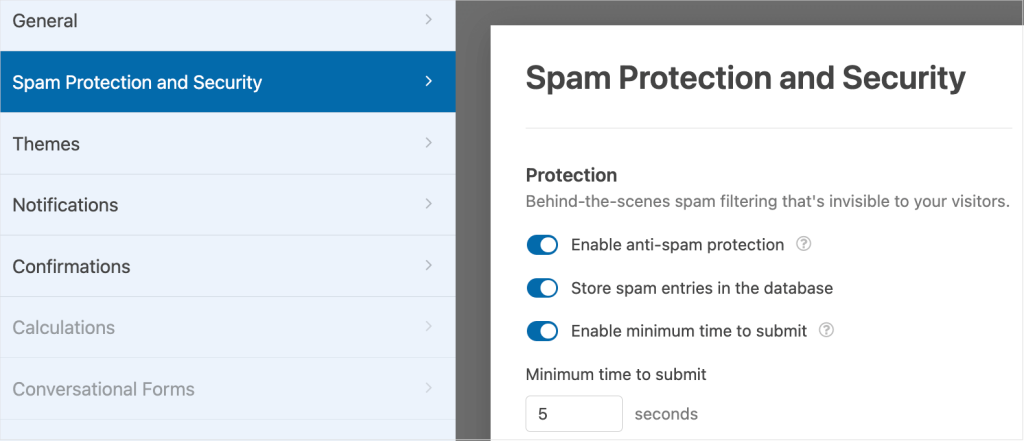
Successivamente, verifichiamo le tue configurazioni di notifica.
Nella sezione 'Notifiche', dovrai cercare eventuali errori di battitura negli indirizzi email nel campo 'Invia all'indirizzo email'.
Se hai impostato più destinatari, dovresti verificare se hai usato una virgola per separarli.
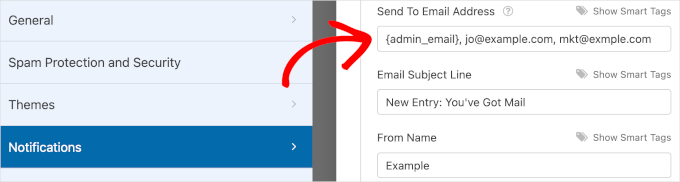
Se non sei sicuro di aver impostato correttamente più destinatari email, ti consigliamo di saperne di più nella nostra guida su come creare un modulo di contatto con più destinatari.
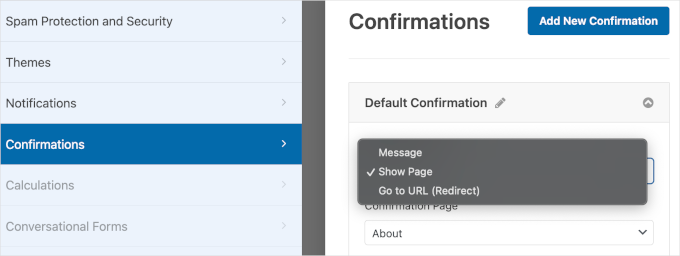
Il passaggio successivo consiste nel verificare cosa succede quando un utente invia un modulo. Questo ti aiuterà a garantire che reindirizzamenti, messaggi di ringraziamento e qualsiasi altra azione di follow-up siano configurati correttamente.
Puoi accedere alla sezione ‘Conferme’ per iniziare a controllare.
Se hai impostato il tuo tipo di conferma su ‘Mostra pagina’, dovrai assicurarti che la pagina sia attiva sul tuo sito web WordPress. E se scegli ‘Vai all'URL (Reindirizza)’, potresti voler ricontrollare il link allegato per assicurarti che funzioni.
Mentre controlli il tuo modulo, è anche una buona idea rivedere qualsiasi logica condizionale che hai impostato. A volte, una regola potrebbe nascondere accidentalmente un campo obbligatorio o il pulsante di invio, il che impedirebbe agli utenti di completare il modulo.
Suggerimento 5. Testare la recapito delle email
Potresti anche avere problemi con il tuo modulo WordPress che non invia email di notifica a te o ai tuoi utenti.
A volte, le email di WordPress possono finire nella cartella spam. Questo accade perché le email predefinite di WordPress utilizzano la funzione mail() di PHP, che spesso non è configurata correttamente su molti server di hosting.
Fortunatamente, un plugin SMTP come WP Mail SMTP può aiutare a risolvere questo problema.
WP Mail SMTP è un potente plugin che può migliorare la recapitalità delle email. Ha tutte le funzionalità necessarie per risolvere problemi come email perse o contrassegnate come spam.
Il plugin WP Mail SMTP ci sta aiutando a garantire che le nostre email arrivino nelle caselle di posta degli utenti, non nelle cartelle spam. Ottieni maggiori informazioni a riguardo nella nostra recensione di WP Mail SMTP.

Innanzitutto, dovrai installare e attivare il plugin WP Mail SMTP. Quindi, puoi seguire i passaggi della nostra guida su come risolvere il problema di WordPress che non invia email.
Ti consigliamo inoltre di leggere la nostra guida su come inviare un'email di prova da WordPress.
Suggerimento 6. Controlla la configurazione del server web
Software del server obsoleto può causare problemi di compatibilità con WordPress e il tuo plugin per moduli. Per garantire un funzionamento fluido, dovrai assicurarti che il tuo server soddisfi i requisiti minimi di WordPress.
WPForms ti consente di verificare quale software del server utilizza il tuo sito, insieme alle versioni di PHP e MySQL.
Per accedere a questi dettagli, puoi navigare su WPForms » Strumenti » Informazioni di sistema dalla tua bacheca di WordPress.
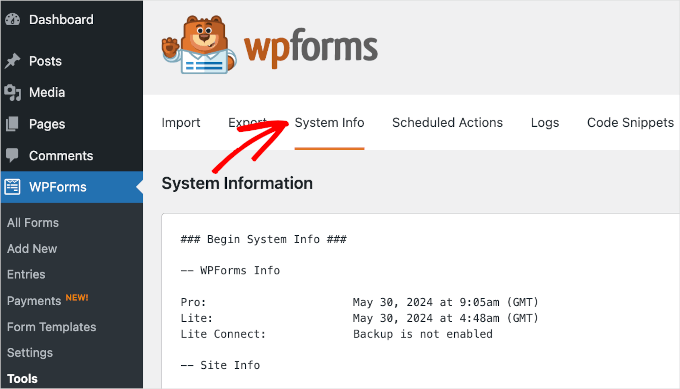
Quindi, scorri 'Informazioni di sistema' per individuare la sezione 'Configurazione Webserver'.
Una volta trovata, non devi fare altro che confrontare le versioni di PHP e MySQL con i requisiti minimi per WordPress.
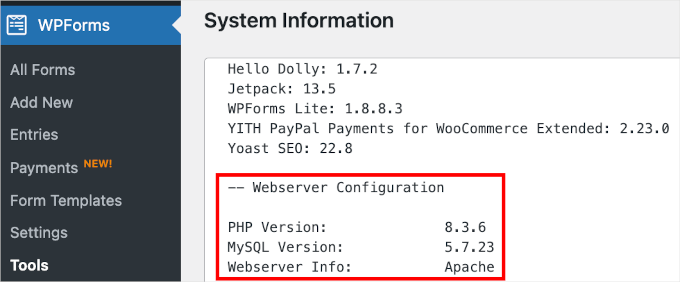
A partire dall'ultima versione di WordPress (6.6.1), i requisiti minimi sono:
- PHP: Versione 7.4 o superiore.
- MySQL: Versione 5.7 o superiore (o versione MariaDB 10.4 o superiore).
Se il tuo server non esegue le versioni PHP e MySQL consigliate, dovresti contattare il tuo provider di hosting WordPress. La maggior parte dei provider di hosting ti aiuterà ad aggiornare il software del tuo server per soddisfare i requisiti attuali di WordPress.
Puoi anche consultare la nostra guida su come aggiornare la tua versione PHP in WordPress.
Suggerimento 7. Contatta il supporto del plugin
A volte, nonostante i tuoi migliori sforzi, il tuo modulo WordPress non funzionerà ancora e avrai bisogno di aiuto pratico.
Se hai provato tutti i precedenti suggerimenti per la risoluzione dei problemi di WordPress e il tuo modulo non funziona ancora correttamente, allora è il momento di contattare il team di supporto del plugin. La maggior parte dei plugin affidabili offre supporto tramite i loro siti Web ufficiali, forum o portali di supporto dedicati.
Con WPForms, puoi inviare un ticket via email per il supporto. Per raggiungere il loro team di supporto, accedi semplicemente al tuo account WPForms e seleziona la scheda 'Supporto'.
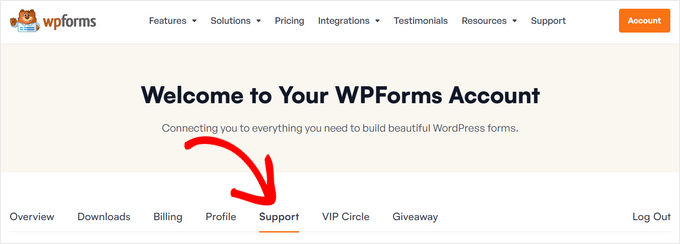
Quando compili il modulo di supporto, sii il più dettagliato possibile nella sezione 'Problema/Messaggio'. Per aiutare il team di supporto a risolvere rapidamente il tuo problema, ti consigliamo di includere le seguenti informazioni:
- Un link alla pagina in cui si trova il tuo modulo.
- Una chiara descrizione del problema. Ad esempio, “Il modulo mostra un messaggio di successo dopo l'invio, ma non ricevo la notifica via email.”
- I passaggi di risoluzione dei problemi che hai già intrapreso da questa guida (ad esempio, “Ho già verificato conflitti di plugin e svuotato tutte le cache.”)
Una volta fatto, puoi fare clic sul pulsante ‘Invia’. E dovresti ricevere immediatamente un'email per confermare l'invio del tuo ticket.
Domande frequenti: Risoluzione degli errori dei moduli WordPress
Perché i miei moduli WordPress non inviano email?
Questo è uno dei problemi più comuni. Di solito accade perché WordPress utilizza una funzione di posta PHP di base che molti host web non configurano correttamente.
La soluzione più semplice è utilizzare un plugin SMTP come WP Mail SMTP. Invia le tue email tramite un provider di posta appropriato, rendendole molto più affidabili.
Come posso prevenire l'invio di spam dai miei moduli?
Gestire lo spam può essere frustrante, ma hai diverse buone opzioni. La maggior parte dei costruttori di moduli più popolari, come WPForms, include strumenti anti-spam integrati come un campo honeypot (invisibile agli utenti ma che cattura i bot).
Puoi anche aggiungere un campo CAPTCHA o reCAPTCHA al tuo modulo. Queste funzionalità richiederanno un'azione rapida per confermare che il visitatore è umano, il che filtra la maggior parte dello spam.
Qual è il miglior plugin per moduli di contatto per WordPress?
Dopo aver testato decine di plugin, la nostra scelta migliore è WPForms. È facile da usare per i principianti, flessibile e ha tutte le funzionalità (inclusi strumenti AI) di cui hai bisogno per creare qualsiasi tipo di modulo.
Lo utilizziamo persino su WPBeginner per i nostri moduli di contatto e sondaggi. E puoi saperne di più nella nostra recensione completa di WPForms.
Continua a imparare: Altre guide sull'utilizzo dei moduli WordPress
Speriamo che questa guida ti abbia aiutato a capire cosa fare quando il tuo modulo WordPress non funziona. Ora che i tuoi moduli funzionano correttamente, potresti trovare utili queste altre guide:
- Come personalizzare e stilizzare i tuoi moduli WordPress
- Come creare moduli WordPress con campi a discesa
- Modi per utilizzare la logica condizionale nei moduli WordPress
- Come creare moduli multilingue in WordPress
- Suggerimenti per creare moduli più interattivi in WordPress
- Come creare un modulo di contatto sicuro in WordPress
- Come monitorare le richieste di moduli in Google Analytics
Se ti è piaciuto questo articolo, iscriviti al nostro canale YouTube per tutorial video su WordPress. Puoi anche trovarci su Twitter e Facebook.


Samuel
Molte volte ho avuto problemi con la consegna delle email e a volte è con il modulo di contatto che deve avvisarmi che qualcuno lo ha compilato. WP Mail SMTP mi ha salvato molte volte. Vorrei dire che, come già menzionato nell'articolo, la configurazione php è altamente raccomandata, perché se il php in esecuzione sul server non soddisfa i requisiti di wordpress, ci saranno sicuramente problemi. Articolo molto utile, grazie mille.
Jiří Vaněk
Molti problemi derivano da funzioni PHP senza che le persone se ne rendano conto. Spesso, il problema è correlato alle impostazioni DNS per un dominio in cui manca il record SPF per il server web, che invia email tramite PHP. Questa è la prima cosa da controllare quando si affrontano problemi di consegna delle email. L'aggiunta di un record SPF mi ha aiutato molto, ma alla fine sono passato a WP SMTP Mail per i suoi innegabili vantaggi. Da quando ho iniziato a usare questo plugin, la maggior parte dei miei problemi relativi ai moduli è stata risolta. Inoltre, la possibilità di monitorare e registrare i moduli è un enorme vantaggio secondo me. Questo è un eccellente tutorial da tenere a portata di mano perché i moduli possono essere un vero grattacapo per i proprietari di siti web e trovare la causa principale può essere piuttosto impegnativo.