


Aggiornare il tuo sito WordPress può essere scoraggiante, soprattutto se non sei sicuro se aggiornare prima il core, i plugin o i temi. Molti principianti evitano gli aggiornamenti per paura di rompere il loro sito, ma trascurare gli aggiornamenti può portare a rischi per la sicurezza e problemi di prestazioni.
La nostra esperienza dimostra che aggiornare il tuo sito nell'ordine corretto aiuta a prevenire errori comuni e rende la risoluzione dei problemi più semplice. Seguendo un approccio sistematico, puoi mantenere il tuo sito sicuro e funzionante senza tempi di inattività non necessari.
In questo articolo, ti guideremo attraverso l'ordine corretto per aggiornare il core, i plugin e i temi di WordPress. Seguendo queste best practice, garantirai un processo di aggiornamento senza intoppi e manterrai la stabilità del tuo sito.
Perché mantenere WordPress aggiornato?
È importante utilizzare sempre l'ultima versione di WordPress. Questo garantirà che il tuo sito web disponga delle ultime patch di sicurezza, delle funzionalità più recenti e della migliore velocità e prestazioni.
Sfortunatamente, in rare occasioni, l'aggiornamento di WordPress o di un plugin può rompere il tuo sito web. Questo può accadere se c'è un bug nel codice o se l'aggiornamento introduce qualche tipo di conflitto con un tema o un plugin.
Ecco perché raccomandiamo sempre di creare un backup completo di WordPress prima di eseguire qualsiasi aggiornamento. Puoi anche creare un sito di staging dove puoi testare gli aggiornamenti e individuare eventuali errori senza mettere a rischio il tuo sito web live.
È anche utile utilizzare il corretto ordine di aggiornamento di WordPress. Potresti chiederti se sia meglio aggiornare prima il core di WordPress o i tuoi plugin.
Il nostro team di esperti raccomanda di aggiornare WordPress in questo ordine:
- Per prima cosa, aggiorna il core di WordPress.
- Poi, aggiorna i tuoi plugin.
- Infine, aggiorna il tuo tema per ultimo.
💡Hai bisogno di aiuto per gestire il tuo sito WordPress? Lascia che gli esperti di WPBeginner si occupino di tutte le tecnicalità di WordPress. Backup, aggiornamenti, sicurezza: ci pensiamo noi. Manteniamo il tuo sito funzionante senza intoppi, così puoi dedicare il tuo tempo a ciò che conta davvero.
Diamo un'occhiata al miglior ordine per aggiornare il tuo sito web WordPress.
Prima di iniziare, crea un backup completo di WordPress
Prima di aggiornare qualsiasi cosa, è importante eseguire un backup completo del tuo sito web WordPress. Dovresti archiviare il backup sul tuo computer o in un cloud storage, non solo sul tuo server di hosting.
Questo perché c'è sempre un certo rischio che un aggiornamento possa compromettere il tuo sito, non importa quanto tu sia attento o in quale ordine esegui gli aggiornamenti.
Un backup completo di WordPress include tutto:
- Il tuo database WordPress
- Tutte le tue immagini e i caricamenti multimediali
- I tuoi plugin e temi WordPress
- File principali di WordPress
Duplicator è il miglior plugin di backup per WordPress ed è utilizzato da oltre 1,5 milioni di siti web. Puoi usarlo per creare un backup completo del tuo sito WordPress e archiviarlo nel cloud o scaricarlo sul tuo computer.

Puoi imparare il modo migliore per utilizzare Duplicator per eseguire il backup del tuo sito web, passo dopo passo, leggendo la nostra guida su come eseguire il backup del tuo sito WordPress.
Innanzitutto, aggiorna il Core di WordPress
Se è disponibile una nuova versione del core di WordPress, dovresti aggiornarla per prima. Questo segue l'ordine di aggiornamento così come è elencato nella pagina Dashboard » Aggiornamenti e aiuta a minimizzare il rischio per il tuo sito.
Poiché gli aggiornamenti di plugin e temi sono testati per funzionare con l'ultima versione di WordPress, è meno probabile che tu abbia conflitti aggiornando i tuoi plugin e temi dopo che è stata installata l'ultima versione di WordPress.
Il modo più semplice per aggiornare il core di WordPress è navigare alla pagina Dashboard » Aggiornamenti e quindi fare clic sul pulsante ‘Aggiorna ora’.

Quando premi ‘Aggiorna ora’, WordPress metterà automaticamente il tuo sito in modalità manutenzione, quindi scaricherà l'ultima versione del software e la installerà per te. Vedrai l'avanzamento dell'aggiornamento sullo schermo.
Gli utenti avanzati possono anche aggiornare WordPress manualmente scaricando l'ultima versione dalla pagina di download di WordPress e quindi accedendo al proprio account di hosting WordPress e utilizzando FTP per caricare i nuovi file di WordPress.
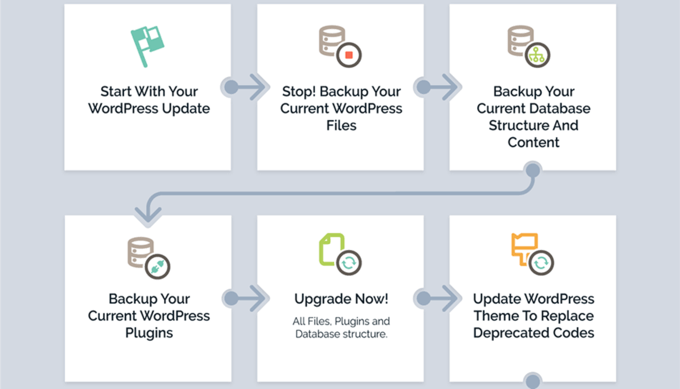
Per imparare come aggiornare il core di WordPress utilizzando uno di questi metodi, consulta la nostra guida per principianti e l'infografica su come aggiornare WordPress in sicurezza.
Risoluzione dei problemi di un aggiornamento del core di WordPress
Prima di procedere all'aggiornamento dei tuoi plugin, dovresti prima assicurarti che non ci siano problemi con il tuo sito web ora che sta eseguendo l'ultima versione di WordPress.
Visita semplicemente il tuo sito web in una nuova finestra del browser per vedere se qualcosa non funziona o sembra fuori posto. Dovresti anche rivedere le impostazioni nella tua area di amministrazione di WordPress.
Se riscontri problemi, dai un'occhiata alla nostra lista di errori comuni di WordPress e come risolverli.
Se il problema che stai affrontando non è elencato lì, allora dovresti seguire i passaggi nella nostra guida alla risoluzione dei problemi di WordPress per individuare il problema e applicare una soluzione.
Dopo di che, aggiorna i tuoi plugin
Una volta aggiornato WordPress sul tuo sito web, puoi aggiornare i tuoi plugin.
Un modo semplice per farlo è scorrere ulteriormente la pagina Dashboard » Aggiornamenti fino alla sezione 'Plugin'.
Seleziona semplicemente i plugin specifici che desideri aggiornare e fai clic sul pulsante ‘Aggiorna plugin’. Puoi selezionare tutti i plugin elencati selezionando la casella ‘Seleziona tutto’ in cima all'elenco.

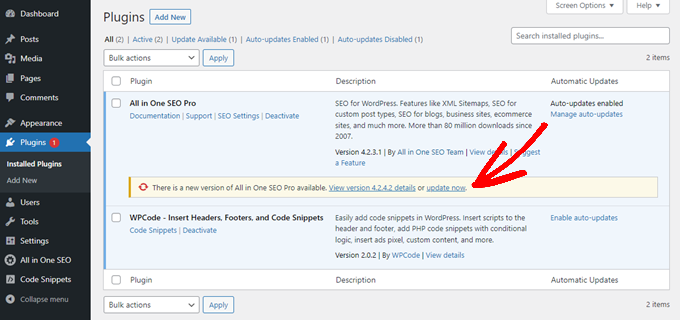
Potresti anche notare un numero rosso accanto a Plugin nella dashboard di amministrazione. Cliccando all'interno, vedrai una notifica gialla sotto ogni plugin che necessita di essere aggiornato.
Quindi, tutto ciò che devi fare è cliccare sul link 'Aggiorna ora' sotto qualsiasi plugin che desideri aggiornare senza dover lasciare la pagina.
Per informazioni più dettagliate, consulta la nostra guida passo passo su come aggiornare correttamente i plugin di WordPress.
Risoluzione dei problemi di aggiornamento di un plugin
Come hai fatto dopo aver aggiornato il core di WordPress, dovresti visitare il tuo sito web in una nuova finestra del browser per vedere se riscontri messaggi di errore o altri problemi.
A volte potresti scoprire che uno dei tuoi plugin non è compatibile con l'ultima versione di WordPress.
Quando ciò accade, dovresti seguire i passaggi nella nostra guida alla risoluzione dei problemi di WordPress per vedere se riesci a trovare una soluzione al problema.
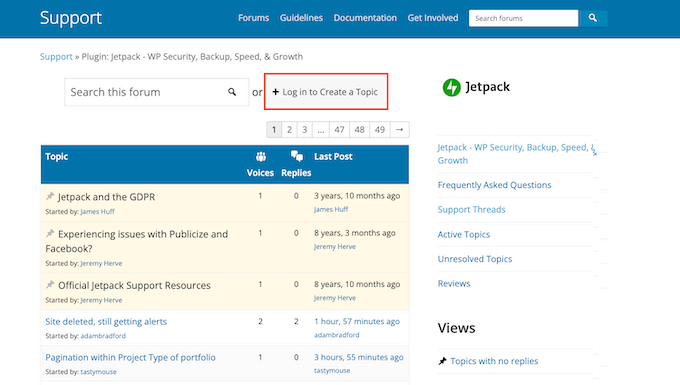
Se non riesci, allora contatta lo sviluppatore e vedi se hanno in programma di rilasciare un aggiornamento. Se il plugin proviene dalla directory dei plugin di WordPress, puoi contattare lo sviluppatore utilizzando il forum di supporto del sito. Altrimenti, controlla il sito web ufficiale per informazioni di supporto.
Se non è previsto ulteriore sviluppo, allora dovrai cercare un plugin diverso che svolga lo stesso compito. Potresti voler dare un'occhiata alla nostra guida per principianti su come scegliere il miglior plugin per WordPress.
Se non sei pronto per passare a un plugin diverso, o se ci sono altri problemi con l'aggiornamento che non riesci a risolvere, potresti dover ripristinare il tuo sito WordPress dal backup che hai effettuato prima di iniziare il processo di aggiornamento.
In alternativa, puoi ripristinare WordPress alla versione precedente.
Infine, aggiorna il tuo tema
Dopo aver aggiornato il core di WordPress e i tuoi plugin e aver verificato che il tuo sito web funzioni, puoi aggiornare il tuo tema se è disponibile un aggiornamento.
Tuttavia, quando aggiorni un tema, sovrascriverai i file del tema esistenti con quelli nuovi e perderai eventuali modifiche apportate. Se hai aggiunto del codice al tuo tema, dovresti controllare attentamente la nostra guida su come aggiornare un tema WordPress senza perdere le personalizzazioni.
Una volta pronto per aggiornare il tuo tema, puoi semplicemente scorrere fino alla sezione 'Temi' in fondo alla pagina Dashboard » Aggiornamenti.
Una volta lì, puoi selezionare i temi che desideri aggiornare, quindi fare clic sul pulsante 'Aggiorna temi'. La casella di controllo 'Seleziona tutto' selezionerà automaticamente tutti gli aggiornamenti dei temi disponibili.

In alternativa, puoi navigare su Aspetto » Temi nella tua area di amministrazione.
Se sono disponibili aggiornamenti, noterai un numero rosso accanto a 'Temi' nella barra laterale di amministrazione.
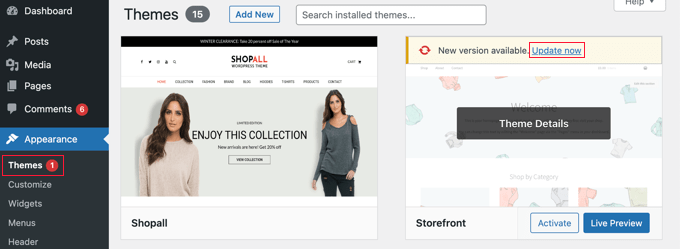
Fai semplicemente clic sul link 'Aggiorna ora' sopra qualsiasi tema che desideri aggiornare.
Risoluzione dei problemi dell'aggiornamento del tema
La risoluzione dei problemi di un aggiornamento del tema è simile alla risoluzione dei problemi di un aggiornamento di un plugin. Dovresti iniziare visitando il tuo sito web in una nuova finestra del browser per vedere se ci sono messaggi di errore o altri problemi.
Se ci sono, puoi seguire la nostra guida alla risoluzione dei problemi di WordPress per trovare una soluzione o contattare lo sviluppatore per assistenza.
Se il tema proviene dalla Directory dei temi di WordPress, puoi contattare lo sviluppatore utilizzando il forum di supporto per quel tema. Altrimenti, controlla il sito ufficiale per informazioni sul supporto.
Qual è l'ordine corretto per aggiornare WordPress?
In conclusione, riassumiamo l'ordine corretto per aggiornare il tuo sito web WordPress:
- Innanzitutto, dovresti eseguire il backup del tuo sito web.
- Quindi, aggiorna i file core di WordPress.
- Successivamente, aggiorna i tuoi plugin.
- Infine, aggiorna il tuo tema.
Assicurati sempre che il tuo sito web funzioni correttamente prima di passare al passaggio successivo.
Naturalmente, se non ci sono aggiornamenti per il core di WordPress, puoi aggiornare i tuoi plugin o temi ogni volta che diventano disponibili nuove versioni.
Guide esperte sugli aggiornamenti di WordPress
Ora che conosci l'ordine corretto di aggiornamento, potresti voler consultare altre guide relative agli aggiornamenti di WordPress.
- Come controllare e aggiornare alla versione più recente di WordPress
- Guida per principianti: Come aggiornare WordPress in sicurezza (infografica)
- Come verificare gli aggiornamenti di sicurezza di WordPress (guida per principianti)
- Perché dovresti usare sempre l'ultima versione di WordPress
- Come aggiornare correttamente i plugin di WordPress (Passo dopo passo)
- Come aggiornare un tema WordPress senza perdere le personalizzazioni
- Come abilitare gli aggiornamenti automatici per plugin e temi di WordPress
- Come aggiornare la tua versione di PHP in WordPress (nel MODO GIUSTO)
- Come aggiornare jQuery all'ultima versione in WordPress
Speriamo che questo tutorial ti abbia aiutato a imparare l'ordine corretto da utilizzare quando aggiorni il core e i plugin di WordPress. Potresti anche voler consultare la nostra guida su come installare correttamente Google Analytics in WordPress o la nostra scelta esperta dei plugin WordPress indispensabili per far crescere il tuo sito.
Se ti è piaciuto questo articolo, iscriviti al nostro Canale YouTube per tutorial video su WordPress. Puoi trovarci anche su Twitter e Facebook.


Samuel
grazie per questo ottimo articolo, mi sono sempre chiesto nei miei rapporti con WordPress cosa dovrei fare prima, aggiornare un plugin o WordPress. questo articolo ha chiarito la questione. In realtà, l'ho sempre fatto in modo errato perché spesso aggiorno i plugin prima di aggiornare WordPress, anche se controllo sempre quale versione supporterebbe il plugin in aggiornamento. Questo articolo ha portato una prospettiva completamente nuova alla questione.
Olaf
Sono contento di aver potuto confermare la mia ipotesi da qualche parte che questo ordine di aggiornamenti sia corretto. Mi sembra logico aggiornare prima il core di WordPress, poiché i plugin, che aggiorno successivamente, dipendono da esso. Poiché il tema è l'ultimo nell'ordine di dipendenza, almeno secondo me, lo aggiorno per ultimo. È bello che tu scriva su argomenti come questo, poiché ognuno lo fa a modo suo e di solito non ha una spiegazione.
Jiří Vaněk
Questo argomento è popolare su Internet quanto la domanda su chi sia venuto prima, l'uovo o la gallina. Sembra che ognuno finisca per fare le cose a modo suo e abbia risposte garantite sul perché il proprio metodo sia migliore. Ho iniziato a praticare gli aggiornamenti di WordPress secondo il tuo consiglio. Quindi, prima WordPress, poi i plugin, e poi il resto come traduzioni o temi. Finora, questo non solo funziona benissimo per me, ma mi si addice anche bene. Mi fido di voi come esperti in materia e non ho riscontrato alcun problema con questo approccio. Grazie per aver spiegato nell'articolo perché lo fate in questo modo.
David Lim
Penso che sia abbastanza logico in quale ordine dovrebbe avvenire. Forse nei passaggi terzo e quarto, potrebbero esserci malintesi su quale dovrebbe essere fatto per primo.
Dennis Muthomi
Gestisco più siti WordPress e ho imparato a mie spese quanto sia importante seguire un approccio sistematico quando si aggiorna. La tua raccomandazione di aggiornare prima il core di WordPress, seguito dai plugin e poi dai temi, si allinea perfettamente con la mia esperienza.
Vorrei aggiungere un consiglio che mi ha fatto risparmiare innumerevoli ore: utilizzare un ambiente di staging per testare gli aggiornamenti prima di applicarli al sito live. Questa pratica, combinata con l'ordine di aggiornamento che hai delineato, ha ridotto significativamente il rischio di problemi imprevisti sui siti di produzione.
Jiří Vaněk
Una versione di prova del sito web è un buon consiglio, o quello che uso anche io è un plugin di staging, dove posso testare tutto e poi applicare le modifiche se tutto è funzionale, e non devo ripetere lo stesso processo. Un altro buon consiglio che aggiungerei è di aggiornare i plugin individualmente piuttosto che in blocco. Ho solo brutte esperienze con gli aggiornamenti in blocco. Secondo me, è meglio aggiornare un plugin, aspettare che l'aggiornamento sia completato, e poi procedere con il successivo, aggiornandoli gradualmente uno per uno (non tutti in una volta).
Dennis Muthomi
I’m totally with you on updating plugins one at a time. It’s saved me so many headaches! When something goes wrong, it’s way easier to figure out which plugin caused the issue. I’ve definitely learned this lesson the hard way after some messy bulk updates
Thanks for sharing that Jiří
Moinuddin Waheed
Seguire l'ordine logico come menzionato è importante per apportare aggiornamenti al nostro wordpress, plugin e temi.
Ho affrontato questo problema di non aggiornare il core di wordpress e aggiornare direttamente il tema e poi il plugin. crea conflitti e a volte compie azioni strane.
Quindi, per farlo funzionare come previsto, è meglio fare un backup, quindi aggiornare il core di wordpress, poi il plugin e infine il tema.
Grazie wpbeginner per aver creato questo ordine logico di aggiornamento.
Supporto WPBeginner
Glad we could share this order
Amministratore
Dayo Olobayo
Non potrei essere più d'accordo sull'importanza dei backup, perché anche quando si aggiorna nell'ordine consigliato, possono verificarsi problemi imprevisti. È meglio essere prudenti che pentirsi.
Moinuddin Waheed
è vero sempre in ogni campo come diciamo spesso la prevenzione è meglio della cura.
Avere un backup adeguato in anticipo ci solleverà da qualsiasi circostanza imprevista che possa accadere durante il processo.
Keram
Di solito aggiorno i file core di WordPress dal modulo Softaculous di cPanel. È più fluido che dalla Dashboard di WP.
Supporto WPBeginner
Not all hosts have that tool but that is an option if you are comfortable with that interface.
Amministratore
Moinuddin Waheed
In precedenza era l'opzione preferita per gli aggiornamenti del core di wordpress, ma nel corso del tempo mi sono reso conto che Softaculous non è presente con tutti i provider di hosting.
quindi è meglio armarsi di tutte le conoscenze e competenze per eseguire questi aggiornamenti.
Linda Rogers
Cosa mi dite dei plugin collegati alla versione del tema? Ad esempio, il tema JupiterX è uno che uso molto sui miei siti. Richiede un plugin Jupiter Core e il designer del tema suggerisce di aggiornarlo immediatamente dopo l'aggiornamento del tema. Inoltre, gli aggiornamenti per i plugin inclusi diventano disponibili solo dopo l'aggiornamento del tema.
Supporto WPBeginner
If the plugin is specific to your theme and the theme’s developer recommends updating the theme first then for that specific plugin you would want to update the theme first based on their recommendation
Amministratore