


Vendere le tue foto online è un ottimo modo per trasformare la tua passione in reddito. Con la strategia giusta, puoi raggiungere un pubblico globale e guadagnare dalle tue foto senza un negozio fisico.
Dai siti web di stock photo al tuo negozio online, ci sono molti modi per iniziare. Tuttavia, consigliamo Easy Digital Downloads (EDD).
È la piattaforma perfetta per vendere prodotti digitali come eBook, PDF e foto. Infatti, lo utilizziamo noi stessi per vendere con successo plugin e abbiamo avuto un'esperienza meravigliosa.
In questo articolo, ti mostreremo come iniziare a vendere le tue foto online utilizzando WordPress.
💡Risposta rapida: Come vendere foto online
Se vuoi iniziare a vendere le tue fotografie oggi stesso, ecco la versione breve del processo:
- Domini e Hosting: Hai bisogno di una casa per il tuo sito web. Ti consigliamo l'hosting EDD di SiteGround perché è preconfigurato per la vendita di file.
- Installa WordPress: Questo ti dà la piena proprietà del tuo negozio e il 100% dei tuoi profitti (a differenza dei siti di foto stock).
- Installa Easy Digital Downloads: Questo è il plugin che trasforma un blog standard in un negozio digitale.
- Collega i pagamenti: Collega Stripe o PayPal nelle impostazioni EDD per accettare carte di credito.
- Carica le foto: Crea prodotti "Download" per le tue immagini, imposta un prezzo e pubblicale.
Perché vendere le tue foto online?
I siti web di fotografia stock sono molto popolari tra aziende, organizzazioni e persino privati che necessitano di immagini professionali per i loro progetti. Se vuoi avviare un business secondario online, vendere foto online è un ottimo modo per guadagnare.
Vendendo le tue foto come file scaricabili, puoi guadagnare senza dover pagare per la spedizione o la stampa professionale.
Puoi anche vendere lo stesso file innumerevoli volte. Dovrai solo creare il tuo sito web, caricare i tuoi file e generare entrate extra senza molto sforzo quotidiano.
Se sei un fotografo professionista, vendere il tuo lavoro online può anche presentare il tuo marchio a un pubblico più ampio. Di conseguenza, le persone a cui piace il tuo lavoro potrebbero prenotarti per servizi fotografici ed eventi professionali.
Tenendo presente questo, vediamo come puoi vendere foto online.
Quale piattaforma dovresti usare per vendere foto online?
Innanzitutto, dovrai scegliere una piattaforma eCommerce che utilizzerai per caricare le tue foto e poi venderle.
Sebbene tu possa cambiare la tua piattaforma eCommerce in seguito, spesso richiederà molto tempo e impegno e quasi certamente interromperà la tua attività. Detto questo, è importante scegliere la giusta soluzione eCommerce per te.
Poiché vuoi vendere foto online, è una buona idea utilizzare una piattaforma progettata specificamente per la vendita di download digitali.
Ecco perché consigliamo di utilizzare WordPress e Easy Digital Downloads. È facile da configurare, intuitivo e scalabile, e i nostri marchi partner lo utilizzano per vendere i loro plugin.

Per saperne di più sulla nostra esperienza, consulta la nostra recensione dettagliata di Easy Digital Downloads.
WordPress alimenta oltre il 43% di tutti i siti web, inclusi milioni di siti che vendono download digitali. WordPress ti dà il pieno controllo sul tuo negozio digitale, così puoi progettare un sito web accattivante che metta in risalto la tua fotografia.
Nel frattempo, Easy Digital Downloads è il miglior plugin eCommerce per WordPress per vendere prodotti digitali. Infatti, utilizziamo noi stessi il plugin per vendere molti dei nostri plugin WordPress premium.
Con WordPress e Easy Digital Downloads, puoi vendere tutte le foto che vuoi a un pubblico mondiale senza pagare alte commissioni di transazione. Questo conferisce a WordPress e Easy Digital Downloads un grande vantaggio rispetto ad altre piattaforme come Sellfy, Gumroad, WooCommerce e Sendowl.
Vediamo come puoi iniziare rapidamente e facilmente a vendere foto online utilizzando WordPress e Easy Digital Downloads. Ecco i passaggi che tratteremo in questo tutorial:
- Passaggio 1: Configurazione del tuo sito web WordPress
- Passaggio 2: Configurazione del tuo plugin per l'e-commerce
- Passaggio 3: Aggiunta di un gateway di pagamento a WordPress
- Passaggio 4: Trasformare singole foto in prodotti scaricabili
- Passaggio 5: Creazione di pacchetti di foto scaricabili (facoltativo)
- Passaggio 6: Personalizzazione delle email di download digitale
- Passaggio 7: Test del tuo download digitale
- Passaggio 8: Selezione e personalizzazione del tuo tema WordPress
- Fase 9: Promuovere i tuoi download digitali
- Bonus: Come vendere più foto online
- Domande frequenti sulla vendita di foto online
Passaggio 1: Configurazione del tuo sito web WordPress
Prima di iniziare a costruire il tuo sito web WordPress, è importante sapere che esistono due tipi di software WordPress: WordPress.org e WordPress.com.
Per il tuo negozio online, avrai bisogno di WordPress.org. Conosciuto anche come WordPress self-hosted, ha più funzionalità e flessibilità. Puoi anche installare qualsiasi plugin di WordPress, incluso Easy Digital Downloads, che è progettato per la vendita di prodotti online.
Per saperne di più su questo argomento, consulta il nostro post su se WordPress è adatto all'eCommerce.
Per iniziare a vendere foto digitali con WordPress, avrai bisogno di un nome di dominio. Questo è l'indirizzo che le persone digiteranno nel loro browser quando vorranno visitare il tuo negozio, come shutterstock.com o stockphotos.com.
Se non hai già in mente un nome, puoi consultare la nostra guida su come scegliere il miglior nome di dominio.
Avrai anche bisogno di web hosting, che è dove i file del tuo sito web sono archiviati online, e di un certificato SSL in modo da poter accettare in modo sicuro i pagamenti con carta di credito.
Un nome di dominio costa in genere circa $14,99 all'anno. I costi di web hosting di solito partono da circa $7,99 al mese.
Come puoi vedere, i costi possono davvero iniziare ad accumularsi. Questo è particolarmente vero se sei solo all'inizio.
Fortunatamente, SiteGround offre un enorme sconto sul suo hosting gestito per Easy Digital Downloads. Il loro piano include un certificato SSL gratuito, Easy Digital Downloads preinstallato e una funzione di ottimizzazione.
Ciò significa che puoi iniziare a vendere le tue foto a un costo mensile molto basso.
Vediamo come acquistare facilmente un nome di dominio, un hosting web e un certificato SSL.
Per iniziare, devi andare sul sito web di SiteGround e fare clic su 'Ottieni Piano'.
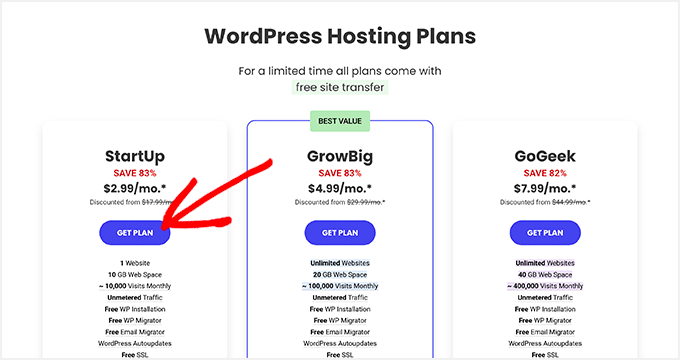
Dopodiché, SiteGround ti chiederà di inserire un nome di dominio per il tuo negozio online e ti mostrerà anche alcuni extra opzionali che puoi acquistare. Puoi aggiungere questi extra in qualsiasi momento, quindi ti consigliamo di saltare questo passaggio.
Quindi, inserisci semplicemente le tue informazioni di pagamento per completare l'acquisto. Dopo qualche istante, riceverai un'email con i dettagli su come accedere al tuo account SiteGround.
Una volta effettuato l'accesso, seleziona la scheda ‘Websites’. Qui vedrai due pulsanti: Site Tools e WordPress Admin.
Site Tools è la dashboard di hosting di SiteGround, dove puoi gestire tutto ciò che riguarda il tuo sito, come la configurazione delle tue email.
Per accedere al tuo nuovo sito web, fai clic sul pulsante ‘WordPress Admin’.
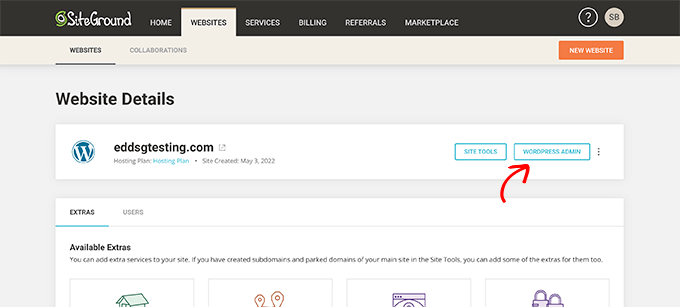
Questo ti porterà a una schermata dove potrai accedere alla tua dashboard di WordPress.
Qui, digita semplicemente il nome utente e la password che hai creato, quindi fai clic su 'Accedi'.
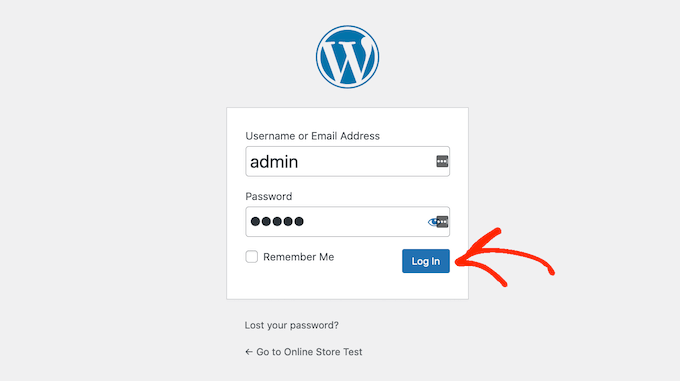
Ora sei pronto per iniziare a costruire un negozio per vendere le tue foto digitali online.
Nota: Stai utilizzando un servizio di hosting diverso per siti WordPress come Bluehost, Hostinger o HostGator? Dai un'occhiata alla nostra guida su come installare WordPress per istruzioni dettagliate passo dopo passo.
Passaggio 2: Configurazione del tuo plugin per l'e-commerce
Se stai usando SiteGround, allora Easy Digital Downloads è già preinstallato.
Se stai utilizzando un provider di hosting diverso, dovrai installare e attivare il plugin Easy Digital Downloads. Per istruzioni dettagliate passo dopo passo, consulta la nostra guida su come installare un plugin WordPress.
Dopo l'attivazione, devi andare su Download » Impostazioni nella tua bacheca di WordPress e inserire la tua chiave di licenza nel campo ‘Chiave di licenza’.
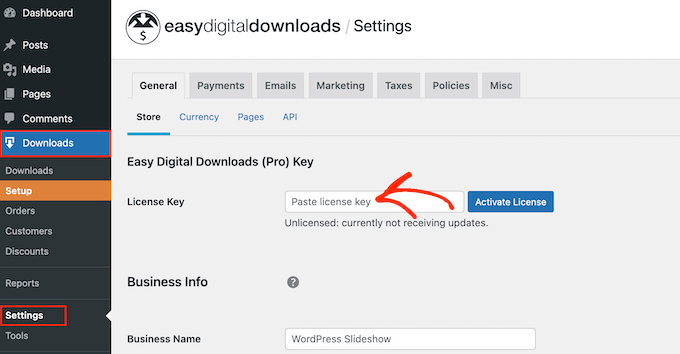
Puoi trovare queste informazioni nel tuo account sul sito web di Easy Digital Downloads. Fatto ciò, fai clic sul pulsante ‘Attiva licenza’.
Innanzitutto, devi impostare la posizione del tuo negozio.
Potresti vendere le tue foto online, ma Easy Digital Downloads utilizzerà comunque la tua posizione per precompilare alcuni campi quando un visitatore effettua un acquisto. Potrebbe anche utilizzare la tua posizione per calcolare l'imposta sulle vendite.
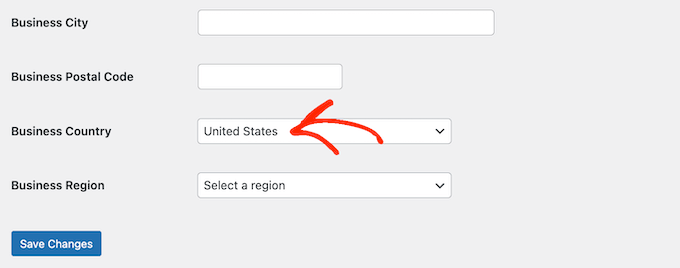
Per aggiungere la tua posizione, apri semplicemente il menu a discesa 'Paese attività'. Puoi quindi scegliere dove ha sede la tua attività.
Successivamente, trova il campo 'Regione attività'.
Qui, puoi aprire il menu a discesa e scegliere l'area da cui opera il tuo negozio.
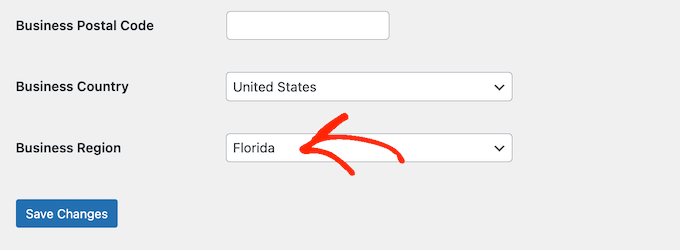
Quando sei soddisfatto delle informazioni che hai inserito, fai semplicemente clic sul pulsante ‘Salva modifiche’ per memorizzare le tue impostazioni.
Passaggio 3: Aggiunta di un gateway di pagamento a WordPress
Quando vendi foto online, avrai bisogno di un modo per accettare pagamenti con carta di credito in WordPress. Per impostazione predefinita, Easy Digital Downloads supporta gateway di pagamento popolari come Stripe, PayPal e Amazon Payments.
💡 Suggerimento Pro: Vuoi utilizzare un gateway di pagamento diverso? Puoi aggiungere opzioni di pagamento extra utilizzando le estensioni Easy Digital Download.
Per aggiungere gateway di pagamento al tuo sito web, vai su Download » Impostazioni e fai clic sulla scheda 'Pagamenti'.
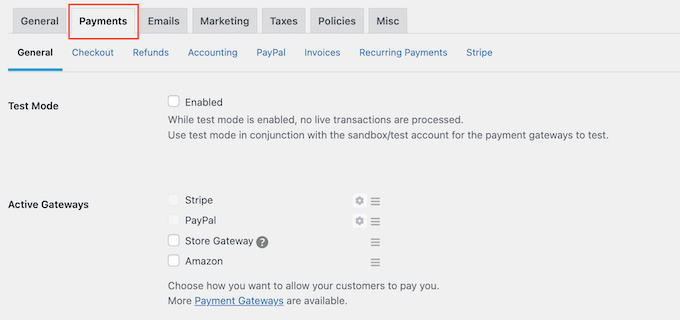
Se vuoi accettare pagamenti con Stripe o PayPal, fai clic sulla scheda 'Stripe' o 'PayPal'.
Puoi quindi seguire le istruzioni sullo schermo per configurare Stripe o PayPal per il tuo sito web.
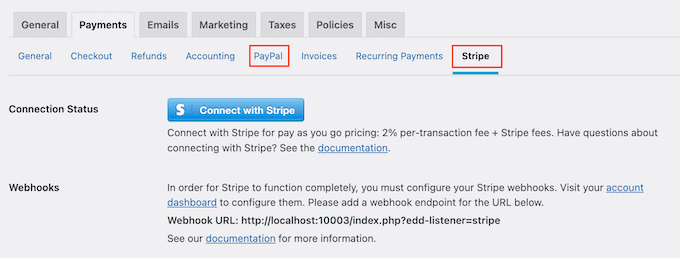
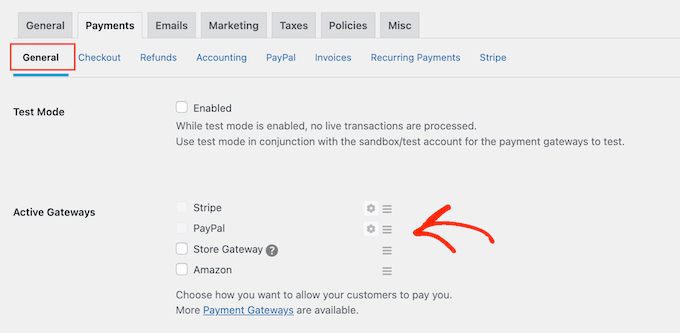
Una volta terminato, procedi e fai clic sul collegamento 'Generale'.
Nella sezione Gateway Attivi, seleziona la casella per ciascuno dei gateway che desideri aggiungere al tuo marketplace di prodotti digitali.
Se selezioni più di un metodo di pagamento, dovrai aprire il menu a discesa 'Gateway predefinito' e scegliere il metodo di pagamento che verrà selezionato per impostazione predefinita.
Puoi utilizzare qualsiasi gateway desideri, ma Stripe può accettare carte di credito oltre a Google Pay e Apple Pay. Detto questo, potresti voler utilizzare Stripe come gateway di pagamento predefinito del tuo sito.
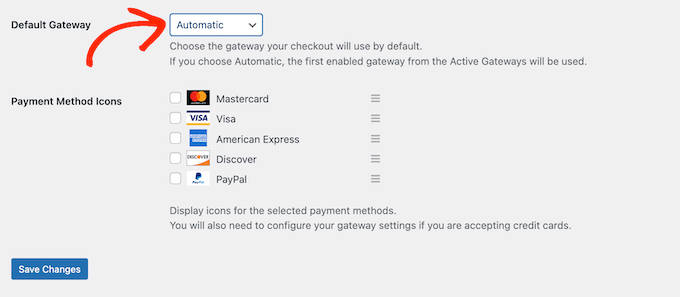
Dopo aver selezionato uno o più gateway di pagamento, fai semplicemente clic sul pulsante 'Salva modifiche'.
Per impostazione predefinita, Easy Digital Downloads mostra tutti i tuoi prezzi in dollari USA. Una volta configurato il tuo gateway di pagamento, potresti voler cambiare la valuta utilizzata sul tuo sito web.
Per mostrare i tuoi prezzi in una valuta diversa dai dollari USA, seleziona la scheda ‘Generale’, seguita dal link ‘Valuta’.
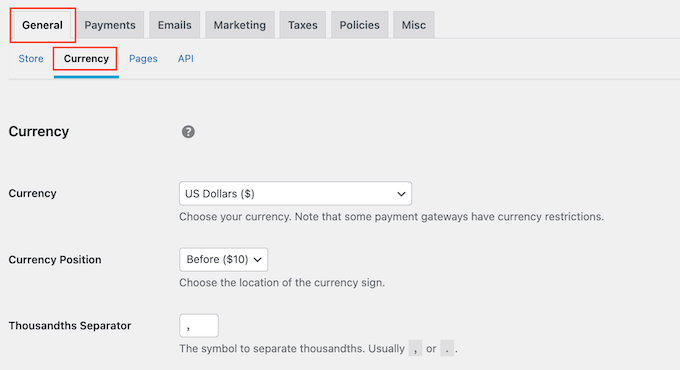
Successivamente, apri il menu a discesa 'Valuta' e scegli la valuta che desideri utilizzare.
Sii solo consapevole che alcuni gateway di pagamento potrebbero non accettare tutte le valute. In caso di dubbi, puoi sempre controllare il sito web del gateway di pagamento scelto. La maggior parte ha un elenco delle valute che supportano.
Quando sei soddisfatto di come è configurato il plugin, fai clic sul pulsante 'Salva modifiche' per memorizzare le tue impostazioni.
Passaggio 4: Trasformare singole foto in prodotti scaricabili
Una volta configurato almeno un gateway di pagamento, sei pronto per creare il tuo primo prodotto digitale. Questo può essere qualsiasi foto o file digitale che desideri vendere online.
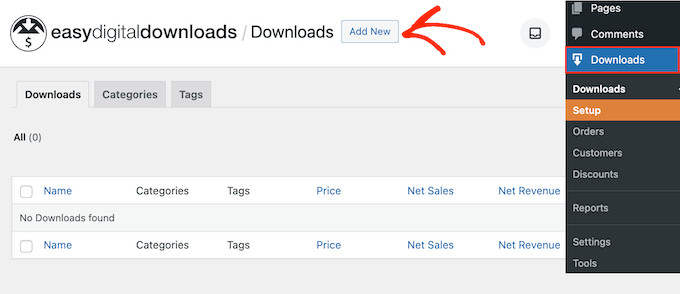
Per creare un prodotto digitale, vai semplicemente su Download e seleziona il pulsante ‘Aggiungi nuovo’.
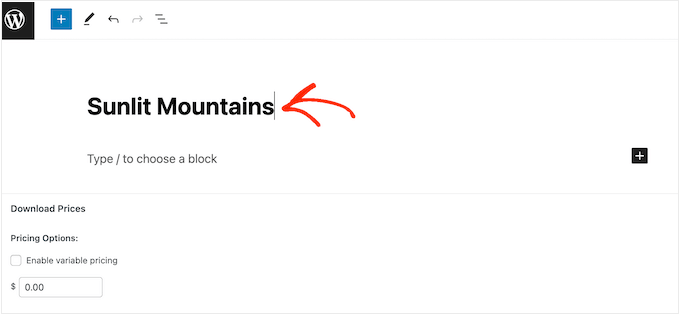
Ora puoi digitare un nome per il prodotto nel campo ‘Inserisci qui il nome del download’.
Questo apparirà sulla pagina del prodotto, quindi vorrai usare qualcosa che attiri l'attenzione del visitatore e descriva accuratamente la tua foto.
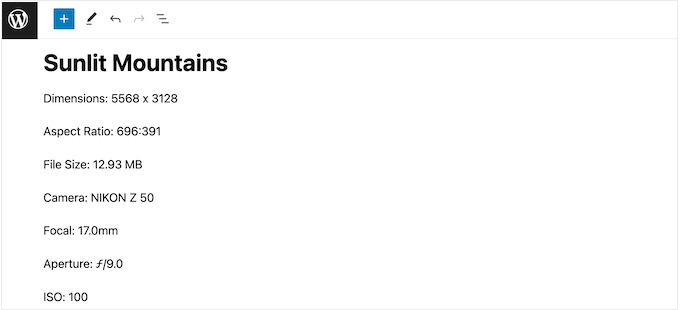
Successivamente, digita la descrizione che apparirà sulla pagina del prodotto. Vorrai fornire ai visitatori tutte le informazioni di cui hanno bisogno per decidere se vogliono acquistare questa foto.
Ad esempio, potresti includere le dimensioni e la risoluzione dell'immagine. Potresti anche parlare della licenza del prodotto e di come il cliente può utilizzare la foto.
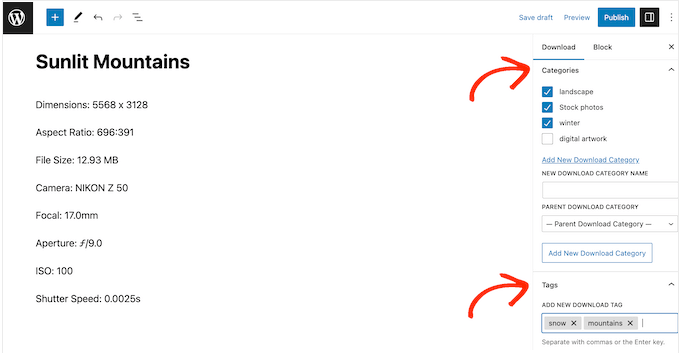
Puoi anche creare nuove categorie e tag nelle caselle Categorie di download e Tag di download.
Questo aiuta gli acquirenti a trovare ciò che stanno cercando.
Successivamente, scorri fino alla sezione ‘Dettagli download’ per impostare un prezzo.
Digita quanto i visitatori dovranno pagare per scaricare questa foto.
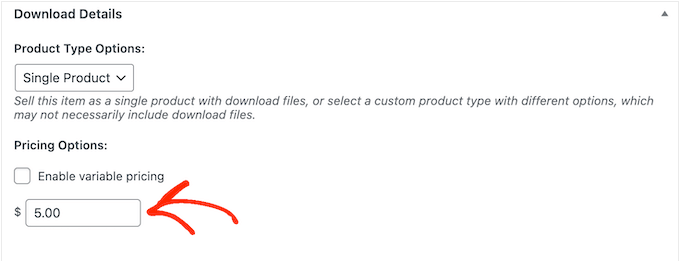
Easy Digital Downloads supporta anche prezzi variabili. Ad esempio, potresti vendere licenze diverse per la stessa foto, come “Uso Personale” rispetto a “Uso Commerciale”.
Se desideri offrire opzioni diverse, seleziona la casella di controllo ‘Abilita prezzi variabili’. Questo aggiunge una nuova sezione in cui puoi digitare un nome per ciascuna opzione e impostare il prezzo.
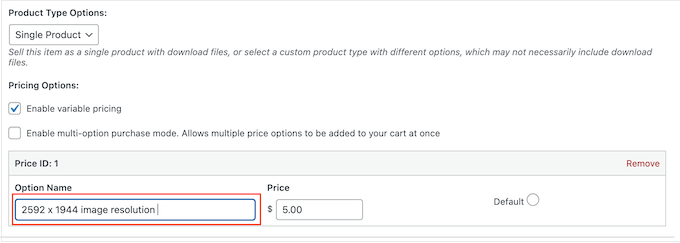
Per creare più variazioni di prezzo, fai semplicemente clic sul pulsante 'Aggiungi nuovo prezzo'.
Puoi quindi digitare un titolo e un prezzo per ogni variabile.
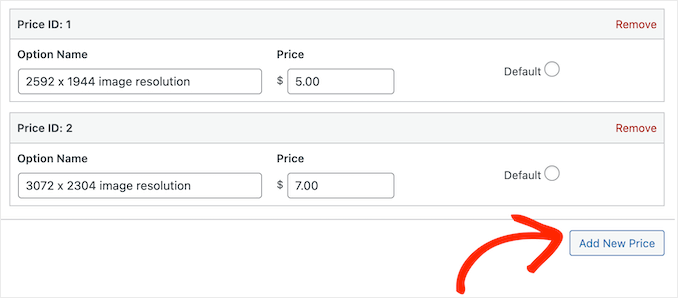
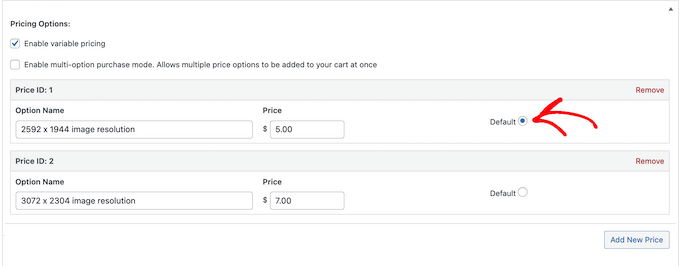
Dopo aver aggiunto tutte le opzioni, dovrai impostare l'opzione predefinita. Questa verrà selezionata automaticamente quando l'acquirente arriva alla pagina del prodotto.
Trova semplicemente l'opzione che desideri utilizzare e fai clic sul pulsante 'Predefinito'.
Ora sei pronto per caricare il file immagine effettivo che il cliente riceverà. WordPress supporta i formati gif, jpeg, png e webp. Supporta anche heic, ma questo dipende dalla configurazione del server del tuo provider di hosting.
💡 Suggerimento Pro: Se vuoi vendere foto in un tipo di file non supportato da WordPress, consulta la nostra guida su come consentire tipi di file aggiuntivi in WordPress.
Per iniziare, fai clic sull'icona 'Carica un file'.
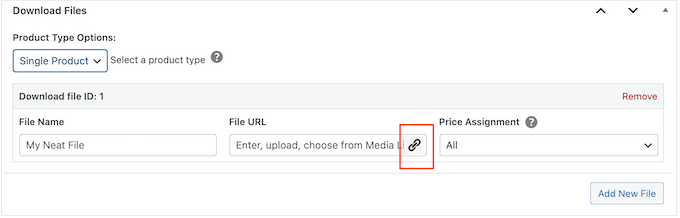
Ora puoi scegliere un'immagine dalla libreria multimediale di WordPress o caricare un nuovo file dal tuo computer.
Easy Digital Downloads genererà automaticamente un nome file. Tuttavia, puoi modificare il nome del file digitando nel campo 'Nome file'.
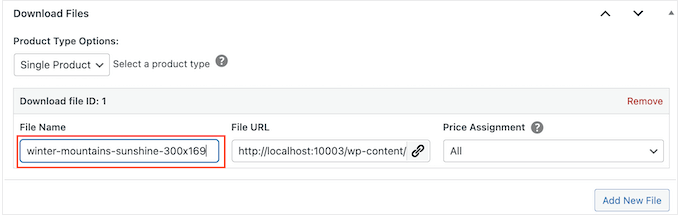
Se hai abilitato i prezzi variabili, devi aprire il menu a discesa 'Assegnazione prezzo'.
Quindi, scegli un prezzo dall'elenco.
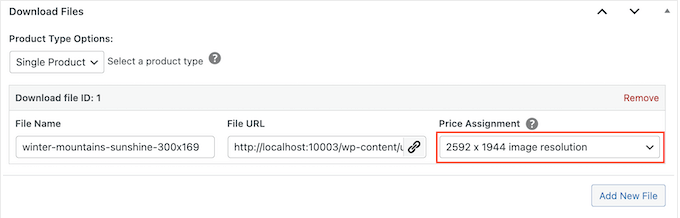
Dopodiché, fai semplicemente clic sul pulsante 'Aggiungi nuovo file'.
Questo aggiunge una sezione in cui puoi caricare un file, aggiungere un titolo e scegliere un'assegnazione di prezzo.
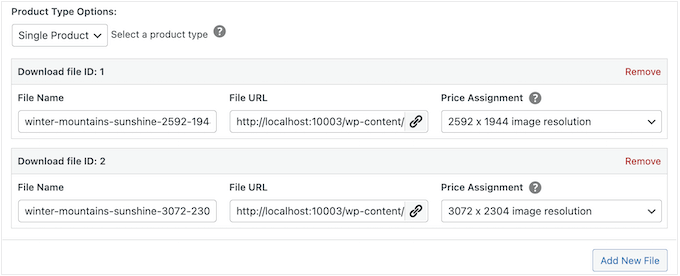
Ripeti semplicemente questi passaggi per ogni variazione di prezzo che desideri offrire.
Una volta caricato il file sicuro, il passo successivo è aggiungere un'immagine del prodotto. Questa è l'immagine di "copertina" o di anteprima che tutti sul tuo sito web possono vedere.
Non consigliamo di utilizzare la foto originale a risoluzione intera come immagine del prodotto. Utilizza invece una versione a risoluzione inferiore o aggiungi una filigrana per prevenire il furto.
Per aggiungere un'immagine del prodotto, scorri semplicemente fino alla sezione Immagine di download e fai clic su 'Imposta immagine di download'.
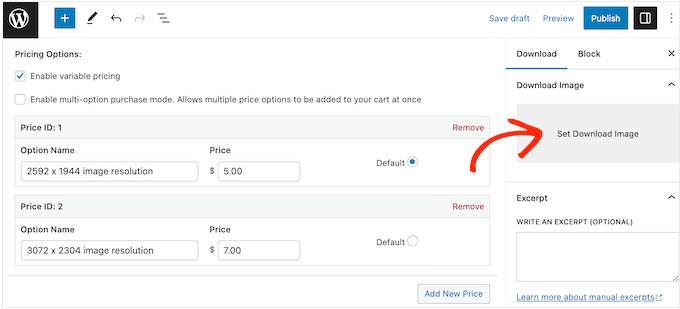
Questo apre la libreria multimediale di WordPress, dove puoi scegliere un'immagine o caricare un nuovo file dal tuo computer.
Quando sei soddisfatto del tuo download digitale, fai semplicemente clic sul pulsante 'Pubblica' per renderlo attivo.
Passaggio 5: Creazione di pacchetti di foto scaricabili (facoltativo)
Una volta caricate le singole foto, potresti voler creare pacchetti di foto raggruppate. Ad esempio, potresti aggiungere tutte le tue foto a tema culinario in un unico pacchetto.

Questo fa risparmiare tempo ai clienti poiché non devono acquistare ogni foto singolarmente. Potresti anche voler offrire questi pacchetti scontati per ottenere più vendite.
Per aggiungere più foto allo stesso pacchetto, crea un nuovo prodotto digitale seguendo lo stesso processo descritto sopra.
💡Suggerimento esperto: Ti consigliamo di comprimere la tua raccolta di foto in un unico file .zip. Questo rende molto più facile per i clienti scaricare l'intero pacchetto in una volta sola.
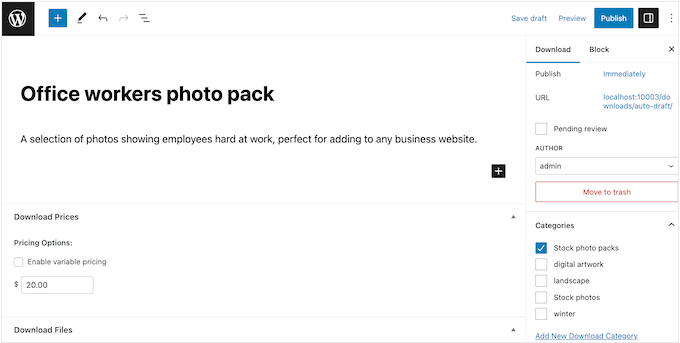
Successivamente, sotto ‘Dettagli download’, apri il menu a discesa ‘Opzioni tipo di prodotto’ e scegli ‘Bundle’.
Questo aggiunge una nuova sezione ‘Download in bundle’.
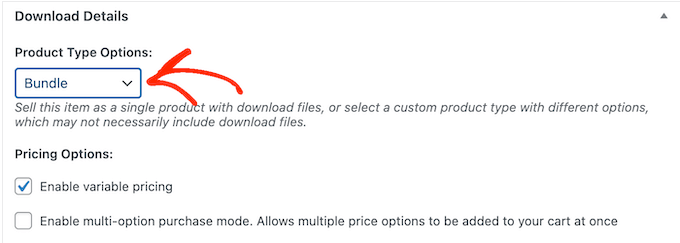
Qui, cerca le foto o i file che desideri includere.
Quando appare il nome, fai clic per selezionarlo.
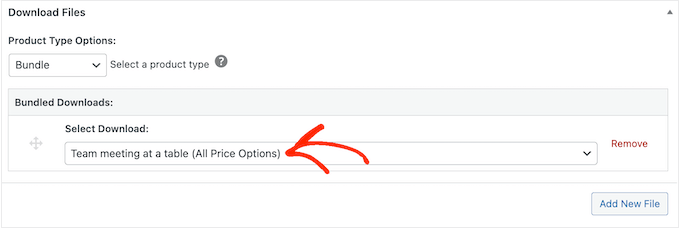
Ripeti semplicemente questi passaggi per aggiungere tutte le foto che desideri offrire in questo bundle. Al termine, fai clic su ‘Pubblica’ per renderlo attivo.
Passaggio 6: Personalizzazione delle email di download digitale
Ogni volta che qualcuno acquista una foto dal tuo sito web, Easy Digital Downloads invierà loro un'e-mail con un link per scaricare il loro prodotto.
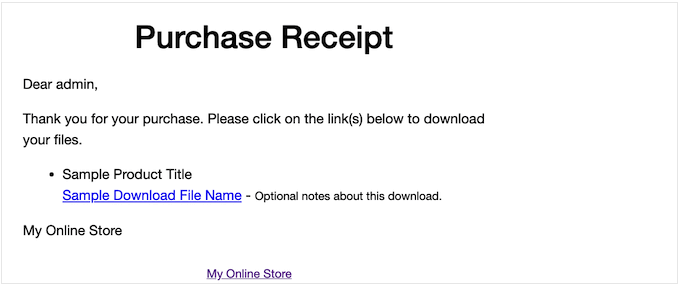
Sebbene questa e-mail predefinita contenga tutto ciò di cui il cliente ha bisogno per scaricare il proprio file, consigliamo comunque di personalizzarla con il tuo logo, il tuo marchio e i tuoi messaggi.
Per personalizzare l'email predefinita, vai semplicemente su Download » Impostazioni. Quindi fai clic sulla scheda 'Email'.
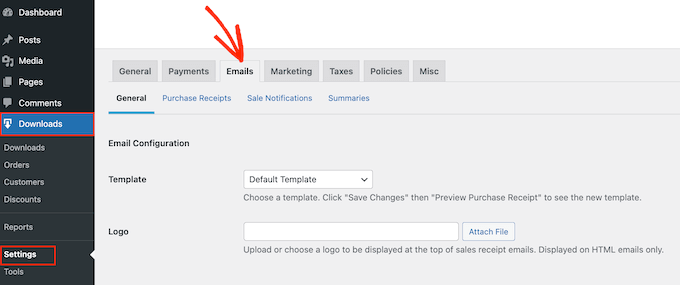
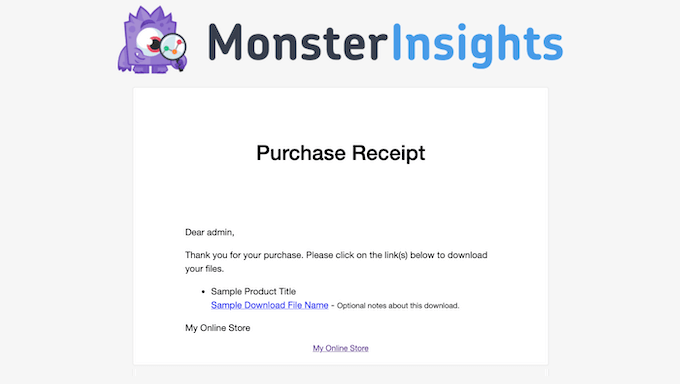
Potresti voler iniziare aggiungendo il tuo logo.
Questo marchio appare nella parte superiore delle e-mail di ricevuta d'acquisto, in modo che i clienti possano vedere chiaramente da chi proviene l'e-mail.
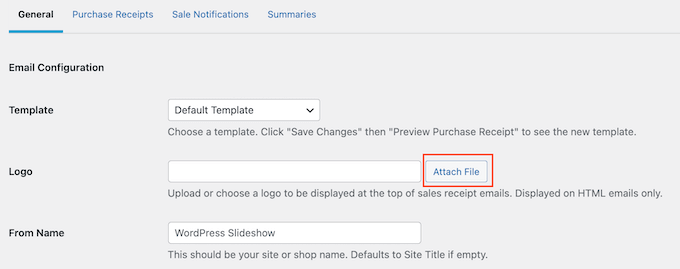
Per aggiungere un logo, fai clic sul pulsante 'Allega file'.
Ora puoi scegliere un'immagine dalla libreria multimediale di WordPress o caricare un file dal tuo computer.
Puoi anche aggiungere un ‘Nome mittente’.
Questo nome apparirà nella casella di posta del cliente, quindi vorrai usare qualcosa che il cliente riconoscerà, come il nome del tuo sito web, della tua attività o del tuo studio fotografico.
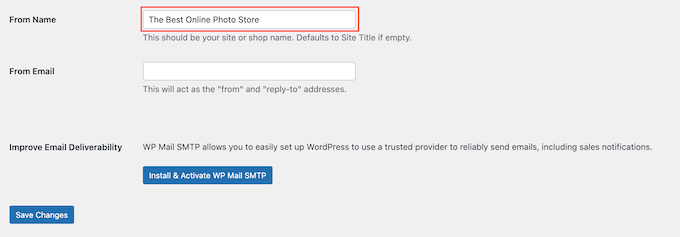
Dovrai anche aggiungere un ‘E-mail mittente’, che fungerà da indirizzo ‘da’ e ‘rispondi a’.
Alcuni clienti potrebbero rispondere all'email di ricevuta dell'acquisto. Ad esempio, se hanno problemi a scaricare il file, potrebbero contattarti facendo clic su ‘Rispondi’. Tenendo conto di ciò, vorrai utilizzare un indirizzo email professionale che controlli frequentemente.
Dopo aver apportato queste modifiche, fai semplicemente clic sulla scheda ‘Ricevute d’acquisto’.
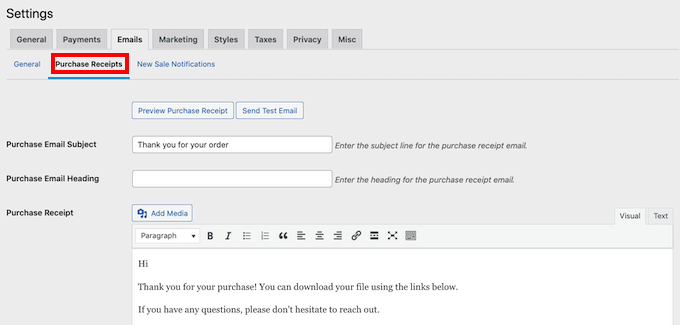
In questa schermata, puoi digitare un oggetto per l'email, aggiungere un'intestazione e anche modificare il testo del corpo dell'email.
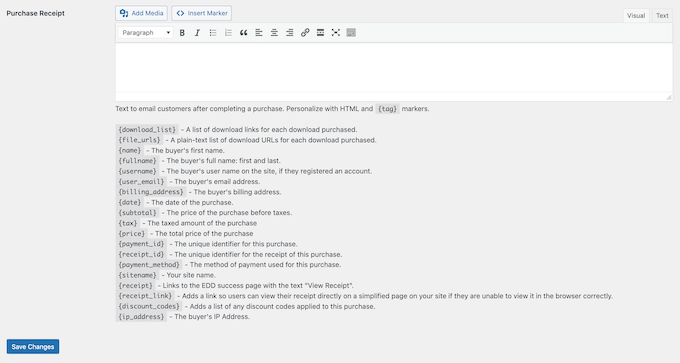
Potresti semplicemente digitare il testo che desideri inviare a ogni cliente. Tuttavia, puoi creare email più utili e personalizzate utilizzando la funzionalità Email Condizionali.
Le Email Condizionali utilizzano 'tag di modello' per personalizzare il tuo contenuto. Ogni volta che invia un'email, Easy Digital Downloads sostituirà questi tag con valori reali, come il nome del cliente e quanto ha pagato per il download digitale.
Per vedere tutti i tag disponibili, scorri semplicemente fino in fondo alla schermata 'Ricevute d'acquisto'.
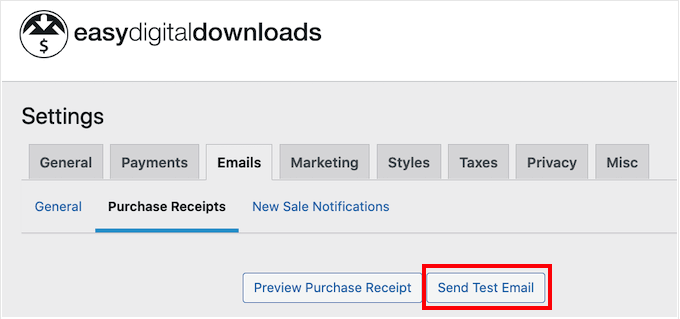
Una volta terminate le modifiche, potresti voler inviare un'e-mail di prova per vedere come apparirà il messaggio ai tuoi clienti.
Per fare ciò, fai semplicemente clic sul pulsante ‘Invia email di prova’ e Easy Digital Downloads invierà un'email all'indirizzo email dell'amministratore di WordPress.
Hai fatto clic sul pulsante ‘Invia email di prova’ ma non hai ricevuto un'email di prova? Il tuo sito WordPress potrebbe non inviare correttamente le email, il che può essere un grosso problema. Se i clienti non ricevono le email di conferma dell'acquisto, non saranno in grado di scaricare le tue foto.
Tenendo conto di ciò, puoi seguire la nostra guida su come risolvere il problema di WordPress che non invia email per assicurarti che le tue email raggiungano i tuoi clienti. Puoi anche dare un'occhiata a WP Mail SMTP, che è il miglior plugin SMTP per WordPress.
Quando sei soddisfatto dell'email di ricevuta d'acquisto, procedi e fai clic sul pulsante ‘Salva modifiche’.
Passaggio 7: Test del tuo download digitale
Una volta creato il tuo primo prodotto Easy Digital Downloads e personalizzate le email di acquisto, è una buona idea verificare che i visitatori possano acquistare le tue foto senza problemi.
Per testare il tuo download, dovrai mettere il tuo sito in modalità di test. Questo ti consente di testare il processo di acquisto senza inserire le informazioni della tua carta di credito o debito.
Per mettere il tuo negozio in modalità di test, vai su Download » Impostazioni e quindi fai clic sulla scheda ‘Pagamenti’.
Sotto ‘Gateway attivi’, devi selezionare la casella accanto a ‘Store Gateway’.
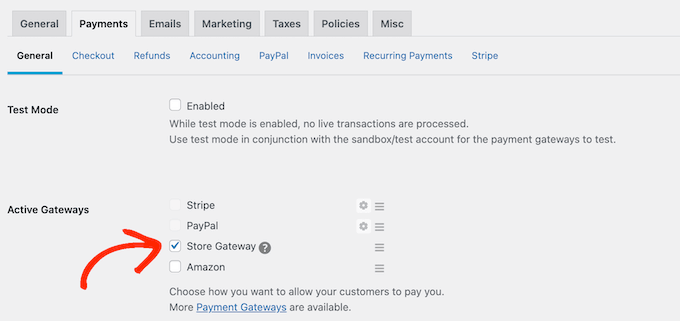
Dopodiché, scorri fino in fondo alla schermata e fai clic su ‘Salva modifiche’.
Ora che sei in modalità di test, vai su Download » Tutti i download e passa il mouse sopra il prodotto che desideri testare. Quando appare, fai clic sul link ‘Visualizza’.
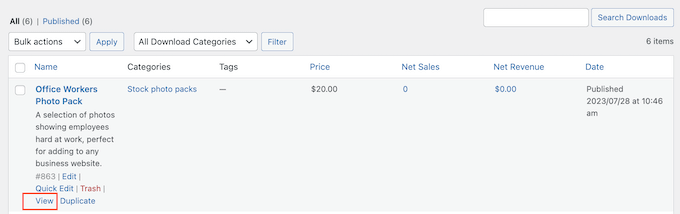
Questo apre la pagina del prodotto dove gli acquirenti possono acquistare la foto o il pacchetto di foto.
Per effettuare un acquisto di prova, fai semplicemente clic sul pulsante ‘Acquista’.
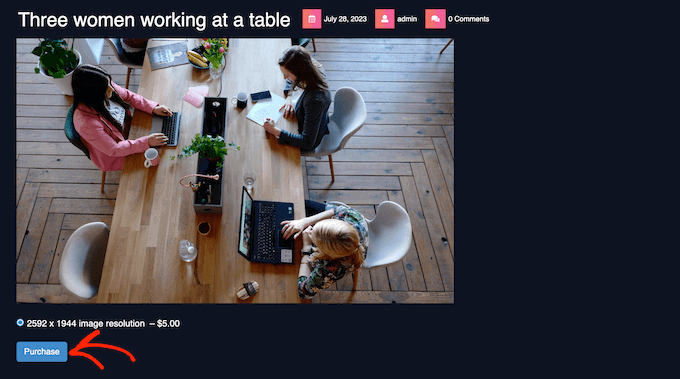
Easy Digital Downloads aggiungerà ora questo articolo al tuo carrello.
Dopodiché, è ora di fare clic sul pulsante ‘Checkout’.

Ora puoi inserire il tuo indirizzo email e nome e quindi fare clic su ‘Acquista’.
Poiché ti trovi in modalità di test, non è necessario inserire alcuna informazione di pagamento.

Dopo qualche istante, riceverai un'email di conferma dell'acquisto contenente un link per scaricare la singola foto o tutti i file in un pacchetto di foto stock.
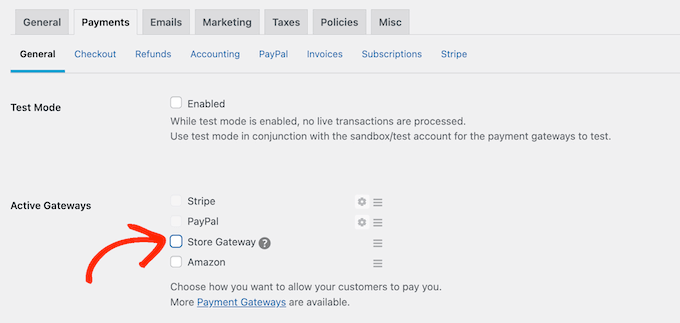
Una volta completato il test, sei pronto a rimuovere il tuo negozio dalla modalità di test e iniziare ad accettare pagamenti dai visitatori.
Per fare ciò, vai su Download » Impostazioni » Pagamenti. Puoi quindi deselezionare la casella 'Gateway Negozio'.
Passaggio 8: Selezione e personalizzazione del tuo tema WordPress
I temi controllano l'aspetto del tuo sito web WordPress, inclusi colori, layout, font e aree pronte per i widget. Il tema WordPress giusto farà una buona prima impressione sui visitatori e li invoglierà a esplorare ulteriormente il tuo sito.
Tenendo conto di ciò, vorrai scegliere un design che abbia un bell'aspetto e disponga esattamente delle funzionalità di cui hai bisogno.
Per aiutarti a fare la scelta giusta, abbiamo messo insieme un elenco dei temi WordPress più popolari. La nostra prima scelta è Astra Theme poiché è completamente compatibile con Easy Digital Downloads, gratuito e completamente personalizzabile.
Dopo aver scelto il tuo tema, puoi consultare la nostra guida su come installare un tema WordPress.
Un'altra opzione è creare i tuoi design di pagine personalizzati con SeedProd. È il miglior costruttore di temi WordPress drag-and-drop sul mercato e viene fornito con oltre 300 modelli pronti all'uso e progettati professionalmente.
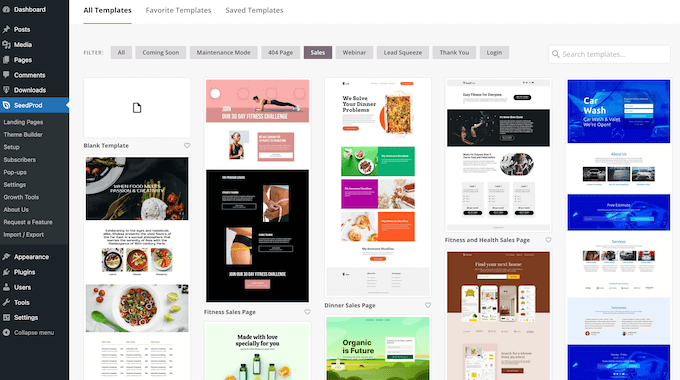
Puoi usare SeedProd per progettare landing page e pagine di vendita dove promuovi le tue fotografie e i tuoi pacchetti fotografici.
Questo può portarti più conversioni e aumentare i tuoi profitti.
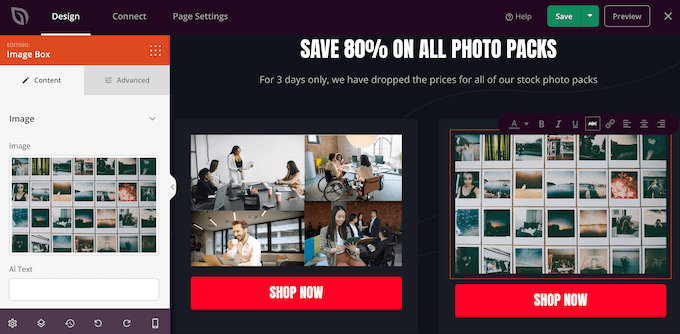
Se desideri il controllo completo sul tuo negozio, puoi persino utilizzare SeedProd per progettare il tuo tema senza scrivere una sola riga di codice. Trova semplicemente i blocchi che desideri utilizzare, quindi trascinali sui tuoi progetti di pagina nell'editor di SeedProd.
Per maggiori dettagli, puoi consultare la nostra guida su come creare un tema WordPress personalizzato (senza bisogno di codifica).
Fase 9: Promuovere i tuoi download digitali
Ora che i tuoi prodotti sono attivi, il passo successivo è generare traffico verso il tuo negozio in modo da poter iniziare a effettuare vendite.
Un buon primo passo è aggiungere il tuo negozio al menu del tuo sito web.
Un'altra opzione è scrivere ottimi post sul blog su argomenti di settore. Puoi quindi includere collegamenti a alcuni prodotti pertinenti che i lettori potrebbero voler acquistare.

Puoi anche costruire una lista email e inviare agli iscritti aggiornamenti su nuove foto o offerte speciali.
Per promuovere un prodotto specifico, puoi facilmente aggiungere un pulsante di acquisto a qualsiasi post o pagina.
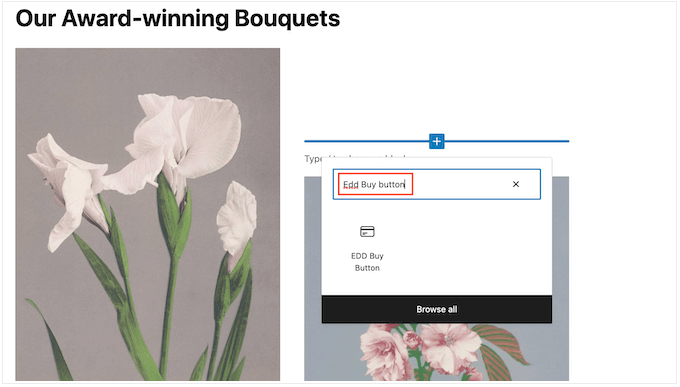
Se stai utilizzando l'editor a blocchi di WordPress, cerca semplicemente il blocco ‘EDD Buy Button’ e aggiungilo al tuo contenuto.
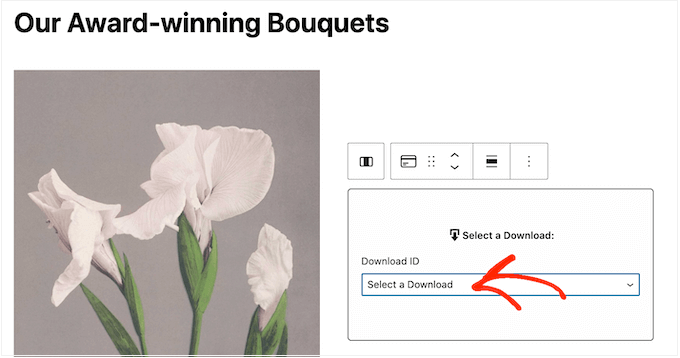
Nelle impostazioni del blocco, puoi selezionare il download specifico a cui desideri collegarti.
Questo consente ai visitatori di aggiungere la foto al carrello direttamente dai tuoi post del blog o dalle pagine di destinazione.
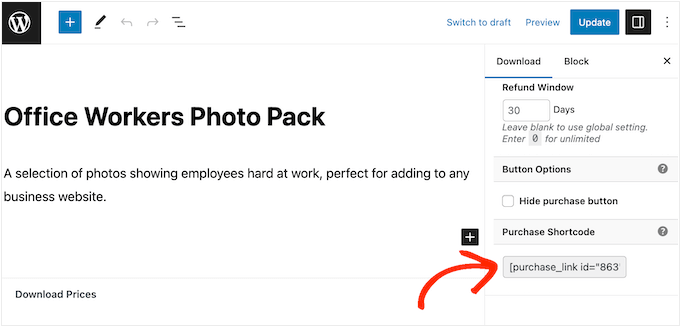
Se preferisci utilizzare gli shortcode, puoi ancora trovare lo shortcode di acquisto nella casella meta ‘Impostazioni download’ nella schermata di modifica del prodotto.
Per maggiori dettagli su come inserire lo shortcode, puoi consultare la nostra guida su come aggiungere uno shortcode in WordPress.
Bonus: Come vendere più foto online
Per effettuare più vendite, dovrai attirare il maggior numero possibile di visitatori e poi convincere quelle persone ad acquistare le tue foto.
È qui che i plugin WordPress possono semplificare le cose.
Ecco alcune delle nostre migliori scelte di plugin che possono aiutarti a vendere più foto online:
- All in One SEO è il miglior plugin SEO per WordPress. Può aiutarti a ottimizzare il tuo sito per ottenere più visitatori dai motori di ricerca come Google.
- MonsterInsights è la migliore soluzione di analisi per WordPress. Ti aiuta a vedere da dove provengono i tuoi visitatori e le azioni che intraprendono sul tuo negozio online. Ciò ti consente di perfezionare il tuo sito e le tue attività di marketing per ottenere più vendite basate su dati reali.
- OptinMonster è il miglior software di ottimizzazione delle conversioni sul mercato. Puoi usarlo per creare moduli di opt-in per far crescere la tua lista email e convertire i visitatori in clienti paganti. Può anche aiutarti a ridurre i tassi di abbandono del carrello.
- PushEngage è il miglior software di notifiche push per WordPress. Ti consente di inviare notifiche push web personalizzate a visitatori e clienti. Ad esempio, potresti informarli di una svendita lampo o di un nuovo pacchetto fotografico che hai appena aggiunto al tuo sito web.
Potresti anche voler leggere il nostro articolo di opinione su lezioni apprese dalla vendita di download digitali per oltre 10 anni.
Domande frequenti sulla vendita di foto online
In questa guida, ti abbiamo mostrato come vendere foto online utilizzando WordPress. Se hai ancora domande, ecco le nostre FAQ sulla gestione di un'attività fotografica online.
Dove posso vendere le mie foto online?
Ci sono molte piattaforme, negozi e mercati digitali dove puoi vendere le tue foto.
Le scelte popolari includono Adobe Stock, Shutterstock e Alamy. Queste piattaforme hanno un vasto pubblico ma spesso trattengono una percentuale delle tue vendite.
Per costruire un'attività di successo, ti consigliamo di creare il tuo sito web. Questo ti dà il controllo completo sul tuo marchio e ti permette di trattenere tutti i profitti.
Ho bisogno di una liberatoria per vendere foto?
Sì, se le tue foto ritraggono persone riconoscibili e hai intenzione di venderle per uso commerciale, generalmente hai bisogno di un modulo di liberatoria firmato.
Questo documento dimostra che la persona nella foto ti ha dato il permesso di utilizzare la sua immagine per le vendite. Senza di esso, potresti incorrere in responsabilità legali. Per uso editoriale (come i notiziari), le regole possono variare, ma è meglio consultare un professionista legale.
Quanto costa vendere foto online?
Ti consigliamo di iniziare in piccolo. Vendere foto online può essere un business a basso costo se usi WordPress e Easy Digital Downloads.
Utilizzando SiteGround EDD Hosting e temi gratuiti, puoi ridurre al minimo i costi di avvio. Ciò evita le alte commissioni spesso addebitate dai marketplace di terze parti.
Per ulteriori informazioni, consulta il nostro articolo su quanto costa creare un sito web WordPress.
Come posso guadagnare con le mie foto?
Il modo più semplice per guadagnare con le tue foto è venderle online. Puoi vendere le tue fotografie per una tariffa una tantum o vendere licenze che controllano come i clienti possono utilizzare tali foto.
Un'altra opzione è creare un sito web di appartenenza e vendere abbonamenti. Ad esempio, potresti consentire ai membri di scaricare e utilizzare quante più foto desiderano o creare livelli di appartenenza in cui le tue foto più popolari sono riservate ai membri che pagano di più. Un'altra opzione è vendere abbonamenti di gruppo per team aziendali.
Posso anche vendere prodotti fisici usando Easy Digital Downloads?
A un certo punto, potresti voler vendere prodotti fisici. Ad esempio, potresti creare merchandising con le tue foto più popolari o vendere le tue fotografie come stampe incorniciate.
Nonostante il nome, puoi anche usare Easy Digital Downloads per vendere prodotti fisici. Esiste persino un addon Simple Shipping che aggiunge funzionalità di spedizione al plugin Easy Digital Downloads. In questo modo, puoi spedire la tua merce brandizzata, stampe incorniciate o altri prodotti fisici ai clienti utilizzando gli strumenti che già conosci.
Se stai cercando un modo alternativo per vendere stampe fisiche delle tue foto, puoi usare NextGEN Gallery.
È l'unico plugin di WordPress con evasione automatica dei laboratori di stampa.
Puoi spedire le stampe direttamente ai clienti tramite WHCC, un laboratorio di stampa professionale di prim'ordine. Inoltre, NextGEN non addebita alcuna commissione sulle tue vendite.
Speriamo che questo articolo ti abbia aiutato a capire come vendere foto online. Potresti anche voler consultare la nostra guida su come aggiungere fatture clienti per Easy Digital Downloads, o vedere la nostra selezione esperta dei prodotti digitali più popolari che puoi vendere online.
Se ti è piaciuto questo articolo, iscriviti al nostro Canale YouTube per tutorial video su WordPress. Puoi trovarci anche su Twitter e Facebook.





Kerry Todd
Ottimo articolo introduttivo, grazie!
C'è un modo per caricare foto in blocco piuttosto che una per una? Sto pensando di creare gallerie per varie sessioni fotografiche e caricare da 100 a 200 foto per ciascuna.
Supporto WPBeginner
Per caricare foto in blocco, dovresti seguire la nostra guida qui sotto:
https://www.wpbeginner.com/plugins/how-to-bulk-upload-wordpress-media-files-using-ftp/
Amministratore
Samuel
Wow! Questa è una rivelazione per me, nonostante il fatto che acquisti immagini da vari siti web per usarle nei miei diversi progetti, non mi è mai venuto in mente che questo fosse qualcosa che potrei fare per guadagnare un reddito extra con molto meno sforzo. Ho già tutto ciò di cui ho bisogno, devo solo acquistare un tema adatto e un plugin per il download facile, dominio e hosting per la nascita di una nuova attività. Grazie mille per questo. Lo fai sembrare molto semplice, ed è dettagliato. Sarà una passeggiata per me dato che sono un grafico professionista e so usare la macchina fotografica.
Jiří Vaněk
Easy Digital Downloads ha iniziato a interessarmi principalmente per la vendita di file PDF sul mio sito web, ma a quanto pare, è uno strumento davvero potente per vendere qualsiasi cosa digitale. Che si tratti di musica, foto o PDF. Un mio amico ha un sito web come fotografo di matrimoni e occasionalmente vuole vendere il suo lavoro sul suo sito quando non sta scattando matrimoni. Penso che con questa guida, saremo finalmente in grado di realizzare la sua idea e portare finalmente il suo grande lavoro sul mercato.
GRAZIE DIO GIOVANNI
Vendere foto online è sempre stato un mio sogno. Questa guida mi ha dato la fiducia per iniziare finalmente!
Lori
Grazie per un post ben scritto e dettagliato.
QQQ – Easy Digital Downloads consente ai clienti di aggiungere più articoli al carrello? Oppure, un cliente deve acquistare ogni immagine singolarmente?
Supporto WPBeginner
Your users would be able to add multiple products into their cart
Amministratore
A Owadud Bhuiyan
Tanto tempo fa, ho provato a vendere foto sui siti di stock. Ma era davvero difficile.
Non avevo mai pensato di vendere foto sul mio sito web.
Grazie per aver condiviso. Questa idea sarà nella mia lista.
Supporto WPBeginner
You’re welcome, we hope our guide helps you starting out
Amministratore
Ralph
Aprendo questa guida ero sicuro che sarebbe stata un'altra lista di siti web di immagini stock e nient'altro. Articoli del genere non sono utili, ma voi ragazzi, come sempre, venite in soccorso! Questa è un'ottima informazione su come impostare il mio sito web che può vendere le mie foto.
Supporto WPBeginner
Glad to hear our article was helpful
Amministratore
Ahmed Omar
grazie per questo post dettagliato sulla parte importante della vendita di foto,
sto ospitando il mio sito su Siteground, Easy Digital Downloads funzionerebbe abbastanza bene per le opzioni di pagamento, senza bisogno di aggiungere altri plugin per il pagamento.
Supporto WPBeginner
Dipenderebbe dai gateway di pagamento che vorresti utilizzare, ma Easy Digital Downloads dovrebbe coprire la maggior parte dei gateway di pagamento.
Amministratore