


Quando abbiamo iniziato a vendere online con WordPress, abbiamo automaticamente optato per WooCommerce.
Ma dopo aver aiutato molti utenti, abbiamo imparato che WooCommerce non è sempre la soluzione migliore, specialmente per creatori, venditori di prodotti digitali o chi è appena agli inizi.
Ciò che molti utenti WordPress non capiscono è che ci sono modi più semplici per iniziare a vendere senza la complessità di una piattaforma eCommerce completa.
Attraverso anni di test di diverse soluzioni, abbiamo identificato tre metodi affidabili che funzionano benissimo per tipi specifici di attività.
In questa guida, ti mostreremo esattamente come vendere su WordPress senza WooCommerce.
💡Risposta rapida: 3 migliori modi per vendere senza WooCommerce
Se hai fretta, ecco i 3 migliori modi per vendere su WordPress senza WooCommerce:
- Per i Prodotti Digitali: L'opzione migliore è Easy Digital Downloads. È costruito specificamente per vendere articoli come ebook, software e file musicali.
- Per Servizi o un Singolo Prodotto: Ti consigliamo WP Simple Pay. È il modo più semplice per accettare pagamenti ricorrenti utilizzando Stripe senza un complesso carrello della spesa.
- Per Semplici Prodotti Fisici: Usa WPForms per creare un semplice modulo d'ordine. Questo è perfetto se vuoi vendere solo uno o due articoli sul tuo sito.
Quando dovresti vendere su WordPress senza WooCommerce?
WooCommerce è una fantastica piattaforma e-commerce gratuita per iniziare, scalabile e flessibile. Tuttavia, non è la scelta ideale se non hai intenzione di vendere più prodotti fisici.
Ad esempio, se vuoi vendere download digitali come ebook, musica o PDF, allora ti consigliamo Easy Digital Downloads. Questo plugin di WordPress è specificamente progettato per vendere prodotti scaricabili e ha anche un piano gratuito.
Allo stesso modo, se vuoi vendere abbonamenti, allora WP Simple Pay è l'alternativa migliore. Questo perché lo strumento ti consente di creare un semplice modulo di pagamento con piani di abbonamento, gestire e annullare abbonamenti e consentire pagamenti ricorrenti.
D'altra parte, potresti voler vendere un singolo prodotto sul tuo sito web. Ad esempio, potresti avere un blog di cucina dove hai anche intenzione di vendere uno o due integratori alimentari.
In tal caso, l'uso di una piattaforma e-commerce così complessa è completamente inutile e può essere opprimente. Invece, potresti aggiungere un modulo di pagamento per principianti con WPForms.
Di cosa hai bisogno prima di avviare un negozio su WordPress?
Prima di iniziare a vendere i tuoi prodotti, dovrai prima configurare il tuo sito web. Per fare ciò, dovrai acquistare un nome di dominio. Questo è l'indirizzo web dove le persone troveranno il tuo sito, come www.wpbeginner.com o www.sellingdigitalgoods.com.
Quindi, dovrai acquistare un piano di hosting. Questo fornirà al tuo sito web le risorse necessarie per essere su Internet.
Potresti prendere in considerazione la scelta di Bluehost, che è un popolare provider di hosting ufficialmente raccomandato da WordPress.org.
I loro piani sono molto convenienti. Inoltre, offrono un enorme sconto ai lettori di WPBeginner, insieme a un nome di dominio e un certificato SSL gratuiti.
Per ottenere lo sconto, fai clic sul pulsante qui sotto.
Una volta fatto ciò, semplicemente installa WordPress, scegli un tema e inizia a personalizzare il tuo sito web.
Per maggiori dettagli, consulta il nostro tutorial su come creare un sito web WordPress.
Ora, vediamo come vendere su WordPress senza WooCommerce. Per questo tutorial, discuteremo tre metodi. Puoi usare i link qui sotto per passare al metodo di tua scelta:
Metodo 1: Come vendere download digitali su WordPress
Se vuoi vendere beni digitali in WordPress, allora questo metodo fa per te. Avrai bisogno di Easy Digital Downloads, che è il miglior plugin e-commerce per prodotti digitali.
Molti dei nostri marchi partner lo utilizzano anche per vendere i loro plugin e hanno avuto un'esperienza eccellente. Per saperne di più, consulta la nostra recensione di Easy Digital Downloads.
Passaggio 1: Installa e attiva Easy Digital Downloads
Innanzitutto, devi installare e attivare il plugin Easy Digital Downloads. Per i dettagli, consulta il nostro tutorial su come installare un plugin WordPress.
Passaggio 2: Configura le Impostazioni del Tuo Negozio
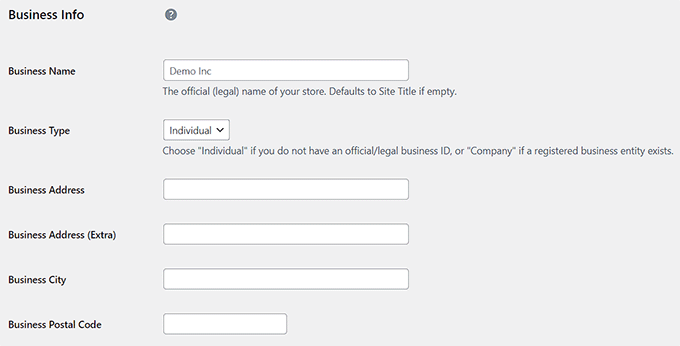
Dopo l'attivazione, visita la pagina Download » Impostazioni nella dashboard di WordPress. Qui puoi iniziare aggiungendo il nome della tua attività, il tipo, l'indirizzo, la città, il paese e la regione. Quindi, fai clic sul pulsante 'Salva modifiche'.
Successivamente, passa alla scheda 'Valuta' per aggiungere la valuta che accetti nel tuo negozio.
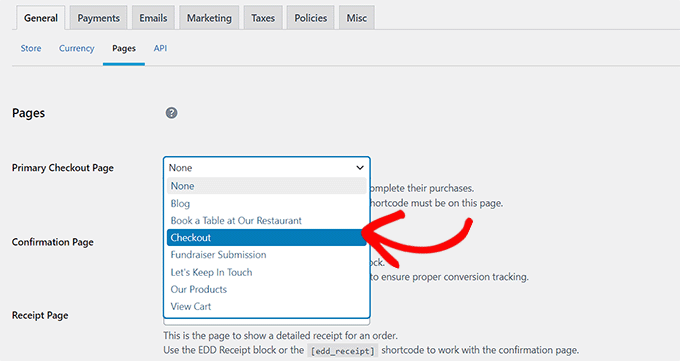
Per impostazione predefinita, EDD crea anche alcune pagine per il tuo negozio online. Tuttavia, se desideri reindirizzare gli utenti a una pagina che hai creato in precedenza, puoi passare alla scheda 'Pagine'.
Qui, usa il menu a discesa per utilizzare una pagina preesistente come una pagina di checkout, pagina di conferma, pagina di ricevuta, ecc.
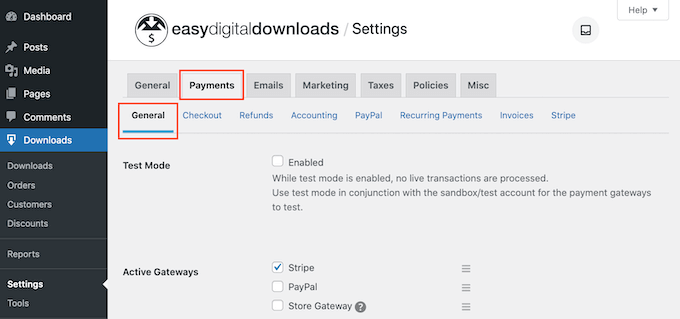
Ora passa alla scheda 'Pagamenti' dall'alto e seleziona le caselle per i gateway di pagamento che desideri aggiungere al tuo sito.
Una volta fatto ciò, dovrai inserire i dettagli del tuo account Stripe o PayPal per completare l'integrazione. Puoi quindi anche selezionare un gateway predefinito, configurare le opzioni della pagina di checkout e impostare le fatture utilizzando diverse impostazioni.
Per maggiori dettagli, consulta il nostro tutorial su come vendere musica online su WordPress.
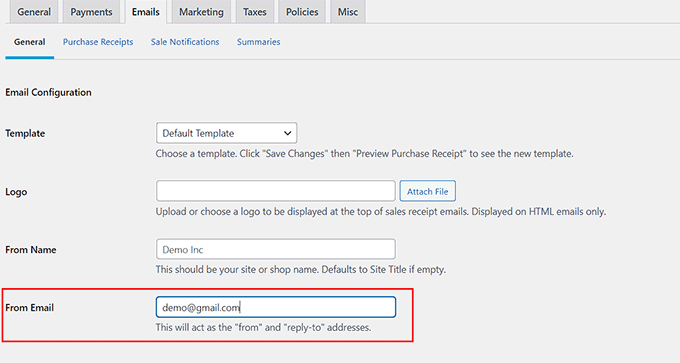
Successivamente, vai alla scheda 'Email' e aggiungi l'indirizzo email e il nome che verranno utilizzati quando invii messaggi email ai clienti.
Infine, fai clic sul pulsante 'Salva modifiche' per memorizzare le tue impostazioni. Puoi anche configurare altre opzioni secondo le tue preferenze o lasciarle così come sono.
Passaggio 3: Aggiungi il Tuo Prodotto Digitale
Ora visita la pagina Download » Download dalla dashboard di WordPress e fai clic sul pulsante 'Aggiungi nuovo'.
Questo aprirà l'editor a blocchi, dove dovrai aggiungere un nome per il tuo prodotto digitale. Quindi, nel pannello dei blocchi a destra, puoi selezionare una categoria, aggiungere tag e incorporare un'immagine per il tuo prodotto digitale.
Puoi anche aggiungere una descrizione per il prodotto secondo le tue esigenze.

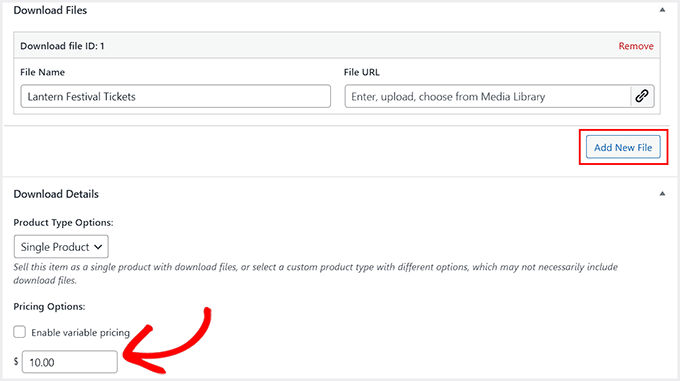
Quindi, scorri verso il basso fino alla sezione 'File di download' e digita un nome per il file. Successivamente, fai clic sul pulsante 'Aggiungi nuovo file' e carica il PDF, il file musicale o l'ebook dal tuo computer.
Una volta fatto ciò, scorri verso il basso fino alla sezione 'Opzioni di prezzo' e aggiungi un prezzo.
Infine, fai clic sul pulsante 'Pubblica' per memorizzare le tue impostazioni. Ora, ripeti il processo per aggiungere altri prodotti al tuo negozio online.
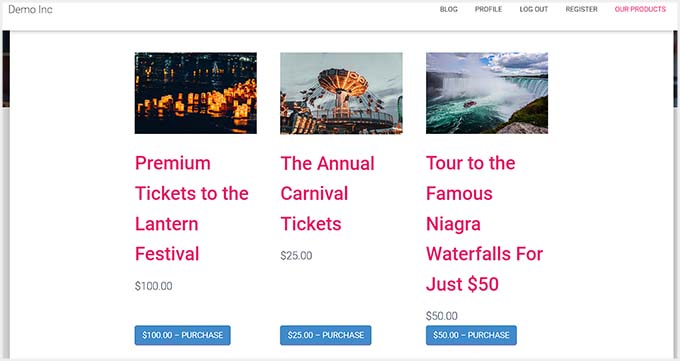
Quindi, visita il tuo sito WordPress per vedere il sito di e-commerce in azione.
Se hai bisogno di istruzioni più dettagliate, consulta la nostra guida passo passo su come vendere download digitali su WordPress.
Metodo 2: Come vendere abbonamenti su WordPress
Se hai intenzione di vendere abbonamenti o servizi personali, allora questo metodo fa per te.
Puoi usare WP Simple Pay, che è il miglior plugin Stripe per WordPress sul mercato. Dopo i test, abbiamo scoperto che viene fornito con un generatore visivo, modelli predefiniti e integrazione con il gateway di pagamento Stripe, rendendolo una scelta ideale.
Per maggiori informazioni su come funziona, consulta la nostra recensione completa di WP Simple Pay.
Passaggio 1: Installa e configura WP Simple Pay
Innanzitutto, devi installare e attivare il plugin WP Simple Pay. Per maggiori dettagli, consulta il nostro tutorial su come installare un plugin per WordPress.
Nota: WP Simple Pay ha un piano gratuito che puoi utilizzare. Tuttavia, l'aggiornamento alla versione pro ti darà accesso a più gateway di pagamento, recupero delle commissioni e altro ancora.
Dopo l'attivazione, si aprirà una procedura guidata di configurazione sullo schermo. Fai clic sul pulsante 'Inizia'.

Questo ti porterà a una nuova pagina in cui devi inserire la tua chiave di licenza. Puoi trovare queste informazioni nel tuo account sul sito web di WP Simple Pay.
Successivamente, fai clic sul pulsante ‘Attiva e Continua’.

Ti verrà quindi chiesto di collegare il tuo plugin a Stripe. Per farlo, fai clic sul pulsante ‘Connetti con Stripe’.
Questo ti indirizzerà a un'altra schermata, dove dovrai accedere al tuo account Stripe per collegarlo a WP Simple Pay. Se non hai ancora un account, puoi crearne uno visitando il sito web di Stripe.
Per maggiori dettagli, consulta il nostro tutorial su come accettare pagamenti Stripe su WordPress.

Passaggio 2: Crea un modulo di pagamento per abbonamenti
Ti verranno ora richiesti altri dettagli che puoi compilare a tuo piacimento. Una volta fatto, puoi andare alla pagina WP Simple Pay » Aggiungi Nuovo nella bacheca di WordPress.
Qui vedrai un elenco di modelli predefiniti. Fai clic sul pulsante ‘Usa Modello’ sotto il modello ‘Modulo di Pagamento’.
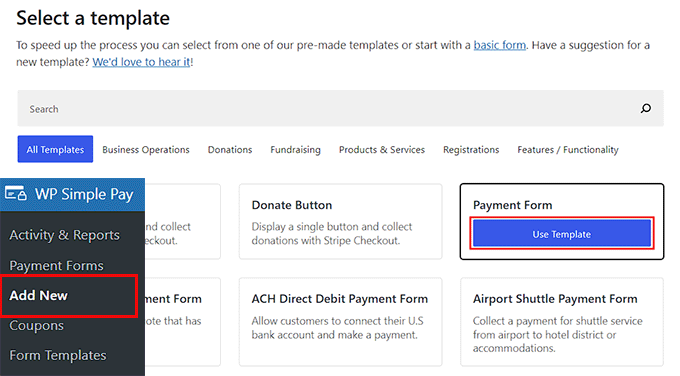
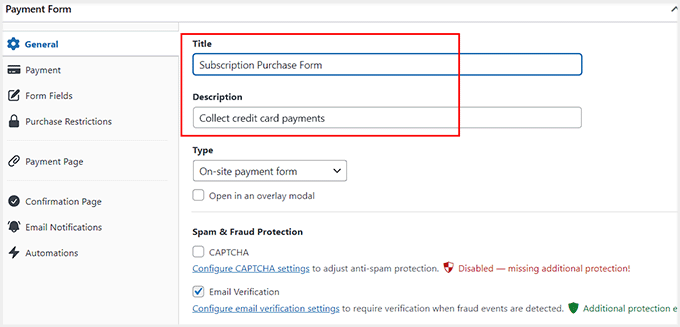
Verrai ora portato alla pagina ‘Aggiungi Nuovo Modulo di Pagamento’, dove puoi aggiungere un nome e una descrizione al tuo modulo.
Dopo di che, scegli ‘Modulo di pagamento sul sito’ come tipo di modulo.
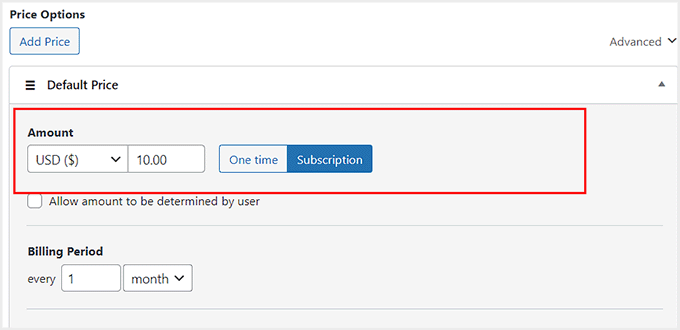
Successivamente, passa alla scheda ‘Pagamenti’ dalla colonna di sinistra e scorri fino alla sezione ‘Opzioni di Prezzo’. Quindi, attiva l’interruttore accanto al campo di prezzo su ‘Abbonamento’.
Dopo di che, aggiungi il prezzo e configura il periodo di fatturazione a tuo piacimento. Ad esempio, se vuoi addebitare ai clienti ogni mese per un abbonamento, puoi scegliere 1 mese come periodo di fatturazione.
Se desideri aggiungere più piani di abbonamento in vendita, puoi fare clic sul pulsante ‘Aggiungi Prezzo’ in alto. Questo aprirà un altro prompt in cui puoi aggiungere i dettagli di prezzo per il tuo altro piano di abbonamento.
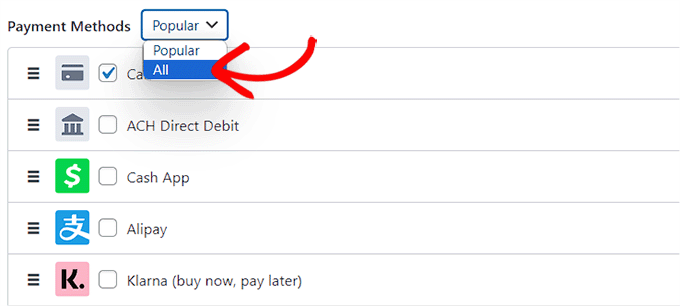
Successivamente, scorri fino alla sezione ‘Metodi di Pagamento’ e seleziona le caselle per i gateway che desideri aggiungere.
WP Simple Pay supporta anche Klarna, Affirm, SEPA e AliPay, ma avrai bisogno della versione pro per sbloccarli.
Quindi, passa alla scheda ‘Campi Modulo’. Qui, il modulo di pagamento ha l’indirizzo email, il selettore del prezzo e i metodi di pagamento come campi predefiniti.
Tuttavia, puoi aggiungere altri campi come indirizzo, numero di telefono e nome dal menu a discesa in alto. Per maggiori dettagli a riguardo, consulta il nostro tutorial su come vendere servizi di personal training su WordPress.

Passaggio 3: Pubblica il tuo modulo di pagamento
Infine, passa alla 'Pagina di pagamento' e seleziona la casella 'Abilita una pagina di pagamento dedicata'.
WP Simple Pay creerà ora una pagina di modulo di pagamento personalizzata per te. Puoi personalizzare l'URL e scegliere un colore di sfondo.
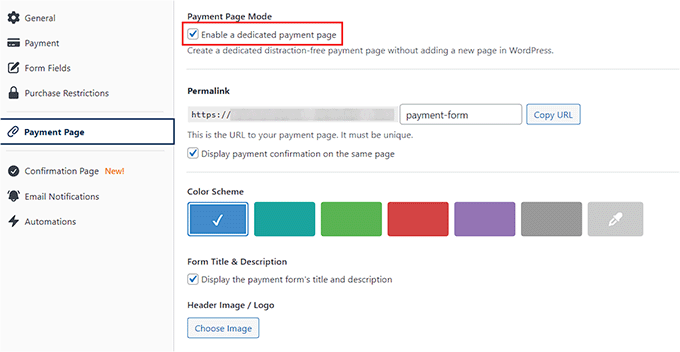
Dopodiché, fai semplicemente clic sul pulsante 'Pubblica' per salvare le tue impostazioni.
Ora, visita il tuo sito WordPress per visualizzare il modulo di pagamento dell'abbonamento in azione.
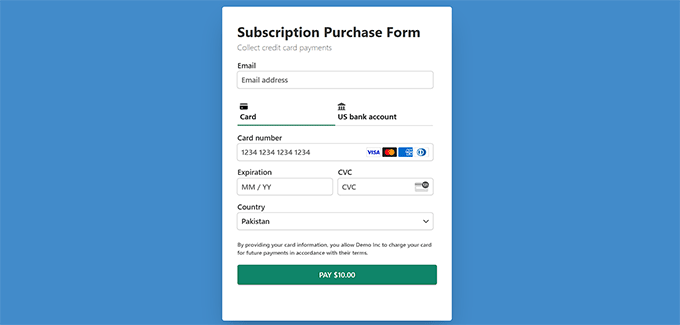
Se hai bisogno di ulteriori istruzioni, consulta il nostro tutorial su come creare un modulo WordPress con opzioni di pagamento.
Metodo 3: Come vendere prodotti fisici limitati su WordPress
Se vuoi vendere pochi prodotti sul tuo sito web senza creare un negozio online completo, allora questo metodo fa per te.
WPForms è il miglior plugin per moduli di contatto WordPress che viene fornito con oltre 2000 modelli predefiniti, un generatore drag-and-drop e protezione antispam completa. Puoi usarlo per vendere buoni regalo, prodotti singoli, abbonamenti, servizi personali e altro ancora.
Su WPBeginner, utilizziamo lo strumento per creare i nostri sondaggi annuali e moduli di contatto e lo abbiamo trovato super facile da usare per i principianti. Per saperne di più, consulta la nostra recensione di WPForms.
Passaggio 1: Installa WPForms e il componente aggiuntivo per pagamenti
Innanzitutto, devi installare e attivare WPForms. Per maggiori informazioni, consulta il nostro tutorial su come installare un plugin per WordPress.
Nota: Il plugin ha un piano gratuito, ma l'aggiornamento alla versione a pagamento ti darà accesso a più modelli, personalizzazione, gateway di pagamento e altro ancora.
Dopo l'attivazione, visita la pagina WPForms » Impostazioni per inserire la tua chiave di licenza. Puoi ottenere queste informazioni dal tuo account sul sito web di WPForms.

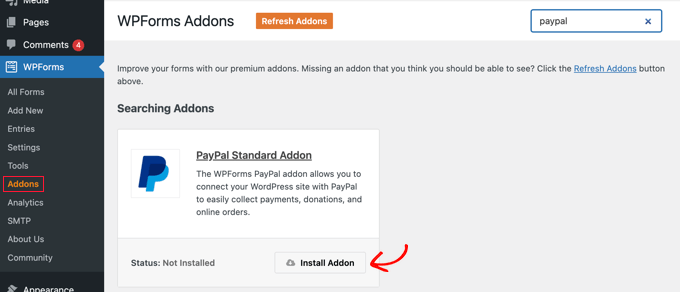
Quindi, vai alla pagina WPForms » Componenti aggiuntivi e individua il componente aggiuntivo 'PayPal Standard'. Dopodiché, fai clic sul pulsante 'Installa' sotto di esso.
Una volta fatto ciò, il gateway di pagamento verrà aggiunto automaticamente al tuo modulo.
Passaggio 2: Crea il tuo modulo d'ordine del prodotto
Successivamente, vai alla pagina WPForms » Aggiungi nuovo dalla dashboard di WordPress e aggiungi un nome per il modulo.
Quindi, fai clic sul pulsante ‘Usa modello’ per il modello che desideri utilizzare. Ad esempio, se vendi alcuni integratori alimentari sul tuo blog di cibo, puoi scegliere il ‘Modulo di fatturazione/ordine’.
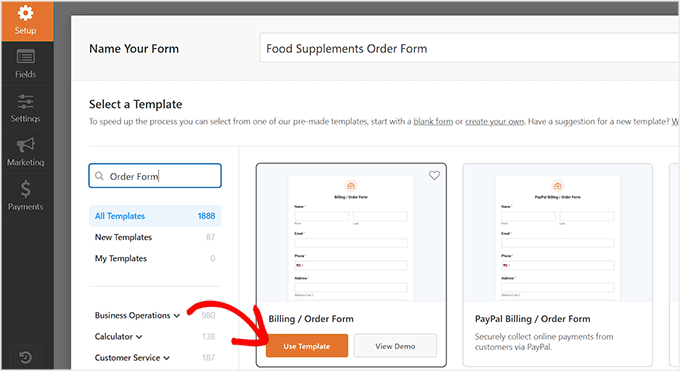
Questo aprirà il generatore trascina e rilascia dove noterai un'anteprima del modulo sulla destra con i campi del modulo nella colonna di sinistra. Ora puoi aggiungere, eliminare o riorganizzare queste opzioni di campo secondo le tue preferenze.
Per istruzioni più approfondite, consulta il nostro tutorial su come creare un modulo d'ordine online su WordPress.
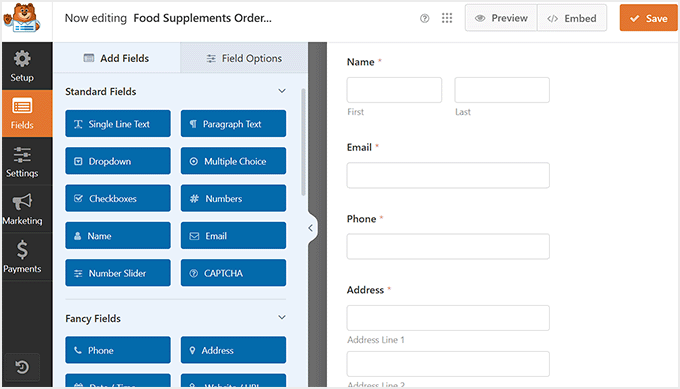
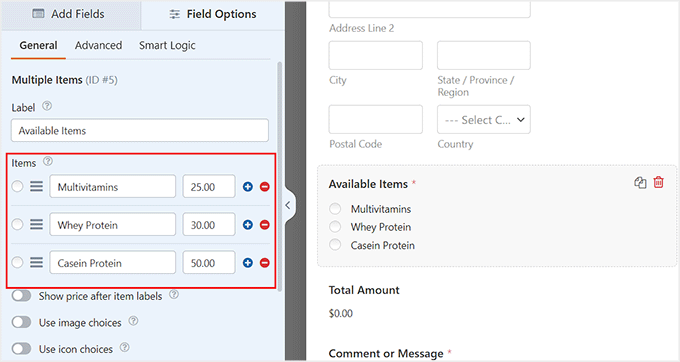
Ora fai clic sul campo ‘Articoli disponibili’ per aprire le sue impostazioni nella colonna di sinistra.
Puoi quindi aggiungere i nomi degli integratori alimentari che offri insieme ai loro prezzi.
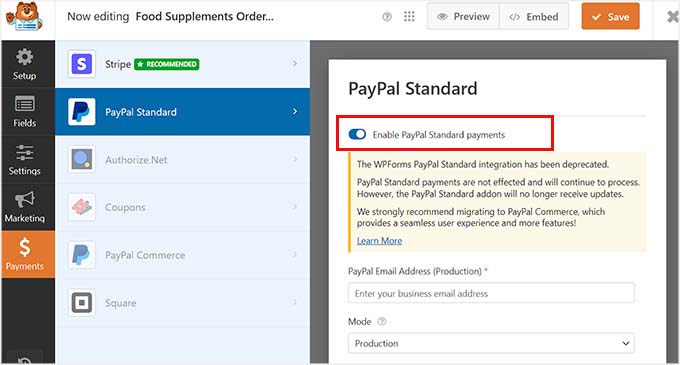
Dopodiché, passa alla scheda ‘Pagamenti’ e scegli l’opzione ‘PayPal Standard’. Quindi, attiva l'interruttore ‘Abilita pagamenti PayPal Standard’.
Ora, devi aggiungere i dettagli del tuo gateway di pagamento per integrarlo con il tuo modulo. Infine, fai clic sul pulsante ‘Salva’ in alto per memorizzare le tue impostazioni.
Passaggio 3: Aggiungi il modulo al tuo sito web
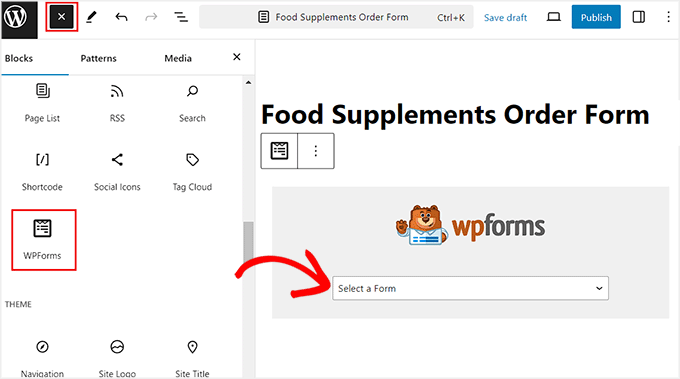
Una volta fatto, apri la pagina o il post di WordPress in cui desideri aggiungere il tuo modulo. Qui, fai clic sul pulsante ‘Aggiungi blocco’ (+) per aprire il menu dei blocchi e aggiungere il blocco ‘WPForms’.
Quindi, seleziona il modulo che hai creato dal menu a discesa all'interno del blocco stesso. Dopodiché, fai clic sul pulsante ‘Aggiorna’ o ‘Pubblica’ per memorizzare le tue impostazioni.
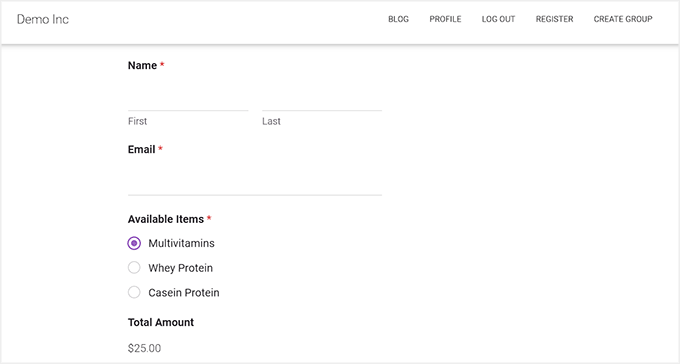
Ora, visita il tuo sito WordPress per vedere il modulo in azione.
Gli utenti possono compilare questo modulo per acquistare i tuoi integratori alimentari e pagare tramite PayPal.
Tieni presente che WPForms offre anche molti modelli di modulo per piani di abbonamento.
Quindi, se vuoi vendere abbonamenti o servizi ricorrenti insieme a un piccolo numero di prodotti, questo strumento potrebbe essere la scelta perfetta.
Ciò solleva una buona domanda: quando dovresti usare WP Simple Pay rispetto a WPForms per gli abbonamenti? WP Simple Pay è la scelta migliore se i pagamenti ricorrenti sono il focus principale della tua attività, poiché ha funzionalità di abbonamento più potenti.
D'altra parte, se hai solo bisogno di aggiungere una semplice opzione di abbonamento a un versatile costruttore di moduli che utilizzi per configurare altri moduli, allora WPForms è la soluzione all-in-one ideale.
Guide correlate per aiutarti a configurare un negozio su WordPress
Se sei interessato a guide simili relative all'impostazione di un negozio su WordPress, dai un'occhiata ai seguenti articoli:
- Guida all'impostazione dell'e-commerce WordPress per principianti (7 tipi di prodotto)
- Quanto costano i siti web di eCommerce? (Numeri reali)
- Come integrare facilmente Shopify con WordPress (passo dopo passo)
- Consigli per far crescere la tua attività online (senza spendere molto)
- Come creare un marketplace online utilizzando WordPress
- Suggerimenti per la manutenzione di siti Web di e-commerce – Come mantenere il tuo negozio
- 70+ statistiche sull'abbandono del carrello della spesa (approfondimenti di esperti)
Se ti è piaciuto questo articolo, iscriviti al nostro Canale YouTube per tutorial video su WordPress. Puoi trovarci anche su Twitter e Facebook.





Samuel
Grazie WPBeginner per questa guida ben ponderata su un modo alternativo per vendere su WordPress senza WooCommerce. Infatti Easy Digital Download è uno strumento fantastico, l'ho implementato non molto tempo fa per un mio cliente che vende corsi online, e c'è stato un miglioramento significativo nel loro processo di vendita dopo essere passati al plugin.
Inoltre, su WP Simple Pay, grazie mille. Stavo pensando a come implementare un servizio di abbonamento sul mio sito web personale per il mio pubblico, imparare le sue capacità qui è una spinta per me per provarlo. Tuttavia, vorrei chiedere, WP simple pay supporta anche prodotti scaricabili in abbonamento?
Ottimo articolo come sempre, grazie.
Supporto WPBeginner
WP Simple pay gestisce abbonamenti ricorrenti
Amministratore
Moinuddin Waheed
È interessante che senza avere un plugin WooCommerce dedicato possiamo vendere prodotti digitali sui nostri siti web WordPress con alcuni dei plugin più comunemente usati come wpforms, easy digital downloads e altri.
Il problema è che si tratta di prodotti digitali e poi di prodotti limitati se si tratta di prodotti fisici.
Grazie per aver messo in luce questo aspetto di wpforms.