


Secondo noi, una delle prime cose che tutti gli utenti di WordPress dovrebbero imparare è come disattivare i plugin di WordPress. Non parliamo solo di come farlo dall'area amministrativa, ma anche di come disattivare i plugin quando si è bloccati fuori dal proprio sito.
Il motivo è che sapere come disattivare (e quando necessario, disinstallare) i plugin correttamente è importante per risolvere gli errori di WordPress. Inoltre, se non gestiti correttamente, troppi plugin possono rallentare il tuo sito web.
In questa guida completa, ti mostreremo diversi modi per disattivare facilmente i plugin di WordPress.
Ecco una panoramica di ciò che imparerai in questo articolo. Puoi usare i collegamenti rapidi per passare alle diverse sezioni:
- Metodo 1: Disattivare un singolo plugin nell'area amministrativa di WordPress
- Metodo 2: Disattivare più plugin nell'area amministrativa di WordPress
- Metodo 3: Disattivare tutti i plugin in WordPress tramite FTP o File Manager
- Metodo 4: Disattivare tutti i plugin di WordPress tramite phpMyAdmin
- Qual è la differenza tra disattivare e disinstallare un plugin di WordPress?
- Come disinstallare correttamente un plugin di WordPress
- Dovresti mantenere installati i plugin di WordPress disattivati sul tuo sito?
- Come disattivare gli aggiornamenti dei plugin di WordPress
- Come disattivare i plugin di WordPress per la versione mobile del tuo sito web
Metodo 1: Disattivare un singolo plugin nell'area amministrativa di WordPress
Iniziamo con la disattivazione di un singolo plugin.
Se vuoi disattivare temporaneamente un plugin di WordPress, devi semplicemente visitare la pagina Plugin » Plugin installati nella tua area di amministrazione di WordPress.
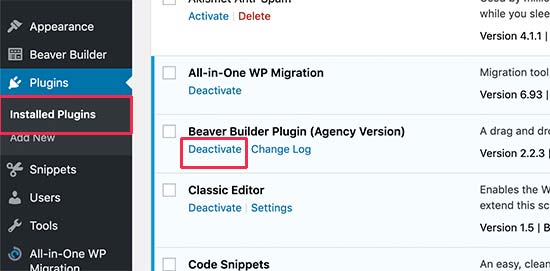
Da qui, devi individuare il plugin di WordPress che desideri disattivare. Successivamente, posiziona il mouse sulla riga del plugin e apparirà un link per 'Disattivare' quel plugin.
Cliccando sul link, il plugin di WordPress verrà disattivato immediatamente.
Una volta disattivato il plugin, questo rimane installato sul tuo sito web o blog, ma WordPress smetterà di caricarlo.
Se desideri ricominciare a utilizzare il plugin, dovrai semplicemente fare clic sul link 'Attiva' sottostante.
Metodo 2: Disattivare più plugin nell'area amministrativa di WordPress
A volte, potrebbe essere necessario disattivare tutti i plugin di WordPress sul tuo sito web per risolvere problemi. Invece di disattivare un plugin alla volta, WordPress rende facile disattivare più plugin o tutti i plugin di WordPress rapidamente.
Visita semplicemente la pagina Plugin » Plugin installati e seleziona la casella accanto ai plugin che desideri disattivare. Se desideri disattivare tutti i plugin di WordPress, seleziona semplicemente la casella in alto per selezionare tutti i plugin.
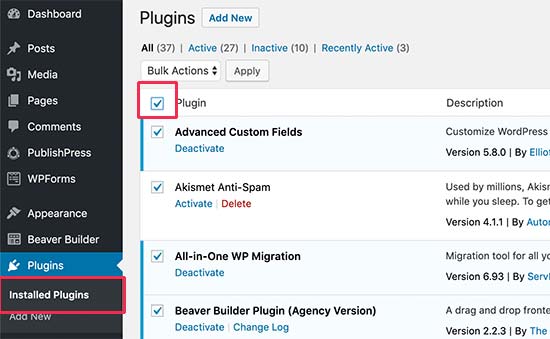
Successivamente, devi selezionare 'Disattiva' dal menu a discesa 'Azioni di massa'.
Dopodiché, fai clic sul pulsante 'Applica'.

WordPress disattiverà ora tutti i plugin di WordPress selezionati.
Metodo 3: Disattivare tutti i plugin in WordPress tramite FTP o File Manager
Se sei stato escluso dall'area di amministrazione di WordPress e non riesci a recuperare la password, non sarai in grado di disattivare i plugin di WordPress dalla tua dashboard.
Naturalmente, puoi provare a usare prima la modalità di recupero di WordPress. Ma se anche quella non funziona, dovrai disattivare i plugin utilizzando altri metodi.
L'opzione più semplice è disattivare i plugin di WordPress tramite il protocollo di trasferimento file (FTP) o l'app File Manager nella dashboard del tuo hosting WordPress.
Fondamentalmente, WordPress cerca i tuoi plugin installati nella cartella /wp-content/plugins/. Se non riesce a trovare la cartella del plugin, WordPress disattiverà automaticamente tutti i plugin.
Invece di eliminare la cartella del plugin, la rinomineremo semplicemente.
Innanzitutto, dovrai connetterti al tuo sito WordPress utilizzando un client FTP come FileZilla. Una volta connesso, devi navigare nella cartella wp-content all'interno della directory principale di WordPress.

Da qui, devi fare clic destro sulla cartella plugins e quindi selezionare 'Rinomina'.
Questo aprirà un popup in cui dovrai inserire un nuovo nome per la cartella del tuo plugin, ad esempio 'plugins-disattivati'.
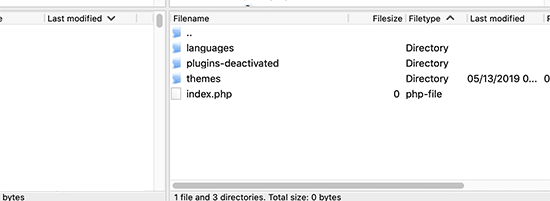
Il tuo client FTP rinominerà ora la cartella del plugin. Ora puoi provare ad accedere all'area di amministrazione di WordPress e visitare la pagina dei Plugin.
Qui vedrai notifiche sui plugin di WordPress disattivati.
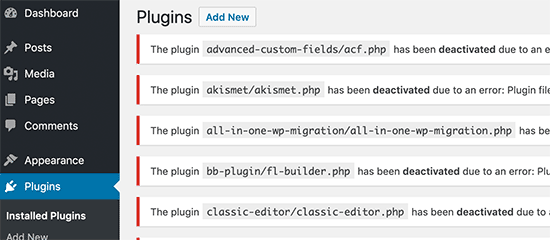
Per maggiori dettagli, consulta la nostra guida per principianti su come disattivare i plugin di WordPress senza accesso all'amministrazione.
Metodo 4: Disattivare tutti i plugin di WordPress tramite phpMyAdmin
Il metodo FTP è decisamente più semplice, a nostro parere. Tuttavia, puoi anche disattivare tutti i plugin utilizzando phpMyAdmin. Questo è uno strumento di gestione del database a cui puoi accedere tramite la dashboard del tuo account di hosting.
Nota: Per questo metodo, ti preghiamo di effettuare un backup completo del database prima per prevenire errori in caso qualcosa vada storto.
Innanzitutto, dovrai accedere alla dashboard del tuo account di web hosting. Successivamente, individua e fai clic sull'icona phpMyAdmin.
Se utilizzi Bluehost, devi andare alla scheda 'Siti web' e fare clic su 'Impostazioni' sul tuo sito web.

Quindi, puoi scorrere fino in fondo alla pagina.
Il pulsante 'phpMyAdmin' dovrebbe trovarsi nella sezione 'Link rapidi'.
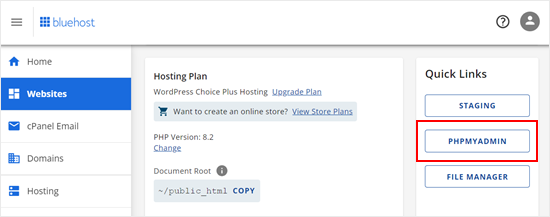
Fai clic su di esso e verrai indirizzato all'interfaccia di phpMyAdmin.
Innanzitutto, dovrai selezionare il tuo database WordPress dal menu di sinistra.
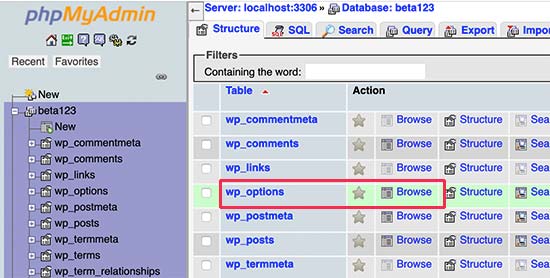
phpMyAdmin caricherà ora le tabelle del tuo database nel pannello di destra. Devi fare clic sul pulsante 'Sfoglia' accanto alla tabella 'wp_options'. Nota che il nome della tua tabella di WordPress potrebbe differire a seconda del prefisso delle tabelle del database di WordPress.
Ora, phpMyAdmin caricherà i dati all'interno della tabella wp_options. Devi scorrere fino alla riga 'active_plugins' e fare clic sul pulsante 'Modifica' accanto ad essa.
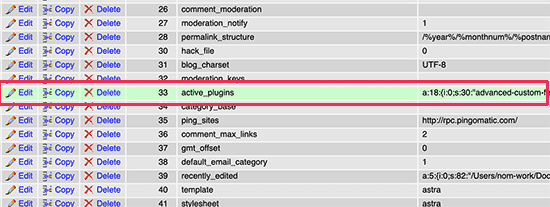
phpMyAdmin aprirà la riga per la modifica. Devi eliminare i dati all'interno del campo 'option_value'.
Dopodiché, fai semplicemente clic sul pulsante 'Vai' in fondo per salvare le modifiche.
Ora puoi visitare il tuo sito web WordPress e WordPress vedrà che tutti i plugin sono stati disattivati.
Qual è la differenza tra disattivare e disinstallare un plugin di WordPress?
La differenza tra disattivare e disinstallare un plugin di WordPress è piuttosto semplice.
Quando disattivi un plugin di WordPress, questo viene semplicemente disattivato. Tuttavia, è ancora installato sul tuo sito web, quindi puoi riattivarlo se necessario.
D'altra parte, disinstallare un plugin lo elimina completamente dal tuo sito web. Non sarai in grado di vedere il plugin nella pagina Plugin » Plugin installati.
Se desideri utilizzare nuovamente lo stesso plugin, dovrai reinstallarlo. Inoltre, dovrai configurare il plugin da zero, poiché anche le tue configurazioni precedenti verranno eliminate.
Questi principi si applicano anche alla disattivazione e disinstallazione dei temi di WordPress.
Come disinstallare correttamente un plugin di WordPress
WordPress rende super facile disinstallare i plugin dall'area di amministrazione. Accedi semplicemente alla tua bacheca di WordPress e vai alla pagina Plugin.
Vedrai l'elenco dei plugin attualmente installati sul tuo sito. I tuoi plugin attivi saranno evidenziati con uno sfondo blu.
Se desideri disinstallare un plugin attivo, dovrai prima disattivarlo. Dopodiché, fai clic sul link 'Elimina' sotto di esso.
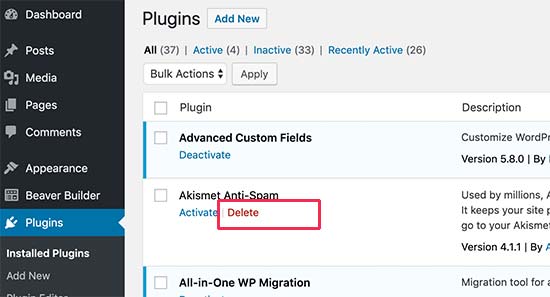
WordPress ti chiederà ora di confermare che desideri eliminare il plugin.
Fai semplicemente clic su ‘OK’.
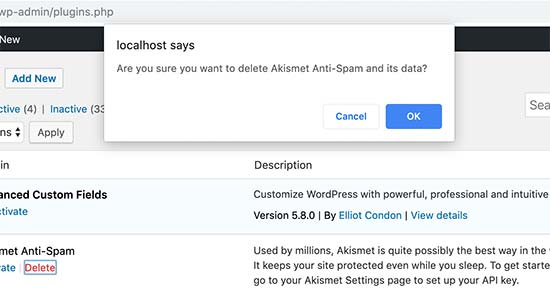
WordPress rimuoverà ora in modo sicuro il plugin dal tuo web server e lo disinstallerà dal tuo sito web.
Tuttavia, alcuni plugin di WordPress lasciano tracce di dati e file anche quando vengono disinstallati. Questi elementi non hanno un impatto significativo sul tuo sito WordPress. Ma se vuoi rimuoverli, ecco come fare.
Rimozione di Shortcode Inutilizzati
Molti plugin di WordPress utilizzano shortcode per aggiungere contenuti ai tuoi post o pagine. Una volta disattivato o disinstallato un plugin, questi shortcode diventeranno visibili nei tuoi post e avranno un aspetto piuttosto brutto.
[pluginshortcode]
Puoi disabilitare facilmente gli shortcode aggiungendo il seguente codice al file functions.php del tuo tema o utilizzando WPCode:
add_shortcode( 'pluginshortcode', '__return_false' );
Per maggiori dettagli, consulta la nostra guida su come aggiungere facilmente codice personalizzato in WordPress.
Questo codice fondamentalmente aggiunge nuovamente lo shortcode e lo fa visualizzare nulla. Non dimenticare di sostituire pluginshortcode con il tag shortcode utilizzato dal plugin che desideri rimuovere.
È importante notare che dovrai rimuovere questo codice se deciderai mai di utilizzare nuovamente quel plugin.
Pulizia delle tracce dei plugin dal database di WordPress
Alcuni plugin di WordPress creano le proprie tabelle nel database di WordPress. Se queste tabelle contengono troppi dati, aumenteranno le dimensioni del tuo backup di WordPress.
Per pulirli, è necessario avviare phpMyAdmin dalla dashboard di hosting di WordPress.
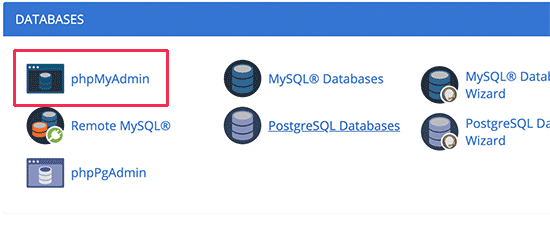
Devi fare clic sul tuo database e quindi selezionare le tabelle che desideri eliminare. Di solito, i database creati dai plugin avranno un prefisso di database che contiene il nome del plugin o un'abbreviazione del nome del plugin.
Sotto l'elenco delle tabelle, vedrai un menu a discesa etichettato 'Con i selezionati'. Fai semplicemente clic sul menu a discesa, quindi seleziona 'Elimina'.
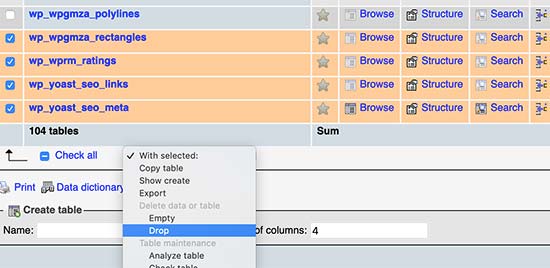
Successivamente, vedrai un avviso che stai per eliminare queste tabelle. Devi fare clic su 'Sì' per confermare l'azione.
Si prega di notare che questa operazione è irreversibile. Una volta eliminato, non sarà possibile ripristinare queste tabelle a meno che non si disponga di un backup del database.
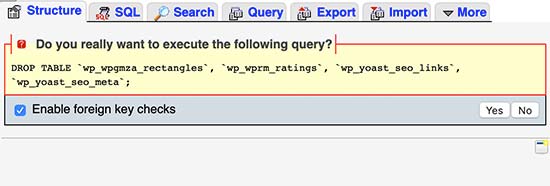
phpMyAdmin eliminerà ora le tabelle del database dai tuoi plugin inutilizzati.
Per maggiori informazioni, consulta la nostra guida alla manutenzione del database di WordPress.
Pulizia dei file dei plugin di WordPress inutilizzati
Spesso, i plugin di WordPress creano file e cartelle sul tuo server di hosting. Questi file sono solitamente innocui, ma possono aumentare le dimensioni del backup di WordPress.
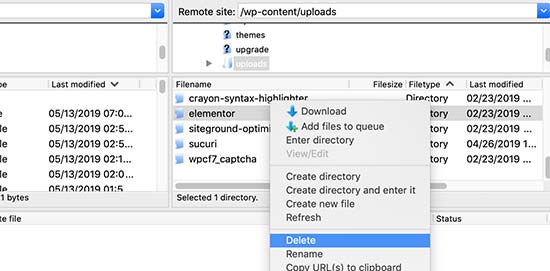
Per eliminarli, devi connetterti al tuo sito WordPress utilizzando un client FTP. Una volta connesso, devi andare nella cartella wp-content. Troverai file e cartelle creati dai plugin all'interno delle cartelle ‘uploads’ e ‘plugins’.
Assicurati che i file che stai eliminando siano stati creati dal plugin che hai disinstallato. Dopodiché, eliminali semplicemente dal tuo web server.
Dovresti mantenere installati i plugin di WordPress disattivati sul tuo sito?
Se non intendi utilizzare tali plugin, non dovresti mantenere installati sul tuo sito web plugin di WordPress inattivi o disattivati.
I plugin inattivi non rallentano necessariamente il tuo sito web. Tuttavia, i plugin possono contenere file eseguibili e possono essere utilizzati dagli hacker per nascondere malware o una backdoor.
Oltre alle preoccupazioni per la sicurezza, possono anche aumentare le dimensioni del backup di WordPress, apparire come falsi positivi nelle scansioni di sicurezza e causare altri problemi.
Ecco perché consigliamo sempre agli utenti di eliminare i plugin inattivi dai loro siti.
Come disattivare gli aggiornamenti dei plugin di WordPress
Ci sono situazioni in cui potresti voler disabilitare gli aggiornamenti per plugin specifici piuttosto che disattivarli completamente.
Forse sei preoccupato che un nuovo aggiornamento possa causare problemi di compatibilità con altri plugin o con il tuo tema. Forse preferisci testare a fondo gli aggiornamenti su un sito di staging prima di distribuirli sul tuo sito web live.
In rari casi, potresti utilizzare un plugin legacy affidabile che non è più attivamente supportato. La disabilitazione degli aggiornamenti garantisce che continui a funzionare come previsto.
Tuttavia, è importante valutare i rischi prima di intraprendere questa strada. Disabilitare gli aggiornamenti dei plugin significa che il tuo sito non riceverà patch di sicurezza che correggono vulnerabilità sfruttate dagli hacker.
Ciò può lasciare il tuo sito esposto a potenziali violazioni della sicurezza di WordPress.
Inoltre, gli aggiornamenti spesso risolvono bug e migliorano le prestazioni dei plugin. Saltando gli aggiornamenti, perdi questi miglioramenti e potresti riscontrare bug o prestazioni più lente del sito web.
I nuovi aggiornamenti possono anche introdurre preziose funzionalità e caratteristiche, che perderai se li disabiliti.
In definitiva, la decisione di disabilitare gli aggiornamenti dei plugin spetta a te. Ma dovrebbe essere un'ultima risorsa e considerata solo in situazioni eccezionali.
Se comprendi i rischi e desideri comunque continuare, puoi fare riferimento alla nostra guida su come disabilitare gli aggiornamenti dei plugin in WordPress per farlo in sicurezza.
Come disattivare i plugin di WordPress per la versione mobile del tuo sito web
Al giorno d'oggi, è importante che le versioni mobile, tablet e desktop del tuo sito web siano ugualmente veloci. Detto questo, ci possono essere casi in cui i plugin possono rallentare la versione mobile del tuo sito web.
In questo caso, potresti voler disattivare i plugin per gli spettatori da dispositivi mobili. Se desideri saperne di più, consulta la nostra guida su come disabilitare plugin specifici per utenti mobili.
Speriamo che questo articolo ti abbia aiutato a imparare come disattivare correttamente i plugin di WordPress. Potresti anche voler consultare la nostra guida su perché non riesci a installare i plugin di WordPress e il nostro elenco di plugin WordPress indispensabili.
Se ti è piaciuto questo articolo, iscriviti al nostro Canale YouTube per tutorial video su WordPress. Puoi trovarci anche su Twitter e Facebook.




Samuel
Stavo lavorando al sito web di un cliente e ho ricevuto l'"errore 403 forbidden" che mi ha bloccato l'accesso alla Bacheca di WordPress, impedendomi così di disattivare i plugin nel modo normale. Questo articolo mi ha salvato la giornata. Grazie mille WpBeginner. Ottimo lavoro!
Jiří Vaněk
Potresti raccomandare un plugin per controllare il database ed eliminare vecchi dati dopo la disinstallazione dei plugin? A volte mi capita di trovare siti già pronti dove non conosco la storia. Non so quali plugin siano stati installati lì e quali tabelle non vengano più utilizzate. Esiste un programma utile che possa identificare ed eliminare tali tabelle per ridurre le dimensioni del database?
Supporto WPBeginner
Abbiamo un plugin che raccomandiamo nella nostra guida qui sotto!
https://www.wpbeginner.com/plugins/how-to-clean-up-your-wordpress-database-for-improved-performance/
Amministratore
Jiří Vaněk
Grazie per la risposta. Uso Sweep, ma solo per le revisioni perché non capisco ancora appieno le altre voci che questo plugin permette di eliminare. Cercherò di concentrarmi di più su quello.
fakhir
ottimo lavoro molto utile per gli utenti di WordPress.
Supporto WPBeginner
Lieti che la nostra guida ti sia stata utile!
Amministratore
farhan
cosa succede alle impostazioni di personalizzazione del plugin dopo la disattivazione, ad esempio se disattivo il plugin wprocket, sono ancora disponibili o no
Supporto WPBeginner
Dipenderebbe dal plugin specifico e da come gestiscono le loro impostazioni per determinare quali impostazioni di personalizzazione rimarrebbero e quali no.
Amministratore