


Creare un eBook dai tuoi post del blog è uno dei modi più intelligenti per riutilizzare il tuo duro lavoro. Ma i dettagli tecnici della formattazione delle pagine e della progettazione delle copertine possono sembrare opprimenti.
La buona notizia è che non hai bisogno di software costosi o competenze specializzate. La parte più difficile è scrivere il contenuto, e l'hai già fatto.
Probabilmente hai abbastanza post sul tuo sito per pubblicare oggi il tuo primo libro. Ho aiutato molti blogger diversi a lanciare prodotti digitali di successo utilizzando questa esatta strategia.
In questa guida, ti mostrerò come creare e vendere eBook in WordPress dall'inizio alla fine.
Riepilogo rapido: Puoi creare eBook gratuitamente usando Google Docs o utilizzare un plugin come Beacon per automatizzare il design. Per vendere il tuo libro, ti consiglio di utilizzare Easy Digital Downloads in modo da poter trattenere più dei tuoi profitti.
Perché creare un eBook dai tuoi post del blog di WordPress?
Se pubblichi regolarmente post sul tuo sito web WordPress, allora hai molti contenuti che puoi riutilizzare o monetizzare. E uno dei modi migliori per riutilizzare i tuoi contenuti è impacchettarli in un eBook.
Scrivere un eBook può aumentare la credibilità del tuo sito. Puoi usarlo per far crescere la tua lista email, offrirlo come contenuto esclusivo su un sito di membership, o venderlo per guadagnare dal tuo blog.
Tuttavia, scrivere un libro è difficile e il 97% delle persone che iniziano a scrivere un libro non lo finiscono mai.
La buona notizia è che potresti aver già scritto un libro. I tuoi post del blog più popolari potrebbero già contenere contenuti di qualità sufficiente per essere riutilizzati come un eBook di successo. Oppure puoi usare il tuo blog per scrivere un nuovo libro un post alla volta.
Ora, diamo un'occhiata a come creare un eBook dai tuoi post del blog di WordPress. Ecco cosa tratterò in questo tutorial:
- Choosing Which Blog Content to Use in Your eBook
- Creare una copertina dall'aspetto professionale per il tuo eBook
- Method 1: Create a PDF eBook Using Google Docs (Free)
- Passaggio 1: Come inserire la copertina del tuo eBook
- Passaggio 2: Come creare una pagina del titolo e un indice
- Passaggio 3: Come incollare il contenuto dei tuoi post del blog
- Passaggio 4: Come modificare il contenuto del tuo eBook
- Passaggio 5: Come personalizzare il design del tuo eBook
- Passaggio 6: Come esportare il tuo eBook in formato PDF
- Method 2: Design a Professional eBook Using Beacon (Recommended)
- How to Promote and Monetize Your eBook in WordPress
- Domande frequenti sulla creazione di eBook in WordPress
- Risorse aggiuntive per guadagnare online
Scegliere quali contenuti del blog utilizzare nel tuo eBook
Il tuo primo compito è decidere quali post del blog dovrebbero essere inclusi nel tuo eBook. Se il tuo blog riguarda un certo argomento o nicchia, allora potresti solo dover trovare i tuoi post del blog più popolari.
Ogni post diventerà un capitolo del tuo eBook.
Tuttavia, se desideri creare più eBook, dovresti scegliere post del blog che coprano argomenti più specifici, come i post più popolari in una determinata categoria. Puoi persino considerare idee per futuri eBook quando pianifichi i contenuti da scrivere sul tuo blog.
Come trovare i tuoi contenuti più coinvolgenti da includere in un eBook
Vuoi creare un eBook che le persone abbiano davvero voglia di leggere.
Dovresti iniziare identificando i tuoi post del blog più popolari e coinvolgenti. In questo modo, sai già che i tuoi lettori sono interessati a questi argomenti.
Se non stai già monitorando l'interazione degli utenti sul tuo blog WordPress, allora il modo migliore per iniziare è usare MonsterInsights. È il miglior plugin di analisi per WordPress e ti permette di vedere i tuoi dati di Google Analytics direttamente nella tua dashboard.
Usiamo MonsterInsights su WPBeginner per monitorare come i visitatori interagiscono con i nostri contenuti. Per saperne di più sulla nostra esperienza, consulta la nostra recensione completa di MonsterInsights.
Esiste anche una versione gratuita di MonsterInsights che puoi utilizzare.
Suggerimento esperto: Sebbene il plugin principale sia gratuito, il monitoraggio automatico del download dei file è una funzionalità Pro che richiede un piano MonsterInsights Plus a pagamento o superiore.
Quando installi e attivi MonsterInsights, configurerai anche il monitoraggio di Google Analytics in WordPress. Una volta che il tuo blog è stato monitorato per un po' di tempo, sarai in grado di visualizzare importanti metriche di interazione degli utenti, come i tuoi contenuti più popolari.
Devi solo visitare la pagina Insights » Reports nella tua area di amministrazione di WordPress e andare al report 'Overview'. Puoi scorrere verso il basso per vedere diversi report e trovare i tuoi contenuti più popolari nella sezione 'Top Posts/Pages'.
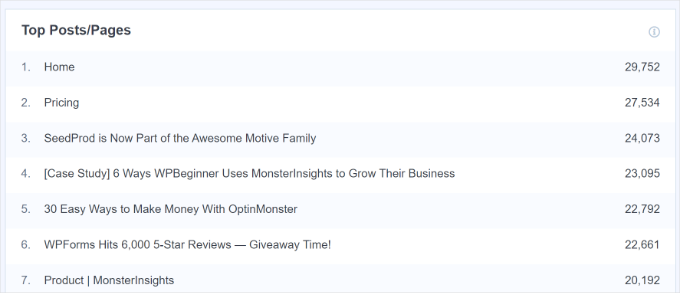
Per saperne di più sull'identificazione dei tuoi contenuti più performanti, consulta la nostra guida su come monitorare l'interazione degli utenti in WordPress con Google Analytics.
Ora che conosci i tuoi post più popolari, devi scegliere quali includere nel tuo eBook. Dovrebbero contenere contenuti evergreen che rimarranno freschi e si integreranno logicamente come capitoli per formare un eBook completo.
Scrivere una serie di post del blog per creare contenuti per un eBook
Un altro modo per trovare contenuti per un blog da inserire in un eBook è scrivere una serie di articoli su un argomento particolare. Questi post del blog possono quindi essere raccolti in un eBook.
Facciamo qualcosa di simile su WPBeginner, dove compiliamo regolarmente una serie di post in un nuovo articolo.
Ecco alcuni esempi di articoli che abbiamo compilato con contenuti rielaborati dai nostri articoli esistenti:
- Errori più comuni di WordPress e come risolverli
- Trucchi estremamente utili per il file delle funzioni di WordPress
- Come risolvere problemi comuni di immagini in WordPress
- Trucchi Utili per la Configurazione di WordPress che Potresti Non Conoscere
- La guida definitiva per aumentare la velocità e le prestazioni di WordPress
Infatti, ogni volta che scrivi su un argomento complesso, è quasi sempre meglio scrivere una serie di post che suddividano l'argomento in parti più piccole.
Puoi saperne di più nella nostra guida su come gestire in modo efficiente le serie di post in WordPress.
Aggiornare rapidamente i post scelti per il tuo eBook
Una volta scelti i post del blog che desideri includere nel tuo eBook, prenditi del tempo per aggiornarli rapidamente, se necessario.
Facendo ciò ora, ti assicurerai che sia il post del blog che l'eBook siano privi di errori e contengano tutte le informazioni necessarie.
Puoi iniziare correggendo eventuali errori di ortografia o grammatica nei post live. Molto probabilmente, l'hai già fatto prima della pubblicazione, ma vale la pena ricontrollare.
Importante: Correggi solo errori di battitura o errori fattuali nei tuoi post del blog live. NON rimuovere link interni, pulsanti di invito all'azione o parole chiave SEO dal tuo sito web. Rimuoverai questi elementi più tardi nella fase di modifica del documento in modo da non danneggiare la SEO del tuo sito web.
Puoi imparare i modi migliori per correggere le bozze dei tuoi post nella nostra guida su come controllare errori di grammatica e ortografia in WordPress.
Inoltre, prenditi del tempo per controllare i commenti su ogni post. Potrebbero identificare aree in cui il post del blog non è abbastanza chiaro o manca di informazioni importanti. Prenditi il tempo necessario per affrontare questi problemi.
Più avanti in questo articolo, apporterai ulteriori modifiche che saranno necessarie per l'eBook ma non per i post del blog.
Creare una copertina dall'aspetto professionale per il tuo eBook
Uno dei modi migliori per creare un eBook dall'aspetto professionale è utilizzare una copertina ben progettata. I tuoi lettori giudicheranno effettivamente il tuo libro dalla sua copertina.
Nota: Mentre il plugin Beacon (Metodo 2) include modelli di base, ti consiglio di creare prima una copertina personalizzata in Canva. Questo ti fornisce un file immagine di alta qualità (JPG o PNG) che ti servirà in seguito per visualizzarlo sulla pagina del tuo negozio eCommerce.
Potresti assumere un graphic designer professionista da un marketplace freelance come 99designs o Fiverr. Oppure puoi usare software di graphic design o servizi web per farlo da solo, anche se non hai competenze di design.
Prima di creare la copertina del tuo libro, assicurati di finalizzare prima il titolo dell'eBook. Dovrebbe essere chiaro e conciso, catturare l'attenzione del lettore e descrivere di cosa tratta il libro. Potresti anche voler creare un sottotitolo e una descrizione del libro.
Uno dei modi più semplici per creare copertine è con Canva, una piattaforma di graphic design online gratuita. Viene fornita con strumenti facili da usare che ti permettono di creare una copertina di libro da un modello.
L'account Canva di base è gratuito e ti dà accesso a molti modelli pronti all'uso. Per ottenere la piena potenza di Canva, potresti voler iscriverti a un account Pro per circa $12 al mese. Questo ti permette di caricare i tuoi font, impostare i colori del tuo marchio e altro ancora.
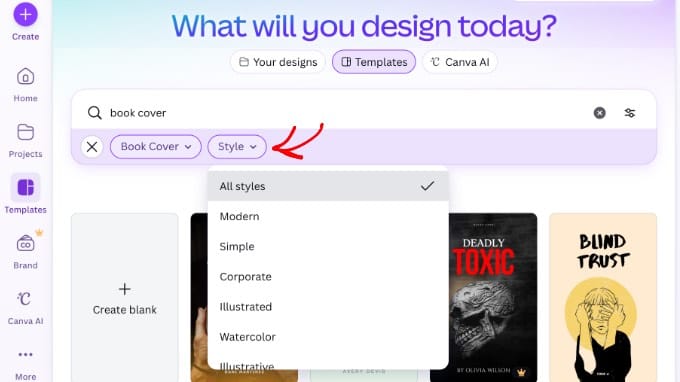
Dopo aver creato il tuo account, digita semplicemente 'copertina libro' nella barra di ricerca e premi Invio. Quindi puoi selezionare 'Copertina libro' dal menu a discesa Categoria per filtrare i risultati.
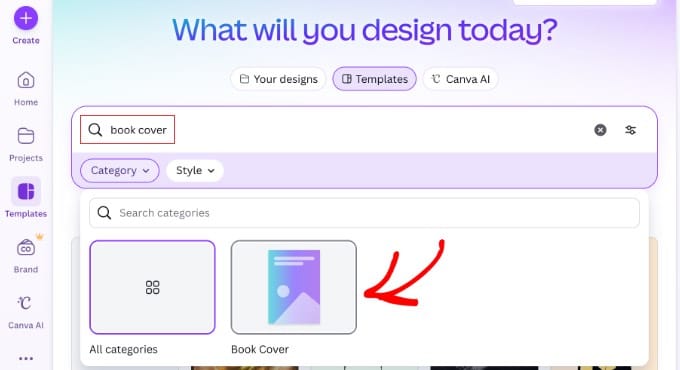
Canva visualizzerà un elenco di migliaia di modelli di copertine di libri.
Questi hanno tipicamente il corretto rapporto di larghezza di 1,6 e una risoluzione di alta qualità perfetta per la pubblicazione di eBook.
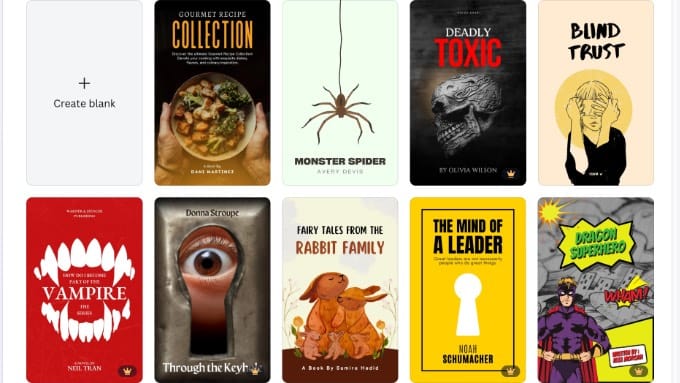
Puoi affinare ulteriormente i risultati facendo clic sul menu a discesa Stile in alto.
Questo ti permette di scegliere tra opzioni come Moderno, Semplice, Aziendale o Illustrato per trovare il look perfetto per il tuo libro.
Una volta trovata una modello che desideri utilizzare per la tua copertina, fai clic su di essa per visualizzarla in anteprima. Vedrai anche se si tratta di un modello gratuito, a pagamento o pro. Dopodiché, dovresti fare clic sul pulsante ‘Personalizza questo modello’.
Canva caricherà ora la sua interfaccia di modifica drag-and-drop. Puoi puntare e fare clic su qualsiasi elemento nel modello per modificarlo. Assicurati di digitare il titolo, il sottotitolo e l'autore corretti. Puoi ruotare, ridimensionare, ritagliare ed eliminare elementi.
Nella barra laterale sinistra, puoi utilizzare la scheda Elementi per aggiungere forme e grafiche, o la scheda Testo per aggiungere effetti di testo dinamici. Se hai un Kit del marchio Canva Pro, puoi utilizzare la scheda ‘Marchio’ per applicare istantaneamente il tuo logo e i tuoi font.
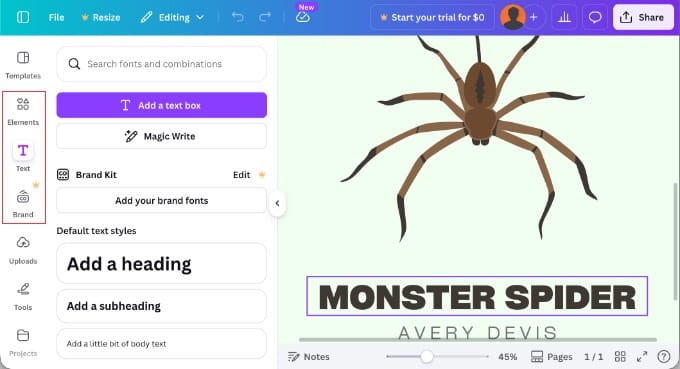
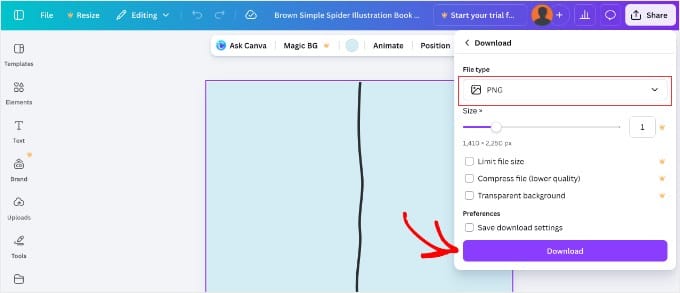
Una volta terminata la creazione della tua copertina, dovrai salvarla sul tuo computer.
Fai semplicemente clic sul pulsante Condividi nell'angolo in alto a destra e seleziona ‘Scarica’ dal menu.
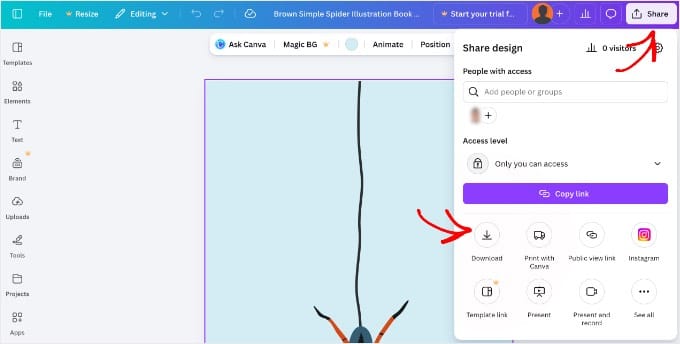
Puoi selezionare una varietà di tipi di file dal menu a discesa, inclusi PDF, JPG e PNG.
Per questo tutorial, sceglieremo PNG e poi faremo clic sul pulsante ‘Scarica’.
Metodo 1: Crea un eBook PDF utilizzando Google Docs (Gratuito)
Puoi creare un eBook dai tuoi post del blog usando Google Docs. Questo richiede un po' più di lavoro manuale rispetto al nostro secondo metodo, ma è gratuito e ti permette di modificare e personalizzare facilmente il tuo eBook.
Devi iniziare creando un nuovo Google Doc e nominandolo con il titolo del tuo eBook.
Dopodiché, assicurati che nel menu Visualizza sia selezionato ‘Mostra layout di stampa’. Questo ti permetterà di vedere come apparirà ogni pagina del tuo eBook.
Passaggio 1: Come inserire la copertina del tuo eBook
La prima cosa che devi fare è inserire la copertina che hai creato in precedenza.
Puoi usare il drag and drop per posizionarla sulla prima pagina o selezionare Inserisci » Immagine dal menu e caricarla sul tuo computer.
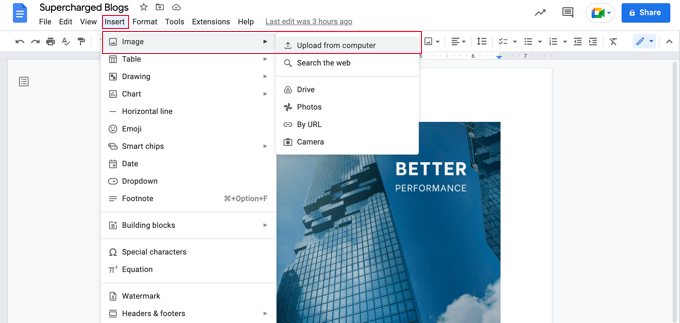
Una volta fatto ciò, dovresti selezionare Inserisci » Interruzione » Interruzione di pagina dal menu per iniziare una nuova pagina.
Passaggio 2: Come creare una pagina del titolo e un indice
Nella nuova pagina, dovresti digitare il titolo del tuo eBook. Prima di premere Invio, assicurati di formattarlo come titolo selezionando ‘Titolo’ dal menu a discesa Stili.
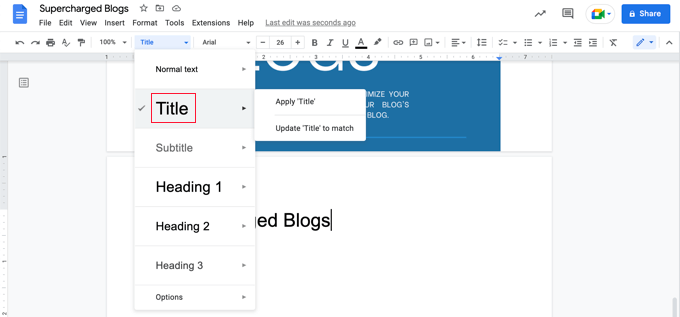
Se desideri centrare il titolo, devi selezionare Formato » Allinea & Rientro » Centra.
Ora puoi premere il tasto Invio più volte e digitare il sottotitolo dell'eBook, se ne hai uno, così come il tuo nome o il nome del tuo blog come autore.
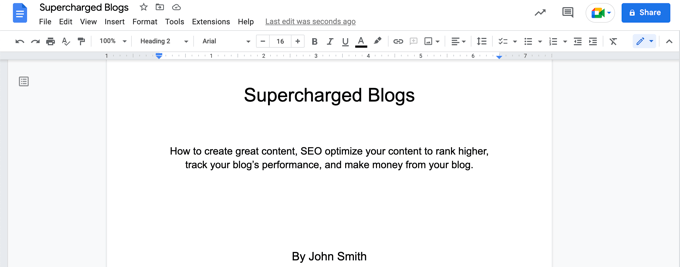
Potresti volerli formattare usando un font più grande e centrandoli. Non usare uno stile di intestazione, altrimenti queste righe verranno incluse nella tua tabella dei contenuti. Puoi anche usare il tasto Invio per spaziare queste righe in modo appropriato nella pagina.
Una volta terminato, dovresti selezionare Inserisci » Interruzione » Interruzione di pagina dal menu di nuovo per iniziare un'altra nuova pagina.
Nella pagina successiva, aggiungerai la tabella dei contenuti. Google Docs la popolerà con le intestazioni man mano che aggiungi contenuto al documento.
Inizia digitando l'intestazione 'Indice dei contenuti' e formattala con lo stile Titolo 1.
Suggerimento: Se il tuo testo è ancora centrato, dovrai selezionare Formato » Cancella formattazione dal menu per tornare alla formattazione predefinita.
Ora puoi premere Invio e selezionare Inserisci » Indice dei contenuti dal menu. Puoi scegliere tra una versione con numeri di pagina e una versione con collegamenti ipertestuali.
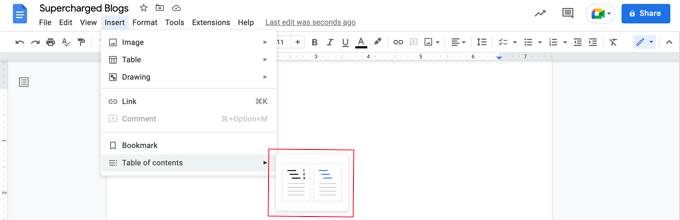
Al momento, l'indice dei contenuti sarà piuttosto vuoto, ma verrà aggiornato man mano che aggiungi post del blog al tuo eBook.
Passaggio 3: Come incollare il contenuto dei tuoi post del blog
Ora è il momento di iniziare a incollare il contenuto dai tuoi post del blog in Google Docs. Prima di incollare ogni post del blog, assicurati di inserire un'interruzione di pagina (Inserisci » Interruzione » Interruzione di pagina) in modo che ogni capitolo dell'eBook inizi su una nuova pagina.
Quindi, vai semplicemente sul tuo sito web WordPress e naviga nel tuo post del blog.
Seleziona semplicemente l'intero post, copialo negli appunti, quindi incollalo in Google Docs. Quindi, devi ripetere questa operazione per ogni post:
- Inserisci un'interruzione di pagina in Google Docs.
- Apri il tuo prossimo post del blog di WordPress.
- Copia il testo e incollalo nel documento.
Suggerimento Pro: Se incolli il contenuto e sembra disordinato o porta una formattazione strana dal tuo tema, prova a incollare come 'Testo normale' (Ctrl+Shift+V o Cmd+Shift+V). Dovrai riaggiungere il grassetto e le intestazioni, ma ciò garantirà che il tuo eBook abbia un aspetto pulito e coerente.
Potresti anche voler impostare i titoli dei post (le nuove intestazioni dei capitoli) su Titolo 2 in Google Docs in modo che siano inclusi come capitoli nella tua Tabella dei contenuti e nell'outline del documento.
Per il mio eBook dimostrativo, ho incollato i contenuti di 7 post del blog in Google Docs per produrre un eBook di 167 pagine. Selezionando Strumenti » Conteggio parole dal menu, si vede che il documento contiene quasi 25.000 parole.
Passaggio 4: Come modificare il contenuto del tuo eBook
Ora, dovresti rivedere il contenuto del tuo eBook e apportare le modifiche necessarie. Alcune cose che funzionano bene in un post del blog non saranno adatte a un eBook.
Ad esempio, potresti dover modificare il titolo di ogni post del blog in modo che funzioni meglio come intestazione di capitolo. E se hai aggiunto una call to action in fondo a ogni post del blog, potresti doverla rimuovere da ogni capitolo del tuo eBook.
Potrebbe essere necessario sostituire i riferimenti a 'post' con 'capitoli'. Inoltre, dovresti sostituire i link interni al tuo blog con link ai capitoli del tuo eBook se sono inclusi.
Dovresti anche lavorare sulle transizioni tra i capitoli in modo che il tuo libro scorra meglio. Altrimenti, potrebbe sembrare una raccolta di post di blog separati. Potresti anche voler aggiungere un'introduzione e una conclusione più forti al libro.
Potresti anche voler aggiungere materiale aggiuntivo al libro, come sezioni su:
- Come usare questo libro
- Cosa troverai in questo libro
- Sull'autore
- Informazioni di contatto
- Informazioni sul copyright
- Dichiarazioni e Termini di Utilizzo
- Risorse e link
- Note a piè di pagina e fonti
Infine, assicurati di correggere eventuali errori di ortografia e grammatica che trovi durante la revisione.
Passaggio 5: Come personalizzare il design del tuo eBook
Prima di esportare il tuo eBook da Google Documenti, valuta se puoi migliorare il design del tuo eBook.
Ad esempio, puoi personalizzare l'aspetto dei tuoi titoli o del testo normale.
È facile farlo in Google Docs. Puoi iniziare modificando direttamente il formato di un particolare titolo. Basta selezionare il carattere desiderato, se vuoi che sia in grassetto o sottolineato, o altre scelte di design.
Dopodiché, mantieni il testo evidenziato. Fai clic sul menu a discesa Stili (che potrebbe attualmente indicare 'Titolo 1' o 'Testo normale') sulla barra degli strumenti.
Quindi, passa il cursore del mouse su Titolo 1 » Aggiorna 'Titolo 1' per corrispondere. Questo aggiornerà automaticamente tutte le altre intestazioni nel tuo documento affinché abbiano lo stesso aspetto.
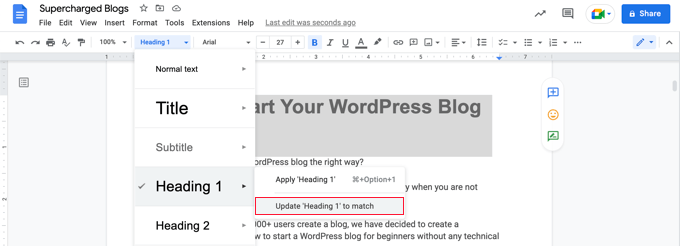
Puoi anche aggiungere un'intestazione o un piè di pagina che includa il titolo del tuo eBook e i numeri di pagina.
Seleziona semplicemente Inserisci » Intestazioni e piè di pagina e quindi fai clic su 'Intestazione' o 'Piè di pagina' nel menu. Puoi impostare i numeri di pagina facendo clic sul menu 'Opzioni' dall'intestazione.
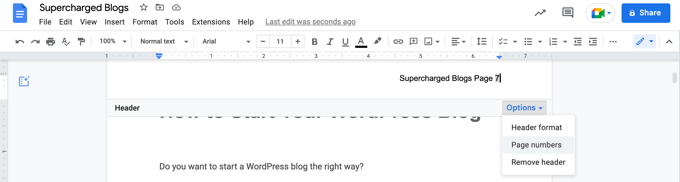
Quando sei soddisfatto del modo in cui il tuo eBook è formattato, allora è il momento di esportarlo in un formato eBook.
Passaggio 6: Come esportare il tuo eBook in formato PDF
Ora che hai finito di creare il tuo eBook, puoi salvarlo sul tuo computer come PDF. Seleziona semplicemente File » Scarica » Documento PDF dal menu.
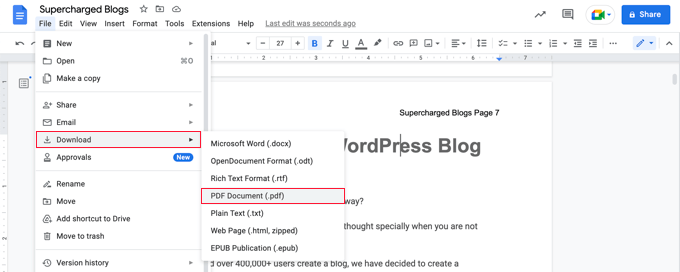
Suggerimento: Prima di esportare il tuo eBook, ti consiglio di aggiornare l'indice per includere eventuali nuovi capitoli che hai aggiunto. Quando fai clic sull'indice, troverai un pulsante etichettato 'Aggiorna indice' in alto.
Google Docs ti consente anche di scaricare l'eBook come Pubblicazione EPUB.
Mentre i PDF sono ottimi per i computer, il formato EPUB è migliore per gli eReader e i dispositivi Kindle perché il testo può ridimensionarsi per adattarsi allo schermo. Dovresti usare questo formato se hai intenzione di mettere il tuo libro su Amazon.
Metodo 2: Progetta un eBook professionale usando Beacon (Consigliato)
Beacon è lo strumento più adatto ai principianti per creare lead magnet ed eBook direttamente dai tuoi post di WordPress. Ho testato a fondo Beacon per vedere come si confronta con altre soluzioni. Per saperne di più sulla mia esperienza, leggi la mia recensione completa di Beacon.
Offre un piano gratuito che ti consente di creare un eBook al mese, il che è perfetto per iniziare.
Beacon viene fornito con modelli progettati professionalmente e un editor intuitivo, così puoi creare eBook senza dover assumere uno sviluppatore o un designer. Nota che la versione gratuita include il branding di Beacon sul PDF, ma puoi passare a un piano a pagamento per rimuoverlo.
La prima cosa da fare è installare e attivare il plugin Beacon. Per maggiori dettagli, consulta la nostra guida passo passo su come installare un plugin di WordPress.
Passaggio 1: Importa i contenuti del tuo blog
Dopo l'attivazione, vai su Beacon » Crea nella tua bacheca di amministrazione di WordPress. Se non hai mai usato Beacon prima, ti verrà richiesto di creare un account gratuito per accedere all'editor di eBook.
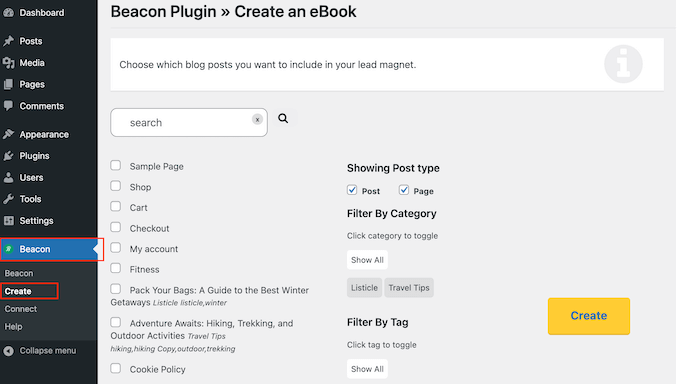
Beacon scansionerà il tuo sito e visualizzerà tutte le pagine e i post che rileva.
Puoi filtrare questi contenuti selezionando o deselezionando le caselle 'Pagine' e 'Post'. Se hai molti contenuti, puoi anche filtrare per categorie e tag specifici per trovare i post esatti che desideri includere nel tuo eBook.
Trova semplicemente i post del blog che desideri utilizzare e seleziona la casella accanto ad essi. Puoi selezionare più post per combinarli in un unico eBook.
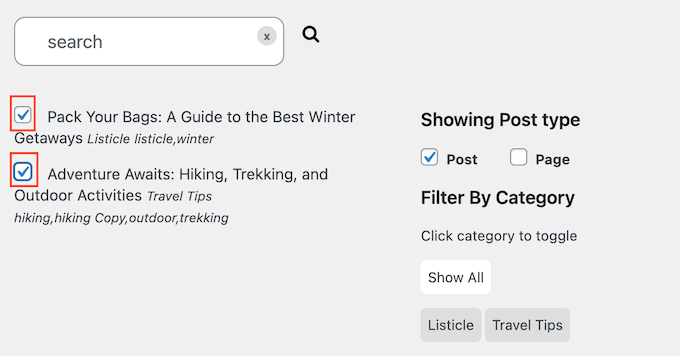
Quando sei soddisfatto della tua selezione, fai clic sul pulsante 'Crea'.
Passaggio 2: Scegli un modello
Beacon si aprirà ora in una nuova scheda e ti chiederà di scegliere un modello per il tuo eBook.
Beacon offre una vasta gamma di modelli pronti all'uso. Anche se puoi personalizzare questi design in seguito, scegliere un modello che corrisponda strettamente alla tua visione ti farà risparmiare un sacco di tempo.
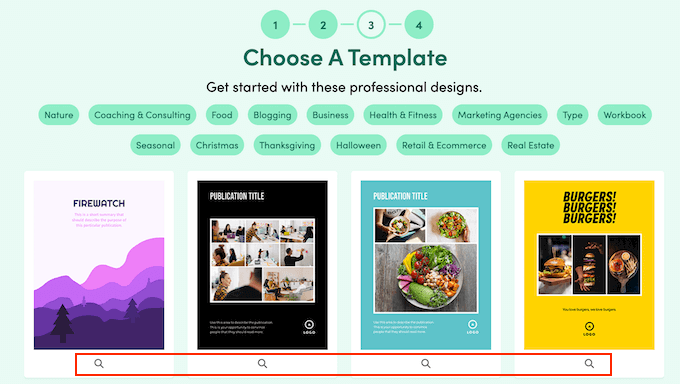
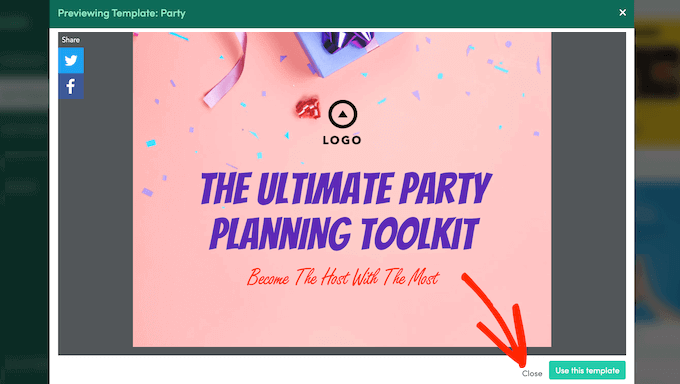
Per visualizzare in anteprima un modello, fai clic sulla piccola icona della lente di ingrandimento sotto di esso.
Una volta trovato il design che desideri utilizzare, fai clic su 'Usa questo modello'.
Passaggio 3: Personalizza il tuo eBook
Beacon genererà ora un eBook utilizzando i post del tuo blog selezionati e lo aprirà in un editor drag-and-drop in modo da poterlo personalizzare.
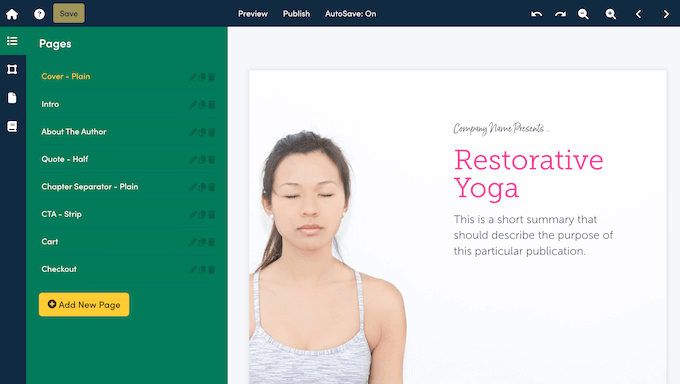
Aggiunta della copertina personalizzata
Beacon genera automaticamente una pagina di copertina generica. Tuttavia, poiché hai creato una copertina professionale in Canva in precedenza, dovresti usare quella invece.
Fai semplicemente clic sulla pagina di copertina nel menu di sinistra. Puoi quindi eliminare gli elementi di testo predefiniti e caricare la tua immagine Canva da utilizzare come copertina a pagina intera.
Personalizzazione del design visivo
Sul lato destro dello schermo, vedrai un'anteprima live del tuo eBook. A sinistra c'è un menu che mostra tutte le pagine e le impostazioni.
Puoi utilizzare il menu di sinistra per modificare gli stili globali, come dimensione del carattere, colore e spaziatura, per adattarli al tuo brand.
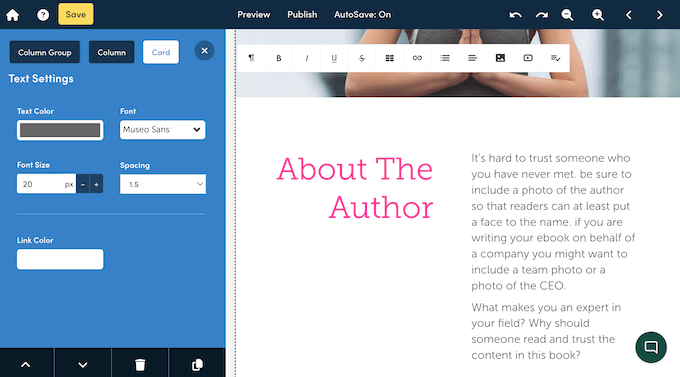
Revisione del contenuto importato
Anche se Beacon importa automaticamente il tuo contenuto, dovresti comunque leggere il testo per assicurarti che scorra come un libro. Puoi fare clic su qualsiasi blocco di testo nell'anteprima live per modificare direttamente il contenuto.
Potrebbe essere necessario rimuovere elementi che funzionano nei post del blog ma non negli eBook, come collegamenti 'Leggi di più', call to action interne o riferimenti ad altri post. Per un elenco completo di cosa cercare, consulta la sezione di modifica del Metodo 1.
Riorganizzare e Aggiungere Pagine
Puoi anche usare la scheda ‘Pagine’ per riorganizzare i tuoi capitoli. Trascina e rilascia semplicemente le pagine nell’ordine in cui desideri che appaiano nel libro.
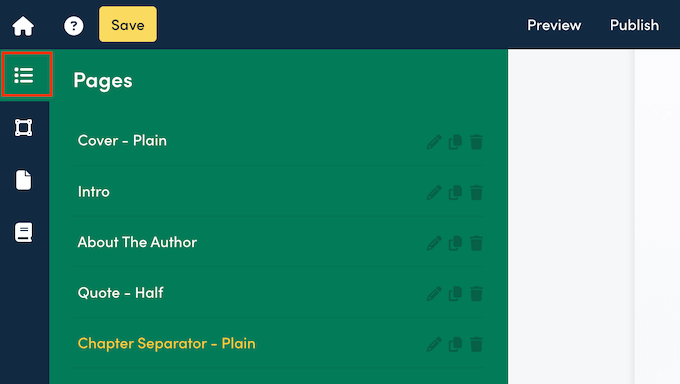
Se hai bisogno di aggiungere altri contenuti che non erano nei tuoi post del blog, come una pagina ‘Informazioni sull’autore’ o un indice, puoi farlo facilmente.
Fai semplicemente clic sul pulsante ‘Aggiungi nuova pagina’ e scegli tra i modelli di pagina predefiniti di Beacon.
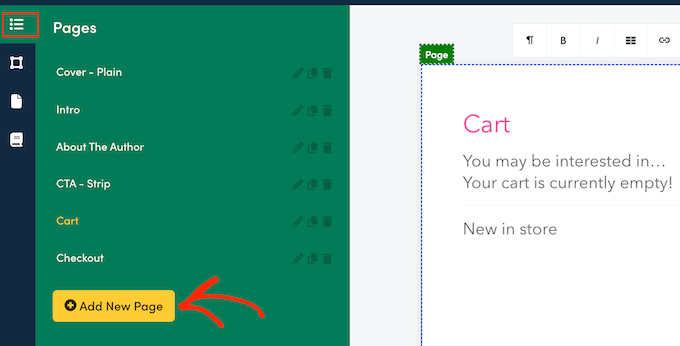
Passaggio 4: Pubblica il tuo eBook
Quando sei soddisfatto dell’aspetto del tuo eBook, è ora di pubblicarlo.
Fai semplicemente clic sul pulsante ‘Pubblica’ nella barra degli strumenti in alto.
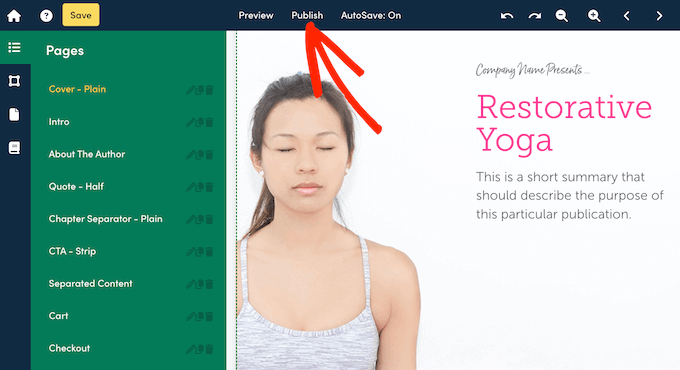
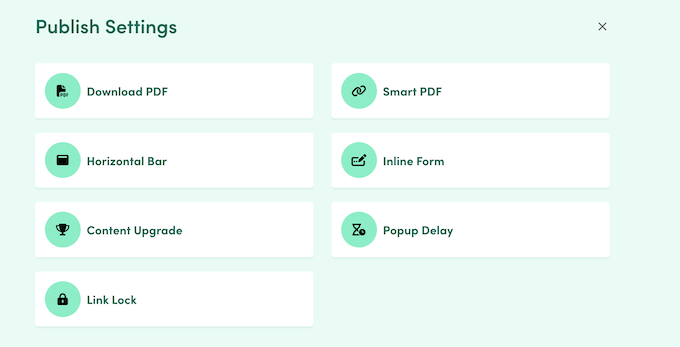
Beacon ti offre diverse opzioni per la pubblicazione:
- Scarica PDF: Questo ti consente di scaricare un file PDF standard sul tuo computer. Puoi quindi caricare questo file nella tua libreria multimediale di WordPress o venderlo utilizzando un plugin eCommerce.
- Smart PDF: Questo crea una versione basata sul web del tuo eBook. È ottimizzato per dispositivi mobili e ti consente di monitorare le analisi, come quante persone stanno leggendo il tuo libro.
Per questo tutorial, farò clic su ‘Scarica PDF’ e poi confermerò facendo clic sul pulsante ‘Genera PDF’ in modo da avere un file che puoi distribuire.
Attendi semplicemente che Beacon generi il file, quindi salvalo sul tuo computer.
Come promuovere e monetizzare il tuo eBook in WordPress
Ora che hai creato un eBook dai tuoi post del blog, hai bisogno di un modo per promuoverlo in modo che più visitatori possano ottenere il tuo eBook. Ci sono alcuni modi per farlo.
Il metodo che scegli dipende dal tuo obiettivo di business. Puoi regalare l'eBook gratuitamente per aumentare la notorietà, usare l'eBook come lead magnet per ottenere più iscritti via email o vendere il tuo eBook per guadagnare online.
1. Consentire i download gratuiti di eBook in WordPress
Puoi offrire il tuo eBook come download gratuito utilizzando il blocco File di WordPress.
Modifica semplicemente il post o la pagina in cui desideri aggiungere il download del tuo eBook e quindi aggiungi un blocco 'File'.
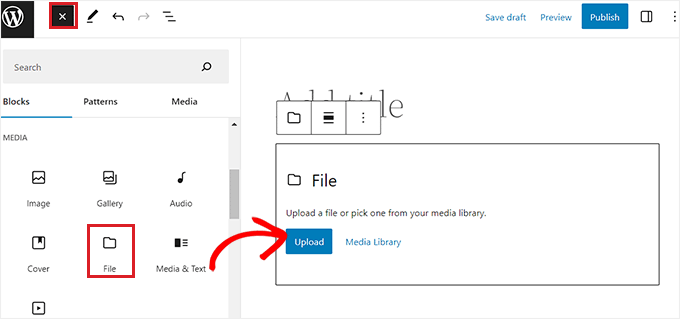
Questo ti permetterà di caricare l'eBook sul tuo sito, e verrà visualizzato nel post in un piccolo visualizzatore PDF per impostazione predefinita.
Per istruzioni passo passo, consulta la nostra guida su come aggiungere download di eBook in WordPress.
Suggerimento: Se vuoi che i tuoi visitatori possano cercare il contenuto del tuo eBook sul tuo sito web, devi sapere che WordPress non lo fa per impostazione predefinita. Ho scritto una guida su come aggiungere indicizzazione e ricerca PDF in WordPress, ma consiglio di farlo solo se il tuo eBook è gratuito.
2. Utilizzare i download di eBook per ottenere più iscritti
Se stai usando il tuo eBook per far crescere la tua lista email o acquisire lead, allora vorrai assicurarti che i tuoi visitatori non possano accedere all'eBook finché non condividono i loro indirizzi email.
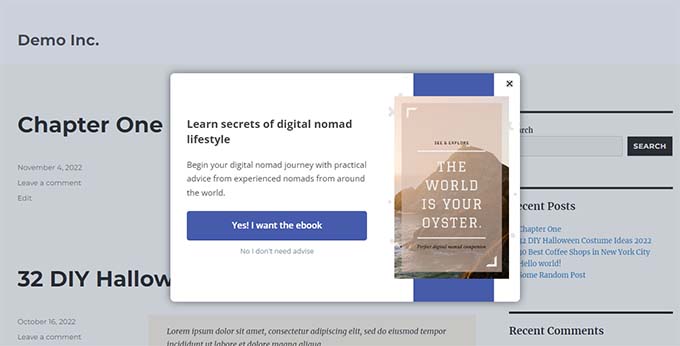
Puoi impostare questo usando OptinMonster, il miglior plugin per la generazione di lead per WordPress. Lo usiamo su WPBeginner e abbiamo aumentato le nostre conversioni di oltre il 600%.
Per istruzioni dettagliate, consulta la nostra guida su come aggiungere content upgrade in WordPress.
3. Vendere download di eBook in WordPress
Vendere prodotti digitali come gli eBook online è uno dei modi migliori per guadagnare dal tuo sito web WordPress.
Per vendere eBook, avrai bisogno di Easy Digital Downloads, il miglior plugin eCommerce digitale per WordPress. Questo strumento rende facile vendere qualsiasi tipo di file digitale dal tuo negozio online senza pagare alte commissioni di marketplace.
Una volta installato e attivato, puoi facilmente aggiungere nuovi download al tuo sito web. È facile aggiungere un titolo e una descrizione per il tuo eBook, così come categorie e tag.
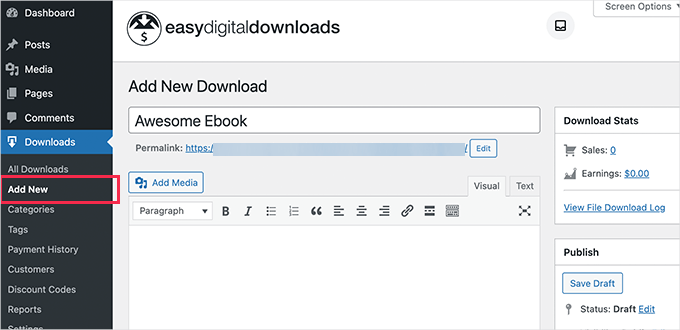
Il plugin gestisce anche i prezzi. Puoi facilmente impostare un prezzo singolo per l'acquisto del tuo eBook gratuitamente. Se vuoi offrire più opzioni, allora puoi usare la versione a pagamento di EDD per impostare prezzi variabili.
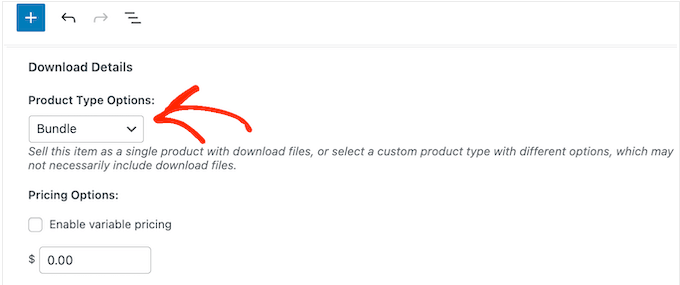
Ad esempio, potresti avere un'opzione per vendere solo l'eBook e un'altra che include un pacchetto con un prodotto aggiuntivo. Utilizzando un pass EDD a pagamento, puoi persino creare pacchetti di prodotti che appaiono sulla stessa pagina del prodotto.

Nota: Per accettare pagamenti, dovrai configurare un gateway di pagamento. Easy Digital Downloads supporta Stripe, PayPal e altri. Puoi configurare tutto navigando su Download » Impostazioni e cliccando sulla scheda Pagamenti.
Prevenire la pirateria di eBook
Una delle maggiori preoccupazioni per i venditori di eBook è che le persone condividano i loro file gratuitamente. Easy Digital Downloads dispone di funzionalità integrate per prevenirlo.
Nelle impostazioni del prodotto, puoi impostare un Limite Download File. Consiglio di impostarlo a 3 o 5. Questo assicura che il cliente possa scaricare il file se lo perde, ma il link scadrà una volta raggiunto il limite in modo che non possa condividerlo con altri.
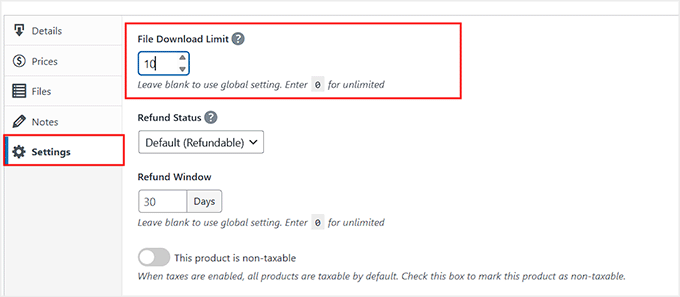
Dopodiché, puoi caricare il tuo eBook e aggiungere un'immagine di copertina che verrà visualizzata sul tuo sito web.
Puoi trovare istruzioni più dettagliate nel Metodo 3 della nostra guida su come aggiungere download di eBook in WordPress.
Creare una pagina di vendita personalizzata per il tuo eBook
Mentre Easy Digital Downloads crea una pagina prodotto di base per te, potresti voler creare una landing page personalizzata per aumentare le tue vendite.
Una pagina di vendita personalizzata ti consente di rimuovere la barra laterale, utilizzare immagini a larghezza intera e concentrarti interamente sulla conversione dei visitatori in acquirenti. Questo è il modo in cui i migliori marketer vendono i loro eBook.
Il modo migliore per farlo è usare SeedProd. È il miglior page builder drag-and-drop per WordPress e include sei modelli predefiniti specifici per le promozioni di eBook.
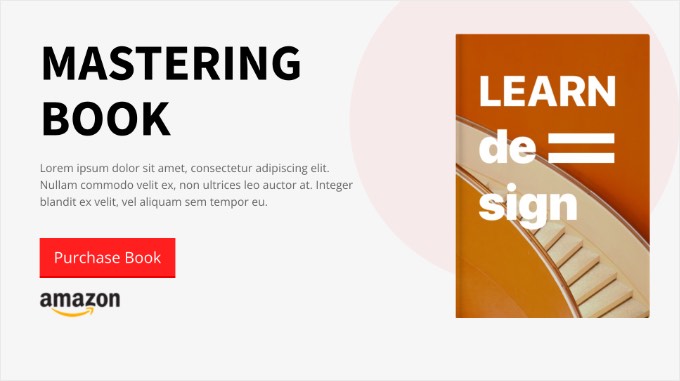
Questi modelli utilizzano le migliori pratiche del settore e layout reattivi. Ad esempio:
- Pagina di Vendita eBook: Un design minimalista con un'anteprima per convincere i visitatori all'acquisto.
- Pagina Squeeze eBook: Un design ad alto impatto, con sfondo scuro, perfetto per acquisire lead.
- Pagina di Opt-In eBook: Un layout colorato e di lunga forma che ti permette di rispondere alle FAQ e fornire dettagli.
Tutti questi modelli sono completamente personalizzabili, così puoi abbinarli perfettamente al tuo brand. Puoi anche collegare direttamente il tuo pulsante 'Acquista' di Easy Digital Downloads alla tua pagina SeedProd.
Per maggiori dettagli, consulta la nostra guida su come creare una pagina di vendita in WordPress (che converte).
Suggerimenti Bonus per Promuovere il Tuo eBook
Il primo passo è semplicemente creare l'eBook. Per fare vendite, devi metterlo di fronte alle persone giuste.
Ecco alcune strategie comprovate per promuovere il tuo nuovo libro.
1. Promuovi al Tuo Pubblico Esistente
Il modo più semplice per ottenere le tue prime vendite è fare marketing alle persone che ti conoscono già. Dovresti inviare una newsletter via email e utilizzare notifiche push per annunciare il tuo lancio.
Per i servizi di email marketing, consiglio sia Constant Contact che Brevo poiché sono convenienti per i nuovi utenti.
Puoi anche usare PushEngage, il miglior plugin per notifiche push per WordPress, per raggiungere i lettori del tuo blog. Ha alcuni dei più alti tassi di coinvolgimento e ti aiuta a riportare automaticamente i visitatori sul tuo sito. Consulta la nostra guida su come inviare notifiche push per maggiori dettagli.
2. Organizza un Giveaway Virale
Un'altra tecnica comprovata per promuovere il tuo eBook sono i giveaway. Questi ti aiutano a sfruttare la potenza dei social media per attrarre più nuovi utenti al tuo blog.
Consiglio RafflePress, il miglior plugin per concorsi a premi per WordPress, per creare un giveaway virale. Si collega facilmente a tutte le principali piattaforme di social media e rende semplice per i visitatori condividere il tuo libro.
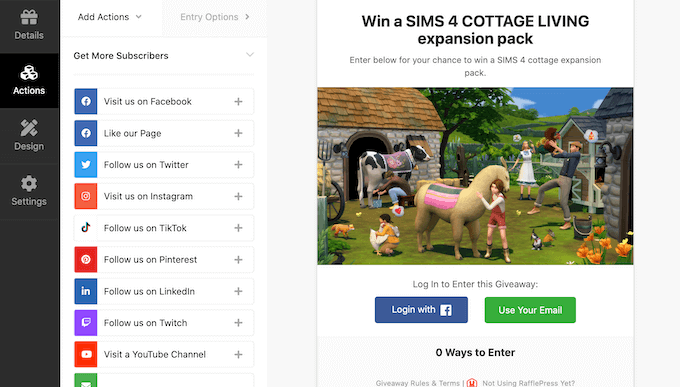
Per maggiori dettagli, consulta la nostra guida su come gestire un giveaway virale in WordPress.
3. Usa la Prova Sociale per Aumentare le Vendite
Quando i visitatori vedono che altri stanno acquistando il tuo eBook, è più probabile che lo acquistino anche loro. Questo si chiama prova sociale.
Dovresti usare TrustPulse, il miglior plugin di social proof per WordPress, per mostrare bolle di notifica quando qualcuno acquista il tuo libro. Questo utilizza la FOMO (Fear Of Missing Out) per aumentare i tuoi tassi di conversione.
4. Crea bundle di eBook per aumentare le entrate
Se hai scritto più eBook o se hai altri prodotti digitali, puoi raggrupparli insieme per aumentare il tuo valore medio d'ordine.
Ad esempio, invece di vendere tre eBook a $10 ciascuno, puoi vendere un 'Bundle Masterclass Completa' a $25.
Easy Digital Downloads ti consente di creare facilmente bundle di prodotti. Questo fa sentire al cliente che sta ottenendo un affare, mentre tu guadagni di più per vendita.
Domande frequenti sulla creazione di eBook in WordPress
Sento spesso utenti che vogliono riutilizzare i propri contenuti ma hanno domande specifiche sul processo. Ecco alcune delle domande più comuni sulla creazione e vendita di eBook.
1. Posso vendere post del blog che sono disponibili gratuitamente sul mio sito?
Sì, assolutamente. Anche se i tuoi post del blog sono gratuiti, cercare negli archivi per trovarli richiede tempo. Un eBook impacchetta quelle informazioni in un unico file facile da leggere.
Molti blogger di successo vendono compilation dei loro migliori lavori perché i lettori apprezzano la comodità di un formato curato.
2. Qual è il miglior plugin WordPress per creare eBook?
Consiglio di utilizzare il plugin Beacon. Ti consente di importare post di WordPress esistenti, scegliere un modello professionale e personalizzare il design utilizzando un editor drag-and-drop. Beacon gestisce automaticamente la formattazione, il che ti fa risparmiare ore di lavoro rispetto agli strumenti manuali.
3. Devo creare un file PDF o EPUB?
Se hai intenzione di vendere l'eBook direttamente sul tuo sito WordPress, allora un PDF è il formato migliore. I PDF mantengono il tuo design coerente su tutti i dispositivi e sono facili da scaricare e leggere per i clienti.
Tuttavia, se vuoi vendere il tuo libro su Amazon Kindle o Apple Books, dovrai generare un file EPUB.
Nota: Puoi esportare in EPUB usando Google Docs (Metodo 1), ma il plugin Beacon (Metodo 2) attualmente crea solo file PDF.
4. Come vendo il mio eBook senza pagare commissioni elevate?
Per trattenere più dei tuoi profitti, dovresti vendere il tuo eBook direttamente sul tuo sito utilizzando Easy Digital Downloads. I marketplace di terze parti spesso prendono una grossa fetta delle tue vendite. Utilizzando Easy Digital Downloads, eviti quelle alte commissioni di marketplace e mantieni il massimo profitto.
5. Quanto dovrebbe essere lungo il mio eBook?
Non esiste una regola rigida per la lunghezza di un eBook. L'obiettivo è risolvere un problema specifico per il tuo lettore. Alcuni eBook di successo sono guide brevi di 20 pagine che offrono una soluzione rapida, mentre altri sono manuali completi di 100 pagine.
Concentrati sull'offrire valore piuttosto che sul raggiungere un conteggio di parole specifico.
Risorse aggiuntive per guadagnare online
Ora che sai come creare un eBook, potresti voler saperne di più sulla vendita di prodotti digitali o sulla crescita del tuo pubblico.
Ecco alcune altre guide per aiutarti ad avere successo:
- Come aggiungere download di eBook in WordPress
- Modi comprovati per guadagnare online con il blogging su WordPress
- Modi testati e facili per far crescere la tua lista email più velocemente
- Guida definitiva alla creazione di un sito di appartenenza WordPress
- Come monitorare l'engagement degli utenti in WordPress con Google Analytics
Se ti è piaciuto questo articolo, iscriviti al nostro Canale YouTube per tutorial video su WordPress. Puoi trovarci anche su Twitter e Facebook.


Jiří Vaněk
È un'ottima idea, e grazie per tutte le informazioni nell'articolo. Sto pensando da un po' a come aumentare il numero di indirizzi email per la mia newsletter, e ho giocato con questa idea. Trasformare gli articoli in un libro e offrirlo gratuitamente in cambio di un indirizzo email sembra un modo fantastico per andare avanti. Grazie per gli eccellenti consigli e suggerimenti.
Supporto WPBeginner
You’re welcome, glad our recommendations were helpful!
Amministratore
Hajjalah
Certamente, questa è una delle guide più importanti che abbia mai implementato. Seguendo attentamente questo articolo, sono riuscito a creare il mio primo e-book. Sono molto felice di essere diventato un autore di successo
per gentile concessione di WPBeginner.
Ho finora realizzato 11 vendite sul mio sito web utilizzando il plugin Easy Digital Downloads e 4 vendite sul mio account Patreon. Questo potrebbe sembrare poco, ma è un enorme successo per me e vedo il mio futuro editoriale come brillante. Grazie WPBeginner per i tuoi utili articoli.
Jiří Vaněk
Everyone starts with small numbers. To me, any beginning is a great boost, whether you’ve sold just 4 units or 400. Those of us who have blogs know how challenging those first few daily users were and how we delighted in seeing the traffic graphs rise. I wish you many more successes, and I’m curious to see if, when I try the same approach as you, I’ll also manage to make some sales or at least exchange for an email address.
Moinuddin Waheed
È da molto tempo che ho in programma di scrivere un ebook e hai giustamente detto che la maggior parte delle persone che iniziano a scrivere un libro non lo finiscono mai, poiché è un compito arduo e che richiede tempo.
Ho utilizzato la seconda tecnica, ovvero scrivere post sul blog e poi convertirli in un ebook. Questo metodo è molto utile perché non ci fa mai sentire come se non stessimo facendo nulla, sembra che stiamo creando post coinvolgenti per i miei lettori.
Aiuta anche a far crescere le nostre liste di email. Io stesso ho scaricato ebook gratuiti iscrivendomi alle loro liste di email.
Regina Ryerson
Ottimo lavoro, cambia le regole del gioco. Mi è arrivato proprio al momento giusto. Acquisterò sicuramente il plugin ebook/blog e forse lo strumento di analisi.
Supporto WPBeginner
Grazie!
Amministratore