


Su WPBeginner, parliamo ogni giorno con i proprietari di siti e un punto di confusione comune è il link ‘nofollow’. È un argomento che suona tecnico e molti principianti temono di sbagliare.
Vediamo spesso utenti preoccupati che un semplice errore possa danneggiare la SEO del loro sito. Questa è una preoccupazione valida e abbiamo aiutato migliaia di utenti a gestirla con successo.
La buona notizia è che gestire i link nofollow è sorprendentemente semplice con la giusta guida. Nella nostra esperienza, bastano pochi semplici passaggi per gestirli correttamente.
In questa guida, ti mostreremo i metodi esatti che utilizziamo sui nostri siti per aggiungere link nofollow. Tratteremo gli approcci più semplici, passo dopo passo, per WordPress.
Ecco una rapida panoramica di ciò che tratteremo in questo articolo. Fai semplicemente clic su questi collegamenti rapidi per passare direttamente a diverse sezioni:
- Cos'è un link nofollow?
- Come verificare se un link è nofollow
- Quando dovresti aggiungere link nofollow?
- Come aggiungere link nofollow in WordPress utilizzando All in One SEO (facile)
- Come aggiungere manualmente link nofollow nell'editor a blocchi di WordPress
- Come aggiungere manualmente link nofollow nell'editor classico di WordPress
- Come aggiungere manualmente molti link nofollow in WordPress
- Come aggiungere link nofollow nei menu di WordPress
- Come rendere automaticamente tutti i link esterni nofollow
- Domande frequenti sui link nofollow
- Risorse aggiuntive sull'uso dei link in WordPress
Cos'è un link nofollow?
Un link nofollow è un tipo di link che dice ai motori di ricerca di non passare alcuna autorità di link dalla tua pagina web all'altro sito web a cui stai collegando. Puoi trasformare qualsiasi link in un link nofollow aggiungendo l'attributo del link rel="nofollow".
I collegamenti o i backlink sono un importante fattore di ranking per i motori di ricerca.
Quando crei un link a un sito web esterno, i motori di ricerca lo considerano un segnale di ranking. Per impostazione predefinita, passano una piccola parte dell'autorità del tuo sito (nota anche come 'link equity' o 'ranking power') a quel sito web, il che può aiutarlo a posizionarsi più in alto.
Mentre l'attributo nofollow era una direttiva rigorosa, Google ora lo tratta come un suggerimento. Ciò significa che Google non passerà l'autorità di ranking attraverso un link nofollowed, ma potrebbe comunque seguire il link per scoprire nuove pagine da scansionare e indicizzare.
Alcuni esperti SEO ritengono che rendere i link esterni nofollow possa aiutare il tuo sito web WordPress a posizionarsi più in alto. Tuttavia, ciò non è stato dimostrato.
Qualche anno fa, Google ha annunciato che il suo algoritmo di ricerca ora utilizza nofollow come suggerimento piuttosto che come direttiva per lo scorrimento e l'indicizzazione.
Come verificare se un link è nofollow
Tutti i link nofollow contengono l'attributo HTML rel="nofollow".
Ecco il codice HTML per un esempio di link nofollow:
<a href="https://google.com" rel="nofollow">Google</a>
Per verificare se il tag nofollow è aggiunto a un link su un sito web, devi posizionare il mouse su quel link, fare clic con il pulsante destro del mouse e quindi selezionare 'Ispeziona' nel tuo browser.
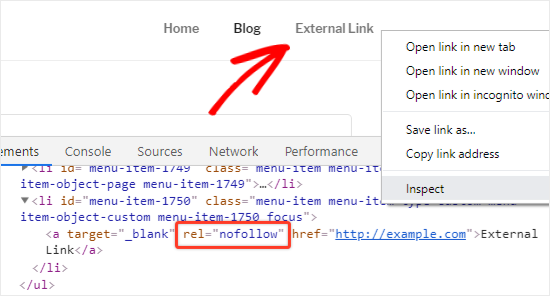
La finestra del tuo browser si dividerà ora in due parti.
Nel pannello Ispeziona, sarai in grado di vedere il codice sorgente HTML del link insieme all'attributo nofollow.
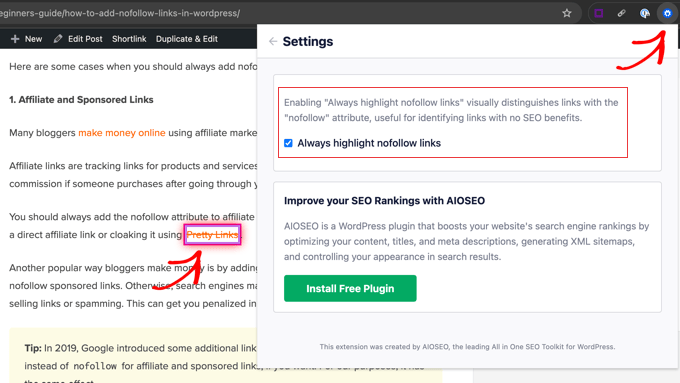
In alternativa, puoi utilizzare l'estensione Chrome All in One SEO Analyzer di AIOSEO. Può evidenziare automaticamente i link nofollow in modo da poterli vedere a colpo d'occhio.
Quando dovresti aggiungere link nofollow?
Come best practice SEO generale, dovresti aggiungere nofollow a tutti i siti web esterni di cui non ti fidi.
È completamente accettabile e anzi consigliato creare link a siti web autorevoli come Wikipedia, WPBeginner e il New York Times senza l'attributo nofollow. Creare link a siti autorevoli aiuta ad aggiungere credibilità al tuo sito web.
Tuttavia, ti consigliamo di utilizzare link nofollow per siti web meno credibili.
Ecco alcuni casi in cui dovresti sempre aggiungere attributi nofollow ai link:
1. Link di affiliazione e sponsorizzati
Molti blogger guadagnano online utilizzando l'affiliate marketing.
I link di affiliazione sono link di tracciamento per prodotti e servizi che raccomandi. Ricevi una commissione di riferimento se qualcuno acquista dopo aver cliccato sul tuo link.
Dovresti sempre aggiungere l'attributo nofollow ai link di affiliazione. Questo vale sia che tu stia utilizzando un link di affiliazione diretto sia che lo stia mascherando utilizzando Pretty Links.
Un altro modo popolare in cui i blogger guadagnano è aggiungendo link sponsorizzati. Dovresti sempre aggiungere nofollow ai link sponsorizzati. Altrimenti, i motori di ricerca potrebbero considerare il tuo sito WordPress come se stesse vendendo link o facendo spam. Questo potrebbe penalizzarti nei risultati dei motori di ricerca.
Suggerimento: Nel 2019, Google ha introdotto l'attributo sponsored. Per i link di affiliazione e sponsorizzati, è buona norma utilizzare rel="sponsored" in quanto fornisce a Google un segnale più preciso sulla natura del link. Se preferisci, puoi usarli entrambi, come rel="nofollow sponsored". Sebbene nofollow da solo funzioni ancora, l'uso di sponsored è l'approccio più moderno e consigliato per questi casi specifici.
2. Link esterni
Dovresti aggiungere un attributo nofollow quando crei un link a un sito web esterno ma non vuoi trasferire la tua autorità a esso. Ciò non significa che dovresti nofolloware tutti i link esterni.
Se stai creando un link a un sito web autorevole e credibile come fonte, è buona norma lasciare che quel link venga seguito. Tuttavia, se stai creando un link a un sito di cui non ti fidi o che non approvi completamente, aggiungere l'attributo nofollow è una scelta sicura.
In parole semplici, stai dicendo ai motori di ricerca che stai collegando a una fonte, ma non è qualcosa di cui puoi garantire.
Nota: Non è necessario utilizzare link nofollow verso siti web autorevoli.
3. Link nella barra laterale
Alcuni blogger aggiungono un elenco di link esterni o di affiliazione alla barra laterale del loro blog WordPress. Questi link esterni possono provenire da siti autorevoli o da siti web di cui si fidano.
Il problema è che ogni volta che viene creata una nuova pagina sul tuo sito, crei anche un nuovo backlink per quei siti web dalla tua barra laterale su quella pagina.
È importante rendere questi link nofollow. In questo modo, non stai passando il succo SEO da ogni pagina a determinati link.
Come aggiungere link nofollow in WordPress utilizzando All in One SEO (facile)
Il modo più semplice per aggiungere link nofollow al tuo sito è utilizzare il plugin All in One SEO (AIOSEO) per WordPress. Questo ti consente di aggiungere l'attributo nofollow senza dover modificare alcun codice HTML. Puoi utilizzare la versione gratuita o premium del plugin AIOSEO.
Innanzitutto, installa e attiva il plugin All in One SEO Premium o AIOSEO gratuito. Per maggiori dettagli, consulta la nostra guida passo passo su come installare un plugin WordPress.
Dopo l'attivazione, crea una nuova pagina o un nuovo post e aggiungi il testo di ancoraggio per il tuo link. Successivamente, seleziona il testo di ancoraggio e fai clic sull'icona del link.
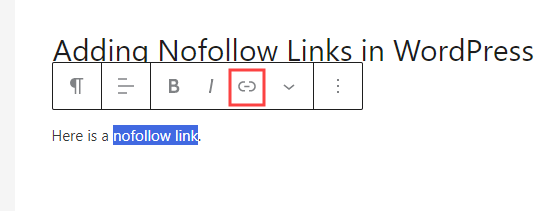
Questo aprirà una casella per il tuo link, con diverse opzioni che puoi attivare o disattivare.
Consigliamo di abilitare sia l'opzione 'Apri in una nuova scheda' sia 'Aggiungi "nofollow" al link'.
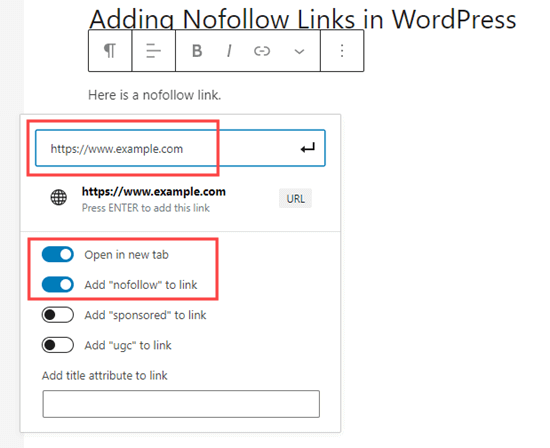
Suggerimento: Molti blogger selezionano la casella "Apri link in una nuova scheda" quando aggiungono un link esterno. Questo è un ottimo modo per migliorare l'engagement e impedire ai tuoi visitatori di abbandonare il tuo sito web.
Una volta terminato, fai semplicemente clic sul pulsante freccia ↵ o premi 'Invio' sulla tastiera. Questo aggiunge istantaneamente il link nofollow alla tua pagina o al tuo post.
Utilizzare All in One SEO per aggiungere un link Nofollow nell'Editor Classico
Sebbene raccomandiamo l'uso dell'editor a blocchi, alcuni utenti preferiscono ancora utilizzare l'Editor Classico per scrivere post e creare pagine.
AIOSEO ti consente di aggiungere facilmente link nofollow anche nell'editor classico. Apri semplicemente il post o la pagina che desideri modificare.
Successivamente, aggiungi del testo di ancoraggio per il tuo link, quindi evidenzialo e fai clic sul pulsante del link. Quindi, inserisci il tuo link.
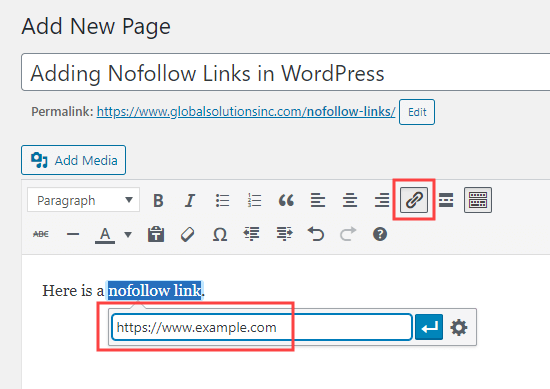
Ora, fai clic sull'icona a forma di ingranaggio per aprire le impostazioni del link. Dopodiché, seleziona la casella per 'Aggiungi rel="nofollow" al link'.
Potresti anche voler impostare il tuo link in modo che si apra in una nuova scheda. Una volta terminato, fai clic sul pulsante 'Aggiungi link'.
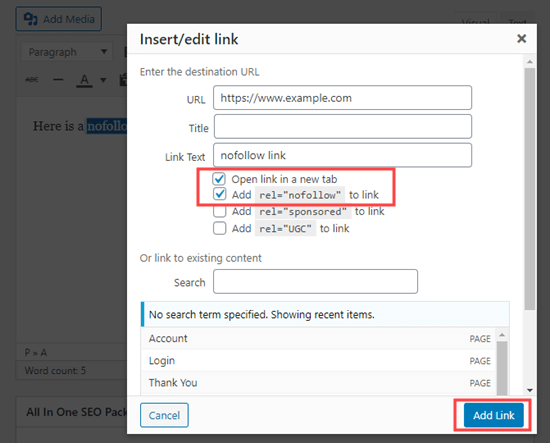
Il tuo link nofollow verrà quindi aggiunto al tuo post di WordPress.
Come aggiungere manualmente link nofollow nell'editor a blocchi di WordPress
Se non vuoi utilizzare il plugin AIOSEO, dovrai aggiungere manualmente i link nofollow nell'editor a blocchi di WordPress.
Diamo un'occhiata al processo passo passo su come aggiungere link nofollow nei post o nelle pagine di WordPress con l'editor a blocchi.
Innanzitutto, inizia creando un nuovo post (Post » Aggiungi nuovo) o una pagina (Pagine » Aggiungi nuova).
Come prima, seleziona il testo di ancoraggio per il tuo link e fai clic sull'icona del link. Procedi e inserisci il tuo link.
Se desideri che il link si apra in una nuova scheda, attiva semplicemente quell'opzione.
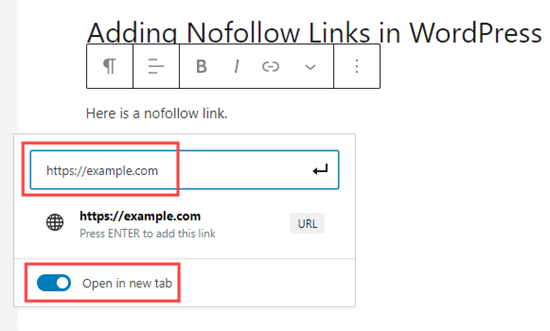
Una volta fatto, fai clic sul pulsante freccia ↵ o premi 'Invio' sulla tastiera per aggiungere il link.
Per aggiungere l'attributo nofollow al tuo link, devi selezionare il blocco contenente il tuo link e quindi fare clic sull'icona dei 3 punti verticali nella barra in alto.
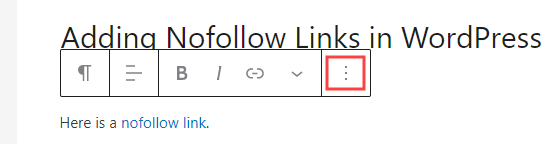
Questo aprirà un menu a discesa.
Devi fare clic sull'opzione 'Modifica come HTML'.
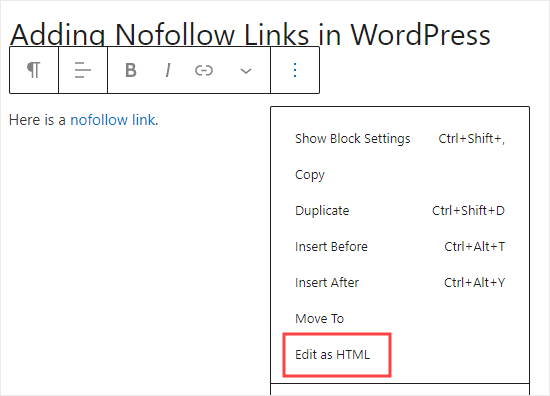
Ora vedrai il codice HTML del tuo link. Procedi e aggiungi l'attributo rel="nofollow" all'elemento del link.
Se vedi l'attributo rel="noopener noreferrer" nel codice HTML, aggiungi semplicemente nofollow tra le virgolette.
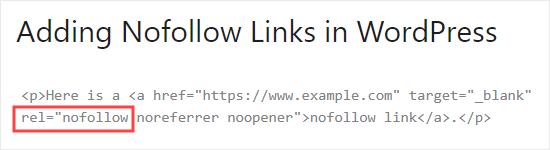
Una volta fatto, fai di nuovo clic sull'icona dei 3 punti.
Quindi, seleziona 'Modifica visivamente' per tornare al formato visivo standard.
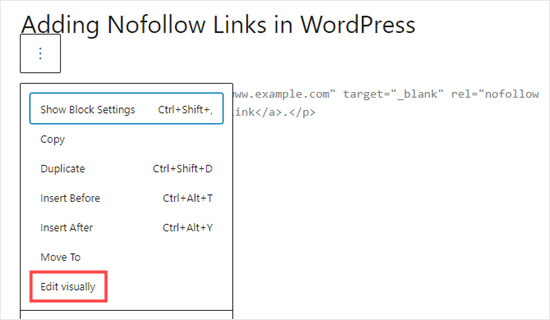
Questo convertirà il tuo link normale in un link nofollow. Puoi seguire lo stesso processo per aggiungere l'attributo nofollow a tutti gli altri link esterni.
Come aggiungere manualmente link nofollow nell'editor classico di WordPress
Anche se AIOSEO è il modo più semplice per aggiungere link nofollow, puoi anche aggiungere link manualmente se stai utilizzando l'editor classico.
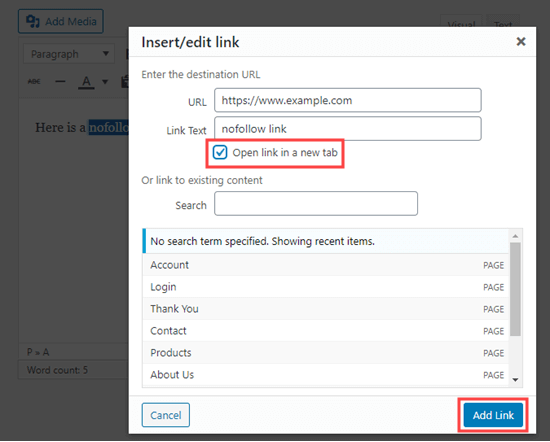
Per prima cosa, vai su Pagine » Aggiungi nuova per creare una nuova pagina. Aggiungi del testo di ancoraggio per il tuo link, quindi evidenzialo e fai clic sul pulsante del link. Successivamente, inserisci il tuo link.
Se desideri impostare il tuo link in modo che si apra in una nuova scheda, fai semplicemente clic sull'icona dell'ingranaggio e seleziona la casella 'Apri link in una nuova scheda'.
Quindi, fai clic sul pulsante 'Aggiungi link'.
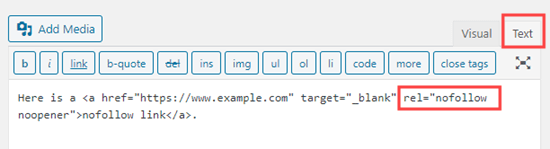
Ora, fai clic sulla scheda Testo dell'editor classico. Devi solo aggiungere rel="nofollow" al link qui.
Se rel="noopener" è già presente, aggiungi semplicemente anche nofollow.
Come aggiungere manualmente molti link nofollow in WordPress
Hai già imparato come aggiungere singoli link nofollow nell'editor di Gutenberg manualmente. Tuttavia, quel metodo è migliore quando hai intenzione di aggiungere solo pochi link nofollow.
Se hai molti link esterni e di affiliazione nel tuo post, dovresti passare all'Editor di codice. Questo ti consente di aggiungere l'attributo nofollow più velocemente.
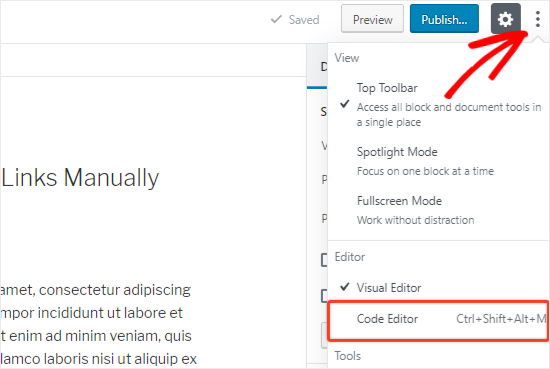
Nella schermata di modifica del post o della pagina, fai clic sull'icona dei 3 puntini verticali nell'angolo in alto a destra. Si aprirà un menu a discesa.
Seleziona semplicemente l'opzione 'Editor di codice'.
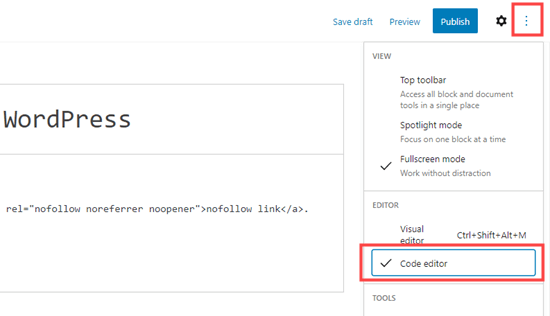
Ora vedrai il codice HTML della tua pagina. Vai avanti e trova tutti i tuoi link esterni e aggiungi l'attributo nofollow a ciascuno di essi.
Una volta terminato, devi fare clic sull'opzione 'Editor visuale' per tornare indietro.
Come aggiungere link nofollow nei menu di WordPress
Aggiungere un attributo nofollow ai link del menu di WordPress è estremamente semplice, ma l'opzione non è molto visibile. Ecco perché molti utenti di WordPress non si rendono nemmeno conto che sia presente.
Diamo un'occhiata a come aggiungere link nofollow nei menu di navigazione di WordPress.
Per prima cosa, devi andare alla pagina Aspetto » Menu nella tua bacheca di WordPress.
Successivamente, scegli il menu in cui desideri aggiungere il link esterno. Vai avanti e fai clic sul pulsante 'Seleziona' per aprirlo.
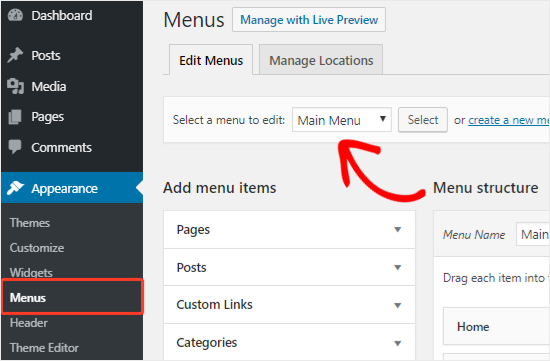
Dopodiché, è necessario fare clic sulla scheda ‘Link personalizzati’ per aggiungere il testo del link e l'URL del link esterno.
Una volta fatto, fai clic sul pulsante ‘Aggiungi al menu’ per creare una nuova voce di menu.
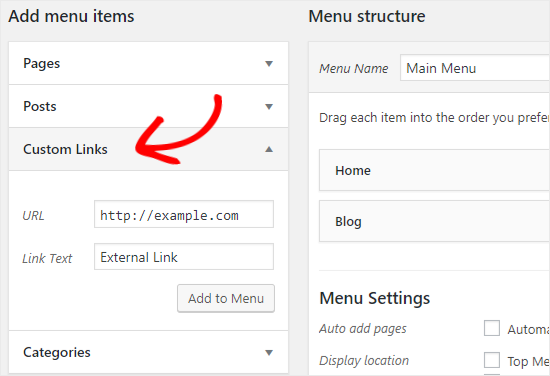
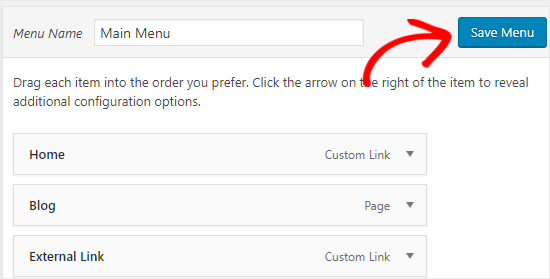
Il link esterno apparirà ora nella colonna Struttura menu insieme alle altre voci di menu.
Successivamente, fai clic sul pulsante ‘Opzioni schermo’ nell'angolo in alto a destra della pagina.
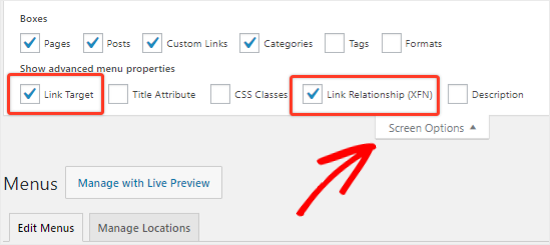
Devi solo selezionare le opzioni ‘Relazione link (XFN)’ e ‘Destinazione link’.
Ora, scorri di nuovo verso il basso e fai clic sull'icona della freccia verso il basso della nuova voce di menu per espanderla.
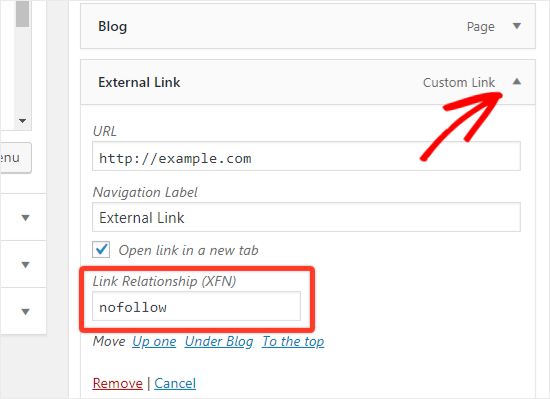
Per aggiungere l'attributo nofollow, digita semplicemente nofollow nella casella di testo ‘Relazione link (XFN)’. Puoi anche selezionare l'opzione ‘Apri link in una nuova scheda’ se lo desideri.
Non dimenticare di fare clic sul pulsante ‘Salva menu’ per salvare le modifiche.
Come rendere automaticamente tutti i link esterni nofollow
Alcuni utenti di WordPress desiderano aggiungere automaticamente l'attributo nofollow a tutti i link esterni sul loro sito.
La maggior parte delle soluzioni che offrono questo vengono realizzate con l'aiuto di JavaScript. Questo non è utile per Google o per la SEO del tuo sito. Invece, dovresti aggiungere manualmente il nofollow ai link utilizzando i metodi sopra descritti.
Alcuni blogger sono preoccupati per i link dei commenti. La buona notizia è che WordPress aggiunge automaticamente l'attributo nofollow a tutti i link dei commenti per impostazione predefinita.
Importante: Generalmente sconsigliamo di nofolloware automaticamente tutti i link esterni. Questo approccio è uno strumento grezzo che ti impedisce di trasferire autorità a siti web credibili e autorevoli, il che è un segnale SEO positivo. Controllare manualmente i tuoi link è quasi sempre la strategia migliore. Tuttavia, se comprendi i compromessi e desideri comunque procedere, ecco come puoi farlo utilizzando un plugin.
Se stai ancora cercando una soluzione per aggiungere automaticamente il nofollow a tutti i link esterni, puoi utilizzare il plugin WP External Links. Aggiunge l'attributo nofollow a tutti i link esterni nei tuoi post, pagine, menu di navigazione e barra laterale.
Innanzitutto, devi installare e attivare il plugin WP External Links. Per maggiori dettagli, consulta la nostra guida passo passo su come installare un plugin WordPress.
Dopo l'attivazione, vai alla nuova pagina External Links nella tua bacheca di WordPress.
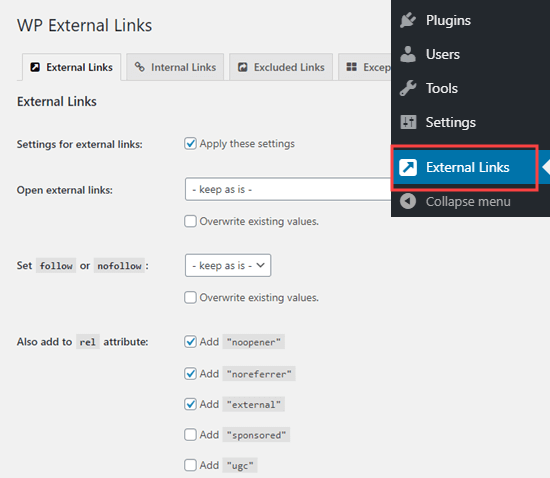
Qui, devi cambiare il menu a discesa 'Set follow or nofollow' in 'nofollow'.
Sopra questo, hai l'opzione di impostare i link per aprirsi in una nuova scheda usando il menu a discesa 'Open external links'.
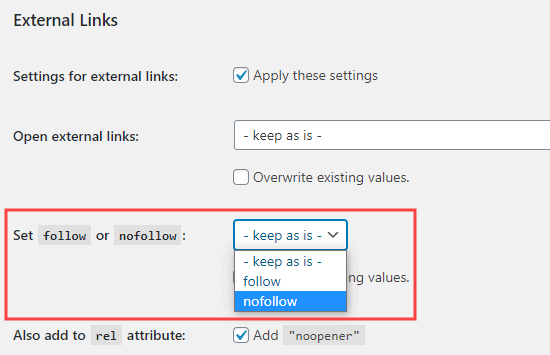
Non dimenticare di fare clic sul pulsante 'Save Changes' quando hai finito. Questo plugin trasformerà automaticamente tutti i link esterni sul tuo sito in link nofollow.
Domande frequenti sui link nofollow
Abbiamo aiutato migliaia di utenti con i loro siti WordPress e alcune domande sui link nofollow vengono poste regolarmente. Ecco risposte rapide alle più comuni.
1. Qual è la differenza tra nofollow, sponsored e UGC?
Questi attributi aiutano Google a comprendere la natura dei tuoi link. Ecco una semplice ripartizione:
rel="nofollow": Usalo per i link a siti che non approvi o di cui non ti fidi completamente, dove non vuoi trasferire autorità.rel="sponsored": Questa è la scelta migliore per qualsiasi link a pagamento, come link di affiliazione o pubblicità.rel="ugc": Sta per “User-Generated Content” (Contenuto Generato dall’Utente). WordPress aggiunge automaticamente questo attributo ai link nei commenti, quindi non devi preoccupartene.
2. Devo aggiungere nofollow ai link interni?
No, non dovresti mai aggiungere l’attributo nofollow ai tuoi link interni. I link interni sono essenziali per la SEO perché aiutano i motori di ricerca a scansionare il tuo sito e a passare l’autorità tra le tue pagine.
3. L’uso di nofollow danneggia la SEO del mio sito web?
Assolutamente no. Se usato correttamente, l’attributo nofollow protegge la SEO del tuo sito. Segnala ai motori di ricerca che non stai passando autorità a link potenzialmente non attendibili o a pagamento.
4. Tutti i link esterni devono essere nofollow?
No, è in realtà una buona pratica collegarsi a siti web ad alta autorità senza un attributo nofollow. Collegarsi a fonti credibili come Wikipedia o importanti testate giornalistiche può aumentare la credibilità dei tuoi contenuti.
Risorse aggiuntive sull'uso dei link in WordPress
Speriamo che questa guida ti abbia aiutato a imparare come aggiungere link nofollow in WordPress. Potresti anche voler consultare altri tutorial di WordPress relativi all'uso dei link:
- Guida per principianti su come aggiungere un link in WordPress
- Come aggiungere link Nofollow nei menu di navigazione di WordPress
- Come aggiungere titolo e NoFollow al popup Inserisci link in WordPress
- Collegamenti interni per la SEO: la guida definitiva alle migliori pratiche
- I migliori plugin per il collegamento interno per WordPress (automatico + manuale)
- Come aprire collegamenti esterni in una nuova finestra o scheda con WordPress
- Come aggiungere facilmente collegamenti di ancoraggio in WordPress (passo dopo passo)
- Come trovare e correggere link interrotti in WordPress (Passo dopo passo)
Se ti è piaciuto questo articolo, iscriviti al nostro Canale YouTube per tutorial video su WordPress. Puoi trovarci anche su Twitter e Facebook.



David Lim
Queste informazioni sono molto utili per me. Dato che voglio anche lavorare con link sponsorizzati, la conoscenza che ho letto in questo articolo è essenziale.
Kzain
Ottimo articolo sull'uso dell'attributo "nofollow"! Questo aiuta a garantire che il link juice non venga passato a siti esterni che non si approvano necessariamente. E penso che aggiungendo link nofollow a contenuti sponsorizzati o link di affiliazione, sia buona norma anche divulgare tale relazione con il sito collegato ai propri lettori. Questo crea fiducia e trasparenza con il tuo pubblico.
Dennis Muthomi
è fantastico che la nuova versione di WP (6.5) includa ora l'opzione per aggiungere nativamente l'attributo no-follow. Stavo aspettando un modo semplice per aggiungere link nofollow nelle immagini
Moinuddin Waheed
È una buona idea usare il link nofollow dall'editor predefinito.
Ma assumendo l'importanza della SEO, quasi tutti hanno usato AIOSEO o altri plugin SEO. Possiamo sempre usarlo per rendere il link un link nofollow.
Jeff
Perché non inserire semplicemente un nofollow globale in robots.txt e poi consentire individualmente a determinati link di essere "follow" post per post?
Supporto WPBeginner
Il tuo robots.txt sarebbe normalmente più adatto per i link solo del tuo sito, motivo per cui non raccomandiamo quel metodo.
Amministratore
Moinuddin Waheed
Aggiungere un link nofollow ai link esterni sembra promettente per la SEO e il posizionamento.
È meglio sostenere che non dovremmo usare nofollow per siti web credibili ma solo per siti web meno credibili.
Ho dei dubbi qui riguardo ai siti meno credibili.
Perché qualcuno dovrebbe usare link esterni come riferimento per siti meno credibili o senza credibilità?
Supporto WPBeginner
Dipenderebbe dal contenuto trattato dal sito per capire quali link esterni avrebbero senso.
Amministratore
mohadese esmaeeli
Ho letto in precedenza che il rapporto tra link follow e nofollow dovrebbe essere considerato e logico. Bene, secondo la logica umana, il numero di link nofollow dovrebbe essere naturalmente più alto. Tuttavia, l'utilizzo di link follow da siti web di valore può anche essere efficace per la crescita del sito. Quali fattori dovremmo considerare quando decidiamo se considerare un link come follow o nofollow?
Supporto WPBeginner
La cosa principale da tenere a mente è che si tratta di un sito di alto valore o autorità e normalmente sarebbe quando non avresti bisogno di usare nofollow.
Amministratore
Jiří Vaněk
Ho letto che dal punto di vista della SEO, è meglio avere link esterni come nofollow. In questo modo, il robot dei motori di ricerca si concentra maggiormente sui link interni del sito web. Pertanto, ho impostato tutti i link esterni come nofollow tramite un plugin. È una buona tecnica, o è meglio fare eccezioni per link di alta qualità da domini con alta autorità di dominio?
Supporto WPBeginner
Al momento non abbiamo una posizione definitiva se questa sia la best practice o meno.
Amministratore
Joseph Mucira
Certo! Creare link esterni è un ottimo modo per dare ai tuoi preziosi backlink lo spazio necessario per respirare e la possibilità di posizionarsi più in alto nei risultati dei motori di ricerca per motori come Google, Bing, Yandex, Yahoo, DuckDuckGo, ecc. Ricorda, troppi link su una singola pagina/blog possono sembrare spam agli occhi dei bot di scansione dei motori di ricerca. Quindi, per compensare il carico di lavoro, una funzione di link dofollow aiuta a minimizzare le possibilità di un uso eccessivo di link su qualsiasi contenuto dato. Questo articolo ci ha aiutato (webmaster) con più modi per affrontare adeguatamente la stessa cosa. Speriamo di vedere presto altre risorse da parte tua.
Complimenti per l'ottimo lavoro svolto!
Supporto WPBeginner
Grazie per aver condiviso questo feedback e sì, troppi link possono sembrare spam ai motori di ricerca.
Amministratore
TLThomas
Cosa rende un sito un "sito autorevole" e quindi è meglio NON aggiungere un "nofollow"?
Supporto WPBeginner
Dipenderebbe dalla tua nicchia, normalmente sarebbe un sito di cui ti fidi e a cui invieresti con sicurezza i tuoi utenti a visitarlo.
Amministratore
Hibble Dibble
"Alcuni utenti di WordPress vogliono aggiungere automaticamente l'attributo nofollow a tutti i link esterni sul loro sito. La maggior parte delle soluzioni che offrono questo vengono fatte con l'aiuto di JavaScript. Questo non è utile per Google né per la SEO del tuo sito."
Capisco perché non sia utile per Google, dato che considera i link dofollow come un fattore di ranking. Ma perché avere tutti i link esterni come nofollow sarebbe dannoso per la SEO del tuo sito?
Supporto WPBeginner
Collegarsi a siti credibili può essere utile per dimostrare che conosci quali siti sono fonti affidabili per i tuoi utenti, il che può aiutare il tuo posizionamento.
Amministratore
Profcyma Global
Grazie per aver condiviso tutte le opzioni possibili per renderizzare i link esterni nofollow.
Ma non pensi che noreferer noopener significhino anche nofollow?
Supporto WPBeginner
C'è una certa differenza, ti consigliamo di dare un'occhiata alla nostra guida qui sotto per saperne di più:
https://www.wpbeginner.com/beginners-guide/what-is-relnoopener-in-wordpress-explained/
Amministratore
Christina Henry
Mi è stato detto che la mia pagina Privacy Policy dovrebbe essere nofollow. Come faccio a farlo per una pagina?
Supporto WPBeginner
Se hai un plugin SEO, di solito c'è un'opzione aggiunta nelle impostazioni della pagina per impostare una pagina come nofollow.
Amministratore
Himanshu Thakur
È obbligatorio dare link nofollow?
Supporto WPBeginner
Non è obbligatorio
Amministratore
Susan
Come aggiungo un nofollow ai link nella didascalia della foto? I crediti dell'immagine contengono link al fotografo e al sito da cui l'ho scaricata.
Supporto WPBeginner
Per il metodo più semplice, potresti usare il plugin per link esterni di questo articolo.
Amministratore
Bala
Bel post,
Posso sapere se rel=\"nofollow noreferrer opener\" e rel=\"noreferrer opener nofollow\" sono entrambi uguali? Non so esattamente dove devo inserire \"nofollow\" quando si tratta di \"noreferrer opener\".
Supporto WPBeginner
The order does not matter, they are the same
Amministratore
Jeremiah Pittmon
Ho attivato il plugin External Links e salvato le modifiche, ma quando controllo il codice HTML nel post, non vedo \"no follow\" da nessuna parte nel codice. Dovrebbe apparire lì?
Supporto WPBeginner
Se utilizzi lo strumento "Ispeziona elemento" mentre quel plugin è attivo, dovresti vedere nofollow quando ispezioni i link esterni. Per sapere come usare "Ispeziona elemento", abbiamo una guida che puoi seguire qui:
https://www.wpbeginner.com/wp-tutorials/basics-of-inspect-element-with-your-wordpress-site/
Amministratore
Mariza
Ciao,
Potresti suggerire un altro plugin da usare con il Classic Editor?
Sembra che 'Title & No Follow for links' sia obsoleto. Sto ricevendo questo messaggio:
“Questo plugin non è stato testato con le ultime 3 versioni principali di WordPress. Potrebbe non essere più mantenuto o supportato e potrebbe presentare problemi di compatibilità se utilizzato con versioni più recenti di WordPress.”
TIA
Supporto WPBeginner
Terrremo sicuramente d'occhio un'alternativa, ma per quel messaggio, potresti voler dare un'occhiata al nostro articolo qui:
https://www.wpbeginner.com/opinion/should-you-install-plugins-not-tested-with-your-wordpress-version/
Amministratore
Graham Drew
Ogni volta che provo a raggiungere questo obiettivo, rompo il mio post e ricevo un messaggio di errore, ma sospetto che il messaggio sia causato da me che non inserisco correttamente il codice (non ho esperienza di codifica) la mia piccola porzione di codice sembra diversa dal tuo esempio. per collegamenti individuali
Soluzione: ho inserito il codice manualmente usando l'editor di codice come descritto nel tuo tutorial e questo sembra aver funzionato, questo metodo è stato molto più facile per me.
Supporto WPBeginner
Glad our recommended alternate method was able to help
Amministratore
Graham Drew
Ciao. I plugin per link esterni influiscono sulla velocità del sito?
Supporto WPBeginner
I link esterni non influiscono sulla velocità del tuo sito
Amministratore
Graham Drew
Questo tutorial è errato. Continuo a ricevere messaggi di errore che hanno rovinato il mio post e non posso recuperarli. Questo blocco ha riscontrato un errore e non può essere visualizzato in anteprima.
Supporto WPBeginner
Il nostro tutorial non è errato, potresti voler assicurarti che l'errore non sia causato da un plugin utilizzando la nostra guida qui: https://www.wpbeginner.com/beginners-guide/beginners-guide-to-troubleshooting-wordpress-errors-step-by-step/
Amministratore
Marnick
Ciao, c'è un modo per aggiungere un no-follow a un link di affiliazione di un prodotto WooCommerce (senza plugin).
Es. Posso aggiungere un prodotto in WooCommerce e cambiare da un "Prodotto semplice" a un "Prodotto esterno/affiliato". Posso inserire il link, ma non modificare alcun HTML o opzione per impostarlo su no-follow.
Grazie.
Supporto WPBeginner
Dovresti contattare il supporto di WooCommerce per sapere come personalizzare il link esterno per essere nofollow quando non c'è un'opzione predefinita.
Amministratore
Ruth
Ottime informazioni e hanno chiarito molto bene la mia comprensione di follow/nofollow. Continua così.:-)
Supporto WPBeginner
Thank you, glad our tutorial could be educational
Amministratore
Bijay
Grazie signore. questo può aiutarci
Supporto WPBeginner
Glad our article could be helpful
Amministratore
Abdul Razzaq
Grazie caro signore
Supporto WPBeginner
You’re welcome
Amministratore
Swapnil Harpale
Grazie per aver condiviso tutte le opzioni possibili per rendere i link esterni nofollow.
Ma non pensi che noreferer noopener significhi anche nofollow.
Supporto WPBeginner
Sebbene sembrino simili, questi vengono utilizzati per ragioni leggermente diverse da nofollow. Nofollow è più per i crawler come Google, in modo che non seguano quel link in termini di SEO, mentre noreferrer e noopener limitano quanto il sito a cui ti colleghi sa del tuo link al sito.
Amministratore