


Hai mai trovato uno snippet di codice utile online ma eri nervoso all'idea di aggiungerlo al tuo sito WordPress? Non sei solo.
Sebbene copiare e incollare codice nei file del tema di WordPress possa sembrare facile per gli utenti esperti, può essere intimidatorio per i principianti.
Su WPBeginner pubblichiamo molti tutorial su WordPress che istruiscono i lettori ad aggiungere snippet di codice ai loro siti. Per questo motivo, riceviamo frequenti domande da utenti che, comprensibilmente, sono preoccupati di fare danni.
Ecco perché abbiamo creato questa guida. In questo articolo, ti mostreremo come copiare e incollare snippet di codice dal web in WordPress senza compromettere il tuo sito.

Perché aggiungere snippet di codice al tuo sito WordPress?
WordPress è il miglior website builder al mondo grazie alla flessibilità che offre. È super facile aggiungere nuove funzionalità e caratteristiche al tuo sito e può aiutare a costruire quasi ogni tipo di sito web.
Condividiamo tutti i tipi di suggerimenti e trucchi che puoi usare per migliorare il tuo sito web. Alcuni di questi suggerimenti ti chiederanno di aggiungere codice a WordPress.
Sebbene l'aggiunta di snippet di codice personalizzati al tuo sito web sia facoltativa e spesso si possano trovare plugin per svolgere lo stesso compito, a volte uno snippet semplice è più efficiente.
Spesso, l'aggiunta di snippet di codice può essere un modo semplice per correggere molti errori comuni di WordPress, migliorare la tua sicurezza WordPress e aggiungere nuove funzionalità al tuo sito web.
Detto questo, diamo un'occhiata a come aggiungere snippet di codice al tuo sito web WordPress in modo sicuro.
Quali sono i modi migliori per aggiungere snippet di codice in WordPress?
È importante menzionare che prima di iniziare ad aggiungere snippet di codice al tuo sito web WordPress, dovresti installare e utilizzare un plugin di backup per WordPress.
Questo mantiene sicuro il tuo sito WordPress e puoi sempre ripristinarlo da un backup in caso qualcosa vada storto.
Quando aggiungi snippet a WordPress, potresti trovare istruzioni per aggiungerli ai file del tema di WordPress, come index.php, single.php e altri.
Questi snippet sono utili solo per quei file del tema specifici, quindi dovrai aggiungerli direttamente o creare un tema child di WordPress.
Tuttavia, la maggior parte degli snippet di codice verrà aggiunta al file functions.php del tuo tema WordPress. Alcuni tutorial potrebbero raccomandare di aggiungerlo direttamente al file, ma ci sono alternative molto migliori che ti permettono di rendere a prova di futuro le tue modifiche.
In questo modo, se dovessi cambiare tema, la tua funzionalità personalizzata non verrà rimossa.
Ci sono diversi modi per modificare i file di WordPress a seconda del metodo che scegli per aggiungere snippet di codice personalizzati al tuo blog WordPress o sito web.
Detto questo, diamo un'occhiata ad alcuni dei modi più semplici per principianti per aggiungere snippet di codice personalizzati in WordPress.
Metodo 1: Aggiungere codice personalizzato con il plugin WPCode (Facile)
L'utilizzo di un plugin per snippet di codice è il modo più sicuro e più adatto ai principianti per aggiungere codice a WordPress.

Il plugin WPCode ti permette di aggiungere e gestire facilmente snippet di codice personalizzati sul tuo sito web, senza dover modificare i file del tuo tema.
Viene fornito con la convalida intelligente degli snippet di codice per aiutarti a prevenire errori di codice comuni. Questo ti protegge dal rompere il tuo sito web quando aggiungi snippet di codice.
WPCode ha anche una libreria di codice integrata che rende facile trovare tutti gli snippet di codice WordPress più popolari. Puoi aggiungere questi snippet di codice scritti da esperti in pochi clic.
La parte migliore è che ti permette di gestire tutti gli snippet di codice da un'unica schermata centrale, e puoi persino organizzarli usando i tag.
La versione gratuita di WPCode viene fornita con tutto ciò di cui hai bisogno per aggiungere codice personalizzato in WordPress. WPCode Pro offre funzionalità avanzate come una libreria di snippet cloud privata, pixel di conversione, snippet pianificati e altro ancora.
Nota: Il metodo WPCode è utile per gli snippet che devono essere aggiunti al file functions.php. Se ti viene chiesto di aggiungere uno snippet di codice in altri file del tema, questo metodo non funzionerà.
Come modificare e aggiungere codice a WordPress con WPCode
Se utilizzerai il plugin WPCode per aggiungere codice a WordPress, aggiungerai il codice direttamente nella tua bacheca di amministrazione di WordPress.
Innanzitutto, devi installare e attivare il plugin gratuito WPCode. Per maggiori dettagli, consulta la nostra guida per principianti su come installare un plugin WordPress.
Dopo l'attivazione, vai su Snippet di codice » + Aggiungi snippet nella tua bacheca di amministrazione di WordPress. Quindi, fai clic sul pulsante 'Aggiungi nuovo'.

Questo ti porterà a una schermata in cui puoi scegliere uno snippet dalla libreria predefinita o aggiungere il tuo codice personalizzato.
Per aggiungere codice personalizzato, fai clic sul pulsante '+ Aggiungi snippet personalizzato' sotto l'opzione 'Aggiungi il tuo codice personalizzato (Nuovo snippet)'.
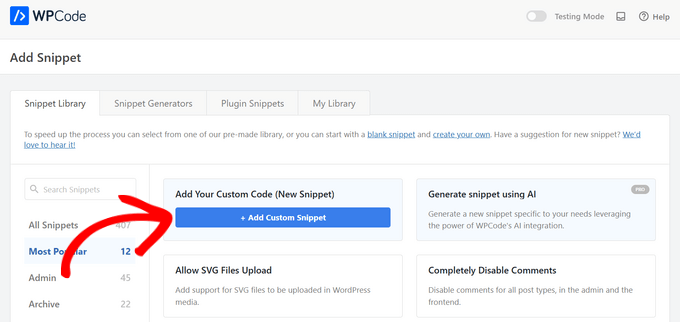
Quindi, seleziona il tipo di codice che desideri dalle opzioni che appaiono sullo schermo.
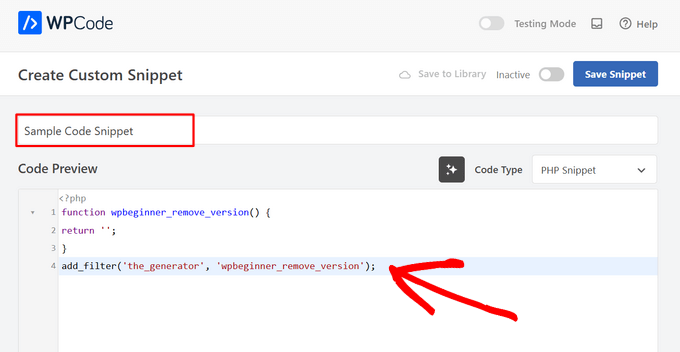
Per questo tutorial, sceglieremo l'opzione 'Snippet PHP'.

Nella schermata successiva, inizia dando un nome al tuo snippet per aiutarti a ricordarlo.
Quindi, incolla il tuo codice nella casella 'Anteprima codice'.
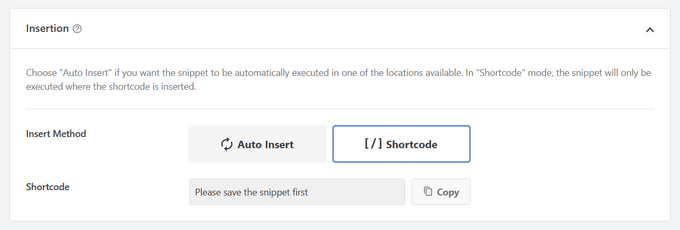
Successivamente, scorri verso il basso fino alla sezione ‘Inserimento’.
Qui, puoi scegliere di utilizzare lo snippet di codice come shortcode che puoi copiare e incollare manualmente ovunque sul tuo sito.
Oppure, puoi selezionare il metodo 'Inserimento automatico' per scegliere una posizione (funzione di WordPress) in cui lo snippet di codice verrà inserito automaticamente.
Puoi scegliere tra posizioni come Esegui ovunque, Solo frontend, Solo amministrazione, Intestazione sito, Dopo il post, Tra i post, Prima del paragrafo e altro ancora.
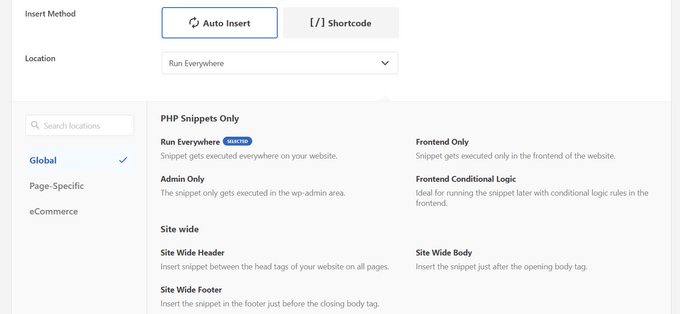
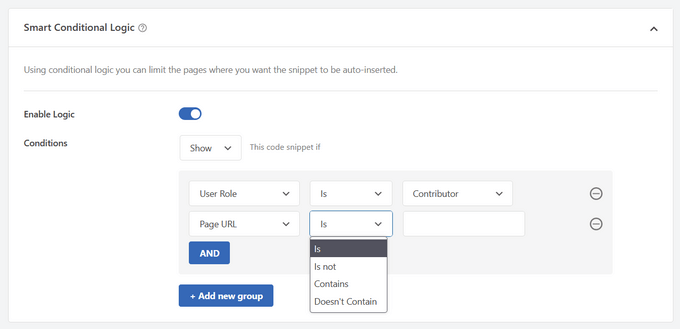
La parte migliore di WPCode è che, oltre alle varie opzioni di inserimento automatico, offre anche opzioni di logica condizionale adatte ai principianti.
Questo ti consente di selezionare quando il tuo codice deve essere caricato.
Una volta terminata l'aggiunta del codice, sposta l'interruttore da 'Inattivo' ad 'Attivo' nell'angolo in alto a destra.
Quindi, fai clic sul pulsante 'Salva snippet'.

Una volta che lo snippet è attivo, verrà aggiunto automaticamente o visualizzato come shortcode, a seconda del metodo di inserimento scelto.
Per istruzioni dettagliate, consulta la nostra guida su come aggiungere facilmente snippet di codice personalizzati in WordPress.
Come aggiungere codice all'intestazione e al piè di pagina di WordPress
A volte potrebbe essere necessario aggiungere codice ai file header.php o footer.php del tuo tema. Il plugin WPCode può anche aiutarti a farlo facilmente.
Questo è utile quando devi aggiungere un codice di tracciamento per Google Analytics, Google AdSense, Facebook Pixel, TikTok Pixel e altro al tuo sito web.
Inoltre, ti permette di gestire tutti i tuoi codici di intestazione e piè di pagina in un unico posto, previene errori manuali e ti consente di aggiornare o cambiare il tuo tema senza preoccupazioni.
Nota: Questo metodo funziona meglio per script di tracciamento, CSS personalizzato e codice JavaScript.
Vai su Code Snippets » Header & Footer e quindi inserisci il tuo snippet di codice nella sezione header, body o footer del tuo sito web.
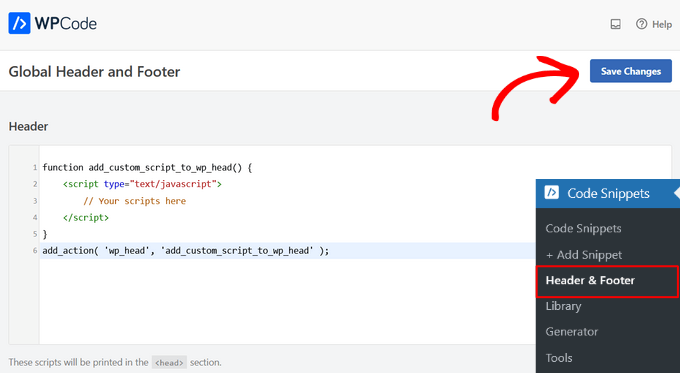
Assicurati di fare clic sul pulsante ‘Salva modifiche’ e i tuoi snippet di codice saranno attivi sul tuo sito web.
Per maggiori dettagli, consulta la nostra guida su come aggiungere codice di intestazione e piè di pagina in WordPress.
Metodo 2: Aggiungere codice personalizzato in un plugin WordPress specifico per il sito
Un'altra opzione flessibile è utilizzare un plugin WordPress specifico per il sito. Questo è un plugin personalizzato che puoi creare per il tuo sito web e utilizzarlo per salvare tutto il tuo codice personalizzato.
Il vantaggio di questo metodo è che il tuo codice non dipende dal tuo tema e rimarrà attivo anche quando cambierai tema. Inoltre, non è influenzato da alcun aggiornamento di WordPress sul tuo sito web.
Nota: Questo metodo è applicabile solo per snippet di codice che devono essere aggiunti al file functions.php.
Se stai utilizzando un plugin specifico per il sito, puoi utilizzare l'editor di plugin integrato di WordPress per aggiungere il tuo codice personalizzato.
Innanzitutto, dovrai andare su Plugin » Editor Plugin e quindi selezionare il tuo plugin dal menu a discesa etichettato 'Seleziona plugin da modificare:'.
L'editor caricherà il tuo plugin specifico per il sito. Quindi, puoi semplicemente aggiungere codice alla pagina.
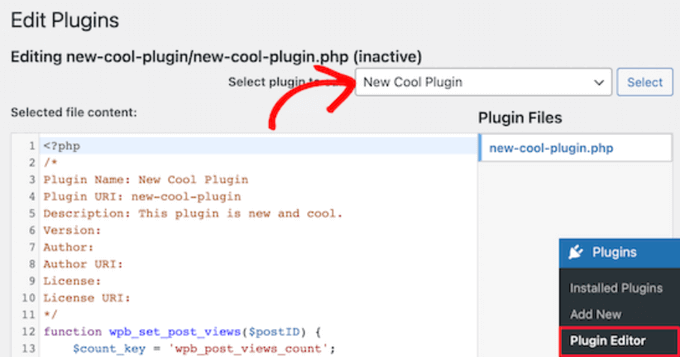
Una volta terminato, assicurati di fare clic sul pulsante 'Aggiorna file' per salvare le modifiche.
Se qualcosa manca nel tuo codice o può danneggiare il tuo sito web, l'editor del plugin annullerà automaticamente le tue modifiche.
Un altro modo per aggiungere codice personalizzato a un plugin specifico per il sito è utilizzare FTP. Per maggiori dettagli, consulta la nostra guida per principianti su come usare FTP per caricare file su WordPress.
Apri semplicemente il tuo sito web utilizzando il tuo client FTP preferito, quindi fai clic con il pulsante destro del mouse sul file del plugin e seleziona l'opzione 'Visualizza/Modifica'.
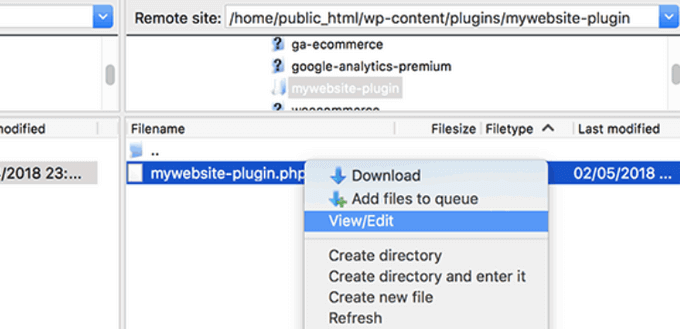
Questo aprirà il file in modo da poter aggiungere i tuoi snippet di codice. Quando salvi e carichi nuovamente il file, le modifiche verranno visualizzate automaticamente.
Per maggiori dettagli, consulta la nostra guida su come creare un plugin specifico per il tuo sito web.
Metodo 3: Aggiungere codice personalizzato a functions.php o altri template del tema
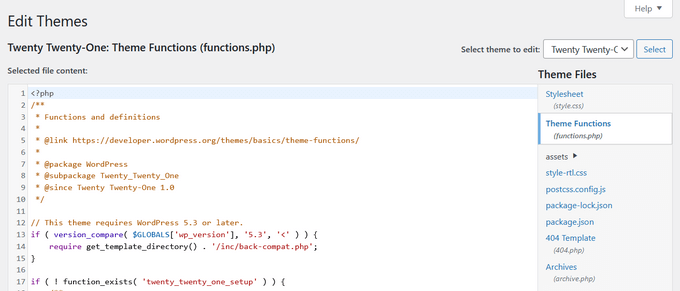
Infine, è accettabile aggiungere snippet di codice direttamente al file functions.php del tuo tema. Tuttavia, consigliamo di utilizzare le altre opzioni sopra, poiché ci sono alcuni svantaggi.
Innanzitutto, se aggiorni il tuo tema WordPress, tutte le tue modifiche andranno perse.
Successivamente, il codice che hai aggiunto funzionerà solo se stai utilizzando quel particolare tema.
Detto questo, diamo un'occhiata a come copiare e incollare correttamente frammenti di codice ed evitare di rompere il tuo sito web.
Se stai aggiungendo frammenti di codice direttamente al file functions.php del tuo tema o a qualsiasi altro modello di pagina, puoi aggiungere il codice navigando su Aspetto » Editor del tema nel tuo pannello di amministrazione di WordPress.
Quindi, puoi selezionare il file dalla colonna di destra e si aprirà nell'editor.
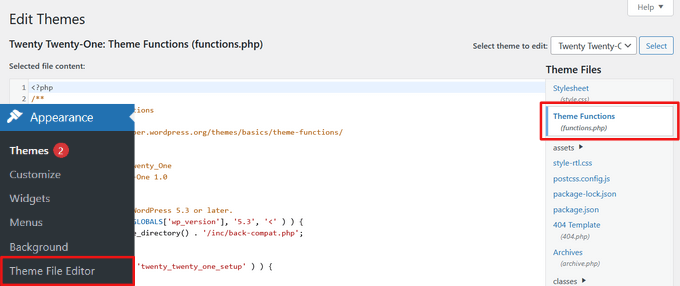
Il tutorial che stai seguendo ti dirà dove puoi aggiungere il frammento di codice, ma in caso contrario, devi aggiungere il codice in fondo al file sotto tutto il codice presente.
Un'altra alternativa è utilizzare il file manager FTP del tuo hosting WordPress per aggiungere codice personalizzato ai file del tuo tema.
Collega semplicemente il tuo client FTP al tuo sito web e poi vai su wp-content » themes » your-theme-folder e fai clic destro sul file che necessita di modifiche.
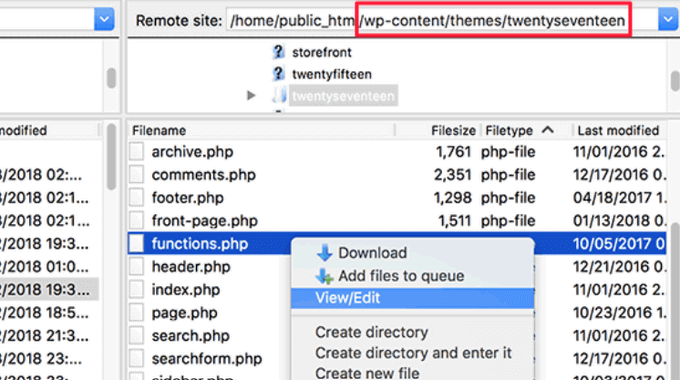
Quindi, fai clic sull'opzione 'Visualizza/Modifica' per aprire il file nell'editor di testo e aggiungere il tuo frammento di codice.
Risoluzione dei problemi degli errori PHP durante l'aggiunta di codice personalizzato
Ci sono alcuni errori comuni che i principianti commettono quando aggiungono snippet di codice personalizzato ai loro siti web WordPress. Fortunatamente, la maggior parte di questi errori può essere evitata e corretta facilmente.
Diamo un'occhiata a questi errori e ai modi migliori per risolverli.
1. Uso errato dei tag di inizio e fine PHP
WordPress è scritto principalmente nel linguaggio di programmazione PHP che ha una sintassi specifica che dice al tuo server che il codice seguente deve essere elaborato da PHP. Ecco come appare un tipico snippet di codice PHP:
// PHP Begin Tag
<?php

// Rest of the code goes here

// PHP End Tag
?>
Tutto il tuo codice PHP deve essere all'interno dei tag <?php e ?>.
Il tag di chiusura PHP è molto importante nei file che passano avanti e indietro tra PHP e HTML. Questo include la maggior parte dei file del tema WordPress che utilizzano tag PHP insieme all'HTML.
Devi assicurarti che se stai incollando il tuo codice in una posizione in cui il tag di apertura PHP non è chiuso, allora devi aggiungere il tuo codice senza il tag PHP di apertura.
<?php
// Some pre-existing code

// your custom code

?>
Se stai incollando il tuo codice personalizzato all'esterno o dopo il tag di chiusura PHP, allora devi aggiungere anche il tag di apertura PHP.
<?php
// Some pre-existing code
?>

// Your custom code snippet
<?php

?>
Quasi il 90% di tutti gli errori sono causati dal posizionamento errato dei tag di apertura o di chiusura PHP. Guardare il tuo codice ti aiuterà a capire se devi aggiungere o meno i tag di apertura o di chiusura PHP nel tuo frammento di codice personalizzato.
Tuttavia, molti file del tema di WordPress come functions.php potrebbero non avere affatto un tag di chiusura PHP. Ciò significa che puoi aggiungere il tuo codice in fondo al file senza i tag di apertura o di chiusura.
Ecco un esempio di come appare.
<?php
// Lots of code in your theme's functions.php file
//
//
// Your custom code
function custom_loginlogo() {
echo '<style type="text/css">
h1 a {background-image: url('.get_bloginfo('template_directory').'/images/login_logo.png) !important; }
</style>';
}
add_action('login_head', 'custom_loginlogo');
Ricorda che alcuni tutorial potrebbero presumere che tu sappia già come usare i tag di apertura e di chiusura PHP. Quindi, potrebbero semplicemente mostrarti uno snippet di codice senza quei tag al loro posto.
function custom_loginlogo() {
echo '<style type="text/css">
h1 a {background-image: url('.get_bloginfo('template_directory').'/images/login_logo.png) !important; }
</style>';
}
add_action('login_head', 'custom_loginlogo');
A volte, quando vengono forniti snippet di codice, questi possono essere aggiunti in più posizioni, quindi i tag di chiusura e di apertura PHP non saranno inclusi.
Quando aggiungi un tale snippet di codice nei file del tuo tema, devi assicurarti che sia all'interno dei tag PHP.
2. Errori di annidamento errato
PHP ha una sintassi particolare per funzioni, logica condizionale e loop. Questa sintassi dipende dalle parentesi graffe che indicano quando una funzione inizia e quando finisce.
Ad esempio, ecco una semplice funzione PHP:
<?php
function wpbeginner_tutorial() {
echo "Hello World!";
}
?>
Ora, se vuoi aggiungere uno snippet di codice personalizzato che non ha nulla a che fare con questa funzione, allora dovrai metterlo al di fuori di questa funzione in questo modo:
// Pre-existing code in your theme file
<?php
function wpbeginner_tutorial() {
echo "Hello World!";
}
// Your custom code
function custom_loginlogo() {
echo '<style type="text/css">
h1 a {background-image: url('.get_bloginfo('template_directory').'/images/login_logo.png) !important; }
</style>';
}
?>
Se perdi le parentesi graffe di apertura o chiusura, il codice si interromperà e finirai con una pagina di errore.
Comprendere gli errori PHP in WordPress
Gli errori causati dall'aggiunta di codice personalizzato a WordPress spesso si traducono in un messaggio di errore dettagliato. La maggior parte di essi sono errori di sintassi, errori di parsing o errori fatali dovuti a caratteri imprevisti.
La buona notizia è che questi errori ti diranno quale riga del tuo codice ha causato l'errore.
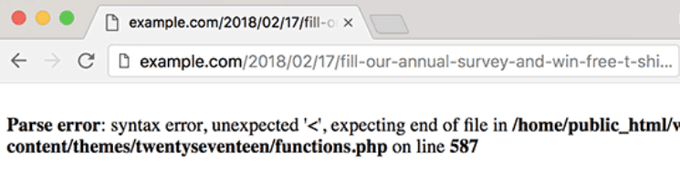
Quindi, puoi andare alla riga esatta per rivedere il codice e capire cosa ti sei perso.
Per questo, consigliamo di utilizzare un editor di testo per la modifica del codice appropriato perché hanno numeri di riga e evidenziazione della sintassi che possono aiutarti a correggere facilmente il problema.
Se stai utilizzando il plugin WPCode, viene fornito anche con un preciso reporting degli errori che ti mostrerà la riga esatta in cui si è verificato un errore.
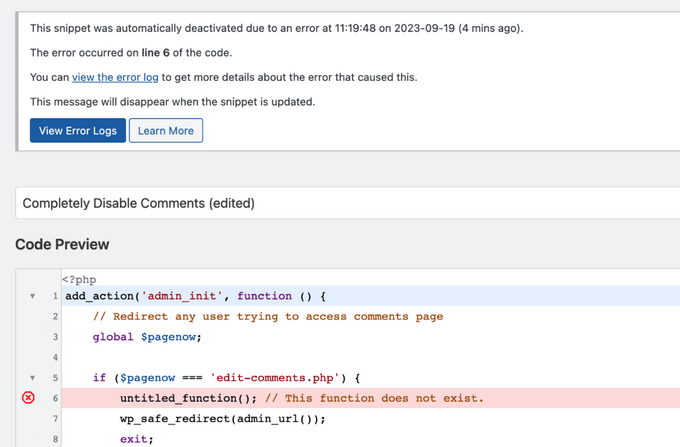
Quando WPCode rileva un errore che potrebbe impedirti di accedere alla tua area di amministrazione del sito web, disabiliterà automaticamente gli snippet in modo che tu possa correggere il problema in sicurezza.
Cosa fare quando il tuo sito WordPress è inaccessibile?
Prima di tutto, fai un respiro profondo e non farti prendere dal panico. Tutti i file del tuo sito web sono ancora lì e puoi accedervi.
Connettiti semplicemente al tuo sito web utilizzando un client FTP o l'app file manager in cPanel nel tuo account di hosting WordPress.
Per maggiori dettagli, consulta la nostra guida per principianti su come usare FTP per caricare file su WordPress.
Successivamente, individua il file in cui hai aggiunto il codice che ha causato l'errore e aprilo per modificarlo.
Quindi, puoi provare a risolvere i problemi con lo snippet di codice. Se non riesci a risolvere tali problemi, rimuovi semplicemente lo snippet di codice che hai aggiunto e salva le modifiche.
Ora, il tuo sito dovrebbe essere tornato alla normalità. Se mostra ancora qualche errore, scarica una copia fresca del tuo tema WordPress ed estrai il file zip sul tuo computer.
Dopodiché, individua il file in cui hai apportato le modifiche in precedenza e caricalo sul tuo server sovrascrivendo il vecchio file.
Per ulteriori modi per risolvere questi problemi, consulta la nostra guida sui problemi più comuni di WordPress e come risolverli. Se ciò non aiuta, segui la nostra guida alla risoluzione dei problemi di WordPress per eseguire una diagnosi passo dopo passo.
Speriamo che questo articolo ti abbia aiutato a imparare come incollare snippet di codice dal web in WordPress. Potresti anche voler consultare la nostra guida su come visualizzare facilmente il codice sul tuo sito WordPress e le nostre scelte dei migliori strumenti di sviluppo WordPress.
Se ti è piaciuto questo articolo, iscriviti al nostro Canale YouTube per tutorial video su WordPress. Puoi trovarci anche su Twitter e Facebook.



Dennis Muthomi
La maggior parte dei miei clienti sono principianti e sono sempre stati esitanti a modificare direttamente il codice del loro sito.
Quindi mi contattano sempre quando hanno bisogno di aggiungere codice e io uso sempre WPCode. Posso trovare facilmente qualsiasi codice personalizzato che ho aggiunto al sito dei clienti più velocemente.
E consiglio di creare un sito di staging per testare nuovi snippet prima di implementarli sul tuo sito live. Questo passaggio aggiuntivo mi ha dato più fiducia quando sperimento con codice personalizzato.
Suman Sourabh
Nel mio caso, ho dovuto aggiungere uno snippet php per aggiungere la “data dell’ultimo aggiornamento” al file single.php. Ha funzionato senza problemi. Ho semplicemente selezionato il mio tema attivato e scelto il file single.php.
Jiří Vaněk
Secondo me, il plugin WP Code è un must per chiunque voglia personalizzare meglio il proprio sito web. Questo plugin mi ha aiutato numerose volte quando altri plugin non funzionavano come previsto, ma esisteva online una soluzione sotto forma di snippet. Anche l'ampio database di snippet è eccellente, offrendo una vasta varietà. Grazie a WP Code, le versioni linguistiche del mio sito web e il menu mobile hanno finalmente iniziato a funzionare correttamente, tutto grazie ai codici incorporati da GitHub.
Dayo Olobayo
Ho sempre avuto paura di aggiungere codice ai miei temi per non danneggiare il mio sito web. Ma ho letto molti articoli su questo forum e di solito vedo la raccomandazione del plugin wpcode. Non ho idea di codice, ma questo plugin mi ha reso facile stilizzare il mio sito web usando snippet di codice, e anche con più sicurezza.
Dayo Olobayo
Ho però una domanda. wpcode consente lo styling dei temi che viene fatto sotto l'opzione "CSS aggiuntivo" dei temi di WordPress?
Commenti WPBeginner
Se ti stai chiedendo di aggiungere CSS tramite WPCode, allora sì. WPCode può aiutare anche ad aggiungere codice CSS.
Detto questo, a seconda delle tue esigenze, la sezione CSS aggiuntivo potrebbe essere migliore per aggiungere CSS del tema.
prabhat kumar biswal
perché l'opzione di caricamento delle immagini non è stata menzionata
Max
Grazie per l'articolo, ma ha davvero stravolto la mia comprensione del file functions.php. È davvero necessario un tag di chiusura in ogni file Functions del tema? Ad esempio, guardando un'installazione pulita e intatta del popolare tema Divi, non c'è alcun tag php di chiusura: ?>
Divi funziona perfettamente senza questo tag di chiusura, quindi presumo che alcuni file Functions.php dei temi non lo richiedano?
Un altro punto: molte persone che distribuiscono snippet (incluso tu) includono i numeri di riga come parte del codice. Quando gli snippet di codice vengono incollati nel file functions.php, è necessario esaminare ogni riga eliminando i numeri di riga, e solo i numeri di riga. Se non lo fai, il codice si rompe e non funziona. Mi aspetto che questo sia un errore molto comune. Quindi sarebbe preferibile evitare questi potenziali problemi pubblicando il codice nei tuoi tutorial senza i numeri di riga, in modo da non dover modificare faticosamente i numeri di riga dopo averli incollati e rischiare di corrompere il codice.
Supporto WPBeginner
Ciao Max,
Buone domande. Hai ragione, non è necessario aggiungere la tag php di chiusura alla fine del file functions.
Per quanto riguarda i numeri di riga negli snippet di codice, noterai un piccolo menu quando passi il mouse sopra uno snippet di codice su WPBeginner. Questo menu contiene un pulsante per visualizzare il sorgente o copiare. Cliccandoci sopra si aprirà una finestra popup dove potrai copiare il codice grezzo senza numeri di riga.
Spero che questo aiuti.
Amministratore
Mayaprakash Pant
Ho letto questo articolo ed è davvero bello. Solo per sapere una cosa, cosa sono le frasi scritte in verde nel tutorial sopra? Sono commenti o qualcos'altro? Aiutami con questo.
Supporto WPBeginner
Ciao Mayaprakash,
Sì, quelli sono commenti per aiutare gli utenti a capire cosa sta succedendo nel codice.
Amministratore
Charlesdeeds
Grazie mille per il tuo supporto. Hai salvato un fratello dal perdere la sua nomina di lavoro... Grazie e cordiali saluti
Waqar Ahmed
Un articolo molto facile da capire che ha spiegato un ottimo argomento.
Dylan Cornelius
Hai fatto un lavoro meraviglioso nel descrivere un argomento piuttosto tecnico in modo semplice e diretto. I tuoi esempi sono semplici e aiutano davvero. Complimenti!
Supporto WPBeginner
Thanks Dylan
Amministratore
Md. Mohiuddin Faisal Bhuiyan
Errore molto comune anche per me. Dobbiamo sempre esserne consapevoli.
Asanka Ranjeewa
È davvero utile, anche se conosco un po' di programmazione. È davvero utile e ora lo conosco ancora meglio. grazie.
Supporto WPBeginner
Ciao Asanka,
Glad you find it helpful You may also want to subscribe to our YouTube Channel for WordPress video tutorials.
Amministratore
Anna
Sto ridendo a crepapelle perché è come se avessi scritto l'articolo basandoti sugli errori che ho appena commesso! Grazie mille per aver spiegato i piccoli dettagli, dato che sono tornato operativo rapidamente grazie a questo articolo.
wonntann
Grazie per questo articolo facile da seguire!
Aashi
Ogni volta che commento e decommento il codice, a volte si verifica un errore di ";" o a volte di "/".
Ho nuovamente caricato il file in cui non c'erano modifiche, ma lo stesso errore si verifica ancora.
Sono bloccato male.. Cosa fare adesso.
Keli
Aiuto! Ho appena commesso uno degli errori menzionati sopra e il mio sito è rotto. Ho visto la tua risposta ad Amy ma non riesco a capire come cambiare la mia funzione php. Aiuto!
Keli
Ho installato e attivato un tema figlio e ho aggiunto il codice di Google Analytics a 'Aspetto> Editor> Funzioni del tema (functions.php)' che era vuoto e ora il mio sito è rotto? è un grosso problema dato che c'è una promozione di Facebook in corso che porta le persone a un sito rotto.
Amy
Syed, puoi aiutarmi per favore!!
Supporto WPBeginner
Ciao Amy,
Avrai bisogno dell'accesso al pannello di controllo cPanel per il tuo account di web hosting o delle credenziali FTP. Una volta che li hai, puoi connetterti al tuo sito WordPress usando FTP o puoi usare il File Manager dal pannello di controllo del tuo account di hosting. Individua il file functions.php del tuo tema e modificalo. Dovrai andare alla riga 14 per rimuovere il codice inaspettato o rimuovere il codice che hai inserito in precedenza causando il problema.
Amministratore
isi
Ciao, ho provato a incollare un font in php, sono un principiante, qui sotto c'è il codice, qualcuno può vedere qual è il mio errore?.
<html >
<link rel="Shortcut Icon" href="/images/favicon.ico ” type=”image/x-icon” />
<link rel="pingback" href="” />
<?php
wp_head();
Jessica
Quindi, usando l'esempio sopra, potresti per favore consigliare quali tag verrebbero rimossi dal tuo snippet di codice qui sotto, se dovessi incollare il codice in un file functions.php esistente che avesse già un tag di apertura e uno di chiusura?
// Incolla qui il tuo codice Google Analytics dal passaggio 4
Jeffrey
Ho incollato il codice per aggiornare la data e l'ora in cui un post è stato aggiornato piuttosto che visualizzare la data "originale" del post. Ho pubblicato subito dopo l'autorialità di Google nel mio tema figlio Genesis. Visualizza la data aggiornata ma non dice "Aggiornato. . . ", mostra solo la data originale e sotto mostra la data aggiornata. Il file inizia con nel file, quindi penso di avere troppi "php" nel codice. Sono sicuro che non sia inserito all'interno di un'altra funzione. Qualsiasi aiuto sarebbe molto apprezzato. Ecco il codice:
add_action(‘genesis_before_post_content’, ‘add_last_modified_date’);
function add_last_modified_date() {
if (is_single()) { ?>
<time datetime="”>
<?php }
}
Questo è il codice PRIMA di dove ho inserito il codice sopra:
960, ‘height’ => 80 ) ); ** commentato da payam 09-06-11 per aggiungere il mio logo e lo sfondo dell'intestazione
/** Aggiungi supporto per widget del footer a 3 colonne **/
add_theme_support( ‘genesis-footer-widgets’, 3 );
/* Pagina opzioni ACF */
if(function_exists(‘acf_add_options_page’)) {
acf_add_options_page( ‘Opzioni Sito’ );
// acf_add_options_sub_page(‘Header’);
// acf_add_options_sub_page(‘Footer’);
}
/* payam aggiungi informazioni sull'autore di Google Publisher solo alla home page */
add_action(‘genesis_meta’, ‘child_google_publisher_authorship’);
function child_google_publisher_authorship() {
if ( is_front_page() ) {
$ED_google_publisher_authorship_link = ” ;
}
echo $ED_google_publisher_authorship_link;
}
James
Grazie mille!! Mi hai salvato dall'arrabbiarmi!
Sinan İŞLER
Haha noob friendly article nice
Barbara
Sono l'unico a chiedermi se le mie informazioni di Google Analytics possano essere incollate sul mio sito Wordpress.com??? In passato mi sono imbattuto in cose che suggerivano di aggiungere a Wordpress solo per scoprire che non funziona per il mio .com. Quindi dimmi. Ho fatto tutto l'impostazione di analytics per niente? Spero di no. Dove potresti incollare le informazioni in Wordpress.com? Non c'è nessun posto da trovare.
Supporto WPBeginner
Barbara, questa guida è per siti WordPress.org self-hosted. Per quanto riguarda i blog WordPress.com, non è possibile aggiungere codice Google Analytics o tentare di inserire codice non autorizzato in un blog WordPress.com gratuito. Si prega di consultare la nostra guida su WordPress.com vs WordPress.org
Amministratore
Louis Sahagun
Mi è stato detto che devo aggiungere uno script all'inizio di: /google_analytics_auto.js'/script/head> per cambiare questo da URL relativo a URL assoluto. Questo risolverà molti link interrotti poiché ho recentemente modificato l'IDX del mio sito. Dopo aver letto le istruzioni di cui sopra, sembra che debba usare un client FTP come Filezilla per eseguire questa operazione. È corretto?
Anthony
Salve,
Ho trovato il tuo tutorial purtroppo dopo aver rotto il mio sito. Sto ricevendo questo errore:
Parse error: syntax error, unexpected T_IF in /home/content/45/7334345/html/wp-content/themes/Magazine110613/functions.php on line 31
Ma non riesco ad accedere al pannello di amministrazione per correggere il codice. Suggerimenti?
Grazie!
Supporto WPBeginner
Puoi risolvere questo problema accedendo al tuo sito utilizzando un client FTP come Filezilla. Scarica una copia fresca del tuo tema ed estraila sul tuo computer, quindi devi caricare il nuovo file functions.php dal tuo computer alla directory del tuo tema utilizzando il client FTP.
Amministratore
Dwight B
Ciao, sono stato indirizzato al tuo articolo da questo link:
http://cyberchimps.com/guide/make-responsive-unresponsive/
Ho una domanda, dato che ho installato e attivato il mio child theme, aggiungere il codice PHP è semplice come andare su ‘Aspetto> Editor> Funzioni del tema (functions.php) [che è vuoto]’ e incollarlo?
O ci sono altri file che devono essere modificati?
Grazie, spero tu possa aiutare.
Staff editoriale
È così semplice, ma devi fare molta attenzione alla sintassi corretta che abbiamo evidenziato nell'articolo sopra. Se incolli il codice in modo errato, potresti bloccarti dall'amministrazione di WordPress. Ecco perché raccomandiamo vivamente di sapere come usare FTP prima di modificare il codice tramite l'amministrazione di WordPress.
Amministratore
Sean
Wow, questo è il primo articolo che vedo sul web che riconosce il fatto che i principianti che vogliono fare le cose aggiungendo codice non conoscono necessariamente le supposizioni che gli scrittori di tutorial spesso fanno.
Questo è un gesto molto premuroso e fantastico da parte tua. Grazie.
Non incolpo gli esperti poiché scrivono da un altro livello, ma seriamente, non gli costerebbe nulla o non richiederebbe tempo extra aggiungere semplicemente una o due righe per assicurarsi che il loro codice sia compreso da tutti.
Al momento sto cercando la spiegazione di un'altra cosa basilare che deve essere ovvia a tutti i professionisti PHP ma che mi sfugge completamente, ovvero, cosa intendono quando dicono “Incolla il codice qui sotto all'interno di single.php all'interno del loop” . . .
Cos'è "all'interno del loop" qui e dove dovrei incollare lo snippet di codice nel mio file single.php?
Qualche idea per favore?
Supporto WPBeginner
Sean, in termini di WordPress, il loop si riferisce al WordPress Loop. È il codice che esegue un ciclo, generando HTML per i post recuperati dalla query SQL eseguita da WordPress. Inizia così:
<?php if ( have_posts() ) : while ( have_posts() ) : the_post(); ?>e finisce così:
Quando ti viene chiesto di incollare uno snippet all'interno del loop, devi incollarlo tra l'inizio e la fine del loop.
Amministratore
Michael
Bel articolo, ben pensato. Ci sono molte piccole cose che un principiante deve sapere, come questi semplici errori, che vengono rapidamente dati per scontati una volta che li impariamo. Sono queste piccole cose che spesso fanno sì che le persone si arrendano. Ma questo ci tiene in affari :-).
Greg
Grazie per questo – l'unica domanda che ho è che spesso ho visto che ci sono degli "snippet di codice" offerti, ma non ho idea in quale file debbano essere incollati!
Altri, come quello che parla di Visualizzare i Campi Personalizzati qui:
http://codex.wordpress.org/Using_Custom_Fields#Displaying_Custom_Fields
I collegamenti a "The Loop" diventano rapidamente molto poco chiari quando fanno affermazioni come:
Il Loop dovrebbe essere inserito in index.php
e
……..in qualsiasi altro Template utilizzato per visualizzare le informazioni dei post.<=== devono scherzare, vero?
È qui che mi frustro molto. Come dovrei sapere cosa significa "Qualsiasi altro modello utilizzato per visualizzare le informazioni del post".
Qualsiasi guida che potresti fornire a riguardo sarebbe molto apprezzata.
Staff editoriale
Ciao Greg,
È sicuramente una domanda difficile su dove incollare il codice perché la risposta varia a seconda della situazione. Se si tratta di una funzione basata sul tema, allora useresti il file functions.php (o un altro file del tema). Se si tratta di una funzione basata sul sito, allora probabilmente vorrai usare un plugin specifico per il sito.
Il Loop viene utilizzato da WordPress per visualizzare i post. Utilizzando Il Loop, WordPress elabora ogni post da visualizzare nella pagina corrente e lo formatta in base a come corrisponde ai criteri specificati all'interno dei tag del Loop. Qualsiasi codice HTML o PHP contenuto nel Loop verrà elaborato su ogni post. Puoi leggere di più al riguardo qui: http://codex.wordpress.org/The_Loop
Per quanto riguarda i file di template, puoi avere una migliore panoramica qui: http://codex.wordpress.org/Template_Hierarchy#Visual_Overview
Non tutti i temi hanno tutti questi file modello. Il tema più basilare necessita solo del file style.css e di un file index.php. Ma più personalizzazione desideri, più opzioni hai a disposizione. La panoramica visiva nel link sopra dovrebbe spiegarlo.
“Il loop dovrebbe essere inserito in index.php” è l'esempio più basilare. Alcuni temi hanno file di loop separati (ad esempio loop.php o loop-content.php, loop-quote.php ecc.). Quindi l'autore del tema chiamerebbe quei file di loop in altri file di template come single.php dove possono dire get_template_part( 'loop', 'single' ); che includerà il file loop-single.php. Gli autori dei temi hanno pratiche diverse per far funzionare le cose. Dipende anche dal fatto che tu stia usando un tema padre o un tema figlio. Perché nei temi figli, stai principalmente lavorando solo con il file functions.php e gli hook disponibili nel framework del tema. Sì, diventa piuttosto complicato quando si tratta di temi figli.
Amministratore
Felipe
Nel tuo primissimo esempio:
//Questo è il tag di apertura di un codice PHP
<?php
the comment *before* the opening tag of a PHP Code won't run very well Not a big deal as few people will paste that anywhere but as the whole guide is about learning how to mix PHP code correctly with HTML and other PHP code …
Staff editoriale
Lo sto usando solo a scopo esplicativo.
Amministratore
scottwyden
Ero solito fare questi errori e non c'era mai un articolo come questo ad aiutarmi a imparare. Grazie per aver scritto questo per i principianti!