


La zone d'administration de WordPress est responsive sur mobile et fonctionne sur n'importe quel appareil ou taille d'écran. Cependant, en raison de la taille réduite de l'écran, l'expérience utilisateur n'est pas la même qu'avec un navigateur de bureau.
Heureusement, il existe une application mobile WordPress disponible, ce qui facilite les modifications de votre site en déplacement.
Dans cet article, nous vous montrerons comment utiliser l'application WordPress sur vos appareils mobiles. Vous apprendrez ce que vous pouvez et ne pouvez pas faire avec l'application, ce qui vous permettra de gérer facilement votre site depuis n'importe où.
Pourquoi utiliser l'application WordPress sur les appareils mobiles ?
L'application WordPress vous permet de créer du contenu et de gérer votre site web WordPress où que vous soyez dans le monde, même en déplacement.
Vous pouvez capturer et télécharger des photos, enregistrer et télécharger une vidéo, et écrire des articles de blog rapides en train de prendre le train ou le bus, en vous promenant, ou en passant du temps avec des amis. Vous pouvez emporter votre site WordPress avec vous et le mettre dans votre poche.
Par défaut, la zone d'administration WordPress est responsive et conçue pour fonctionner dans les navigateurs mobiles.
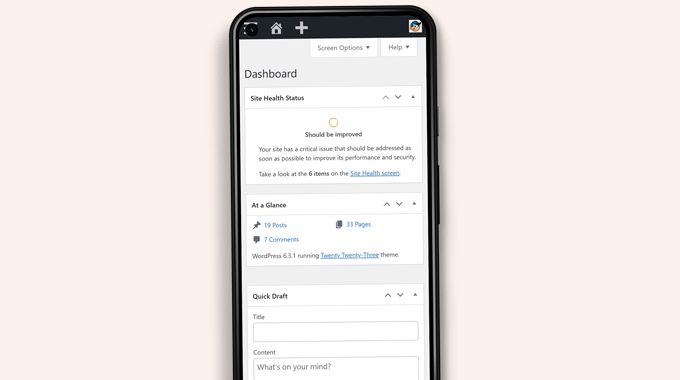
Cependant, l'interface utilisateur d'édition de contenu n'offre pas une bonne expérience utilisateur. Sur les petits écrans, la conception responsive déplace les éléments à l'écran, les rendant moins accessibles.
Par exemple, la barre d'outils des blocs disparaît dans l'éditeur de blocs lorsque vous faites défiler vers le bas. Vous devrez faire défiler vers le haut pour y accéder, ce qui devient problématique lors de la rédaction d'un article plus long.
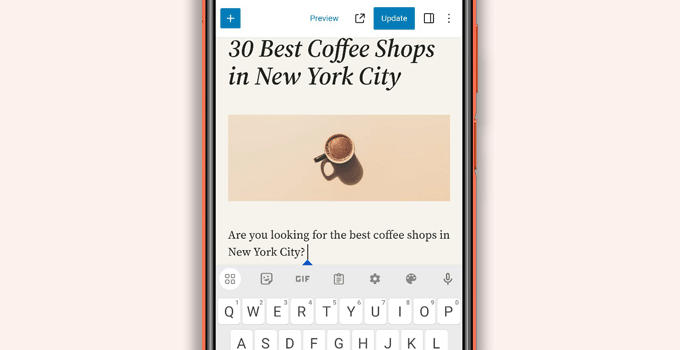
De même, le panneau des paramètres de bloc prend tout l'écran, rendant le bloc que vous éditez invisible.
D'autre part, l'application WordPress est conçue pour être tactile, optimisée pour mobile et facile à utiliser.
Il dispose d'une interface utilisateur intuitive, ce qui crée une bonne expérience utilisateur sur les appareils mobiles.
Écrire sans clavier physique a été un problème pour de nombreux blogueurs. L'application combine le clavier tactile natif de votre appareil avec les boutons de mise en forme de WordPress, rendant l'écriture de publications sur des appareils tactiles simple et facile.
Remarque : Automattic, la société derrière la plateforme d'hébergement WordPress.com, maintient l'application mobile WordPress.
De quoi avez-vous besoin pour utiliser l'application mobile WordPress ?
Vous avez besoin d'un site web WordPress ou d'un blog WordPress avant de pouvoir commencer à utiliser l'application WordPress.
L'application fonctionne pour la populaire plateforme gratuite auto-hébergée WordPress.org et le service d'hébergement de blogs WordPress.com.
Vous pouvez consulter notre comparaison entre WordPress.com et WordPress.org pour comprendre la différence.
Configuration de l'application WordPress sur votre appareil mobile
Tout d'abord, vous devez installer l'application WordPress sur votre appareil.
Après l'installation, ouvrez l'application sur votre appareil et appuyez sur le lien « Entrez l'adresse de votre site existant » en bas.
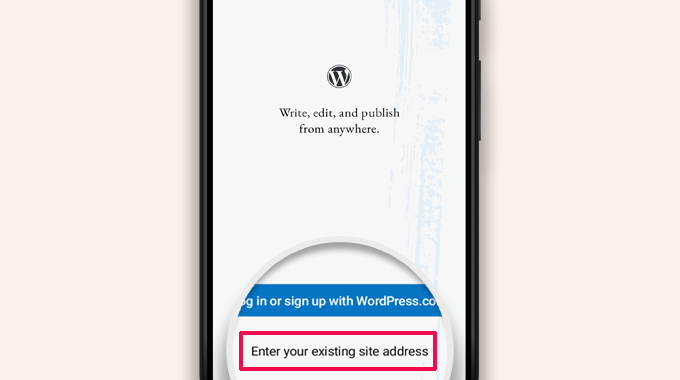
Il vous sera demandé d'entrer l'adresse de votre site sur l'écran suivant.
Entrez l'adresse complète du site, y compris la partie https://.
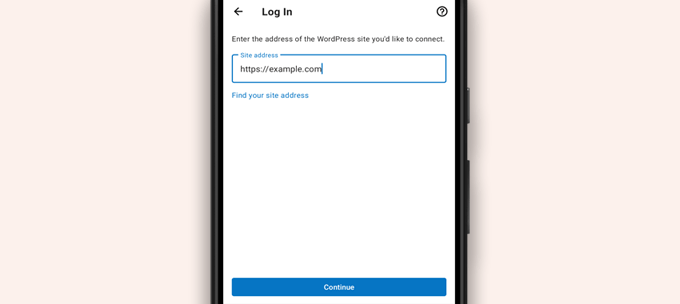
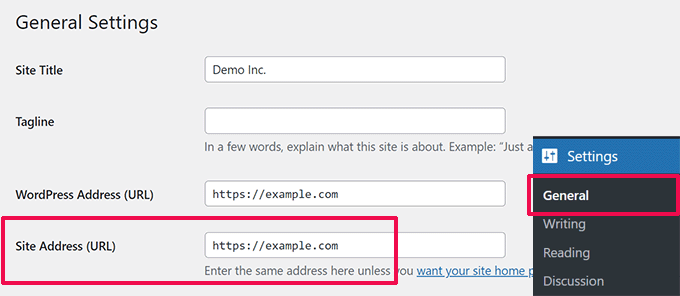
Astuce : Si vous n'êtes pas sûr de l'adresse de votre site, vous pouvez la trouver en vous connectant à votre espace d'administration WordPress.
Après cela, allez à la page Paramètres » Général, et vous y trouverez les informations sur l'adresse de votre site.
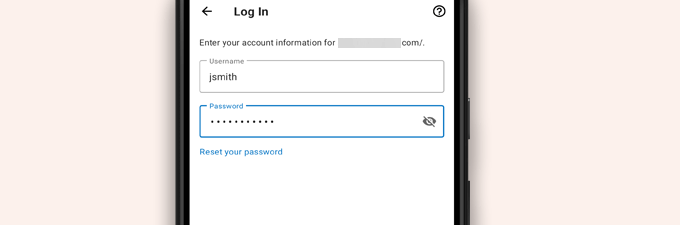
L'application va maintenant essayer de contacter votre site web WordPress.
Après cela, vous verrez l'écran de connexion. Entrez vos identifiants de connexion WordPress et appuyez sur « Continuer ».
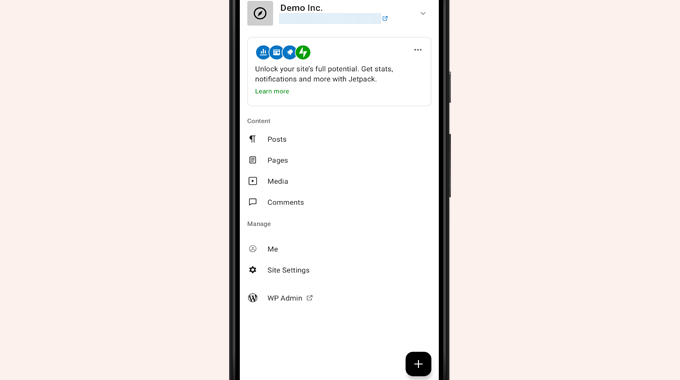
Après une connexion réussie, vous accéderez au tableau de bord de l'application WordPress.
Vous verrez des liens pour gérer vos articles, pages et commentaires WordPress.
Modification des articles de blog avec l'application WordPress
L'interface utilisateur intuitive de l'application WordPress facilite la création et la modification d'articles de blog et de pages sur votre site web.
Vous pouvez afficher tous vos articles en appuyant sur le menu « Articles » depuis le tableau de bord de l'application. Cela vous montrera une liste de vos articles de blog récents.
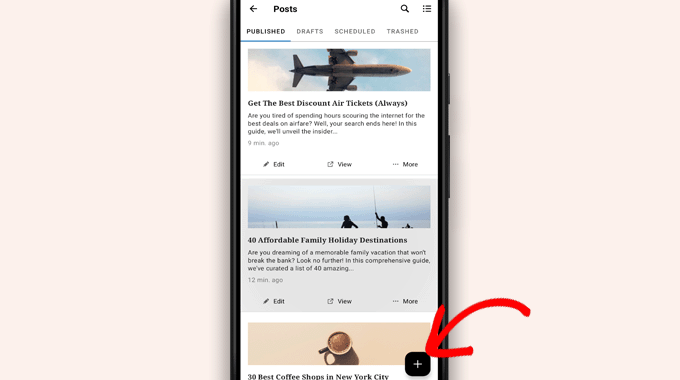
Ensuite, vous pouvez modifier un article de blog existant ou appuyer sur le bouton « + » pour créer un nouvel article de blog.
Cela lancera la version mobile optimisée de l'éditeur de blocs WordPress. À partir de là, vous pouvez écrire un nouvel article en utilisant le clavier natif de votre téléphone avec une barre d'outils de mise en forme en bas.
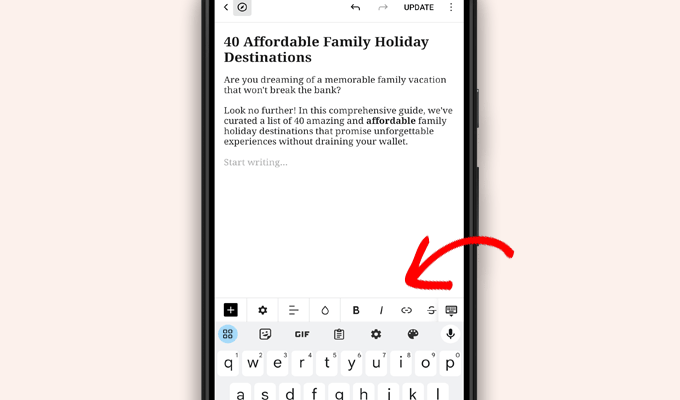
Vous pouvez appuyer sur le bouton « + » pour ajouter des blocs à votre article.
L'éditeur de blocs mobile dispose de tous les blocs courants disponibles sur votre site WordPress.
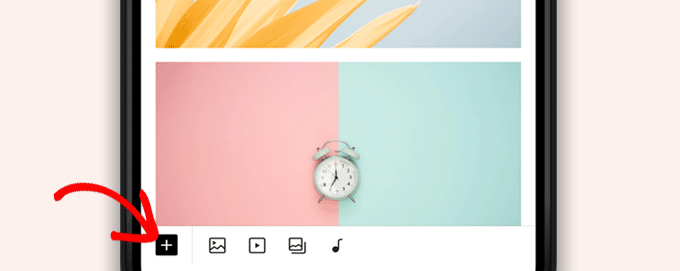
Appuyer sur le bouton « + » ouvrira l'outil d'insertion de blocs.
À partir de là, vous pouvez ajouter un bloc Image, Galerie, Vidéo, Titre, Colonnes, ou tout autre bloc à votre article ou page.
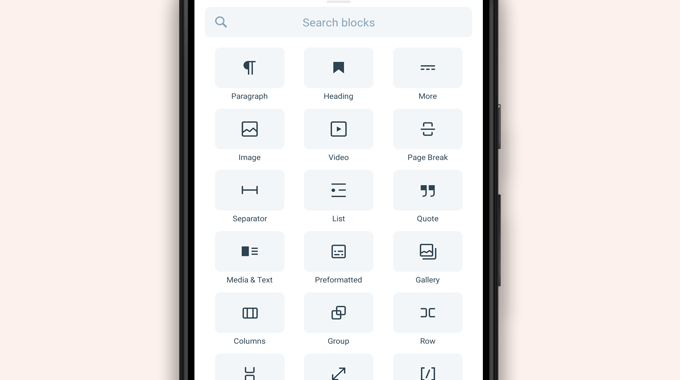
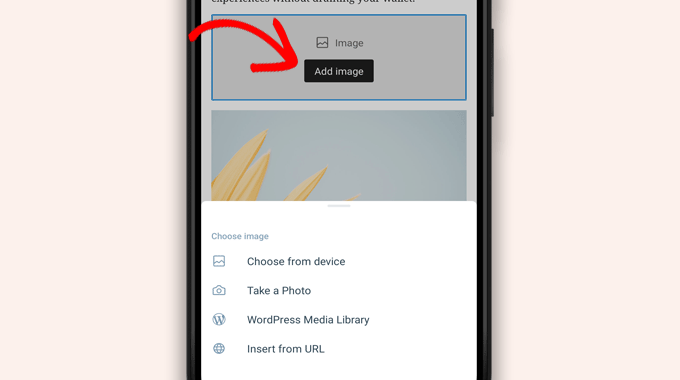
Par exemple, appuyer sur le bloc Image vous permettra d'ajouter des images à votre article de blog.
Vous pouvez choisir une photo depuis votre téléphone ou la médiathèque WordPress, ou prendre une nouvelle photo avec votre appareil photo.
L'application vous permet également de modifier d'autres options d'article.
Pour accéder à ces options, appuyez sur le menu à trois points dans le coin supérieur droit de l'écran d'édition et sélectionnez « Paramètres de l'article ».
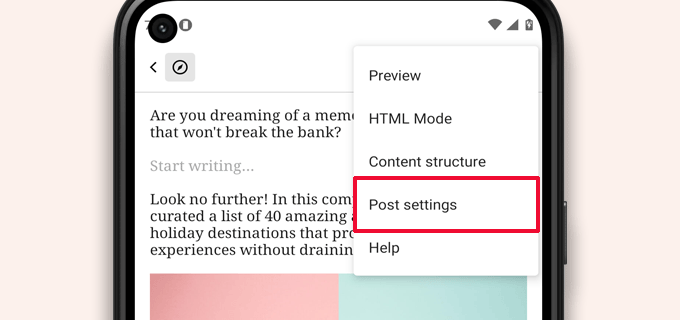
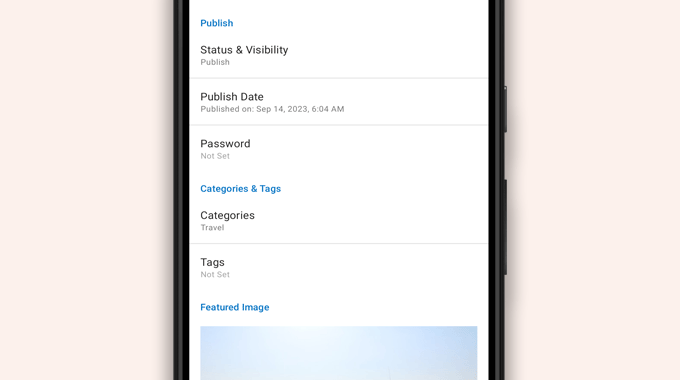
Cela ouvrira le menu des paramètres de l'article.
À partir de là, vous pouvez ajouter des catégories et des étiquettes, choisir une image mise en avant, modifier le statut de l'article, et d'autres options.
L'application WordPress dispose d'une fonction d'enregistrement automatique intégrée, qui enregistre vos articles localement sur votre appareil.
Une fois que vous avez terminé de modifier l'article de blog, appuyez sur le bouton « Publier » ou « Mettre à jour » dans le coin supérieur droit.
L'application va maintenant télécharger l'article sur votre site web. Vous pouvez visiter votre site web dans un navigateur pour le voir en action.
Télécharger et gérer les fichiers multimédias à l'aide de l'application WordPress
L'application WordPress vous permet de gérer et de télécharger facilement des photos/vidéos depuis votre téléphone.
Vous pouvez télécharger des fichiers multimédias lors de la rédaction d'articles ou lancer directement la médiathèque depuis le tableau de bord de l'application.
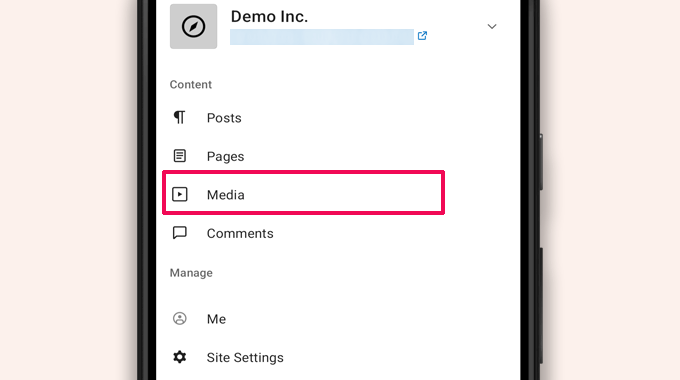
Cela lancera la médiathèque WordPress, et vous pourrez voir tous les fichiers multimédias de votre bibliothèque.
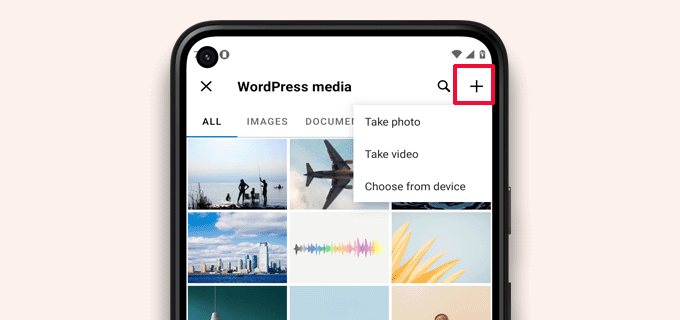
En utilisant le bouton « + » d'ajout, vous pouvez modifier des fichiers multimédias, les supprimer, et même télécharger de nouvelles photos et vidéos depuis votre téléphone.
Gérer les commentaires en déplacement avec l'application WordPress
Les commentaires aident à stimuler l'engagement des utilisateurs et à bâtir une communauté autour de votre blog WordPress. L'application WordPress facilite la modération des commentaires en déplacement.
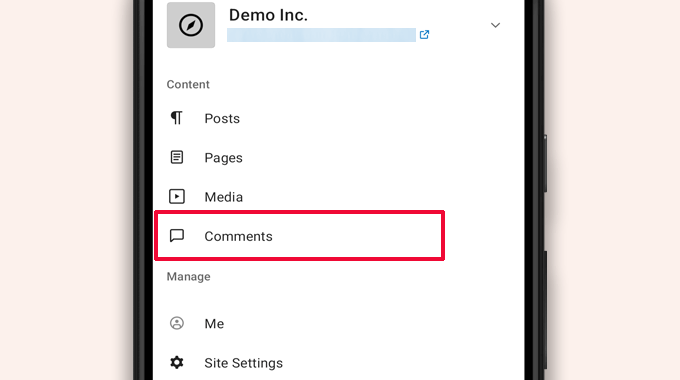
Vous pouvez voir tous les commentaires sur votre site en visitant l'onglet « Commentaires » depuis le tableau de bord de l'application.
Vous verrez tous vos commentaires, y compris les récents, les approuvés et ceux en attente de modération.
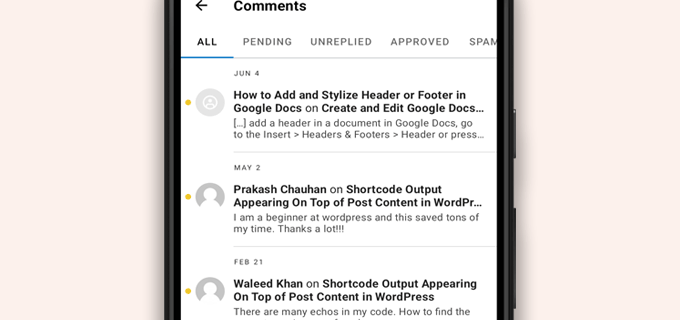
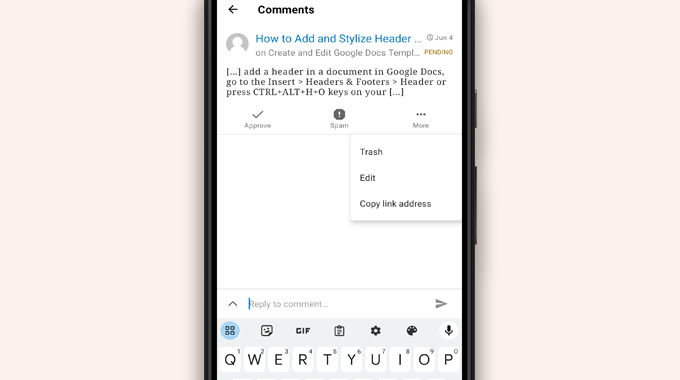
Vous pouvez appuyer sur n'importe quel commentaire pour voir plus d'options.
Cela vous permettra de modifier le commentaire, de l'approuver ou de le désapprouver, de le marquer comme spam ou d'ajouter une réponse.
Effectuer des tâches d'administration via l'application WordPress
Malheureusement, l'application ne contient aucune fonctionnalité administrative.
Vous ne pouvez pas installer ou supprimer de plugins ou de thèmes WordPress. Vous ne pouvez pas non plus ajouter ou supprimer d'utilisateurs ni modifier les paramètres de votre site.
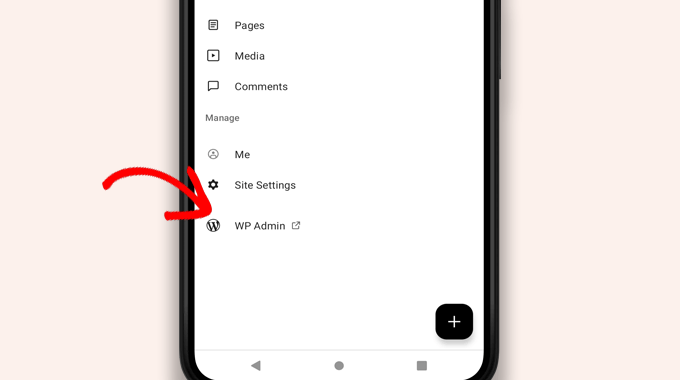
Au lieu de cela, vous pouvez appuyer sur l'élément de menu « WP Admin » et accéder à la zone d'administration dans votre navigateur mobile pour effectuer des tâches administratives si nécessaire.
Quelle est la différence entre les applications WordPress et JetPack ?
Vous remarquerez que l'application WordPress fait la promotion de WordPress.com et vous demande de vous y inscrire et d'installer l'application JetPack.
C'est parce qu'Automattic, l'entreprise derrière la plateforme d'hébergement WordPress.com et JetPack, développe l'application WordPress.
Bien que les deux applications fonctionnent parfaitement pour les sites Web auto-hébergés, vous pouvez obtenir des fonctionnalités supplémentaires en créant un identifiant WordPress.com et en installant l'application JetPack sur votre téléphone.
Note : Vous n'êtes pas obligé d'installer le plugin JetPack sur votre site WordPress. Cependant, cela pourrait changer à l'avenir.
L'application JetPack vous permet d'installer, d'activer et de désactiver des plugins à l'aide de l'application. Cependant, elle ne vous donne pas accès aux pages de paramètres des plugins.
Bien que vous puissiez installer et supprimer des plugins depuis l'application, vous ne pouvez pas les utiliser comme vous le feriez sur les navigateurs de bureau.
Est-il possible de gérer WordPress entièrement depuis l'application ?
Nous avons testé l'application de manière approfondie pour voir si un site WordPress peut être géré entièrement depuis l'application.
L'application peut être utile pour effectuer des mises à jour mineures du site, modérer les commentaires et télécharger des photos. Nous avons découvert qu'il est actuellement impossible de gérer un site WordPress entièrement depuis l'application.
Par exemple, vous ne pouvez pas gérer les plugins à l'aide de l'application. Les plugins WordPress sont une partie essentielle d'un site web WordPress, et vous en avez besoin pour étendre les fonctionnalités de votre site.
Vous ne pouvez pas non plus accéder aux types de publication personnalisés, voir les options de référencement, utiliser des images de couverture, utiliser des blocs créés par des plugins, et plus encore.
Pourquoi et quand devrais-je utiliser l'application WordPress ?
Bien que l'application WordPress ne suffise pas à gérer efficacement un site Web entier, elle offre une interface facile à utiliser pour écrire du contenu, télécharger des photos et gérer les commentaires lorsque vous êtes loin de votre ordinateur.
Elle peut également être utilisée lors de déplacements dans des endroits à faible connectivité. Vous pouvez utiliser certaines fonctionnalités de l'application hors ligne, en enregistrant le contenu sous forme de brouillons locaux.
Elle peut être utilisée comme application compagnon pour créer du contenu en déplacement et gérer des tâches routinières comme la modération des commentaires.
Dépannage des problèmes de l'application WordPress
La plupart des problèmes de connexion et de connectivité dans les applications mobiles WordPress sont dus à des points d'accès XML-RPC inaccessibles.
L'application mobile WordPress utilise XML-RPC et l'API REST pour connecter l'application à votre serveur d'hébergement.
Cependant, les bots malveillants et les pirates utilisent souvent ces API à mauvais escient pour lancer des attaques par force brute et des attaques DDoS. Ainsi, certaines sociétés d'hébergement WordPress peuvent limiter ou désactiver l'accès à ces API à titre préventif.
Si vous ne parvenez pas à vous connecter à l'application WordPress ou si l'application cesse de fonctionner pour vous, vous devrez contacter votre fournisseur d'hébergement WordPress pour obtenir de l'aide.
Nous espérons que cet article vous a aidé à apprendre comment utiliser l'application WordPress sur vos appareils mobiles. Vous voudrez peut-être aussi consulter notre liste des meilleures applications mobiles pour gérer votre site WordPress et notre guide sur comment écrire un excellent article de blog.
Si vous avez aimé cet article, abonnez-vous à notre Chaîne YouTube pour des tutoriels vidéo WordPress. Vous pouvez également nous trouver sur Twitter et Facebook.


Moinuddin Waheed
Les applications mobiles sont bonnes pour l'accessibilité et l'accès facile aux modifications. Cependant, l'application mobile WordPress ne pourra jamais remplacer les tailles d'écran de bureau et larges. elle offre une bonne interface utilisateur et nous permet de tout faire facilement sur WordPress.
L'application mobile, au mieux, peut être utilisée simplement pour modifier des articles de blog normaux avec des options de personnalisation minimales.
est-il possible pour le système d'exploitation mobile d'être compatible avec les plugins ?
Support WPBeginner
Cela dépendrait du plugin et de ce qu'il fait pour savoir s'il est compatible avec le mobile ou non. Certains plugins ne font rien de visuel tandis que d'autres sont là pour concevoir un site entier.
Admin
Jiří Vaněk
J'ai essayé cette application plusieurs fois et j'ai finalement constaté que travailler sur un téléphone portable n'est vraiment utile pour moi que dans les cas nécessaires et uniquement pour des modifications très rapides et très simples. J'ai finalement constaté que je pouvais faire la même chose rapidement via un navigateur mobile. Habituellement, par exemple, je modifie rapidement le schéma de balisage lorsque la console de recherche Google signale une erreur dans un article, ou je corrige une faute de frappe que je rencontre quelque part dans le contenu. Sinon, je n'ai pas trouvé cette application utile, car malheureusement, il n'est pas possible de travailler très efficacement avec WordPress sur un téléphone portable ou une tablette.
Support WPBeginner
Thank you for sharing your opinion on the app
Admin
Ralph
J'ai essayé cela quelques fois et je n'ai jamais trouvé cela utile. Peut-être que je suis un boomer, mais rien ne peut vraiment remplacer la précision du travail sur un PC. Je ne sais pas, peut-être que ma niche est pleine de trucs techniques et que l'écriture ou l'édition sur un téléphone n'est tout simplement pas agréable. Peut-être que cela fonctionne très bien pour les blogs de style de vie, lorsque vous publiez quelque chose de vos vacances de l'autre côté du monde ? Cela peut être pratique.
Support WPBeginner
It definitely depends on personal preference and niche but having a preferred way to access your site is not a bad thing
Admin
Résumé
J'adore cette application et j'aime créer des articles, mais je n'arrive pas à comprendre comment mettre les nouveaux articles en haut. Sur l'ordinateur, je sélectionnais "épingler en haut de la page". Lorsque je publie, cela place le nouveau message sous mon plus ancien article.
Support WPBeginner
WordPress devrait par défaut afficher vos articles les plus récents en premier. Si un article s'affiche avant votre nouveau contenu, cet article a probablement été défini comme un article "épinglé" et restera en premier tant qu'il restera un article "épinglé".
Admin
Matt
Je ne peux pas me connecter à l'application iOS WordPress pour un site Web de mon domaine, car j'ai modifié l'URL de connexion, à cause des bots. L'application ne me permet pas de modifier (donner) une URL spécifique pour la connexion, cependant... Une aide ? Merci pour votre blog.
Support WPBeginner
Malheureusement, vous devrez contacter le support de l'application WordPress pour connaître les mises à jour et les options possibles.
Admin
Lilly
Avez-vous vraiment utilisé l'application vous-même ?! C'est l'expérience la plus frustrante. Alors que Wordpress est bon pour être sur les listes Google, il est terrible pour le téléchargement et la création de blogs sur mobile et tablette. Je blogue avec d'autres plateformes depuis longtemps. Wordpress peut sembler génial avec ses milliards de thèmes, mais il est aussi le plus rigide en termes de modèles et de mise en page. Et l'application d'iTunes est la pire ! Comme le dit un commentaire que j'ai lu sur votre site ici, l'espacement qu'il/elle a créé a été supprimé. J'ai ajouté et publié mes photos, ancres et liens et ils sont tous effacés lorsque vous allez en ligne pour vérifier la page du blog. Très frustrant qu'ils ne fassent rien pour corriger le bug.
Loreen
J'utilise l'application WordPress sur mon iPhone, mais elle prend beaucoup de mémoire (presque 2 Go). Comment puis-je la réduire ? Alternativement, si je supprime l'application, cela affectera-t-il mon blog ? C'est le blog de mon fils de 11 ans (il est autiste et non-verbal) et il y a travaillé si dur, ce serait terrible de perdre quoi que ce soit !
Ann
J'ai 4 appareils Apple différents, sur aucun d'entre eux WordPress ne fonctionne, y compris le dernier iPhone et MacBook Air, jusqu'à un ancien MacBook et plusieurs iPads. Je ne peux pas me connecter, ni depuis l'application ni depuis un navigateur (Safari). C'est totalement inutile sur iOS. Cela fonctionne sur PC. Si vous configurez un blog en utilisant un PC, cela ne fonctionnera-t-il pas sur iOS ? Le plus souvent, l'erreur de connexion me dit que l'e-mail/l'identifiant utilisateur est incorrect, mais d'innombrables autres obstacles se produisent également. Quelqu'un d'autre a-t-il eu des problèmes similaires avec WordPress ?
Alexa
J'utilise l'application WordPress depuis des années et je rencontre toujours le même problème. Lorsque je crée un article, quelle que soit la façon dont je gère les espacements, le premier article supprimera toujours mon espacement et transformera tout mon texte en un seul gros bloc. Lorsque j'essaie de le modifier et de le corriger, cela modifiera l'espacement de manière très étrange ou n'acceptera aucune des modifications que j'ai apportées.
Par exemple, si j'écris :
Ceci est mon blog. Je blogue.
Je bloguerai sur X, Y et Z.
Si j'essaie de mettre un espace entre ces deux phrases, l'article réel le modifiera de sorte qu'il n'y ait plus d'espace entre elles,
D'autres ont-ils déjà rencontré ce problème ou savent-ils comment le résoudre ? Je suis sur le point de partir en randonnée pendant six mois et je ne peux bloguer que via mon téléphone, donc j'aimerais résoudre ce problème avant de partir.
Merci !
Lana
Comment puis-je changer la date d'un article sur l'application mobile ?
Camille Bowen
J'adore cette application et j'aime créer des publications, mais je n'arrive pas à comprendre comment mettre les nouvelles publications en haut. Sur l'ordinateur, je sélectionnais "épingler en haut de page". Lorsque je publie, cela place la nouvelle publication sous ma publication la plus ancienne. J'aimerais pouvoir publier depuis l'application et que la publication apparaisse au bon endroit sans avoir à passer sur mon ordinateur.
shalini
Votre blog a fait un excellent travail, vous m'avez appris beaucoup de choses, je suis un grand fan de votre blog et il est vraiment agréable et très intéressant.
Janine HM
Je n'arrive pas à comprendre comment ajouter des tags à mes publications dans l'application ?
Yvonne Berry-Porter
J'ai du mal à insérer des images dans le corps de mon texte lorsque j'utilise mon iPad. Y a-t-il un moyen simple de le faire ?
AliceLouise
Si je télécharge Wordpress sur mon iPad, puis-je aussi l'utiliser depuis mon ordinateur de bureau ?
Support WPBeginner
WordPress sur iPad est une application qui vous permet de vous connecter à votre site Web WordPress depuis votre appareil mobile.
Admin
Carol
L'application ouvre tout dans Safari.
Quel est l'intérêt d'une application si elle utilise un navigateur ?
Angela
J'ai l'application Wordless sur mon iPhone et mon iPad. J'écris uniquement depuis mon iPad. Cependant, chaque fois que je change d'onglet pour vérifier des informations, je dois me reconnecter à Wordpress. C'est bien une fois de temps en temps, mais encore et encore...
logavanig
salut….c'est vraiment un bon blog……vous avez clairement expliqué Wordpress sur iPhone ou iPad. merci pour ce blog utile
Chris Elsworth
J'ai un iPhone 4. Je ne peux pas télécharger l'application wordpress car elle nécessite iOS 9 et le mien est un iOS 7 – le téléphone ne me permet pas de télécharger le nouvel OS. Donc, je ne peux pas utiliser l'application wordpress sur l'iPhone. Si je vais sur le site par son adresse URL, je peux (maladroitement) écrire des articles sur mon site de blog, mais je ne peux pas les publier. Des idées ? Merci
Colin Pask
Je gère environ 20 sites WordPress que j'ai créés pour des clients. Je voulais une application qui me permette d'ajouter une photo à un site depuis mon iPad pendant mes vacances. Malheureusement, cette application ne semble pas me le permettre – Si c'est le cas, j'apprécierais vraiment de savoir comment ajouter une photo.
Sharon
J'ai installé cette application sur mon iPad et l'écran ne ressemble en rien à ce que vous montrez. Tout ce que je peux faire, c'est écrire. Je ne peux pas ajouter de photos ni prévisualiser. Pas très utile.
Nancy
Je ne peux pas joindre ma photo en pièce jointe en utilisant WordPress sur mon iPad. Il me donne seulement l'option de lier à l'adresse de mon blog. Toute aide serait appréciée. Ce n'est pas un site auto-hébergé. C'est un wordpress.com
Barbara Gabriel
Pour les sites WordPress auto-hébergés, cette application semble inutile. Je ne peux pas insérer correctement des photos ni faire pratiquement tout ce que j'ai essayé. Extrêmement frustrant.
Jyoti
Je ne pourrais pas être plus d'accord.
J'essaie de bloguer pour mon site auto-hébergé wordpress.org en utilisant mon iPhone. C'est extrêmement difficile à utiliser.
– Impossible de copier des photos de Photos vers le blog, même localement comme je peux le faire dans l'application Notes
– Impossible de télécharger plus de quelques photos à la fois. J'essaie de télécharger quatre photos à la fois mais au moins une ou deux échoueront et je devrai recharger. J'ai passé des heures juste à télécharger des photos d'une demi-journée de visites touristiques.
– Impossible même de sauvegarder en brouillon (localement) à moins d'avoir une connexion cellulaire ou wifi.
Alors, je suis passé à l'application Notes mais pour transférer les photos et les notes, c'est extrêmement long car cela doit être fait une par une.
Si quelqu'un a une solution, j'apprécierai toutes les idées.
Kathy Araujo
Je ne trouve pas les Événements ni notre calendrier. Où sont-ils ?
Support WPBeginner
Vos événements et votre calendrier sont des types de publication personnalisés. Malheureusement, l'application WordPress pour appareils mobiles ne prend pas en charge les types de publication personnalisés. Vos types de publication personnalisés sont en sécurité et intacts, vous ne pouvez tout simplement pas les modifier ou les gérer depuis l'application.
Admin
DKB123
LOL… Je n'arrive tout simplement pas à comprendre comment faire quelque chose d'aussi simple que de regarder les articles précédents d'un blog que je suis. C'est un peu fou. Une aide là-dessus ? Je vois le dernier article mais aucun bouton apparent pour voir les articles plus anciens ?
Meriharakka
L'application permettait de gérer différentes tailles d'images, mais après une mise à niveau, je ne peux charger que des images en taille réelle ?
Quelqu'un sait-il si je ne l'ai pas encore trouvé, ou s'il a été supprimé ?
Et s'il a été supprimé, quelqu'un connaît-il une autre application WordPress à jour pour iPad qui pourrait également gérer des images de différentes tailles ?
Nati
L'application est limitée. J'ai un iPad et il est impossible de coller ou d'insérer une image correctement.
Lori
Bonjour. Je viens de télécharger l'application sur mon iPad. Je n'ai personnellement pas de blog WordPress. lorsque je me suis inscrit, j'ai pu m'inscrire uniquement avec un nom d'utilisateur. Je ne parviens pas à comprendre comment ajouter un blog que je souhaite lire. Il n'y a pas de signe plus ni de moyen d'ajouter. J'en ai sur mon lecteur suite à des suivis depuis mon ordinateur portable. N'est-il pas possible d'ajouter directement sur l'iPad ?
Agnes Riley
L'application WordPress sert à gérer le contenu d'un site WordPress existant que vous possédez ou que vous êtes autorisé à modifier. Elle ne sert pas à lire les blogs des autres.
Rovan
Puis-je changer l'adresse URL de mon WordPress ?
Peter
Salut, j'ai mon propre serveur qui fait tourner WordPress. Je veux utiliser l'application iOS de WordPress. Est-ce possible ?
– Peter
Jody
Bonjour. J'ai besoin d'aide. Lorsque je consulte mon article sur FB depuis mon iPad, il est illisible ? D'autres personnes disent qu'elles ne peuvent pas non plus les lire sur un appareil. Depuis un ordinateur portable, tout va bien. J'ai vérifié tous les paramètres. Pouvez-vous m'aider ? Lorsque je clique sur le blog sur FB, cela me redirige vers l'application mobile ??? Merci.
Georgie Moon
Bonjour
Je suis un débutant complet avec WordPress sur iPad et je trouve cela TRÈS difficile ! J'ai, je pense, configuré mon blog et inséré des pages et des articles. Je n'arrive pas à faire apparaître de widgets sur mon site. De plus, lorsque je vais sur Google et que je cherche mon blog WordPress, il n'apparaît nulle part, donc présumément personne ne peut le voir. Est-ce parce que j'utilise seulement un iPad ? S'il vous plaît, aidez-moi !
Support WPBeginner
L'application iPad ne vous permet pas actuellement de faire certaines choses que vous pouvez faire sur le web. Cependant, vous pouvez accéder à votre site en utilisant le navigateur sur votre iPad et vous pourrez profiter de l'interface d'administration complète de WordPress.
Admin
Colleen
J'ai conçu un site WP de 7 pages pour un client. Les 2 pages avec le texte de contact et la liste des galeries ne sont PAS lisibles par elle sur son iPad. Quelques amis ont eu des problèmes pour lire ces 2 pages également. Existe-t-il un plugin pour rendre WP plus lisible pour les autres ? Le site semble correct sur mon Mac.
John draper
J'aime l'application, mais elle manque de capacité pour gérer plus d'un site. Y a-t-il un moyen d'ajouter des sites supplémentaires à gérer, sans avoir à aller dans les paramètres et à entrer un nouveau site, ce que je trouve ennuyeux et chronophage, et je n'ai pas toujours les identifiants d'accès. L'application devrait vous permettre de choisir un site, avec les identifiants d'accès stockés.
Dianne
Great article. I have been searching and searching for answers. I just started using the app. The symbols confuse me for editing comments. Trash can is obvious. Is the check mark the one we use to approve a comment or the flag? I can’t find this answer anywhere
Merci pour votre site web utile.
Support WPBeginner
La coche sert à approuver un commentaire. Le drapeau sert à marquer un commentaire comme spam.
Admin
Vicki Winters
Oh comme j'aimerais que cela fonctionne pour moi. L'application dit que je n'ai pas de site web...
Support WPBeginner
Pour utiliser l'application WordPress sur iPhone, vous devez d'abord configurer votre site WordPress auto-hébergé. Voyez ici comment installer WordPress https://www.wpbeginner.com/how-to-install-wordpress/
Admin
Scott
L'ajout de plusieurs blogs Wordpress.com fonctionne-t-il toujours ? J'ai plusieurs blogs .com que je veux ajouter et il ne semble pas reconnaître plusieurs blogs dans différents comptes, seulement les blogs associés à un seul compte. Des idées ?
Angela
J'ai le même problème, content de savoir que je ne suis pas seul !
Fred Sandsmark
Pouvez-vous clarifier sur la page de modération des commentaires ce que signifient les quatre icônes (coche, poubelle, drapeau, crayon) ? Je suppose approuver, supprimer, signaler (comme quoi ?) et écrire une réponse ; signaler est-ce la même chose que marquer comme spam ?
Support WPBeginner
oui, vous avez raison.
Admin
Gerard @ CAP5
Bon article, dommage que l'application ne fonctionne pas avec l'oAuth de Google (l'application d'authentification).
Cordialement,
Gerard.
marylruby
Excellent article !!!!!! et très utile sur iPhone et iPad
Bruce Gerencser
J'adore l'application. Elle facilite grandement la gestion des commentaires. J'aimerais que les commentaires affichent l'adresse IP du commentateur comme dans la version de bureau.
Un changement récent que je n'aime pas, c'est que le panneau d'administration s'ouvre maintenant dans Safari plutôt que dans l'application.
J'écris toujours mes articles sur mon ordinateur de bureau. (Live Writer) cependant, lorsque je repère une erreur plus tard, j'utilise l'application iOS ou Blogsy pour la corriger facilement.
Félicitations à Wordpress pour le développement continu de cette application. Elle était assez buggée pendant un certain temps, mais ils en ont fait une application de première classe.
Sagar Rai
J'utilise cet outil sur mon iPad. Mais je n'aime pas les options d'intégrité des images sur ce genre d'applications. Un peu compliqué.