


Aider nos clients et lecteurs à créer des boutiques e-commerce WordPress nous a montré la valeur des recommandations de produits intelligentes.
Les meilleures boutiques les utilisent pour aider les clients à trouver des articles qu'ils ne découvriraient peut-être pas par la recherche seule. De nombreuses boutiques WooCommerce recommandent des produits similaires, des versions améliorées ou des articles souvent achetés ensemble pour augmenter les ventes.
Cette approche fonctionne car elle aide réellement les clients tout en augmentant vos revenus. Lorsqu'elles sont bien faites, les recommandations semblent utiles plutôt qu'insistantes.
La bonne nouvelle est qu'ajouter des recommandations de produits efficaces à votre site WordPress est plus facile que vous ne le pensez.
Après avoir testé de nombreuses options, nous avons rassemblé sept méthodes simples qui donnent de vrais résultats pour les entreprises de toutes tailles.
💡Réponse rapide : 7 façons de montrer des recommandations de produits
La meilleure façon de montrer des recommandations de produits est d'utiliser un plugin WordPress qui correspond aux besoins de votre boutique. Voici les méthodes les plus efficaces que nous avons testées :
- Sur la page produit : Utilisez les ventes incitatives intégrées de WooCommerce ou un plugin comme Merchant pour afficher des recommandations directement sur la page produit.
- Sur la page panier : Ajoutez des articles complémentaires sur la page panier en utilisant la fonctionnalité de ventes croisées par défaut de WooCommerce.
- Dans un panier coulissant : Utilisez un plugin comme FunnelKit Cart pour afficher des recommandations dans un panier qui glisse.
- Comme offres de dernière minute : Proposez une offre de dernière minute sur la page de paiement avec FunnelKit Builder.
- Avec des e-mails post-achat : Envoyez des e-mails de suivi automatisés avec des produits pertinents en utilisant FunnelKit Automations.
- Dans les popups : Affichez des suggestions ciblées dans une popup avec un outil comme OptinMonster.
- Pour les téléchargements numériques : Utilisez le module complémentaire de ventes croisées et incitatives pour Easy Digital Downloads si vous vendez des produits numériques.
Pourquoi afficher des recommandations de produits dans WordPress ?
Si vous avez une boutique en ligne, afficher des recommandations de produits sur la page du panier ou de paiement peut augmenter la valeur moyenne des commandes sur votre site.
En suggérant des produits pertinents, vous pouvez aider les clients à découvrir des articles qui pourraient les intéresser, ce qui conduit à une expérience d'achat plus satisfaisante.
Par exemple, si un client achète un chapeau dans votre boutique de vêtements, vous pouvez lui recommander des lunettes de soleil car ces deux options protègent du soleil et sont souvent achetées ensemble.
Vous pouvez afficher ces recommandations sous forme de panier coulissant, d'offre de dernière minute, de ventes incitatives ou de ventes croisées. Vous pouvez même envoyer des e-mails automatisés aux utilisateurs après l'achat pour augmenter vos ventes.
Having said that, let’s take a look at how to easily show product recommendations in WordPress.
For this tutorial, we will be using multiple methods, so you can use the links below to jump to the one of your choice:
- Method 1: Show Product Recommendations on the Products Page
- Method 2: Show Product Recommendations on the Cart Page
- Method 3: Show Product Recommendations as a Sliding Cart
- Method 4: Show Product Recommendations as Order Bumps
- Method 5: Offer Post-Purchase Recommendations With Emails
- Method 6: Show Product Recommendations in Popups
- Method 7: Display Product Recommendations in Easy Digital Downloads
- Bonus: Properly Set Up eCommerce Tracking In WordPress
- Foire aux questions sur l'affichage des recommandations de produits
Method 1: Show Product Recommendations on the Products Page
If you want to show relevant recommendations on the products page, then this method is for you.
Par défaut, WooCommerce vous permet de le faire avec sa fonctionnalité de ventes incitatives intégrée.
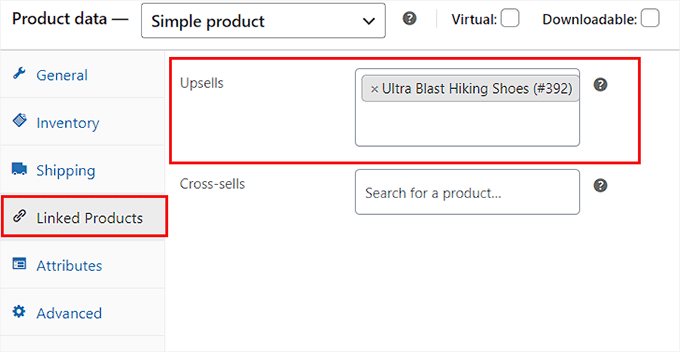
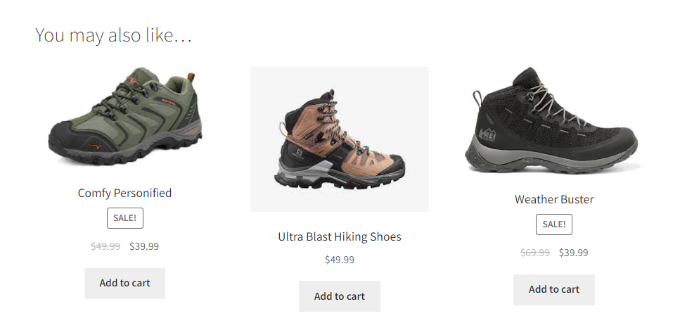
Vous pouvez l'utiliser pour recommander des versions premium du produit que le client consulte. Ces articles triés sur le volet apparaîtront sur la page du produit, souvent dans une section intitulée « Vous pourriez également être intéressé par… »
Pour plus de détails, consultez notre tutoriel sur comment proposer des ventes incitatives de produits dans WooCommerce.
Use the Merchant Plugin for More Flexible Recommendations
Cependant, si vous souhaitez plus de contrôle sur où et comment vos recommandations apparaissent, nous vous recommandons d'utiliser le plugin Merchant par aThemes.
It offers a Complementary Products feature that gives you the flexibility to display relevant recommendations not just on the product page, but also on cart and even at checkout.
En tant que l'un des meilleurs plugins de ventes incitatives et croisées, vous pouvez également l'utiliser pour suggérer des versions premium d'un produit, comme les ventes incitatives de WooCommerce, ou simplement afficher des articles qui se marient bien avec ce que le client est en train de regarder.
Pour commencer, installez et activez le plugin Merchant. Pour plus de détails, consultez notre tutoriel sur comment installer un plugin WordPress.
Remarque : Gardez à l'esprit que Merchant dispose d'un plan gratuit, mais vous aurez besoin de la version pro pour accéder au module Produits complémentaires.
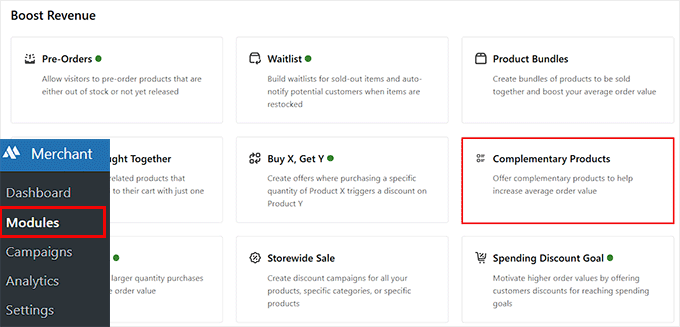
Après l'activation, visitez la page Merchant » Modules et cliquez sur la section « Produits complémentaires ».
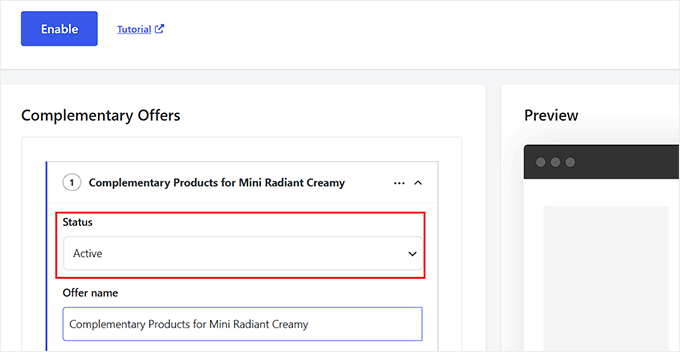
Sur le nouvel écran, cliquez sur le bouton « Activer » pour activer le module.
Ensuite, vous devrez créer une campagne – c'est ce qui alimente la section des produits complémentaires sur votre site.
Gardez simplement à l'esprit que chaque campagne est liée à une section de produits complémentaires, donc si vous souhaitez des recommandations différentes pour différents produits, vous devrez créer des campagnes distinctes pour chacun.
Commencez par définir le statut de la campagne sur « Actif » dans le menu déroulant et donnez un nom clair à votre campagne, afin de pouvoir l'identifier facilement plus tard.
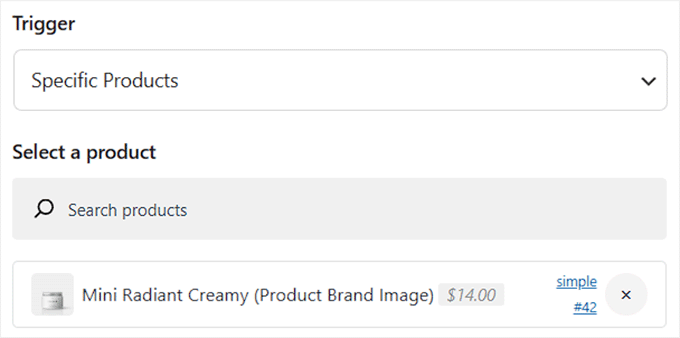
Il est maintenant temps de définir le Déclencheur.
- Si vous choisissez Tous les produits, votre section de produits complémentaires apparaîtra sur toutes les pages de produits.
- Mais si vous souhaitez des recommandations spécifiques pour un produit particulier (ou un groupe de produits), sélectionnez Produits spécifiques comme déclencheur. Ensuite, recherchez et sélectionnez le(s) produit(s) auquel cette campagne doit s'appliquer. Ce sont les pages où la section complémentaire sera affichée.
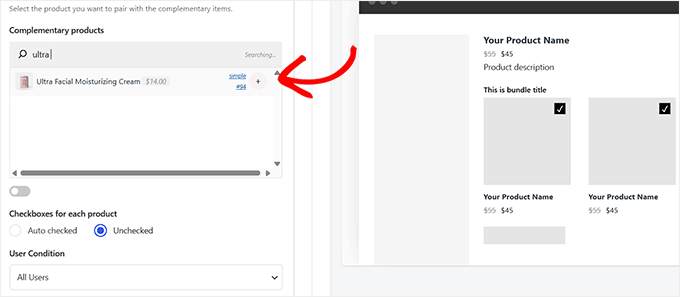
Ensuite, faites défiler jusqu'à la zone Produits complémentaires et recherchez les articles que vous souhaitez recommander.
Il peut s'agir d'accessoires, d'outils connexes ou de tout autre élément qui s'associe bien avec le(s) produit(s) principal(aux) pour lequel vous créez la section.
Une fois que vous aurez tout configuré, vous verrez un aperçu en direct sur le côté droit de l'écran, montrant exactement à quoi ressemblera votre section de produits complémentaires sur votre site.
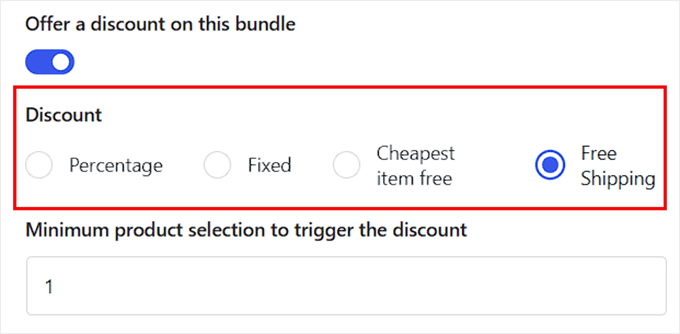
Si vous souhaitez donner un petit coup de pouce supplémentaire aux acheteurs, nous vous recommandons d'activer l'interrupteur « Offrir une réduction sur ce lot ».
Cela ouvrira des paramètres supplémentaires où vous pourrez choisir le type de réduction que vous souhaitez offrir lorsque quelqu'un ajoute des articles complémentaires à son panier. Les options incluent :
- Pourcentage de réduction
- Montant fixe de réduction
- Article le moins cher offert
- Livraison gratuite
Vous pouvez également définir le nombre minimum d'articles qu'un client doit sélectionner dans la liste complémentaire pour débloquer la réduction.
Par exemple, si vous le définissez sur 1, l'offre s'appliquera tant que le client choisit au moins un article recommandé, mais vous pouvez augmenter le nombre si nécessaire.
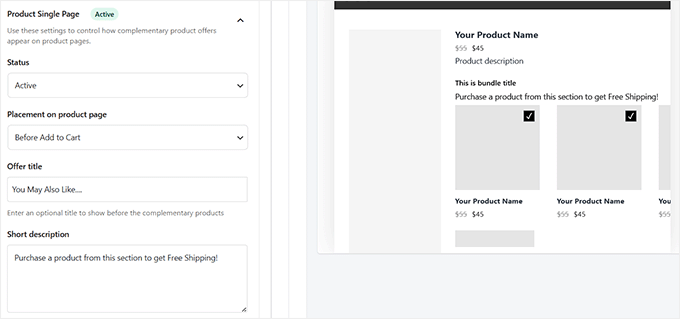
Après cela, faites défiler vers le bas et développez la section « Page produit unique ». Définissez le statut sur Actif, puis choisissez où vous souhaitez que la section complémentaire apparaisse. Vous pouvez choisir de l'afficher avant le bouton « Ajouter au panier », après le résumé du produit, ou après les onglets du produit.
Vous pouvez même ajouter un titre et une courte description facultatifs. C'est un excellent endroit pour informer les clients qu'ils recevront une réduction ou la livraison gratuite lors de l'achat dans la liste recommandée.
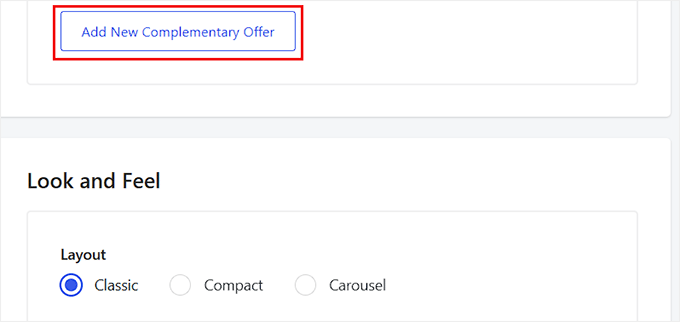
Après cela, faites défiler vers le bas et cliquez sur le bouton « Ajouter une nouvelle offre complémentaire » pour démarrer une nouvelle campagne et répéter le processus.
Enfin, dirigez-vous vers la section « Apparence » pour personnaliser l'apparence de vos produits complémentaires.
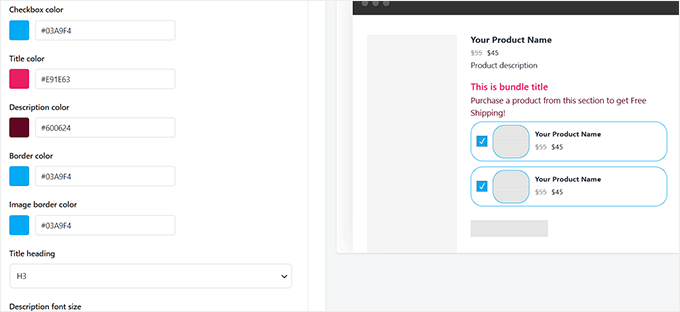
Vous pouvez choisir une mise en page, un style de cases à cocher, et modifier des éléments tels que la couleur des cases à cocher, les couleurs du titre et de la description, la taille de la police, le rayon des coins, et plus encore.
Gardez à l'esprit que cela doit correspondre parfaitement à votre marque.
Lorsque vous êtes satisfait de tout, cliquez sur le bouton « Enregistrer » en haut.
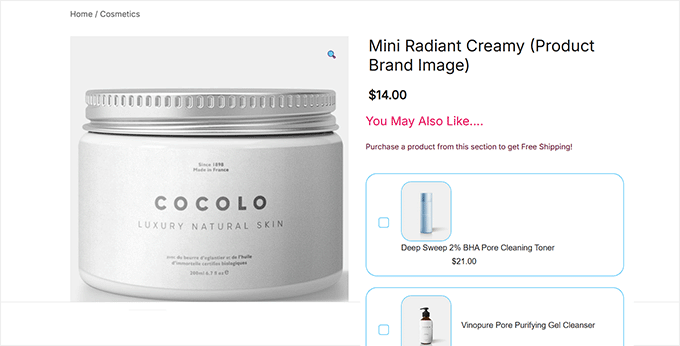
Maintenant, visitez simplement vos pages produits pour voir votre section de produits complémentaires magnifiquement conçue en action.
Method 2: Show Product Recommendations on the Cart Page
Si vous souhaitez afficher des recommandations de produits sur la page du panier juste au moment où le client se dirige vers le paiement, alors c'est la méthode à utiliser.
WooCommerce offre l'option de ventes croisées par défaut qui vous permet d'afficher des produits pertinents et complémentaires sans utiliser de plugin.
Tout d'abord, ouvrez le produit de votre choix dans l'éditeur WooCommerce et faites défiler jusqu'à la section « Données produit ».
Ici, passez à l'onglet « Produits liés », où vous pouvez ajouter des produits pertinents à afficher sur la page du panier dans la section « Ventes croisées ».
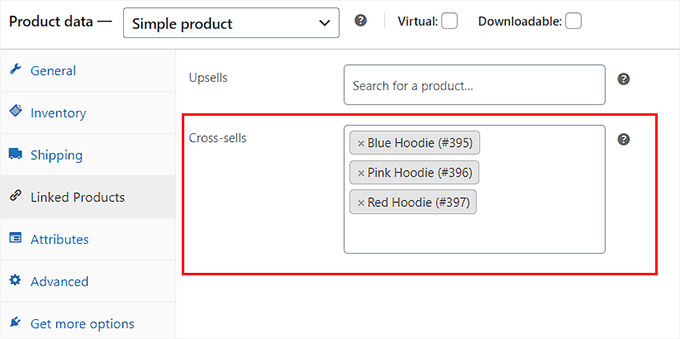
Une fois que vous avez terminé, cliquez simplement sur le bouton « Publier » ou « Mettre à jour » en haut pour enregistrer vos paramètres.
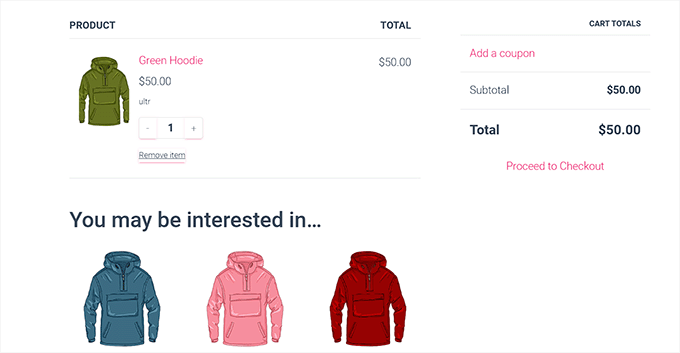
Maintenant, visitez votre boutique et ajoutez un produit au panier pour accéder à la page du panier. Ici, vous remarquerez que les recommandations de produits sont affichées dans la section « Vous pourriez être intéressé par… ».
Method 3: Show Product Recommendations as a Sliding Cart
Vous pouvez utiliser cette méthode si vous souhaitez afficher des recommandations de produits dans un panier coulissant.
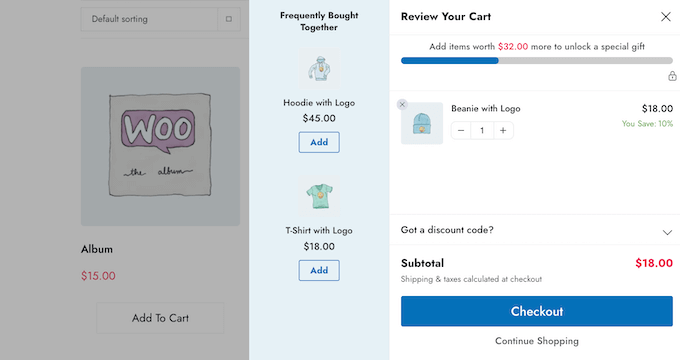
FunnelKit est un plugin WooCommerce populaire qui vous permet d'ajouter un panier coulissant à votre boutique et également d'afficher des recommandations pertinentes dans ce panier pour encourager les utilisateurs à faire plus d'achats.
Lorsque nous l'avons testé, nous l'avons trouvé très facile à utiliser et évolutif.
Tout d'abord, vous devez installer et activer le plugin Sliding WooCommerce Cart by FunnelKit. Pour plus de détails, consultez notre tutoriel sur comment installer un plugin WordPress.
Après l'activation, accédez à la page FunnelKit » Panier et basculez le commutateur « Activer le panier » sur « Activé ».
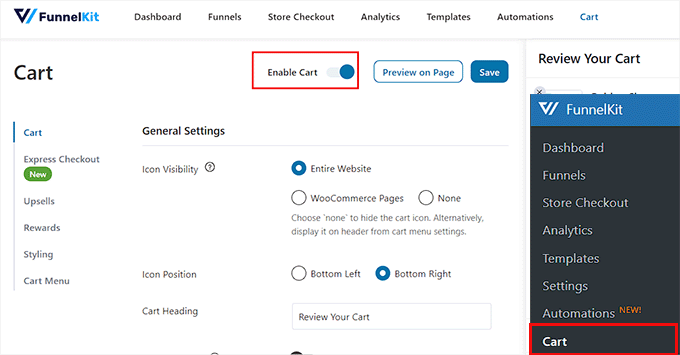
Après cela, vous pouvez sélectionner la visibilité du panier coulissant, la position de l'icône, le champ du coupon, le résumé et les paramètres de paiement dans la section ci-dessous. Pour plus de détails à ce sujet, consultez notre tutoriel sur comment ajouter facilement un panier coulissant dans WooCommerce.
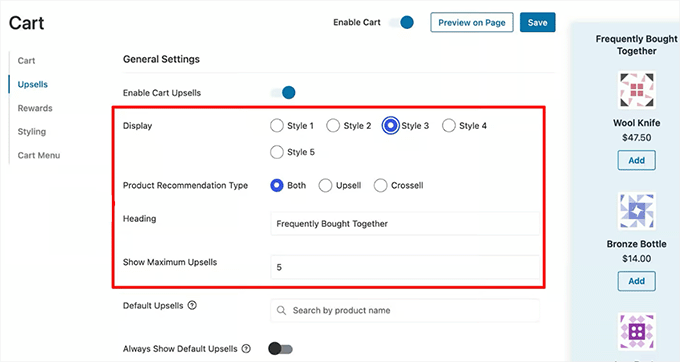
Une fois satisfait, vous devez passer à la colonne « Ventes incitatives » à gauche et activer le commutateur « Activer les ventes incitatives du panier » sur « Activé ».
Note : Gardez à l'esprit que vous aurez besoin de la version pro du plugin pour débloquer la fonctionnalité de vente incitative.

Cela ouvrira de nouveaux paramètres sur la page à partir desquels vous pourrez configurer la mise en page d'affichage des recommandations de produits. Vous pourrez voir un aperçu de chaque style de mise en page dans le coin droit de l'écran.
Après cela, vous devez sélectionner si vous souhaitez afficher des produits de ventes croisées ou de ventes incitatives comme recommandations. Vous pouvez également choisir l'option « Les deux ».
Ensuite, vous pouvez ajouter un titre à afficher en haut des recommandations de produits et choisir le nombre de recommandations à afficher.
Une fois cela fait, faites défiler vers le bas jusqu'à la section « Ventes incitatives et ventes croisées » pour voir la liste de tous les produits de votre boutique en ligne.
À partir d'ici, développez l'onglet d'un produit et cliquez sur le bouton « Ajouter une vente incitative » ou « Ajouter une vente croisée » pour ajouter des recommandations.
N'oubliez pas que les produits de vente incitative sont comme la version premium du produit que le client a ajouté au panier, tandis que les produits de vente croisée sont ceux qui sont liés au produit que l'utilisateur achète.

En cliquant sur l'un des boutons, une fenêtre contextuelle s'ouvrira sur l'écran à partir de laquelle vous pourrez rechercher et ajouter le produit que vous souhaitez afficher dans les recommandations.
Vous pouvez suivre le même processus pour tous les produits de votre boutique en ligne.

Une fois que vous avez terminé, cliquez simplement sur le bouton « Enregistrer » en haut pour stocker vos paramètres.
Vous pouvez maintenant visiter votre WooCommerce pour voir le panier coulissant avec des recommandations de produits.
Method 4: Show Product Recommendations as Order Bumps
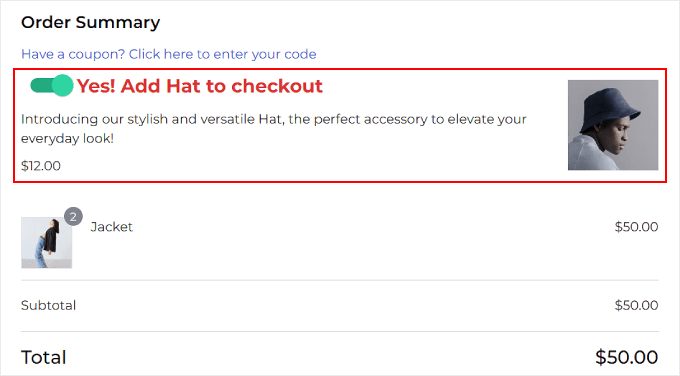
Utilisez cette méthode pour afficher des recommandations de produits pertinentes sous forme de « order bump », une technique utilisée sur la page de paiement pour proposer des produits pertinents aux clients à un prix inférieur.
Cela peut souvent les convaincre d'acheter juste avant de finaliser le processus de paiement.
Pour créer des ventes incitatives de commande, vous devrez installer et activer le Funnelkit Builder. Pour plus de détails, consultez notre guide étape par étape sur comment installer un plugin WordPress.
Lors de nos tests, nous l'avons trouvé étonnamment puissant et facile à utiliser pour les débutants. Pour plus de détails, consultez notre avis sur FunnelKit Builder.
Note : FunnelKit Builder dispose d'un plan gratuit, mais vous aurez besoin de la version pro pour débloquer la fonctionnalité de ventes incitatives de commande.
Après activation, visitez la page FunnelKit » Paramètres depuis la barre latérale d'administration et basculez vers l'onglet « Licence » dans la colonne de gauche.
Ensuite, saisissez votre clé de licence et cliquez sur les boutons « Activer » et « Enregistrer les modifications » pour sauvegarder vos paramètres. Vous pouvez obtenir ces informations depuis votre compte sur le site web de FunnelKit.

Ensuite, vous devrez créer une page de paiement sur votre boutique WooCommerce en utilisant FunnelKit. Pour plus d'informations à ce sujet, consultez notre tutoriel sur comment personnaliser votre page de paiement WooCommerce.
Une fois cela fait, allez à la page FunnelKit » Paiement du magasin depuis le tableau de bord WordPress et cliquez sur le bouton « Ajouter une offre post-achat ».
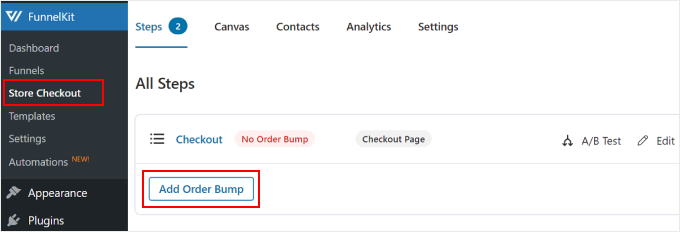
Cela ouvrira une fenêtre contextuelle où vous devrez ajouter un nom pour l'offre post-achat que vous créez et cliquer sur le bouton « Ajouter ».
Le plugin ajoutera maintenant l'offre post-achat à votre tunnel de paiement. Ici, cliquez sur le bouton « Modifier » pour commencer le processus.
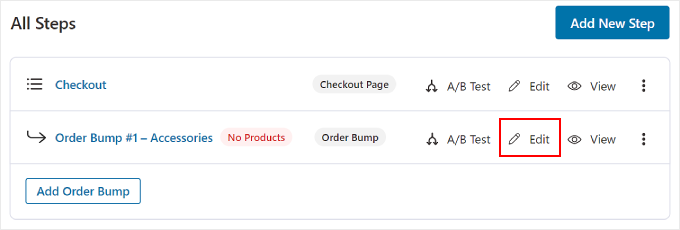
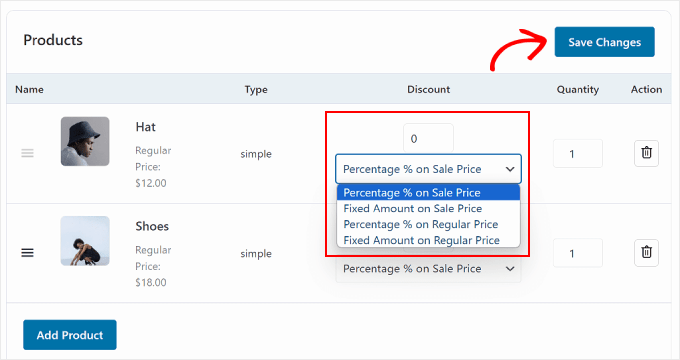
Cela vous mènera à un nouvel écran où vous devrez cliquer sur le bouton « Ajouter un produit » pour ouvrir une fenêtre contextuelle.
Ici, tapez et ajoutez simplement les produits qui, selon vous, compléteront l'achat des acheteurs, puis cliquez sur le bouton « Ajouter un produit ».
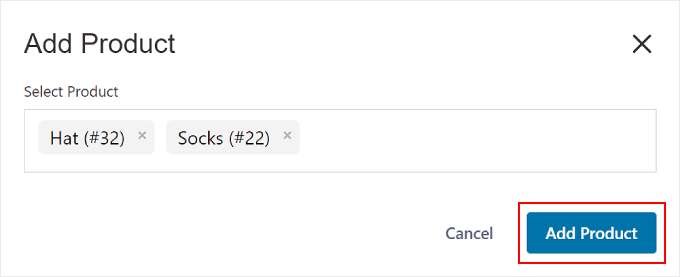
Ensuite, vous pouvez sélectionner un type de remise pour les produits que vous avez choisis dans le menu déroulant et vous pouvez même offrir plus d'une quantité pour chaque article aux clients.
Une fois que vous avez terminé, cliquez simplement sur le bouton « Enregistrer les modifications » pour sauvegarder vos paramètres.
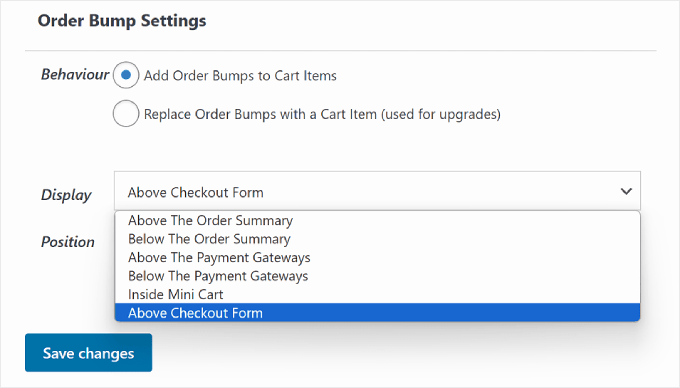
Ensuite, faites défiler jusqu'à la section « Paramètres de l'offre post-achat », où vous pouvez sélectionner le comportement et la position d'affichage de l'offre post-achat pendant le paiement.
Par exemple, si vous sélectionnez l'option ‘Ajouter des extras de commande aux articles du panier’ comme comportement de l'extra, alors des produits seront suggérés aux clients à ajouter comme achat supplémentaire.
Cependant, en choisissant ‘Remplacer les extras de commande par un article du panier (utilisé pour les mises à niveau)’, vous donnez aux clients la possibilité de remplacer leur achat en passant à une version plus haut de gamme du produit.
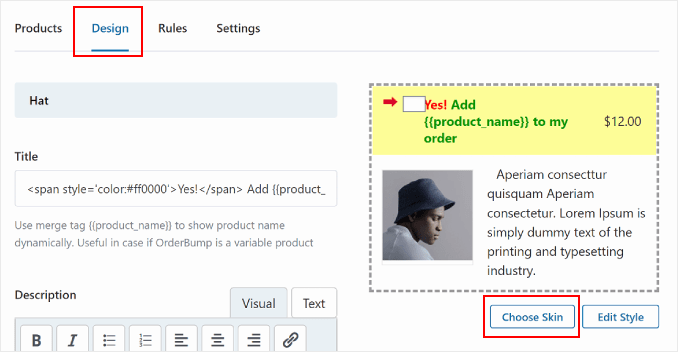
Après cela, passez à l'onglet ‘Design’ en haut. Ici, vous pouvez configurer l'apparence de l'offre d'extra de commande pour les clients.
Vous pouvez ajouter un titre et une description et modifier les couleurs du texte, la couleur d'arrière-plan, la couleur de l'interrupteur, la bordure, la taille de la police, l'affichage du prix, ainsi que le remplissage et la largeur de la boîte. Une fois que vous êtes satisfait, cliquez simplement sur le bouton ‘Enregistrer’ pour sauvegarder vos paramètres.
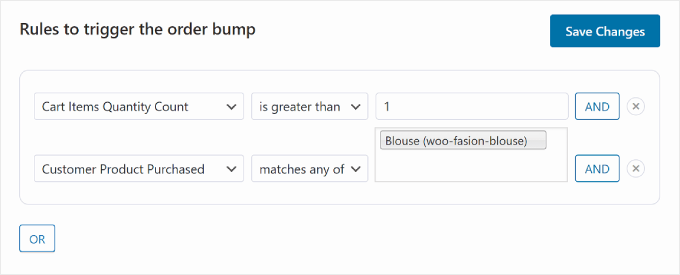
Il est maintenant temps pour vous de passer à l'onglet ‘Règles’, où vous devez cliquer sur le bouton ‘Ajouter des règles’.
Cela affichera de nouveaux paramètres à l'écran que vous pourrez utiliser pour afficher l'extra de commande pour des produits spécifiques. Les règles peuvent être basées sur le panier, le client, la géographie, ou la date et l'heure.
Par exemple, si vous souhaitez afficher l'extra de commande sur la page de paiement pour un produit spécifique, vous devez choisir l'option ‘Produit acheté par le client’ dans le menu déroulant à droite.
Après cela, ajoutez simplement le nom du produit dans le champ de texte à droite et cliquez sur le bouton ‘Enregistrer les modifications’ pour sauvegarder vos paramètres.
Visitez maintenant votre WooCommerce pour voir l'extra de commande sur la page de paiement d'un produit spécifique.
Si vous souhaitez en savoir plus sur les règles de déclenchement pour les ventes incitatives de commande, vous pouvez consulter notre guide pour débutants sur comment créer une vente incitative de commande dans WooCommerce.
Method 5: Offer Post-Purchase Recommendations With Emails
Si vous souhaitez envoyer un e-mail de recommandation post-achat aux clients, cette méthode est pour vous. Pour cela, vous aurez besoin de FunnelKit Automations, qui est un puissant plugin d'automatisation.
Nous l'avons testé en profondeur et l'avons trouvé être la meilleure solution d'automatisation sur le marché. Pour en savoir plus, consultez notre avis sur FunnelKit Automations.
Vous pouvez créer un flux de travail avec celui-ci qui enverra automatiquement un e-mail de recommandation aux utilisateurs peu de temps après leur achat.
Tout d'abord, vous devez installer et activer le plugin FunnelKit Automations. Pour les instructions, consultez notre tutoriel sur comment installer un plugin WordPress.
Note : Vous aurez besoin d'un plan payant pour FunnelKit Automations pour créer le flux de travail avancé décrit dans cette méthode.
Après l'activation, visitez la page FunnelKit Automations » Automations depuis le tableau de bord WordPress et cliquez sur le bouton « Créer une automatisation ».
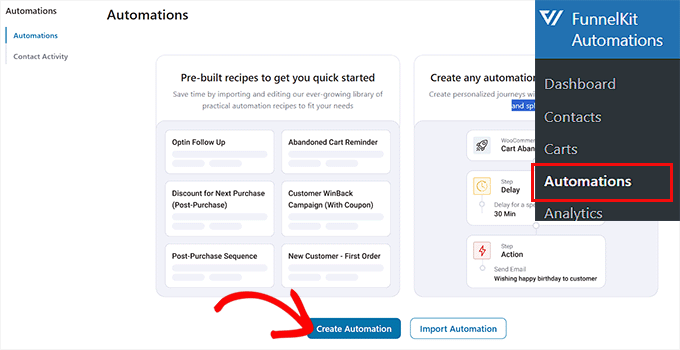
Cela vous mènera à la page « Ajouter des automatisations », où vous verrez une liste de modèles prédéfinis proposés par le plugin.
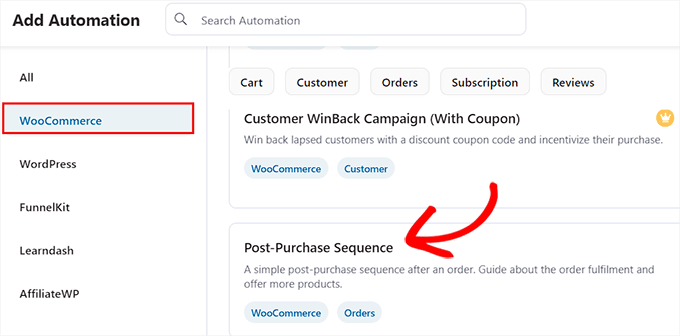
À partir de là, basculez vers l'onglet « WooCommerce » et sélectionnez le modèle « Séquence post-achat ».
Cela ouvrira un aperçu du flux de travail automatisé dans un nouvel onglet, à partir duquel vous devrez cliquer sur le bouton « Importer la recette ».
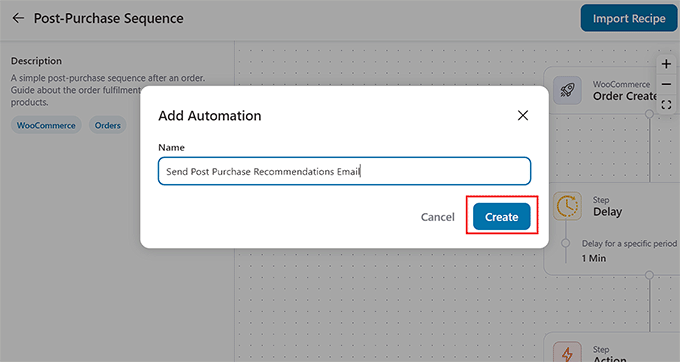
Cela ouvrira une nouvelle invite. Ici, ajoutez le nom du flux de travail que vous créez et cliquez sur le bouton « Créer ».
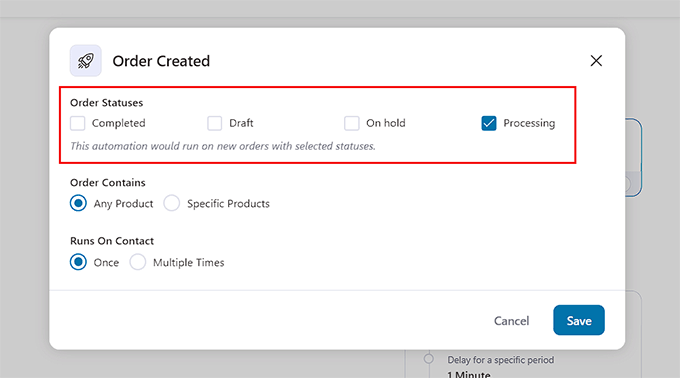
L'éditeur FunnelKit Automation sera maintenant lancé à l'écran. Vous pouvez commencer en cliquant sur l'onglet « Commande créée ». C'est le déclencheur qui démarrera le flux de travail.
Une fenêtre contextuelle apparaîtra sur votre écran, où vous devrez sélectionner le statut de la commande. Par exemple, si vous sélectionnez l'option « En cours », l'e-mail sera envoyé aux utilisateurs après qu'ils aient passé leur commande.
Cependant, en choisissant l'option « Terminé », les clients recevront un e-mail après avoir reçu la commande à leur adresse. Configurez simplement ces paramètres et cliquez sur le bouton « Enregistrer ».
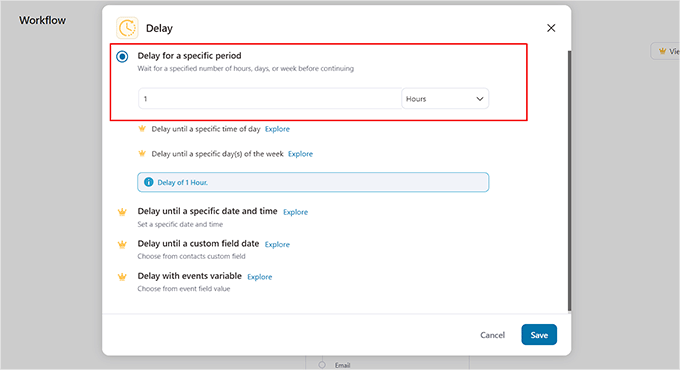
Une fois que vous avez fait cela, cliquez sur l'onglet « Délai ».
Ceci ouvrira l'invite à l'écran où vous pourrez choisir combien de temps après l'achat l'e-mail doit être envoyé aux utilisateurs. Par exemple, vous pouvez choisir 1 heure dans le menu déroulant.
Après cela, cliquez sur le bouton « Enregistrer » pour sauvegarder vos paramètres.
Ensuite, cliquez sur l'onglet « Action » dans l'éditeur pour ouvrir ses paramètres dans la fenêtre contextuelle. Ici, vous pouvez commencer par configurer la ligne d'objet de l'e-mail.
Ensuite, cliquez sur l'option « Balises de fusion » en haut.
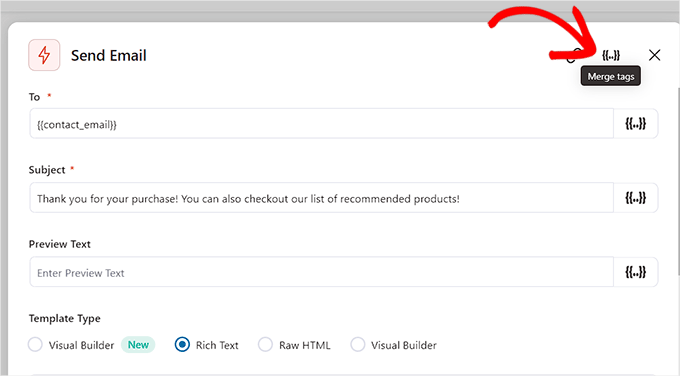
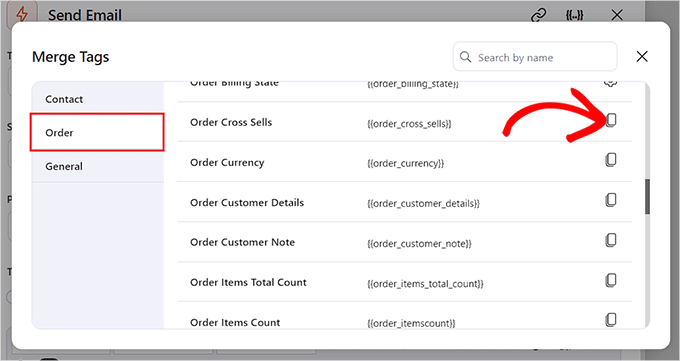
En faisant cela, une fenêtre contextuelle s'ouvrira où vous devrez passer à l'onglet « Commandes ».
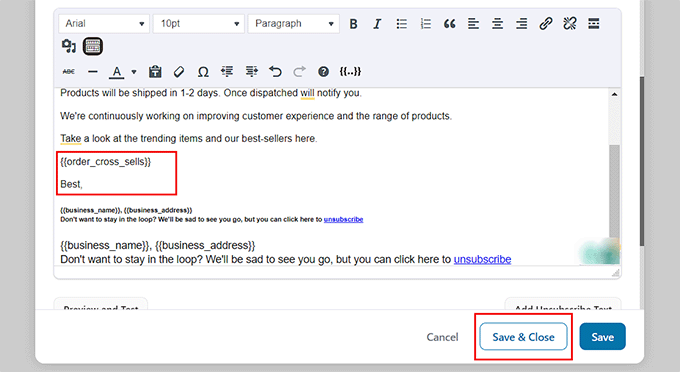
Ensuite, faites défiler jusqu'à l'option « Ventes croisées de commandes » et cliquez sur le bouton de copie à côté.
L'invite se fermera automatiquement, et vous pourrez faire défiler jusqu'au constructeur de texte dans la fenêtre contextuelle « Action ».
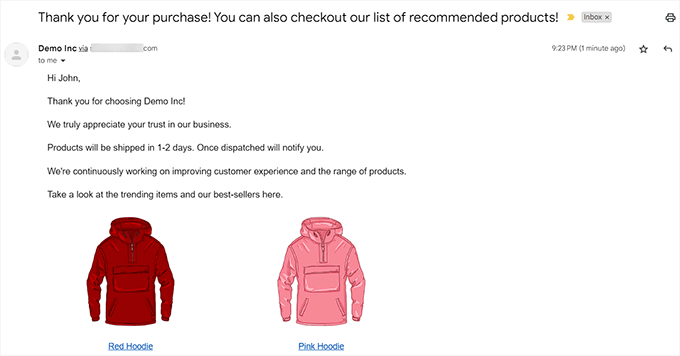
Ici, vous pouvez modifier le contenu de l'e-mail selon vos préférences et ajouter la balise de ventes croisées. Désormais, les utilisateurs verront une liste de produits pertinents que vous avez ajoutés pour le produit acheté à l'aide de WooCommerce ou FunnelKit.
Une fois que vous avez terminé, cliquez simplement sur le bouton « Enregistrer et fermer ».
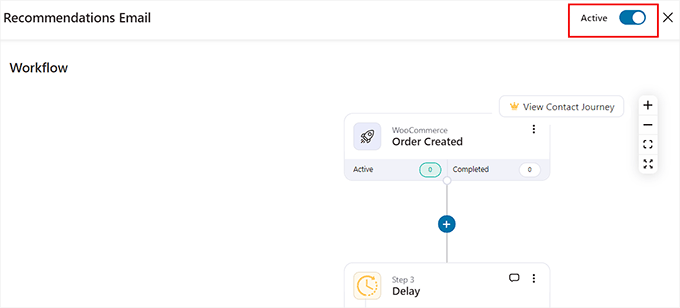
Vous pouvez maintenant revoir votre flux de travail automatisé pour voir si vous souhaitez apporter des modifications.
Après cela, basculez le commutateur « Inactif » en haut sur « Actif ».
Désormais, vos clients recevront un e-mail avec des recommandations de produits exactement une heure après l'achat.
Method 6: Show Product Recommendations in Popups
Si vous souhaitez afficher des recommandations de produits dans des fenêtres contextuelles, cette méthode est pour vous.
Pour cela, vous aurez besoin de OptinMonster, qui est le meilleur outil de génération de prospects et d'optimisation de la conversion sur le marché. Il vous permet de créer des popups, des roues de la fortune gamifiées, des bannières et des barres flottantes en utilisant ses modèles prédéfinis et son éditeur visuel.
Il dispose également d'une technologie d'intention de sortie qui vous permet d'afficher des fenêtres contextuelles de produits aux utilisateurs juste au moment où ils prévoient de quitter votre boutique.
Chez WPBeginner, nous avons utilisé cet outil plusieurs fois pour promouvoir nos services pro et notre newsletter et avons obtenu d'excellents résultats. Pour plus de détails, consultez notre avis sur OptinMonster.
Pour créer un popup de recommandation de produit, vous devrez créer un compte sur le site web OptinMonster.
Une fois que vous avez fait cela, ouvrez votre tableau de bord WordPress et installez le plugin gratuit OptinMonster, qui connectera votre site web à l'outil.
Après l'activation, l'assistant de configuration d'OptinMonster s'ouvrira, où vous devrez cliquer sur le bouton « Connecter votre compte existant ». Vous pourrez ensuite suivre les instructions à l'écran pour terminer le processus.

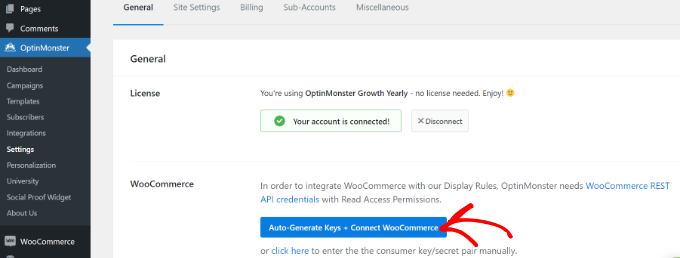
Ensuite, visitez la page OptinMonster » Paramètres et cliquez sur le bouton « Générer automatiquement les clés + Connecter WooCommerce ».
Si vous ne le faites pas, les campagnes créées avec OptinMonster ne seront pas affichées dans votre boutique.
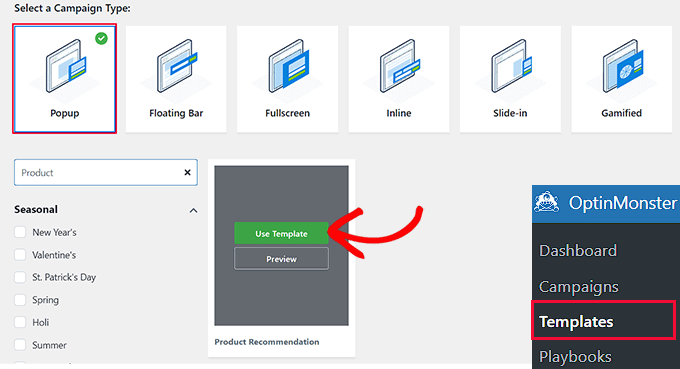
Une fois cela fait, rendez-vous sur la page OptinMonster » Modèles depuis le tableau de bord WordPress et sélectionnez « Popup » comme type de campagne.
Ensuite, cliquez sur le bouton « Utiliser le modèle » pour le modèle que vous souhaitez utiliser. Pour ce tutoriel, nous avons utilisé le modèle « Recommandations de produits ».
Cela ouvrira une invite où vous pourrez ajouter un nom pour la campagne que vous créez.
Une fois que vous avez fait cela, le constructeur glisser-déposer d'OptinMonster sera lancé à l'écran. Ici, vous pouvez utiliser différents blocs pour ajouter une image, des détails et un CTA pour un produit. Pour plus d'instructions, consultez notre tutoriel sur comment créer un popup WooCommerce pour augmenter les ventes.
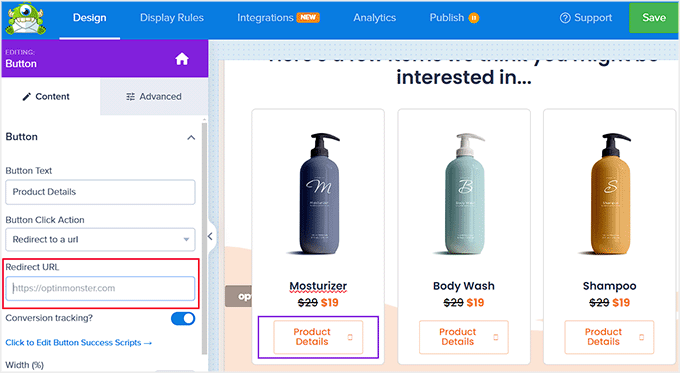
Ensuite, cliquez sur le bouton « Détails du produit » dans l'aperçu de la popup pour ouvrir ses paramètres dans la colonne de gauche. Vous pouvez maintenant ajouter l'URL de la page du produit dans le champ « URL de redirection ».
Maintenant, passez à l'onglet « Règles d'affichage » en haut. Ici, vous définirez les conditions d'apparition de la popup de recommandation de produit.
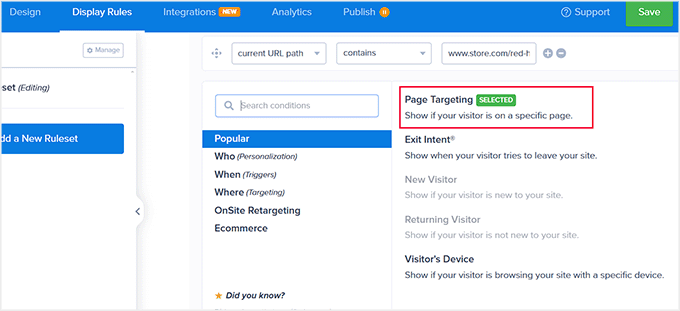
Pour ce faire, ouvrez le menu déroulant « Temps sur la page » et choisissez l'option « Ciblage de page ».
Cela vous permettra d'afficher votre popup aux utilisateurs sur la page d'un produit spécifique, vous permettant ainsi de vendre des produits complémentaires ou de proposer des produits plus chers.
Après avoir choisi cette option, sélectionnez « contient » dans le menu déroulant du milieu, puis ajoutez l'URL de la page produit où vous souhaitez afficher la popup de recommandation spécifique.
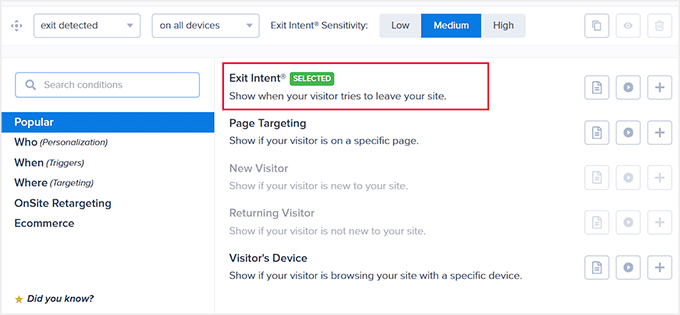
Vous pouvez également choisir l'option « Intention de sortie » pour afficher la popup juste au moment où l'utilisateur est sur le point de quitter votre boutique.
Si vous le souhaitez, vous pouvez modifier l'intensité de la fonctionnalité pour l'afficher à plus de clients.
Enfin, basculez vers l'onglet « Publier » en haut.
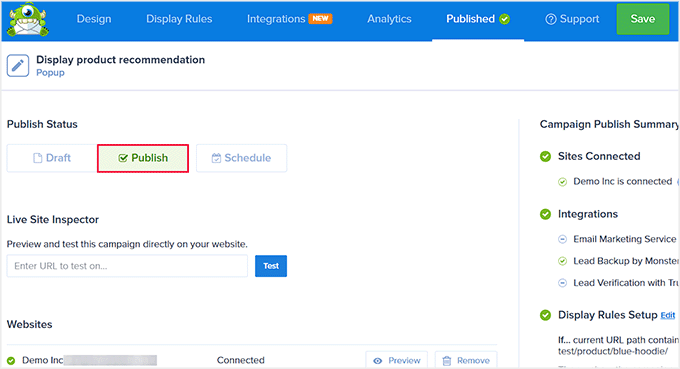
Ici, cliquez sur le bouton « Publier » pour rendre votre popup actif. Ensuite, cliquez sur le bouton « Enregistrer » pour sauvegarder vos paramètres.
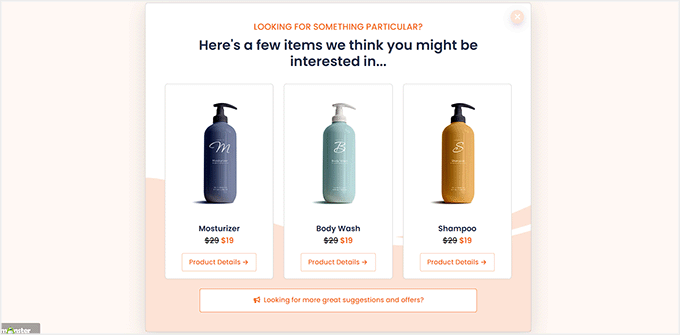
Vous pouvez maintenant visiter votre boutique en ligne pour voir la popup de recommandations de produits en action.
Si vous avez sélectionné une page spécifique pour la popup, vous devez vous rendre sur cette page pour voir les résultats.
Method 7: Display Product Recommendations in Easy Digital Downloads
Si vous vendez des téléchargements numériques sur votre boutique en ligne, les méthodes ci-dessus pourraient ne pas vous convenir.
Dans ce cas, vous pouvez utiliser Easy Digital Downloads, qui est le meilleur plugin pour vendre des produits numériques, pour afficher des recommandations de produits. Plusieurs de nos marques partenaires vendent leurs plugins en l'utilisant et l'ont trouvé super évolutif. Pour plus de détails, consultez notre avis sur EDD.
D'abord, vous devez installer et activer Easy Digital Downloads. Pour plus de détails, consultez notre guide sur comment installer un plugin WordPress.
Note : EDD a un plan gratuit, mais vous aurez besoin de la version pro pour débloquer le module complémentaire Cross-sell et Upsell.
Après l'activation, visitez la page Téléchargements » Paramètres depuis la barre latérale d'administration de WordPress pour saisir votre clé de licence. Vous pouvez obtenir des informations sous votre compte sur le site web d'EDD.
Ensuite, cliquez sur le bouton « Activer ».

Une fois que vous avez fait cela, vous devez configurer votre boutique pour commencer à vendre des produits. Pour des instructions, consultez notre guide du débutant sur comment vendre des téléchargements numériques dans WordPress.
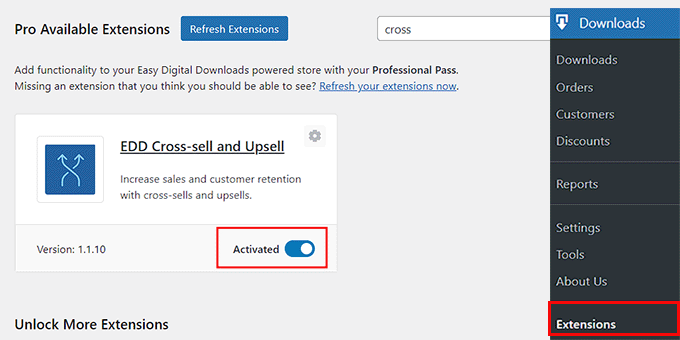
Ensuite, rendez-vous sur la page Téléchargements » Extensions et recherchez le module complémentaire « EDD Cross-sell and Upsell », puis cliquez sur le bouton « Installer » sous celui-ci.
Une fois le module complémentaire installé, il affichera automatiquement un interrupteur activé comme ceci :
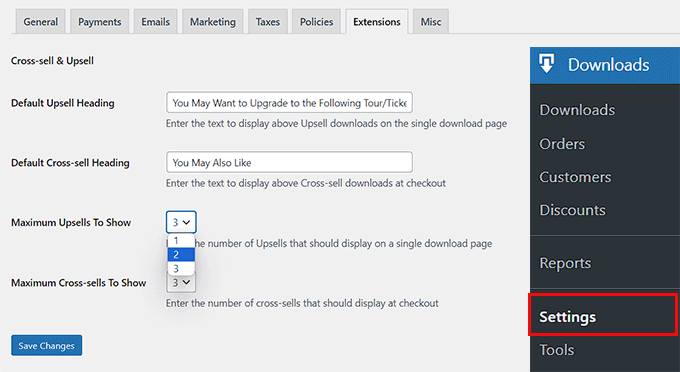
Il est maintenant temps pour vous de visiter la page Téléchargements » Paramètres et de passer à l'onglet « Extensions ».
À partir d'ici, vous pouvez configurer l'en-tête pour les produits de vente incitative et de vente croisée. N'oubliez pas que les produits de vente incitative sont comme une version premium du produit que l'utilisateur achète, tandis que les produits de vente croisée sont ceux qui sont liés aux produits achetés.
Vous pouvez ajouter vos titres selon vos préférences et ajuster le nombre de recommandations de produits à afficher à partir des menus déroulants.
Après cela, cliquez simplement sur le bouton « Enregistrer les modifications » pour sauvegarder vos paramètres.
Ouvrez maintenant le produit numérique où vous souhaitez ajouter des recommandations de produits.
Une fois l'éditeur de blocs apparu, faites simplement défiler jusqu'à la section « Ventes croisées et ventes incitatives », où vous pouvez ajouter des titres personnalisés pour chaque section.
Si vous n'ajoutez pas de titre, les titres par défaut que vous avez configurés seront ajoutés à la page.
Après cela, sélectionnez les recommandations de produits de vente incitative dans le menu déroulant. Vous pouvez suivre le même processus pour les produits de vente croisée.
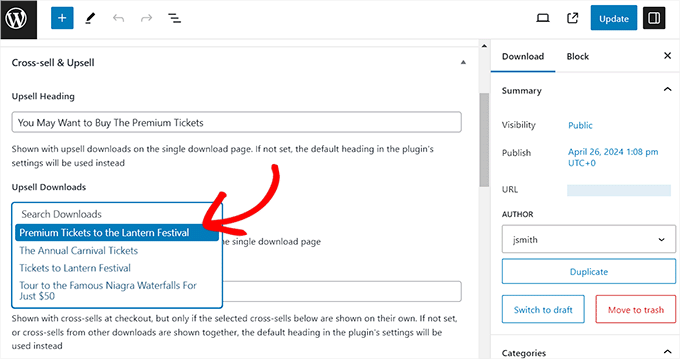
Une fois que vous avez terminé, cliquez simplement sur le bouton « Mettre à jour » ou « Publier » pour sauvegarder vos paramètres.
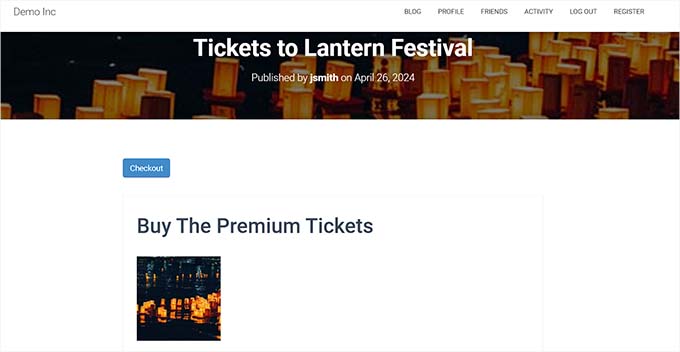
Ouvrez maintenant la page produit sur le front-end du site Web, et vous verrez que le produit de vente incitative sera recommandé sur la page produit.
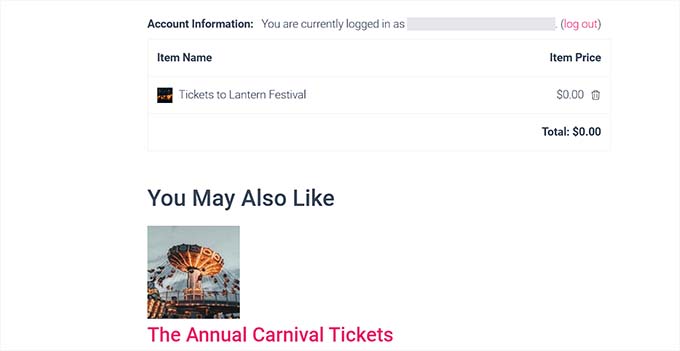
D'autre part, les produits de vente croisée seront recommandés aux utilisateurs lorsqu'ils seront sur la page de paiement.
Voici à quoi ressemblaient les produits de vente croisée sur notre site Web de démonstration.
Bonus: Properly Set Up eCommerce Tracking In WordPress
Une fois que vous avez ajouté des recommandations de produits, il est temps de configurer le suivi pour votre boutique en ligne afin de trouver vos produits les plus vendus, de voir quelles campagnes fonctionnent le mieux et de comprendre comment les gens trouvent et utilisent votre site Web.
Cela vous aidera à trouver le type de produits que les clients sont susceptibles d'acheter avec d'autres produits de votre boutique. Par exemple, vous pourriez remarquer que toute personne qui achète de la crème solaire achète également un chapeau.
Avec ces informations, vous pouvez afficher des recommandations de produits pertinentes aux clients et augmenter vos conversions.
Pour ce faire, vous aurez besoin de MonsterInsights, qui est la meilleure solution Google Analytics sur le marché.

Après l'activation du plugin, connectez simplement votre site Web à Google Analytics. Pour plus de détails, consultez notre tutoriel sur comment installer Google Analytics dans WordPress.
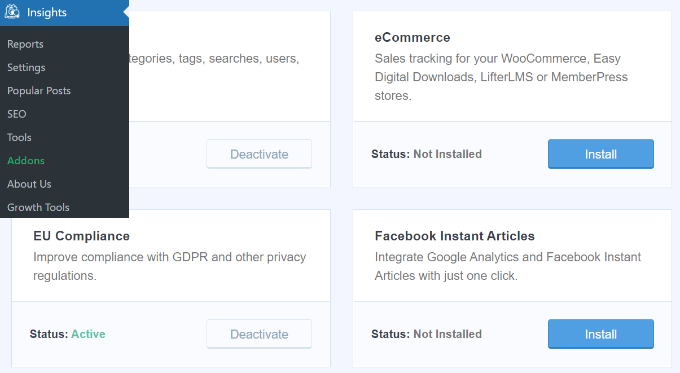
Ensuite, rendez-vous sur la page Insights » Addons depuis le tableau de bord WordPress et installez le module complémentaire eCommerce.
Visitez maintenant la page Insights » Settings et accédez à l'onglet « eCommerce ». Ici, vous devez activer le commutateur « Utiliser Enhanced eCommerce » sur « On ».
Une fois que vous avez fait cela, MonsterInsights commencera à enregistrer les analyses et à trouver les données dont vous avez besoin, y compris le taux de conversion, les transactions, les revenus, la valeur moyenne des commandes et les meilleurs produits.

Pour plus de détails, consultez notre tutoriel sur comment configurer correctement le suivi e-commerce dans WordPress.
Foire aux questions sur l'affichage des recommandations de produits
Voici quelques questions que nos lecteurs nous ont posées avant d'afficher des recommandations de produits sur leurs sites Web :
Quelle est la différence entre une vente incitative (upsell) et une vente croisée (cross-sell) ?
Une vente incitative encourage les clients à acheter une version plus chère et améliorée du produit qu'ils consultent. Par exemple, suggérer une version premium d'un plugin avec plus de fonctionnalités.
Une vente croisée suggère des produits connexes qui complètent l'article dans leur panier. Par exemple, si un client achète un appareil photo, une vente croisée pourrait être une carte mémoire ou un sac pour appareil photo.
Quelle méthode de recommandation de produits est la meilleure pour un débutant ?
Pour les débutants, le moyen le plus simple de commencer est d'utiliser les fonctionnalités intégrées de WooCommerce, comme montré dans la méthode 1 (Ventes incitatives) et la méthode 2 (Ventes croisées). Ces options ne nécessitent pas l'installation de plugins supplémentaires et vous permettent de commencer immédiatement.
L'ajout de recommandations de produits ralentira-t-il mon site Web ?
Les plugins modernes et bien codés, comme ceux mentionnés dans ce guide, sont conçus pour la performance et ne devraient pas avoir d'impact notable sur la vitesse de votre site. Cependant, il est toujours important d'utiliser un fournisseur d'hébergement WordPress rapide et un plugin de mise en cache pour garantir que votre boutique reste rapide.
Puis-je automatiser les recommandations de produits ?
Oui, de nombreux plugins permettent l'automatisation. Par exemple, WooCommerce affiche automatiquement les produits associés en fonction de la catégorie et des étiquettes.
Pour une automatisation plus avancée, FunnelKit Automations vous permet de créer des flux de travail pour envoyer automatiquement des e-mails de recommandation post-achat.
Nous espérons que cet article vous a aidé à apprendre comment afficher des recommandations de produits dans WordPress. Vous pourriez également aimer consulter notre guide du débutant sur comment répercuter les frais de traitement des paiements sur les clients dans WordPress et nos meilleurs choix pour les meilleurs plugins de personnalisation d'e-mails WooCommerce.
Si vous avez aimé cet article, abonnez-vous à notre Chaîne YouTube pour des tutoriels vidéo WordPress. Vous pouvez également nous trouver sur Twitter et Facebook.



Vous avez une question ou une suggestion ? Veuillez laisser un commentaire pour lancer la discussion.