


Il y a de fortes chances que votre site Web ait des chiffres impressionnants à partager, tels que le nombre de clients, les années d'expérience, les projets réussis ou les prix remportés.
Le défi est de faire en sorte que les visiteurs remarquent et se soucient réellement de ces réalisations au lieu de les ignorer. C'est là que les compteurs de nombres animés excellent.
Lorsque vos statistiques comptent à partir de zéro à mesure que les visiteurs atteignent cette section, cela crée une mini-célébration de votre succès. Ce mouvement attire l'attention et rend vos réalisations plus significatives et dignes de confiance.
Grâce à notre expérience dans l'optimisation des sites WordPress pour un meilleur engagement, nous avons découvert qu'ajouter ces animations est plus facile que la plupart des gens ne le pensent.
Nous vous montrerons exactement comment les ajouter en utilisant 2 méthodes simples.

💡 Réponse rapide : Comment ajouter des animations de nombres
Si vous êtes pressé, voici les deux moyens les plus simples d'ajouter des compteurs de nombres à votre site :
- Méthode 1 : Utiliser un constructeur de pages (Recommandé). C'est la meilleure option si vous souhaitez créer une page de destination à forte conversion avec des designs personnalisés. Nous vous recommandons d'utiliser SeedProd.
- Méthode 2 : Utiliser un plugin gratuit. Cette méthode est idéale si vous souhaitez simplement ajouter un compteur simple à un article de blog ou à une page existante sans modifier le code.
Avant d'ajouter une animation de compteur de nombres dans WordPress... 📊
Avant de plonger dans le « comment », examinons rapidement où ces compteurs animés fonctionnent le mieux sur votre site WordPress :
- Sections d'accueil principales pour présenter les réalisations majeures
- Pages produits pour mettre en évidence les taux de satisfaction client
- Pages À propos pour afficher les étapes importantes de l'entreprise
- Pages de destination pour mettre l'accent sur la preuve sociale
- Sections de tarification pour montrer la base de clients ou les économies
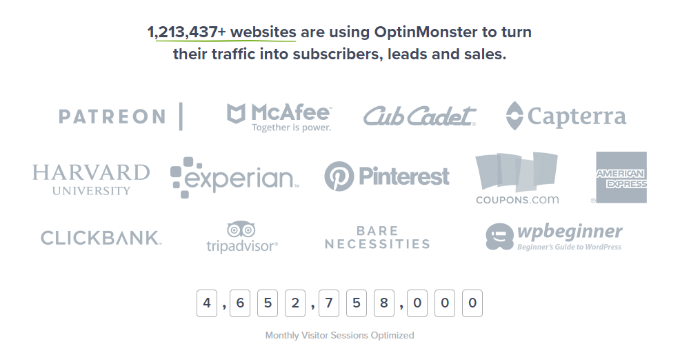
D'après notre expérience, nous avons constaté qu'un placement stratégique est aussi important que l'animation elle-même. Par exemple, OptinMonster utilise efficacement un compteur de nombres pour afficher les sessions de visiteurs mensuelles optimisées, le plaçant juste là où les clients potentiels prennent leurs décisions.
L'ajout et la personnalisation d'un compteur de nombres dans WordPress nécessitent généralement de modifier le code. Cela peut être délicat pour les débutants qui ne savent pas comment écrire du code.
Cela dit, voyons comment vous pouvez afficher un compteur de nombres animé dans WordPress. Nous couvrirons 2 méthodes simples utilisant un constructeur de site Web premium et un plugin gratuit.
Vous pouvez cliquer sur les liens ci-dessous pour accéder à la section de votre choix :
- Option 1 : Créer une page de destination avec des animations de nombres (Recommandé)
- Option 2 : Ajouter une animation rapide de compteur de nombres à n'importe quelle page à l'aide d'un plugin
- Bonus : Ajouter un arrière-plan animé captivant 🌟
- Questions fréquemment posées sur l'ajout d'animations de compteurs de nombres
Option 1 : Créer une page de destination avec des animations de nombres (Recommandé)
Si vous créez une page de destination et que vous souhaitez un contrôle total sur l'apparence et le comportement de vos compteurs de nombres, un constructeur de pages est votre meilleure option.
Nous avons testé des dizaines de constructeurs de pages WordPress au fil des ans, et SeedProd se distingue constamment par ses options de personnalisation étendues, en particulier pour les éléments dynamiques tels que les compteurs numériques.
Pour plus d'informations, vous pouvez consulter notre avis détaillé sur SeedProd.
La première chose à faire est d'installer et d'activer SeedProd. Si vous avez besoin d'aide, veuillez consulter notre guide sur comment installer un plugin WordPress.
Remarque : Pour ce tutoriel, nous utiliserons la version Pro de SeedProd car elle inclut des blocs avancés et vous permet d'ajouter un compteur. Il existe également une version Lite de SeedProd que vous pouvez essayer gratuitement.
Après l'activation, SeedProd vous demandera d'entrer la clé de licence. Vous pouvez trouver la clé de licence dans votre espace client et dans l'e-mail de confirmation d'achat.

Ensuite, vous devrez vous rendre dans SeedProd » Pages de destination depuis votre panneau d'administration WordPress.
SeedProd vous permet de créer des pages de destination personnalisées de conception professionnelle, y compris une page bientôt disponible, une page en mode maintenance, une page de connexion et une page 404.
Cliquez sur le bouton « Ajouter une nouvelle page de destination ».

Après cela, vous pouvez sélectionner un modèle SeedProd pour votre page de destination et afficher le compteur de nombres animé.
Survolez simplement un modèle et cliquez sur le bouton de coche orange.
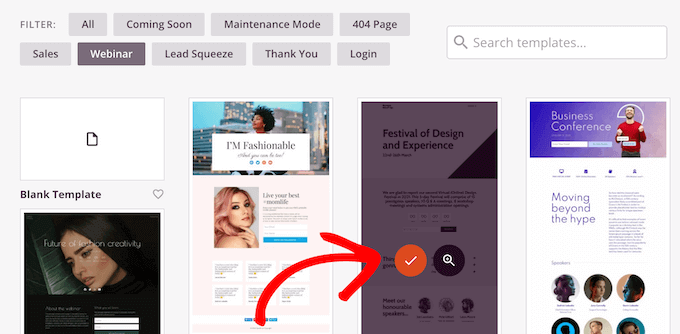
Une fenêtre contextuelle va maintenant s'ouvrir. Entrez simplement un nom de page et une URL de page.
Après cela, cliquez sur le bouton « Enregistrer et commencer à modifier la page ».

Cela lancera le constructeur par glisser-déposer de SeedProd.
Ensuite, vous pouvez modifier votre modèle de page en ajoutant différents blocs ou en cliquant sur les éléments existants sur la page.
Pour ajouter un compte de nombres animé, faites simplement glisser le bloc Compteur du menu de gauche et déposez-le sur le modèle.

Après cela, vous pouvez sélectionner le bloc Compteur pour le personnaliser davantage.
Par exemple, il existe des options pour modifier les nombres de départ et de fin du compteur, entrer un préfixe et un suffixe de nombre, et modifier le titre.
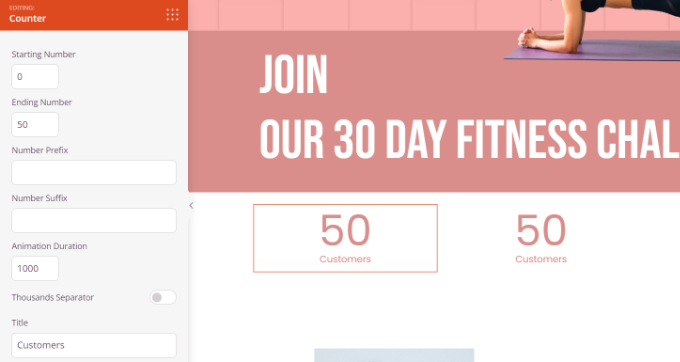
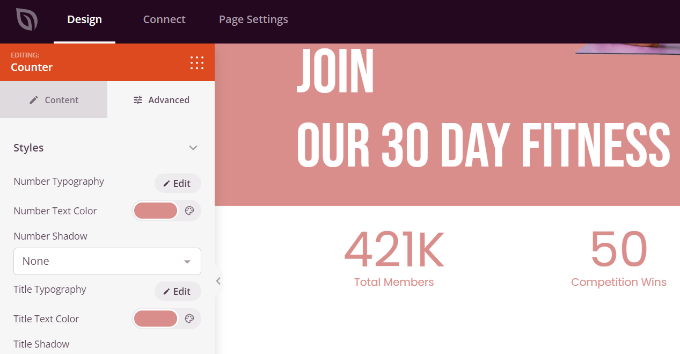
Ensuite, vous pouvez passer à l'onglet « Avancé » sous les paramètres du bloc Compteur sur votre gauche.
Ici, vous trouverez plus d'options pour modifier le style, le schéma de couleurs, l'espacement, la police, et plus encore pour votre bloc Compteur.
Ensuite, cliquez sur le bouton « Enregistrer » en haut.
Vous pouvez maintenant choisir « Publier » dans le menu déroulant.
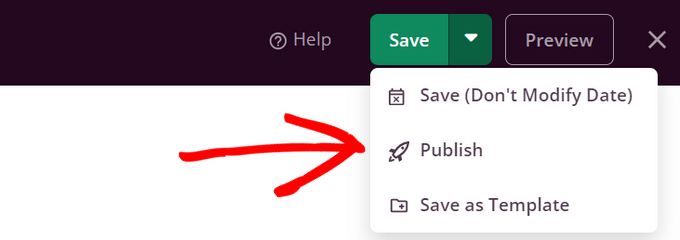
Pour voir le compteur de nombres animé en action, visitez votre blog WordPress.
Voici à quoi cela ressemblait sur notre site de démonstration.

Option 2 : Ajouter une animation rapide de compteur de nombres à n'importe quelle page à l'aide d'un plugin
Parfois, un constructeur de pages demande trop de travail juste pour ajouter un simple compteur de nombres. C'est particulièrement vrai si vous souhaitez ajouter le compteur à un article de blog ou à une page existante.
C'est là que le plugin Counter Number intervient. C'est une solution gratuite qui vous permet d'ajouter des animations de nombres n'importe où sur votre site à l'aide de shortcodes.
Tout d'abord, vous devrez installer et activer le plugin Counter Number. Pour plus de détails, veuillez consulter notre guide sur comment installer un plugin WordPress.
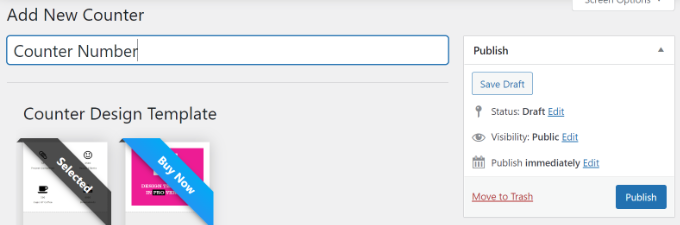
Après l'activation, vous pouvez aller dans Counter Numbers » All counters depuis votre tableau de bord WordPress et cliquer sur le bouton « Add New Counter ».
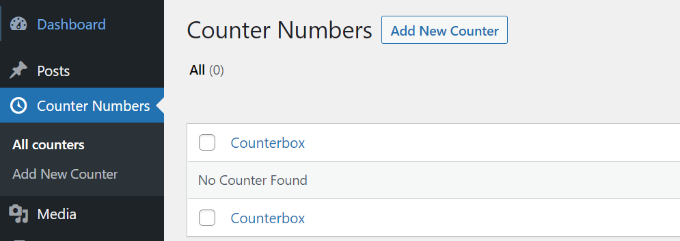
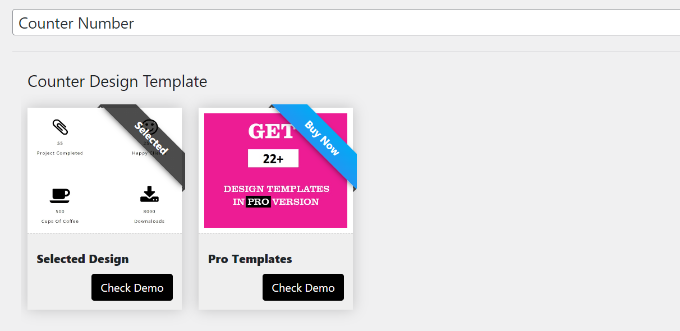
Après cela, vous pouvez entrer un titre pour votre compteur.
Dans la version gratuite, vous ne pouvez sélectionner que le modèle de conception simple.
Ensuite, vous pouvez ajouter les détails du compteur. Il existe des options pour modifier le titre du compteur, sélectionner une icône et entrer la valeur du compteur.
Vous pouvez ajouter autant de compteurs que vous le souhaitez en cliquant sur le bouton « Add New Counterbox » en bas.
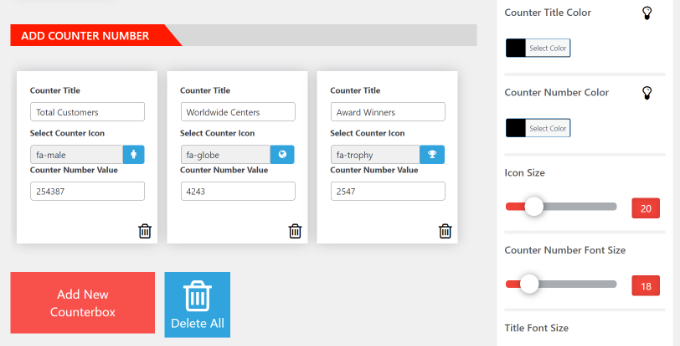
En outre, vous bénéficiez de plus d'options de personnalisation depuis le panneau de droite.
Par exemple, le plugin vous permet de modifier la couleur du titre du compteur, la couleur du nombre, la taille de l'icône, la taille de la police, la police de caractères, et plus encore.
Après avoir effectué les modifications, faites défiler vers le haut et publiez votre compteur.
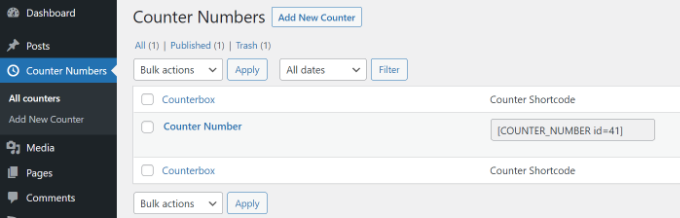
Ensuite, vous pouvez vous rendre dans Counter Numbers » All counters depuis votre tableau de bord WordPress.
Allez-y et copiez le shortcode du compteur. Il ressemblera à ceci :
[COUNTER_NUMBER id=41]
Ensuite, vous pouvez placer cet élément de conception WordPress n'importe où sur votre site Web, des articles et pages aux barres latérales.
Ajoutez simplement un nouvel article ou une nouvelle page, ou modifiez-en un existant. Une fois dans l'éditeur de contenu, cliquez simplement sur le signe « + » et ajoutez un bloc Shortcode.
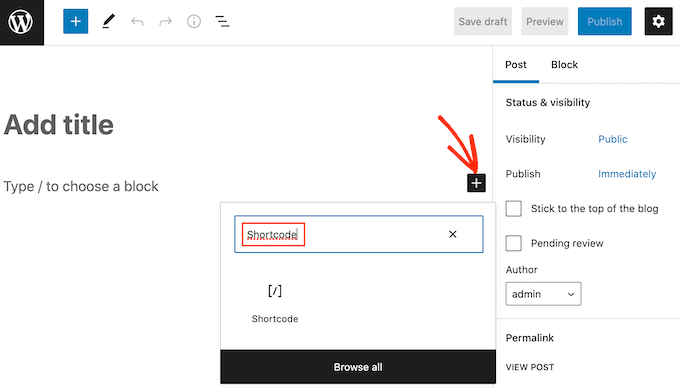
Ensuite, vous pouvez coller le shortcode du compteur dans le bloc.
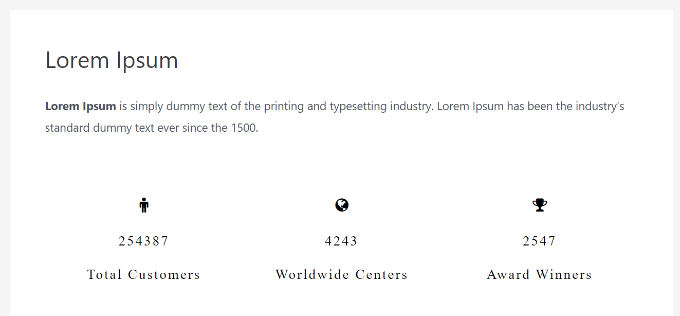
À partir de là, prévisualisez et publiez votre page ou votre article pour voir le compteur de chiffres animé en action.
Bonus : Ajouter un arrière-plan animé captivant 🌟
Après avoir amélioré votre site avec des compteurs de nombres attrayants, nous vous recommandons d'améliorer son attrait visuel avec un arrière-plan animé.
Cet élément rend votre page plus interactive et capte l'attention de votre public dès son arrivée. De plus, il confère un aspect de haute qualité sans surcharger votre contenu.
Un moyen simple d'ajouter un arrière-plan animé consiste à utiliser la bibliothèque particle.js. Cette bibliothèque JavaScript légère permet des effets visuels époustouflants avec des particules personnalisables.
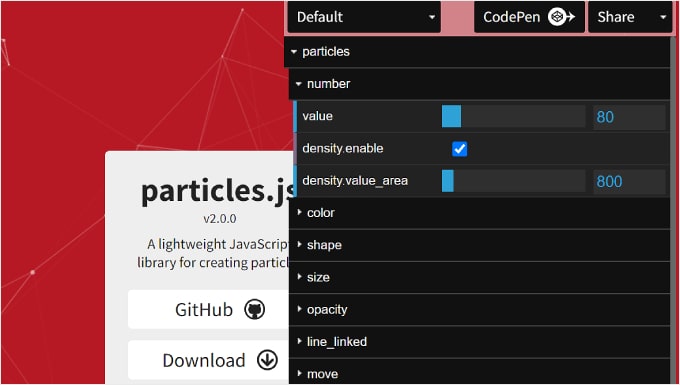
Vous pouvez utiliser le site Web particle.js de Vincent Garreau pour modifier vos paramètres et générer le code.
Vous pouvez ajuster leur taille, leur couleur, leur forme et leur mouvement, et ils répondent aux interactions de l'utilisateur comme les mouvements de la souris ou les clics.
Chez WPBeginner, nous avons trouvé la fonctionnalité intégrée de fond de particules de SeedProd impressionnante. Avec SeedProd, l'intégration de particle.js dans vos pages est facile et ne nécessite aucun codage.
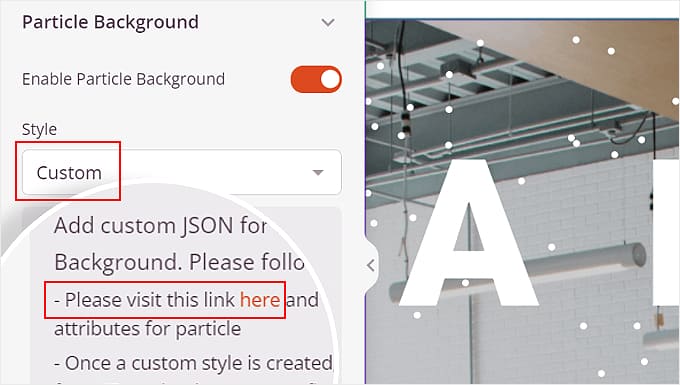
Sélectionnez simplement le style Personnalisé et cliquez sur le lien fourni dans SeedProd pour générer votre fond de particules personnalisé.
Pour approfondir cette méthode, consultez notre guide détaillé sur comment ajouter un arrière-plan animé dans WordPress.
Questions fréquemment posées sur l'ajout d'animations de compteurs de nombres
Voici quelques questions fréquemment posées par nos lecteurs avant d'ajouter une animation de compteur de nombres dans WordPress :
Comment ajouter un compteur dans WordPress ?
La façon la plus simple est d'utiliser un plugin comme SeedProd ou Counter Number. Ces outils vous permettent de faire glisser et déposer des compteurs de nombres sur vos pages sans écrire de code.
Comment ajouter une animation dans WordPress ?
Vous pouvez ajouter des animations à l'aide d'un constructeur de pages comme SeedProd. Sélectionnez simplement un élément sur votre page et choisissez un effet tel que fondu, zoom ou glissement.
Comment créer un compte à rebours dans WordPress ?
Vous pouvez créer un compte à rebours à l'aide du bloc de compte à rebours dans SeedProd. C'est idéal pour créer un sentiment d'urgence sur les pages de vente ou les pages "bientôt disponibles".
Comment ajouter un compteur en CSS ?
Vous pouvez utiliser la propriété CSS counter-increment, mais c'est complexe pour les débutants. Nous vous recommandons d'utiliser un plugin WordPress pour ajouter des compteurs animés sans codage.
Comment ajouter des icônes animées dans WordPress ?
Vous pouvez utiliser un constructeur de pages comme SeedProd pour ajouter des icônes avec des effets d'animation. Choisissez simplement une icône et sélectionnez un style d'animation dans le menu des paramètres.
Comment créer une liste numérotée dans WordPress ?
Vous pouvez utiliser le bloc Liste par défaut dans l'éditeur WordPress. Sélectionnez simplement l'option de liste numérotée dans la barre d'outils et ajoutez vos éléments.
Nous espérons que cet article vous a aidé à apprendre comment afficher une animation de comptage de nombres dans WordPress. Vous pouvez également consulter notre tutoriel sur comment ajouter un arrière-plan animé dans WordPress et notre sélection d'experts des meilleurs constructeurs de thèmes WordPress pour concevoir votre thème parfait.
Si vous avez aimé cet article, abonnez-vous à notre Chaîne YouTube pour des tutoriels vidéo WordPress. Vous pouvez également nous trouver sur Twitter et Facebook.


Jiří Vaněk
J'aime beaucoup utiliser SeedProd. C'est simple, élégant et vraiment facile à utiliser, même pour les débutants. Un compteur sur un site Web est utile pour de nombreuses choses, mais il est particulièrement important pour moi sur les portfolios personnels, où je l'utilise pour attirer l'attention sur la personne à qui appartient le portfolio. SeedProd rend tout cela beaucoup plus facile.
Support WPBeginner
Glad to hear you like the plugin
Admin