


Nous avons travaillé avec de nombreux propriétaires de boutiques WooCommerce qui ont vu leurs ventes augmenter soudainement. C'est excitant, mais cela mène souvent à la même question : qu'est-ce qui a causé cela ?
Était-ce une récente campagne par e-mail ? Un article de blog qui s'est enfin classé ? Une référence d'un autre site ?
Si vous avez déjà été dans cette situation, vous savez à quel point il est frustrant de ne pas avoir de réponses.
Lorsque vous pouvez suivre ce qui mène réellement à une vente, vous pouvez arrêter de deviner et commencer à investir votre temps et votre budget dans ce qui fonctionne.
Dans ce guide, nous vous montrerons comment configurer le suivi des conversions pour votre boutique WooCommerce, afin que vous puissiez prendre des décisions marketing intelligentes et basées sur les données.
💡Réponse rapide : Comment configurer le suivi des conversions WooCommerce
La meilleure façon de configurer le suivi des conversions WooCommerce est d'utiliser MonsterInsights.
Il connecte automatiquement votre boutique à Google Analytics, vous permettant de suivre les revenus, les taux de conversion et les produits les plus vendus directement depuis votre tableau de bord WordPress.
Qu'est-ce que le suivi des conversions WooCommerce ?
WooCommerce permet de vendre facilement n'importe quoi en ligne. Cependant, une fois que vous avez configuré votre boutique WooCommerce, vous devrez apprendre ce qui fonctionne sur votre site Web pour développer votre entreprise.
Vous devrez apprendre quels produits sont populaires auprès de vos utilisateurs, ce qu'ils consultent le plus, combien d'utilisateurs finissent par effectuer un achat, comment ils trouvent votre site Web, et plus encore.
Pour obtenir toutes ces informations, vous devez configurer le suivi des conversions sur votre boutique en ligne. Cela vous aide à accéder aux informations dont vous avez besoin pour prendre des décisions éclairées sur le développement de votre entreprise.
Le suivi des conversions vous aide à débloquer des indicateurs clés de performance (KPI) pour votre boutique. Voici les données spécifiques que vous pouvez suivre et pourquoi elles sont importantes :
| Métrique | Ce que cela vous dit |
|---|---|
| Taux de conversion | Le pourcentage de visiteurs du site web qui effectuent réellement un achat. |
| Valeur moyenne des commandes | Le montant moyen dépensé par transaction. |
| Comportement d'achat | Indique combien de personnes consultent des articles par rapport à celles qui les ajoutent au panier. |
| Comportement de paiement | Suit la façon dont les utilisateurs naviguent dans le processus de paiement et où ils abandonnent. |
| Performance des produits | Identifie les produits qui génèrent le plus de revenus. |
| Sources de référencement | Indique quels sites web ou quelles publicités vous envoient le plus de clients payants. |
Cela étant dit, examinons comment débloquer toutes ces informations utiles en configurant le suivi des conversions sur votre boutique.
- Comment configurer le suivi des conversions WooCommerce dans WordPress
- How to View WooCommerce Conversion Reports in WordPress
- Comment afficher les rapports de conversion WooCommerce dans Google Analytics
- How to Boost Your WooCommerce Conversions and Increase Sales
- Questions fréquemment posées sur le suivi des conversions WooCommerce
Comment configurer le suivi des conversions WooCommerce dans WordPress
La façon la plus simple de suivre les conversions dans WooCommerce est d'utiliser MonsterInsights.
C'est le meilleur plugin Google Analytics pour WordPress et il est livré avec un module complémentaire eCommerce qui active tout le suivi en quelques clics.
C'est aussi ce que nous utilisons ici chez WPBeginner et sur nos sites Web partenaires pour suivre les performances de nos sites. Pour en savoir plus sur notre expérience, consultez notre avis sur MonsterInsights.

Le défi est que la configuration de Google Analytics avec WooCommerce nécessite beaucoup de codage personnalisé, de suivi d'événements, et plus encore.
La bonne nouvelle est que MonsterInsights facilite grandement la configuration du suivi eCommerce, et vous pouvez le faire sans écrire une seule ligne de code.
Il fonctionne parfaitement avec WooCommerce et prend en charge d'autres plugins eCommerce populaires. Il n'est pas nécessaire d'engager un développeur ou d'utiliser des outils comme Google Tag Manager pour configurer le suivi eCommerce dans WordPress.
Remarque : Pour ce tutoriel, nous utiliserons la version Pro de MonsterInsights car elle inclut le module complémentaire eCommerce, des fonctionnalités de suivi avancées et le rapport de tableau de bord eCommerce. Il existe également une version MonsterInsights Lite que vous pouvez utiliser pour commencer gratuitement.
Tout d'abord, vous devrez installer et activer le plugin MonsterInsights. Si vous avez besoin d'aide, veuillez consulter notre guide sur comment installer un plugin WordPress.
Après l'activation, vous pouvez voir l'écran de bienvenue de MonsterInsights dans votre zone d'administration WordPress. Cliquez simplement sur le bouton « Lancer l'assistant ».

Ensuite, vous pouvez suivre les instructions à l'écran dans l'assistant de configuration pour configurer Google Analytics avec votre site Web. Consultez notre guide sur comment installer Google Analytics dans WordPress pour des instructions d'installation complètes.
Une fois que vous avez installé Google Analytics à l'aide de MonsterInsights, vous pouvez passer à l'installation du module complémentaire MonsterInsights eCommerce.
Tout d'abord, vous devez visiter la page Insights » Addons depuis votre tableau de bord WordPress et accéder au module complémentaire « eCommerce ».

Cliquez sur le bouton « Installer ». Le module complémentaire va maintenant s'installer et s'activer sur votre site. Vous devriez voir le « Statut » passer de « Non installé » à « Actif ».
Ensuite, vous pouvez vous rendre sur la page Insights » Paramètres.
À partir de là, passez à l'onglet eCommerce et assurez-vous d'activer l'option « Utiliser le suivi eCommerce amélioré ».

MonsterInsights détectera automatiquement WooCommerce sur votre site WordPress. Il prend également en charge d'autres plugins eCommerce comme Easy Digital Downloads, LifterLMS, MemberPress, et plus encore.
C'est tout, vous avez configuré avec succès le suivi des conversions WooCommerce sur votre boutique en ligne.
🔎 Vous voulez savoir combien de vos publicités payantes dans Google se convertissent dans WooCommerce ? Apprenez comment configurer le suivi des conversions Google Ads directement dans WordPress.
Comment afficher les rapports de conversion WooCommerce dans WordPress
Maintenant que vous avez terminé la configuration, vous devez laisser un peu de temps à Google Analytics pour collecter les données de conversion.
Après un certain temps, vous pourrez consulter vos rapports eCommerce dans MonsterInsights et Google Analytics.
Commençons par vos rapports eCommerce dans MonsterInsights.
Rapports eCommerce dans MonsterInsights
Tout d'abord, connectez-vous à votre site WordPress, allez sur la page Insights » Rapports, puis allez à l'onglet eCommerce » Aperçu.

En haut, vous verrez un graphique montrant le nombre de sessions dans votre boutique WooCommerce.
Si vous faites défiler vers le bas, vous obtiendrez vos métriques de conversion les plus importantes, y compris le taux de conversion, les transactions, les revenus et la valeur moyenne des commandes.

Ci-dessous, vous verrez une liste de vos produits les plus populaires avec la quantité, le pourcentage de vente et le revenu total.
Ensuite, vous verrez vos principales sources de conversion. Vous pouvez utiliser ce rapport pour attirer plus de clients et offrir des réductions exclusives aux clients de sources spécifiques.

Si vous faites défiler vers le bas, vous trouverez d'autres métriques e-commerce.
Par exemple, MonsterInsights affichera le nombre total d'articles ajoutés au panier, retirés du panier, les nouveaux clients et les paniers abandonnés.

Ensuite, vous pouvez passer au rapport eCommerce » Coupons dans MonsterInsights.
Si vous utilisez différents coupons sur votre boutique WooCommerce, ce rapport montrera leurs performances. Vous pouvez voir quels coupons les gens utilisent le plus et lesquels génèrent le plus de revenus.

Ce ne sont pas toutes les données. Vous pouvez approfondir avec des rapports plus avancés dans votre compte Google Analytics.
Comment afficher les rapports de conversion WooCommerce dans Google Analytics
Pour afficher vos rapports WooCommerce dans Google Analytics 4, vous pouvez aller dans Rapports » Monétisation » Achats e-commerce.
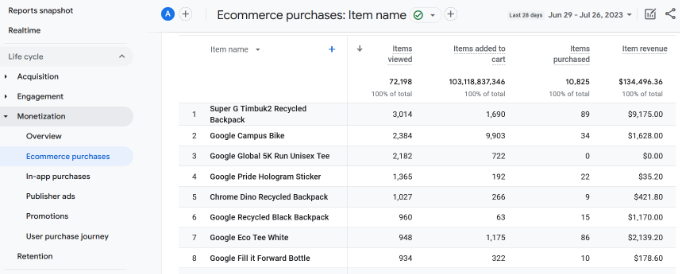
Dans le rapport, vous verrez différentes métriques comme le nombre total d'articles vus, ajoutés aux paniers, les achats e-commerce, et plus encore pour chaque produit.
📍Remarque : Si vous venez de configurer le suivi, veuillez prévoir 24 à 48 heures pour que Google Analytics traite les données et remplisse ces rapports.
Comment augmenter vos conversions WooCommerce et vos ventes
Maintenant que vous avez les données nécessaires pour suivre vos conversions WooCommerce, examinons comment améliorer vos taux de conversion et réaliser plus de ventes.
1. Améliorer la vitesse et les performances
Des études montrent de manière constante qu'un délai de 1 seconde dans le temps de chargement d'une page peut entraîner une perte de 7 % des conversions, 11 % de pages vues en moins et une diminution de 16 % de la satisfaction client.

Les sites Web lents créent une mauvaise expérience utilisateur, ce qui entraîne des taux de conversion plus faibles. Consultez notre guide complet étape par étape pour améliorer la vitesse et les performances de votre WooCommerce.
2. Récupérer les ventes des paniers abandonnés
En moyenne, 60 à 80 % des personnes qui « ajoutent au panier » n’achètent pas. Cela signifie que si vous avez une boutique en ligne, vous perdez beaucoup de ventes.
Heureusement, plusieurs bonnes pratiques vous aident à récupérer certaines de ces ventes de paniers abandonnés. Consultez nos conseils sur la manière de récupérer les ventes de paniers abandonnés et d'augmenter vos conversions.
3. Proposer des alternatives aux utilisateurs
Si les utilisateurs décident de quitter votre site Web sans effectuer d’achat, il y a très peu de chances qu’ils revoient votre site Web.
Vous devez donner aux utilisateurs une chance de rester en contact même s’ils n’effectuent pas d’achat.
Vous pouvez le faire en créant une newsletter par e-mail pour votre boutique WooCommerce. Nous vous recommandons d'utiliser Constant Contact ou Brevo (anciennement Sendinblue). Les deux figurent sur notre liste des meilleurs services de marketing par e-mail pour les petites entreprises.
Vous pouvez également utiliser un plugin WooCommerce comme PushEngage. Il vous permet d'envoyer facilement des notifications push web pour e-commerce pour l'abandon de panier, l'abandon de navigation, les baisses de prix, les annonces de nouveaux produits, et plus encore.
Pour plus de techniques, consultez notre guide sur la manière de convertir les visiteurs WooCommerce en clients.
Questions fréquemment posées sur le suivi des conversions WooCommerce
Voici quelques questions que nos lecteurs ont fréquemment posées concernant le suivi des conversions WooCommerce :
Comment activer le suivi des conversions ?
Le moyen le plus simple d'activer le suivi des conversions est d'installer le plugin MonsterInsights. Il connecte automatiquement votre boutique WooCommerce à Google Analytics et active le suivi e-commerce amélioré en quelques clics, éliminant ainsi le besoin de code personnalisé.
Quel est le taux de conversion pour WooCommerce ?
Le taux de conversion est le pourcentage de visiteurs du site Web qui effectuent un achat. Dans WooCommerce, cette métrique est calculée en divisant votre nombre total de transactions par le nombre total de sessions sur une période donnée.
Comment ajouter GTM à un site ?
Vous pouvez ajouter Google Tag Manager (GTM) à votre site en insérant le code du conteneur dans les fichiers d'en-tête de votre thème. Pour une méthode plus sûre et plus simple, nous vous recommandons d'utiliser le plugin WPCode pour insérer les scripts sans modifier directement les fichiers du thème.
Comment vérifier si le suivi des conversions fonctionne ?
Vous pouvez vérifier votre suivi en ouvrant le rapport « Temps réel » dans Google Analytics et en passant une commande test sur votre site. Si le suivi fonctionne, la transaction devrait apparaître dans le tableau de bord en temps réel en quelques instants.
Nous espérons que cet article vous a aidé à configurer le suivi des conversions WooCommerce sur votre boutique e-commerce. Vous voudrez peut-être aussi consulter notre liste des meilleurs plugins WooCommerce et notre guide sur la manière de vendre des lots de produits dans WooCommerce.
Si vous avez aimé cet article, abonnez-vous à notre Chaîne YouTube pour des tutoriels vidéo WordPress. Vous pouvez également nous trouver sur Twitter et Facebook.



Yvonne B
Je pense que cela pourrait être un peu dépassé. J'ai essayé de suivre les étapes et je suis arrivé jusqu'à la partie où il me demande de sélectionner « suivi du commerce électronique amélioré » sous l'onglet commerce électronique, mais ce n'est pas une option que je peux sélectionner.
Support WPBeginner
The method should still be the same as we have in the article if you have MonsterInsights connected to Google Analytics. If you have any trouble you can reach out to MonsterInsights’ support and they can help diagnose and fix any issues
Admin
Jiří Vaněk
Le comportement des clients sur un site web, en particulier sur une boutique en ligne, est une donnée incroyablement précieuse pour comprendre ce que l'utilisateur veut et où il pourrait rencontrer des obstacles pour finaliser un achat. Ces données peuvent clairement révéler pourquoi, par exemple, un utilisateur ne termine pas une commande, nous permettant de nous concentrer et d'optimiser cette étape. Monster Insights est vraiment inégalé à cet égard en ce qui concerne les statistiques de site web et le suivi de toutes sortes. Merci pour cet article, car j'ai une boutique en ligne que j'essaie d'optimiser et j'utilise Monster Insights. Je vais certainement utiliser les précieux conseils de cet article pour mieux comprendre comment mes clients se comportent sur le site et ce qui pourrait aider à transformer un utilisateur en client payant.
Mrteesurez
L'une des raisons pour lesquelles j'aime Monsterinsights est la possibilité de suivre les conversions e-commerce. J'aime l'idée du parcours d'achat de l'utilisateur qui me permettrait de voir le chemin qu'un utilisateur a parcouru pour finaliser un achat. Ce sont des fonctionnalités incroyables pour un site e-commerce sérieux à explorer dans le plugin. Je l'utilise sur presque tous mes sites web pour simplifier mes rapports Google Analytics et les visualiser directement depuis le tableau de bord.
Ahmed Omar
Un guide étape par étape pour configurer le suivi des conversions WooCommerce – un pur génie
Votre présentation détaillée, en particulier l'intégration avec Monster Insights et l'importance du suivi des événements clés, est inestimable pour le succès du e-commerce
Merci de vous assurer que ma boutique en ligne est sur la voie de la grandeur des conversions !
Support WPBeginner
Glad our guide could help
Admin
Marisa G
Je n'ai pas encore eu besoin de WooCommerce, mais je vais changer car j'utiliserai cet article informatif pour moi et mes clients. Merci !
Support WPBeginner
You’re welcome, glad our article could help your sites grow
Admin