


Au fil des ans, nous avons mené plusieurs campagnes d'e-mails et nous connaissons l'importance de mesurer l'efficacité de chaque e-mail pour votre entreprise. Sans un suivi adéquat, vous ne saurez pas quelle newsletter fonctionne le mieux et ce que votre public aime.
Nos lecteurs nous ont demandé comment nous mesurons l'impact de nos propres newsletters par e-mail. Nous recommandons d'utiliser Google Analytics combiné à des liens de suivi spéciaux dans votre newsletter par e-mail.
Dans cet article, nous vous expliquerons comment configurer le suivi des newsletters par e-mail dans Google Analytics, étape par étape, afin que vous puissiez tirer le meilleur parti de vos efforts marketing.
Pourquoi suivre le trafic de votre newsletter par e-mail dans Google Analytics ?
Lorsque vous envoyez une newsletter par e-mail, elle contient probablement au moins un lien vers votre site. Votre service de marketing par e-mail devrait être en mesure de vous indiquer combien de personnes cliquent sur un lien (également appelé taux de clics). Cependant, la plupart des fournisseurs ne peuvent pas vous montrer ce qui se passe ensuite.
C'est là qu'intervient Google Analytics. Vous pouvez l'utiliser pour suivre ce que font les gens après avoir cliqué sur un lien de votre newsletter.
Disons que vous gérez un restaurant qui propose la livraison à domicile. Vous voulez voir quelles de vos newsletters hebdomadaires ont conduit le plus de personnes à remplir votre formulaire de commande de nourriture en ligne.
Ou peut-être êtes-vous sur le point de lancer une boutique en ligne. Ce serait formidable de savoir quelles de vos campagnes par e-mail ont généré le plus de ventes.
Peut-être que vous cherchez à gagner de l'argent en bloguant. Vous voulez savoir quelles campagnes ont incité les gens à s'inscrire à votre cours en ligne.
Avec Google Analytics, il est assez facile de configurer le suivi des newsletters par e-mail et de voir combien de ventes chaque e-mail génère pour votre entreprise.
Cela dit, commençons.
Créer des URL traçables pour votre newsletter par e-mail
Si vous souhaitez des informations détaillées sur le suivi des e-mails dans Google Analytics, vous devez ajouter des paramètres de suivi spéciaux à chaque lien de votre newsletter.
En d'autres termes, vous ne pouvez pas utiliser un lien standard comme celui-ci :https://www.site.com
Au lieu de cela, vous devez utiliser une URL avec des paramètres spéciaux qui ressemblent à ceci :https://www.site.com?utm_source=newsletter&utm_medium=email&utm_campaign=jan_sale
La partie finale de cette URL, tout ce qui suit le point d'interrogation, est appelée un code UTM.
Cela peut sembler compliqué, mais ne vous inquiétez pas. C'est en fait assez facile à créer.
Examinons deux méthodes simples pour créer ces URL traçables pour vos campagnes par e-mail.
- Méthode 1 : Créer des URL traçables à l'aide de MonsterInsights (recommandé)
- Méthode 2 : Créer manuellement des URL traçables dans Google Analytics
- Utiliser des URL traçables dans vos campagnes de newsletter
- Afficher votre rapport de newsletter par e-mail dans Google Analytics
- Suivi des conversions de newsletter par e-mail
Méthode 1 : Créer des URL traçables à l'aide de MonsterInsights (recommandé)
MonsterInsights est le meilleur plugin Google Analytics pour WordPress. Il vous permet d'installer facilement Google Analytics dans WordPress et affiche de magnifiques rapports de trafic à l'intérieur du tableau de bord WordPress.
Pour suivre les newsletters par e-mail, vous pouvez utiliser la version gratuite de MonsterInsights pour accéder à l'outil de création d'URL. Cependant, nous vous recommandons de passer au plan Pro afin de débloquer des fonctionnalités plus avancées comme le suivi du commerce électronique (nous en parlerons plus en détail plus loin dans cet article).
Vous pouvez lire notre avis complet sur MonsterInsights pour plus de détails.
Tout d'abord, vous devez installer et activer le plugin MonsterInsights. Pour plus de détails, consultez notre guide étape par étape sur comment installer un plugin WordPress.
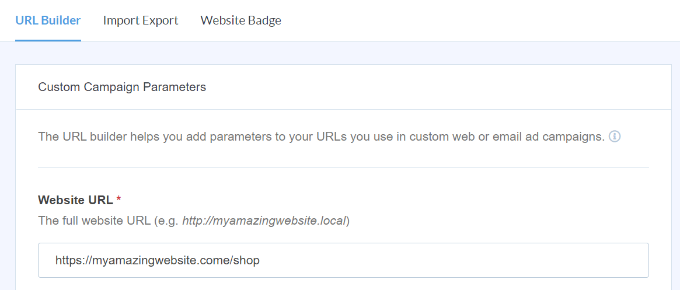
Après activation, vous pouvez accéder à la page Insights » Outils dans votre tableau de bord WordPress et sélectionner l'onglet « Générateur d'URL ».

Dans l'outil Générateur d'URL, la première information que vous devrez saisir est l'URL à laquelle vous souhaitez que votre newsletter renvoie. Il peut s'agir de l'URL principale de votre site Web si vous créez un lien vers votre page d'accueil.
Dans cet exemple, nous organisons une vente et créons un lien vers la boutique en ligne du site Web :
Google Analytics suivra les visiteurs de votre newsletter par e-mail comme une « campagne ». C'est simplement le terme que Google Analytics utilise pour les promotions par e-mail ou publicitaires.
Vous devrez saisir la source, le support et le nom de votre campagne, afin que Google Analytics puisse les suivre facilement.
Source : Définissez-la sur « newsletter » ou quelque chose d'autre de significatif
Support : Ceci doit être défini sur « email »
Nom : Vous pouvez utiliser ce qui vous semble le plus logique, par exemple « jan_sale » ou « april_tshirts_sale »
Si vous utilisez plus d'un mot pour la source, le support ou le nom, assurez-vous d'utiliser des underscores entre les mots. N'utilisez pas d'espaces ou de tirets.

En dehors de cela, vous verrez plus d'options dans le Générateur d'URL.
Le champ Terme de la campagne est utilisé si vous lancez des publicités, vous pouvez donc le laisser vide. Le Contenu de la campagne peut être utilisé si vous effectuez des tests A/B de vos e-mails ou publicités. Encore une fois, vous pouvez le laisser vide pour cet exemple.
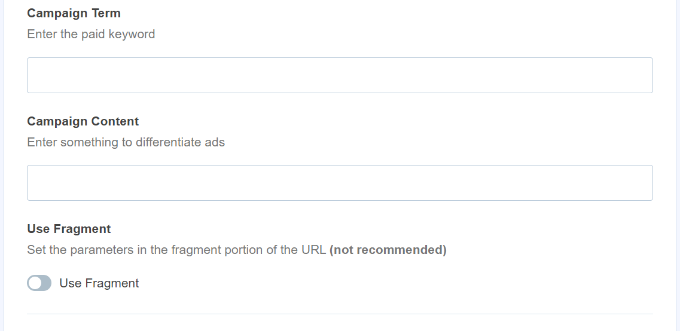
Ensuite, vous pouvez faire défiler vers le bas.
En bas de la page, vous devriez maintenant voir votre URL spéciale, avec les détails de suivi inclus :
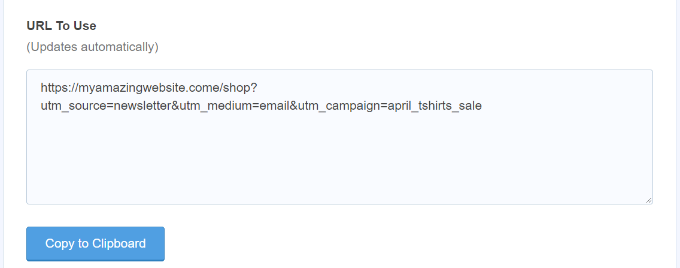
Vous pouvez maintenant utiliser cette URL dans votre newsletter par e-mail et suivre ultérieurement les clics dans votre compte Google Analytics.
Méthode 2 : Créer manuellement des URL traçables dans Google Analytics
Le générateur d'URL de MonsterInsight est un outil pratique pour gagner du temps, car il crée les codes UTM pour vous. Si vous préférez créer vos URL traçables manuellement, voici comment procéder.
Tout d'abord, obtenez l'URL que vous souhaitez utiliser. Nous allons utiliser https://www.site.com/shop pour cet exemple.
Ensuite, vous devrez créer vous-même le code UTM. Nous allons procéder étape par étape.
Ajoutez un point d'interrogation à la fin de votre URL comme ceci :
https://www.site.com/shop?
Ensuite, ajoutez l'utm_source :
https://www.site.com/shop?utm_source=newsletter
Ensuite, ajoutez le symbole esperluette (&) et l'utm_medium :
https://www.site.com/shop?utm_source=newsletter&utm_medium=email
Enfin, ajoutez une autre esperluette (&) et l'utm_campaign :
https://www.site.com/shop?utm_source=newsletter&utm_medium=email&utm_campaign=jan_sale
Vous pouvez utiliser n'importe quel mot ou phrase que vous souhaitez pour le nom de la campagne. Si vous utilisez plusieurs mots pour le nom de la source, du support ou de la campagne, vous pouvez séparer les mots par un trait de soulignement.
C'est tout. Votre URL de suivi est prête à être utilisée dans votre newsletter.
Utiliser des URL traçables dans vos campagnes de newsletter
Une fois que vous avez créé votre URL, que ce soit à l'aide du générateur d'URL de MonsterInsights ou manuellement, vous pouvez l'utiliser dans vos e-mails.
Vous pouvez copier et coller l'URL dans votre e-mail partout où vous auriez utilisé l'URL standard auparavant.
Voici à quoi cela ressemble lors de l'insertion d'une URL dans Constant Contact :
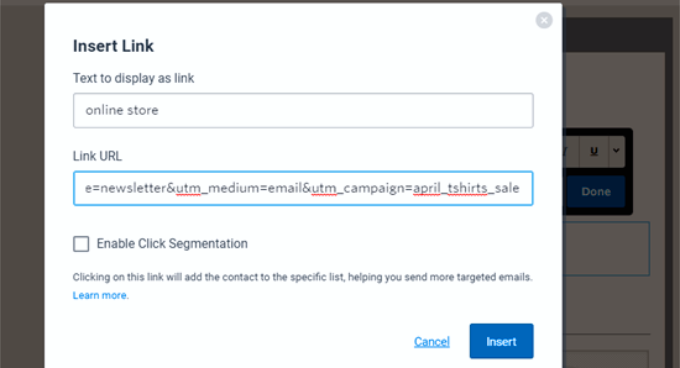
Astuce : Vous pouvez même utiliser des URL traçables dans vos e-mails réguliers. Cela serait pertinent si vous envoyez beaucoup d'e-mails de prospection. Vous pouvez également créer des URL traçables à utiliser sur les réseaux sociaux, dans les publicités, et plus encore.
Une fois que vous avez terminé votre e-mail, envoyez simplement votre newsletter et attendez quelques clics. Après cela, vous pouvez aller sur Google Analytics pour consulter votre rapport.
Afficher votre rapport de newsletter par e-mail dans Google Analytics
Maintenant que vous avez configuré des URL personnalisées pour le suivi dans une newsletter par e-mail, l'étape suivante consiste à consulter les rapports dans Google Analytics.
Tout d'abord, vous devrez vous connecter à votre compte Google Analytics.
À partir d'ici, accédez à Rapports » Acquisition » Acquisition de trafic depuis le tableau de bord à gauche.
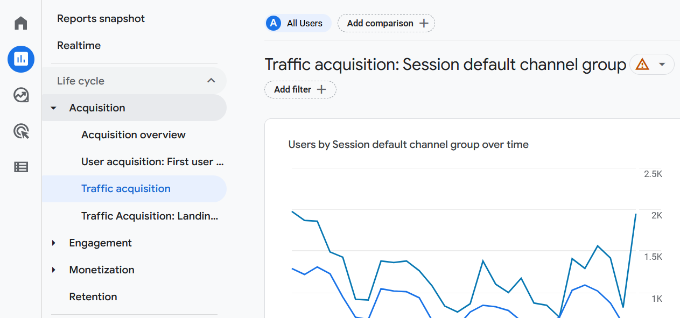
Ici, vous verrez toutes les sources de trafic de votre site Web, y compris le trafic direct, organique, payant et par e-mail.
Pour voir le trafic de votre newsletter, entrez simplement 'email' dans la barre de recherche et appuyez sur Entrée.
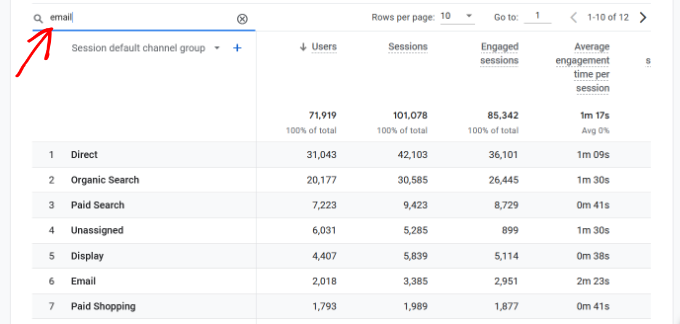
Cela filtrera le rapport et n'affichera que le trafic provenant des e-mails.
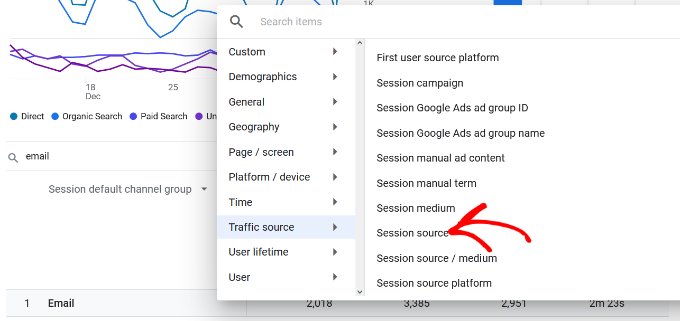
Ensuite, vous pouvez cliquer sur le bouton bleu '+' sous la barre de recherche.
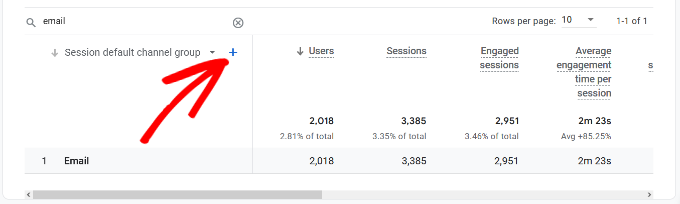
Vous verrez maintenant plus d'options pour raccourcir le trafic de votre site Web.
Sélectionnez Source de trafic » Source de session dans la liste déroulante.
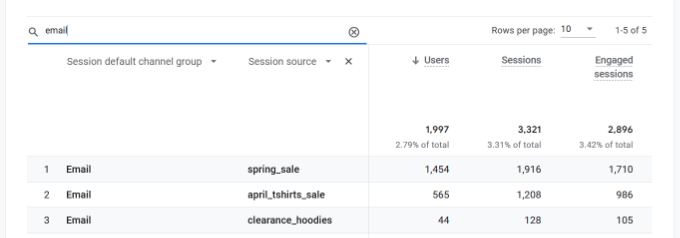
Après cela, vous devriez voir le trafic provenant de différentes campagnes par e-mail.
De cette façon, vous pouvez déterminer quelle campagne a été la plus efficace et a contribué à générer des revenus.
Suivi des conversions de newsletter par e-mail
La partie la plus importante du suivi de votre newsletter est ce que les utilisateurs font après être arrivés sur votre site Web.
Par exemple, si vous gérez une boutique en ligne, vous voudrez peut-être voir quels e-mails ont conduit à une vente. Si vous vouliez que les utilisateurs remplissent un formulaire de commande, alors vous voudrez peut-être le suivre.
La façon la plus simple de le faire est d'utiliser MonsterInsights pour faire presque toute la configuration pour vous.
Vous aurez besoin de la version Pro de MonsterInsights pour utiliser les fonctionnalités de commerce électronique. Celles-ci fonctionnent avec WooCommerce, Easy Digital Downloads, MemberPress et LifterLMS.
Ensuite, vous pouvez aller dans Insights » Addons, trouver le module e-commerce, puis cliquer sur le bouton ‘Installer’ en dessous.

Après cela, vous devez aller dans Insights » Paramètres et cliquer sur l'onglet eCommerce. Vous devriez voir que votre plugin eCommerce (par exemple, WooCommerce) a été automatiquement détecté.
Astuce : Nous vous recommandons d'activer ‘Utiliser le suivi e-commerce avancé’ car cela vous permettra également de consulter le rapport e-commerce de MonsterInsights.

C'est tout ce que vous avez à faire car MonsterInsights s'occupe du reste. Google Analytics sera désormais en mesure de suivre les transactions de commerce électronique sur votre site.
Maintenant, lorsque vous visiterez Google Analytics, vous pourrez voir les détails de vos transactions e-commerce.
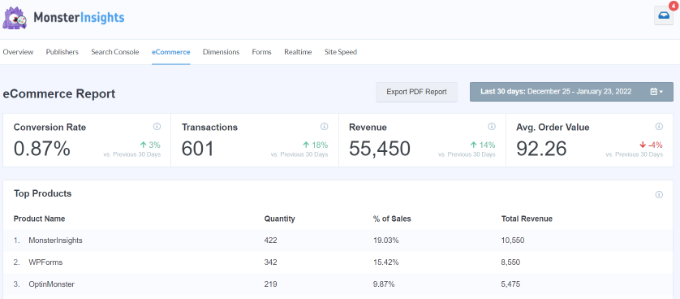
Cela dit, MonsterInsights est livré avec des rapports e-commerce intégrés que vous pouvez consulter dans le tableau de bord WordPress.
Rendez-vous simplement dans Insights » Reports et basculez vers l'onglet ‘eCommerce’. Cliquez ensuite sur l'option ‘Overview’.

Ici, vous pourrez suivre les conversions sur votre boutique et voir combien de revenus votre boutique génère.
Pour des instructions détaillées, consultez notre article sur comment configurer le suivi des conversions WooCommerce.
Liens de suivi, Clics, Boutons et Formulaires
Tous les sites web n'utilisent pas une plateforme e-commerce avec un panier d'achat.
Par exemple, si vous avez un formulaire de commande simple, vous pouvez suivre quelles campagnes par e-mail ont conduit les utilisateurs à soumettre ce formulaire. Si vous avez un bouton click-to-call sur votre site Web, vous pouvez également le suivre.
Nous avons un guide détaillé séparé sur les liens de suivi et les clics sur les boutons dans Google Analytics avec des instructions étape par étape.
Nous espérons que cet article vous a aidé à apprendre comment configurer le suivi des newsletters par e-mail dans Google Analytics. Vous voudrez peut-être aussi consulter ces moyens faciles et éprouvés pour développer votre liste d'e-mails plus rapidement et les plugins WordPress indispensables pour les sites Web professionnels.
Si vous avez aimé cet article, abonnez-vous à notre Chaîne YouTube pour des tutoriels vidéo WordPress. Vous pouvez également nous trouver sur Twitter et Facebook.





Moinuddin Waheed
J'utilise MonsterInsights depuis longtemps mais je ne l'ai jamais utilisé pour suivre les newsletters par e-mail.
En fait, j'ignorais que les newsletters par e-mail pouvaient également être suivies de la même manière que nous suivons nos sites Web.
C'est génial. Je vais essayer.
Mrteesurez
J'ai un plugin MonsterInsights Pro, je ne sais pas comment créer une URL de suivi spécifique, j'espère que ce guide me sera utile.
De plus, est-il possible de suivre si les utilisateurs ouvrent l'e-mail ou non, même s'ils n'ont cliqué sur aucun lien ?
Support WPBeginner
Certains outils de newsletter ont cette fonctionnalité de suivi comme option, mais tous les outils ne l'ont pas.
Admin
Mrteesurez
Merci pour l'information ! Je vais absolument vérifier si mon outil de newsletter prend en charge cette fonctionnalité. Si vous avez des recommandations d'outils qui offrent un suivi fiable des ouvertures d'e-mails, j'aimerais beaucoup les connaître. C'est quelque chose que j'essaie de mettre en place pour mieux comprendre l'engagement de mon audience avec le contenu. J'apprécie toutes les suggestions que vous pourrez partager !
Ahmed Omar
c'est une excellente explication.
J'avais besoin de cette option pour suivre la conversion de ma newsletter sur mon site web
Merci
Support WPBeginner
Glad our guide was helpful
Admin
Ahmed Kasem
Merci beaucoup pour ce site extraordinaire
Je l'aime beaucoup
Je vous suis également sur le groupe Facebook
Support WPBeginner
You’re welcome, glad you found our content helpful
Admin