


Lorsque nous avons aidé une entreprise de nettoyage locale à créer son site Web WordPress, nous avons été surpris de la rapidité avec laquelle ses réservations ont augmenté.
En seulement deux mois, ils sont passés de la gestion des appels téléphoniques et des calendriers papier à la gestion de tout en ligne, et leurs revenus ont doublé.📈
Nous avons aidé des dizaines d'entreprises de nettoyage à créer des systèmes de réservation en ligne réussis avec WordPress. En cours de route, nous avons appris exactement quelles fonctionnalités et quels outils fonctionnent le mieux pour les services de nettoyage, de la planification des rendez-vous au traitement des paiements.
Dans ce guide, nous vous montrerons comment vendre des services de nettoyage en ligne en utilisant WordPress. 📋
Nous avons testé d'innombrables plugins et outils, et nous partagerons la configuration exacte qui a le mieux fonctionné pour nos clients, les aidant à automatiser les réservations et à développer leur entreprise.

💡 Réponse rapide : Comment vendre des services de nettoyage sur WordPress
Voici les deux méthodes efficaces que nous aborderons dans ce guide étape par étape :
- Pour les bons de commande détaillés : Utilisez WPForms pour créer un formulaire de commande détaillé. Cette méthode est parfaite si vous proposez divers services et avez besoin que les clients fassent des sélections spécifiques, comme choisir des pièces ou ajouter des instructions spéciales.
- Pour les forfaits de paiement simples : Utilisez WP Simple Pay pour un formulaire de paiement simple. C'est le meilleur choix si vous vendez des forfaits de nettoyage prédéfinis à prix fixe et avez besoin d'une configuration rapide avec des fonctionnalités Stripe avancées dans votre formulaire.
Pourquoi vendre des services de nettoyage en ligne avec WordPress ?
Vendre vos services de nettoyage en ligne avec WordPress est le meilleur moyen d'automatiser les réservations et d'être payé instantanément. Cela vous donne un contrôle total sur votre entreprise et vous aide à attirer plus de clients.
Bien que les annuaires professionnels comme Yelp ou HomeAdvisor soient utiles, ils ne vous donnent pas le contrôle total de votre fiche. Sur votre propre site Web, vous pouvez créer une marque professionnelle que vous possédez entièrement.
Vous pouvez également capturer des prospects pour créer une liste d'e-mails, ce qui n'est pas possible sur des sites tiers. De plus, un site WordPress vous permet d'obtenir du trafic de plusieurs sources, y compris Google, les médias sociaux et les publicités payantes.
WordPress vous permet de créer un site Web d'aspect professionnel qui présente vos services de nettoyage. Vous pouvez personnaliser sa conception, sa mise en page et son contenu pour refléter votre marque et attirer des clients potentiels.
Comment créer un site web de services de nettoyage avec WordPress
Avant de commencer à vendre vos services de nettoyage, vous devrez créer un site Web à l'aide d'un créateur de site Web. Nous recommandons WordPress.org car c'est la meilleure option et il est utilisé par plus de 43 % des sites sur Internet.
Il est gratuit, évolutif, convivial pour les débutants et peut s'intégrer à des plugins pour vous aider à vendre vos services.
📌Remarque : Gardez à l'esprit qu'il existe deux types de WordPress. WordPress.com est une plateforme d'hébergement de blogs, tandis que WordPress.org est un logiciel open-source auto-hébergé. Pour en savoir plus, consultez notre comparaison entre WordPress.com et WordPress.org.
Maintenant que vous avez choisi votre créateur de site Web, vous devez acheter un plan d'hébergement et un nom de domaine. L'hébergement est l'endroit où toutes les données de votre site Web seront stockées, tandis qu'un nom de domaine est le nom de votre site sur Internet.
Cela peut être un peu cher. C'est pourquoi nous recommandons SiteGround. C'est une société d'hébergement recommandée par WordPress qui offre une réduction généreuse aux lecteurs de WPBeginner, ainsi qu'un nom de domaine et un certificat SSL gratuits.
En gros, vous pouvez commencer pour seulement 2,99 $/mois !

Pour profiter de l'offre, visitez simplement le site Web de SiteGround et achetez un plan adapté.
Une fois que vous avez fait cela, vous pouvez consulter notre guide pour débutants sur comment créer un site Web pour petite entreprise pour plus d'instructions. Ensuite, vous devez créer une section services dans WordPress.
Cela dit, voyons comment vendre vos services de nettoyage en ligne avec WordPress. Nous aborderons deux approches différentes :
La méthode 1 est idéale si vous avez besoin d'un formulaire de commande détaillé où les clients peuvent sélectionner plusieurs services et ajouter des instructions spéciales. La méthode 2 est une option plus simple, parfaite pour accepter les paiements pour des forfaits de nettoyage à prix fixe.
Vous pouvez utiliser les liens ci-dessous pour accéder à la méthode de votre choix :
Méthode 1 : Vendre des services de nettoyage en ligne avec WPForms (Recommandé)
WPForms est le meilleur plugin de formulaire de contact du marché qui vous permet également de créer facilement des formulaires de commande de services de nettoyage, des formulaires de réservation et des formulaires de calcul pour attirer de nouveaux prospects.
De plus, il dispose d'un excellent générateur de formulaires basé sur l'IA qui permet aux utilisateurs d'entrer simplement les détails du type de formulaire dont ils ont besoin. WPForms créera alors automatiquement un formulaire de services de nettoyage adapté à leurs exigences spécifiques.
Nous utilisons même cet outil sur nos marques partenaires pour ajouter toutes sortes de formulaires et avons eu une expérience positive avec lui. Pour plus d'informations, consultez notre avis complet sur WPForms.

Si vous créez un formulaire de commande de service avec WPForms, vous pouvez envoyer automatiquement ces entrées de formulaire à Google Agenda sans avoir à le faire manuellement. Cela vous fera gagner beaucoup de temps et facilitera grandement la gestion des rendez-vous de nettoyage.
Cependant, gardez à l'esprit que cette méthode ne vérifie pas votre agenda Google pour les rendez-vous existants.
Elle n'empêchera pas non plus les clients de réserver deux fois un créneau horaire déjà occupé. Vous devrez vérifier manuellement votre agenda et confirmer chaque rendez-vous avec le client.
Étape 1 : Installer et activer le plugin WPForms
Tout d'abord, vous devez installer et activer le plugin WPForms. Pour plus de détails, consultez notre tutoriel sur comment installer un plugin WordPress.
📌Note : Bien que WPForms dispose d'une version gratuite, vous aurez besoin des plans payants pour accéder aux modules complémentaires Zapier, qui vous permettent de connecter Google Agenda à WPForms.
Étape 2 : Saisissez votre clé de licence WPForms
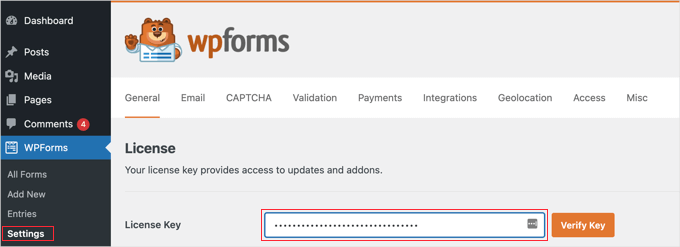
Après l'activation, visitez la page Paramètres » Général depuis le tableau de bord WordPress pour saisir votre clé de licence.
Vous pouvez obtenir ces informations depuis votre compte sur le site web de WPForms.
Étape 3 : Connectez WPForms à une passerelle de paiement
Maintenant, avant de créer votre formulaire de réservation de rendez-vous de nettoyage, vous devez connecter WPForms à une passerelle de paiement. Stripe est notre choix recommandé car il vous permet d'accepter facilement les paiements par carte de crédit.
De plus, ils offrent une tonne d'autres options, comme la possibilité de configurer un paiement en un clic afin que les utilisateurs Stripe existants n'aient pas à saisir manuellement les détails de leur carte de crédit.
Pour ce faire, rendez-vous sur la page WPForms » Paramètres. Ensuite, sous l'onglet Paiements, cliquez sur « Se connecter avec Stripe ».
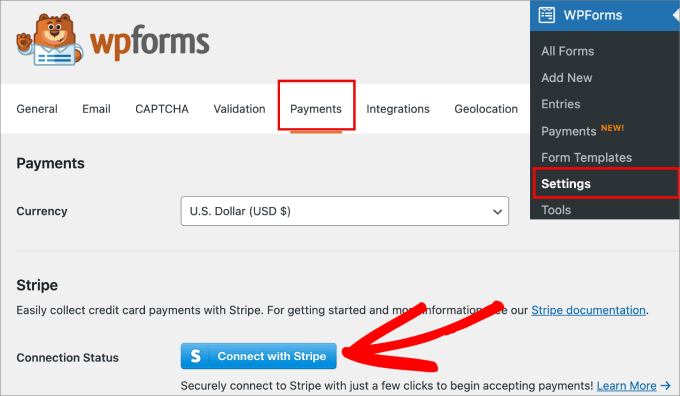
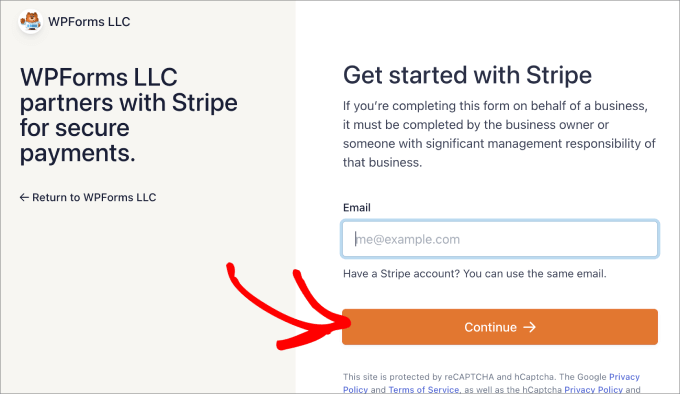
Cela vous mènera à l'assistant de connexion Stripe. Entrez simplement votre e-mail Stripe existant ou créez un compte si vous n'en avez pas encore.
Suivez les étapes du processus pour connecter WPForms à Stripe.
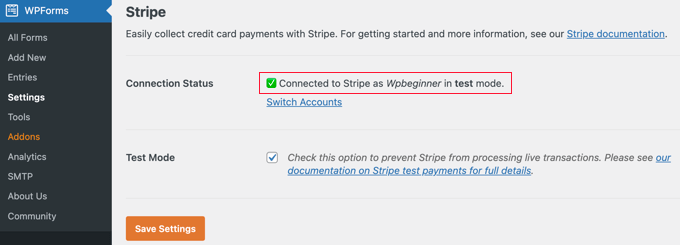
De là, vous devriez être ramené à l'onglet Paiements. Vous devriez également voir que Stripe est connecté à WPForms.
Maintenant, vous êtes prêt à accepter des paiements sur WordPress.
Étape 4 : Créez votre formulaire de services de nettoyage
Pour commencer le processus, allez à la page WPForms » Ajouter nouveau dans votre tableau de bord d'administration WordPress et donnez un nom à votre formulaire afin de pouvoir y faire référence plus tard.
Après cela, vous pouvez choisir l'option « Générer avec l'IA » dans la bibliothèque WPForms pour créer un formulaire de services de nettoyage à l'aide de l'intelligence artificielle.
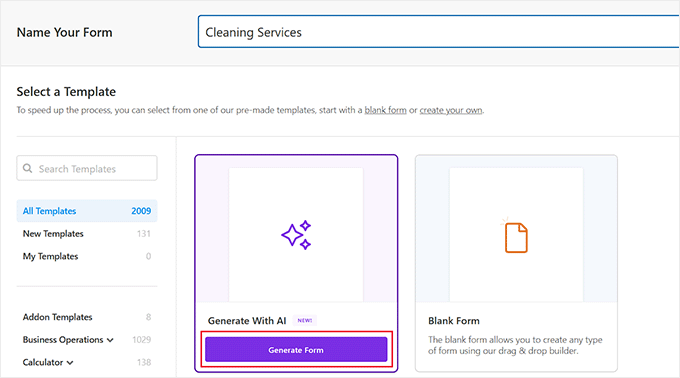
Cela ouvrira le générateur de formulaires sur votre écran. Dans la barre latérale gauche, vous pouvez saisir les détails de votre formulaire de services de nettoyage.
Ici, vous pouvez spécifier le type de formulaire qui correspond aux besoins de votre site Web.
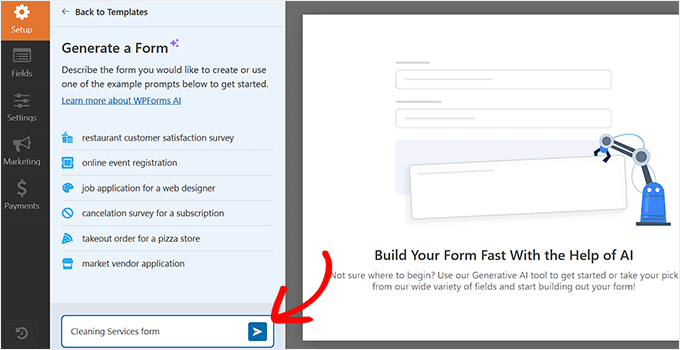
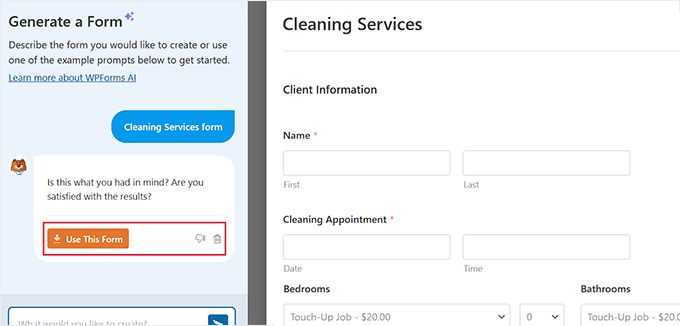
Le générateur IA de WPForms générera alors un formulaire selon votre description. Une fois le processus terminé, vous verrez un aperçu sur la droite.
Vous pouvez ensuite taper d'autres invites pour personnaliser le formulaire avec l'IA. Cependant, si vous êtes satisfait des résultats, cliquez simplement sur le bouton « Utiliser ce formulaire » dans la barre latérale.
Le formulaire nouvellement créé sera maintenant lancé dans le générateur de formulaires, où vous pourrez le modifier à votre guise en suivant ce tutoriel.
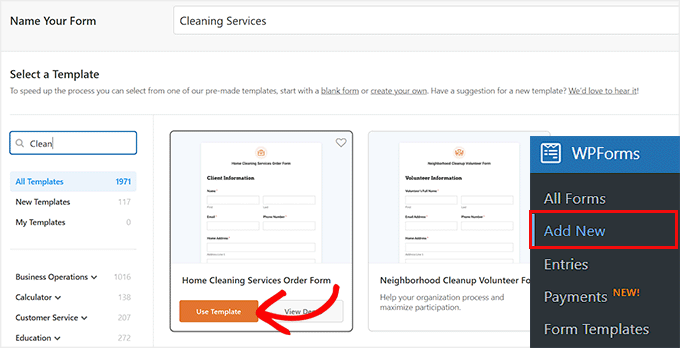
Cependant, si vous ne souhaitez pas utiliser l'IA, ne vous inquiétez pas : la bibliothèque WPForms propose également plus de 2000 modèles parmi lesquels choisir.
Pour ce tutoriel, nous utiliserons le modèle « Formulaire de commande de services de nettoyage à domicile », mais vous pouvez également utiliser les modèles de formulaire de réservation de rendez-vous.
Survolez simplement l'option et cliquez sur le bouton « Utiliser le modèle ».
Étape 5 : Personnalisez les champs de votre formulaire
Une fois que vous avez sélectionné un modèle, il s'ouvrira dans le constructeur de formulaires. Dans ce formulaire, vous remarquerez une large gamme de champs déjà ajoutés au modèle, tels que :
- Informations sur le client : Nom, e-mail, numéro de téléphone et adresse de résidence.
- Services de nettoyage : Les types de services de nettoyage comprennent la chambre, la salle de bain, les espaces de vie, la cuisine, le garage et les zones extérieures.
- Instructions spéciales : Les clients saisissent toutes les instructions spéciales qu'ils ont pour la femme de ménage.
- Date et heure : Quand les utilisateurs souhaitent réserver le rendez-vous.
- Paiement : Coût des services.
- Détails de la carte de crédit : Les utilisateurs saisissent les informations de leur carte de crédit pour réserver leur place.
Cela dit, vous n'êtes pas limité à ces champs.
WPForms dispose d'un générateur par glisser-déposer où vous pouvez simplement faire glisser les champs de l'onglet « Ajouter un champ » vers l'éditeur de droite.
Par exemple, vous pouvez ajouter une option à choix multiples au formulaire, ce qui peut être utile si vous souhaitez interroger les utilisateurs sur le type de services qu'ils souhaitent, tels que le nettoyage en profondeur, le nettoyage de tapis, les services de ménage, la blanchisserie, etc.
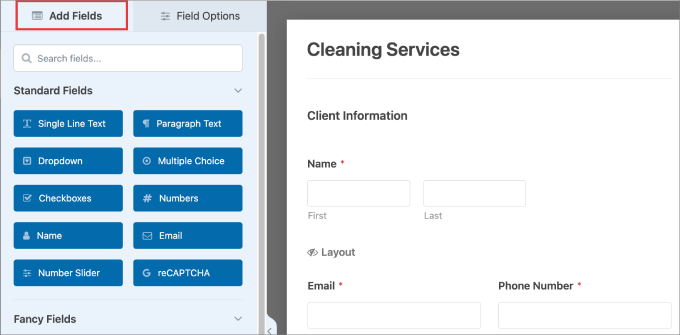
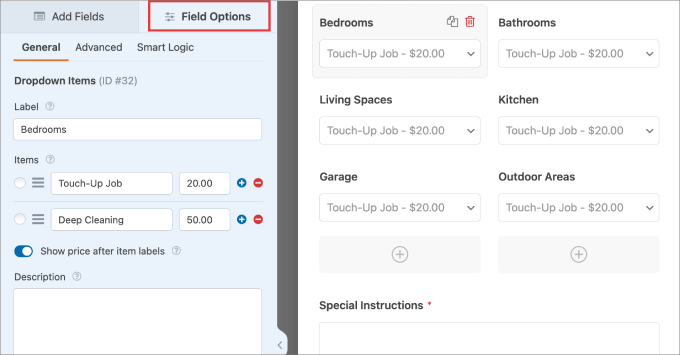
Au-delà de cela, vous pouvez également modifier les champs existants. Cliquez simplement sur l'élément que vous souhaitez modifier.
Cela ouvrira les paramètres du champ dans la colonne de gauche, où vous pourrez modifier le texte, les options à choix multiples, le prix, la description, et plus encore.
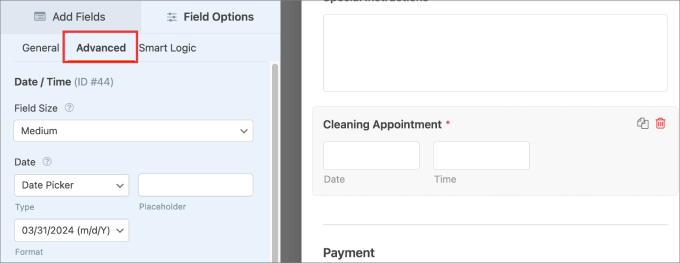
Un autre champ que vous pourriez vouloir modifier est le champ date et heure.
Pour cela, ouvrez les paramètres du champ, puis basculez vers l'onglet « Avancé ».
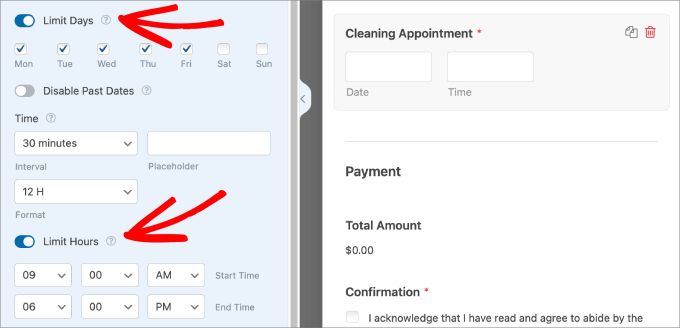
Ensuite, faites défiler le panneau latéral pour voir des options telles que la possibilité de limiter les jours ou les heures.
Cette fonctionnalité vous permet de définir vos disponibilités générales, par exemple du lundi au vendredi, de 9h à 17h.
Il est important de comprendre que cela empêche seulement les clients de demander une heure pendant laquelle vous êtes fermé. Cela ne bloque pas des créneaux horaires spécifiques qui ont déjà été réservés par d'autres clients.
Étape 6 : Configurez les confirmations de formulaire
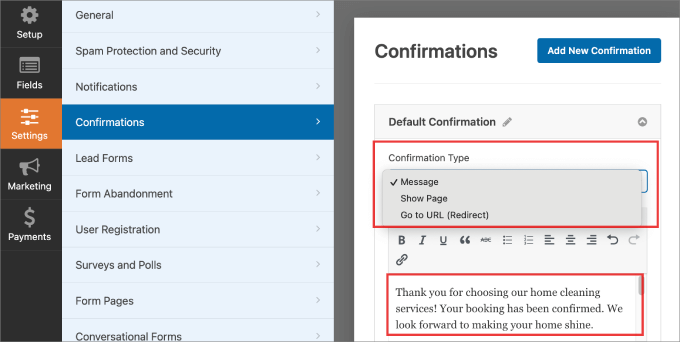
Une fois que vous avez terminé, visitez la page Paramètres » Confirmations dans le constructeur par glisser-déposer. Ici, vous pouvez personnaliser le message que les clients reçoivent une fois qu'ils effectuent un paiement et remplissent votre formulaire de commande de nettoyage à domicile.
Le message de confirmation doit leur faire savoir que vous avez bien reçu leur demande. Vous pourriez également vouloir les informer de ce à quoi s'attendre, en particulier pour les nouveaux clients.
WPForms propose 3 types de confirmation :
- Message : C'est un message qui apparaît immédiatement lorsque les clients terminent le formulaire.
- Afficher la page : Cela redirige les visiteurs vers une page Web spécifique de votre site.
- Accéder à l'URL (Redirection) : Cette option redirige les utilisateurs vers un autre site web.
Pour des instructions détaillées, consultez notre tutoriel sur comment créer une page de remerciement dans WordPress.
Étape 7 : Intégrez votre formulaire sur votre site Web
Ensuite, vous devez cliquer sur le bouton « Enregistrer » en haut pour sauvegarder vos paramètres.
À partir de là, cliquez sur le bouton « Intégrer » pour ajouter le formulaire à votre site web.
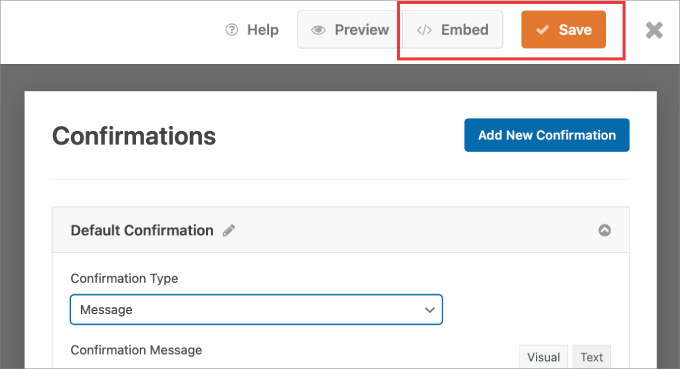
Vous devriez voir un message contextuel vous demandant si vous souhaitez sélectionner une page existante ou en créer une nouvelle.
Choisissez l'option qui correspond à vos besoins.
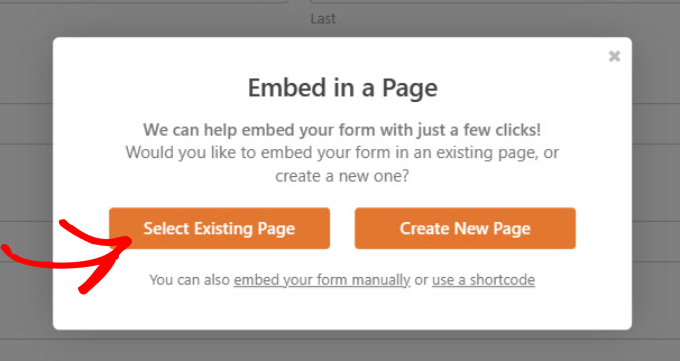
Dans notre exemple, nous sélectionnons une page existante.
Le formulaire que vous avez créé devrait apparaître sur votre page.
Assurez-vous que tout est correct, puis cliquez sur le bouton « Publier » ou « Mettre à jour » en haut.
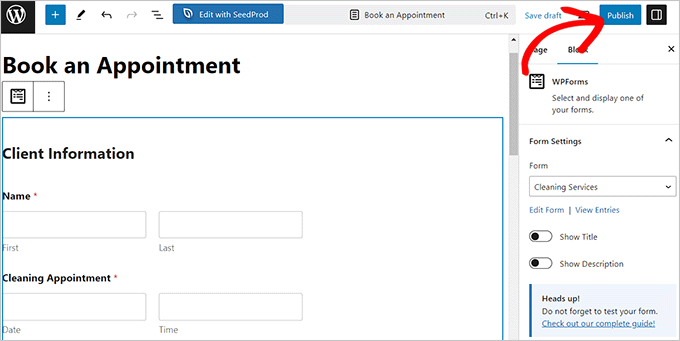
Maintenant, votre formulaire devrait être publié sur votre site web.
Vous pouvez visiter la page pour voir le formulaire en action.
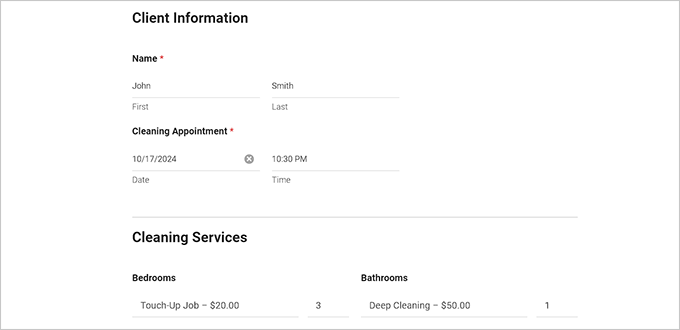
Étape 8 : Créez une entrée de formulaire de test
Ensuite, vous devrez soumettre une entrée de test sur votre site web afin qu'elle apparaisse plus tard dans Google Agenda.
Une fois l'entrée de test soumise, visitez la page WPForms » Entrées depuis la barre latérale d'administration. Vous devriez y voir des informations telles que le Nom, l'Adresse du domicile et la Date de l'entrée.
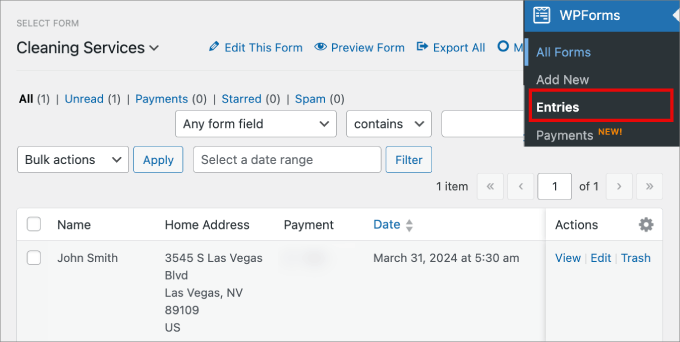
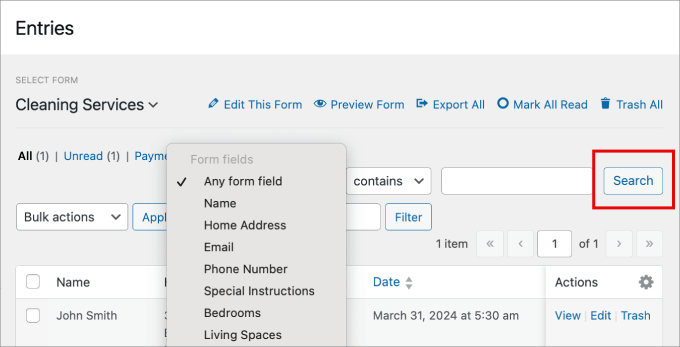
De plus, vous pouvez filtrer les entrées du formulaire par l'un des champs que vous avez ajoutés au formulaire de commande de nettoyage.
Vous pouvez filtrer par champ en cliquant sur « Rechercher ». Cela peut être utile si vous souhaitez rechercher des critères spécifiques.
Étape 9 : Créez un nouveau Zap dans Zapier
Maintenant, tout ce qu'il reste à faire est d'intégrer les entrées de votre formulaire dans Google Agenda afin que votre équipe sache quels créneaux horaires sont déjà réservés et que les clients ne réservent pas deux fois un horaire indisponible.
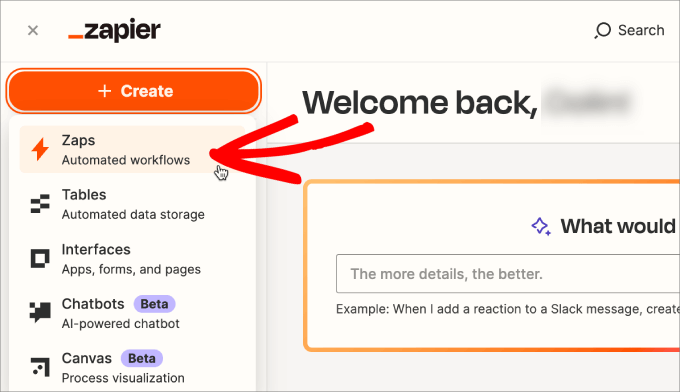
Pour cela, rendez-vous sur le site Zapier et créez un compte. Cela ouvrira un tableau de bord sur votre écran.
Dans le panneau latéral gauche, cliquez sur le bouton « Créer », puis sélectionnez « Zaps ».
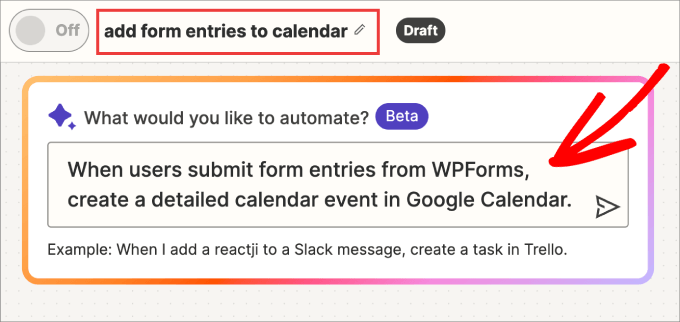
Commencez par donner un nom à votre Zap en haut, afin de pouvoir y revenir plus tard si vous avez besoin d'apporter des modifications.
Zapier est un outil qui aide différentes applications à communiquer entre elles. Pour que cela fonctionne, nous allons configurer un « Déclencheur » (un événement qui démarre le processus) et une « Action » (ce qui se passe après le déclencheur).
Dans notre cas, le Déclencheur est une nouvelle soumission de formulaire dans WPForms, et l'Action est la création d'un nouvel événement dans Google Agenda.
Vous pourriez ajouter WPForms et Google Calendar individuellement. Cependant, Zapier dispose d'une nouvelle fonctionnalité d'IA où vous pouvez lui dire ce que vous souhaitez automatiser.
Dans la barre de message, tapez simplement quelque chose comme « Lorsque les utilisateurs soumettent des entrées de formulaire depuis WPForms, créez un événement de calendrier dans Google Calendar ».
Appuyez ensuite sur Entrée.
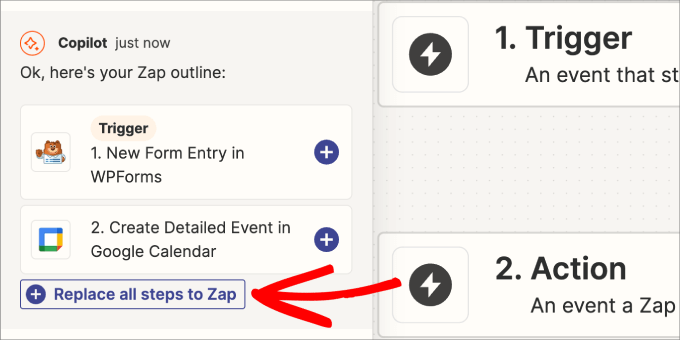
Dans le panneau latéral, vous devriez voir que le système de chat IA suggère les zaps qui décrivent le mieux ce que vous recherchez.
Cliquez sur l'option « Remplacer toutes les étapes par Zap » pour ajouter une nouvelle entrée de formulaire dans WPForms comme déclencheur et « Créer un événement détaillé dans Google Calendar » comme action souhaitée.
Étape 10 : Configurez le déclencheur WPForms
Une fois l'esquisse du Zap créée, vous devrez connecter votre formulaire de services de nettoyage à Zapier.
Cliquez simplement sur « Ouvrir l'étape ».
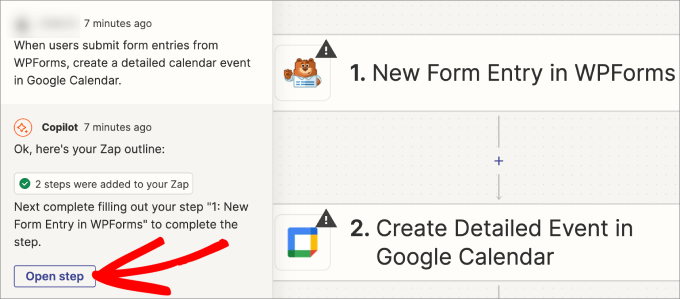
Dans « App & événement » et « Compte », assurez-vous que votre compte WPForms est connecté.
Dans la section « Déclencheur », vous sélectionnerez votre formulaire de services de nettoyage dans le menu déroulant « Formulaire » ou utiliserez la barre de recherche.
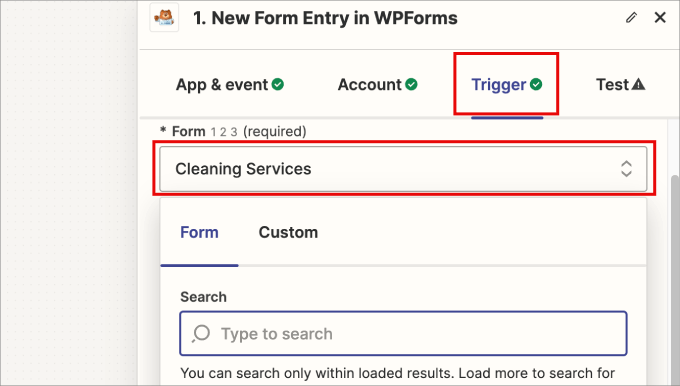
Vous devriez voir toute votre liste de formulaires de WPForms et simplement sélectionner le formulaire de services de nettoyage que vous venez de créer.
Faites ensuite défiler vers le bas et cliquez sur « Continuer ».
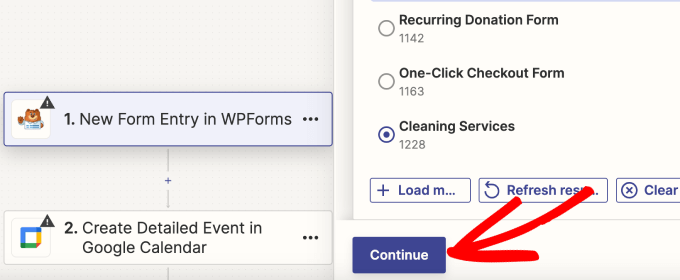
Ensuite, il vous sera demandé de tester le déclencheur pour voir si Zapier peut se connecter à votre compte WPForms.
Cliquez sur « Tester le déclencheur ».
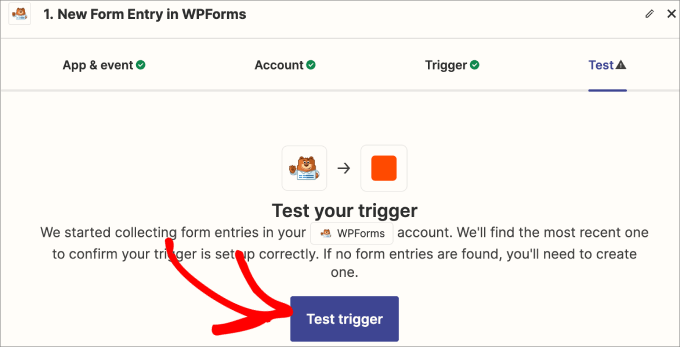
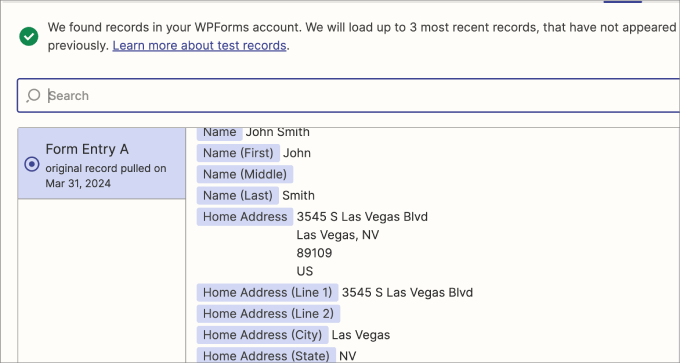
Vous devriez voir apparaître quelques-unes des entrées de formulaire les plus récentes.
Assurez-vous de vérifier les informations pour voir qu'elles ont correctement extrait tous les champs de votre formulaire.
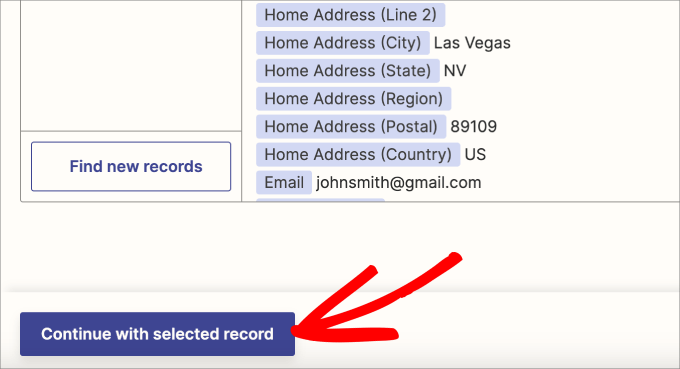
Ensuite, faites défiler vers le bas du panneau.
Cliquez sur le bouton « Continuer avec l'enregistrement sélectionné ».
Étape 11 : Configurez l'action Google Agenda
Maintenant que vos entrées WPForm sont enregistrées, il vous sera demandé de connecter votre compte Google.
Sous l'onglet Compte, cliquez sur « Se connecter » pour connecter votre Google Agenda à Zapier.
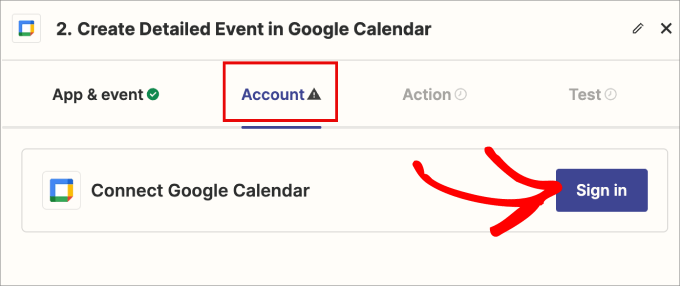
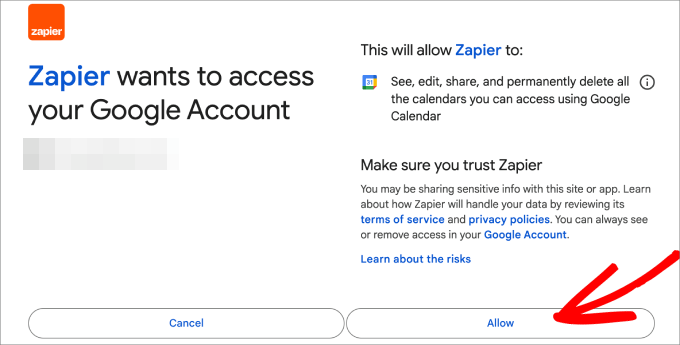
Une nouvelle fenêtre s'ouvrira où vous vous connecterez à votre compte Gmail.
Cliquez ensuite sur « Autoriser » pour partager toutes les données de votre Google Agenda avec Zapier.
Dans l'onglet « Action », vous devrez indiquer à Zapier quels champs ajouter à chaque événement de calendrier.
Chaque événement de calendrier extraira automatiquement les données de chaque soumission de formulaire, vous devrez donc utiliser les balises pour sélectionner les informations que vous souhaitez inclure.
Pour ajouter la balise, cliquez sur chaque boîte, ce qui affichera automatiquement une liste déroulante des balises de champ disponibles dans votre formulaire.
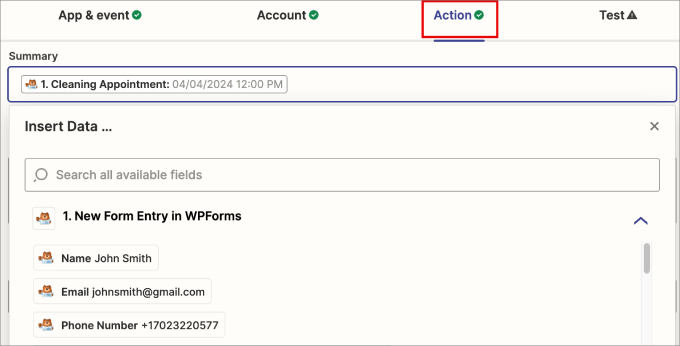
Par exemple, vous pouvez ajouter la balise de rendez-vous de nettoyage dans la section résumé. Dans la description, vous pourriez vouloir ajouter le type de services de nettoyage.
De plus, dans l'emplacement, vous pouvez ajouter l'adresse de la propriété commerciale ou résidentielle.
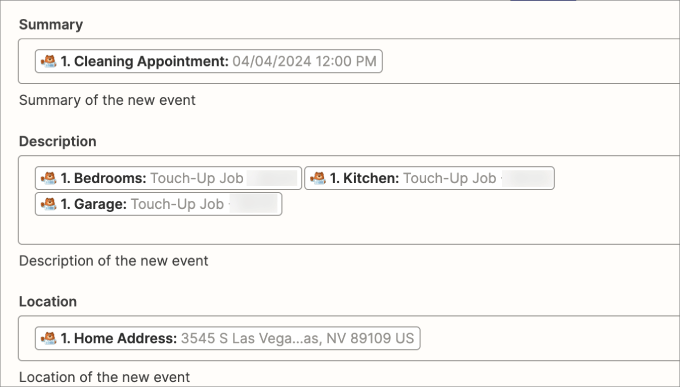
Si vous faites défiler vers le bas, vous pouvez également ajouter la balise qui vous indique la date et l'heure du rendez-vous.
Si vous avez un champ pour les rendez-vous récurrents, vous pouvez les ajouter dans l'option de fréquence de répétition.
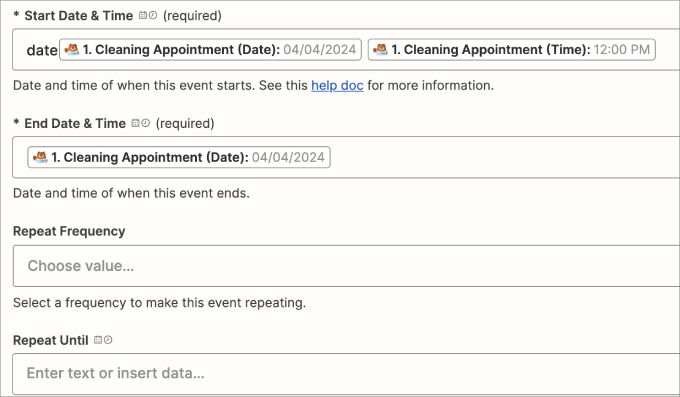
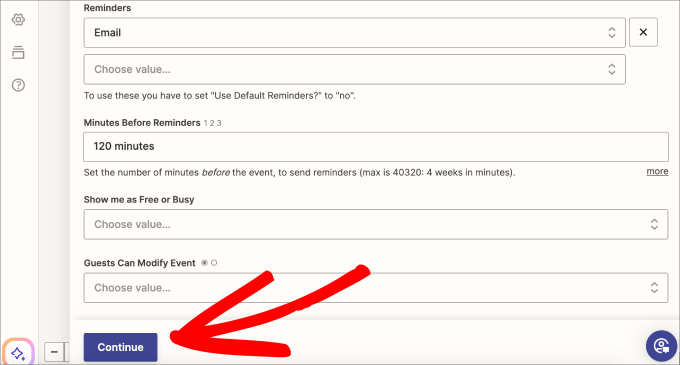
Enfin, il est conseillé de définir des rappels pour vous assurer de ne pas manquer un rendez-vous de nettoyage.
Vous pouvez définir où envoyer les rappels, par exemple par e-mail ou par SMS. Dans le champ minutes avant le rappel, saisissez le nombre de minutes avant le rendez-vous auquel vous souhaitez que le rappel vous soit envoyé.
Lorsque vous avez terminé, vous pouvez cliquer sur le bouton « Continuer » pour passer à l'étape suivante.
Étape 12 : Testez et publiez votre Zap
Sur l'écran suivant, vous verrez un résumé de tous les champs qui seront extraits de votre formulaire de commande de rendez-vous de nettoyage et envoyés à Google Agenda.
Vérifiez que tous les détails sont corrects, puis cliquez sur le bouton « Tester l'étape ».
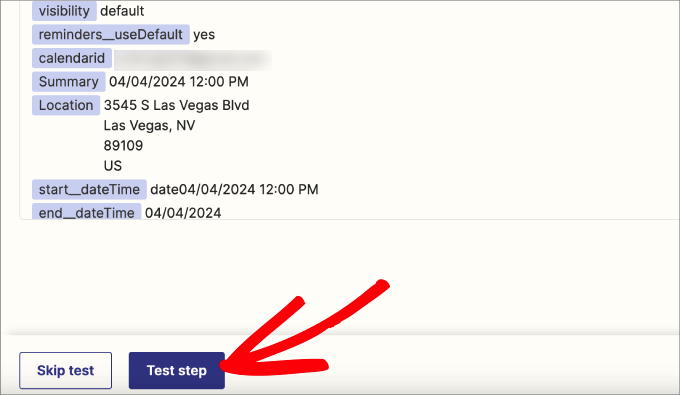
Vous devriez voir une coche verte à côté de Tester pour indiquer que l'opération a réussi. En cas d'erreur, le système vous indiquera où et comment résoudre le problème.
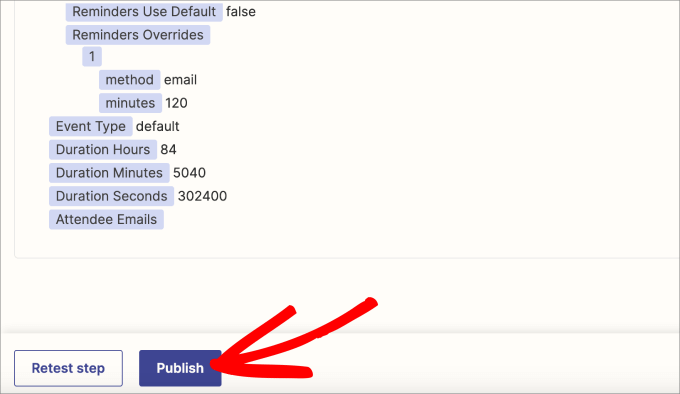
Cela dit, faites défiler le résumé de la connexion et cliquez sur « Publier ».
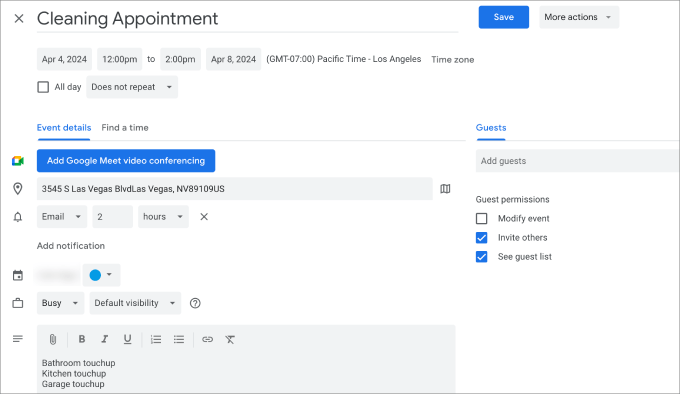
Enfin, vous pouvez vérifier que les événements sont sur votre Google Agenda.
Tous les champs du formulaire que vous avez sélectionnés doivent être ajoutés aux détails de l'événement du calendrier.
Et voilà. Vous savez maintenant comment configurer un puissant formulaire de commande de services à l'aide de WPForms.
Assurez-vous de consulter régulièrement votre calendrier pour gérer votre emploi du temps et confirmer manuellement les rendez-vous afin d'éviter tout conflit.
Méthode 2 : Vendre des services de nettoyage en ligne avec WP Simple Pay
Si la méthode ci-dessus vous semble trop complexe ou si vous souhaitez offrir plus d'options de paiement, vous pouvez également utiliser WP Simple Pay pour vendre des services de nettoyage en ligne. C'est le meilleur plugin de paiement Stripe pour WordPress.
WPForms offre plus de modèles de formulaires et d'options de champs pour collecter toutes les informations dont vous avez besoin auprès de vos clients. Cela dit, WP Simple Pay est excellent si vous souhaitez proposer plus d'options de paiement.
Avec ce plugin, vous bénéficiez de 13 méthodes de paiement, y compris les options d'achat maintenant, de paiement ultérieur, de paiement en un clic et de paiements récurrents.
Lors des tests, nous l'avons trouvé très convivial pour les débutants et évolutif. Pour en savoir plus, consultez notre avis sur WP Simple Pay.
Étape 1 : Installer et activer WP Simple Pay
Tout d'abord, vous devez installer et activer le plugin WP Simple Pay. Pour plus de détails, consultez notre tutoriel sur comment installer un plugin WordPress.
📌Note : WP Simple Pay dispose d'un plan gratuit que vous pouvez utiliser pour ce tutoriel. Cependant, pour débloquer toutes les options de paiement, vous aurez besoin du plan pro.
Étape 2 : Terminer l'assistant de configuration
Après l'activation, un assistant de configuration apparaîtra sur votre écran.
Ici, cliquez sur le bouton « Commencer ».

Cela vous mènera à une nouvelle page, où vous devrez entrer votre clé de licence. Cette option s'applique uniquement aux utilisateurs disposant d'un plan pro. Vous pouvez trouver ces informations dans votre compte sur le site Web de WP Simple Pay.
Une fois cela fait, cliquez simplement sur le bouton « Activer et continuer ».

Vous serez ensuite invité à connecter votre plugin à Stripe. C'est une passerelle de paiement populaire qui accepte facilement les paiements en ligne.
Pour ce faire, cliquez sur le bouton « Connecter avec Stripe ».

Vous serez maintenant redirigé vers un nouvel écran, où vous devrez vous connecter à votre compte Stripe pour le connecter à WP Simple Pay. Si vous n'avez pas encore de compte, vous pouvez en créer un en visitant le site Web de Stripe.
Pour des instructions étape par étape, consultez notre tutoriel sur la façon d'accepter les paiements Stripe dans WordPress.
Après cela, l'assistant de configuration vous demandera de configurer les paramètres de messagerie. Vous pourrez alors activer l'option de réception de notifications par e-mail pour les reçus de paiement, les factures à venir et les notifications de paiement, et entrer l'adresse e-mail à laquelle les envoyer.
Ensuite, cliquez sur le bouton « Enregistrer et continuer ».

Étape 3 : Créer un formulaire de paiement pour un service de nettoyage
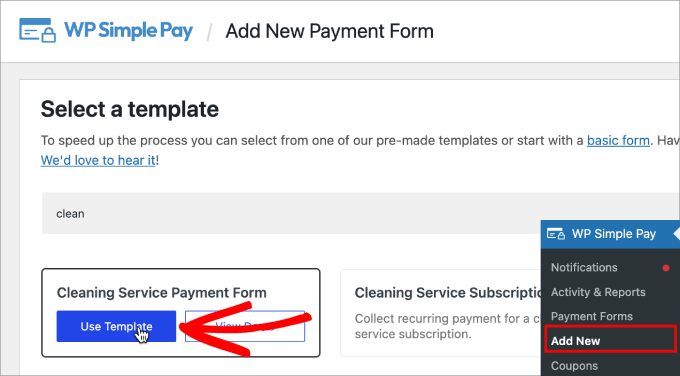
Rendez-vous maintenant sur la page WP Simple Pay » Ajouter nouveau depuis le tableau de bord WordPress.
Ici, vous verrez de nombreux modèles de formulaires de paiement prêts à l'emploi à l'écran. Pour les besoins de ce tutoriel, nous choisirons le modèle « Formulaire de paiement pour service de nettoyage ».
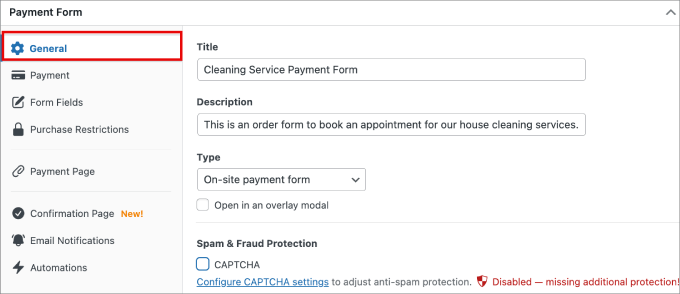
Dans l'onglet « Général », fournissez le titre et la description du formulaire de paiement.
Ainsi, les clients savent de quoi il s'agit.
Étape 4 : Définir les prix et les méthodes de paiement
Ensuite, passez à l'onglet « Paiement ». Ici, vous pouvez modifier tous les services disponibles.
Vous pouvez modifier chaque option de prix en cliquant sur le bouton d'expansion. Vous pouvez ajouter un autre service de nettoyage en cliquant sur l'option « Ajouter un prix ».
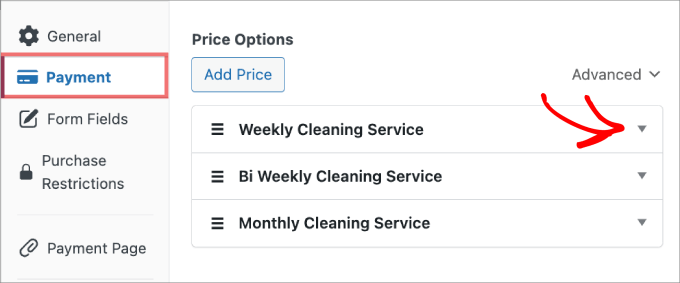
Dans chaque service, vous pouvez personnaliser son nom, définir le prix et choisir s'il s'agit d'un paiement unique ou d'un abonnement.
Si vous choisissez un abonnement, vous pouvez définir la période de facturation récurrente sur jours, semaines, mois ou années.
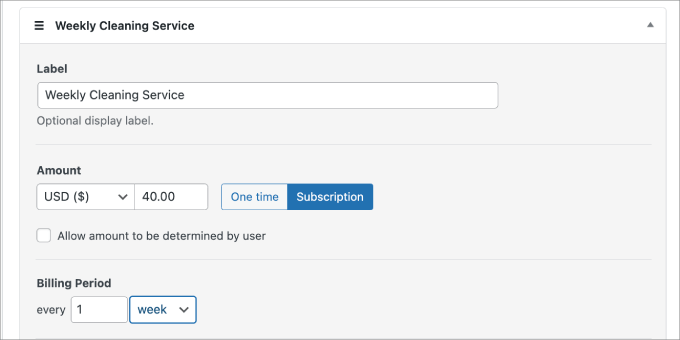
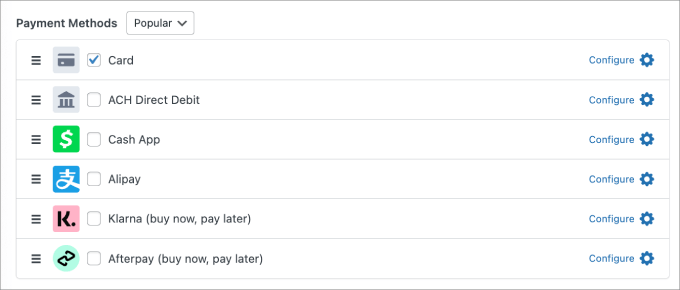
Si vous faites défiler vers le bas, vous pouvez choisir parmi 13 méthodes de paiement différentes, telles que les paiements par carte de crédit, le prélèvement automatique ACH, Cash App, Alipay, Klarna et Afterpay.
Cochez simplement la case à côté de chaque méthode de paiement souhaitée.
Étape 5 : Personnaliser les champs du formulaire et la confirmation
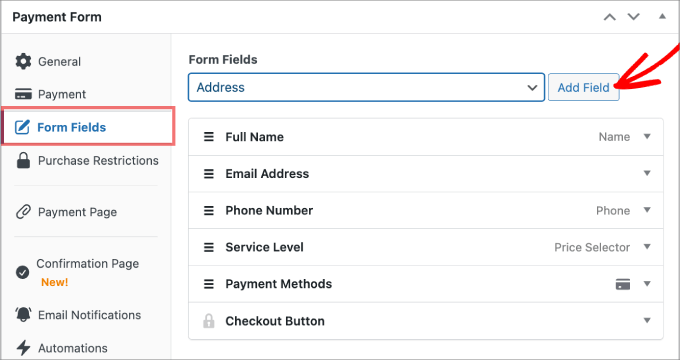
Ensuite, dans l'onglet Champs du formulaire, vous pouvez personnaliser les champs existants ou en ajouter de nouveaux.
Par exemple, si vous souhaitez que les utilisateurs fournissent leur adresse, vous pouvez la sélectionner dans le menu déroulant, puis cliquer sur « Ajouter un champ ».
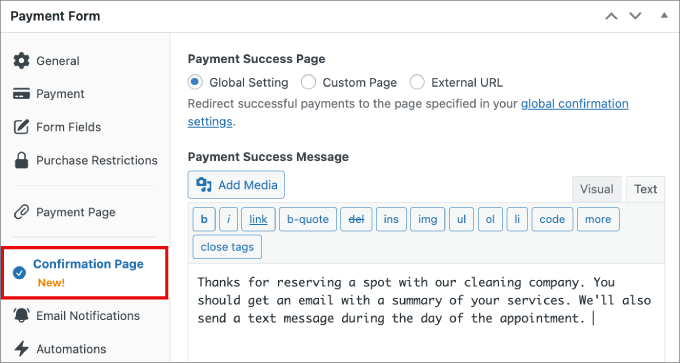
Après cela, passez à l'onglet Page de confirmation pour ajouter un message rassurant les utilisateurs que leur soumission de formulaire a bien été reçue.
De plus, vous pouvez leur indiquer ce qu'ils peuvent attendre par la suite.
Étape 6 : Publier et ajouter le formulaire à votre site Web
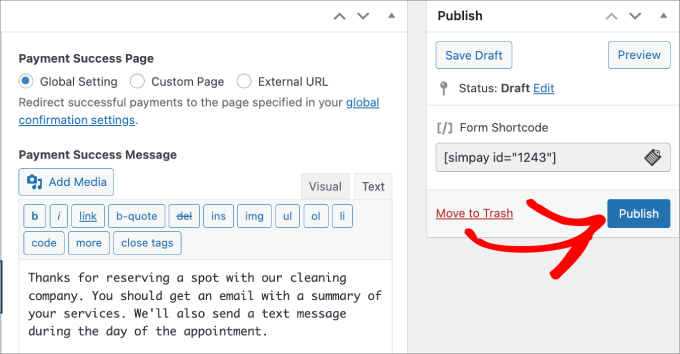
Une fois que vous avez terminé, cliquez sur « Publier » sur le côté droit de l'écran.
Vous êtes maintenant prêt à intégrer le formulaire de paiement pour service de nettoyage sur une page de votre site web.
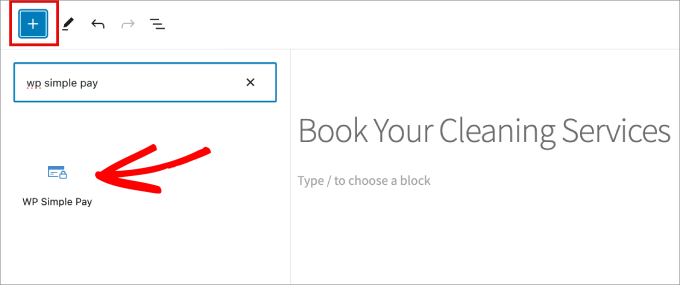
Ensuite, allez sur la page à laquelle vous souhaitez ajouter le formulaire de paiement.
Cliquez sur l'icône « + », puis ajoutez le bloc WP Simple Pay.
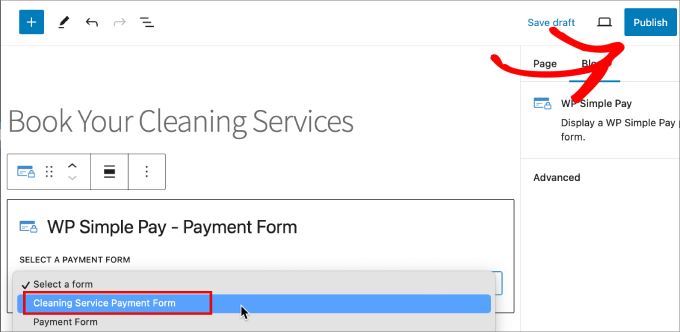
Sélectionnez ensuite le formulaire de paiement des services de nettoyage que vous venez de créer.
À partir de là, cliquez sur « Publier » ou « Mettre à jour » pour rendre le formulaire actif.
Vous avez créé avec succès votre formulaire de paiement pour services de nettoyage et pouvez maintenant commencer à accepter les paiements à l'avance.
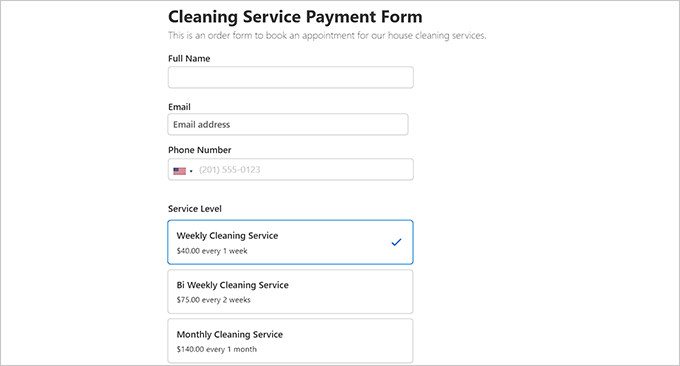
Voici un aperçu d'un formulaire de services de nettoyage que nous avons créé.
Outils bonus pour vous aider à développer votre site web de services de nettoyage
Voici une liste d'outils que vous pouvez utiliser sur votre site Web de services de nettoyage pour augmenter les conversions, attirer plus de visiteurs et améliorer le référencement :
- All in One SEO : La boîte à outils SEO ultime, vous permettant de créer des sitemaps XML, d'ajouter du schéma, de générer des titres, et bien plus encore pour améliorer votre classement dans les moteurs de recherche.
- OptinMonster : C'est le meilleur outil de génération de prospects pour créer des popups, des bannières et des barres flottantes afin de développer votre liste d'e-mails.
- Duplicator : C'est le meilleur plugin de sauvegarde pour créer une sauvegarde de votre site Web en cas de problème.
- MonsterInsights : Cette excellente solution d'analyse vous aide à voir d'où viennent vos visiteurs et à optimiser vos stratégies marketing en fonction de données réelles.
- SeedProd : Le constructeur de pages le plus puissant pour vous aider à créer des pages de destination attrayantes.
Nous espérons que cet article vous a aidé à apprendre comment vendre des services de nettoyage en ligne avec WordPress. Vous voudrez peut-être aussi consulter notre guide étape par étape sur comment configurer correctement le suivi du commerce électronique dans WordPress et notre guide complet de configuration du commerce électronique WordPress.
Si vous avez aimé cet article, abonnez-vous à notre Chaîne YouTube pour des tutoriels vidéo WordPress. Vous pouvez également nous trouver sur Twitter et Facebook.



Vous avez une question ou une suggestion ? Veuillez laisser un commentaire pour lancer la discussion.