


Lorsque nous avons lancé notre premier blog, les pages d'archives WordPress étaient un vrai casse-tête. Ces pages générées automatiquement créaient des problèmes de contenu dupliqué qui nuisaient à nos classements SEO, et il a fallu beaucoup d'essais et d'erreurs pour les maîtriser.
La bonne nouvelle, c'est que vous n'avez pas besoin d'être un expert technique pour résoudre ce problème courant. Nous avons aidé des milliers d'utilisateurs à trouver la bonne approche, et maintenant nous allons vous guider à travers les mêmes méthodes que nous avons testées et utilisées nous-mêmes.
Que vous soyez débutant ou à l'aise avec un peu de code, vous trouverez une solution simple pour gérer vos pages d'archives sans nuire à votre SEO.

Ce que vous devez savoir sur la suppression des pages d'archives
Avez-vous déjà remarqué des pages sur votre site WordPress répertoriant d'anciens articles de blog par mois, catégorie ou étiquette ? Ce sont ce qu'on appelle des pages d'archives.
Les pages d'archives regroupent automatiquement vos articles WordPress, ce qui peut être utile pour la navigation.

Cependant, il peut y avoir des cas où vous devez supprimer les pages d'archives.
Par exemple, ces pages peuvent créer ce que les référenceurs appellent du contenu « mince » ou « dupliqué ». Parce que les pages d'archives ne montrent souvent que de petits extraits de vos articles de blog complets, elles peuvent créer de nombreuses pages avec un contenu très similaire et de faible valeur.
Les moteurs de recherche préfèrent indexer vos articles originaux et détaillés, et avoir trop de ces pages d'archives similaires peut diluer la force SEO de votre site.
Chaque type de page d'archive utilise également une URL différente qui peut afficher un contenu similaire basé sur un filtre spécifique. Cela peut involontairement créer plusieurs URL dont le contenu se chevauche.
Ou, peut-être avez-vous une catégorie qui n'est pas beaucoup utilisée ou qui n'a plus de sens. La suppression de la page d'archive de la catégorie peut nettoyer votre site Web.
Avant de supprimer réellement ces pages, cependant, il y a certaines choses que vous devez savoir. Certains utilisateurs peuvent utiliser ces pages pour découvrir et mettre en signet d'anciens articles de blog qui les intéressent. Si vous les supprimez, ces utilisateurs pourraient avoir du mal à retrouver ces articles.
D'un point de vue SEO (optimisation pour les moteurs de recherche), la suppression incorrecte des pages d'archives peut créer des liens brisés. Cela peut frustrer les visiteurs qui arrivent sur ces pages brisées et nuire au classement de votre site Web dans les résultats de recherche.
Bien que WordPress ne vous permette pas de supprimer directement les pages d'archive, il existe des solutions de contournement que vous pouvez utiliser pour les gérer.
Dans ce guide étape par étape, nous vous aiderons à supprimer les pages d'archives sans nuire à votre SEO WordPress. Vous pouvez utiliser ces liens rapides pour accéder à la méthode de votre choix :
- Noindex des pages d'archive avec AIOSEO (recommandé)
- Méthode 2 : Noindex des archives spécifiques d'auteur ou de date avec du code
- Rediriger les pages d'archive pour éviter les liens brisés
- Supprimer les pages d'archive avec un plugin (pour les sites non-blog)
- Alternative : Créer des pages d'archive personnalisées
- Questions fréquemment posées sur la suppression des pages d'archives
- Ressources supplémentaires
Plongeons et explorons ces méthodes pour étendre les fonctionnalités de votre site.
Méthode 1 : Noindex des pages d'archive avec AIOSEO (recommandé)
La première méthode est celle que nous et de nombreux experts SEO recommandons le plus. Au lieu de supprimer complètement les pages d'archives, il est préférable de les noindexer à partir des moteurs de recherche. De cette façon, les utilisateurs peuvent toujours trouver ces pages sur votre site Web, mais les moteurs de recherche ne les prendront pas en compte.
John Mueller de Google a d'ailleurs été interrogé sur ce sujet lors d'une session de questions-réponses une fois. Voici ce qu'il avait à dire :
Vous pouvez supprimer le contenu des anciennes choses si vous le souhaitez, [ou] vous pouvez les déplacer dans une section d'archives. Vous pouvez rendre ces anciennes pages noindex afin que les gens puissent toujours y accéder lorsqu'ils visitent votre site Web.
John Mueller, Search Advocate at Google
 John Mueller, Search Advocate at Google
Le moyen le plus simple de noindexer les pages d'archives est d'utiliser un plugin WordPress comme All in One SEO (AIOSEO). Cette méthode ne nécessite aucun code, ce qui la rend adaptée aux débutants.
De plus, vous bénéficiez de nombreuses autres fonctionnalités SEO comme un optimiseur de contenu sur la page, une liste de contrôle d'audit SEO, la prise en charge du balisage de schéma, et plus encore.

Tout d'abord, vous devez installer le plugin AIOSEO. Vous pouvez utiliser la version premium ou gratuite, car les deux incluent les fonctionnalités nécessaires pour noindexer les pages d'archives.
Pour plus d'informations, vous pouvez consulter notre guide sur comment installer un plugin WordPress et comment configurer correctement AIOSEO.
Option 1 : Ne pas indexer plusieurs pages d'archives
Pour cette option, vous pouvez aller dans All in One SEO » Apparence de la recherche. Ensuite, accédez à l'onglet « Taxonomies ».
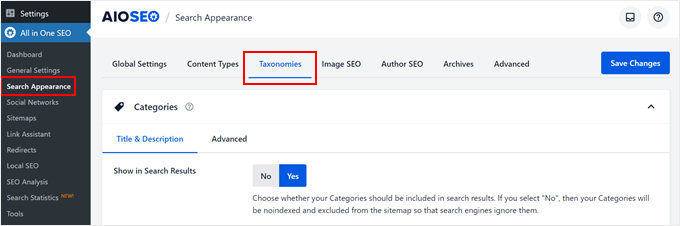
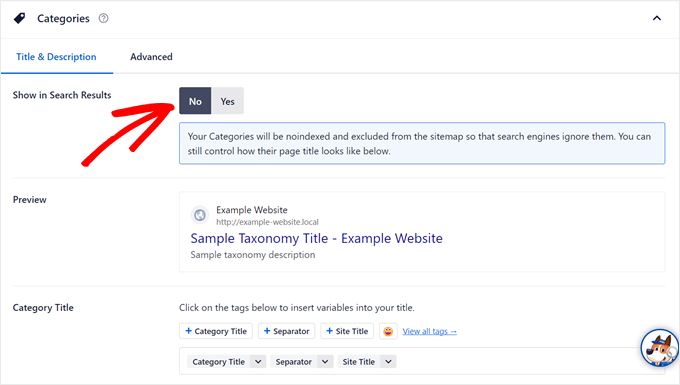
Dans la section « Catégories », cliquez sur « Non » dans le paramètre « Afficher dans les résultats de recherche ».
Vous verrez alors cette notification : « Vos catégories seront noindexées et exclues du sitemap afin que les moteurs de recherche les ignorent. Vous pouvez toujours contrôler l'apparence du titre de leur page ci-dessous. »
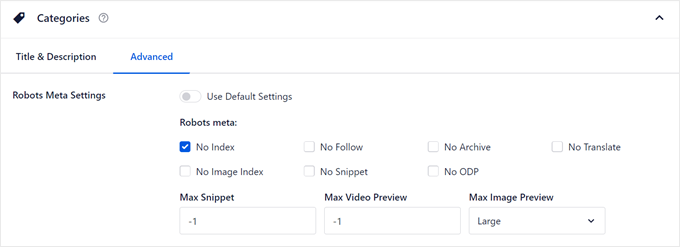
Si vous passez à l'onglet « Avancé », vous verrez que les paramètres par défaut ont été désactivés.
La case à cocher « Ne pas indexer » devrait également avoir été cochée dans les paramètres « Meta Robots ».
Vous pouvez ensuite faire défiler vers le bas pour noindexer vos pages d'étiquettes d'archives et d'autres taxonomies personnalisées que vous avez.
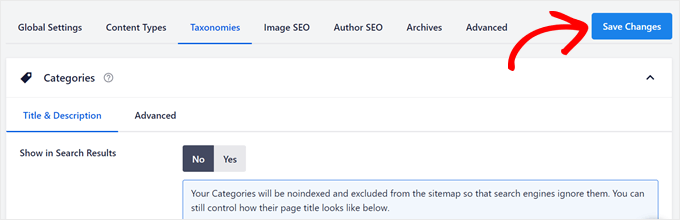
Une fois terminé, cliquez simplement sur « Enregistrer les modifications » dans le coin supérieur gauche.
Pour désindexer les pages d'archives de dates et d'auteurs, vous devrez passer à l'onglet « Archives ».
Vous verrez des options pour désindexer les pages d'auteurs et de dates.
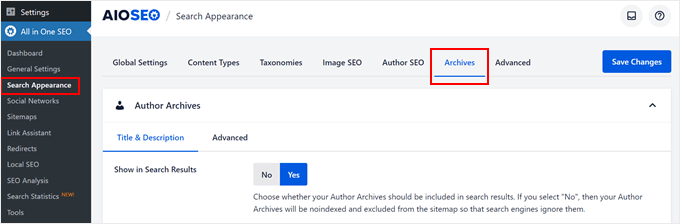
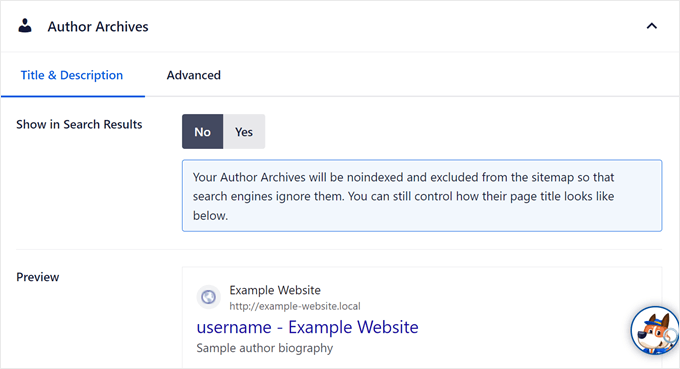
Comme précédemment, cliquez simplement sur « Non » dans le paramètre « Afficher les résultats de recherche » et répétez la même étape pour la page d'archives de dates ci-dessous.
Une fois cela fait, cliquez sur le bouton « Enregistrer les modifications » en haut.
Option 2 : Désindexer des pages d'archives spécifiques (taxonomies uniquement)
Cette option permet de désindexer uniquement des pages d'archives spécifiques. Par exemple, vous pourriez avoir une seule page de catégorie obsolète que vous ne souhaitez pas que les moteurs de recherche incluent dans les pages de résultats, mais vous souhaitez que le reste de vos pages de catégorie soit toujours indexé.
Ce que vous devez faire, c'est ouvrir la page de catégorie, d'étiquette ou de taxonomie personnalisée sur le front-end de votre site Web. Ensuite, vous cliquerez sur « Modifier la catégorie » dans la barre d'administration supérieure, comme dans la capture d'écran ci-dessous.
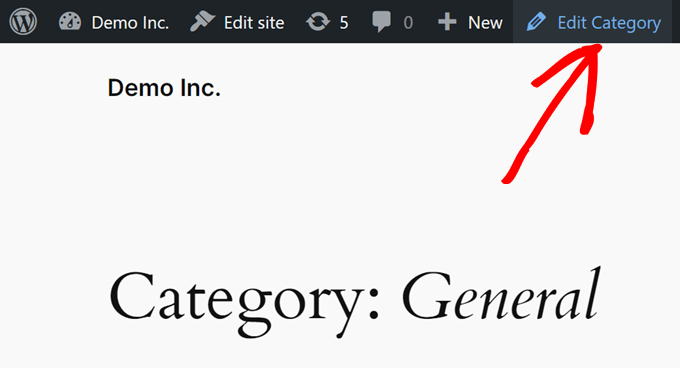
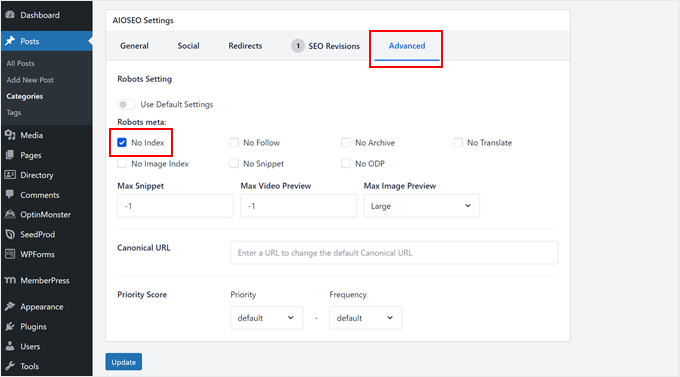
Cela ouvrira l'éditeur de catégorie ou d'étiquette. Ici, faites simplement défiler jusqu'à la section « Paramètres AIOSEO » et passez à l'onglet « Avancé ».
Dans « Paramètres Robots », vous devrez désactiver l'option « Utiliser les paramètres par défaut » et cocher la case « Ne pas indexer ».
Après cela, cliquez simplement sur « Mettre à jour ».
Malheureusement, AIOSEO ne dispose pas encore d'une fonctionnalité pour désindexer des pages d'archives spécifiques qui ne sont pas des taxonomies. Heureusement, il existe toujours un moyen simple de le faire en utilisant la méthode ci-dessous.
Méthode 2 : Noindex des archives spécifiques d'auteur ou de date avec du code
Cette méthode est parfaite si vous souhaitez appliquer la balise noindex à la page d'archive d'un auteur spécifique ou à une archive basée sur la date (comme pour un seul mois), ce que AIOSEO ne vous permet pas de cibler individuellement. Pour ce faire, vous devrez ajouter un extrait de code personnalisé à votre site Web.
Si ce processus vous semble intimidant, ne vous inquiétez pas. La façon la plus sûre d'ajouter du code à WordPress est d'utiliser WPCode, le meilleur plugin d'extraits de code sur le marché.

Ce plugin permet d'insérer facilement du code personnalisé sans avoir à modifier directement les fichiers de votre thème, vous risquez donc moins de casser votre site web. De plus, votre code personnalisé ne sera pas écrasé lors des mises à jour de votre thème, ainsi votre code noindex restera en place.
Tout d'abord, installons et activons WPCode. La version gratuite et la version premium fonctionneront bien pour ce tutoriel, bien que la version premium offre un mode spécial pour tester votre code en toute sécurité avant sa mise en ligne.
Pour plus d'informations, vous pouvez consulter notre guide sur comment installer un plugin WordPress.
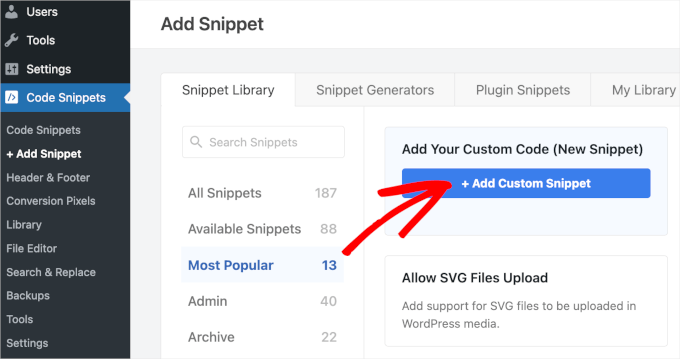
Ensuite, vous devrez aller dans Snippets de code » + Ajouter un snippet. Ensuite, vous pouvez sélectionner « Ajouter votre code personnalisé (Nouveau snippet) » et cliquer sur « Utiliser le snippet ».
Maintenant, donnez un nom à votre nouveau snippet. Il peut s'agir de quelque chose d'aussi simple que « Noindex Pages d'archives ».
Ensuite, vous devrez vous assurer que le Type de code est « Snippet HTML ».
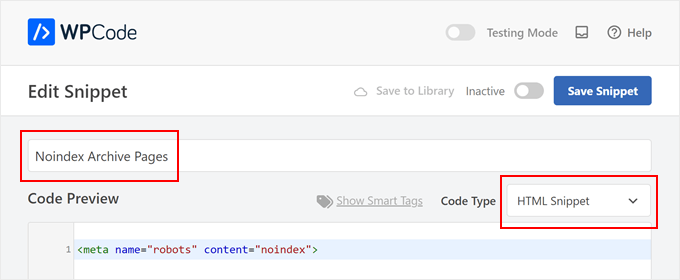
Dans la boîte « Aperçu du code », copiez et collez le code suivant :
<meta name="robots" content="noindex">
Ce code est une balise méta robots spécialement conçue pour indiquer aux moteurs de recherche de ne pas indexer une page web particulière.
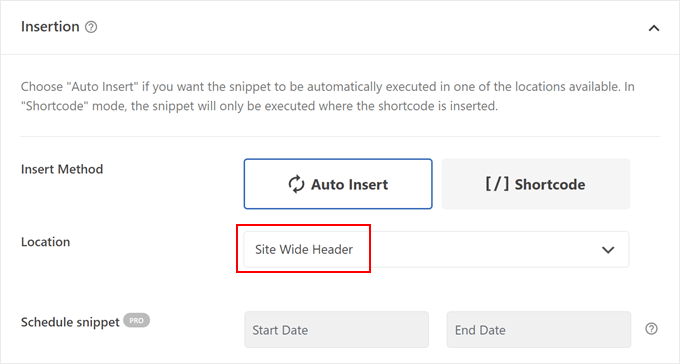
Une fois terminé, vous pouvez faire défiler jusqu'à la section « Insertion ».
À partir de là, vous devrez vous assurer que la méthode d'insertion est « Insertion automatique » et que l'emplacement est « En-tête de tout le site ».
Déplaçons-nous à nouveau plus bas sur la page jusqu'à la section « Logique conditionnelle intelligente ».
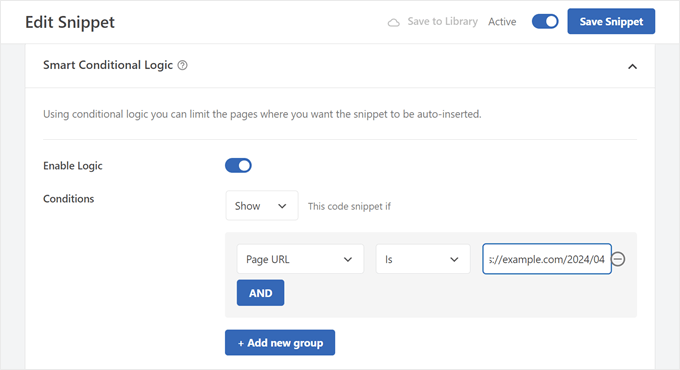
Ce que vous devez faire, c'est activer le paramètre « Activer la logique ».
Quant aux « Conditions », vous devrez sélectionner « Afficher » et choisir « URL de la page » et « Est ». Vous pouvez ensuite insérer l'URL de la page d'archive spécifique que vous souhaitez désindexer dans le dernier champ.
N'hésitez pas à cliquer sur « ET » pour ajouter d'autres pages à désindexer.
Une fois terminé, il est temps de rendre le code « Actif » et de cliquer sur « Enregistrer le snippet ».
C'est tout. Pour voir si votre page a été désindexée avec succès, vous pouvez ouvrir la page d'archive et afficher le code source de la page.
Si vous utilisez Chrome, vous devrez alors faire un clic droit n'importe où sur la page et cliquer sur « Afficher le code source de la page ».
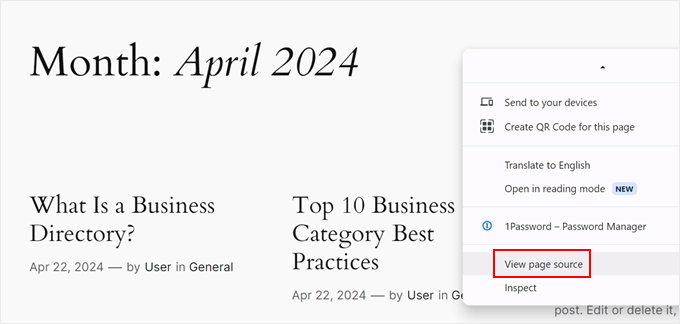
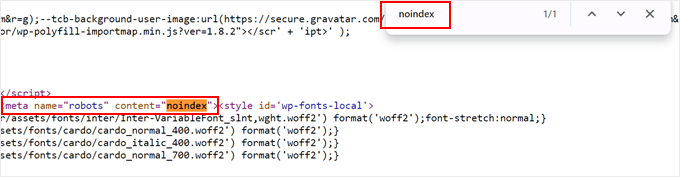
Maintenant, vous pouvez appuyer sur « Control/Command + F » sur votre clavier pour faire apparaître une barre de recherche et taper « noindex ». Cela devrait mettre en surbrillance la balise noindex que vous avez ajoutée précédemment.
S'il existe entre les balises <head> et </head>, alors vous avez ajouté le code correctement.
Méthode 3 : Rediriger les pages d'archives pour éviter les liens brisés
Disons que vous avez décidé que la suppression de certaines pages d'archives de votre blog WordPress est la meilleure solution. Mais vous craignez les liens brisés ou les visiteurs frustrés qui pourraient encore essayer d'y accéder.
Cela peut arriver si quelqu'un a mis en favori une ancienne page d'archive sur votre site web.
Ce que vous pouvez faire, c'est rediriger les pages d'archives à l'aide d'un plugin de redirection. De cette façon, les visiteurs qui arrivent sur ces anciens liens ne verront pas de message d'erreur.
Remarque : Cette méthode utilisera AIOSEO Pro car il dispose de la fonctionnalité permettant de rediriger facilement une page vers une autre sur votre site web.
Tout d'abord, installez et activez AIOSEO sur WordPress. Vous pouvez consulter notre guide sur comment installer un plugin WordPress pour plus d'instructions.
Ensuite, allez dans All in One SEO » Redirections.
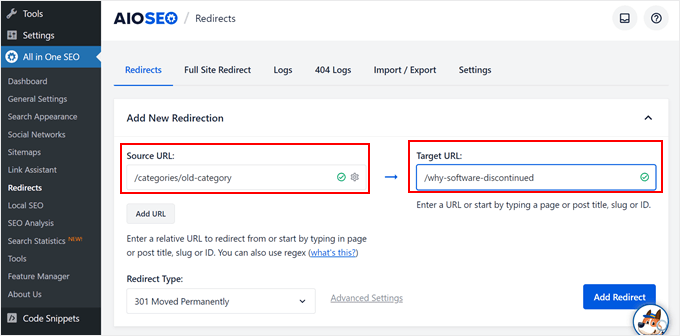
Dans l'onglet « Redirections », vous devrez insérer l'« URL source » (votre page d'archive) et l'« URL cible » (la page vers laquelle vous souhaitez rediriger les utilisateurs).
Nous vous recommandons de choisir une page qui correspond à ce que les visiteurs pourraient rechercher lorsqu'ils arrivent sur l'ancienne page d'archive.
Par exemple, disons que vous avez un site Web d'avis sur des logiciels et que vous souhaitez rediriger une archive de catégorie pour une plateforme abandonnée. Une bonne URL cible pourrait être un article récent que vous avez écrit expliquant pourquoi le logiciel n'est plus disponible.
De cette façon, les visiteurs obtiennent des informations utiles même si la page d'archive d'origine a disparu.
Alternativement, vous pouvez rediriger l'utilisateur vers la page d'accueil.
Ci-dessous, vous devrez ensuite choisir un « Type de redirection ». Vous pouvez utiliser « 301 Déplacé de façon permanente » si vous souhaitez que la page cible soit la nouvelle adresse permanente pour les visiteurs qui accédaient auparavant à la page d'archive.
Une fois terminé, cliquez simplement sur « Ajouter une redirection ».
Allez-y maintenant et ouvrez votre ancienne page d'archive. Si vous arrivez sur l'URL de la page cible, la redirection est réussie.
Pour plus d'informations, vous pouvez consulter notre guide du débutant pour créer des redirections 301 dans WordPress.
Méthode 4 : Supprimer les pages d'archive avec un plugin (pour les sites sans blog)
Peut-être que votre site WordPress n'a pas de blog et que les pages d'archive n'apportent aucune valeur à votre site. Si tel est le cas, alors cette méthode est pour vous.
Vous devrez installer le plugin Smart Archive Page Remove, qui facilitera la suppression des pages d'archives de votre site WordPress.
Avis de non-responsabilité : Nous sommes conscients que ce plugin n'a pas été testé avec les 3 dernières versions majeures de WordPress et peut présenter des problèmes de compatibilité. Nous l'avons testé avec succès dans notre environnement, mais vos résultats peuvent varier. Pour plus d'informations, consultez notre guide sur comment utiliser en toute sécurité les plugins WordPress obsolètes.
Tout d'abord, installez et activez le plugin WordPress dans votre zone d'administration. Si vous avez besoin d'aide, vous pouvez consulter notre guide sur comment installer un plugin WordPress.
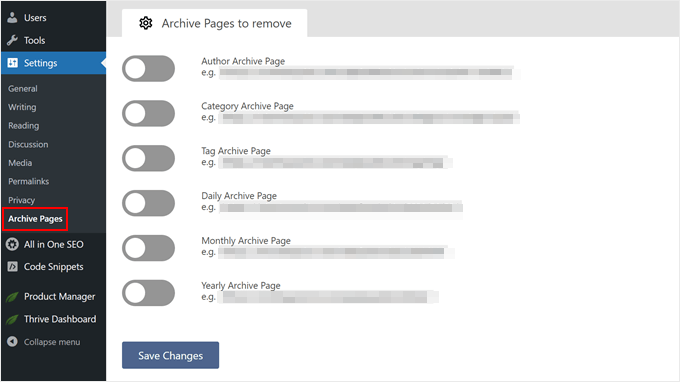
Après l'activation, vous pouvez aller dans Réglages » Pages d'archive.
Ensuite, vous devrez sélectionner les pages d'archive que vous souhaitez supprimer et cliquer sur les boutons basculants. Une fois terminé, cliquez simplement sur « Enregistrer les modifications ».
Après avoir enregistré vos modifications, les anciennes pages d'archives mèneront désormais à une erreur « Page 404 introuvable ». Ce n'est pas idéal pour vos visiteurs ou pour le SEO.
Pour résoudre ce problème, votre dernière étape et la plus importante est de rediriger ces anciennes URL vers votre page d'accueil. Suivez simplement les instructions de la méthode 3 pour créer une redirection pour chaque type d'archive que vous avez désactivé (comme la redirection de /date/ et /author/ vers votre page d'accueil).
Cela garantit que vous n'aurez aucun lien brisé nuisant à votre site.
Alternative : Créer des pages d'archive personnalisées
Au lieu de supprimer entièrement les pages d'archives, envisagez de créer des pages d'archives personnalisées. Cela vous donne plus de contrôle sur l'apparence et le fonctionnement des pages, offrant une meilleure expérience utilisateur aux visiteurs.
Si votre page d'archives est facile à naviguer, les utilisateurs la trouveront utile et resteront plus longtemps sur votre site web. À votre tour, vous pouvez augmenter vos pages vues et réduire votre taux de rebond, et les moteurs de recherche considéreront cela comme un signe que les utilisateurs apprécient votre site web.
Le moyen le plus simple de créer une page d'archives personnalisée est d'utiliser SeedProd. Ce constructeur de pages par glisser-déposer propose des tonnes de modèles et de blocs de construction pour concevoir une page d'archives conviviale que les gens trouvent utile.
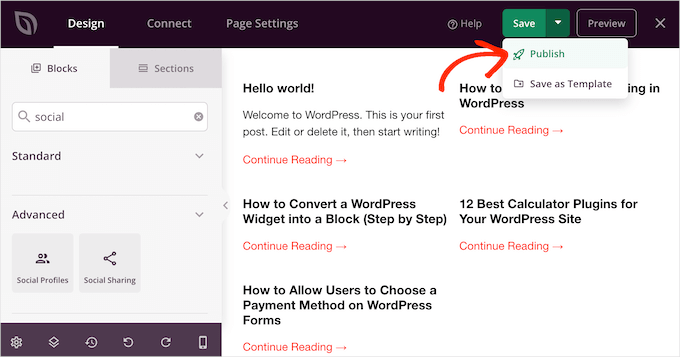
Voici quelques conseils pour améliorer vos pages d'archives :
- Incluez un formulaire de recherche personnalisé pour aider les utilisateurs à filtrer la liste de contenu.
- Présentez votre contenu le plus populaire des archives pour maintenir l'engagement des visiteurs.
- Si vous avez des types de publication personnalisés spécifiques (comme des recettes), essayez de créer et d'organiser des pages d'archives pour ces publications afin de faciliter la navigation.
- Affichez vos pages d'archives dans la barre latérale ou le menu de navigation afin que les utilisateurs puissent y accéder facilement en cas de besoin.
Questions fréquemment posées sur la suppression des pages d'archives
Voici quelques-unes des questions les plus fréquemment posées concernant la gestion des pages d'archives dans WordPress.
1. Que sont les pages d'archives dans WordPress ?
Les pages d'archives sont générées automatiquement par WordPress pour organiser vos articles. Elles regroupent le contenu par catégories, étiquettes, dates (mensuelles ou annuelles) et auteurs.
2. Est-il mauvais pour le SEO de supprimer les pages d'archives ?
La suppression des pages d'archives peut être préjudiciable au référencement si elle n'est pas effectuée correctement. Leur suppression peut créer des liens brisés (erreurs 404) qui frustrent les utilisateurs et signalent une mauvaise expérience aux moteurs de recherche.
De plus, certains utilisateurs peuvent trouver ces pages utiles pour naviguer sur votre site, donc leur suppression complète pourrait nuire à l'engagement des utilisateurs.
3. Quelle est la manière la plus sûre de gérer les pages d'archives indésirables ?
La méthode la plus sûre et la plus recommandée consiste à désindexer les pages d'archives à l'aide d'un plugin tel que All in One SEO. Cela indique aux moteurs de recherche de ne pas afficher la page dans les résultats de recherche, ce qui permet d'éviter les problèmes de contenu dupliqué.
Dans le même temps, la page reste accessible aux visiteurs du site qui pourraient la trouver utile.
4. Dois-je créer une page d'archive personnalisée au lieu de la supprimer ?
Oui, la création d'une page d'archives personnalisée est une excellente alternative. En utilisant un constructeur de pages tel que SeedProd, vous pouvez concevoir une page plus conviviale et visuellement attrayante qui améliore la navigation et encourage les visiteurs à explorer davantage votre contenu.
Ressources supplémentaires
Nous espérons que cet article vous a aidé à apprendre comment supprimer les pages d'archives dans WordPress de manière sûre et efficace. Vous pourriez également aimer ces articles sur la façon d'améliorer le SEO de votre site et de développer votre audience :
- Comment ajouter des mots-clés et des méta-descriptions dans WordPress
- Conseils éprouvés pour augmenter le trafic de votre blog
Si vous avez aimé cet article, abonnez-vous à notre Chaîne YouTube pour des tutoriels vidéo WordPress. Vous pouvez également nous trouver sur Twitter et Facebook.




Kzain
Je voulais que cela soit supprimé de mon blog, c'est très utile, et c'est un excellent point sur l'utilisation d'une redirection pour les pages d'archives que vous ne voulez pas afficher ! Une redirection 301 garantit que tous les liens existants ou backlinks vers ces pages pointent toujours vers votre site Web et maintiennent la valeur SEO.
Support WPBeginner
Glad our guide was helpful!
Admin
uzoma ichetaonye
J'adore l'idée de ne pas indexer les pages d'archives au lieu de les supprimer, car elles peuvent être utiles aux visiteurs en ligne qui pourraient avoir besoin de ces pages d'archives pour naviguer sur votre site Web.
MAIS VOICI MA CONTRIBUTION À CE SUJET : Je dirais que SEULEMENT les pages de catégorie devraient être celles qui ne sont pas indexées, mais les pages de tags devraient être COMPLÈTEMENT SUPPRIMÉES car elles sont d'une utilité minime voire nulle pour les sites web. En fait, la majorité de ces pages de tags apparaissent d'elles-mêmes, constituent une nuisance et gaspillent le budget d'exploration.
C'est exactement ce que j'ai fait pour mon site web et cela a aidé à assainir l'architecture des liens de mon site et à économiser le budget d'exploration.
Merci
Uzoma ichetaonye
Support WPBeginner
Cela peut être moins utile, mais cela dépendrait de la façon dont vous utilisez vos tags pour savoir s'ils sont utiles ou non.
Admin
Mrteesurez
Merci pour votre recommandation.
Beaucoup de ces pages d'archive gaspillent le budget d'exploration, mais c'est utile pour les sites ayant beaucoup de contenu sur leur site Web, chaque balise ou page de catégorie leur sera utile pour trier le contenu. Par exemple, les sites d'actualités, les grands sites de publication en ligne et même WPbeginner utilise les archives pour organiser le contenu. Cela dépend généralement du cas d'utilisation et du modèle économique.