


Bien que certaines personnes pensent que les flux RSS appartiennent au passé, nous avons constaté qu'ils restent l'un des outils les plus puissants pour distribuer du contenu et développer une audience. En fait, des plateformes comme les flux RSS demeurent un excellent moyen d'atteindre les lecteurs qui préfèrent un contenu organisé et sans distraction.
Ignorer votre flux RSS est une énorme occasion manquée pour augmenter le trafic et améliorer votre SEO. Un flux correctement optimisé protège votre travail contre les scrapeurs de contenu et permet aux nouveaux lecteurs de vous trouver plus facilement.
Dans ce guide, nous vous présenterons les conseils simples et éprouvés que nous utilisons sur tous nos sites pour tirer le meilleur parti de nos flux RSS WordPress. Ces ajustements rapides peuvent faire une grande différence.
Pourquoi optimiser vos flux RSS WordPress ?
De nombreux propriétaires de sites Web pensent que les flux RSS sont une technologie obsolète, mais nous avons constaté qu'ils sont toujours incroyablement précieux pour la distribution de contenu et l'engagement du public.
RSS (qui signifie Really Simple Syndication) peut sembler technique, mais c'est simplement une manière standard pour que votre contenu soit partagé sur différentes applications et plateformes.
Pensez-y comme au passeport de votre contenu pour voyager sur Internet. Plus il est optimisé, plus il peut atteindre de personnes efficacement.
Un flux RSS bien optimisé fait plus que simplement syndiquer votre contenu. Il aide à protéger vos articles du scraping de contenu, améliore le potentiel SEO de votre site et rend votre contenu plus attrayant dans les lecteurs de flux comme Feedly.
Nous avons constaté que c'est aussi un excellent moyen de générer plus de trafic vers votre site Web et de créer de meilleures opportunités de syndication de contenu avec d'autres plateformes.
Nous avons vu de première main comment les flux RSS optimisés peuvent transformer la distribution de contenu et l'engagement des lecteurs. Bien que les médias sociaux retiennent toute l'attention, le RSS reste une colonne vertébrale fiable pour la syndication et la distribution de contenu, vous aidant à atteindre plus de lecteurs.
Maintenant, plongeons dans nos conseils d'experts qui vous aideront à optimiser votre flux RSS WordPress pour un impact maximal.
- Créer un sitemap de flux RSS
- Modifier votre flux RSS avant et après le contenu
- Protégez votre flux RSS des scrapeurs de contenu
- Afficher un extrait au lieu de l'article complet dans le flux RSS
- Ajouter une image mise en avant aux articles dans le flux RSS
- Ajouter des types de publication personnalisés à votre flux RSS
- Ajouter du texte supplémentaire aux titres des articles dans le flux RSS
- Permettre aux utilisateurs de s'abonner au flux RSS par e-mail
- Permettre aux utilisateurs de s'abonner aux catégories dans le flux RSS
- Ajouter des données de champs personnalisés à votre flux RSS
- Retarder l'apparition des articles dans le flux RSS
- Ajouter des boutons sociaux à vos flux RSS WordPress
- Questions fréquemment posées sur les flux RSS WordPress
- Ressources supplémentaires et lecture complémentaire
1. Créer un sitemap de flux RSS
Un sitemap RSS est différent d'un sitemap XML. Les sitemaps RSS ne contiennent que votre contenu le plus récent, ce qui aide Google à maintenir votre contenu plus frais dans les résultats de recherche.
Si vous publiez du contenu fréquemment, cela peut entraîner une amélioration de votre classement dans les moteurs de recherche.
All in One SEO vous permet d'ajouter facilement un sitemap RSS à votre site Web sans avoir à coder.
La première chose à faire est d'installer et d'activer le plugin All in One SEO. Pour plus de détails, consultez notre guide étape par étape sur comment installer un plugin WordPress.
Après l'activation, vous serez invité à configurer le plugin. Vous pouvez suivre les étapes guidées de l'assistant de configuration ou consulter notre guide sur comment configurer All in One SEO pour WordPress.
AIOSEO active automatiquement les sitemaps RSS, vous n'avez donc rien d'autre à faire.
Si vous souhaitez vérifier, allez simplement dans All in One SEO » Sitemap, puis cliquez sur l'onglet « Sitemap RSS ».
Vous pouvez voir que le bouton « Activer le Sitemap » dans la boîte « Sitemap RSS » est déjà activé.
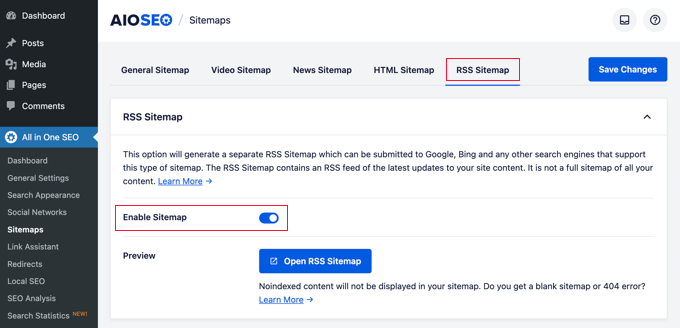
Vous pouvez également définir le nombre de publications et les types de publications que vous souhaitez inclure dans la boîte « Paramètres du Sitemap ».
Nous laisserons les paramètres par défaut, mais vous pouvez inclure plus de publications (liens) ou inclure uniquement certains types de publications ou taxonomies.
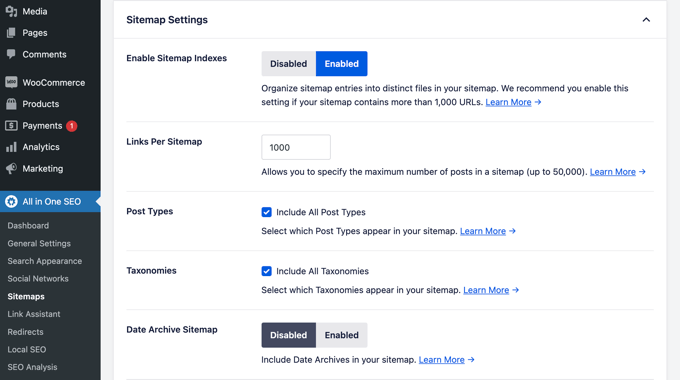
Avant de quitter l'écran, assurez-vous de cliquer sur le bouton « Enregistrer les modifications ».
Vous avez maintenant activé votre sitemap RSS pour votre site Web.
Pour soumettre votre nouveau sitemap RSS à Google, vous pouvez consulter notre guide sur comment ajouter votre site WordPress à Google Search Console. C'est le même processus que pour la soumission d'un sitemap XML.
2. Modifiez votre flux RSS avant et après le contenu
Par défaut, les flux RSS de WordPress afficheront le contenu de vos publications récentes, et il n'y a pas d'option intégrée pour personnaliser ce contenu pour vos lecteurs.
Heureusement, vous pouvez utiliser le plugin All in One SEO pour personnaliser facilement votre flux RSS avant et après le contenu.
Suivez simplement les mêmes étapes que ci-dessus pour installer, activer et configurer le plugin.
Après cela, accédez à All in One SEO » Paramètres généraux, puis cliquez sur l'option de menu « Contenu RSS ».

Sur cet écran, vous pouvez ajouter tout contenu que vous souhaitez afficher avant et après chaque article dans votre flux RSS.
Vous pouvez ajouter du HTML, des balises intelligentes pour les liens et d'autres métadonnées à chaque section. Par exemple, dans la boîte « Contenu après les articles », vous pourriez ajouter ce qui suit pour inclure automatiquement un lien de crédit vers votre article d'origine :
<p>The post <a href="%post_link%">%post_title%</a> appeared first on <a href="%site_link%">%site_title%</a>.</p>
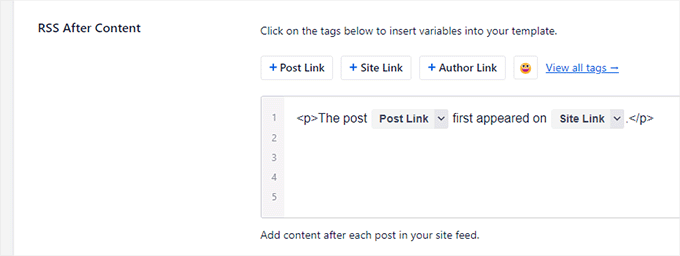
Une fois que vous êtes satisfait de vos modifications, assurez-vous de cliquer sur le bouton « Enregistrer les modifications » pour sauvegarder votre flux RSS.
3. Protégez votre flux RSS contre les scrapeurs de contenu
Le scraping de contenu consiste à extraire du contenu de votre site, généralement via votre flux RSS, et à le republier sur le site de quelqu'un d'autre comme s'il était le leur.
Il peut être très frustrant de voir quelqu'un voler votre contenu, le monétiser, et même surpasser votre site Web dans les résultats de recherche.
Heureusement, en personnalisant votre flux RSS pour inclure un lien vers vos articles d'origine (comme nous l'avons montré dans le conseil précédent), vous pouvez vous assurer d'obtenir le crédit approprié et des backlinks SEO précieux, même lorsque votre contenu est volé.
Pour plus de détails, consultez notre guide pour débutants sur la prévention du scraping de contenu de blog dans WordPress.
4. Afficher un extrait au lieu de l'article complet dans le flux RSS
Afficher votre article complet dans le flux RSS permet à vos utilisateurs de lire l'intégralité de l'article dans leur lecteur de flux. Cela peut affecter négativement vos vues de page, vos revenus publicitaires et vos taux de conversion.
En affichant le résumé de l'article au lieu de l'article complet dans votre flux RSS, vous obligez les lecteurs à venir sur votre site Web WordPress pour lire l'article complet.
WordPress est livré avec une solution intégrée. Allez simplement dans Paramètres » Lecture dans votre tableau de bord d'administration WordPress.
Ensuite, faites défiler jusqu'à la section intitulée « Pour chaque article dans un flux, inclure » et sélectionnez le bouton radio « Extrait ».

Vous pouvez également contrôler le nombre d'articles qui s'affichent dans votre flux RSS.
Dans la zone « Les flux de syndication affichent les plus récents », entrez simplement un nombre dans la zone.
Avant de quitter cet écran, assurez-vous de cliquer sur le bouton « Enregistrer les modifications » pour mettre à jour les paramètres de votre flux RSS.
5. Ajouter une image mise en avant aux articles dans le flux RSS
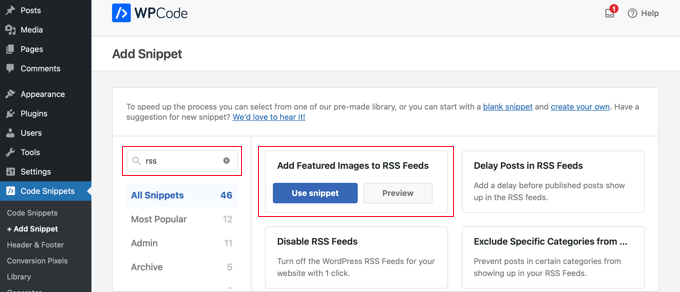
Par défaut, votre flux RSS WordPress n'affiche pas les images mises en avant pour les messages. Vous pouvez facilement les ajouter en utilisant un extrait de code inclus dans la bibliothèque de WPCode.
Naviguez simplement vers Extraits de code » + Ajouter un extrait, puis recherchez « rss » dans la bibliothèque. Vous pouvez ensuite survoler l'extrait nommé « Ajouter des images mises en avant aux flux RSS » et cliquer sur le bouton « Utiliser l'extrait ».
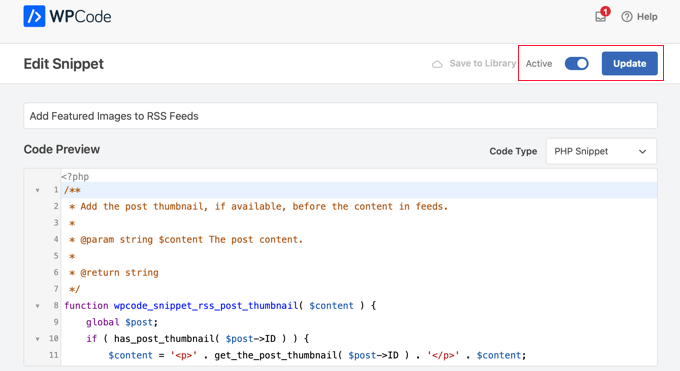
Il vous suffit maintenant de basculer le commutateur « Actif » sur la position Marche, puis de cliquer sur le bouton « Mettre à jour ».
Les images mises en avant ont maintenant été ajoutées à vos flux RSS.
Alternativement, vous pouvez ajouter des images mises en avant en ajoutant un extrait de code à votre site. Nous recommandons de le faire avec le plugin gratuit WPCode, qui est le moyen le plus sûr d'ajouter du code personnalisé sans modifier le fichier functions.php de votre thème.
function wpb_rsstutorial_featuredimage($content) {
global $post;
if(has_post_thumbnail($post->ID)) {
$content = '<p>' . get_the_post_thumbnail($post->ID) .
'</p>' . get_the_content();
}
return $content;
}
add_filter('the_excerpt_rss', 'wpb_rsstutorial_featuredimage');
add_filter('the_content_feed', 'wpb_rsstutorial_featuredimage');
Ce code vérifie simplement si un article possède une miniature (image mise en avant) et l'affiche avec le reste du contenu de votre article.
6. Ajouter des types de publication personnalisés à votre flux RSS
De nombreux sites WordPress utilisent des types de publication personnalisés pour créer des sections distinctes des articles de blog réguliers.
Par exemple, ici chez WPBeginner, nous avons créé des types de publication personnalisés distincts pour nos sections Offres et Glossaire.
Si vous publiez beaucoup de contenu en utilisant différents types de publication personnalisés, vous voudrez alors les ajouter à votre flux principal.
Pour ce faire, vous pouvez ajouter un simple extrait de code à votre site. Nous vous recommandons fortement d'utiliser le plugin gratuit WPCode, qui facilite l'ajout de code personnalisé sans modifier le fichier functions.php de votre thème.
function myfeed_request($qv) {
	if (isset($qv['feed']) && !isset($qv['post_type']))
		$qv['post_type'] = array('post', 'books', 'movies');
	return $qv;
}
add_filter('request', 'myfeed_request');
Ce code ajoute deux types de publication personnalisés, « livres » et « films », au flux RSS principal. Assurez-vous de les remplacer par vos propres types de publication personnalisés.
7. Ajouter du texte supplémentaire aux titres des articles dans le flux RSS
L'ajout de texte supplémentaire aux titres de vos articles dans le flux RSS peut être utile si vous créez plusieurs types de contenu d'article.
Par exemple, cela peut aider vos lecteurs à distinguer les articles invités, le contenu de blog régulier et le contenu sponsorisé.
Voici un extrait de code que vous pouvez utiliser pour afficher la catégorie de l'article dans le titre :
function wpb_rsstutorial_titlecat($content) {
$postcat = "";
foreach((get_the_category()) as $cat) {
$postcat .= ' ('.$cat->cat_name . ')';
}
$content = $content.$postcat;
return $content;
}
add_filter('the_title_rss', 'wpb_rsstutorial_titlecat');
Pour plus de détails et d'exemples, consultez notre guide sur comment personnaliser complètement vos flux RSS WordPress.
8. Permettre aux utilisateurs de s'abonner au flux RSS par e-mail
Tous vos utilisateurs ne souhaitent pas utiliser un lecteur de flux pour s'abonner à vos articles. Beaucoup de gens préféreront s'abonner par e-mail à la place. C'est une raison pour laquelle avoir une newsletter par e-mail est important.
Pour envoyer automatiquement des e-mails RSS, nous recommandons d'utiliser Brevo (anciennement Sendinblue). C'est un fournisseur de service de marketing par e-mail populaire qui offre un plan gratuit à vie pour envoyer jusqu'à 300 e-mails par jour.

Une fois votre liste d'e-mails configurée, vous pouvez envoyer automatiquement des e-mails RSS lorsque vous publiez un nouvel article de blog.
Pour plus de détails, consultez notre guide sur comment notifier les abonnés des nouveaux articles dans WordPress.
9. Permettre aux utilisateurs de s'abonner à des catégories dans le flux RSS
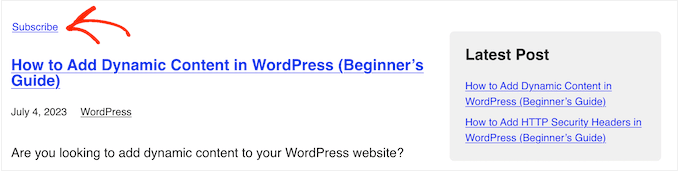
Chaque catégorie de votre site WordPress aura automatiquement son propre flux RSS. Si vous gérez un blog important avec de nombreuses catégories diverses, cela permet à vos lecteurs de s'abonner uniquement aux catégories qui les intéressent.
Cependant, beaucoup d'utilisateurs ne réalisent pas qu'ils peuvent facilement s'abonner à des catégories spécifiques. Vous pouvez faciliter cela pour vos lecteurs en le soulignant sur votre site Web.
Pour plus de détails, consultez notre guide sur comment créer un flux RSS séparé pour chaque catégorie dans WordPress.
10. Ajouter des données de champ personnalisé à votre flux RSS
Les champs personnalisés vous permettent d'ajouter des métadonnées supplémentaires à vos articles et pages WordPress. Cependant, ces métadonnées ne sont pas incluses dans votre flux RSS par défaut.
Pour afficher des champs personnalisés dans votre flux RSS, vous pouvez ajouter l'extrait de code suivant à votre site. La méthode la plus sûre et la plus simple consiste à utiliser le plugin gratuit WPCode.
function wpb_rsstutorial_customfield($content) {
    global $wp_query;
    $postid = $wp_query->post->ID;
    $custom_metadata = get_post_meta($postid, 'my_custom_field', true);

    if(is_feed()) {
        if($custom_metadata !== '') {
            // Display custom field data below content
            $content = $content."<br /><br /><div>".$custom_metadata."</div> ";
        } else {
            $content = $content;
        }
    }
    return $content;
}

add_filter('the_excerpt_rss', 'wpb_rsstutorial_customfield');
add_filter('the_content_feed', 'wpb_rsstutorial_customfield');
Ce code vérifie si le champ personnalisé est utilisé et si le flux RSS est affiché. Ensuite, il ajoutera les données du champ personnalisé sous le contenu de l'article.
11. Retarder l'apparition des articles dans le flux RSS
Retarder l'apparition des articles dans votre flux RSS peut vous éviter des publications accidentelles et vous aider à devancer les scrapeurs de contenu si cela vous arrive régulièrement.
Lorsque vous retardez l'apparition des articles dans votre flux RSS, vous donnez aux moteurs de recherche le temps d'explorer et d'indexer votre contenu avant qu'il n'apparaisse ailleurs.
De plus, vous pouvez vérifier les fautes de frappe avant qu'elles ne soient envoyées aux abonnés RSS.
Pour ce faire, vous pouvez utiliser l'extrait de code suivant. Nous vous recommandons de l'ajouter à votre site à l'aide du plugin gratuit WPCode pour éviter tout risque de modification des fichiers de votre thème.
function publish_later_on_feed($where) {

	global $wpdb;

	if ( is_feed() ) {
		// timestamp in WP-format
		$now = gmdate('Y-m-d H:i:s');

		// value for wait; + device
		$wait = '10'; // integer

		// http://dev.mysql.com/doc/refman/5.0/en/date-and-time-functions.html#function_timestampdiff
		$device = 'MINUTE'; //MINUTE, HOUR, DAY, WEEK, MONTH, YEAR

		// add SQL-sytax to default $where
		$where .= " AND TIMESTAMPDIFF($device, $wpdb->posts.post_date_gmt, '$now') > $wait ";
	}
	return $where;
}

add_filter('posts_where', 'publish_later_on_feed');
Ce code ajoutera un délai de 10 minutes avant que les articles n'apparaissent dans votre flux RSS. Vous pouvez le modifier selon vos besoins en changeant les valeurs 10 et MINUTE.
12. Ajouter des boutons sociaux à vos flux RSS WordPress
La plupart des lecteurs de flux RSS n'ont pas de fonctionnalités de partage social, ou elles ne sont pas très visibles. Cependant, vous pouvez ajouter vos propres icônes de médias sociaux à votre flux RSS pour encourager le partage.
Tout d'abord, vous devrez créer des icônes d'image pour les réseaux sociaux que vous souhaitez ajouter. Pour ce tutoriel, nous avons créé des images pour Facebook et Twitter et les avons téléchargées en allant dans Média » Ajouter.
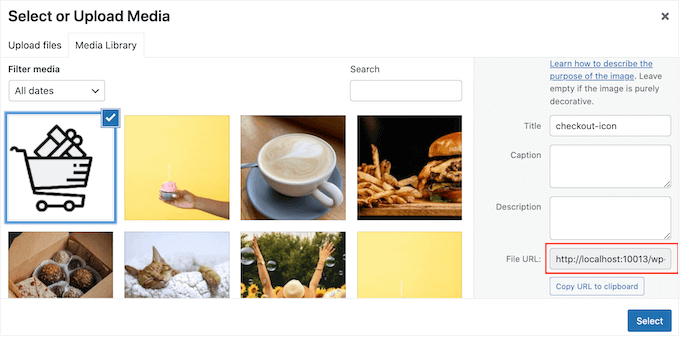
Après avoir téléchargé vos fichiers image, vous devez copier l'URL du fichier et la coller dans votre éditeur de texte préféré pour l'enregistrer pour la prochaine étape.
Pour plus de détails, consultez notre guide sur comment obtenir l'URL des images que vous téléchargez dans WordPress.
Pour ce faire, vous pouvez utiliser l'extrait de code suivant. Nous vous recommandons de l'ajouter à votre site à l'aide du plugin gratuit WPCode pour éviter tout risque de modification des fichiers de votre thème.
// add custom feed content
function wpb_add_feed_content($content) {

  // Check if a feed is requested
  if(is_feed()) {

    // Encoding post link for sharing
    $permalink_encoded = urlencode(get_permalink());

    // Getting post title for the tweet
    $post_title = get_the_title();

    // Content you want to display below each post
    // This is where we will add our icons
    $content .= '<p> <a href="http://www.facebook.com/sharer/sharer.php?u=' . $permalink_encoded . '" title="Share on Facebook"><img src="Facebook icon file url goes here" title="Share on Facebook" alt="Share on Facebook" width="64px" height="64px" /></a>   <a href="http://www.twitter.com/share?&text='. $post_title . '&url=' . $permalink_encoded . '" title="Share on Twitter"><img src="Twitter icon file url goes here" title="Share on Twitter" alt="Share on Twitter" width="64px" height="64px" /></a> </p>';
  }

  return $content;
}

add_filter('the_excerpt_rss', 'wpb_add_feed_content');
add_filter('the_content_feed', 'wpb_add_feed_content');
Ce code ajoute des boutons de partage social pour Twitter et Facebook. Assurez-vous de remplacer les deux URL d'espace réservé dans le code — "Facebook icon file url goes here" et "Twitter icon file url goes here" — par les URL d'image réelles que vous avez enregistrées précédemment.
Si vous avez optimisé votre flux RSS et que vous rencontrez des erreurs, consultez notre guide sur comment corriger les erreurs de flux RSS.
Questions fréquemment posées sur les flux RSS WordPress
Voici quelques-unes des questions les plus fréquemment posées concernant la gestion et l'optimisation des flux RSS dans WordPress.
1. Quel est le but principal d'un flux RSS ?
Le but principal d'un flux RSS (Really Simple Syndication) est de fournir un moyen facile pour les personnes et d'autres sites web d'obtenir des mises à jour de votre site. Les utilisateurs peuvent s'abonner dans un lecteur de flux, et d'autres plateformes peuvent l'utiliser pour syndiquer automatiquement votre dernier contenu.
2. Comment puis-je trouver l'URL de mon flux RSS WordPress ?
Vous pouvez généralement trouver votre flux RSS WordPress principal en ajoutant simplement /feed/ à la fin du nom de domaine de votre site web. Par exemple, cela ressemblerait à ceci : www.votresiteweb.com/feed/.
3. Pourquoi mon flux RSS ne se met-il pas à jour avec les nouveaux articles ?
Un flux RSS peut ne pas se mettre à jour en raison d'un plugin de mise en cache qui sert une ancienne version du flux. Cela peut également être causé par des erreurs de formatage dans votre fichier XML, que vous pouvez vérifier à l'aide d'un outil de validation de flux.
4. Est-il préférable d'afficher un article complet ou un résumé dans le flux ?
Nous recommandons fortement d'afficher un résumé ou un extrait dans votre flux RSS. Cela encourage les utilisateurs à cliquer sur votre site web pour lire l'article complet, ce qui contribue à augmenter les vues de page, les revenus publicitaires et les conversions.
Ressources supplémentaires et lecture complémentaire
Nous espérons que cet article vous a aidé à apprendre comment optimiser votre flux RSS WordPress. Si vous souhaitez approfondir l'utilisation des flux RSS sur votre site WordPress, nous vous recommandons de consulter ces guides utiles :
- Meilleurs plugins WordPress pour flux RSS comparés – Un aperçu des meilleurs plugins pour vous aider à gérer et étendre les fonctionnalités de vos flux RSS.
- Comment corriger les erreurs de flux RSS WordPress – Des problèmes avec votre flux ? Ce guide vous présente les erreurs RSS les plus courantes et comment les résoudre.
- Comment exclure des catégories spécifiques du flux RSS WordPress – Apprenez à contrôler le contenu qui apparaît dans votre flux, ce qui est utile pour les sites traitant de nombreux sujets différents.
- Comment personnaliser complètement vos flux RSS WordPress – Un tutoriel plus avancé sur la manipulation du contenu de votre flux avec des fonctions personnalisées.
Si vous avez aimé cet article, abonnez-vous à notre Chaîne YouTube pour des tutoriels vidéo WordPress. Vous pouvez également nous trouver sur Twitter et Facebook.



Jiří Vaněk
Votre point numéro 3 m'a été extrêmement utile. J'ai découvert que le contenu de mon site web était volé via RSS, et je ne trouvais pas de solution pour l'empêcher. Votre guide m'a enfin aidé à combattre ce problème, du moins partiellement. C'est frustrant de passer des heures sur quelque chose pour se le faire voler par quelqu'un d'autre. Alors, merci — cela a été d'une aide précieuse.
kzain
C'est un excellent guide pour tous ceux qui veulent tirer le meilleur parti de leur flux RSS !
L'optimisation du flux avec ces conseils semble certainement être un moyen rapide et efficace de maintenir l'engagement des lecteurs. J'ai particulièrement apprécié le conseil d'ajouter des images mises en avant. Merci
Karim Twin
C'est un article très utile pour gérer le flux RSS. Merci pour vos efforts. Continuez comme ça.
Hardik Sapkal
Mec, merci beaucoup, tu as résolu mon problème.
Support WPBeginner
Glad our recommendations were helpful
Admin
Cezar
Bonjour,
4. Ajouter une image mise en avant avec les articles WordPress dans le flux RSS ne fonctionne pas comme il le devrait. Il affiche l'article complet au lieu du résumé (comme je l'ai configuré dans Paramètres>Lecture) et affiche également 2 images, vérifiez le flux de mon site web
danilo alba
Feedly entre en conflit avec les sliders du site, donc si nous devons choisir entre avoir un slider ou avoir Feedly