


Si vous gérez un réseau WordPress multisite, il peut arriver qu'un de vos sites doive fonctionner indépendamment. Cela peut se produire lorsqu'un site se développe, nécessite des plugins différents, ou a simplement besoin d'un contrôle total en dehors du réseau.
Séparer un site d'un multisite peut sembler compliqué, surtout si vous souhaitez conserver tout votre contenu, vos paramètres et votre SEO tels quels.
Heureusement, le processus est entièrement gérable. J'ai aidé de nombreux utilisateurs à déplacer des sites hors des réseaux multisites, et dans ce guide, je vous accompagnerai à chaque étape afin que vous puissiez effectuer la transition en douceur, même sans expérience technique.
Réponse rapide : Comment déplacer un site de WordPress Multisite vers une installation unique
Le moyen le plus simple est d'utiliser Duplicator Pro — installez-le sur votre multisite, créez un package de sous-site, et restaurez-le sur une nouvelle installation WordPress sur votre nouveau domaine. Une fois la migration terminée, configurez des redirections 301 de votre ancienne URL de sous-site vers votre nouveau domaine pour protéger votre classement SEO.
Résumé pour le déplacement de Multisite vers une installation unique
Déplacer un site WordPress peut sembler une tâche ardue, mais il s'agit en réalité de choisir la bonne méthode pour vos besoins.
Pour vous aider à décider, voici un aperçu rapide des deux principales façons de déplacer un site d'un réseau multisite vers sa propre installation unique :
| Méthode | Résumé | Avantages | Inconvénients |
| Utilisation d'un plugin (Duplicator Pro) | Utilisez un plugin de migration dédié pour créer une copie complète d'un sous-site et le déplacer vers une nouvelle installation unique. | Méthode la plus simple et la plus sûre. Migre tout (contenu, thèmes, plugins, paramètres). Idéal pour les débutants. | Nécessite un abonnement à un plugin premium. |
| Utilisation des outils WordPress (manuel) | Utilisez les outils d'exportation/importation intégrés à WordPress pour déplacer le contenu de votre site vers une nouvelle installation WordPress séparée. | Gratuit à utiliser. Ne nécessite pas de plugin de migration premium. | Ne migre que votre contenu (articles, pages, commentaires, etc.). Il ne migre pas votre thème, vos plugins ou les paramètres de votre site, que vous devrez configurer manuellement. Risque d'erreur plus élevé. |
Pour la plupart des utilisateurs, en particulier les débutants, je recommande d'utiliser un plugin comme Duplicator car il est beaucoup plus sûr et gère tout pour vous.
Cependant, la méthode manuelle fonctionne aussi si vous êtes à l'aise avec une approche plus pratique.
Pourquoi déplacer un site de WordPress Multisite vers une installation unique ?
Déplacer un sous-site d'un réseau WordPress multisite lui donne une indépendance totale — ses propres plugins, thème et domaine.
- Contrôle total et flexibilité : Dans un multisite, les thèmes et les plugins sont gérés au niveau du réseau. Certains ne sont pas compatibles avec le multisite du tout. Une installation unique supprime complètement ces limites.
- Confier le site à un client : Les freelances et les agences construisent souvent les sites de leurs clients sur leur propre réseau multisite. Lorsque le projet est terminé, le site doit être déplacé vers l'hébergement du client afin qu'il en ait la pleine propriété et le contrôle.
- Méthode 1 : Déplacer un sous-site vers un nouveau domaine avec un plugin
- Méthode 2 : Déplacer un sous-site manuellement (La méthode gratuite)
- Dernière étape : Configuration de la redirection et suppression de l'ancien site
- Dépannage de la migration
- Foire aux questions sur la migration de sous-site multisite
- Ressources supplémentaires : Prochaines étapes pour votre nouveau site unique
Méthode 1 : Déplacer un sous-site vers un nouveau domaine avec un plugin
C'est la méthode que je recommande vivement à la plupart des utilisateurs.
J'ai vu cela faire gagner d'innombrables heures aux débutants et éviter les maux de tête typiques liés aux migrations manuelles. L'utilisation d'un plugin de migration dédié comme Duplicator Pro est le moyen le plus sûr et le plus fiable de déplacer votre site vers son nouveau domaine.
Duplicator regroupe tout de votre sous-site — contenu, thèmes, plugins, utilisateurs et leurs rôles, et paramètres — en un seul package portable. Avec plus d'un million d'installations actives sur WordPress.org, c'est le plugin de migration le plus fiable de la communauté WordPress. Cela évite les écueils courants des méthodes manuelles, où des paramètres ou des fichiers peuvent être oubliés.
Passons en revue le processus.
Étape 1 : Installer et configurer le plugin Duplicator
Tout d'abord, vous devrez installer et activer le plugin Duplicator.
Bien qu'il existe une version gratuite de Duplicator qui est excellente pour les sites Web standards, pour ce travail spécifique, vous aurez besoin de Duplicator Pro.
La raison est que la version Pro possède une fonctionnalité spécifique pour les multisites. Elle vous permet de prendre un seul sous-site de votre réseau et de le transformer en son propre package d'installation indépendant, laissant le reste de votre réseau intact.
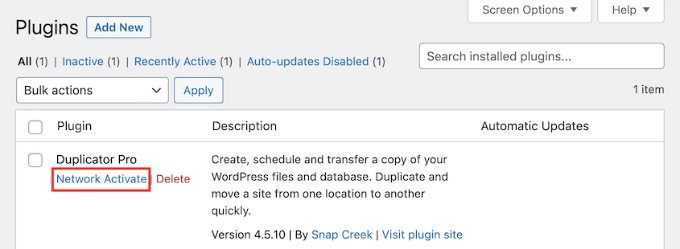
Une fois que vous avez acheté Duplicator Pro, vous devrez l'installer depuis votre tableau de bord d'administration du réseau et l'activer en tant que « Réseau » afin qu'il soit disponible pour tous vos sous-sites.
C'est le panneau de contrôle principal que vous utilisez en tant que Super Admin pour gérer l'ensemble du réseau.
Pour une présentation détaillée, vous pouvez suivre notre guide sur comment ajouter des thèmes et des plugins à votre réseau WordPress multisite.
Étape 2 : Créez une sauvegarde du sous-site que vous souhaitez déplacer
Il est maintenant temps de créer une sauvegarde du sous-site individuel que vous souhaitez déplacer. Ce package contient tout son contenu, ses thèmes, ses plugins et ses paramètres, prêt à être déplacé vers sa nouvelle demeure.
Depuis votre tableau de bord Administrateur du réseau, naviguez vers Duplicator Pro » Sauvegardes et cliquez sur le bouton « Ajouter nouveau » en haut.
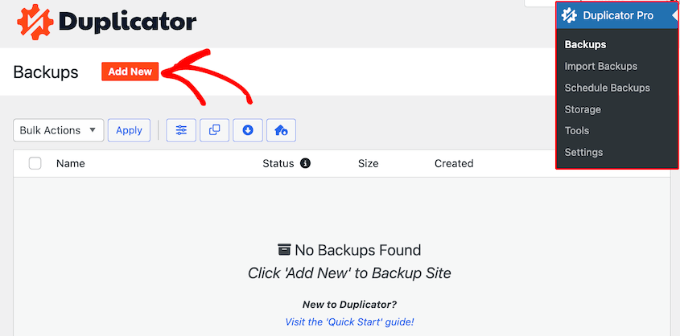
Cela vous mènera à l'écran de configuration.
Tout d'abord, vous remarquerez que le nom de la sauvegarde utilise des balises dynamiques pour vous aider à vous souvenir de quel sous-site il s'agit. Sous « Stockage », assurez-vous que l'option « Local » est sélectionnée. C'est l'option par défaut et la plus simple.

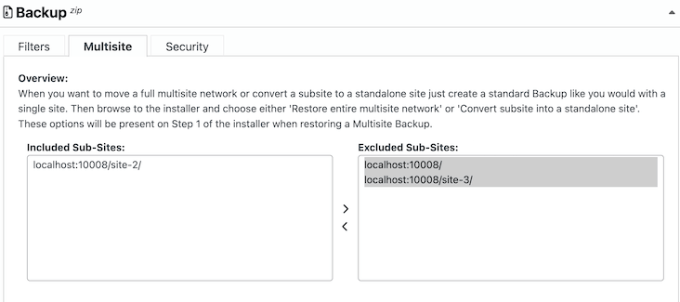
Ensuite, faites défiler jusqu'à la section 'Backup' et cliquez sur l'onglet 'Multisite'. Vous verrez deux boîtes : 'Included Sub-Sites' et 'Excluded Sub-Sites'. Par défaut, tous vos sites seront dans la boîte 'Included'.
Votre objectif ici est d'isoler un seul sous-site. Cliquez et faites glisser tous les sites que vous ne voulez *pas* sauvegarder de la boîte « Inclus » vers la boîte « Exclus ».
Lorsque vous avez terminé, seul le sous-site que vous sauvegardez actuellement doit rester dans la boîte « Inclus ».
Cliquez maintenant sur le bouton « Suivant » en bas. Duplicator va scanner votre site.
Si tout semble correct, cliquez sur le bouton « Créer la sauvegarde ».
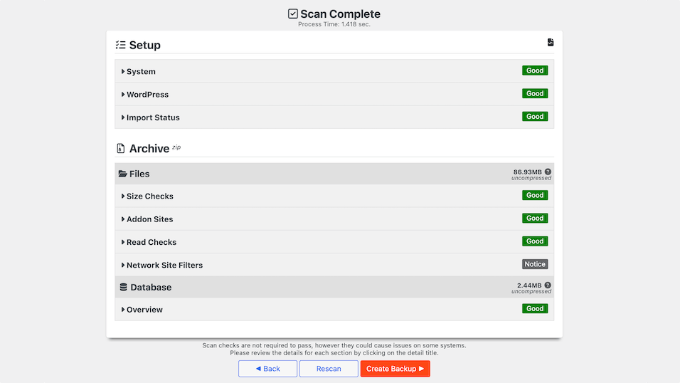
Une fois terminé, vous serez redirigé vers l'écran de téléchargement.
Pour cette méthode d'importation, vous n'avez qu'à télécharger le fichier Archive sur votre ordinateur. Ce fichier unique contient toutes les données, le contenu et les paramètres de votre sous-site.
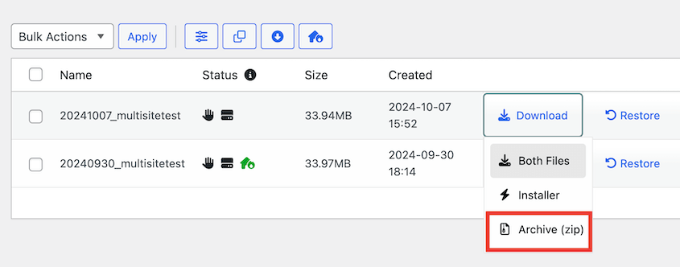
Étape 3 : Préparez votre nouveau site WordPress
Ensuite, vous aurez besoin d'un nouvel emplacement pour votre site web. Cela signifie que vous aurez besoin d'un nouveau compte d'hébergement et d'un nom de domaine.
Si vous avez besoin de recommandations, consultez notre sélection du meilleur hébergement WordPress avec des fournisseurs fiables qui incluent des noms de domaine gratuits.
Une fois que vous avez cela, allez-y et installez un nouveau site WordPress vierge et vide au nouvel emplacement. Ce sera la destination de votre migration.
Ne vous inquiétez pas du message par défaut « Hello World » ou de la page d'exemple sur le nouveau site. Le processus de migration écrasera complètement cela avec le contenu de votre sous-site.
Étape 4 : Restaurez votre sous-site au nouvel emplacement
Ensuite, connectez-vous à votre nouveau site WordPress vierge et installez le plugin Duplicator Pro (vous pouvez utiliser la même clé de licence).
Une fois Duplicator actif, naviguez vers Duplicator Pro » Importer dans le menu de gauche. Faites glisser et déposez le fichier Archive que vous avez téléchargé à l'étape 2 sur la page.
À partir de là, Duplicator lancera son assistant d'installation. Il vous guidera à travers les dernières étapes pour valider le processus et écraser votre site vide avec le contenu complet, les thèmes et les paramètres de votre sous-site.
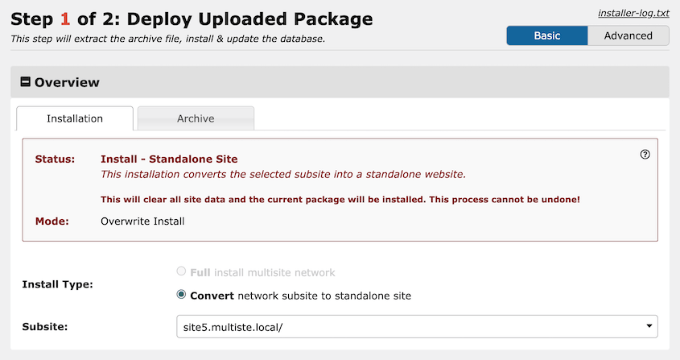
Votre nouveau site est maintenant en ligne sur son propre domaine.
Pour finaliser le transfert et protéger tous vos classements SEO durement acquis, vous devez configurer des redirections (ci-dessous). Cette dernière étape essentielle indique aux moteurs de recherche et aux visiteurs où trouver le nouveau domicile de votre site. Passez à la section suivante pour obtenir des instructions.
Méthode 2 : Déplacer un sous-site manuellement (La méthode gratuite)
Si vous avez un budget serré ou préférez une approche plus pratique, vous pouvez déplacer votre sous-site en utilisant les outils gratuits intégrés de WordPress.
Attention : cette méthode est gratuite, mais vous la payez avec votre temps. Vous devez être prêt à effectuer un travail manuel pour que votre nouveau site ait l'apparence souhaitée.
La principale limitation est que ce processus ne déplace que votre contenu (articles, pages, commentaires et utilisateurs). Il ne déplace pas votre thème, vos plugins ou les paramètres de votre site.
Vous devrez tout configurer à nouveau manuellement. Mais ne vous inquiétez pas, je vais vous guider.
Étape 1 : Exportez le contenu de votre sous-site
Tout d'abord, vous devez exporter le contenu du sous-site que vous souhaitez déplacer. Connectez-vous à votre multisite WordPress et accédez au tableau de bord de ce sous-site spécifique.
Dans le menu de gauche, accédez à Outils » Exporter.
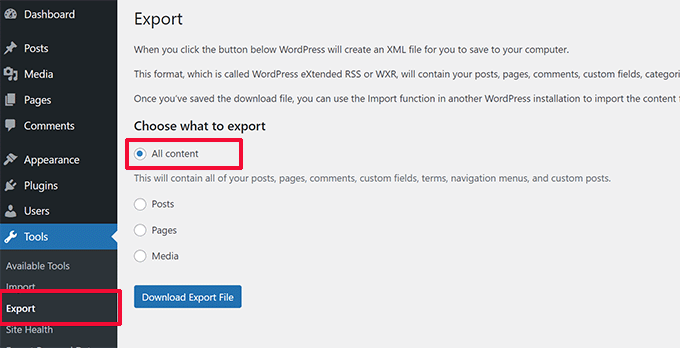
On vous demandera ce que vous souhaitez exporter. La meilleure option est de sélectionner « Tout le contenu », qui comprend vos articles, vos pages, vos menus de navigation, et plus encore.
Cliquez sur le bouton « Télécharger le fichier d'exportation ».
Votre navigateur téléchargera un fichier XML sur votre ordinateur. Ce fichier contient tout votre contenu dans un format portable.
Étape 2 : Préparez votre nouveau site WordPress
Ensuite, vous aurez besoin d'une nouvelle installation WordPress vide où votre sous-site résidera. Ce sera sa nouvelle maison indépendante.
La plupart des hébergeurs proposent un installateur WordPress en « un clic ».
Pour des instructions détaillées, vous pouvez suivre notre guide complet, étape par étape, sur la façon d'installer correctement WordPress.
Étape 3 : Importez votre contenu sur le nouveau site
Connectez-vous au tableau de bord de votre nouveau site WordPress vide. Pour importer le contenu de votre fichier XML, vous devrez utiliser l'outil d'importation de WordPress.
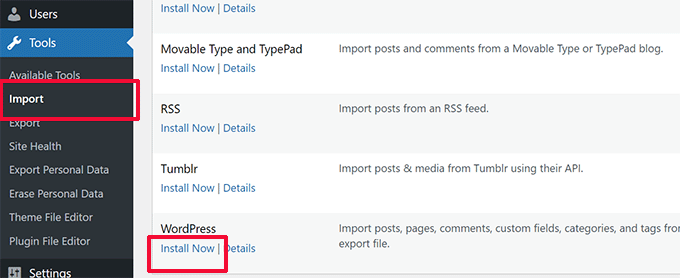
Allez dans Outils » Importer. Dans la liste des importateurs, trouvez ‘WordPress’ et cliquez sur le lien ‘Installer maintenant’. Après un moment, le lien changera en ‘Exécuter l’importateur’. Cliquez dessus pour continuer.
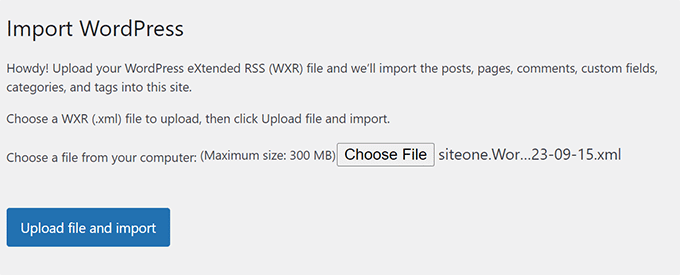
Sur l’écran suivant, cliquez sur le bouton ‘Choisir un fichier’ et sélectionnez le fichier XML que vous avez téléchargé à l’étape 1.
Ensuite, cliquez sur « Télécharger le fichier et importer ».
Il vous sera ensuite demandé d’attribuer les auteurs pour le contenu que vous importez.
Vous pouvez soit attribuer les articles à un utilisateur existant sur votre nouveau site, soit créer de nouveaux utilisateurs avec les mêmes noms.
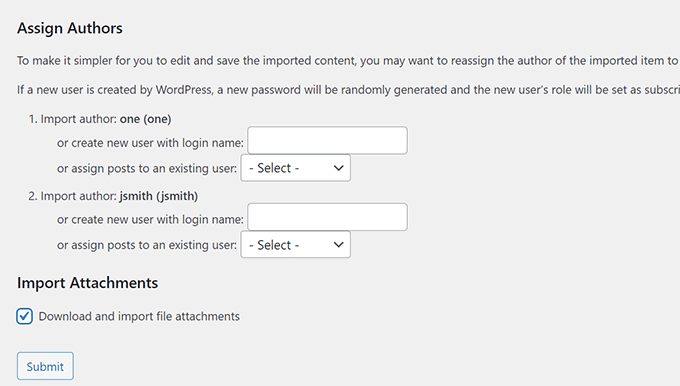
Assurez-vous de cocher la case « Télécharger et importer les pièces jointes du fichier ». Ceci est important pour importer vos images.
Remarque : Votre ancien sous-site doit être accessible publiquement pour que cela fonctionne. Si votre ancien site est en mode maintenance ou protégé par mot de passe, l'importateur ne pourra pas télécharger les images.
Cliquez ensuite sur le bouton « Soumettre ».
WordPress va maintenant commencer à importer votre contenu. Selon la quantité de contenu que vous avez, cela prendra quelques minutes. Une fois terminé, vous verrez une notification disant : « Terminé. Amusez-vous ! »

Étape 4 : La liste de contrôle post-migration
À ce stade, tout votre contenu a été déplacé, mais votre site ne ressemble probablement plus à ce qu'il était auparavant. C'est la partie manuelle dont je vous avais averti !
Voici une liste de contrôle de ce que vous devez faire pour tout remettre en ordre.
- Installez votre thème : Allez dans Apparence » Thèmes et installez le même thème que celui que vous utilisiez sur votre ancien sous-site.
- Installez vos extensions : Allez dans Extensions » Ajouter et réinstallez les extensions que vous utilisiez.
- Configurez vos menus : Votre menu importé devrait être disponible, mais vous devrez l'attribuer. Ce processus varie en fonction de votre thème (classique ou bloc). Notre guide détaillé vous montre exactement comment ajouter votre menu de navigation pour tout type de thème.
- Configurez vos widgets : Vous devrez reconfigurer votre barre latérale, votre pied de page et d'autres zones de widgets. La méthode dépend de votre thème (les thèmes classiques utilisent l'écran Widgets, tandis que les thèmes bloc utilisent l'Éditeur de site).
- Vérifiez les paramètres de votre site : Parcourez les paramètres dans Paramètres » Général et Paramètres » Lecture pour vous assurer que le titre de votre site, le slogan et les paramètres de la page d'accueil sont corrects.
- Vérifiez vos permaliens : Allez dans Paramètres » Permaliens et assurez-vous de sélectionner la même structure d'URL que celle que vous utilisiez sur votre ancien site. C'est une étape cruciale pour éviter les liens brisés.
Votre contenu a été déplacé et votre nouveau site devrait être configuré correctement.
La dernière étape consiste à configurer des redirections pour protéger votre SEO. Veuillez passer à la section suivante pour obtenir des instructions sur la façon de procéder.
Dernière étape : Configuration de la redirection et suppression de l'ancien site
C'est l'étape la plus importante pour préserver votre SEO et garantir une bonne expérience utilisateur. Que vous ayez utilisé la méthode 1 ou la méthode 2, vous devez configurer une redirection 301.
Ceci redirige définitivement les visiteurs et les moteurs de recherche de votre ancienne URL de sous-site vers votre nouveau domaine unique, transférant ainsi toute votre autorité de classement.
Vous configurerez cette redirection sur votre ancien réseau multisite, depuis le tableau de bord du sous-site que vous quittez.
Tout d'abord, vous devez savoir quel type de configuration multisite vous utilisiez. Les règles de redirection sont différentes pour chacune :
- Configuration par sous-répertoire : Votre ancienne URL de site ressemblait à
network.com/sous-site/. - Configuration par sous-domaine : Votre ancienne URL de site ressemblait à
sous-site.network.com/.
Choisissez l'une des options ci-dessous et suivez les instructions qui correspondent à votre ancienne configuration.
Option 1 : Configuration des redirections avec All in One SEO (AIOSEO)
D'après mon expérience, la façon la plus simple et la plus sûre de configurer des redirections est d'utiliser le Gestionnaire de redirections dans All in One SEO (AIOSEO). C'est le meilleur plugin SEO pour WordPress, et il vous permet de rediriger un site entier en quelques clics, sans aucun risque d'erreurs de code.
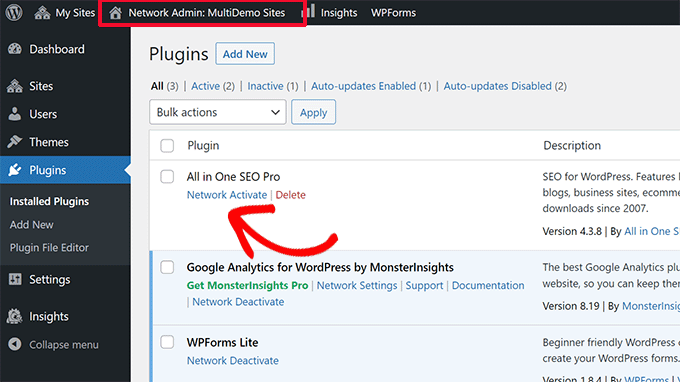
Tout d'abord, vous devrez installer et activer le plugin AIOSEO Pro sur votre réseau multisite. Depuis votre page Admin du réseau » Plugins, recherchez All in One SEO Pro et cliquez sur « Activer sur le réseau ».
Ensuite, vous devez vous assurer que le module complémentaire « Redirection » est actif.
Accédez à All in One SEO » Paramètres généraux et cliquez sur l'onglet « Redirections ». Si ce n'est pas déjà fait, basculez l'interrupteur pour activer le Gestionnaire de redirections d'AIOSEO.
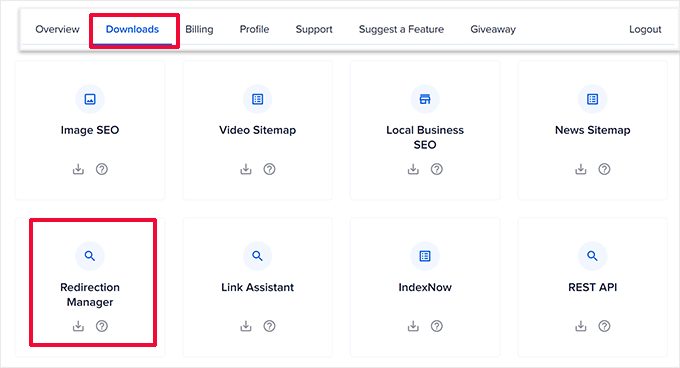
Maintenant, allez sur le tableau de bord du sous-site spécifique que vous quittez. Depuis son tableau de bord, accédez à All in One SEO » Redirections et cliquez sur l'onglet « Redirection complète du site ».
Activez le paramètre « Relocaliser le site ». Dans le champ « Relocaliser vers le domaine », saisissez l'URL complète de votre nouveau site unique (par exemple, https://nouveaudomaine.com). N'oubliez pas de sauvegarder vos modifications !
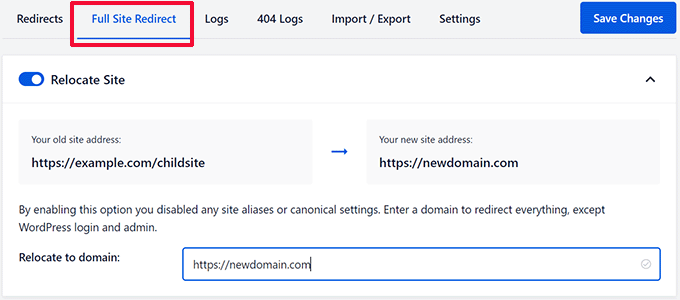
AIOSEO gérera désormais automatiquement toutes les redirections 301, envoyant les utilisateurs et les moteurs de recherche de l'ancien sous-site vers le nouveau domaine, protégeant ainsi votre SEO.
Option 2 : Configuration des redirections avec le plugin Redirection
Une autre option est le plugin gratuit Redirection. Vous devrez l'installer et l'activer sur votre ancien réseau multisite.
Une fois activé, allez sur le tableau de bord du sous-site spécifique que vous déplacez. De là, accédez à Outils » Redirection.
La manière la plus simple de rediriger l'intégralité de votre site est d'utiliser la fonctionnalité de réaffectation de ‘Site’. Cliquez sur l'onglet ‘Site’ en haut de la page. Dans le champ ‘Réaffecter vers le domaine’, saisissez l'URL complète de votre nouveau site unique (par exemple https://nouveaudomaine.com) et enregistrez vos modifications.
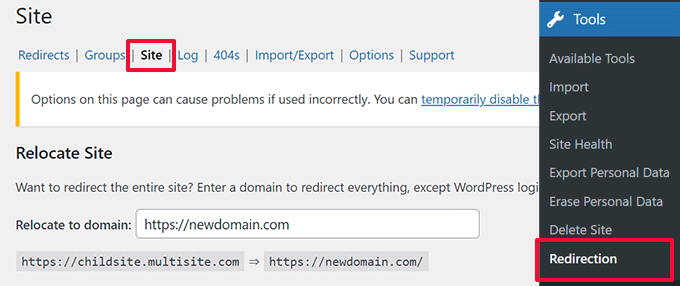
Cela redirigera automatiquement tout le trafic de votre ancien sous-site vers le nouveau domaine.
Alternative : Configuration d'une redirection manuelle
Si vous n'avez besoin de rediriger qu'une seule page ou un chemin spécifique, vous pouvez le faire depuis l'onglet ‘Redirections’. Cependant, pour déplacer un site entier, je recommande vivement d'utiliser la fonctionnalité de l'onglet ‘Site’ décrite ci-dessus.
Pour créer une règle manuelle, cliquez sur le bouton ‘Ajouter’.
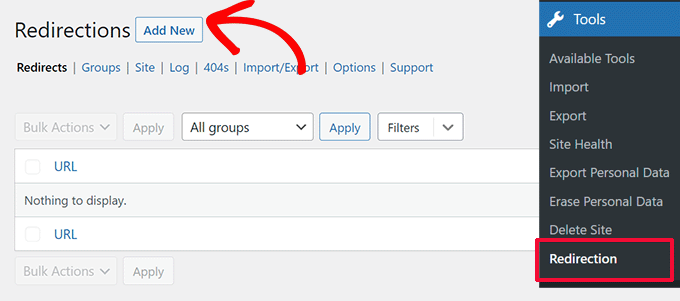
Vous devez maintenant renseigner les détails de la redirection :
- URL source : C'est la partie de l'URL de votre ancien site que vous souhaitez rediriger.
- URL cible : C'est l'URL complète de la page correspondante sur votre nouveau site unique.
Cliquez sur ‘Ajouter une redirection’ pour enregistrer la règle.
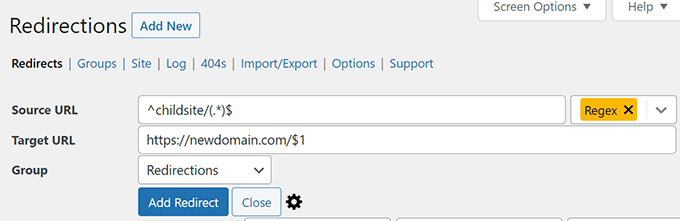
Par exemple, si votre ancien site était un sous-répertoire (reseau.com/sous-site/), vous pourriez saisir /sous-site/ comme URL source et https://www.nouveausite.com/ comme URL cible pour créer une redirection de base.
Cependant, la redirection correcte d'un sous-domaine complet nécessite des expressions régulières (Regex) avancées, qui peuvent causer des erreurs si elles ne sont pas écrites correctement.
Pour cette raison, je ne recommande pas cette méthode aux débutants. La fonctionnalité de relocalisation de l'onglet « Site » gère cela automatiquement et constitue de loin le choix le plus sûr.
Option 3 : Configuration des redirections à l'aide du fichier .htaccess
Cette méthode est destinée aux utilisateurs avancés, car une petite erreur dans le fichier .htaccess peut rendre votre site inaccessible.
Tout d'abord, vous devrez vous connecter au compte d'hébergement de votre ancien multisite à l'aide d'un client FTP ou du gestionnaire de fichiers de votre hébergeur. Une fois connecté, localisez le fichier .htaccess dans le répertoire racine de votre réseau multisite pour le modifier.
Pour les configurations par sous-répertoire (par exemple, network.com/sous-site)
Ajoutez le code suivant en haut de votre fichier .htaccess. Assurez-vous de remplacer sous-site par le nom réel de votre répertoire de sous-site et http://www.nouveausite.com par votre nouveau domaine :
RewriteEngine On
RewriteRule ^subsite/(.*)$ http://www.newsite.com/$1 [R=301,L]
Pour les configurations par sous-domaine (par exemple, sous-site.network.com)
Ajoutez le code suivant en haut de votre fichier .htaccess. Remplacez subsite.network.com par votre ancien sous-domaine et http://www.newsite.com par votre nouveau domaine :
RewriteEngine On
RewriteCond %{HTTP_HOST} ^subsite.network.com$ [NC]
RewriteRule ^(.*)$ http://www.newsite.com/$1 [L,R=301]
Votre contenu est déplacé, votre site est configuré et les redirections sont en place pour protéger votre SEO. Votre nouveau site indépendant est maintenant en ligne.
Test de la redirection et suppression du contenu dupliqué
Après avoir configuré votre redirection à l'aide de l'une des méthodes ci-dessus, ouvrez une nouvelle fenêtre de navigateur et essayez de visiter l'URL de votre ancien sous-site. Vous devriez être redirigé vers votre nouveau domaine.
Une fois la redirection fonctionnelle, vous voudrez supprimer tout contenu dupliqué de l'ancien sous-site. Cela empêche les moteurs de recherche d'indexer deux versions des mêmes pages.
Cela signifie que vous devez supprimer les articles et les pages de votre ancien sous-site, mais ne supprimez pas le site lui-même et n'archivez-le pas. Cela évite le contenu dupliqué sans casser vos paramètres de redirection.
Dépannage de la migration
Même avec une migration soignée, il n'est pas rare de rencontrer quelques problèmes. Voici les problèmes les plus courants et comment les résoudre rapidement :
1. Fichier d'exportation trop volumineux : Si votre fichier d'exportation WordPress est trop volumineux, vous pourriez ne pas réussir à l'importer correctement. Vous devrez peut-être diviser un fichier XML volumineux en plus petits morceaux pour résoudre ce problème.
2. Images non importées : Un autre problème courant est que les images peuvent ne pas être importées correctement sur votre nouveau site. Pour résoudre ce problème, vous pouvez essayer de les importer en tant qu'images externes. Gardez également à l'esprit que WordPress multisite stocke les fichiers multimédias dans un emplacement unique — wp-content/uploads/sites/X/ (où X est l'ID de votre sous-site) — plutôt que dans le dossier standard wp-content/uploads/. Si des images sont toujours manquantes après l'importation, vous devrez peut-être transférer manuellement ces fichiers vers votre nouveau site via FTP.
3. Redirections incorrectes : Si les utilisateurs ne sont pas redirigés correctement vers votre nouveau site, vérifiez attentivement vos paramètres de redirection. Assurez-vous que votre installation unique et l'ancien sous-site utilisent la même structure de Permaliens.
Pour d'autres problèmes, consultez les erreurs WordPress courantes et comment les corriger.
Foire aux questions sur la migration de sous-site multisite
Je sais que le déplacement d'un site web peut soulever beaucoup de questions. Voici les réponses à certaines des plus courantes que je reçois de nos lecteurs.
Le déplacement de mon site depuis un multisite affectera-t-il mon SEO ?
Si elle est effectuée correctement, le déplacement de votre site ne devrait pas nuire à votre SEO. L'étape la plus importante consiste à configurer des redirections 301 appropriées de votre ancienne URL (par exemple, network.com/subsite/) vers votre nouveau domaine (newsite.com). Cela indique aux moteurs de recherche que votre site a été déplacé de façon permanente, et ils transféreront votre autorité de classement existante à la nouvelle adresse.
Que deviennent mes thèmes et plugins lorsque je déplace manuellement un site d'un multisite ?
L'outil d'exportation manuelle de WordPress ne déplace que votre contenu (articles, pages et informations sur les médias). Il n'exporte pas vos fichiers de thème, vos fichiers de plugin ni vos paramètres. Vous devrez installer manuellement votre thème et vos plugins sur la nouvelle installation de site unique et configurer leurs paramètres à partir de zéro.
Puis-je utiliser Duplicator pour déplacer un sous-site vers un domaine/hébergement complètement différent ?
Oui, Duplicator est parfait pour cela. Au lieu d'importer la sauvegarde du sous-site sur votre multisite existant, vous effectueriez une migration standard avec Duplicator vers une nouvelle installation WordPress vide sur votre nouveau compte d'hébergement.
Dois-je supprimer l'ancien sous-site une fois la migration terminée ?
Vous ne devez pas supprimer l'ancien sous-site, car cela supprimerait les paramètres de redirection et casserait vos redirections 301. Si vous avez utilisé un plugin pour configurer les redirections, gardez le sous-site actif et supprimez simplement ses articles et ses pages pour éviter le contenu dupliqué. Si vous préférez archiver le sous-site, vous devez utiliser des redirections au niveau du serveur (comme la méthode .htaccess), car les redirections basées sur des plugins ne fonctionneront pas sur un site archivé.
Que deviennent mes fichiers médias lorsque je déplace un site d'un multisite WordPress ?
Dans un réseau multisite, chaque sous-site stocke ses fichiers médias dans un dossier séparé : wp-content/uploads/sites/X/ (où X est l'ID de votre sous-site). Lorsque vous utilisez la méthode 1 avec Duplicator Pro, cela est géré automatiquement. Si vous utilisez la méthode manuelle, l'importateur essaiera de télécharger les images directement depuis votre ancien site, votre ancien site doit donc être accessible publiquement pendant le processus d'importation.
Ressources supplémentaires : Prochaines étapes pour votre nouveau site unique
J'espère que cet article vous a aidé à déplacer avec succès votre site d'un multisite WordPress vers une installation unique.
Maintenant que votre site est indépendant, voici quelques guides essentiels pour vous aider à le gérer et à le développer :
- Le guide ultime de la sécurité WordPress (étape par étape) – Gardez votre nouveau site autonome sûr et sécurisé.
- Comment déplacer correctement WordPress vers un nouveau domaine sans perdre de SEO – Un guide détaillé sur le changement de domaine, qui est une prochaine étape courante.
- Le guide ultime pour booster la vitesse et les performances de WordPress – Maintenant que votre site est indépendant, apprenez à le rendre rapide.
- Comment choisir le meilleur hébergement WordPress – Découvrez les meilleures options d'hébergement pour votre site autonome.
Si vous avez aimé cet article, abonnez-vous à notre Chaîne YouTube pour des tutoriels vidéo WordPress. Vous pouvez également nous trouver sur Twitter et Facebook.


Jiří Vaněk
Récemment, l'un de nos clients m'a posé la même question (je travaille pour un fournisseur d'hébergement web en République tchèque). À l'époque, je ne savais pas que vous aviez un si bon tutoriel à ce sujet. Je le saurai la prochaine fois.
Ralph
J'ai 2 sites web installés avec la méthode multisite sur 1 hébergement. Je veux en déplacer 1 vers un autre hébergeur, et en laisser un là où il est. Dois-je exporter ce site web et le transférer vers un autre hébergement ou dois-je faire autre chose ?
Support WPBeginner
Si nous comprenons ce que vous souhaitez accomplir, alors oui, vous voudrez exporter puis transférer le site.
Admin
Nick James Hipol
Salut, c'est exactement le billet de blog dont j'avais besoin.
Puis-je maintenant supprimer le sous-domaine d'où j'ai effectué la redirection ?
Comme supprimer les fichiers et tout le reste ?
Merci !
Parul
Fonctionne très bien ! Assurez-vous simplement d'ajouter tous les plugins d'abord, puis d'importer.
Cela a fonctionné pour la plupart des choses... il a juste fallu reconfigurer quelques points de menu et la personnalisation du thème.
frank
Bonjour,
J'ai un problème pour supprimer un site web dans une installation multisite (mainsite.com et oldsite.com). J'ai supprimé le deuxième site (oldsite.com) via les options multisite de WordPress et j'ai téléchargé un nouveau site dans un dossier différent. Mon problème est que lorsque je tape newsite.com/wp-admin, cela m'envoie vers mainsite.com/wp-admin
comment y remédier ?
Humberto wanke
Excellent article !
En matière d'exportation/importation, cependant, vous pourriez vouloir le faire via une base de données SQL, et les plugins devraient être installés un par un. Dans l'ensemble, c'est assez simple en suivant vos instructions.
Merci !
Scott Fichter
Merci pour ce tutoriel. Le message sous-jacent (entre les lignes de l'en-tête) devrait être : « Évitez le multisite comme la peste »
Michael
Cela semble répondre à la question sous sa forme la plus simple, MAIS qu'en est-il de la base de données, des thèmes, des plugins, etc. Votre exemple semble continuer à s'appuyer quelque peu sur l'installation multisite et à simplement rediriger vers un autre endroit. Comment pourrais-je SUPPRIMER COMPLÈTEMENT toutes les instances de multisite et créer une installation autonome ??
Support WPBeginner
Ce tutoriel est destiné à être utilisé lorsqu'un utilisateur souhaite déplacer un seul site de son réseau multisite. Il semble que vous souhaitiez transformer votre multisite en site autonome. Ceci est hors du champ d'application de ce tutoriel, nous essaierons de couvrir cela dans un futur tutoriel bientôt.
Admin
L'équipe de WPBeginner
Nous ne sommes pas sûrs de ce que vous essayez de faire. Nous supposons que vous souhaitez installer un plugin sur votre site principal et utiliser ses plugins sur le site sous-domaine. Nous ne pensons pas que ce soit possible.
4ryan
Bonjour l'équipe wpbeginner, je voudrais vous demander s'il existe un moyen de contrôler un sous-domaine avec la même installation WordPress. Par exemple, j'ai créé le sous-domaine support.monsite.com, et je veux y afficher un formulaire de contact (en utilisant le plugin Contact Form 7), mais il n'y a pas d'option dans WordPress pour le faire. Je ne veux juste pas configurer multisite car mon hébergement ne le prend pas en charge et je suis débutant sur WP et j'ai peur de modifier les scripts internes pour un seul sous-domaine. Merci de votre aide.
L'équipe de WPBeginner
C'est le comportement par défaut pour les plugins sur le réseau.
Antonio Catanese
J'ai installé multisite et dans le tableau de bord, je ne vois pas le panneau "plugins". La seule façon pour moi de voir et d'utiliser ce panneau est d'aller dans l'administration du réseau et d'activer les plugins au niveau du réseau. J'ai essayé de passer à un site unique (je ne veux pas de l'autre), mais je ne vois plus le panneau des plugins dans le tableau de bord, bien que les plugins fonctionnent !! des idées ?
Segovia
Antonio, si vous ne voyez pas la zone des plugins lorsque vous êtes connecté à votre site enfant, mais que vous la voyez dans l'interface d'administration du réseau, cela pourrait être parce que vous avez fait quelque chose pour les désactiver. Je sais qu'il y a un moyen de le faire dans le fichier wp-config.php. Si vous savez que ce n'était pas le cas, alors vous vous connectez peut-être en tant qu'utilisateur différent avec des autorisations inférieures, comme Administrateur ou Éditeur ?
txyoji
Antonio,
Essayez le plugin « Multisite Plugin Manager » d'UglyRobt.
Il vous permettra d'afficher ou de masquer des plugins pour différents sites de votre réseau.
Avec cette configuration, vous n'avez pas besoin d'activer les plugins sur le réseau pour les voir sur les sous-sites. Vous pouvez choisir quels sites obtiennent quels plugins.
L'équipe de WPBeginner
Oui, il n'exportera pas les widgets.
Paul Davidson
Salut Syed,
L'exportation n'inclut pas les widgets, c'est correct ?
Jean Gérard Bousiquot
Bel article Syed !