


Déplacer votre site WordPress vers un nouveau domaine peut sembler risqué. Vous ne voulez pas perdre vos classements SEO durement acquis, et vous devez vous assurer que les visiteurs qui utilisent votre ancien domaine sont automatiquement envoyés vers le nouveau.
Dans ce guide, nous allons vous montrer comment déplacer WordPress vers un nouveau domaine sans perdre votre SEO. Nous avons utilisé ces étapes exactes pour migrer des centaines de sites Web, y compris le nôtre.
Voici un aperçu rapide de tout ce que nous allons couvrir dans ce tutoriel. Vous pouvez cliquer sur n'importe quel lien ci-dessous pour sauter directement à cette section :
- Ce qu'il faut savoir avant de changer de domaine
- Ce dont vous avez besoin pour commencer
- Étape 1 : Créer une sauvegarde Duplicator de votre site WordPress
- Étape 2 : Créez une base de données pour votre nouveau nom de domaine
- Étape 3 : Décompressez WordPress sur votre nouveau nom de domaine
- Étape 4 : Configurez des redirections permanentes 301
- Étape 5 : Informez Google de votre nouveau domaine
- Changer uniquement votre nom de domaine (même hébergement)
- Comment déplacer WordPress vers un nouveau domaine sans plugin
- Checklist SEO post-migration
- Questions fréquemment posées sur le déplacement d'un site WordPress
- Tutoriel vidéo
Ce qu'il faut savoir avant de changer de domaine
Tous les changements de domaine ne nécessitent pas une migration complète. Avant de commencer, choisissez le scénario qui correspond à votre situation :
- Vous déplacez votre site WordPress vers un nouveau domaine, y compris le déplacement du site vers un nouveau compte d'hébergement ou serveur. Suivez les étapes de ce guide.
- Vous souhaitez uniquement renommer votre domaine, et l'hébergement du site Web reste exactement le même. Passez à changer uniquement votre nom de domaine.
- Vous conservez votre domaine mais changez de société d'hébergement. Ce guide n'est pas pour vous. Consultez plutôt notre tutoriel sur le déplacement d'un site WordPress vers un nouvel hôte.
Changer de domaine affectera *temporairement* vos classements de recherche et votre trafic pendant que Google et les autres moteurs de recherche s'adaptent au changement. Cela arrive à tous les sites Web qui changent de domaine, et c'est normal.
Cependant, vous pouvez réduire considérablement l'impact sur le SEO en configurant des redirections 301 appropriées et en informant correctement les moteurs de recherche. C'est exactement ce que font les étapes ci-dessous.
Enfin, si votre ancien site Web est sur WordPress.com, vous devez suivre les instructions de notre guide sur comment passer de WordPress.com à WordPress.org à la place.
Ce dont vous avez besoin pour commencer
Dans ce guide, nous supposons que votre site Web WordPress est configuré sur ancien-site.com et que vous essayez de le migrer vers nouveau-site.com.
Voici ce dont vous avez besoin avant de commencer :
- Les deux domaines ont été ajoutés à votre compte d'hébergement, avec le DNS du nouveau domaine pointant vers le serveur où le nouveau site résidera.
- Accès à votre panneau de contrôle d'hébergement web.
- Connaissances de base de l'utilisation d'un client FTP comme FileZilla, ou de l'application Gestionnaire de fichiers dans votre tableau de bord d'hébergement.
Si vous avez toujours besoin d'un hébergement pour votre nouveau domaine, les plans Bluehost incluent un nom de domaine gratuit.
Étape 1 : Créer une sauvegarde Duplicator de votre site WordPress
La première chose à faire est de créer une sauvegarde complète de votre site WordPress. Vous utiliserez cette sauvegarde pour créer une copie exacte de votre site web sur le nouveau domaine.
Bien qu'il existe de nombreux plugins de sauvegarde WordPress disponibles, nous utiliserons le plugin gratuit Duplicator Lite pour ce tutoriel. Il fait tout ce dont cette migration a besoin, et vous n'aurez pas besoin d'un plan payant pour déplacer votre domaine.
Plus de 1 500 000 professionnels utilisent Duplicator, et il a fonctionné de manière fiable pour nous, même sur de très grands sites.
Commençons par installer et activer Duplicator sur votre ancien domaine. Pour plus de détails, consultez notre guide étape par étape sur comment installer un plugin WordPress.
Une fois activé, le plugin ajoutera un élément de menu Duplicator dans votre administration WordPress. Vous devez aller à la page Duplicator » Backups, puis cliquer sur le bouton « Create New ».
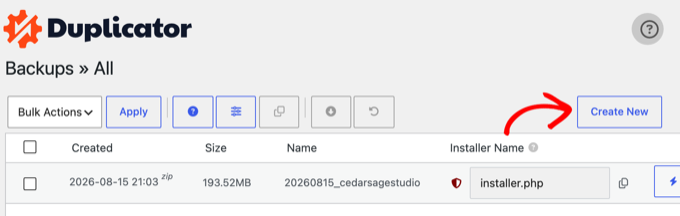
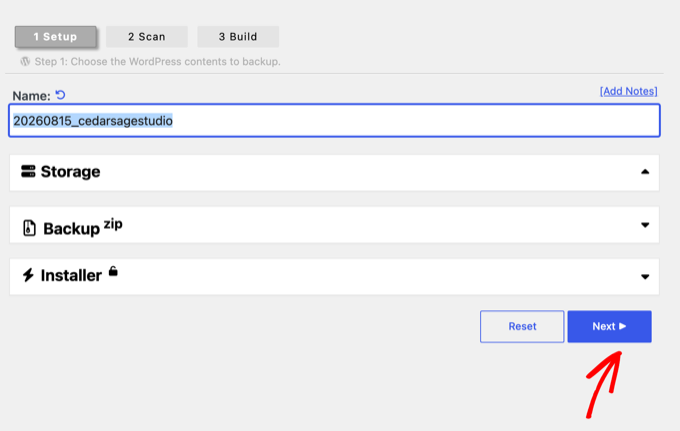
Duplicator va maintenant démarrer l'assistant de sauvegarde et attribuer automatiquement un nom à cette sauvegarde.
Cliquez sur le bouton « Suivant » pour continuer.
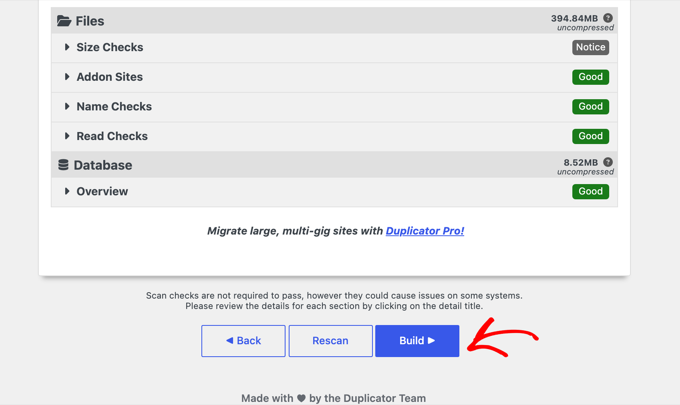
Duplicator va maintenant scanner votre site pour voir si tout est en ordre. Les éléments marqués « Good » ont passé le contrôle, et une « Notice » est simplement informative.
Si le plugin trouve un problème réel, vous verrez un avertissement avec des instructions sur la façon de le résoudre.
Si les résultats semblent bons, cliquez sur le bouton « Build ».
Le plugin va maintenant empaqueter les fichiers de votre site web dans une sauvegarde. Selon la taille de votre site, cela peut prendre quelques instants.
Une fois terminé, vous verrez les options de téléchargement. Cliquez sur « Download Both Files » pour enregistrer l'installateur et l'archive sur votre ordinateur.
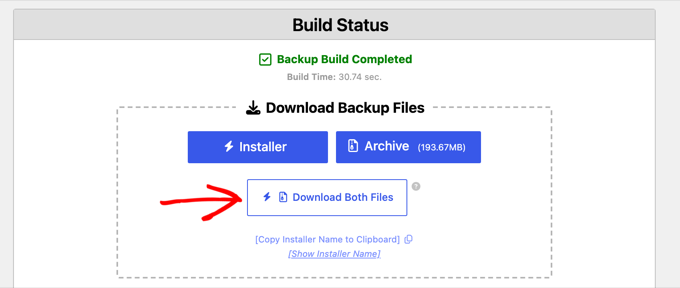
Le fichier archive est une copie complète de vos fichiers WordPress. Il comprend vos thèmes WordPress, les paramètres des permaliens, les plugins, les téléchargements et tous les autres fichiers créés par les plugins WordPress.
Le script d'installation est un fichier PHP qui automatisera et exécutera la migration de WordPress en décompressant le fichier archive.
Si vous souhaitez plus tard des sauvegardes planifiées, un stockage cloud ou une récupération en 1 clic, le plan payant Duplicator Pro ajoute ces fonctionnalités.
Étape 2 : Créez une base de données pour votre nouveau nom de domaine
Les deux fichiers que vous venez de télécharger contiennent une copie de la base de données de votre ancien site. Avant de décompresser vos fichiers, créez une base de données MySQL fraîche et vide sur votre nouveau domaine.
Si vous avez déjà créé une base de données, vous pouvez ignorer cette étape.
Pour créer une base de données, vous devez visiter le tableau de bord cPanel de votre compte d'hébergement et trouver la section « Databases ».
Nous vous montrerons comment le localiser sur Bluehost, mais les instructions de base sont les mêmes et devraient s'appliquer à tous les fournisseurs d'hébergement.
Connectez-vous au tableau de bord de votre compte Bluehost et cliquez sur le bouton « Manage Site » sous votre site web.
Sous les paramètres de votre site, cliquez sur le bouton cPanel sous l'onglet « Overview ».
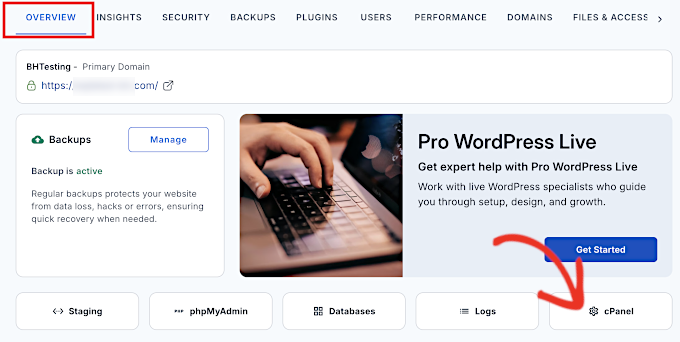
Cela ouvrira le tableau de bord cPanel.
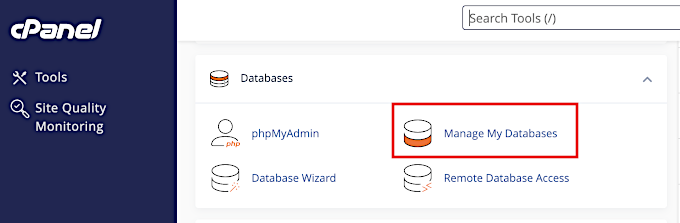
Faites défiler jusqu'à la section Databases et cliquez sur l'option « Manage My Databases ».
Donnez un nom à votre base de données, puis cliquez sur le bouton « Create Database ».
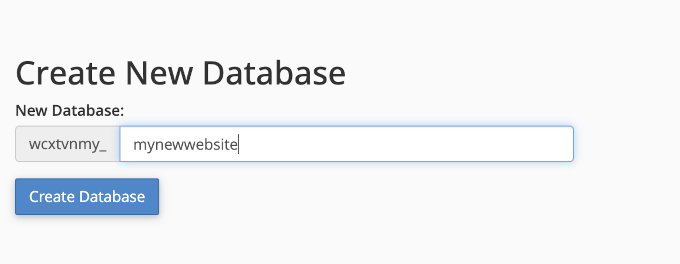
cPanel va maintenant créer une nouvelle base de données pour vous. Ensuite, vous devez faire défiler vers le bas jusqu'à la section Utilisateurs MySQL.
Ensuite, fournissez un nom d'utilisateur et un mot de passe pour votre nouvel utilisateur, puis cliquez sur le bouton ‘Créer un utilisateur’.
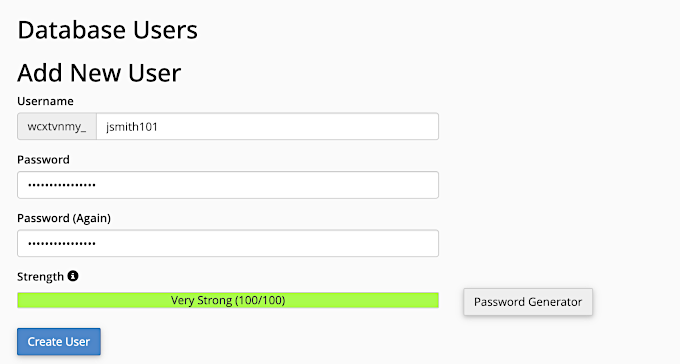
Le nouvel utilisateur que vous venez de créer n'a toujours pas la permission de travailler sur la base de données. Changeons cela.
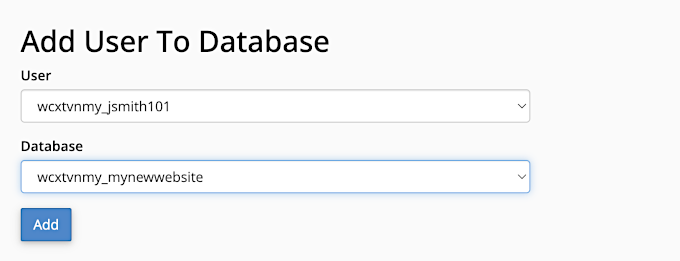
Faites défiler jusqu'à la section « Ajouter un utilisateur à la base de données ». Tout d'abord, sélectionnez l'utilisateur de base de données que vous avez créé dans le menu déroulant à côté du champ « Utilisateur ». Sélectionnez ensuite la nouvelle base de données que vous venez de créer et cliquez sur le bouton « Ajouter ».
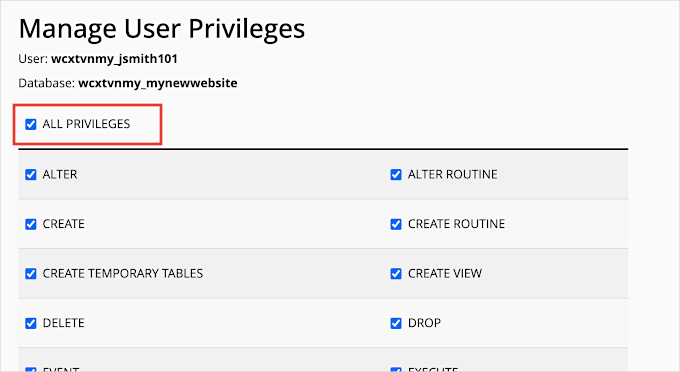
Ensuite, cPanel vous demandera de choisir les privilèges pour l'utilisateur, qui définissent ce que les utilisateurs peuvent faire avec la base de données.
Sélectionnez « Tous les privilèges » et cliquez sur le bouton « Apporter les modifications » pour continuer.
Votre base de données est maintenant prête, et vous pouvez l'utiliser pour déplacer WordPress vers le nouveau nom de domaine.
Assurez-vous de noter le nom de la base de données, le nom d'utilisateur et le mot de passe. Vous aurez besoin de ces informations à l'étape suivante.
Étape 3 : Décompressez WordPress sur votre nouveau nom de domaine
Maintenant, vous devez télécharger les fichiers Duplicator que vous avez téléchargés précédemment sur votre nouveau nom de domaine.
La sauvegarde Duplicator inclut également votre installation WordPress, vous n'avez donc pas besoin d'installer WordPress sur votre nouveau domaine.
Tout d'abord, connectez-vous à votre nom de domaine en utilisant un client FTP ou l'application Gestionnaire de fichiers dans votre compte d'hébergement. Une fois connecté, assurez-vous que le répertoire racine de votre site Web est vide.
Après cela, vous pouvez télécharger les fichiers d'archive et d'installation dans le répertoire racine. C'est généralement appelé public_html.
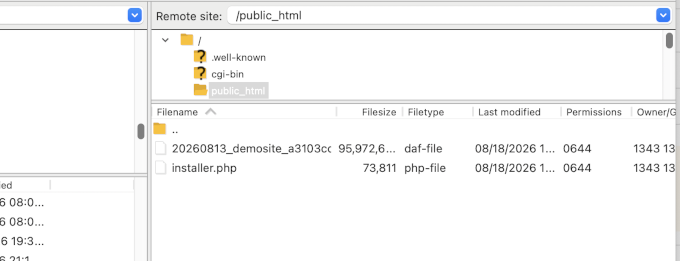
Une fois que les deux fichiers ont fini de télécharger, vous êtes maintenant prêt à décompresser WordPress.
Ouvrez un nouvel onglet de navigateur et accédez à l'URL suivante :
https://newsite.com/installer.php
N'oubliez pas de remplacer nonsite.com par votre nom de domaine réel. Cela lancera l'assistant d'installation de Duplicator, et vous verrez l'écran « Étape 1 sur 2 : Déploiement ».
Note : Si votre nouveau domaine ne s'affiche pas ou vous redirige vers une autre page, vous devrez peut-être attendre la mise à jour des paramètres DNS. Cela peut prendre jusqu'à 24 heures, mais cela se produit généralement beaucoup plus rapidement.
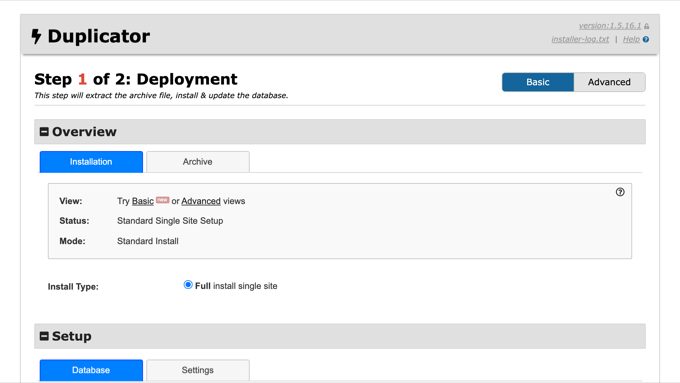
L'installateur recherchera le fichier d'archive, puis sélectionnera automatiquement les options pour vous à l'écran.
Faites défiler vers le bas jusqu'à la section « Connexion à la base de données » sous Configuration. Ici, vous devez entrer les informations de la base de données que vous avez créée à l'étape précédente, puis cliquer sur le bouton « Valider ».
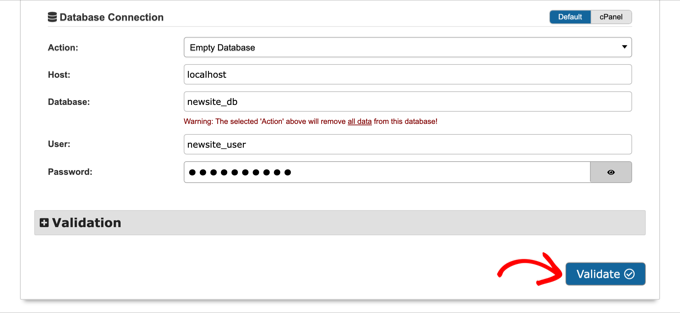
Duplicator tentera maintenant de se connecter à la base de données en utilisant les informations que vous avez fournies.
En cas de succès, il vous affichera une Validation réussie. Sinon, il vous affichera un avertissement avec des détails sur la façon de le corriger.
Cliquez sur le bouton « Suivant » pour continuer.
Duplicator va maintenant extraire l'archive, importer votre base de données et mettre automatiquement à jour les URL vers votre nouveau nom de domaine. Une fois terminé, vous verrez un message de succès avec un bouton de connexion administrateur.
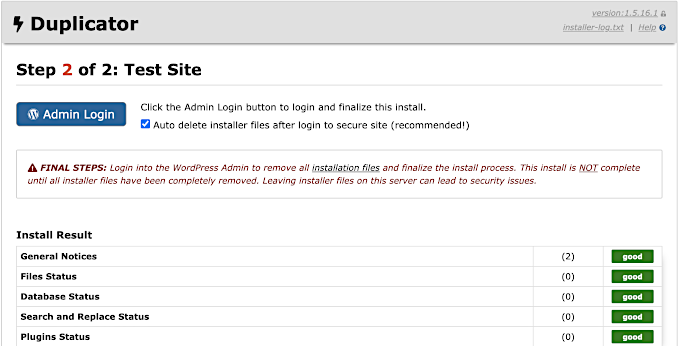
Vous pouvez maintenant cliquer sur le bouton « Connexion administrateur » pour accéder à l'espace d'administration WordPress de votre site sur le nouveau domaine.
L'installateur active par défaut son option « Supprimer automatiquement les fichiers d'installation après la connexion ». Cela signifie qu'une fois que vous vous connectez, Duplicator supprime installer.php et le fichier archive pour vous.
Recherchez la notification confirmant que Duplicator a supprimé ces fichiers, car les laisser sur le serveur représente un risque de sécurité. Vous pouvez également les supprimer manuellement à tout moment depuis la page Duplicator » Outils.
Étape 4 : Configurez des redirections permanentes 301
Votre site est maintenant en ligne sur le nouveau domaine, mais toute personne qui tape votre ancienne adresse atterrit toujours sur l'ancien site. La prochaine chose à faire est donc de les rediriger vers le nouveau domaine.
Vous pouvez le faire en configurant des redirections 301. C'est l'étape la plus importante pour protéger votre SEO.
Chaque fois que quelqu'un atterrit sur votre ancien domaine, une redirection 301 l'envoie automatiquement vers le même article ou la même page sur votre nouveau domaine au lieu de lui afficher une erreur 404.
La redirection indique également aux moteurs de recherche que la page a été déplacée de façon permanente, de sorte que les liens et l'autorité pointant vers votre ancienne URL comptent pour la nouvelle.
À ce stade, vous avez deux sites Web : l'original sur votre ancien domaine et une copie identique sur le nouveau, et vous devez conserver cette ancienne installation en place afin qu'elle puisse continuer à rediriger les visiteurs.
Il existe deux méthodes pour configurer les redirections.
Méthode 1 : Configurer les redirections 301 avec .htaccess
Avec cette méthode, vous modifierez le fichier .htaccess de WordPress sur votre ancien domaine. Cela fonctionne sur les serveurs Apache et LiteSpeed, qui sont largement utilisés par les fournisseurs d'hébergement WordPress.
Tout d'abord, vous devez vous connecter à votre ancien site en utilisant FTP ou le gestionnaire de fichiers de votre hébergeur.
Vous trouverez le fichier .htaccess dans le même répertoire que vos dossiers wp-includes et wp-admin. Ouvrez-le et collez les lignes de code suivantes tout en haut :
#Options +FollowSymLinks
RewriteEngine on
RewriteCond %{HTTP_HOST} ^(www.)?oldsite.com$ [NC]
RewriteRule ^(.*)$ https://www.newsite.com/$1 [R=301,L]
Assurez-vous de remplacer oldsite.com par votre ancien domaine et www.newsite.com par votre nouveau domaine dans le code ci-dessus. Si votre nouveau site n'utilise pas www, supprimez alors le www de la dernière ligne.
Une fois que vous avez enregistré les modifications, visitez quelques URL de votre ancien domaine, y compris un article de blog. Chacune devrait vous rediriger automatiquement vers la page correspondante sur le nouveau domaine.
Si rien ne redirige, alors votre ancien site est probablement sur un serveur NGINX, qui n'utilise pas de fichiers .htaccess.
Dans ce cas, vous pouvez utiliser l'outil de redirection dans votre panneau de contrôle d'hébergement, car la plupart des hébergeurs en ont un. Le support de votre hébergement peut également ajouter la redirection pour vous, ou vous pouvez utiliser la méthode 2 ci-dessous, qui fonctionne sur n'importe quel serveur car elle passe par WordPress.
Méthode 2 : Configurer une redirection de site complète avec All in One SEO (Pro)
Si vous préférez ne pas modifier les fichiers du serveur, alors le plan Pro de All in One SEO (AIOSEO) peut configurer la redirection complète du site à partir d'une page de paramètres. La plupart des plugins SEO populaires incluent une fonctionnalité de redirection similaire, et nous utilisons AIOSEO sur nos propres sites, c'est donc ce que nous allons montrer ici.
Tout d'abord, vous devez revenir au tableau de bord WordPress de votre ancien site web. Ensuite, installez et activez le plugin AIOSEO là-bas.
Après l'activation sur votre ancien domaine, vous devez visiter la page All in One SEO » Redirections et cliquer sur le bouton « Activer les redirections ».
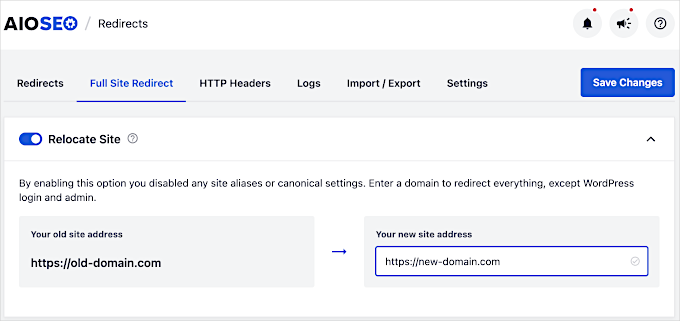
Ensuite, vous devez passer à l'onglet « Redirection de site complète » et activer le bouton « Relocaliser le site ».
Après cela, vous devez entrer votre nouveau nom de domaine et cliquer sur le bouton « Enregistrer les modifications ».
Étape 5 : Informez Google de votre nouveau domaine
Ensuite, vous devez informer Google de votre changement d'adresse afin qu'il puisse trouver rapidement votre nouveau domaine et commencer à l'afficher dans les résultats de recherche.
Tout d'abord, vous devez ajouter vos nouveaux domaines et anciens domaines à Google Search Console en tant que deux propriétés distinctes. Voir l'étape 1 de notre guide Google Search Console pour les instructions.
Ensuite, vous devez sélectionner l'ancien nom de domaine comme propriété active dans le tableau de bord de votre compte Google Search Console.
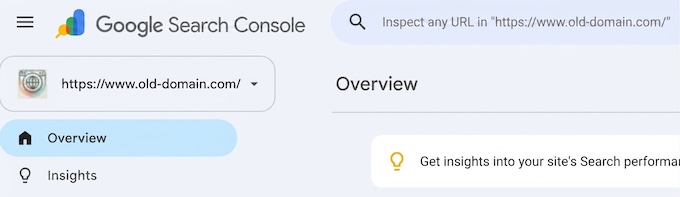
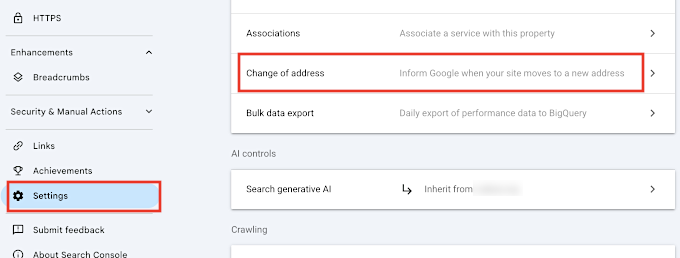
Après cela, cliquez sur le menu Paramètres dans la colonne de gauche.
Maintenant, vous pouvez cliquer sur l'outil « Changement d'adresse ».
Vous devez maintenant sélectionner votre nouveau domaine dans la section Mettre à jour Google.
Ensuite, vous devriez cliquer sur le bouton « Valider et mettre à jour ». Google validera maintenant que votre ancien domaine redirige vers le nouveau domaine et enregistrera vos modifications.
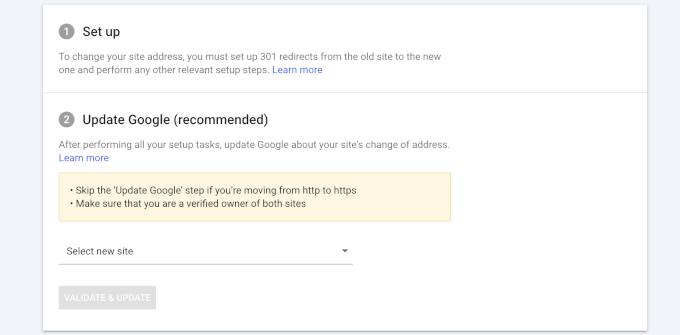
Sur l'écran suivant, Google Search Console vous présentera un assistant étape par étape pour soumettre votre demande de changement d'adresse.
Avant de quitter Search Console, ouvrez la propriété de votre domaine nouveau et soumettez votre sitemap XML sous le menu Sitemaps. Cela aide Google à explorer vos nouvelles URL plus rapidement.
Si vous recevez du trafic de recherche de Bing, vous devriez également en informer Bing en utilisant l'outil de déplacement de site dans Bing Webmaster Tools.
Changer uniquement votre nom de domaine (même hébergement)
Parfois, vous voulez seulement que votre site existant utilise un nouveau nom de domaine, et rien d'autre ne change. Si le site reste sur le même compte d'hébergement, alors vous n'avez pas du tout besoin d'un plugin de migration.
Vous avez seulement besoin de pointer le nouveau domaine vers votre site et de mettre à jour les URL.
Tout d'abord, ajoutez le nouveau domaine dans votre tableau de bord d'hébergement et assignez-le à votre site web existant. La plupart des hébergeurs appellent ce paramètre le « domaine principal » ou « domaine assigné » pour le site.
La documentation de votre hébergement vous indiquera où trouver ce paramètre, et le support de votre hébergement peut également le modifier pour vous.
Ensuite, connectez-vous à votre espace d'administration WordPress et allez à la page Paramètres » Général. Ici, vous devez remplacer l'ancien domaine par le nouveau dans les champs « Adresse WordPress (URL) » et « Adresse du site (URL) ».
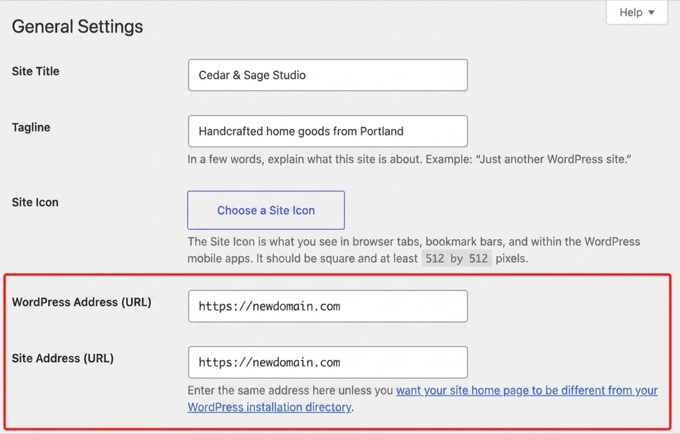
Après avoir cliqué sur « Enregistrer les modifications », WordPress vous déconnectera. Reconnectez-vous sur le nouveau domaine pour continuer.
Note : Si vous ne pouvez pas accéder à la zone d’administration, vous pouvez définir les mêmes valeurs dans votre fichier wp-config.php en ajoutant define( 'WP_HOME', 'https://newdomain.com' ); et define( 'WP_SITEURL', 'https://newdomain.com' );.
Votre base de données contient toujours l’ancien domaine dans le contenu des articles, les URL d’images et les paramètres. Le moyen le plus simple de tout corriger est d’utiliser le plugin gratuit Search & Replace Everything.
Installez-le et activez-le, puis accédez à la page Outils » WP Search & Replace. Entrez votre ancien domaine dans le champ « Rechercher » et votre nouveau domaine dans le champ « Remplacer par », et sélectionnez toutes vos tables.
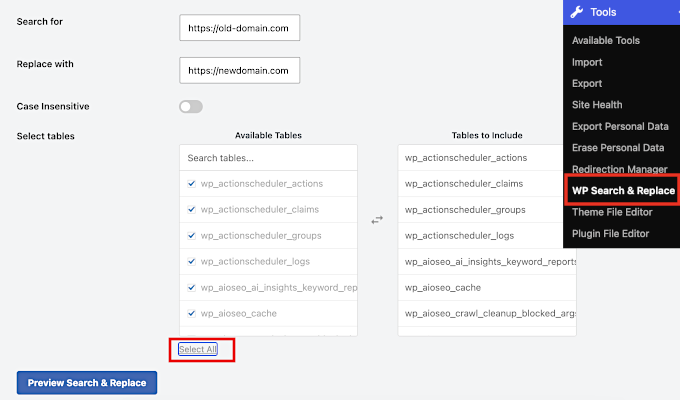
Le plugin trouvera toutes les occurrences de votre ancien nom de domaine dans la base de données. Vous pourrez alors cliquer sur le bouton Remplacer tout pour les remplacer.
Ou, si vous êtes à l’aise avec la ligne de commande, WP-CLI fait le même travail en une seule ligne :
wp search-replace 'https://oldsite.com' 'https://newsite.com' --all-tables
WordPress stocke certains paramètres dans un format texte spécial appelé données sérialisées, et les modifier avec des requêtes SQL simples peut les corrompre. Les deux outils ci-dessus gèrent les données sérialisées en toute sécurité, c’est pourquoi nous les recommandons plutôt que des modifications directes de la base de données.
Enfin, votre ancien domaine doit toujours rediriger, et Google doit toujours être informé du changement.
Suivez les étapes 4 et 5 ci-dessus, qui fonctionnent exactement de la même manière pour un changement de domaine sur place.
Comment déplacer WordPress vers un nouveau domaine sans plugin
Vous pouvez déplacer WordPress vers un nouveau domaine manuellement, sans aucun plugin. Cependant, cela comporte plus d’étapes, et une petite erreur peut casser votre site web, entraînant une interruption jusqu’à ce que vous la corrigiez.
Alors, conservez vos fichiers de sauvegarde jusqu’à ce que vous confirmiez que le nouveau site fonctionne. Voici la version courte du processus :
- Exportez votre base de données. Ouvrez phpMyAdmin depuis votre panneau de contrôle d’hébergement, sélectionnez la base de données de votre site, et utilisez l’onglet Exportation. La méthode rapide au format SQL convient.
- Téléchargez tous vos fichiers WordPress depuis l’ancien domaine via FTP, y compris le dossier wp-content et le fichier caché .htaccess.
- Téléchargez les fichiers vers le dossier racine du nouveau domaine, généralement public_html.
- Créez une nouvelle base de données et un nouvel utilisateur sur l’hébergement du nouveau domaine. L’étape 2 ci-dessus montre exactement comment faire.
- Importez votre fichier .sql dans la nouvelle base de données en utilisant l’onglet Importation de phpMyAdmin.
- Modifiez wp-config.php sur le nouveau domaine et mettez à jour les valeurs DB_NAME, DB_USER et DB_PASSWORD pour correspondre à la base de données que vous venez de créer.
- Mettez à jour les URL. La base de données pointe toujours vers votre ancien domaine, alors effectuez une recherche et un remplacement de l’ancien domaine vers le nouveau. Vous pouvez utiliser le plugin gratuit Search & Replace Everything ou la commande WP-CLI montrée dans la section ci-dessus.
- Testez le nouveau site, puis configurez vos redirections 301 et informez Google (étapes 4 et 5 ci-dessus).
C’est le même processus que Duplicator automatise dans les étapes 1 à 3. Mais si vous êtes à l’aise avec FTP et phpMyAdmin, la méthode manuelle fonctionne tout aussi bien.
Checklist SEO post-migration
Le déménagement n’est pas terminé lorsque le nouveau site se charge. Parcourez cette liste de contrôle au cours des premiers jours pour protéger votre classement :
- Testez vos redirections. Ouvrez plusieurs anciennes URL, y compris des articles, des pages et quelques images. Confirmez que chacune mène à l'URL correspondante et non à la page d'accueil.
- Vérifiez vos balises canoniques. Ces balises indiquent à Google quelle URL est la version officielle d'une page. Affichez le code source de quelques pages et assurez-vous qu'elles pointent vers le nouveau domaine, ce que votre plugin SEO gère normalement automatiquement.
- Mettez à jour votre propriété Google Analytics. Dans GA4, modifiez l'URL de votre flux de données pour y inclure le nouveau domaine afin que votre reporting de trafic se poursuive sans interruption.
- Mettez à jour les liens que vous contrôlez. Modifiez l'URL sur vos profils de réseaux sociaux, votre profil d'entreprise Google, vos annuaires et vos signatures d'e-mail.
- Annoncez le déménagement à vos lecteurs. Publiez un court article de blog et partagez-le avec votre newsletter par e-mail et vos abonnés aux notifications push. Demandez aux lecteurs de signaler tout problème, car ils repèrent souvent des choses que vous avez manquées.
- Conservez l'ancien domaine enregistré et redirigez-le pendant au moins 12 mois, ou plus longtemps si vous le pouvez. Si l'ancien domaine expire, toutes les redirections échouent et vous perdez toute valeur SEO restante.
Questions fréquemment posées sur le déplacement d'un site WordPress
Voici les réponses aux questions que nous entendons le plus souvent concernant le déplacement d'un site WordPress vers un nouveau domaine.
1. Changer le nom de mon domaine nuira-t-il définitivement à mon référencement ?
Non. Une légère baisse temporaire des classements est normale pendant que les moteurs de recherche traitent le changement.
Cependant, les redirections 301 et la notification Search Console de ce guide indiquent exactement à Google où vous avez déménagé, afin qu'il puisse transférer votre autorité existante vers le nouveau domaine.
Vous voudrez peut-être aussi consulter notre guide sur comment vérifier que votre SEO est intact après la migration du domaine WordPress.
2. Combien de temps prend l'ensemble du processus de migration de domaine ?
Vous pouvez généralement réaliser les étapes techniques de ce guide, de la sauvegarde de votre site à la configuration des redirections, en quelques heures.
Cependant, il faudra plus de temps aux moteurs de recherche comme Google pour explorer et indexer complètement votre nouveau domaine. Bien que la notification à Google accélère ce processus, il peut s'écouler plusieurs semaines avant que vos classements ne se stabilisent complètement après le déménagement.
3. Puis-je déplacer mon site WordPress sans utiliser un plugin comme Duplicator ?
Oui, vous pouvez transférer vos fichiers via FTP, exporter et importer votre base de données avec phpMyAdmin, puis mettre à jour les URL. Nous couvrons les étapes exactes dans la section de migration manuelle de ce guide.
Un plugin comme Duplicator automatise simplement les parties les plus sujettes aux erreurs, telles que les mises à jour d'URL et le conditionnement de la base de données, c'est pourquoi la plupart des débutants le trouvent plus rapide et plus sûr.
4. Quelle est la principale différence entre déménager vers un nouveau domaine et vers un nouvel hébergeur ?
Déménager vers un nouveau domaine, c'est comme changer l'adresse postale de votre entreprise. Déménager vers un nouvel hébergeur, c'est comme changer l'entreprise qui possède le bâtiment, mais votre adresse reste la même.
Ce guide concerne le changement de votre domaine, qui a ses propres exigences SEO comme les redirections 301.
5. Comment changer le domaine principal dans WordPress ?
Si votre site reste sur le même compte d'hébergement, pointez le nouveau domaine vers votre site existant depuis votre tableau de bord d'hébergement, puis mettez à jour les champs « Adresse WordPress (URL) » et « Adresse du site (URL) » sous Réglages » Général.
Après cela, effectuez une recherche et un remplacement des anciennes URL et configurez des redirections 301. La section changer uniquement votre nom de domaine ci-dessus explique chaque étape.
Tutoriel vidéo
Nous espérons que ce tutoriel vous a aidé à déplacer votre site WordPress vers un nouveau nom de domaine. Vous voudrez peut-être aussi consulter notre guide ultime de migration WordPress ou notre guide complet sur le SEO WordPress.
Si vous avez aimé cet article, abonnez-vous à notre Chaîne YouTube pour des tutoriels vidéo WordPress. Vous pouvez également nous trouver sur Twitter et Facebook.





John
Bonjour, une redirection configurée au niveau de l'enregistrement de l'ancien domaine donne-t-elle les mêmes résultats en termes de SEO ? Dans le cas où nous voudrions supprimer l'ancien site et ne conserver le domaine que quelques années, merci.
Support WPBeginner
Comme il y aura un changement de domaine, il y aura un léger changement pour votre SEO, mais il ne devrait pas y avoir de changement majeur lors de la redirection vers la nouvelle URL.
Admin
Jiří Vaněk
J'ai créé un blog sur un sous-domaine, et j'envisage maintenant de déplacer le blog vers le domaine principal après deux ans et de l'utiliser comme mon portfolio de connaissances. J'étais assez hésitant à franchir cette étape car j'ai évidemment peur que le SEO que j'ai construit au fil de deux ans soit perdu, et que je perde mes classements. Cet article m'a donné un très bon aperçu de la façon de le faire avec un impact minimal, et je lui en suis reconnaissant. J'ai maintenant l'espoir que cela puisse se faire sans trop de douleur.
Dennis Muthomi
J'apprécie particulièrement l'accent mis sur la mise en place des redirections 301 (Étape 4). D'après mon expérience, cela a été crucial pour maintenir les classements SEO. J'ai utilisé le plugin All in One SEO comme suggéré, et cela a rendu le processus beaucoup plus fluide.
Un conseil supplémentaire que j'aimerais partager : Après avoir terminé la migration, j'ai trouvé utile d'utiliser MonsterInsights pour surveiller de près mon trafic et le comportement des utilisateurs sur le nouveau domaine. Cela m'a permis d'identifier et de résoudre rapidement tout problème survenu après la migration.
Moinuddin Waheed
Lorsque nous migrons notre blog vers le nouveau nom de domaine et que tous les fichiers et la base de données sont transférés sur son nouveau domaine, combien de temps faut-il à Google pour savoir qu'il doit classer ce nouveau domaine ?
De plus, les anciens noms de domaine ont une autorité de domaine et les nouveaux noms de domaine mettront du temps à acquérir une autorité de domaine, comment le référencement reste-t-il inchangé si nous passons à un nouveau domaine ?
Support WPBeginner
Les redirections 301 sont ce qui indique à Google de prendre note du nouveau domaine. Il n'y a pas de calendrier précis pour la mise à jour par Google, mais à mesure que Google explore les redirections 301, il redirigera et mettra à jour votre liste dans les résultats de recherche. Pendant que vos anciens liens se classent, ils redirigeront également vers le nouvel emplacement.
Admin
Moinuddin Waheed
Merci pour votre réponse et vos éclaircissements concernant la requête.
Je pense qu'après un certain temps de configuration complète du nouveau domaine, il n'est pas prudent de fermer complètement l'ancien domaine et de se concentrer sur le nouveau domaine.
Ou vaut-il mieux laisser les redirections 301 rediriger continuellement vers les articles et les pages et, pendant ce temps, lorsque nous sommes entièrement satisfaits que toutes les requêtes de l'ancien domaine sont redirigées vers le nouveau, nous prenons alors la décision d'arrêter l'ancien domaine.
Support WPBeginner
Vous voudrez vérifier les analyses de l'ancien domaine. Si vous recevez toujours un bon volume de trafic vers ce domaine qui est redirigé, alors vous garderez l'ancien domaine actif. Si vous ne recevez pas de visites sur votre ancien domaine, alors vous envisagerez de le fermer.
Mrteesurez
Merci pour cette réponse et ce soutien, c'est aussi bénéfique pour moi. Je n'avais pas pensé à vérifier le rapport d'analyse de l'ancien domaine pour déterminer s'il y avait beaucoup de trafic pour le fermer ou non. J'ai appris ma leçon ici. Merci m
Support WPBeginner
Si vous contactez votre hébergeur, il peut parfois vous aider et outrepasser temporairement ses limites de téléchargement pour transférer vos fichiers sur votre hébergement.
Admin
Jackie
Et si la taille de mon fichier à télécharger dépasse le maximum de 500 Mo, et que j'utilise Bluehost pour télécharger les fichiers ?
Moinuddin Waheed
pour rediriger vers un nouveau domaine, il est préférable d'utiliser le plugin lui-même que vous avez suggéré, à savoir All in One SEO, qui est facile à utiliser pour tous, même sans connaissances en codage.
Et pour accéder au fichier .htaccess et le modifier manuellement pour rediriger, ce sont plutôt les personnes ayant une expertise technique qui s'y attacheront.
Don
Bonjour, merci beaucoup pour votre guide. Nous faisons un rebranding, ce qui entraîne un changement de nom et une nouvelle URL. Notre administrateur WP s'occupera de la migration et de la redirection 301. Outre la notification de notre base de données et de nos abonnés sur les réseaux sociaux dans notre newsletter, je me demande si nous pouvons créer une page de destination sur le nouveau site pour les redirections qui annonce le rebranding, puis bascule vers le nouveau site après un intervalle prédéfini.
Support WPBeginner
Si vous souhaitiez plutôt que de rediriger les articles un par un, vous pourriez certainement rediriger l'ensemble du site vers une page de destination.
Admin
Unarine Leo Netshifhefhe
Mon site web a été piraté et je n'ai pas vraiment eu le temps de le réparer, j'aimerais savoir si ce problème de piratage a un impact sur le SEO ? Est-ce que cela l'affecte négativement ? Et mon site web cesse-t-il d'apparaître ?
Support WPBeginner
Cela dépendrait si quelque chose a changé sur la partie visible de votre site, mais cela peut avoir un effet négatif sur le SEO de votre site.
Admin
Simon
Comment utiliser un client FTP pour connecter mon domaine ?
Support WPBeginner
Vous n'utiliseriez pas FTP pour votre domaine, vous voudriez utiliser les outils de votre bureau d'enregistrement de domaine ou de votre fournisseur d'hébergement.
Admin
Manu Philip
Merci ! Cela a beaucoup aidé
Support WPBeginner
Heureux que notre guide vous ait été utile !
Admin
Saifullah Tamim
Merci beaucoup frère. Cet article est très utile.
Support WPBeginner
Heureux que notre guide vous ait été utile !
Admin
Sajid
Pendant combien de jours dois-je garder l'ancien site en ligne ? Pour la redirection 301
Support WPBeginner
Il n'y a pas de réponse universelle pour chaque site, cela dépendrait de votre site et de votre public, mais si vous vouliez être prudent, un an est normalement suffisant pour que les utilisateurs qui revisiteront votre site voient le changement, surtout s'ils consultent votre site pour du contenu saisonnier.
Admin
James
Bonjour, j'espère que vous allez bien. Qu'en est-il de la migration d'un sous-domaine vers un nom de domaine complètement nouveau ? Par exemple, migrer « example.blog.com » vers « example.com ».
Support WPBeginner
Vous pouvez toujours utiliser cette méthode pour passer d'un sous-domaine à un tout nouveau domaine
Admin
ronald
nous utilisons toujours notre site existant pour certaines choses, mais pas pour les blogs. ceux-ci ont été migrés. nous avons mis en place des redirections 301 et tout fonctionne bien, mais je me demande… après la migration, avec les redirections 301 toutes configurées sur l'ancien serveur, devrions-nous dépublier les articles sur l'ancien serveur afin qu'ils n'apparaissent plus sur l'ancien sitemap ?
Support WPBeginner
Si vous prévoyez de continuer à utiliser votre ancien site pour d'autres usages, il serait normalement préférable de supprimer le contenu pour lequel vous avez mis en place des redirections.
Admin
thierry
Merci beaucoup pour cet article, suivre ces instructions était vraiment clair et tout s'est bien passé sans aucun problème merci merci et merci !
Support WPBeginner
Heureux que notre guide vous ait été utile !
Admin
Mark
Merci. J'ai essayé tellement d'autres plugins et techniques – aucun n'a très bien fonctionné.
Bien que follement complexe pour une chose simple, c'est une excellente technique. Après avoir anéanti mes tentatives précédentes, celle-ci a tout corrigé. Polices, images, miniatures, etc.
Merci.
Support WPBeginner
Nous sommes heureux que notre guide ait pu simplifier le processus d'une manière qui vous convienne
Admin
Manas Patil
Bonjour, cet article m'a beaucoup aidé. Merci beaucoup !
Mais je voulais demander – comme j'ai un certificat SSL, j'ai pensé déplacer le SSL de mon ancien site vers mon nouveau site. Si je le déplace, cela devrait-il causer des erreurs pendant que je redirige de mon ancien site vers mon nouveau site ?
Merci d'avance !
Manas
Support WPBeginner
Vous devriez vérifier auprès de votre fournisseur d'hébergement car certains ont des méthodes pour aider à prévenir toute erreur lors du changement de domaine sur le même hôte s'ils n'ont qu'un seul certificat SSL. En général, cela ne devrait pas causer de problèmes si tout est correctement configuré.
Admin
Manas Patil
Merci beaucoup ! J'ai réussi à déplacer mon site complètement. Vers la fin de la partie Search Console, est-il nécessaire de soumettre à nouveau le sitemap – car je ne vois pas mes soumissions de sitemap précédentes sur ma nouvelle propriété de domaine.
Support WPBeginner
Si vous n'avez pas soumis de sitemap pour le nouveau domaine, vous voudrez le faire pour aider Google à explorer vos URL
BIKRAMJIT KONWAR
Bonjour, merci beaucoup pour l'article. J'ai une confusion ici, puis-je migrer mon site WordPress vers un nouveau domaine sans migrer le thème existant car je veux changer de thème ?
Amir
Bonjour
Après la migration vers un nouveau domaine, comment dois-je envoyer un nouvel article sur mon site ? Envoyer un nouvel article sur l'ancien domaine ou le nouveau domaine ?
Md Shuaib Raza
Puis-je supprimer et annuler mon ancien nom de domaine auprès du fournisseur après la migration ?
Paco
Je passe à un nouveau nom de domaine, mais je vais continuer à utiliser l'ancien nom de domaine à d'autres fins. Je ne veux pas rediriger tout l'ancien site vers le nouveau site. Quelle est la méthode recommandée dans ce cas ? Merci.
Hassan
Cela m'a beaucoup aidé, ma question est : en FTP, j'entrerai mon nouveau nom de domaine, mon nom d'utilisateur et mon mot de passe, puis vous avez dit que le fichier d'installation et le fichier archive, le fichier d'installation est-ce le fichier zippé de WordPress ou autre chose ?
Support WPBeginner
Le fichier d'installation serait celui que vous avez téléchargé à partir du plugin Duplicator.
Admin
F NIc
Bonjour, merci pour ce guide détaillé. J'ai l'intention de changer de domaine de Bluehost à GoDaddy et je me demande si mon site WordPress sera affecté en termes d'apparence après le changement.
Support WPBeginner
Votre fournisseur d'hébergement n'affecterait pas l'apparence de votre site, tant qu'il n'y a pas de problèmes avec le processus de duplication, le site devrait avoir la même apparence.
Admin
Sachin
J'ai une question, j'ai un hébergement web unique, alors comment puis-je passer de l'ancien domaine au nouveau domaine ?
Support WPBeginner
Si vous restez chez le même hébergeur, vous voudrez d'abord vérifier auprès de votre fournisseur d'hébergement car certains ont des outils pour vous aider à changer le domaine de votre site.
Admin
Andy
J'ai un petit problème avec l'étape 5. Informer Google du changement.
Lorsque j'ai déposé le changement d'adresse (la Search Console semble avoir changé depuis que vous avez écrit cet article, mais j'ai compris la nouvelle procédure sans problème), la validation a échoué car Google n'a pas pu récupérer la page d'accueil de mon ancien site.
Support WPBeginner
Merci de nous en informer, pour cette situation, vous voudrez indiquer Google à votre nouveau site pour qu'il teste les redirections.
Admin
Sharon
Merci beaucoup pour ce tutoriel, il m'a été très facile de rediriger mon ancien domaine
Support WPBeginner
Nous sommes heureux que notre guide vous ait été utile
Admin
amir
puis-je supprimer l'ancien hôte et le domaine après avoir effectué toutes les étapes ? ou dois-je renouveler l'hôte et le domaine après cela
Merci
Support WPBeginner
Il est généralement conseillé de rediriger l'ancien domaine vers le nouveau pendant un certain temps, mais vous pouvez arrêter l'ancien hébergement et toujours rediriger l'ancien domaine si vous le souhaitez.
Admin
Dejan
Salut Wpbeginner !
Très bon article comme d'habitude, j'ai juste une question pour vérifier, tous les chemins seront-ils modifiés ? Par exemple les liens des médias et ainsi de suite ? Merci encore
Support WPBeginner
En utilisant cette méthode, vos liens vers les images et autres médias devraient également être mis à jour.
Admin
dariu
Merci pour cela. Quelle est la différence pour la migration vers un nouvel hébergeur (et un nouveau domaine) ? Y a-t-il une différence dans les étapes et les instructions ?
Support WPBeginner
Vous utiliseriez les mêmes étapes pour un nouvel hébergeur également.
Admin
Penny
J'ai dû le mettre dans mon dossier public_html pour que ça marche. Très frustrant au début jusqu'à ce que j'essaie ça !
Jose
Merci pour ce super tutoriel !
J'ai rencontré un problème après avoir suivi toutes les étapes.
Mon site redirige tout SAUF le contenu de la page d'accueil.
J'ai mis à jour les serveurs de noms il y a environ deux jours.
J'ai effectué la redirection via .htaccess.
Je ne suis pas sûr où chercher pour résoudre le problème. Toute aide est appréciée. Merci encore !
Support WPBeginner
Nous vous recommandons de vérifier les plugins de mise en cache ainsi que de contacter votre fournisseur d'hébergement pour les raisons les plus courantes de ce problème, et votre fournisseur d'hébergement peut normalement y jeter un œil de son côté également.
Admin
Jose
Pour faire suite.
J'utilisais/utilise W3 Total Cache.
Avant de migrer, j'ai oublié de désactiver la mise en cache. Et cela a causé des problèmes.
Après la migration, j'ai dû supprimer manuellement W3 Total Cache afin de faire fonctionner à nouveau le nouveau site.
Il restait une section de code de mise en cache dans le nouveau fichier .htaccess.
Tout va bien depuis !
Support WPBeginner
Nous sommes heureux que vous ayez pu résoudre le problème
Haitham
Bonjour,
Excellent tutoriel. Je dois poser une question concernant les redirections SSL car cela peut causer des problèmes pour les domaines qui utilisent Cloudflare pour l'instant.
Donc, en ajoutant le code dans le fichier .htaccess de l'ancien site, comment puis-je ajouter newwebsite.com/1$ à cette commande ?
Support WPBeginner
Si vous voulez dire comment mettre à jour votre site vers un nouveau domaine en utilisant un CDN comme Cloudflare, nous vous recommandons de contacter le CDN que vous utilisez pour connaître leurs méthodes actuelles pour ce type de changement.
Admin
Joe
Dans la dernière étape, vous avez mentionné « informer Google du changement ».
Mais que se passe-t-il si je n'informe pas Google du changement, que je déplace simplement le site vers un nouveau domaine et que je supprime toutes les pages de l'ancien domaine (car mon site est nouveau et n'a aucun trafic organique) ?
Est-ce valide ?
Support WPBeginner
Vous pouvez le faire si vous le souhaitez, mais vous risquez de subir un impact négatif sur votre classement dans les moteurs de recherche.
Admin
Jay Dee
J'ai une question concernant les abonnés du site qui ont créé des profils. Devrais-je faire des redirections pour leurs pages de profil individuelles ?
Support WPBeginner
Si vous utilisez les mêmes systèmes, vous ne devriez pas avoir besoin de redirection supplémentaire, sauf si l'outil que vous utilisez l'indique.
Admin
Rajesh
J'ai une question, j'ai déjà configuré une redirection 301, et toutes les requêtes vers l'ancien site sont redirigées, maintenant ma question est, quand puis-je supprimer définitivement l'ancien site et son contenu ?
Support WPBeginner
Une fois que vous avez créé vos redirections, vous pouvez supprimer l'ancien contenu.
Admin
Morgan
Bonjour, s'il vous plaît, je suis confus par cette phrase « Une fois connecté, assurez-vous que le répertoire racine de votre site Web est complètement vide. »
Comment puis-je vider le répertoire racine car il affiche certains fichiers et dossiers. S'il vous plaît, j'ai besoin d'une réponse sur la façon de faire cela. Merci
Support WPBeginner
Vous pouvez utiliser FTP ou certains hébergeurs ont des gestionnaires de fichiers que vous pouvez utiliser pour supprimer les dossiers, ou vous pouvez contacter votre hébergeur pour obtenir de l'aide.
Admin
Braeden
Merci pour cela ! Comment géreriez-vous le cas où domain1 migre vers domain2, mais que de nombreux slugs d'URL sur domain1 sont différents sur domain2. Par exemple, domain1/this-is-a-post/ deviendra domain2/this-is-the-new-post/.
Support WPBeginner
Cela dépendrait des changements spécifiques, mais selon la gravité du changement, vous pourriez avoir besoin de configurer manuellement les redirections individuelles.
Admin
Marco
Merci pour ce guide. Il m'a aidé.
J'ai essayé la redirection 301 sur htaccess. Cependant, elle ne redirige que la page d'accueil. Y a-t-il une chance d'aide ? Merci
Support WPBeginner
Vous pourriez essayer de vider votre cache et de vérifier auprès de votre hébergeur pour vous assurer qu'il ne constate aucune erreur de leur côté.
Admin
Gosia
C'est génial si l'on déplace un ancien site complet vers un nouveau domaine. Mais que faire lorsque l'on met en place un nouveau site et que l'on souhaite déplacer seulement quelques articles du premier site ? Je ne veux pas perdre de trafic organique.
Support WPBeginner
Vous pouvez vérifier sous Outils>Exporter et sélectionner les articles spécifiques que vous souhaitez transférer sur votre site.
Admin
Alexandre
Merci beaucoup pour ce tuto.
Je ne comprends pas pourquoi nous devons configurer des redirections permanentes 301 si je garde le même nom de domaine ?
Merci pour votre réponse,
Alex
Support WPBeginner
Cet article concerne le déplacement d'un site vers un nouveau nom de domaine. Si vous souhaitez uniquement changer de fournisseur d'hébergement, vous devriez consulter notre article ci-dessous :
https://www.wpbeginner.com/wp-tutorials/how-to-move-wordpress-to-a-new-host-or-server-with-no-downtime/
Admin
Alexandre
Désolé, merci beaucoup.
Vos articles de blog m'ont toujours beaucoup aidé
Support WPBeginner
Heureux que nos guides aient été utiles
Prasad Rane
Salut, merci beaucoup pour ce tutoriel étape par étape. J'ai pu déplacer le site d'un client en seulement 30 minutes. Il a été surpris. Merci beaucoup.
Support WPBeginner
Ravi que notre guide ait pu vous aider
Admin
Luiz Pedao
Bonjour, j'ai un petit problème ici. J'ai transféré mes bons fichiers php et zip dans le répertoire public, et pourtant lorsque je navigue vers mondomaine/installer.php, la page n'est tout simplement pas trouvée. Quel pourrait être le problème ?
Merci d'avance
Support WPBeginner
Vous pourriez contacter votre hébergeur pour vous assurer que le domaine est configuré vers le bon emplacement où vous ajoutez les fichiers.
Admin
Razi
Merci, mon pote, après avoir lu ton article, c'est comme une partie de plaisir
Support WPBeginner
Nous sommes heureux que notre article ait pu vous être utile
Admin
hassan
BON guide.
mais si je veux changer mes URL dans un nouveau domaine
mon article dans l'ancien domaine est : oldedoman.com/best-products-2020/
Je veux changer pour newdomain.com/best-products/
Comment rediriger tous mes articles
Merci
Support WPBeginner
Pour ce type de modification, vous devrez créer des redirections manuelles en suivant notre guide ci-dessous : https://www.wpbeginner.com/beginners-guide/beginners-guide-to-creating-redirects-in-wordpress
Admin
Adrian Filip
Tutoriel génial. Merci ! Ça marche comme sur des roulettes !
Support WPBeginner
Heureux que notre guide vous ait été utile
Admin
Megan
Ce processus fonctionne-t-il avec un compte Bluehost Basic ? J'ai acheté mon nouveau domaine mais je ne peux pas l'attribuer comme domaine additionnel car je ne peux avoir qu'un seul site web. Quelle est la meilleure façon de procéder ?
Support WPBeginner
Si vous ne parvenez pas à créer un domaine additionnel, nous vous recommandons de contacter votre hébergeur, certains offrent un support ou différentes manières de le configurer.
Admin
Megan
Cette méthode fonctionne-t-elle si j'utilise le plan Bluehost Basic où je ne peux avoir qu'un seul site web ? Je ne peux pas faire de mon nouveau domaine un domaine additionnel.
Support WPBeginner
Vous pouvez passer d'un hébergeur au plan Basic de BlueHost en suivant ce guide
Admin
Utsav
Bonjour,
J'ai des questions sur où utiliser la redirection 301, dans le .htaccess du nouveau domaine ou dans le .htaccess de l'ancien domaine.
Dans mon cas, j'ai changé le domaine de mon site ainsi que mon hébergement web. Alors où dois-je appliquer la redirection 301 et combien de temps dois-je garder mon ancien domaine et mon hébergement actifs ?
Support WPBeginner
Vous voudrez ajouter les redirections 301 à l'ancien domaine. Cela dépend de votre ancien site et de vos préférences personnelles quant à la durée pendant laquelle vous devriez garder l'ancien domaine actif, mais vous n'aurez pas besoin de l'ancien hébergement.
Admin
Suchitha
J'avais auparavant mon domaine sur un site Wordpress que je ne possède pas. J'y ai développé mon site web. Maintenant, j'ai déplacé mon domaine vers un nouveau site WordPress que je possède et j'ai également utilisé l'option Exporter/Importer pour transférer mon contenu vers le nouveau site. Cependant, je dois redessiner mon site web à nouveau. La procédure mentionnée ici garantit-elle que mon site est transféré intact ?
Support WPBeginner
La méthode de ce guide devrait vous permettre de conserver votre thème et vos plugins tels qu'ils sont configurés.
Admin