Vous avez tout fait correctement : publié vos articles de blog, optimisé les titres, peut-être même créé quelques backlinks. Mais le trafic n'arrive toujours pas, et vous ne comprenez pas pourquoi. Avant de publier un autre article, il est utile de vérifier si les pages orphelines ne jouent pas contre vous.
Les pages orphelines sont faciles à manquer. Aucun lien interne ne les relie. Elles sont invisibles pour la plupart des visiteurs. Et Google a peu de raisons de les classer.
Ce sont aussi l'un des problèmes de référencement les plus négligés. Mais la solution est plus simple que vous ne le pensez.
Dans cet article, je vais vous montrer comment retrouver chaque page orpheline sur votre site WordPress et comment la corriger exactement afin que votre référencement soit de nouveau sur la bonne voie.

⚡ TL;DR : Les pages orphelines sont des articles ou des pages de votre site sans aucun lien interne pointant vers elles, ce qui les rend presque impossibles à trouver pour les moteurs de recherche. Le moyen le plus simple de les trouver et de les corriger est d'utiliser la fonctionnalité Link Assistant dans All in One SEO (AIOSEO).
Que sont les pages orphelines ?
Une page orpheline est toute page de votre site Web vers laquelle aucune autre page ne renvoie. Il n'y a pas de liens internes dirigeant les visiteurs ou les moteurs de recherche dans sa direction.
C'est comme une pièce dans un bâtiment sans couloirs y menant. La pièce existe, mais personne ne peut la trouver car il n'y a aucun moyen d'y entrer.
Comment les pages orphelines apparaissent-elles ?
Les pages orphelines peuvent apparaître sur n'importe quel blog WordPress ou site, et elles sont souvent créées par accident.
Voici les façons les plus courantes dont une page orpheline apparaît :
| Cause | Pages jamais ajoutées à la structure du site |
|---|---|
| Une page est publiée mais n'est jamais liée depuis le menu de navigation, une catégorie ou tout autre article. Elle existe dans votre base de données mais reste complètement isolée du reste de votre site. | Migrations de site qui ont mal tourné |
| Le déplacement de votre site vers une nouvelle plateforme ou la restructuration de vos URL peut casser les liens internes. Cela coupe les pages du reste de votre site – courant lorsque les URL changent sans redirections 301 appropriées. | Suppression progressive des liens au fil du temps |
| Lorsque vous mettez à jour votre menu de navigation ou redessinez des articles, les liens peuvent disparaître involontairement. Ce qui était autrefois bien connecté peut devenir orphelin avec le temps. | Pages de destination de campagne laissées à l'abandon |
| Les pages créées pour des campagnes ou des promotions à durée limitée ne sont souvent jamais intégrées à la structure principale de votre site. Lorsque la campagne se termine, elles restent isolées. | Certaines pages orphelines sont créées intentionnellement, comme les pages de destination pour les publicités payantes ou les pages que vous êtes encore en train de tester. Mais même dans ce cas, elles doivent être gérées avec soin, ce que j'aborderai plus tard dans ce guide. |
Pourquoi les pages orphelines nuisent à votre référencement
Les pages orphelines sont mauvaises pour votre référencement WordPress car les moteurs de recherche comme Google s'appuient sur les liens internes pour découvrir, explorer et comprendre la valeur de votre contenu.
Lorsqu'une page n'a aucun lien pointant vers elle, Google a peu de raisons de la visiter, et encore moins de raisons de la classer.
Voici ce que cela peut signifier en pratique :
Here’s what that can mean in practice:
- ❌ Les pages risquent de ne pas être indexées — Si l’explorateur de Google ne trouve pas une page via des liens internes, elle pourrait ne jamais apparaître dans les résultats de recherche.
- ❌ Elles peinent à se classer, même pour des mots-clés faciles — Les liens internes transmettent l’équité des liens (également appelée « jus de lien » ou valeur SEO), ce qui aide les pages à être compétitives dans les recherches. Sans cela, même un contenu bien écrit peut rester invisible.
- ❌ Les pages orphelines gaspillent le budget d’exploration — Sur les sites plus importants, Google a un nombre limité de pages qu’il explore par visite. Les pages orphelines consomment ce budget sans rien rapporter en retour.
- ❌ Elles sont invisibles pour les outils de recherche IA — Des outils comme ChatGPT, Perplexity et les Google AI Overviews s’appuient sur du contenu indexé et bien connecté. Comme les pages orphelines ne sont souvent pas indexées en premier lieu, ces outils les font rarement apparaître.
En plus de tout cela, un site avec de nombreuses pages déconnectées peut signaler une mauvaise structure aux moteurs de recherche, ce qui peut affecter vos classements de manière plus générale.
Voyons maintenant comment trouver et corriger les pages orphelines sur votre site WordPress. Voici tout ce que je vais couvrir dans ce guide :
- Étape 1 : Installer et activer le plugin All In One SEO (AIOSEO)
- Étape 2 : Activer la fonctionnalité Link Assistant
- Étape 3 : Trouver les pages orphelines sur votre site WordPress
- Étape 4 : Choisir les pages orphelines à corriger
- Étape 5 : Corriger les pages orphelines prioritaires
- Autres moyens de trouver des pages orphelines
- Considérations supplémentaires pour la gestion des pages orphelines
- Votre checklist d’audit des pages orphelines WordPress
- FAQ sur la recherche et la correction des pages orphelines dans WordPress
- Prochaines étapes pour améliorer votre SEO WordPress
Étape 1 : Installer et activer le plugin All In One SEO (AIOSEO)
Pour trouver et corriger les pages orphelines dans WordPress, vous aurez besoin du bon outil.
Je recommande d’utiliser All In One SEO (AIOSEO). C’est l’un des plugins SEO les plus fiables disponibles pour WordPress, et il est doté d’une puissante fonctionnalité Link Assistant qui facilite la recherche de pages orphelines.
Chez WPBeginner, nous utilisons AIOSEO pour optimiser les titres, configurer les paramètres OpenGraph, créer des balises schema et gérer d’autres tâches SEO critiques. De plus, il est constamment mis à jour avec de nouvelles fonctionnalités et améliorations.
Pour plus d’informations sur le plugin, consultez notre avis détaillé sur AIOSEO.
Pour commencer, vous pouvez visiter le site web d’AIOSEO pour créer un compte. Cliquez simplement sur ‘Get All in One SEO for WordPress’, sélectionnez un plan qui inclut la fonctionnalité Link Assistant (plan Pro ou supérieur), et finalisez votre achat.

💡 Remarque : Vous aurez besoin au minimum du plan Pro d’AIOSEO pour accéder au Link Assistant. Mais vous pouvez d’abord installer la version gratuite d’AIOSEO pour explorer le plugin avant de passer à la version supérieure.
Après l’inscription, vous aurez accès à votre tableau de bord AIOSEO, où vous pourrez télécharger votre fichier zip du plugin et copier votre clé de licence.
Vous pouvez maintenant procéder à l'installation du plugin All In One SEO. Naviguez simplement vers Plugins » Ajouter dans votre espace d'administration WordPress.

Sur l'écran suivant, cliquez sur le bouton « Télécharger le plugin ».
Ensuite, cliquez sur le bouton « Choisir un fichier » pour télécharger votre fichier zip AIOSEO Pro depuis votre ordinateur.

Une fois téléchargé, cliquez sur « Installer maintenant », puis sur « Activer ». Si vous avez besoin d'aide détaillée, consultez notre guide sur comment installer un plugin WordPress.
AIOSEO ajoutera alors un nouveau menu à votre tableau de bord WordPress. De là, naviguez vers AIOSEO » Paramètres généraux pour vérifier votre clé de licence.
Dans le champ, entrez votre clé de licence AIOSEO Pro et cliquez sur « Activer ».

Vous pouvez maintenant accéder à tous vos paramètres SEO dans le menu AIOSEO. Vous travaillerez dans ce menu tout au long de ce tutoriel.
Si vous avez besoin d'aide pour ce processus, consultez notre guide sur comment configurer correctement All in One SEO pour WordPress.
Étape 2 : Activer la fonctionnalité Link Assistant
Maintenant qu'AIOSEO est installé et activé, vous devez activer la fonctionnalité Link Assistant. C'est ce qui vous aidera à identifier les pages orphelines sur votre site.
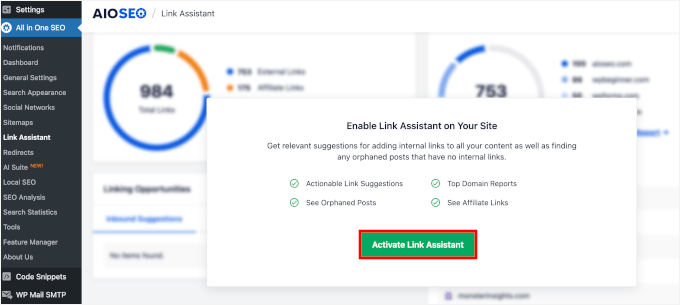
Depuis votre tableau de bord WordPress, allez dans AIOSEO » Link Assistant, puis vous pouvez cliquer sur le bouton « Activer Link Assistant » s'il n'est pas déjà actif.

Une fois que vous l'avez activé, une fenêtre contextuelle vous invitera à analyser votre contenu.
Allez-y et cliquez sur le bouton « Analyser maintenant ».
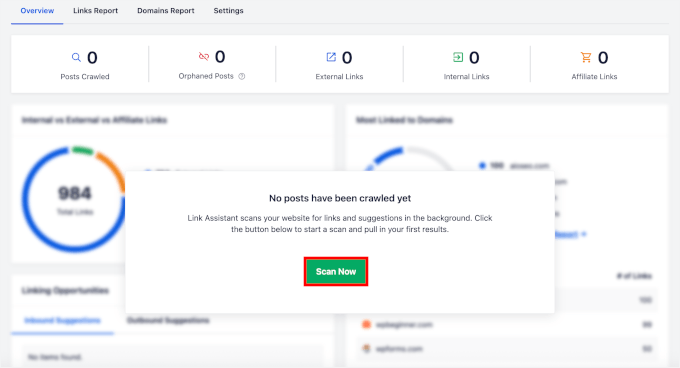
AIOSEO commencera alors à analyser la structure des liens internes de votre site en arrière-plan. Ce processus analyse l'ensemble de votre site pour construire une carte de la façon dont vos pages sont liées entre elles.
💡 Astuce Pro : Si c'est la première fois que vous activez Link Assistant, laissez-lui quelques minutes pour terminer l'analyse de votre site WordPress avant de passer à l'étape suivante. Les sites plus importants peuvent prendre un peu plus de temps à traiter, et vous verrez un indicateur de progression montrant l'état de l'analyse.
Étape 3 : Trouver les pages orphelines sur votre site WordPress
Maintenant que Link Assistant est actif, il est temps de voir quelles pages de votre site sont orphelines.
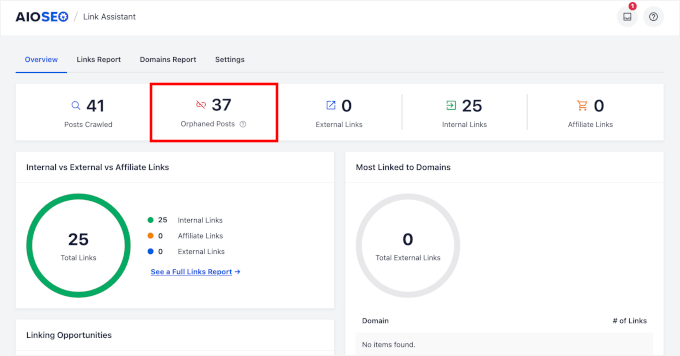
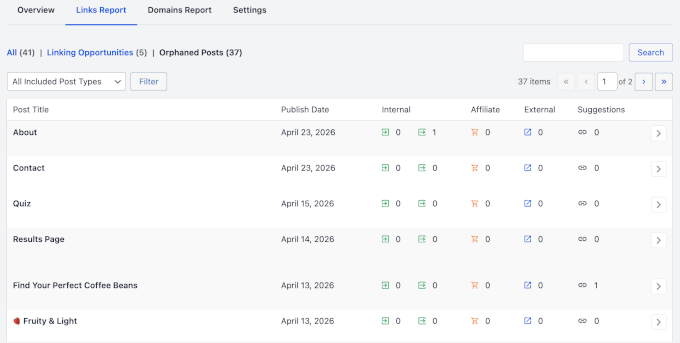
Depuis votre tableau de bord WordPress, naviguez vers AIOSEO » Link Assistant et cliquez sur l'onglet « Articles orphelins ».

Cela vous montrera une liste complète de chaque page et article de votre site qui n'a aucun lien interne pointant vers lui :
- Titre de l'article — Le nom de la page ou de l'article orphelin. Vous pouvez cliquer dessus pour ouvrir directement ce contenu.
- Date de publication — La date de première publication de la page. Cela peut vous aider à repérer les anciens contenus qui ont pu être oubliés avec le temps.
- Liens internes — Le nombre de liens internes pointant actuellement vers cette page. Pour les pages orphelines, ce nombre sera zéro.
- Liens d'affiliation — Le nombre de liens d'affiliation sur la page elle-même. Cela vous aide à voir si la page contient du contenu monétisé qui vaut la peine d'être sauvegardé et reconnecté.
- Liens externes — Le nombre de liens externes (sortants) sur la page. Les pages avec des liens externes pertinents contiennent souvent du contenu de valeur qui mérite d'être conservé et corrigé.
- Suggestions — Recommandations rapides d'AIOSEO sur la manière de gérer chaque page orpheline, qu'il s'agisse d'ajouter des liens internes, de la supprimer ou de la rediriger ailleurs.
Voici à quoi cela ressemble dans le panneau :
Étape 4 : Choisir les pages orphelines à corriger
Avant de commencer à ajouter des liens partout, prenez un moment pour réfléchir de manière critique à votre liste de pages orphelines. Si vous regardez une longue liste, ne paniquez pas.
Toutes les pages n'ont pas besoin d'être corrigées, et les traiter toutes de la même manière peut en réalité faire plus de mal que de bien.
Votre objectif est d'identifier quelles pages valent vraiment la peine d'être reconnectées à votre site, et lesquelles sont mieux de supprimées ou redirigées.
Je recommande de commencer par vous concentrer sur les pages que vous savez être précieuses, comme les pages de produits, les articles de blog populaires, ou le contenu que vous avez activement promu. Ce sont celles qui bénéficieront le plus d'être reconnectées à la structure de votre site.
🧑💻 Astuce Pro : Il est utile de conserver une simple feuille de calcul lorsque vous parcourez la liste. Notez chaque page, son type de contenu, et si elle semble valoir la peine d'être corrigée, redirigée ou supprimée. Cela rend l'étape suivante beaucoup plus facile à gérer.
Prioriser les pages avec des backlinks
Si un autre site Web crée déjà des liens vers l'une de vos pages orphelines, alors cette page transmet de l'équité de liens à votre site. La reconnecter en interne signifie que cette valeur peut circuler vers le reste de votre contenu.
Vous pouvez vérifier les backlinks en utilisant Google Search Console ou un outil comme Semrush.
Dans le rapport « Sites principaux référents » de Google Search Console, par exemple, vous trouverez tous les sites tiers qui créent des liens vers vous. Vous pouvez développer le rapport en cliquant sur « Plus », puis en cliquant sur n'importe quel domaine pour voir quelles de vos pages ils ont liées et les URL exactes concernées.
Toute page orpheline avec des backlinks existants devrait passer en haut de votre liste de corrections.

💡 Note : Gardez à l'esprit que si vous venez de connecter votre site à Google Search Console pour la première fois, il peut falloir quelques jours pour que vos données de liens se remplissent. Vous pouvez consulter notre guide sur comment ajouter votre site WordPress à Google Search Console.
Vérifier le volume de recherche ou les classements existants
Certaines pages orphelines reçoivent peut-être déjà un flux de trafic des moteurs de recherche, même sans liens internes. C'est un signe fort que le contenu a du potentiel.
Pour ce faire, vous pouvez utiliser le rapport « Performances » dans Google Search Console pour voir si certaines de vos pages orphelines apparaissent dans les résultats de recherche.

Pour plus d'astuces sur Google Search Console, consultez notre guide sur comment utiliser Google Search Console pour augmenter le trafic de votre site Web.
Vérifier le trafic sur le site avec MonsterInsights
Google Search Console vous montre comment une page performe dans la recherche, mais pas comment les visiteurs se comportent une fois qu'ils arrivent sur votre site. Pour cela, je recommande d'utiliser MonsterInsights.
Il apporte vos données Google Analytics directement dans le tableau de bord WordPress, vous pouvez donc voir quelles pages attirent encore du trafic sans ouvrir GA4.
MonsterInsights ne trouvera pas les pages orphelines pour vous, car Link Assistant le fait déjà. Ce qui aide, c'est de décider quelles orphelines valent votre temps.
Rendez-vous sur Insights » Rapports pour voir quelles pages reçoivent réellement des visites, puis croisez ces informations avec la liste des pages orphelines de Link Assistant.

Une page orpheline qui attire toujours du trafic constant malgré l'absence de liens internes est une bonne candidate à conserver, alors reconnectez-la en premier. Une page qui n'a enregistré qu'un visiteur par mois est un meilleur candidat à rediriger ou à supprimer, ce que j'aborde dans la section Bonus ci-dessous.
Considérer le potentiel de revenus
Toutes les pages n'ont pas la même valeur pour votre résultat net. Les pages produits, les pages de services et le contenu à forte conversion doivent être prioritaires par rapport aux articles de blog généraux ou aux pages d'information.
Si une page soutient directement vos objectifs commerciaux, elle mérite d'être bien connectée au sein de la structure de votre site.

Signaler les doublons et le contenu mince
En examinant votre liste, vous rencontrerez probablement des pages très courtes, obsolètes ou quasi identiques à d'autres contenus de votre site. Ces pages n'ont probablement pas besoin que des liens internes y soient ajoutés.
Au lieu de cela, prenez note de celles-ci. La section Bonus à la fin de ce guide explique exactement comment gérer le contenu mince et le contenu dupliqué de la bonne manière.

Étape 5 : Corriger les pages orphelines prioritaires
Vient maintenant la partie où vous reconnectez réellement vos pages orphelines au reste de votre site WordPress. L'assistant de liens d'AIOSEO rend ce processus beaucoup plus simple que de le faire manuellement, car il vous suggère automatiquement des liens internes pertinents.
Depuis l'onglet « Articles orphelins », trouvez une page que vous souhaitez corriger. Vous pouvez soit cliquer directement sur le titre de l'article, soit cliquer sur l'icône fléchée à côté pour ouvrir les suggestions pour cette page.

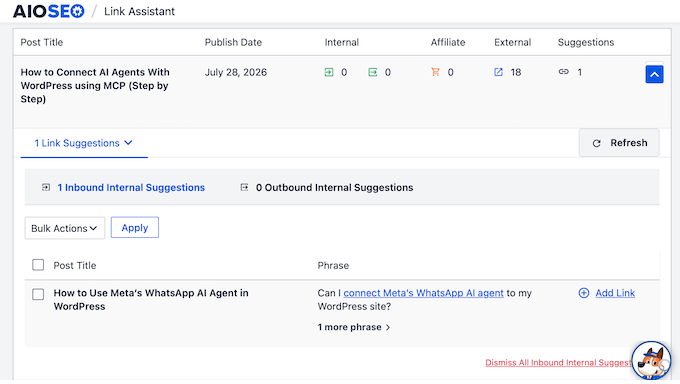
AIOSEO vous montrera une liste d'autres articles et pages de votre site qui conviendraient naturellement pour lier votre page orpheline. Ces suggestions sont basées sur la pertinence du contenu, vous ajoutez donc celles qui ont du sens pour vos lecteurs.
Si vous obtenez des suggestions de liens internes, vous verrez deux types de suggestions :
- Suggestions sortantes — Pages vers lesquelles votre contenu orphelin devrait pointer. Celles-ci aident à établir le contexte et à maintenir l'engagement des lecteurs sur votre site.
- Suggestions entrantes — Pages de votre site qui devraient pointer vers votre page orpheline. Celles-ci aident à apporter du trafic et de l'autorité au contenu orphelin.
À partir de là, vous pouvez survoler le texte d'ancre, qui sont les mots cliquables qui apparaîtront comme lien dans votre contenu, pour voir où il pointe.

Avant de finaliser un lien, il est utile de vérifier le texte d'ancre.
AIOSEO vous donne la possibilité de le modifier en cliquant sur l'icône du crayon à côté de la suggestion.

Je recommande d'utiliser un texte d'ancre qui se lit naturellement dans son contexte.
Un texte d'ancre descriptif et pertinent aide également les moteurs de recherche à comprendre de quoi parle la page liée, ce qui peut lui donner un coup de pouce SEO, petit mais utile.
Cliquez sur « Enregistrer les modifications » pour mettre à jour votre texte d'ancre.

Une fois que vous avez examiné les suggestions, cliquez simplement sur le bouton « Ajouter un lien » à côté de toute suggestion que vous souhaitez utiliser.
AIOSEO ajoutera automatiquement le lien interne à cet article, sans que vous ayez à ouvrir vous-même l'éditeur de contenu. C'est un gain de temps considérable, surtout si vous avez plusieurs pages orphelines à traiter en même temps.

Une fenêtre contextuelle apparaîtra pour vous demander de confirmer les modifications.
Cliquez sur « Oui, je veux ajouter cette suggestion », et AIOSEO appliquera immédiatement les liens internes à vos pages orphelines.

À partir de là, vous pouvez continuer et répéter le processus pour toutes vos pages orphelines prioritaires.
Pour vos orphelines de plus grande valeur, il est également utile d'aller un peu plus loin et de les ajouter directement à la structure de votre site.
Link Assistant ajoute des liens depuis le corps d'autres articles. Mais une page de contenu principal, une page produit clé, ou une page de destination importante mérite souvent une place plus permanente.
Vous pouvez ajouter ces pages à votre menu de navigation principal, ou attribuer des articles à une catégorie pertinente. Un lien de menu pointe vers la page depuis chaque page de votre site, ce qui permet aux lecteurs et aux moteurs de recherche de l'atteindre facilement depuis n'importe où.
Si vous utilisez des liens d'affiliation ajoutés via des plugins comme ThirstyAffiliates, vous verrez également des suggestions d'affiliation dans le rapport.
De même, des suggestions externes apparaissent pour les liens sortants que vous pourriez ajouter. Les liens externes renvoient les lecteurs vers du contenu pertinent sur d'autres sites Web, ce qui aide à établir l'autorité et fournit un contexte à votre contenu.
L'ajout de ces liens fonctionne de la même manière que les liens internes. AIOSEO suggère des pages pertinentes, et vous les approuvez en un clic.
Dans votre processus, vous pourriez également voir plusieurs suggestions de liens internes pour une seule page. Soyez prudent car plus de liens internes ne sont pas toujours mieux.

L'ajout de trop de liens vers une seule page peut diluer l'équité des liens et sembler non naturel aux moteurs de recherche. Visez des liens qui sont véritablement pertinents pour le lecteur et qui ajoutent une réelle valeur au contenu.
Pour plus de conseils, consultez notre guide ultime sur le maillage interne pour le SEO.
Lorsque vous avez terminé, visitez l'article de blog ou la page réelle pour voir les nouveaux liens internes en action.

Autres moyens de trouver des pages orphelines
Le Link Assistant d'AIOSEO est le moyen le plus simple de trouver des pages orphelines, et c'est la méthode que je recommande.
Mais si vous n'utilisez pas AIOSEO, ou si vous voulez simplement un deuxième outil pour vérifier votre liste, vous avez quelques alternatives.
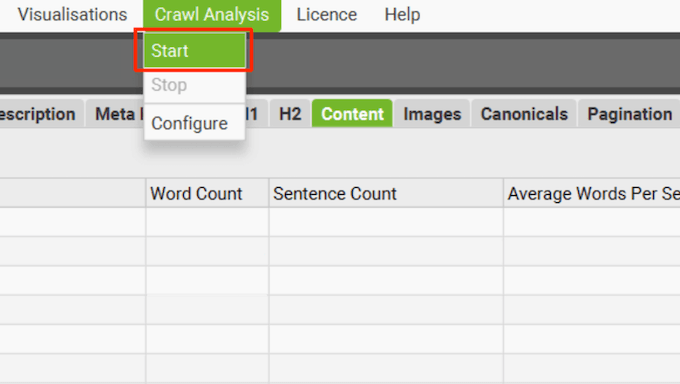
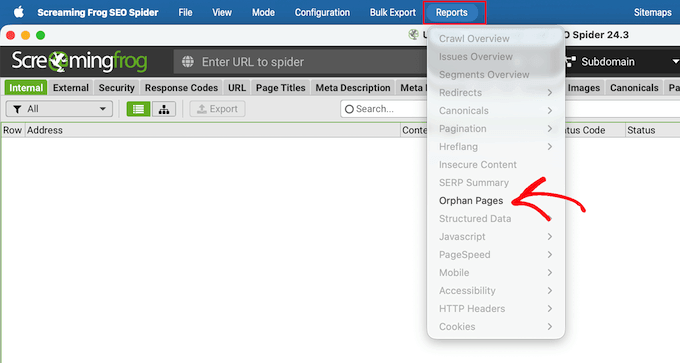
- Screaming Frog SEO Spider — Un crawler de bureau gratuit jusqu'à 500 URL. Connectez-le à Google Search Console ou à votre sitemap XML, et son rapport d'URL orphelines signale les pages que ces sources connaissent mais que le crawl n'a jamais atteint via un lien interne.
- Semrush Site Audit — Il analyse l'ensemble de votre site et met en évidence les pages orphelines en comparant le crawl à votre sitemap. C'est un outil payant, mais utile si vous souhaitez également effectuer une recherche de mots-clés ou un suivi des backlinks.
- Une vérification manuelle de la Search Console — Comparez les URL de votre sitemap XML avec les pages qu'un robot d'exploration peut réellement atteindre. Tout ce qui se trouve dans le sitemap et que le robot d'exploration manque est probablement orphelin. Notre guide Google Search Console vous présente les rapports dont vous aurez besoin.
Ces méthodes ne trouvent que les pages orphelines, vous les corrigerez donc toujours en ajoutant des liens internes comme nous l'avons expliqué plus haut.
Si vous souhaitez une vérification complète de votre site pendant que vous y êtes, utilisez notre outil d'audit SEO gratuit pour identifier d'autres problèmes en plus de vos pages orphelines.
Considérations supplémentaires pour la gestion des pages orphelines
La correction des pages orphelines en ajoutant des liens internes est la bonne approche pour la plupart des contenus. Mais toutes les pages orphelines ne doivent pas être traitées de la même manière.
Voici comment gérer celles qui nécessitent une approche différente :
- Pages orphelines peu étoffées ou dupliquées — Ne créez pas de liens vers du contenu faible. Supprimez plutôt ces pages en les configurant pour qu'elles renvoient un statut 404 ou 410, ce qui indique aux moteurs de recherche de les supprimer de l'index. Avant de supprimer des pages, cependant, créez une sauvegarde complète, au cas où vous auriez besoin d'annuler vos modifications.
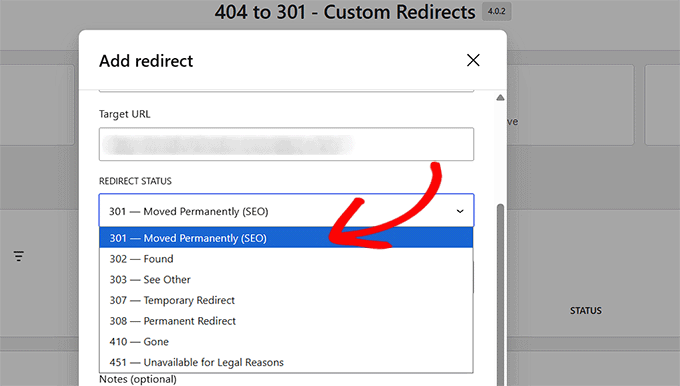
- Pages supprimées — Si des pages supprimées ont toujours des backlinks qui y pointent, mettez en place une redirection 301 vers une page pertinente au lieu de les laisser renvoyer un 404. Cela préserve l'équité des liens que vous avez accumulée. Puisque vous utilisez déjà AIOSEO Pro pour Link Assistant, vous pouvez configurer ces redirections avec son gestionnaire de redirection intégré, sans ajouter de plugin séparé.
- Pages orphelines intentionnelles — Les pages de destination et les pages de test ne doivent pas avoir de liens internes pointant vers elles. Si elles sont indexées par les moteurs de recherche, ajoutez une balise noindex afin qu'elles n'apparaissent pas dans les résultats de recherche.
Votre checklist d’audit des pages orphelines WordPress
Les pages orphelines ne sont pas une correction ponctuelle. De nouvelles apparaissent chaque fois que vous publiez, refaites la conception ou migrez votre site, il est donc utile d'effectuer un audit rapide à intervalles réguliers.
Voici la liste de contrôle que je suis :
- Analyser avec Link Assistant — Ouvrez AIOSEO » Link Assistant et consultez l'onglet « Pages orphelines » pour toute page ayant zéro lien interne.
- Croiser les données — Confirmez vos priorités dans Google Search Console (backlinks et performances de recherche) et MonsterInsights ou Google Analytics (trafic sur le site).
- Trier chaque page orpheline — Décidez s'il faut la reconnecter, la rediriger, la mettre en noindex ou la supprimer.
- Reconnecter celles à conserver — Ajoutez des liens internes pertinents avec Link Assistant, et ajoutez vos pages les plus importantes au menu de navigation.
- Gérer le reste — Redirigez les pages qui ont des backlinks, ajoutez une balise noindex aux pages orphelines intentionnelles et supprimez le contenu peu étoffé ou dupliqué.
- Réanalyser à intervalles réguliers — Exécutez cet audit tous les quelques mois, et toujours après une refonte ou une migration de site.
Suivez cette liste quelques fois par an, et les pages orphelines cesseront de nuire à votre classement et recommenceront à travailler pour votre SEO.
FAQ sur la recherche et la correction des pages orphelines dans WordPress
Vous avez encore des questions sur la gestion des pages orphelines ? Voici quelques-unes des questions les plus fréquentes que nos lecteurs posent.
Pourquoi les pages orphelines sont-elles mauvaises pour le SEO ?
Les pages orphelines sont mauvaises pour le SEO car les moteurs de recherche découvrent le contenu en suivant les liens internes, et les pages sans aucun lien pointant vers elles sont beaucoup plus difficiles à trouver, à explorer et à classer.
Sans liens internes, ces pages ne reçoivent aucune équité de lien du reste de votre site. Cela leur rend difficile la concurrence dans les résultats de recherche, même si le contenu lui-même est bien écrit.
À quelle fréquence dois-je vérifier les pages orphelines ?
Vous devriez vérifier les pages orphelines au moins une fois tous les quelques mois, ou chaque fois que vous apportez des modifications importantes à la structure, à la navigation ou au contenu de votre site.
Les sites qui publient fréquemment ou qui ont récemment subi une refonte ou une migration devraient vérifier plus souvent, car ce sont les situations où les pages orphelines sont les plus susceptibles d'apparaître.
Puis-je corriger les pages orphelines sans plugin ?
Oui, vous pouvez corriger les pages orphelines sans plugin en examinant manuellement votre contenu et en ajoutant des liens internes via l'éditeur WordPress, mais cette approche prend beaucoup de temps et est facile à mal faire.
Un outil comme le Link Assistant d'AIOSEO accélère considérablement le processus en identifiant automatiquement le contenu orphelin et en suggérant des liens internes pertinents pour vous.
Les pages orphelines sont-elles identiques aux pages sans issue ?
Non, ce sont des problèmes opposés. Une page orpheline n'a aucun lien interne pointant vers elle, donc les visiteurs et les moteurs de recherche n'ont aucun moyen d'y accéder. Une page sans issue est le contraire : d'autres pages y mènent, donc les gens peuvent y accéder, mais elle n'a aucun lien interne pointant vers autre chose.
Ce sont tous deux des problèmes de liens internes, et il vaut la peine de les corriger. Sur une page sans issue, le lecteur n'a nulle part où aller ensuite, et l'équité de lien qui arrive n'a nulle part où continuer. L'ajout de quelques liens sortants pertinents résout le problème de la même manière que la reconnexion d'une page orpheline.
Dois-je corriger toutes les pages orphelines ?
Non, vous n'avez pas besoin de corriger toutes les pages orphelines de votre site. Le contenu mince, les pages dupliquées et les pages orphelines intentionnelles comme les pages de destination PPC sont mieux gérés par la suppression, la redirection ou le noindexage plutôt que par l'ajout de liens internes.
Concentrez plutôt vos efforts sur les pages qui ont un potentiel de trafic réel, des backlinks existants ou une forte valeur de revenus.
Quel est un bon ratio de liens internes par page ?
Il n'y a pas de nombre parfait unique, mais une bonne règle générale est d'inclure des liens internes partout où ils aident réellement le lecteur à trouver du contenu connexe.
La plupart des experts SEO suggèrent de viser une poignée de liens internes pertinents par article plutôt que d'en intégrer autant que possible. Trop de liens peuvent diluer l'équité de lien et sembler peu naturels pour les lecteurs.
Les pages orphelines affecteront-elles ma visibilité dans la recherche IA ?
Oui, les pages orphelines peuvent affecter votre visibilité dans les outils de recherche alimentés par l'IA comme ChatGPT, Perplexity et les Google AI Overviews.
Ces outils s'appuient sur un contenu bien indexé et bien connecté pour faire remonter des informations précises, et les pages qui sont coupées de la structure de votre site ne sont souvent pas indexées en premier lieu, de sorte que ces outils ne peuvent pas les faire remonter. La correction des pages orphelines aide à garantir que votre contenu est découvrable à la fois par la recherche traditionnelle et par la recherche pilotée par l'IA.
Prochaines étapes pour améliorer votre SEO WordPress
Vous avez maintenant trouvé vos pages orphelines avec l'Assistant de liens d'AIOSEO, reconnecté celles qui sont précieuses avec des liens internes, et redirigé ou supprimé les autres.
Pour continuer sur cette lancée, explorez nos autres guides SEO :
- Comment effectuer un audit SEO et générer un rapport SEO gratuit
- Comment trouver et corriger les liens brisés dans WordPress
- Comment suivre les changements SEO sur votre site WordPress (facilement)
- Checklist SEO WordPress en 13 points pour débutants
- Le guide ultime du SEO local WordPress pour améliorer votre classement
Si vous avez aimé cet article, abonnez-vous à notre Chaîne YouTube pour des tutoriels vidéo WordPress. Vous pouvez également nous trouver sur Twitter et Facebook.


Vous avez une question ou une suggestion ? Veuillez laisser un commentaire pour lancer la discussion.