


Si vous faites de la publicité sur Facebook, l'ajout d'un Pixel Facebook à votre site WordPress est très important. Il vous aide à comprendre ce que font les gens après avoir cliqué sur vos publicités, ce qui vous permet de prendre de meilleures décisions et d'améliorer vos résultats.
Un Pixel Facebook est un petit code de suivi qui enregistre des actions telles que les vues de page, les événements d'ajout au panier et les achats. Avec ces données, vous pouvez mesurer les ventes, optimiser vos campagnes et montrer des publicités au bon public.
Dans ce guide, je vais vous montrer comment ajouter le Pixel Facebook à WordPress étape par étape. Vous pouvez utiliser un plugin pour une configuration rapide, ou ajouter le code manuellement pour plus de contrôle.
Je vous expliquerai également comment suivre l'activité e-commerce : les achats, les événements d'ajout au panier et d'autres actions clés qui vous aident à voir quelles publicités mènent réellement à des ventes.
💡Réponse rapide : Comment ajouter le Pixel Facebook dans WordPress
Il existe deux principales façons d'ajouter un Pixel Facebook à votre site WordPress, en fonction de vos besoins et de votre niveau de confort :
- MonsterInsights (Le plus simple, sans code) : Parfait pour les débutants. Suit automatiquement les actions clés comme les achats, les ajouts au panier et les soumissions de formulaires. Idéal pour WooCommerce, les boutiques de téléchargement numérique et les sites d'adhésion.
- WPCode (Manuel / Contrôle total) : Idéal pour les utilisateurs avancés ou les configurations personnalisées. Il vous permet d'ajouter manuellement le code Pixel et de suivre des événements spécifiques. La version gratuite fonctionne pour le suivi de base, et Pro débloque le suivi des événements e-commerce.
Voici un aperçu rapide de tous les sujets que j'aborderai dans ce guide :
- Qu'est-ce que le Pixel Facebook ?
- Pourquoi ajouter un Pixel Facebook à votre site WordPress ?
- Comment créer un Pixel Facebook
- Method 1: Add Facebook Pixel Using MonsterInsights (Easiest, No-Code Option)
- Method 2: Add Facebook Pixel Using WPCode (Manual / Full Control)
- Où consulter vos données de conversion du Pixel Facebook
- ❌ Erreurs courantes à éviter avec le Pixel Facebook
- Foire aux questions sur le Pixel Facebook et WordPress
Qu'est-ce que le Pixel Facebook ?
Le Pixel Facebook est un petit extrait de code de suivi que vous ajoutez à votre site web. Son rôle est d'enregistrer ce que font les visiteurs sur votre site et de renvoyer ces informations à Facebook.
Ces informations incluent des actions telles que la visualisation de pages, le clic sur des boutons, l'ajout de produits au panier ou l'achèvement d'un achat.
Pourquoi est-ce important ? Parce que cela vous aide à comprendre l'efficacité réelle de vos publicités. Avec ces données, Facebook peut créer de meilleures audiences pour vous, montrer vos publicités aux bonnes personnes et optimiser vos campagnes en fonction du comportement réel des clients.
Une façon simple de le voir est comme une caméra de sécurité pour votre site web. Elle observe discrètement ce que font les visiteurs et rend compte, afin que Facebook sache exactement ce qui s'est passé après que quelqu'un ait vu ou cliqué sur votre publicité.
Pourquoi ajouter un Pixel Facebook à votre site WordPress ?
L'ajout d'un pixel à votre site WordPress est essentiel si vous souhaitez comprendre les performances de vos publicités Facebook.
Je recommande de le configurer tôt car il vous donne des informations précieuses sur le comportement des visiteurs et vous aide à prendre des décisions basées sur les données.
Voici ce que le Pixel Facebook vous permet de faire :
- Suivre quelles publicités génèrent réellement des ventes (pas seulement des clics).
- Retargetez les visiteurs qui ont consulté des produits ou abandonné leur panier.
- Créer des audiences similaires basées sur vos clients les plus engagés.
- Optimiser vos dépenses publicitaires en utilisant des données de conversion réelles.
- Surveillez les performances de votre e-commerce en temps réel.
Avec le Pixel en place, vous pouvez voir exactement ce qui fonctionne, améliorer vos campagnes et obtenir de meilleurs résultats de votre budget publicitaire.
Comment créer un Pixel Facebook
Maintenant que vous savez pourquoi un Pixel Facebook est si précieux, il est temps d'en créer un pour votre site WordPress. J'ai configuré des Pixels sur plusieurs sites de test, et je peux vous dire que c'est plus facile que ça en a l'air.
Cela ne prend que quelques minutes, et une fois que c'est fait, vous aurez les données dont vous avez besoin pour prendre des décisions publicitaires plus intelligentes.
Pour commencer, accédez à Meta Business Suite. C'est le centre de Facebook pour gérer les pages professionnelles, les comptes publicitaires et les analyses en un seul endroit.
Une fois sur place, cliquez sur l'onglet « Gestionnaire d'événements » dans le menu de gauche.
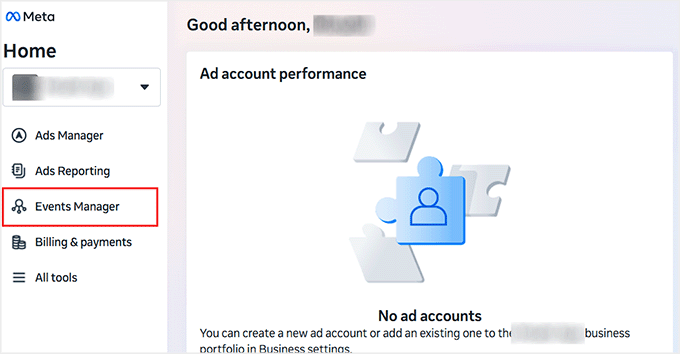
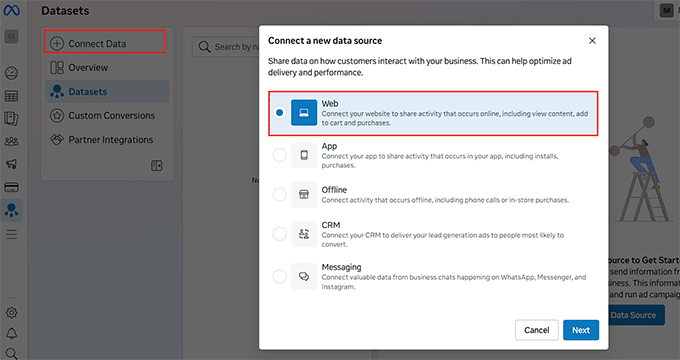
Vous serez maintenant dirigé vers une nouvelle page où vous devrez cliquer sur le bouton « Connecter les données ».
Lorsque l'invite apparaît, sélectionnez « Web » et cliquez sur « Suivant ».
Cela indique à Facebook que vous souhaitez suivre l'activité sur votre site Web — comme les vues de page, les clics sur « ajouter au panier » et les achats — plutôt que l'activité des applications ou les événements hors ligne.
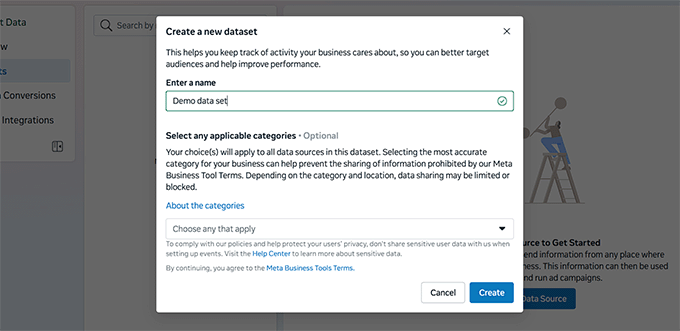
Ensuite, vous créerez un nouvel ensemble de données. Donnez-lui un nom facile à reconnaître. J'utilise généralement le nom de mon site Web ou de mon magasin.
Vous vous demandez peut-être ce qu'est un ensemble de données et en quoi il diffère d'un Pixel. Pas d'inquiétude — Facebook combine maintenant les Pixels en ensembles de données, qui organisent toutes vos données de suivi de votre site Web, de vos applications et d'autres sources en un seul endroit.
Donc, si vous voyez « Ensemble de données » dans votre tableau de bord au lieu de « Pixel », sachez qu'ils fonctionnent exactement de la même manière pour le suivi des données de votre site Web.
Après avoir nommé votre ensemble de données, cliquez sur « Créer ».
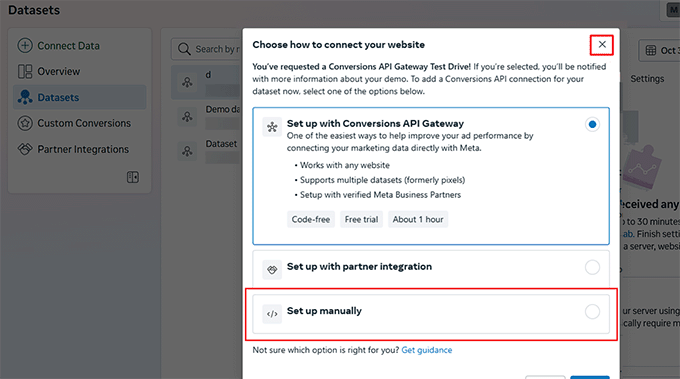
Une fois votre ensemble de données créé, vous devrez choisir comment connecter votre site Web à celui-ci.
Cette fois, sélectionnez « Configurer manuellement » et cliquez sur « Suivant ». J'aime cette option car elle vous donne un contrôle total sur l'installation.
📌Important : si vous n'avez pas de compte Meta Business, cette option de configuration manuelle n'apparaîtra pas. Au lieu de cela, vous ne verrez que l'option d'intégration partenaire, qui est plus limitée et ne vous donne pas beaucoup de contrôle.
J'ai rencontré ce problème la première fois que j'ai configuré un Pixel, alors assurez-vous que votre page Facebook et votre compte publicitaire sont liés à un compte professionnel avant de commencer.
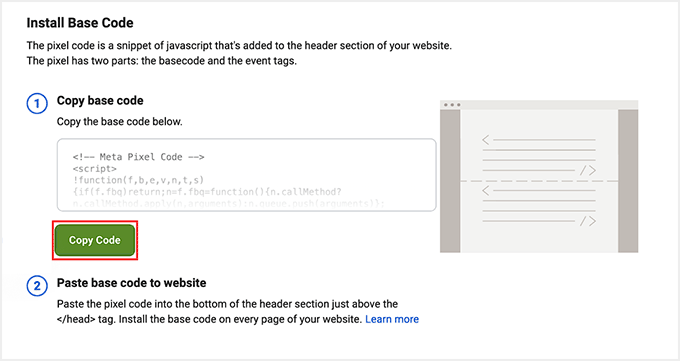
Après avoir sélectionné « Configurer manuellement », Facebook vous montrera votre code Pixel. Cela signifie que votre Pixel Facebook est maintenant créé.
Si vous utilisez MonsterInsights (Méthode 1), vous n'avez pas besoin de ce code complet. Vous pouvez aller directement sur votre tableau de bord WordPress — MonsterInsights ne nécessite que l'ID du jeu de données, et je vous montrerai comment l'obtenir dans les étapes suivantes.
Si vous prévoyez d'utiliser WPCode, copiez le code Pixel complet et enregistrez-le en lieu sûr. Vous en aurez besoin dans les étapes suivantes pour commencer à suivre votre site.
Méthode 1 : Ajouter le Pixel Facebook à l’aide de MonsterInsights (Option la plus simple, sans code)
🏆Utilisez ceci si vous souhaitez la configuration la plus simple et le suivi automatique du commerce électronique + CAPI sans toucher au code.
La façon la plus simple d'ajouter un Pixel Facebook à votre site WordPress est avec MonsterInsights. Aucun codage n'est nécessaire, et il suit automatiquement les actions importantes comme les achats, les clics d'ajout au panier et les soumissions de formulaires.
Son module complémentaire PPC vous permet d'ajouter rapidement votre Meta Pixel et de commencer à suivre les conversions publicitaires, tandis que son module complémentaire eCommerce suit automatiquement les actions clés — telles que les vues de produits, les ajouts au panier et les achats — à partir de plateformes telles que WooCommerce, EDD ou MemberPress.
Chez WPBeginner, nous utilisons MonsterInsights pour suivre les analyses sur notre site Web, et je l’ai personnellement testé plusieurs fois.
Il a toujours été fiable, facile à utiliser et parfait pour les débutants qui souhaitent un suivi e-commerce automatique sans toucher au code. Pour plus de détails sur ses fonctionnalités, consultez notre avis complet sur MonsterInsights.
Étape 1 : Installer et activer MonsterInsights et ses extensions
Tout d'abord, vous devez installer et activer le plugin MonsterInsights. Si vous avez besoin d'aide pour cela, consultez notre tutoriel sur comment installer un plugin WordPress.
📌Remarque : MonsterInsights dispose d'un plan gratuit. Cependant, vous devrez passer au plan Pro pour débloquer les modules complémentaires de suivi PPC et e-commerce.
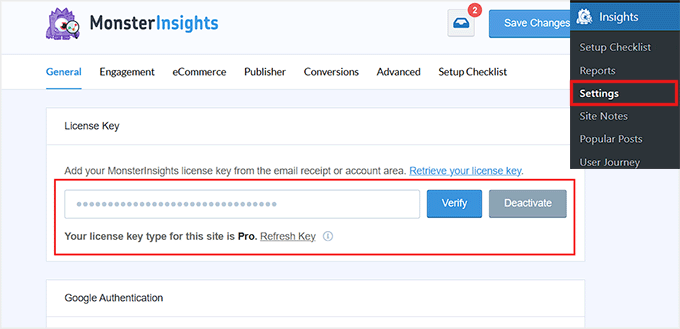
Une fois activé, rendez-vous sur la page Insights » Settings depuis votre tableau de bord WordPress pour saisir votre clé de licence.
Vous trouverez ces informations dans votre compte MonsterInsights sur leur site web.
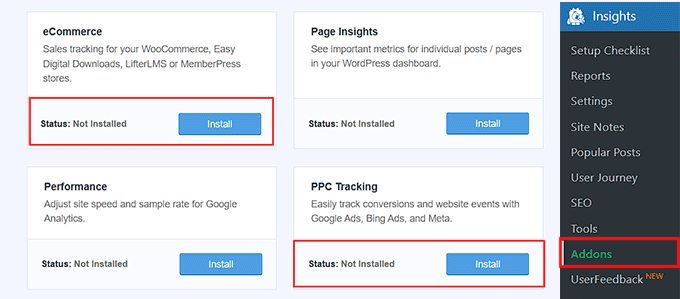
Après cela, allez sur la page Insights » Addons depuis votre tableau de bord. Localisez ensuite les addons PPC Tracking et eCommerce et cliquez sur le bouton « Installer » pour chacun d'eux.
Une fois ces addons installés, vous pourrez configurer votre Pixel Facebook et suivre automatiquement les actions de commerce électronique.
Étape 2 : Connecter MonsterInsights à votre Pixel Facebook
Il est maintenant temps de connecter MonsterInsights au Pixel Facebook (jeu de données) que vous avez créé précédemment.
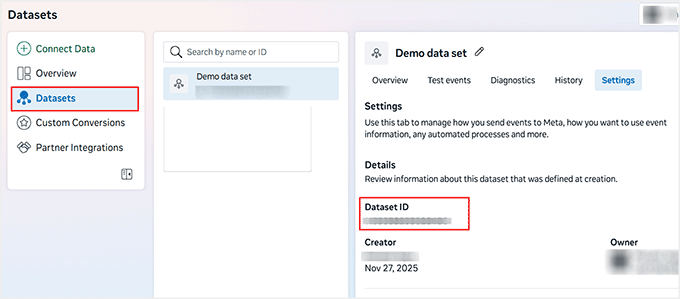
Pour cela, allez sur la page Meta Business Suite » Events Manager et cliquez sur l'onglet « Datasets » dans la colonne de gauche. Cela affichera tous les jeux de données ou Pixels que vous avez créés.
À partir de là, trouvez le Pixel que vous souhaitez utiliser et basculez vers l'onglet « Settings » en haut.
Vous verrez maintenant une série de chiffres sous « Dataset ID » — c'est votre Pixel ID. Copiez-le simplement, car vous en aurez besoin pour connecter MonsterInsights à vos publicités Facebook.
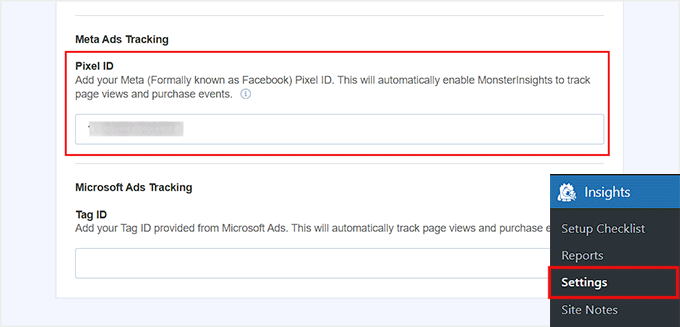
Après cela, retournez sur votre tableau de bord WordPress et accédez à la page Insights » Settings » Conversions. Faites ensuite défiler jusqu'à la section « Meta Ads Tracking » et collez votre Pixel ID (Dataset ID) ici.
Une fois que vous aurez fait cela, MonsterInsights enregistrera automatiquement vos modifications. Votre Pixel Facebook est maintenant connecté et prêt à suivre les conversions.
Étape 3 : Activer le suivi du commerce électronique
Dans le même panneau Insights » Settings, basculez vers l'onglet « eCommerce » en haut.
Ensuite, activez simplement le suivi pour la plateforme que vous utilisez, comme WooCommerce, Easy Digital Downloads ou MemberPress.
Une fois activé, MonsterInsights suivra automatiquement les événements importants tels que PageView, AddToCart, InitiateCheckout et Purchase.
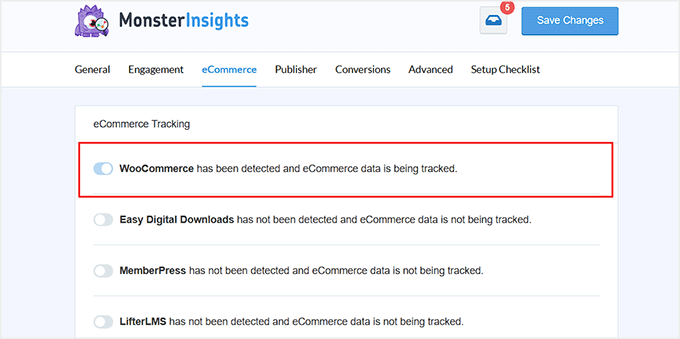
Ces actions sont ensuite envoyées à votre Pixel Facebook, vous permettant de voir les performances de vos publicités et quelles actions mènent à des conversions — le tout sans toucher à une seule ligne de code.
Étape 4 : Vérifiez que votre Pixel Facebook fonctionne
Avant de terminer, assurons-nous que votre Pixel Facebook fait bien son travail. Cette étape est très importante et je ne recommande pas de la sauter.
La vérification de votre Pixel garantit que toutes vos actions e-commerce, comme les achats et les clics sur ajouter au panier, sont correctement suivies.
Une façon de vérifier est d'utiliser Meta Pixel Helper. C'est une extension de navigateur gratuite qui fonctionne en arrière-plan pour rechercher les pixels de conversion ou Facebook et fournit un retour d'information en temps réel sur votre configuration.
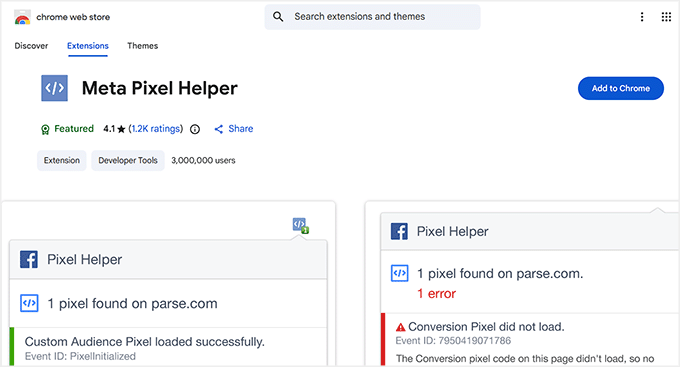
💡Astuce d'expert : Si Meta Pixel Helper ne reconnaît pas votre Pixel immédiatement, pas d'inquiétude. Vous pouvez essayer de vider le cache de votre navigateur ou d'ouvrir votre site dans une fenêtre de navigation privée — cela résout généralement le problème et garantit que votre Pixel fonctionne correctement.
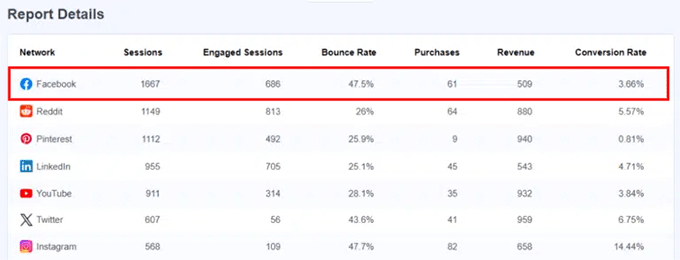
Un moyen encore plus simple de suivre votre Pixel est avec MonsterInsights. Vous pouvez voir votre trafic Facebook directement dans votre tableau de bord WordPress.
Allez simplement sur la page Insights » Rapports » Médias pour avoir une vue claire de la façon dont vos visiteurs de Facebook interagissent avec votre site et s'ils effectuent des conversions.
Prendre quelques minutes pour vérifier votre Pixel maintenant vous évitera des maux de tête plus tard et garantira que vos publicités sont suivies avec précision.
Méthode 2 : Ajouter le Pixel Facebook avec WPCode (Manuel / Contrôle total)
🥈Utilisez ceci si vous souhaitez un contrôle total sur l'endroit où le Pixel se charge ou si vous devez ajouter des scripts, des événements ou des conversions avancés.
Si vous souhaitez un contrôle total sur votre Pixel Facebook, y compris les événements personnalisés et l'intégration avec plusieurs plateformes publicitaires, alors WPCode est un excellent choix.
Le plan gratuit est suffisamment puissant pour ajouter votre Pixel à n'importe quel site Web, vous permettant de suivre facilement les vues de page et les événements de base. Pour les boutiques en ligne, le module complémentaire Conversion Pixels vous permet de suivre les actions e-commerce telles que les achats, les clics sur ajouter au panier et les événements de paiement.

Il vous donne également un contrôle total sur la façon dont votre Pixel est installé et sur les événements que vous souhaitez suivre, ce qui le rend parfait pour les configurations personnalisées ou les besoins de suivi avancés.
Si vous souhaitez approfondir le sujet, consultez notre avis complet sur WPCode pour plus de détails.
Étape 1 : Installer le plugin WPCode
Si vous souhaitez simplement ajouter un Pixel Facebook à votre blog WordPress, le plugin gratuit WPCode est plus que suffisant pour commencer.
Pour l'installer, allez à la page Plugins » Ajouter un nouveau depuis votre tableau de bord WordPress et recherchez « WPCode ». Cliquez ensuite sur les boutons « Installer maintenant » et « Activer ».

Si vous débutez avec les plugins WordPress, ne vous inquiétez pas — nous avons un guide pratique sur l'installation des plugins WordPress qui vous guidera étape par étape.
Une fois le plugin activé, vous êtes prêt à ajouter votre code Pixel Facebook et à commencer à suivre votre site.
Étape 2 : Ajouter votre code Pixel Facebook à votre site (pour les sites WordPress simples)
Pour ajouter le Pixel Facebook à votre site Web, rendez-vous sur la page Extraits de code » En-tête et pied de page dans votre tableau de bord WordPress.
Maintenant, dans la boîte « En-tête », collez le code Pixel que vous avez copié précédemment lors de la création de votre jeu de données Meta. C'est le même code qui relie votre site Web à votre Pixel Facebook.
Contrairement à MonsterInsights, où vous ajoutez simplement votre ID Pixel, ici vous ajoutez manuellement le code complet afin qu'il puisse commencer à suivre les actions des visiteurs telles que les vues de page, les clics sur « ajouter au panier » et les achats.
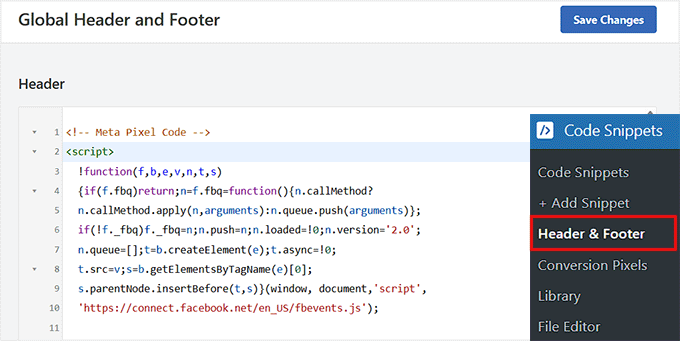
📌Remarque : La version gratuite de WPCode vous permet d'ajouter le Pixel à l'en-tête et de suivre des événements simples, tels que les vues de page. Cependant, le suivi des actions e-commerce (achats, ajout au panier, événements de paiement) nécessite le module complémentaire Conversion Pixels.
Une fois que vous avez ajouté le code, cliquez sur le bouton « Enregistrer les modifications » pour sauvegarder vos paramètres. C'est tout : votre Pixel est maintenant actif sur votre site.
Si vous n'avez pas de boutique e-commerce, vous n'avez pas besoin de suivre les étapes restantes.
Étape 3 : Ajouter le jeton de l'API de conversion pour l'e-commerce
Si vous avez juste un simple blog WordPress, vous pouvez ignorer le reste de ces étapes. Mais si vous gérez une boutique MemberPress, EDD ou WooCommerce, l'activation du suivi e-commerce avec votre Pixel Facebook est un peu différente.
Tout d'abord, vous devrez installer et activer le plugin Pro WPCode pour débloquer le module complémentaire Conversion Pixels.
Une fois activé, accédez à la page Extraits de code » Paramètres et entrez votre clé de licence. Vous pouvez obtenir ces informations depuis votre compte sur le site Web WPCode.

Ensuite, accédez à votre page Meta Business Suite » Gestionnaire d'événements » Jeux de données.
Ici, choisissez le jeu de données que vous venez de créer et copiez son ID depuis la page « Paramètres ».
Faites ensuite défiler jusqu'à la section « Configurer l'intégration directe » sur la même page.
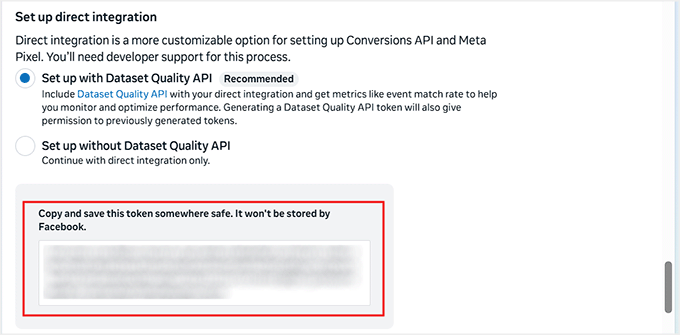
Ici, cliquez sur le bouton « Générer un jeton d'accès ».
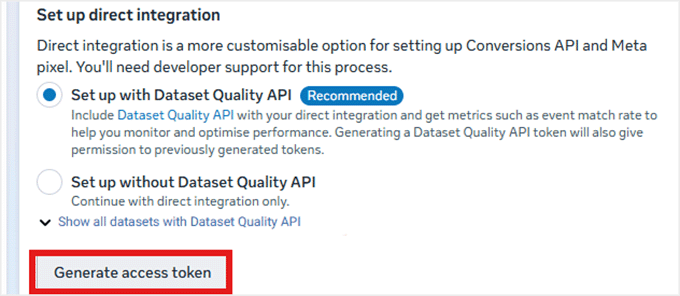
Facebook va maintenant créer un jeton d'API de conversion (CAPI). Il s'agit d'une clé sécurisée qui permet à votre site Web d'envoyer des événements e-commerce, tels que les achats, les actions d'ajout au panier et les événements de paiement, directement aux serveurs de Facebook.
Contrairement au Pixel standard, qui suit les actions via le navigateur du visiteur, la CAPI fonctionne côté serveur, ce qui rend votre suivi plus fiable, même si les utilisateurs ont des bloqueurs de publicités ou désactivent les cookies.
Assurez-vous de le copier et de le stocker dans un endroit sûr.
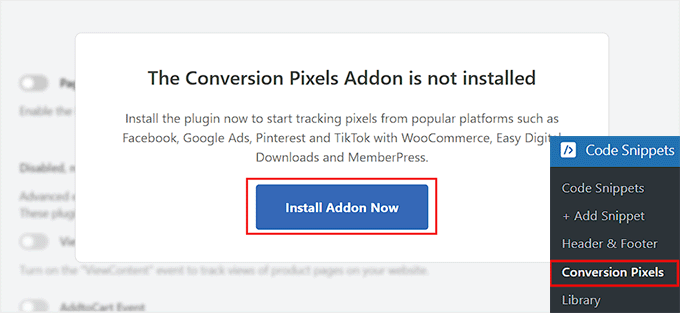
De retour dans votre tableau de bord WordPress, accédez à la page Extraits de code » Pixels de conversion.
Vous verrez maintenant une fenêtre contextuelle indiquant que le module complémentaire Pixels de conversion n'est pas encore activé. Cliquez simplement sur le bouton « Installer le module complémentaire maintenant ».
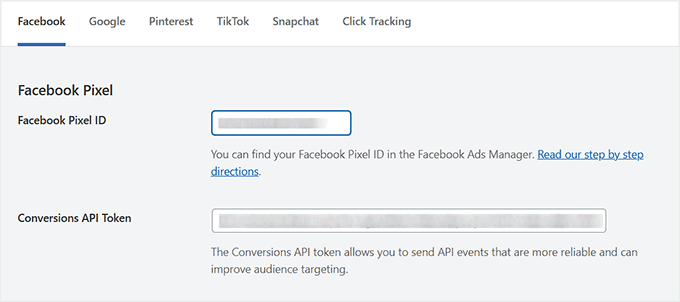
Après l'activation du module complémentaire, collez votre ID de Pixel Facebook (jeu de données) et le jeton de l'API de conversion dans leurs champs respectifs.
Ensuite, cliquez sur le bouton « Enregistrer les modifications » pour sauvegarder vos paramètres.
Étape 4 : Activer les événements e-commerce
Maintenant que votre boutique WooCommerce est connectée au jeu de données du Pixel Facebook, il est temps de choisir les événements à suivre.
Pour cela, faites défiler vers le bas jusqu'à la section « Suivi des événements e-commerce » sur la page Pixels de conversion.
WPCode détecte automatiquement les plugins eCommerce populaires tels que WooCommerce, Easy Digital Downloads et MemberPress, vous n'avez donc pas à vous soucier de connecter votre plateforme manuellement.
Voici les événements clés que vous pouvez activer :
- Événement ViewContent – Suivez lorsque les visiteurs consultent les pages de produits.
- Événement AddToCart – Suivez lorsque des articles sont ajoutés à un panier.
- Événement InitiateCheckout – Suivez lorsque les utilisateurs accèdent à la page de paiement.
- Événement Purchase – Suivez les achats réussis. Je recommande absolument de l'activer, car c'est l'événement le plus important pour voir quelles publicités mènent à des ventes réelles.
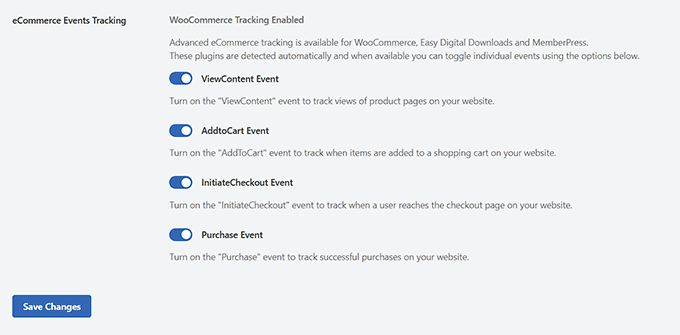
Une fois que vous avez sélectionné les événements souhaités, cliquez sur « Enregistrer les modifications ».
Votre Pixel Facebook suit désormais les actions les plus importantes sur votre boutique, vous donnant des informations claires sur les conversions et les performances publicitaires.
Étape 5 : Vérifiez que votre Pixel fonctionne
Vous avez configuré votre Pixel Facebook et vos événements e-commerce — il est maintenant temps de vous assurer que tout fonctionne réellement. Cette étape est cruciale car elle confirme que votre site envoie les bonnes données à Facebook, vous permettant ainsi de voir quelles publicités génèrent de vrais résultats.
Comme WPCode n'a pas de rapports intégrés comme MonsterInsights, je recommande d'utiliser l'extension de navigateur Meta Pixel Helper.
Il s'exécute en arrière-plan et affiche un petit nombre sur l'icône indiquant le nombre d'événements Pixel qui se déclenchent sur une page. Vous pouvez ensuite cliquer sur l'icône pour ouvrir un panneau avec tous les événements, y compris les avertissements, les erreurs et les succès.
Ne vous inquiétez pas s'il ne détecte pas votre Pixel immédiatement — essayez de rafraîchir la page, de vider le cache de votre navigateur ou d'ouvrir le site dans une fenêtre de navigation privée. Cela résout généralement le problème et vous permet de confirmer que votre Pixel suit correctement.
Alternativement, vous pouvez vérifier votre Pixel dans le Gestionnaire d'événements Meta pour voir s'il reçoit des données.
La vérification de votre Pixel garantit que tout votre suivi est correctement configuré, afin que vous puissiez optimiser en toute confiance vos publicités Facebook et mesurer les conversions.
Où consulter vos données de conversion du Pixel Facebook
Maintenant que votre Pixel (jeu de données) est configuré et suit les événements, vous pouvez facilement vérifier ce qui est enregistré dans le tableau de bord MonsterInsights ou l'extension Meta Pixel Helper, comme je l'ai suggéré précédemment.
Cependant, si vous souhaitez voir toutes vos données de conversion en un seul endroit — y compris l'activité détaillée des événements, les URL principales, le suivi en temps réel et les conversions personnalisées — alors la Suite Meta Business est le meilleur endroit pour tout examiner.
Pour consulter vos données, ouvrez Meta Business Suite, accédez à la page Gestionnaire d'événements et sélectionnez le jeu de données (pixel) que vous avez connecté à votre site. Une fois que vous l'avez fait, vous arriverez dans l'onglet « Aperçu ».
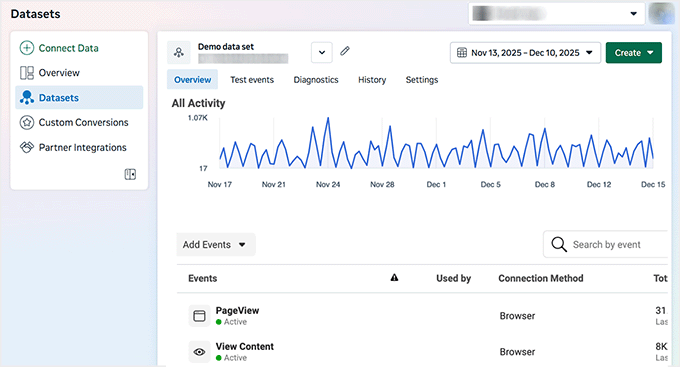
Ici, vous pouvez rapidement voir :
- Les événements suivis tels que PageView, AddToCart, InitiateCheckout et Purchase
- L'activité en temps réel pour vérifier votre configuration
- Les URL principales où les événements se déclenchent
- Les tendances au fil du temps pour repérer ce qui fonctionne
- Les conversions personnalisées si vous avez défini des objectifs spécifiques
Tout est présenté dans un tableau de bord clair et convivial, afin que vous puissiez comprendre vos données en toute confiance et prendre de meilleures décisions pour votre site Web ou votre boutique en ligne.
❌ Erreurs courantes à éviter avec le Pixel Facebook
J'ai vu de nombreux débutants se frustrer lorsque leur Pixel Facebook ne fonctionne pas comme prévu. Mais ne vous inquiétez pas ! La plupart des problèmes sont dus à quelques erreurs simples qui sont faciles à éviter.
Voici quelques erreurs courantes à éviter lors de la configuration d'un Pixel Facebook pour votre site WordPress :
- Ignorer la vérification : Vérifiez toujours avec Meta Pixel Helper ou Meta Events Manager pour vous assurer que votre Pixel fonctionne correctement.
- Oublier les événements clés : Assurez-vous que les actions importantes telles que Achat, AjouterAuPanier et AfficherLeContenu sont activées, en particulier pour les sites de commerce électronique.
- Ignorer les règles de confidentialité et de consentement : Le suivi par Pixel peut être bloqué si vous ne gérez pas correctement le consentement aux cookies.
- Installation de Pixels Dupliqués : L'ajout de plus d'un Pixel à votre site peut perturber vos données de suivi.
- Ne pas lier au bon compte publicitaire : Vérifiez que votre Pixel est connecté au bon compte Meta Business pour voir les conversions précises.
- Ne pas mettre à jour le Pixel lors du changement de votre site Web : Si vous changez de thème, de plugins ou d'URL, assurez-vous que votre code ou votre ID Pixel est toujours correctement installé.
- Supposer que tous les événements sont suivis automatiquement – Même avec des outils comme MonsterInsights ou WPCode, vérifiez que les événements qui vous intéressent sont suivis comme prévu.
Suivre ces conseils vous aidera à éviter les pièges les plus courants des débutants et à maintenir le bon fonctionnement de votre Pixel Facebook.
Foire aux questions sur le Pixel Facebook et WordPress
J'ai configuré des Pixels Facebook pour de nombreux sites WordPress, et je sais que cela peut sembler un peu déroutant au début. Ci-dessous, vous trouverez les questions les plus fréquentes que j'entends, accompagnées de réponses claires et exploitables.
1. Ai-je besoin d'un compte Facebook Business pour utiliser le Pixel Facebook ?
Oui. Vous devez avoir un compte Facebook Business pour créer et gérer des Pixels. Les profils Facebook personnels ne peuvent pas créer de Pixels.
2. Puis-je utiliser le Pixel Facebook sans plugin ?
Oui. Vous pouvez ajouter manuellement le code Pixel à l'aide d'un plugin comme WPCode. Bien que vous puissiez le coller directement dans les fichiers d'en-tête de votre thème, je ne recommande pas cette méthode. Si vous mettez à jour ou changez de thème, le code de suivi sera écrasé et perdu.
Cela dit, des outils comme MonsterInsights gèrent la configuration automatiquement et suivent les événements e-commerce sans toucher au code.
3. Le Pixel Facebook ralentit-il mon site WordPress ?
Non. Le code de base de Pixel est très léger (environ 5 à 7 Ko) et se charge de manière asynchrone, il n'affectera donc pas de manière notable la vitesse du site. Seuls les événements personnalisés excessifs ou plusieurs scripts de suivi tiers pourraient légèrement impacter les performances.
4. Comment suivre les ventes d'e-commerce avec le Pixel Facebook ?
Suivre les ventes d'e-commerce avec le Pixel Facebook est plus facile qu'il n'y paraît, en utilisant ces plugins :
- MonsterInsights : Suit automatiquement les événements clés pour WooCommerce ou Easy Digital Downloads (EDD), y compris Ajouter au panier, Paiement et Achat.
- WPCode Pro: Vous permet de sélectionner les événements eCommerce à suivre à l'aide du module complémentaire Conversion Pixels et s'intègre à WooCommerce ou EDD pour un suivi précis.
5. Puis-je utiliser Google Analytics et le Pixel Facebook ensemble ?
Absolument, et MonsterInsights peut gérer les deux en même temps. Google Analytics suit le trafic global du site Web, tandis que le Pixel Facebook se concentre sur les conversions publicitaires, le remarketing et les événements eCommerce.
6. Comment savoir si mon Pixel Facebook fonctionne ?
Utilisez l'extension Chrome Meta Pixel Helper pour vérifier que votre Pixel se déclenche correctement. Si vous utilisez MonsterInsights, vous pouvez également voir les événements Pixel en temps réel directement dans votre tableau de bord WordPress.
7. Combien de temps durent les données du Pixel Facebook ?
Facebook stocke les données d'événements Pixel pendant 180 jours. Les audiences personnalisées créées à partir d'événements Pixel sont actualisées pendant 180 jours à compter de la dernière action qualifiante de l'utilisateur.
8. Puis-je suivre plusieurs comptes publicitaires avec un seul Pixel ?
Oui. Un seul Pixel peut être partagé sur plusieurs comptes publicitaires dans vos paramètres Facebook Business, afin que chaque compte puisse accéder aux données d'événements pertinentes.
9. Ai-je besoin d'un développeur pour installer le Pixel Facebook ?
Non. MonsterInsights le rend convivial pour les débutants avec le suivi automatique du commerce électronique. WPCode rend également la configuration manuelle simple, et WPCode Pro gère les événements de commerce électronique avec une intégration en un clic.
J'espère que cet article vous a aidé à installer le Pixel de remarketing/retargeting Facebook dans WordPress. Vous voudrez peut-être aussi consulter notre guide sur comment installer et configurer les commentaires Facebook dans WordPress et nos meilleurs choix pour les meilleurs plugins Facebook WordPress pour développer votre blog.
Si vous avez aimé cet article, abonnez-vous à notre Chaîne YouTube pour des tutoriels vidéo WordPress. Vous pouvez également nous trouver sur Twitter et Facebook.




crystal
Pouvez-vous en faire une version mise à jour ? FB propose maintenant une option d'intégration de partenaires. J'ai essayé cette version (téléchargement d'un plugin) et j'ai essayé leur méthode via les partenaires, et aucune des deux ne fonctionne pour moi.
Support WPBeginner
Nous ne manquerons pas d'y jeter un œil
Admin
Jeff Cope
Merci pour la publication et même si elle a besoin d'être mise à jour car Facebook a modifié les liens et le processus, j'ai finalement ajouté le pixel à mon site web. Notez qu'avec l'amélioration du personnaliseur WordPress, un plugin n'est plus nécessaire pour ajouter le code du pixel avant le /head.
Support WPBeginner
Thank you for your feedback and we still recommend the plugin to ensure it is included on every page on the site
Admin
Joseph Abokhai
J'utilisais le plugin Facebook pour WooCommerce qui configure automatiquement un pixel Facebook sur un site web particulier.
J'ai créé un nouveau compte d'hébergement et j'ai redirigé mes serveurs de noms de domaine pour qu'ils pointent vers le nouveau compte d'hébergement.
Ma question est, puisque j'ai changé de compte d'hébergement et que j'ai commencé à construire le site à partir de zéro, le pixel sera-t-il toujours attaché à mon domaine ?
Support WPBeginner
Malheureusement, pour ce plugin, vous devrez contacter le support du plugin pour savoir comment ils gèrent un tel changement.
Admin
Andrew Wilkerson
Eh bien, je pense que c'est bien fait, merci WpBeginner ! Je ne suis toujours pas sûr de ce que je dois faire avec le deuxième morceau de code de Facebook afin de suivre les personnes qui sont allées sur une page particulière. J'ai cliqué pendant plus de 2 heures sur FB puis sur mon site wp, puis j'ai abandonné comme d'habitude.
Je ne suis même pas sûr de comment cela fonctionne, où le plugin d'en-têtes et de pieds de page met le code, dans chaque page ? Dois-je simplement ajouter le deuxième morceau de code FB en dessous ? il doit aller après le . Va-t-il dans le modèle de page ? Modèle de publication ? Je suis perdu comme d'habitude, tant que FB ne rendra pas cela plus facile, je ne m'en soucierai pas. Sélectionner vos audiences, données démographiques, pays, événements ? et tout cela, c'est trop écrasant pour la plupart des propriétaires d'entreprise. Ceux qui ont de l'argent survivront en ligne, ils peuvent payer quelqu'un d'autre pour le faire, les entreprises unipersonnelles comme la mienne finiront par disparaître. Je ne peux pas gagner d'argent en perdant du temps sur des choses comme ça, donc ça empire. J'ai déjà glissé hors de la première page de Google après 14 ans là-dessus, tout va mal à partir d'ici, j'ai peur, il est temps de faire autre chose.
Angie Sherbondy
Merci ! J'ai suivi les instructions. J'avais déjà des en-têtes et des pieds de page installés et il y avait déjà du code dans la section en-tête, alors je l'ai mis au-dessus. Est-ce que c'est bon ?
Merci,
Angie
Shivam Bhateja
Oui, c'est bon. J'ai utilisé le code d'analyse et le code pixel tous les deux dans la section des en-têtes.
Shodkk
Oui, il n'y a aucun problème à faire cela. C'est tout à fait normal, ce n'est qu'un code.
Ce code se charge chaque fois que la page de votre site s'exécute. Il n'y a aucun problème à cela, OK. Les deux codes s'exécutent et renvoient les données respectives à FB et Google par leurs codes respectifs.
Andre
Bonjour. J'ai une question concernant le pixel FB que je n'arrive pas à trouver de réponse. Shopify a une application appelée Trackify qui vous permet de segmenter les événements, par produit par exemple, et ainsi de cibler super précisément les personnes qui ont acheté un produit particulier sans configurer d'événements personnalisés. Existe-t-il un plugin similaire pour Wordpress. S'il vous plaît, si vous pouviez m'aider, ce serait formidable ! Je suis à bout de mes recherches pour trouver une solution.
Maryann
Je suis tellement contente d'être tombée sur votre site. Très utile et informatif.
Merci
vinton samms
Merci beaucoup pour ce tutoriel. Je ne savais vraiment pas comment utiliser le pixel FB. Merci encore.
Vinton
Nathan
J'ai installé le pixel en utilisant le plugin.
Le pixel sera-t-il automatiquement placé sur chaque page ?
Merci
Claudio
Il semble que Facebook ait modifié certains détails pour ce faire depuis la publication de cet article. Ils ont maintenant un nouveau pixel qui inclut également la copie du code d'événement. Comment/où faisons-nous cela dans le contexte de cet article et de ce plugin ?
Matthew
Comment installez-vous le pixel pour qu'il se déclenche au chargement de la page étant donné la contrainte du plugin ?
Je vais clarifier - Facebook indique que si vous souhaitez qu'un événement se déclenche au chargement de la page, le code de cet événement spécifique doit être collé SOUS la balise head.
Le plugin que vous recommandez, ainsi que tous les autres que j'ai vus disponibles pour WP, n'abordent pas ce problème.
Des recommandations ?
John Henry Gaspay
Est-il également possible d'ajouter le code dans le pied de page au lieu de l'en-tête ? Habituellement, si c'est à des fins de suivi, une meilleure implémentation serait dans le pied de page, vous savez, pour des raisons de référencement.
Pat
I went ahead and installed the pixel because i wanted more visits to my music site. I started filling in the remarketing stuff in FB, then I came to the part about paying! I didn’t realise I had to pay so I’ve uninstalled the remarketing pixel in WP and delete everything in FB that I’d filled out. I hope I don’t start getting demands for money. Maybe you could add a note to your article that there will be payment involved in FB marketing. I guess I should have realised.
Jim
Vous ne pensiez pas qu'il fallait payer pour le marketing ou la publicité ? Où étiez-vous depuis mille ans ?
Michael
Y a-t-il un moyen d'utiliser un pixel Facebook si je suis sur wordpress.com ?
Support WPBeginner
Veuillez consulter notre guide sur la différence entre WordPress.org auto-hébergé et un blog WordPress.com gratuit.
Admin
Alex
Excellent article ! Merci
J'utilise WordPress sur mon site - j'ai réussi à installer le pixel Facebook en utilisant l'application « insérer les en-têtes et pieds de page » et Facebook dit qu'il est installé avec succès
dans WordPress, quelle est la meilleure façon d'installer un code d'événement standard ? J'ai une page « merci » que je voudrais utiliser comme référence de conversion - la page merci apparaît après que le visiteur a soumis un formulaire
Merci !
Karl
J'ai également installé avec succès le code du pixel Facebook via l'insertion d'en-têtes et de pieds de page par wpbeginner, maintenant je veux savoir comment ajouter des codes d'événements standard. Quelqu'un peut-il nous apprendre comment faire ? Un grand merci à WPBeginner pour cela
Terry Green
J'ai ajouté le pixel de reciblage FB il y a environ un mois sur mon site WP, et le Facebook Pixel Helper indiquait qu'il était installé et fonctionnel. Maintenant, j'entends dire qu'il y a un nouveau Pixel Facebook, ET mon Facebook Pixel Helper indique « aucun pixel Facebook » sur mon site.
L'article que j'ai lu fait le tour du monde et revient sur tout ce que je ne veux pas savoir. Tout ce que je veux savoir, c'est comment remplacer le pixel. Vous êtes une source fiable, alors j'ai pensé vous demander... y a-t-il un nouveau pixel ? Et puis-je l'ajouter (ou remplacer l'ancien) aussi facilement que la première fois (avec un plugin), ou faudra-t-il ajouter manuellement du code à chaque page ?
Nina
Comment ajoutons-nous d'autres règles, comme celles-ci Recherche fbq(‘track’, ‘Search’); Ajouter au panier fbq(‘track’, ‘AddToCart’); Ajouter à la liste de souhaits fbq(‘track’, ‘AddToWishlist’); ajoutons-nous simplement au code ?
Yev
Je dois recopier le pixel Facebook si j'ajoute des événements standard/personnalisés pour le suivi des conversions, afin de coller le nouveau sur le site web.
Cela signifie-t-il que je n'ai que des données PageView jusqu'à ce que je mette à jour le code sur le site web, ou tout type de données remonte-t-il et devient-il disponible tant que j'avais le Pixel original/de base installé ?
Darren
Bonjour,
J'ai fait cela et le pixel Facebook suit. Cependant, j'utilise également le formulaire d'inscription avec l'API Mailchimp et j'ai ajouté les aspects Inscription et Inscription terminée au pixel dans l'en-tête. Ils se déclenchent comme le montre l'extension Chrome, mais le formulaire d'inscription ne se déclenche pas comme une inscription ou une inscription terminée. Je ne suis pas sûr d'expliquer mon problème correctement. Donc, dans le gestionnaire d'entreprise et le pixel, je peux voir les personnes visiter mon site. Mais lorsqu'elles s'inscrivent, la valeur pour prospect ou inscription terminée est toujours de 0. Des idées pourquoi cela se produit ? J'ai utilisé l'ancien pixel de conversion FB et cela allait bien, mais celui-ci est tellement ennuyeux !
Santé
Ron Hudson
Wow ! Merci beaucoup d'avoir écrit cet article et d'avoir enregistré une vidéo pour aider votre public à mettre en œuvre cet outil important.
Support WPBeginner
Heureux que vous l'ayez trouvé utile.
Admin
Prakash Thakur
salut wp beginner
Excellent travail en créant cet article..
une seule question…
puis-je désinstaller ce plugin après avoir téléchargé le script dans la section d'en-tête ???
Brendon Osborne
Super vidéo, super simple et utile !!
moon
Bonjour,
Je dois ajouter le "Code Pixel Facebook" sur mon site WordPress.
Puis-je savoir si ce plugin convient à cet effet.
Merci
Elle Van Buren
Cher auteur, j'ai une question concernant la fonctionnalité « Ajouter le suivi des conversions ». Comme vous l'avez indiqué, si nous plaçons le pixel Facebook dans la section d'en-tête du plugin, ce morceau de code sera sur chaque page. Mais si j'ai une page de conversion, comment puis-je isoler cette page particulière et ajouter un événement personnalisé tel que fbq('track', 'Lead'); au milieu du pixel Facebook ?
Habituellement, avec Wordpress ou d'autres CMS, une fois que quelque chose est dans l'en-tête, il est sur chaque page. Comment pouvons-nous alors mettre quelque chose de différent pour une page particulière ?
Merci !
J'ai la même question exacte !
J'ai la même question ! Comment puis-je isoler une page particulière (page de remerciement) et ajouter un événement personnalisé ?
Marvin
J'ai aussi cette question.
Stephen
Quelqu'un a-t-il trouvé une solution à cela ?
Adrien
Toujours cette question en suspens… une solution ?
Cordialement
Luke
MERCI !
Tellement plus facile à comprendre que les instructions officielles de FB.
Hammad Afzal
Excellent article, puis-je utiliser cette fonctionnalité immédiatement ou dois-je d'abord acheter une campagne publicitaire Facebook. Je veux dire la publicité Facebook payante.
Merci beaucoup syed balkhi pour ce super article.
Support WPBeginner
Vous pouvez voir des informations sur vos visiteurs immédiatement. Vous pouvez lancer une campagne payante plus tard.
Admin
Hammad Afzal
Merci beaucoup
fajar siagian
bonjour
je voudrais poser une question à ce sujet
est-ce que cela utilise d'abord les publicités Facebook. devenir un utilisateur abonné de publicités Facebook
merci,
Kingsley
Super, merci pour ce tutoriel
Angelica Costa
C'est parfait. Je commence à expérimenter sur Facebook Ads.
Par ailleurs, y a-t-il un moyen de savoir d'où viennent les visiteurs de Facebook ? Parfois, j'ai beaucoup de nouveaux utilisateurs et je n'ai aucune idée de qui a partagé un lien vers mon site Web.