


Par défaut, WooCommerce affiche les prix de vos produits à tous ceux qui visitent votre boutique. Bien que cela fonctionne pour la plupart des détaillants en ligne, certaines entreprises ont besoin de plus de contrôle sur qui voit leur tarification.
Tout en aidant les propriétaires de boutiques en ligne, nous avons rencontré quelques cas différents où masquer les prix dans WooCommerce est essentiel.
Par exemple, les fournisseurs en gros doivent afficher des prix spéciaux uniquement aux clients professionnels vérifiés. D'autre part, les entreprises B2B peuvent préférer discuter des besoins des clients au préalable pour s'assurer qu'elles peuvent offrir la bonne solution au bon prix.
Après avoir testé diverses solutions, nous avons trouvé 3 méthodes fiables pour masquer les prix dans WooCommerce. Ces méthodes fonctionneront pour tout type d'entreprise, des fournisseurs en gros aux entreprises de luxe.
💡Réponse rapide : Comment masquer les prix dans WooCommerce
Voici les 3 méthodes fiables que nous avons trouvées pour masquer les prix :
- Méthode 1 (Gratuite et simple) : Utilisez WPCode pour masquer les prix avec un extrait de code. Idéal pour les besoins simples.
- Méthode 2 (Idéale pour la vente en gros) : Utilisez Wholesale Suite pour créer un système complet de vente en gros avec des formulaires d'inscription et des prix basés sur les rôles.
- Méthode 3 (Idéale pour les catalogues) : Utilisez YITH WooCommerce Catalog Mode pour remplacer les prix par des formulaires de demande ou des boutons personnalisés.
Ce qu'il faut considérer avant de masquer les prix des produits
Nous avons vu quelques situations différentes où vendre sur WooCommerce sans prix a du sens.
Par exemple, de nombreux fournisseurs en gros masquent les prix pour empêcher les clients de détail de voir les remises sur volume. De plus, les fabricants de meubles personnalisés suppriment souvent les prix car chaque pièce a des coûts uniques basés sur les matériaux et la conception.
Nous savons également que certaines marques de luxe préfèrent créer des expériences d'achat exclusives réservées aux membres en n'affichant les prix qu'aux acheteurs sérieux.
Malheureusement, WooCommerce ne dispose pas d'une option intégrée pour masquer les prix. Mais après avoir testé diverses solutions, nous avons trouvé 3 méthodes fiables qui fonctionnent bien.
Vous pouvez utiliser les liens rapides ci-dessous pour accéder à votre méthode préférée pour masquer les prix sur WooCommerce :
Êtes-vous prêt ? Plongeons !
Méthode 1 : Masquer tous les prix des produits / prix de produits spécifiques et les boutons d'ajout au panier avec du code
Dans cette méthode, nous vous montrerons comment masquer les prix des produits et les boutons d'ajout au panier pour tous les produits de votre boutique ou seulement pour des articles spécifiques. Cette approche est utile si vous souhaitez que les clients vous contactent directement pour connaître les prix ou se connectent à leur compte pour voir ces prix.
En testant différentes options, nous avons constaté que de nombreux plugins pour masquer les prix sont soit assez chers, soit trop complexes à utiliser. C'est pourquoi nous avons trouvé une solution de code simple qui fait le travail rapidement.
Cette méthode est idéale si vous êtes à l'aise avec une configuration simple et unique et que vous n'avez pas besoin des fonctionnalités de gestion étendues trouvées dans les plugins dédiés de vente en gros ou de catalogue.
Nous savons que « solution de code » peut sembler intimidant, mais ne vous inquiétez pas. C'est une approche conviviale pour les débutants.
Nous utiliserons WPCode, un plugin qui rend l'ajout de code à votre site aussi simple que de copier-coller. Nous avons utilisé ce plugin sur de nombreux sites et l'avons trouvé sûr et fiable.
La version gratuite fonctionne parfaitement pour masquer les prix. Cependant, si vous souhaitez des fonctionnalités supplémentaires comme le générateur de code IA pour créer des solutions personnalisées, vous pourriez envisager la version Pro.
Nous avons testé les deux versions de manière approfondie dans notre avis sur WPCode.
Tout d'abord, vous devrez installer et activer le plugin gratuit WPCode. Si vous avez besoin d'aide, consultez notre guide sur comment installer un plugin WordPress.
Ensuite, vous pouvez suivre l'un des tutoriels ci-dessous.
Option 1 : Masquer les prix et les boutons d'ajout au panier pour des produits spécifiques (utilisateurs non connectés)
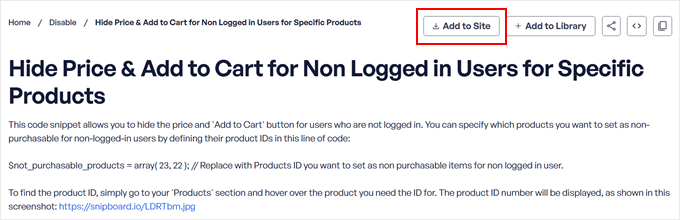
La façon la plus simple de masquer les prix est d'utiliser un extrait de code prêt à l'emploi de WPCode, issu de leur bibliothèque d'extraits de code gratuits. Ce code masquera les prix et les boutons d'ajout au panier pour des produits spécifiques lorsque les utilisateurs ne sont pas connectés.
Si vous connaissez déjà WPCode, vous pouvez simplement le trouver dans la bibliothèque d'extraits de WPCode.
Sinon, si c'est la première fois que vous utilisez le plugin, cliquez simplement sur le lien ci-dessous :
Ensuite, cliquez sur le bouton « Ajouter au site » pour commencer.
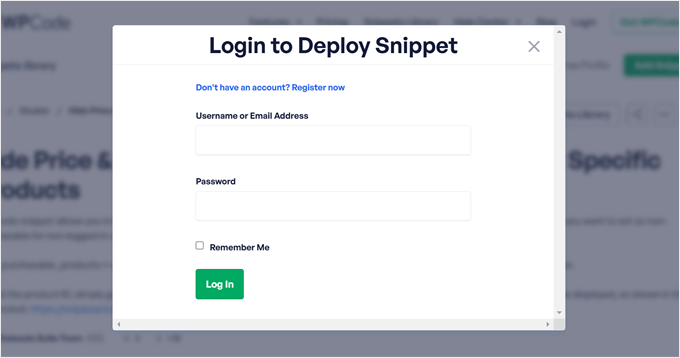
À ce stade, vous devrez soit créer un compte WPCode gratuit, soit vous connecter si vous en avez déjà un.
Lors de l'inscription, il vous sera demandé de connecter votre site WordPress à la bibliothèque WPCode.
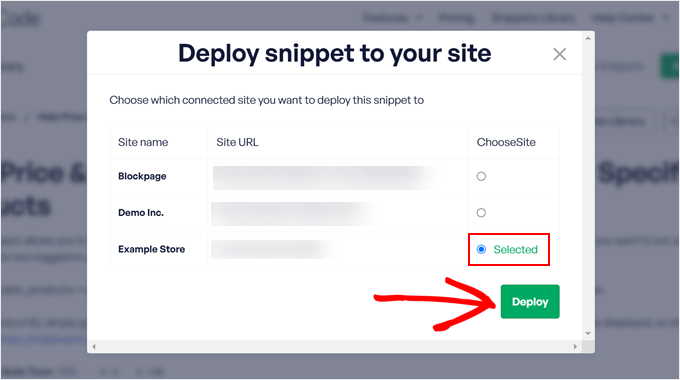
Après vous être connecté, vous choisirez le site auquel vous souhaitez ajouter le snippet.
Ensuite, cliquez sur « Déployer ».
Le système vous ramènera à votre zone d'administration WordPress pour terminer la configuration.
Ici, cliquez simplement sur « Confirmer et installer le snippet ».
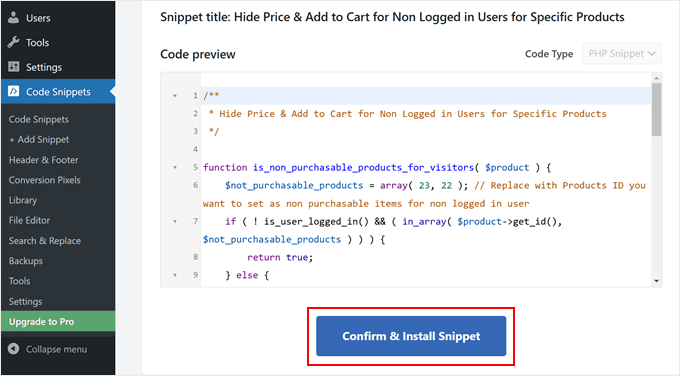
Cela vous amène à l'éditeur de snippets de code, où vous apporterez deux modifications simples pour personnaliser le code selon vos besoins.
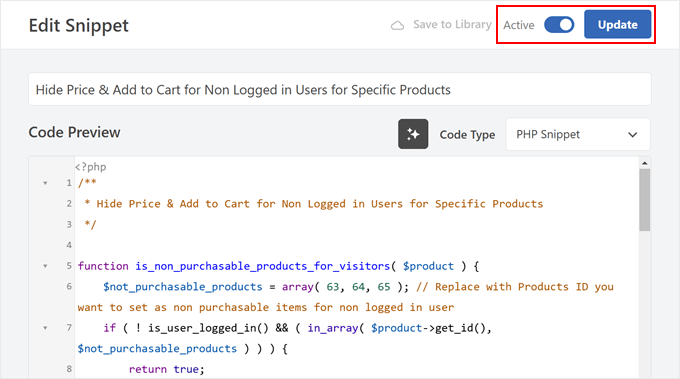
Tout d'abord, vous devrez modifier les identifiants de produit. Recherchez cette ligne de code :
$not_purchasable_products = array( 23, 22 );
Remplacez ces numéros par vos propres identifiants de produit.
Si vous n'êtes pas sûr de ce qu'ils sont, vous pouvez lire notre article sur comment trouver les ID de produits dans WooCommerce.
Par exemple, si vous souhaitez masquer les prix des produits 63, 64 et 65, vous écririez :
$not_purchasable_products = array( 63, 64, 65 );
Ensuite, vous pouvez personnaliser le message affiché à la place du prix.
Voici le code que vous devez trouver :
function wws_hide_price_not_logged_in( $price_html, $product ) {
    if ( is_non_purchasable_products_for_visitors( $product ) ) {
        $price_html = '<div><a href="' . get_permalink( wc_get_page_id( 'myaccount' ) ) . '">' . __( 'Login with wholesale account to see prices', 'wws' ) . '</a></div>';
    }
    return $price_html;
Vous pouvez changer ce texte : « Connectez-vous avec un compte de gros pour voir les prix » par ce que vous voulez, comme « Connectez-vous pour voir les prix » ou « Contactez-nous pour les prix ».
Voici un exemple :
function wws_hide_price_not_logged_in( $price_html, $product ) {
    if ( is_non_purchasable_products_for_visitors( $product ) ) {
        $price_html = '<div><a href="' . get_permalink( wc_get_page_id( 'myaccount' ) ) . '">' . __( 'Login to see prices', 'wws' ) . '</a></div>';
    }
    return $price_html;
Lorsque les utilisateurs cliquent sur ce lien, ils seront dirigés vers la page de connexion WooCommerce pour se connecter.
Enfin, faites passer le commutateur de « Inactif » à « Actif ». Ensuite, cliquez sur « Mettre à jour ».
Maintenant, visitez simplement vos pages de produits pour voir les changements.
Vous remarquerez que les prix et les boutons d'ajout au panier sont masqués et remplacés par votre message personnalisé.
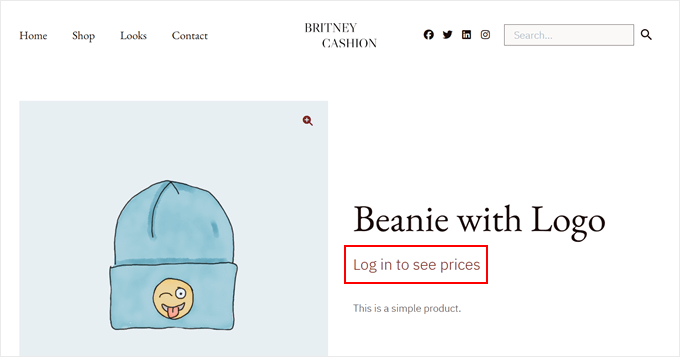
Votre message personnalisé apparaîtra maintenant sur les pages de produits sélectionnées.
Option 2 : Masquer les prix et les boutons d'ajout au panier pour tous les utilisateurs
Si vous souhaitez masquer les prix et les boutons du panier pour tous les visiteurs de votre boutique WooCommerce, vous devrez ajouter un extrait de code différent. Cette méthode fonctionne que les utilisateurs soient connectés ou non.
Commencez par aller dans Extraits de code » + Ajouter un extrait dans votre tableau de bord WordPress. Cliquez sur ‘Ajouter votre code personnalisé (Nouvel extrait)’ puis sur le bouton ‘+ Ajouter un extrait personnalisé’.

Après cela, vous verrez différents types de code à choisir.
Ici, choisissez simplement ‘Extrait PHP’.

Ensuite, vous devez donner un titre à votre extrait de code. Il peut s’agir de quelque chose de simple comme ‘Masquer tous les prix WooCommerce’.
Ensuite, dans la section ‘Aperçu du code’, copiez le code ci-dessous et collez-le là :
/**
 * Hide Price & Add to Cart for All Users for All Products
 */

/**
 * Function to check if products should be non-purchasable.
 * This will always return true to apply to all products.
 */
function is_non_purchasable_products( $product ) {
    // Always return true to make all products non-purchasable for all users
    return true;
}

/**
 * Set product as not purchasable
 */
function wws_set_not_purchasable( $is_purchasable, $product ) {
    if ( is_non_purchasable_products( $product ) ) {
        // Set product as not purchasable
        $is_purchasable = false;
    }
    return $is_purchasable;
}

/**
 * Replace price with 'Contact us for pricing' message linking to the contact page
 */
function wws_hide_price( $price_html, $product ) {
    if ( is_non_purchasable_products( $product ) ) {
        // Get the URL for the contact page by slug
        $contact_page = get_page_by_path( 'contact' );
        if ( $contact_page ) {
            $contact_url = get_permalink( $contact_page );
        } else {
            // Default to '/contact' if the page is not found
            $contact_url = site_url( '/contact' );
        }

        // Set the price HTML to the contact message
        $price_html = '<div><a href="' . esc_url( $contact_url ) . '">' . __( 'Contact us for pricing', 'wws' ) . '</a></div>';
    }
    return $price_html;
}

/**
 * Hide the 'Add to Cart' button
 */
function wws_hide_addcart( $add_to_cart, $product, $args ) {
    if ( is_non_purchasable_products( $product ) ) {
        // Remove the 'Add to Cart' button
        $add_to_cart = '';
    }
    return $add_to_cart;
}

// Add filters to apply the above functions
add_filter( 'woocommerce_is_purchasable', 'wws_set_not_purchasable', 10, 2 );
add_filter( 'woocommerce_get_price_html', 'wws_hide_price', 10, 2 );
add_filter( 'woocommerce_loop_add_to_cart_link', 'wws_hide_addcart', 10, 3 );
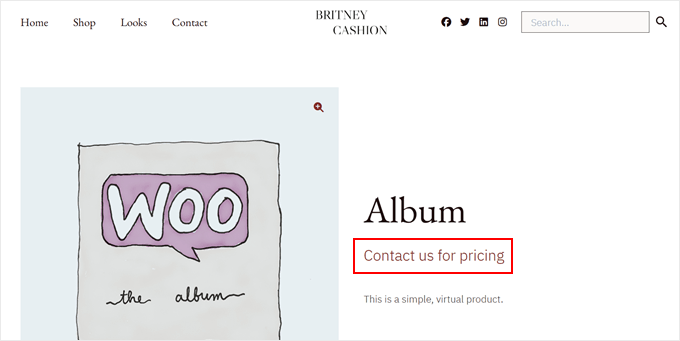
Ce code supprimera tous les prix et boutons d'ajout au panier de votre boutique et les remplacera par un lien « Contactez-nous pour les prix » qui dirigera les visiteurs vers votre page de contact.
Astuce rapide : Cet extrait de code crée un lien automatique vers une page avec l’URL ‘/contact’. Pour que le lien fonctionne, vous devrez vous assurer d’avoir une page publiée sur votre site avec ce slug d’URL exact. Si votre page de contact a une URL différente, vous pouvez la mettre à jour dans le code.
Après avoir collé le code, basculez le commutateur de ‘Inactif’ à ‘Actif’ et cliquez sur ‘Enregistrer l’extrait’.
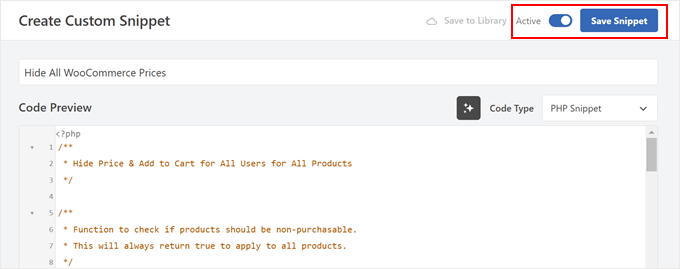
Avec l'extrait enregistré et actif, les modifications sont maintenant en ligne.
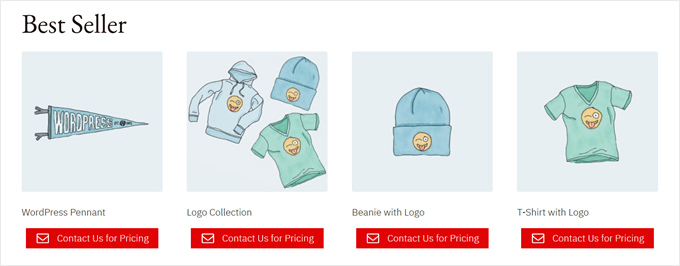
Vous pouvez maintenant visiter votre boutique pour constater que tous les prix et les boutons d'ajout au panier ont été remplacés par un lien vers votre page de contact.
Pour plus de détails, consultez notre guide pour débutants sur comment ajouter facilement du code personnalisé dans WordPress.
Méthode 2 : Masquer les prix des produits aux clients non grossistes
Cette méthode est parfaite pour les entreprises qui souhaitent masquer les prix aux visiteurs réguliers tout en affichant des prix de gros spéciaux aux clients approuvés.
Cette approche fonctionne particulièrement bien pour les fabricants, les distributeurs et les entreprises B2B qui souhaitent maintenir des prix exclusifs pour leurs acheteurs en gros.
C'est aussi une excellente option si vous n'êtes pas fan de la solution de code précédente, car nous utiliserons des plugins de la suite conviviale Wholesale Suite.
Avant de commencer, nous vous recommandons de lire notre avis détaillé sur Wholesale Suite pour comprendre toutes les fonctionnalités offertes par cette suite de plugins.
Étape 1 : Installer les plugins nécessaires de Wholesale Suite
Pour que cette méthode fonctionne, vous aurez besoin du bundle premium Wholesale Suite.
Tout d'abord, vous devez installer et activer le plugin « WooCommerce Wholesale Prices Premium ». Il s'agit de l'outil payant qui vous permet de masquer les prix aux clients réguliers tout en les affichant à vos acheteurs en gros.
Vous devrez également installer le plugin gratuit « WooCommerce Wholesale Lead Capture ». Ce plugin crée un système d'inscription professionnel où les clients potentiels en gros peuvent demander un compte.
Si vous préférez, vous pouvez également utiliser WPForms pour créer vos formulaires d'inscription.
Après avoir installé ces plugins WordPress, allez dans Wholesale » License dans votre tableau de bord.
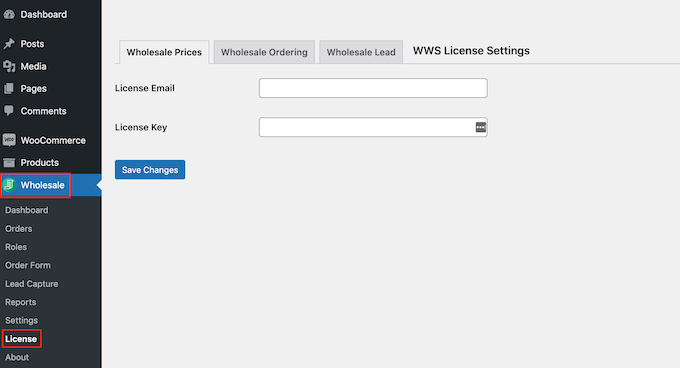
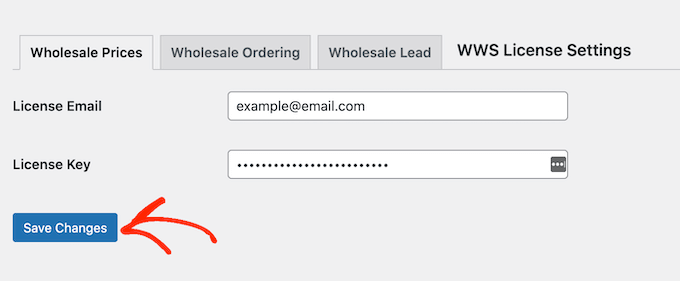
Ici, saisissez les clés de licence et l'adresse e-mail associés à vos achats de plugins premium. Vous trouverez ces détails dans l'e-mail de confirmation que vous avez reçu lors de l'achat des plugins.
Si vous avez acheté plusieurs plugins Wholesale Suite, vous pouvez utiliser les onglets en haut pour accéder aux paramètres de clé de licence de chacun d'eux.
Une fois que vous avez saisi les informations de licence pour chaque outil, assurez-vous de cliquer sur « Enregistrer les modifications ». Lorsque vous avez terminé, vous pouvez passer à l'étape suivante.
Étape 2 : Configurer un compte client de gros de test
Wholesale Suite crée un rôle utilisateur spécial « Client en gros » qui vous permet de gérer les prix de tous vos clients en gros en un seul endroit. Lorsque ces clients se connectent, ils verront automatiquement leurs prix de gros spéciaux.
Pour vous assurer que votre masquage de prix fonctionne correctement, vous aurez besoin d'un compte client de gros de test. Cela vous aide à vérifier l'apparence de votre boutique WooCommerce du point de vue d'un client de gros et d'un visiteur régulier.
La création d'un compte de gros est simple. Tout d'abord, allez simplement dans Utilisateurs » Ajouter un nouveau dans votre tableau de bord WordPress.
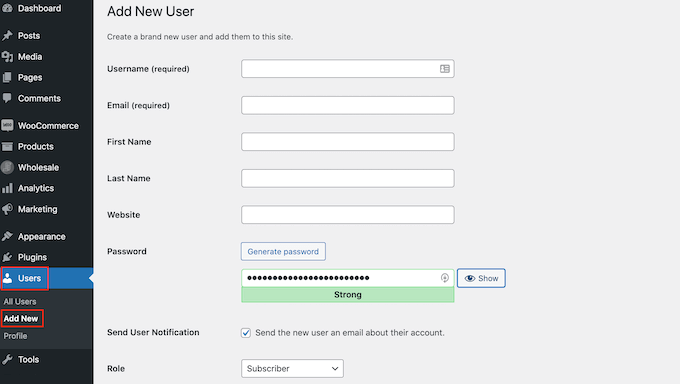
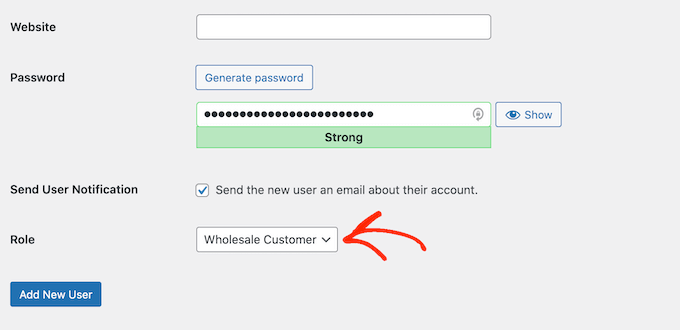
Maintenant, remplissez les informations de base comme l'adresse e-mail et le nom d'utilisateur, puis sélectionnez « Client en gros » dans le menu déroulant « Rôle ».
Enfin, cliquez sur « Ajouter un nouvel utilisateur » pour créer le compte.
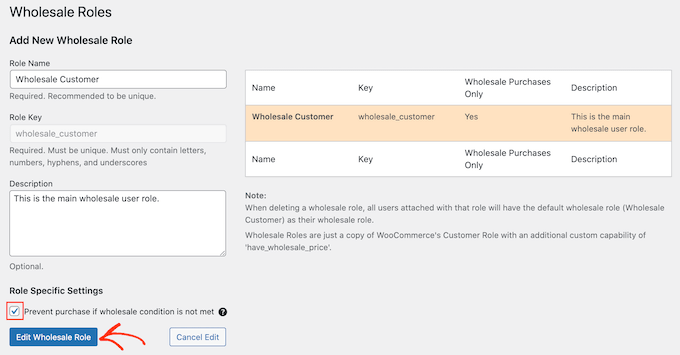
Vous pourriez également vouloir empêcher les clients en gros de faire des achats à prix normal lorsqu'ils ne remplissent pas les conditions de vente en gros. Par défaut, le plugin affiche un avertissement, mais les clients peuvent toujours acheter aux prix de détail.
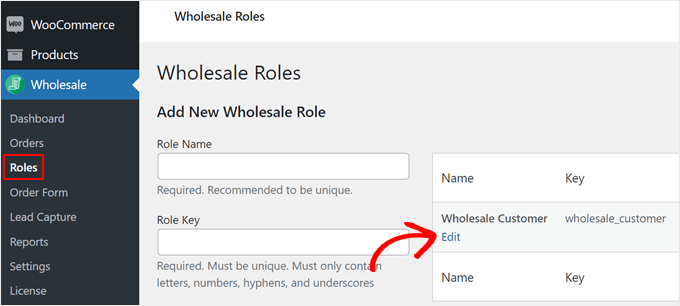
Pour changer cela, allez dans Vente en gros » Rôles et trouvez le rôle « Client en gros ». Cliquez sur le bouton « Modifier » sous le rôle pour le personnaliser.
Ensuite, cochez la case « Empêcher l'achat si la condition de vente en gros n'est pas remplie ».
Après cela, cliquez simplement sur « Modifier le rôle de vente en gros » pour enregistrer vos modifications.
Étape 3 : Masquer les prix et les boutons du panier
Ensuite, vous devrez masquer les prix et les boutons de la page panier aux visiteurs réguliers de votre boutique en ligne.
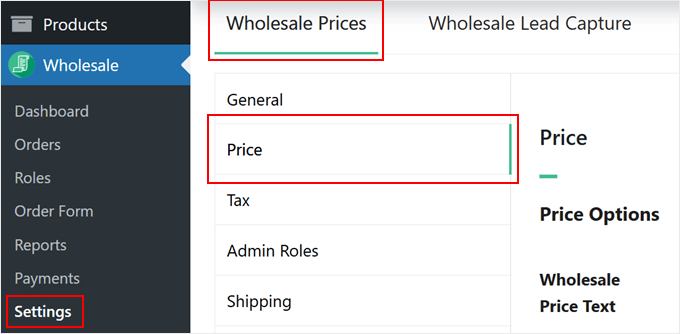
Pour ce faire, vous pouvez aller dans Grossiste » Paramètres. Assurez-vous d'être dans la section « Prix de gros » et accédez à l'onglet « Prix ».
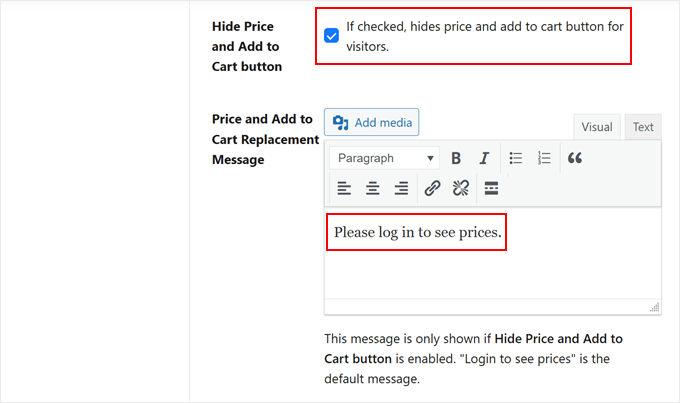
Ensuite, faites défiler jusqu'au paramètre « Masquer le prix et le bouton Ajouter au panier » et cochez la case juste à côté.
En dessous, vous pouvez ajouter du texte personnalisé pour remplacer les prix et les boutons du panier. Si vous laissez ce champ vide, le message par défaut « Connectez-vous pour voir les prix » apparaîtra à la place.
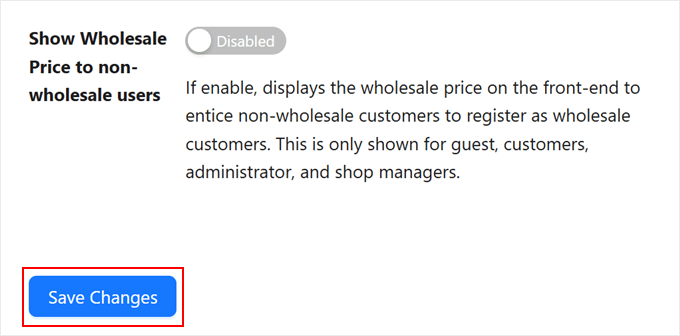
Faites maintenant défiler vers le bas et assurez-vous que le paramètre « Afficher le prix de gros aux utilisateurs non-grossistes » est désactivé.
Enfin, cliquez sur le bouton « Enregistrer les modifications ».
Étape 4 : Ajouter et masquer les prix de gros aux produits WooCommerce
Vous êtes maintenant prêt à commencer à ajouter des prix de gros à des produits individuels. Vous pouvez ouvrir un nouveau produit ou en modifier un existant pour l'éditer.
Si c'est la première fois que vous ajoutez un produit, vous voudrez peut-être lire notre guide « WooCommerce simplifié » pour plus d'informations.
À un moment donné, lorsque vous créez un nouveau produit ou modifiez un produit existant, vous devrez accéder à la section « Données produit ».
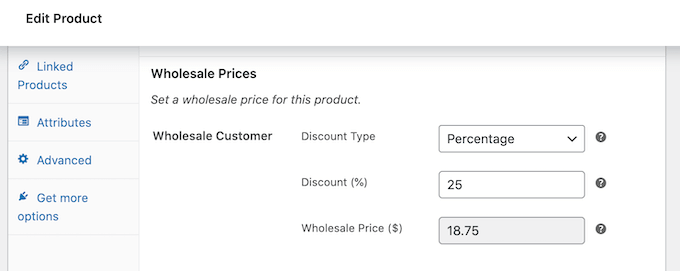
Ici, définissez votre « Prix normal ». C'est ce que les clients réguliers voient. Ensuite, trouvez la section « Prix de gros » et choisissez votre type de remise dans le menu déroulant. Vous pouvez offrir une remise en pourcentage ou un prix fixe.
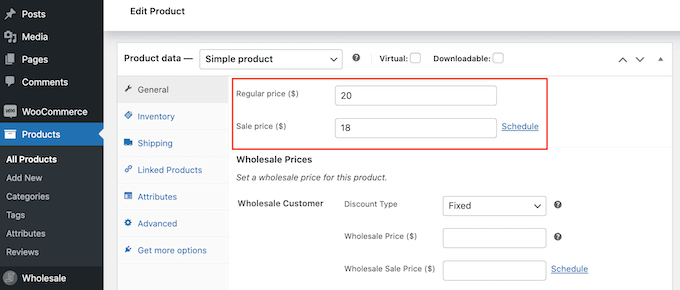
Pour les remises en pourcentage, sélectionnez simplement le type de remise « Pourcentage » et entrez le montant de votre remise.
Wholesale Suite calculera automatiquement le prix final.
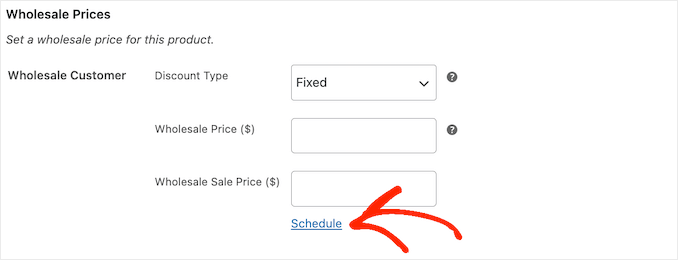
Si vous choisissez « Fixe » pour le type de remise, vous pouvez simplement entrer le prix de gros exact que vous souhaitez facturer.
Vous voulez proposer des offres de gros à durée limitée ? C'est idéal pour organiser des promotions saisonnières et convertir plus de visiteurs WooCommerce en clients.
Pour ce faire, vous pouvez cliquer sur le lien « Planifier ».
Après cela, vous pouvez saisir la date de début et la date de fin de votre promotion de prix de gros.
De cette façon, vous n'aurez pas à activer et désactiver manuellement la remise. Cela fonctionne essentiellement de la même manière que la planification des codes de réduction WooCommerce.
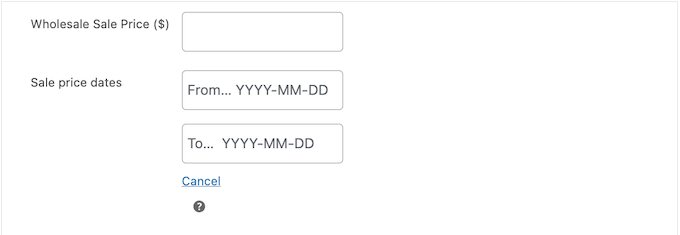
Bien sûr, ce paramètre est facultatif. Si vous n'êtes pas prêt à l'utiliser maintenant, il peut être bon de le garder à l'esprit pour l'avenir.
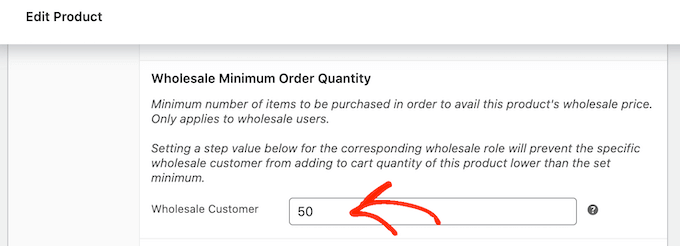
Ensuite, définissez vos exigences de commande minimum dans la section « Quantité minimale de commande en gros ».
Cela définit le nombre d'articles qu'un client de gros doit acheter pour accéder à des prix spéciaux.
Ensuite, faites défiler jusqu'à la section « Pas de quantité de commande en gros ».
Ce paramètre contrôle les incréments dans lesquels un client peut acheter des produits *après* avoir atteint la quantité minimale. Par exemple, si votre quantité minimale de commande est de 10 et que le pas de quantité est de 5, les clients peuvent acheter 10, 15, 20, etc.
Si vous définissez le pas sur « 1 », les clients peuvent acheter n'importe quel montant supérieur au minimum, comme 10, 11, 12, etc. Cela empêche les clients d'abuser de leurs privilèges de gros sur des achats plus petits et individuels.
Pour ce tutoriel, entrez « 1 » dans le champ.
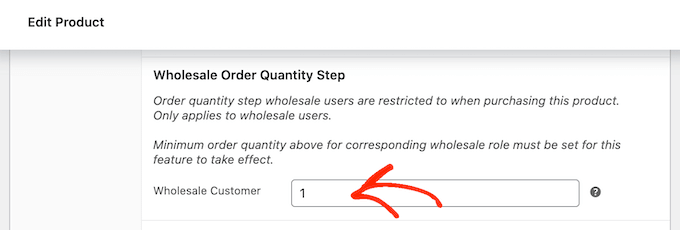
Cela fera en sorte que la quantité minimale de commande que vous avez définie ci-dessus soit appliquée à chaque article.
Ainsi, les gens ne pourront pas essayer d'abuser des privilèges de gros. Pour plus d'informations sur ce paramètre, consultez la documentation de Wholesale Suite sur les exigences de commande minimum.
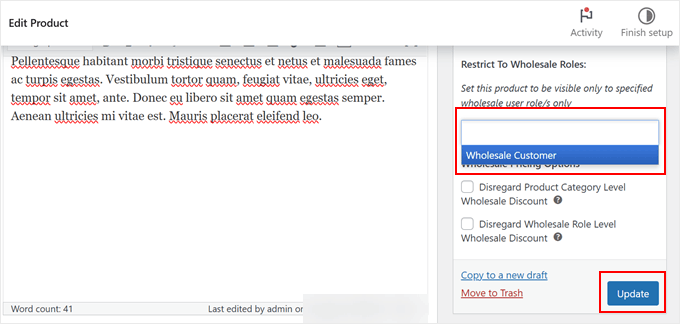
Enfin, vous pouvez rendre votre produit visible uniquement aux clients de gros en utilisant le paramètre « Restreindre aux rôles de gros » en haut de la page. Tapez et sélectionnez « Client de gros » dans ce champ.
À ce stade, vous pouvez continuer à finaliser les paramètres de votre produit. Par exemple, vous pouvez ajouter une galerie d'images de produit, intégrer une vidéo de produit ou insérer des étiquettes de produit.
Lorsque vous êtes prêt, cliquez simplement sur « Mettre à jour » ou « Publier » pour enregistrer vos modifications. Vous pouvez ensuite répéter les mêmes étapes pour tous vos produits de gros.
Étape 5 : Configurez vos formulaires d'inscription de gros
L'extension Wholesale Suite crée automatiquement des pages d'inscription et de connexion pour vos clients en gros. Avant de commencer à accepter les candidatures, personnalisons le formulaire d'inscription pour qu'il corresponde à vos besoins.
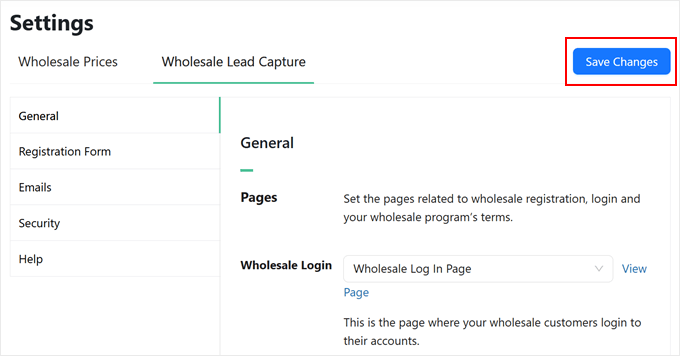
Accédez à Wholesale » Paramètres, puis cliquez sur l'onglet « Capture de prospects de gros » et ouvrez le menu « Formulaire d'inscription ».
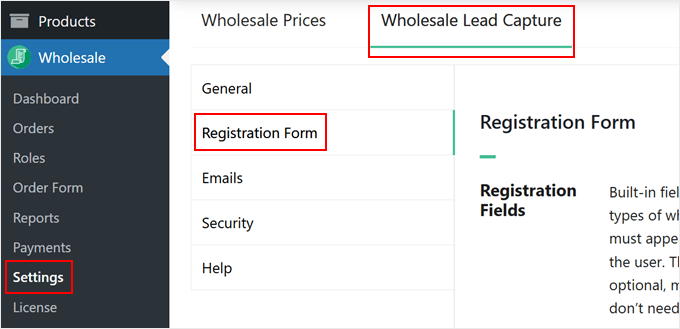
Ici, vous pouvez faire défiler vers le bas pour trouver un tableau montrant tous les champs de formulaire disponibles.
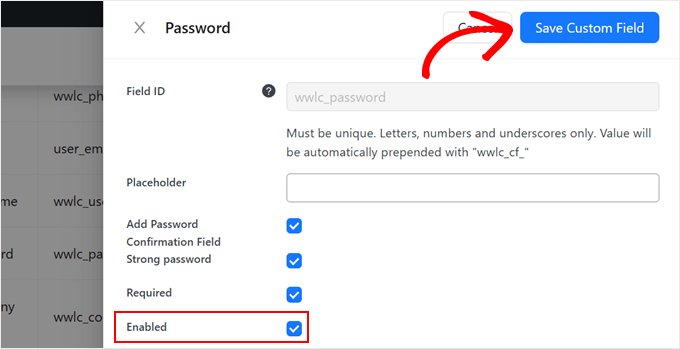
Bien que des champs de base tels que le prénom, le nom, l'e-mail et le nom d'utilisateur soient inclus par défaut, certains peuvent devoir être activés. Pour activer un champ, cliquez sur l'icône « Modifier » en forme de crayon dans la colonne « Action ».
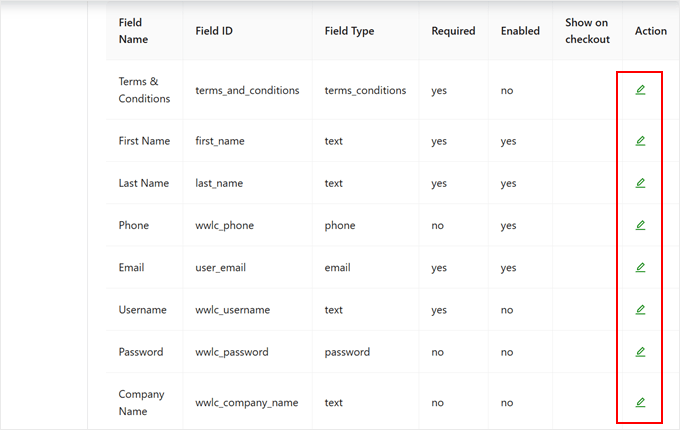
Tout ce que vous avez à faire maintenant est de cocher la case « Activé » pour le rendre visible et de marquer le champ comme « Obligatoire » si vous souhaitez le rendre obligatoire.
N'oubliez pas de cliquer sur « Enregistrer le champ personnalisé » une fois que vous avez terminé.
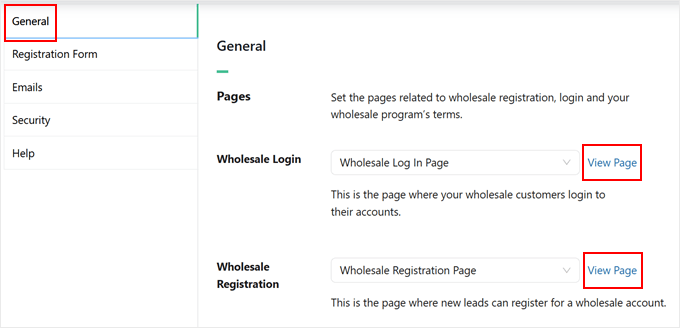
Maintenant, passez à l'onglet « Général » pour trouver vos nouvelles pages de connexion et d'inscription de gros.
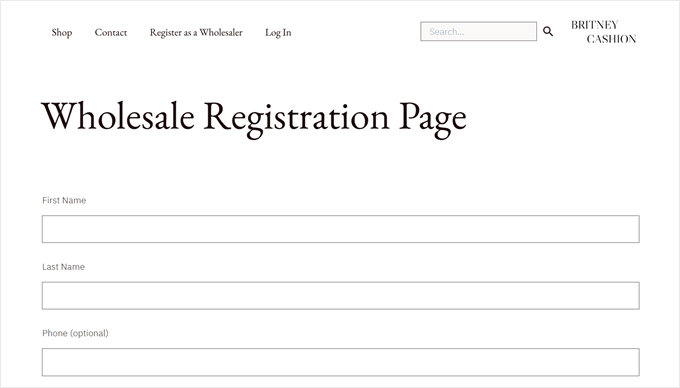
Cliquez sur « Voir la page » pour les prévisualiser.
Une fois que vous les avez ouvertes, vous pouvez ajouter les liens vers ces pages à votre menu de navigation. Ainsi, les utilisateurs pourront facilement les trouver lorsqu'ils navigueront sur votre boutique en ligne.
Vous pouvez apprendre comment faire cela dans notre guide sur la façon d'ajouter un menu de navigation dans WordPress.
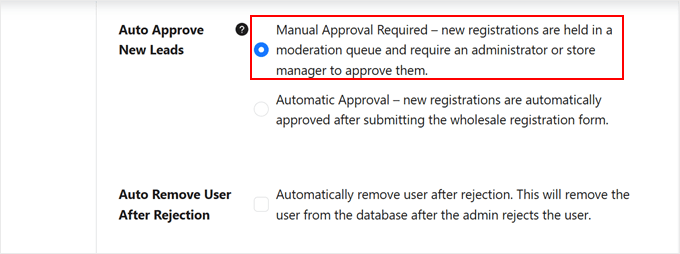
Une décision importante est la manière dont vous gérerez les nouvelles candidatures.
Sous « Approuver automatiquement les nouveaux prospects », choisissez entre « Approbation manuelle requise » ou « Approbation automatique ».
Nous recommandons fortement l'approbation manuelle pour protéger vos prix de gros et vérifier les entreprises légitimes.
Une fois que vous êtes satisfait des paramètres du formulaire d'inscription, vous pouvez remonter.
Enfin, cliquez sur le bouton « Enregistrer les modifications ».
💡 Astuce Pro : Pour plus de contrôle sur votre formulaire d'inscription, nous vous recommandons d'utiliser WPForms. Si vous avez besoin de fonctionnalités avancées comme la logique conditionnelle, les formulaires multipages, ou si vous souhaitez une flexibilité de conception totale avec un constructeur par glisser-déposer, alors WPForms est la meilleure solution.
Vous pouvez lire notre guide sur la façon de créer un formulaire d'inscription personnalisé pour des instructions étape par étape.
Étape 6 : Créer un formulaire de commande en gros
La dernière étape consiste à créer un formulaire de commande en gros, qui simplifie le processus de commande pour vos clients en gros. Ce formulaire leur permet de passer facilement des commandes en vrac sans avoir à naviguer sur plusieurs pages de produits, ce qui permet de gagner du temps pour vous et vos clients.
Lors de la configuration des formulaires de commande en gros, nous avons constaté que les entreprises obtiennent les meilleurs résultats en incluant des champs essentiels tels que les SKU des produits et les dates de livraison préférées.
De cette façon, les clients en gros peuvent rapidement passer des commandes en vrac tout en fournissant toutes les informations dont vous avez besoin pour traiter leurs demandes efficacement.
Pour des instructions détaillées sur la création d'un formulaire de commande en gros optimisé, consultez notre guide complet sur la façon de créer un formulaire de commande en gros dans WordPress.
Vous êtes prêt ! Vos règles de prix de gros sont maintenant actives. Voyons comment cela fonctionne en pratique.
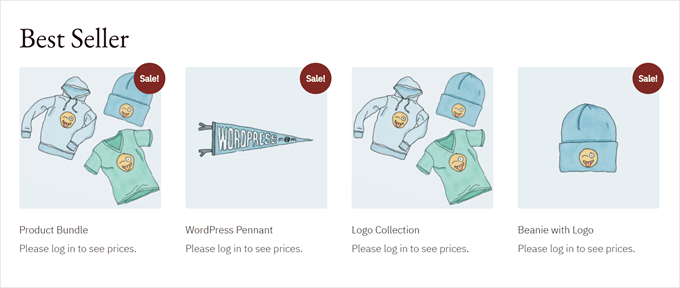
Nous avons également essayé de nous connecter en tant que client en gros pour voir si le prix était visible cette fois-ci.
Découvrez le résultat ci-dessous.

Vous pouvez également lire notre guide sur la façon de basculer entre les comptes d'utilisateurs dans WordPress si vous avez besoin d'aide pour vous connecter et vous déconnecter de vos comptes.
Méthode 3 : Créer un catalogue en ligne professionnel sans prix
Cette méthode transforme votre boutique WooCommerce en un catalogue de produits professionnel. Elle est parfaite pour les entreprises qui préfèrent gérer les discussions sur les prix par e-mail, formulaire de contact ou hors ligne.
Le plugin YITH WooCommerce Catalog Mode offre un moyen simple de créer un catalogue sans prix. Nous avons testé et partagé comment utiliser ce plugin précédemment dans notre tutoriel sur la façon d'ajouter un catalogue de produits dans WooCommerce.
Contrairement à la méthode de vente en gros, cette approche vous permet de supprimer complètement les prix tout en les remplaçant par des boutons de contact personnalisés. Vous pouvez masquer les prix pour l'ensemble de votre boutique, des catégories de produits spécifiques ou des articles individuels.
Cette flexibilité le rend idéal pour les fabricants sur mesure, les détaillants de luxe ou les prestataires de services qui ont besoin de deviser les prix en fonction des exigences du client.
Pour ce guide, nous nous concentrerons sur les paramètres essentiels pour activer le mode catalogue et masquer les prix à l'aide du plugin YITH. Sur la base de nos tests, nous avons constaté que ces fonctionnalités de base sont suffisantes pour que la plupart des boutiques commencent avec des prix masqués.
Cela dit, gardez à l'esprit que nous n'effleurons que la surface de ce que ce plugin peut faire. Nous avons exploré de nombreuses fonctionnalités plus avancées dans notre revue détaillée de YITH WooCommerce Catalog Mode.
Vous pouvez utiliser la version gratuite du plugin pour masquer les prix et les boutons « Ajouter au panier » pour l'ensemble de votre boutique. Cependant, pour ce tutoriel, nous utiliserons la version Premium pour démontrer des fonctionnalités avancées telles que les listes d'exclusion et les formulaires de demande.
Étape 1 : Installer et activer YITH WooCommerce Catalog Mode
Après avoir acheté le plugin, rendez-vous sur le site Web de YITH et connectez-vous à votre compte YITH. Ensuite, accédez à l'onglet « Licences et téléchargements ».
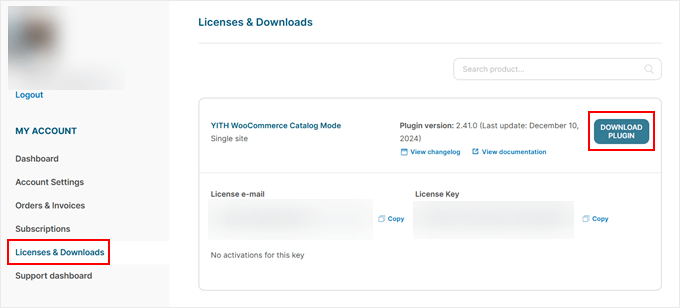
Ensuite, cliquez sur le bouton ‘Download Plugin’ pour télécharger le fichier du plugin depuis votre compte YITH. Assurez-vous de laisser votre onglet de navigateur ouvert, car vous aurez besoin de la clé de licence dans un instant.
Maintenant, installez simplement le plugin sur votre site WordPress.
Lorsque l'assistant de configuration apparaît, vous devrez entrer votre adresse e-mail YITH et votre clé de licence.
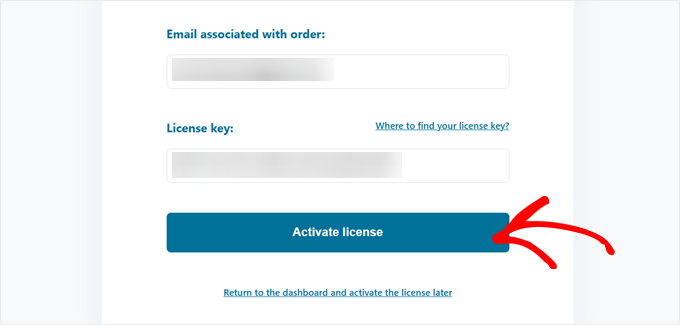
Après avoir saisi vos informations, cliquez sur ‘Activate license’ pour terminer le processus de configuration.
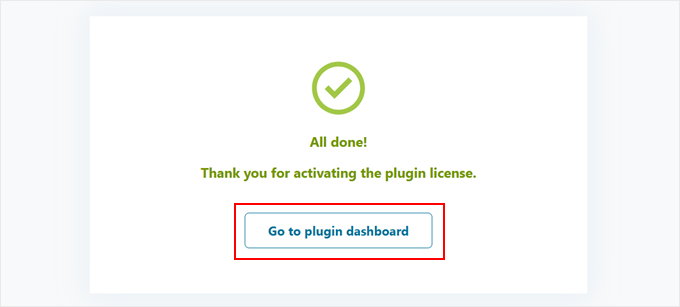
Une fois cela fait, cliquez sur ‘Go to plugin dashboard’ pour commencer à personnaliser les paramètres de votre mode catalogue.
Continuons maintenant à l'étape suivante.
Étape 2 : Configurer les paramètres de base du mode catalogue
Le mode catalogue transforme votre boutique d'un site d'achat en une vitrine de produits. C'est parfait pour les entreprises qui souhaitent présenter des produits sans options d'achat immédiates.
Pour commencer, allez dans YITH » Catalog Mode et accédez à l'onglet ‘Settings’. C'est ici que vous configurerez les options pour faire fonctionner WooCommerce sans prix.
Tout d'abord, vous pouvez choisir d'activer le mode catalogue pour tous les utilisateurs ou uniquement pour les utilisateurs invités.
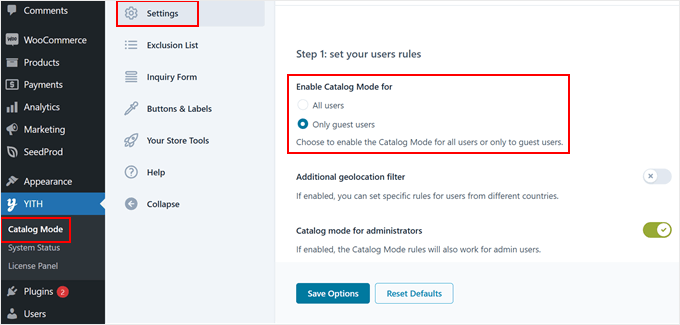
Vous pouvez également activer le mode catalogue pour les utilisateurs ayant le rôle d'administrateur afin de tester l'apparence du mode.
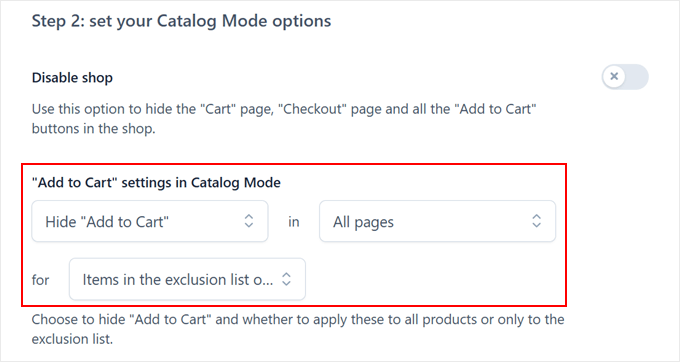
En faisant défiler vers le bas, vous pouvez activer la fonction « Désactiver la boutique » si vous souhaitez supprimer la page panier, la page de paiement et tous les boutons d'ajout au panier de votre boutique.
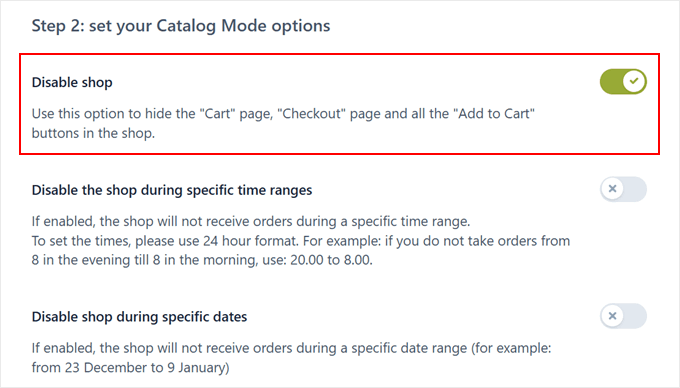
Si vous désactivez la fonction de boutique, vous obtiendrez des options supplémentaires pour définir des plages horaires ou des jours spécifiques.
Ceci est particulièrement utile si vous souhaitez uniquement masquer les prix certains jours ou pendant les périodes de fêtes où votre boutique en ligne n'accepte pas les commandes.
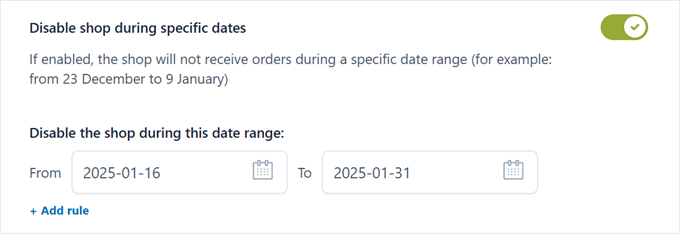
Pour un contrôle plus ciblé, vous pouvez simplement ignorer le menu « Désactiver la boutique » et vous concentrer sur les paramètres de la section « Paramètres d'ajout au panier en mode catalogue ».
Ici, vous pouvez utiliser des menus déroulants pour choisir exactement où masquer ou afficher les boutons d'ajout au panier. Par exemple, vous pouvez les masquer ou les afficher pour les articles de votre liste d'exclusion, qui est une fonctionnalité vous permettant de regrouper des produits, des catégories ou des étiquettes spécifiques.
Cela permet de masquer facilement les boutons pour ces articles sélectionnés uniquement, au lieu de toute votre boutique. Pensez-y comme à une liste VIP, où vous pouvez appliquer des règles spéciales uniquement aux produits de cette liste.
Nous parlerons davantage de la création de listes d'exclusion dans une section ultérieure.
En descendant, vous pouvez choisir de masquer le bouton « Ajouter au panier » dans les variations de produits. Cela permet de maintenir la cohérence de votre mode catalogue sur tous les types de produits, y compris ceux qui comportent plusieurs options comme la taille ou la couleur.
Vous pouvez également décider de ce qui apparaît à la place des boutons « Ajouter au panier » sur les pages WooCommerce.
Nous vous recommandons de sélectionner « Rien » pour ces options afin de garder l'espace propre. Nous ajouterons des boutons personnalisés dans une autre section plus tard.

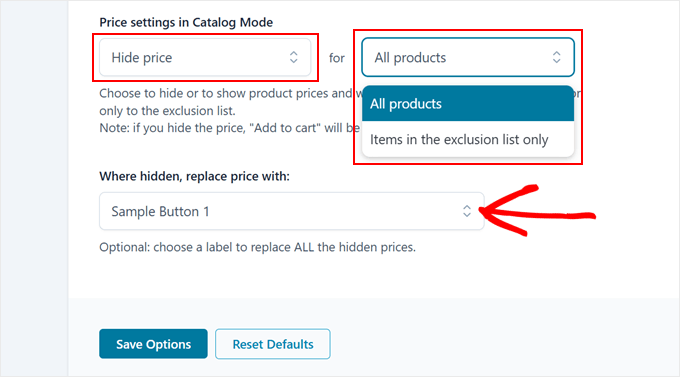
Plus bas, vous trouverez les « Paramètres de prix en mode catalogue ».
Vous pouvez choisir entre masquer les prix de tous les produits ou uniquement ceux de votre liste d'exclusion.
Lorsque vous masquez les prix, vous pouvez les remplacer par des boutons personnalisés. Le plugin comprend plusieurs styles de boutons prédéfinis, comme « Bouton d'exemple 1 », que nous personnaliserons à l'étape suivante.
N'oubliez pas de cliquer sur « Enregistrer les options » une fois que vous avez fait vos sélections.
Étape 3 : Créer un nouveau bouton pour remplacer le bouton du panier
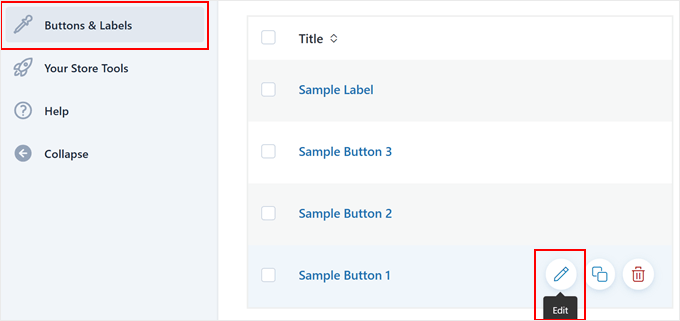
Il est maintenant temps de personnaliser le bouton qui remplacera vos boutons de panier et vos prix. Rendez-vous dans l'onglet « Boutons et étiquettes » pour commencer.
Sélectionnez l'un des boutons prédéfinis fournis par YITH, puis cliquez sur l'icône « Modifier » en forme de crayon pour le personnaliser.
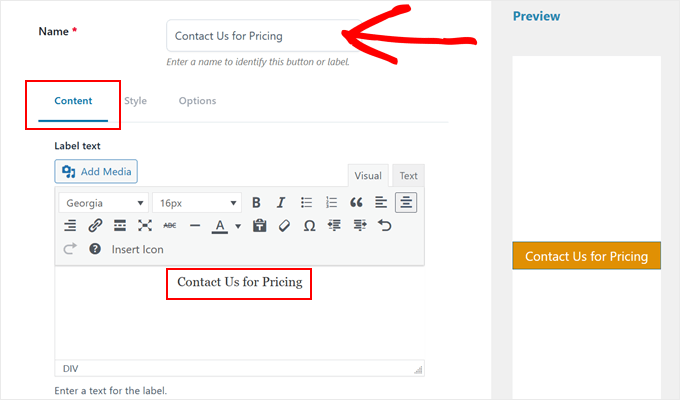
Tout d'abord, donnez un nom clair à votre bouton afin de pouvoir le retrouver facilement plus tard.
Dans l'onglet « Contenu », vous pouvez modifier le texte du bouton pour quelque chose qui correspond à vos besoins. Les choix populaires incluent « Demander un devis », « Contactez-nous pour les prix » ou « Obtenir un prix personnalisé ».
L'ajout d'une icône peut rendre votre bouton plus attrayant. Pour ce faire, vous pouvez sélectionner « Choisir parmi les icônes par défaut » dans la section Icône.
Vous pouvez parcourir les options disponibles pour en trouver une qui correspond à votre message.
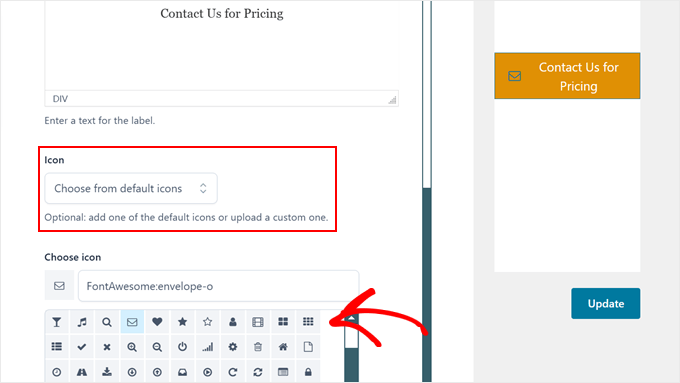
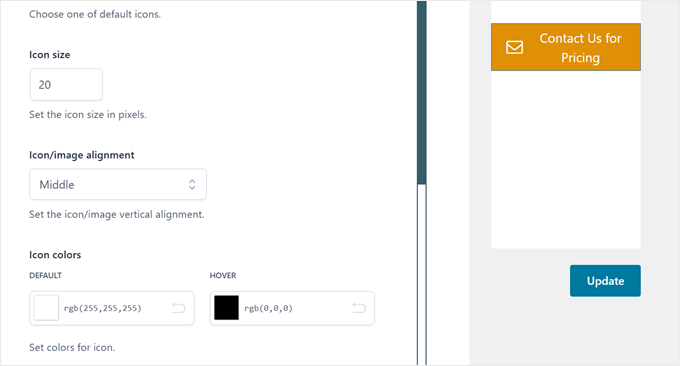
Vous pouvez également affiner votre icône en ajustant sa taille, son alignement et ses couleurs.
Regardez simplement vos modifications apparaître dans l'aperçu en direct sur le côté droit de la page.
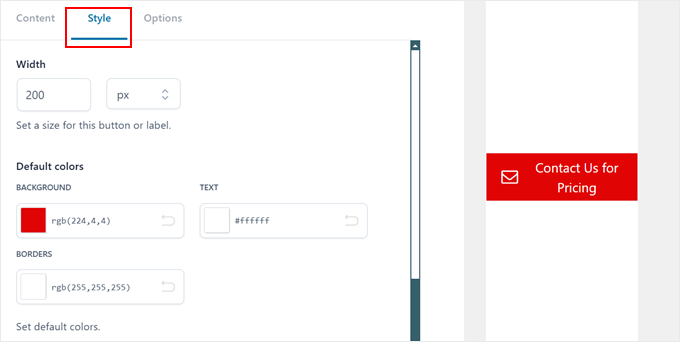
Maintenant, passez à l'onglet « Style » pour personnaliser l'apparence de votre bouton.
C'est ici que vous pouvez modifier les couleurs d'arrière-plan, la largeur, les bordures, le remplissage et les marges pour qu'ils correspondent au design de votre site Web.
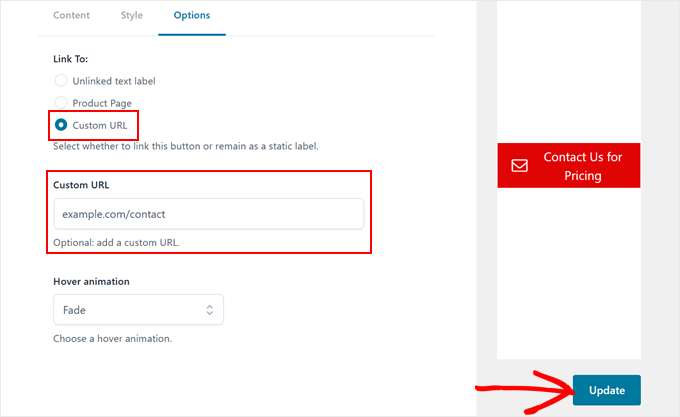
Enfin, dans l'onglet « Options », configurez le lien de votre bouton. Nous vous recommandons d'utiliser l'option « URL personnalisée » pour diriger les visiteurs vers votre page de contact ou de connexion.
Vous pouvez également ajouter une animation au survol pour rendre votre bouton plus interactif et accrocheur.
Une fois terminé, cliquez simplement sur le bouton ‘Mettre à jour’.
Une fois votre nouveau bouton enregistré, il remplacera le bouton standard Ajouter au panier là où il est spécifié.
Étape 4 : Créer un formulaire de demande de renseignements sur les produits (facultatif)
Ajouter un formulaire de demande directement sur vos pages produit peut faciliter la demande de prix par les clients. Ainsi, ils n'auront pas besoin de quitter la page produit pour vous contacter.
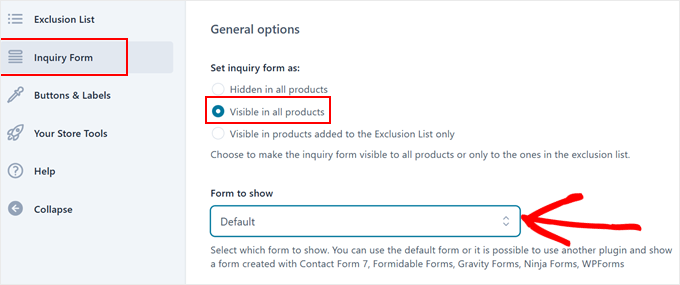
Pour configurer cela, accédez à l'onglet « Formulaire de demande ». Sélectionnez « Visible sur tous les produits » sous « Définir le formulaire de demande comme ». Cela garantit que le formulaire apparaît sur chaque page de produit.
Pour l'option « Formulaire à afficher », vous pouvez utiliser le formulaire « Par défaut » fourni avec le plugin.
Si vous utilisez déjà WPForms ou un autre plugin de formulaire, vous pouvez sélectionner vos formulaires existants à la place.
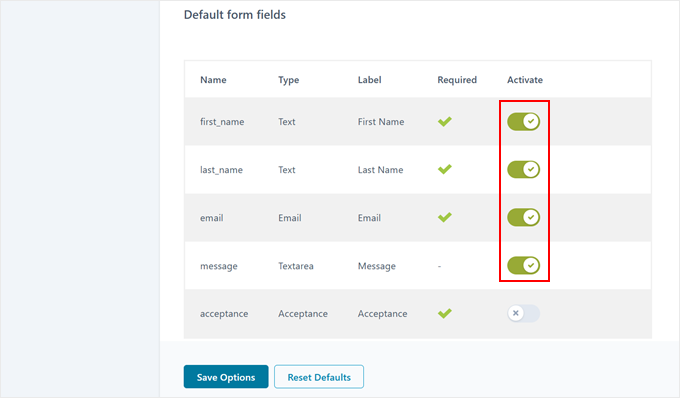
Lorsque vous utilisez le formulaire « Par défaut », vous pouvez personnaliser les champs qui apparaissent.
Nous vous recommandons de rester simple avec des champs essentiels comme le prénom, l'e-mail et le message. D'après notre expérience, les formulaires plus courts obtiennent généralement plus de soumissions.
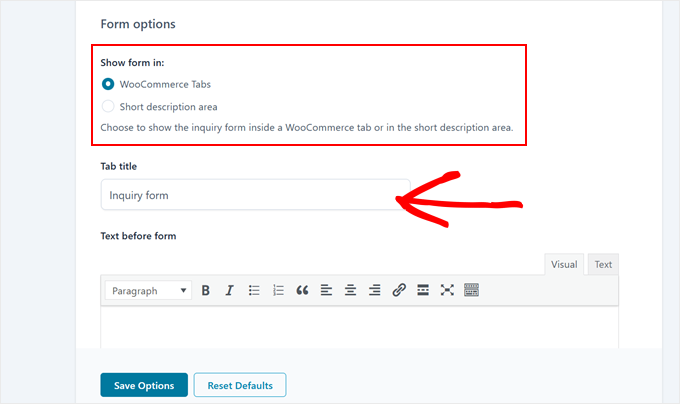
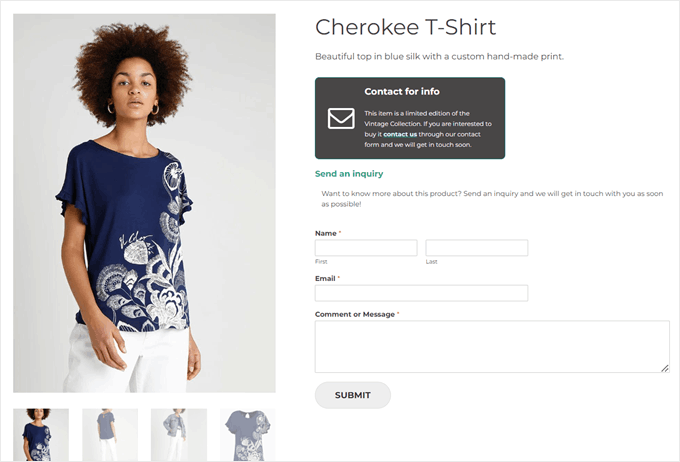
Vous avez deux choix quant à l'endroit où le formulaire apparaît : dans un onglet WooCommerce sous l'image du produit ou dans la zone de courte description.
Si vous choisissez l'option de l'onglet, vous pouvez personnaliser le titre de l'onglet avec quelque chose comme « Demander un prix » ou « Demande de produit ».
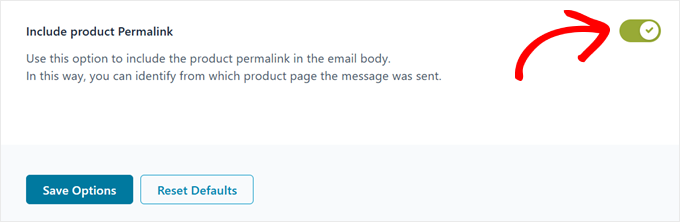
N'oubliez pas d'activer le paramètre « Inclure le permalien du produit ».
Cela ajoute l'URL du produit aux e-mails de demande, ce qui facilite grandement le suivi des produits sur lesquels les clients s'interrogent.
Besoin d'aide pour décider entre un onglet WooCommerce ou une courte description du produit ?
Voici à quoi ressemble la première option :
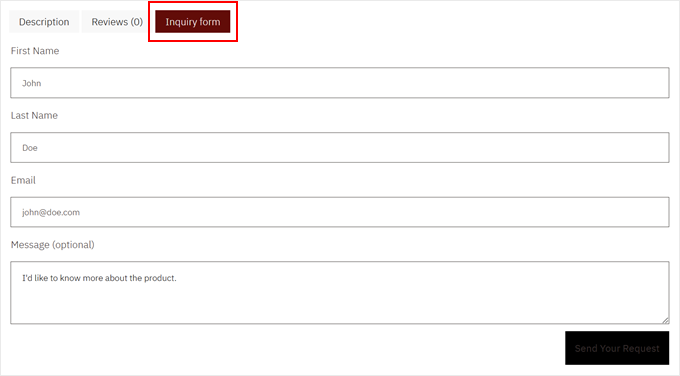
Pendant ce temps, si vous choisissez l'option de description du produit, le formulaire de demande apparaîtra juste en dessous du bouton que vous venez de créer.
Comme ceci :
Bonus : Comment créer une liste d'exclusion (masquer les prix pour des produits WooCommerce spécifiques)
Maintenant, regardons comment masquer les prix pour des produits spécifiques au lieu de toute votre boutique. Cela suppose que vous avez déjà configuré votre mode catalogue pour fonctionner avec une liste d'exclusion dans l'étape 2.
Remarque : Soyez prudent avec vos paramètres ici. Si vous avez activé le mode catalogue pour tous les produits à l'étape 2, l'ajout de produits à cette liste les exclura du mode catalogue (ce qui signifie que leurs prix seront visibles).
Pour masquer les prix uniquement pour des produits spécifiques, assurez-vous que le paramètre global de l'étape 2 est configuré pour s'appliquer uniquement à la liste d'exclusion.
Pour commencer, allez dans l'onglet « Liste d'exclusion » et cliquez sur « + Ajouter une liste d'exclusion ». Une nouvelle fenêtre s'ouvrira où vous pourrez choisir les types d'articles pour lesquels masquer les prix.
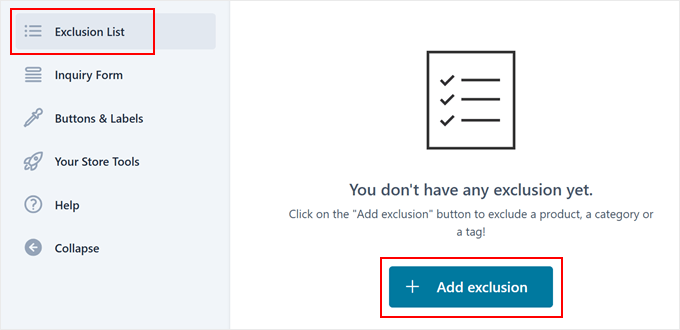
Le menu déroulant « Type d'élément » vous offre trois options : produits individuels, catégories de produits entières ou étiquettes de produits. Cette flexibilité vous permet de masquer les prix de manière logique pour votre petite entreprise.
Ensuite, commencez à taper les noms de produits, les catégories ou les étiquettes dans le champ « Sélectionner les produits ». Le plugin suggérera des correspondances au fur et à mesure que vous tapez. Vous pouvez également choisir d'afficher un formulaire de demande pour ces articles spécifiques.
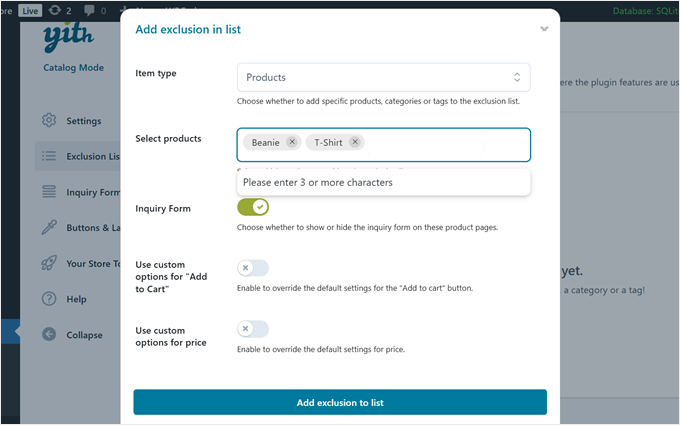
Vous remarquerez les paramètres « Utiliser des options personnalisées pour « Ajouter au panier » » et « Utiliser des options personnalisées pour le prix ». Nous vous recommandons de laisser ces options décochées si vous souhaitez conserver les paramètres que vous avez créés à l'étape 2.
Une fois que vous avez terminé, cliquez simplement sur « Ajouter une liste d'exclusion » pour enregistrer vos modifications. Votre nouvelle règle d'exclusion est maintenant active.
Voici un exemple de ce à quoi votre page produit peut ressembler lorsque vous activez le plugin :
Questions fréquemment posées sur la masquage des prix WooCommerce
Voici quelques questions courantes que nous recevons concernant la gestion de la visibilité des produits et de la tarification dans WooCommerce.
Comment supprimer le prix régulier dans WooCommerce ?
Pour supprimer le prix régulier, vous pouvez simplement laisser les champs « Prix régulier » et « Prix soldé » vides dans les paramètres des données du produit. Cependant, cela supprimera également le bouton « Ajouter au panier ».
Si vous souhaitez conserver le bouton mais masquer le texte du prix, vous devrez utiliser un plugin comme YITH WooCommerce Catalog Mode ou ajouter du code CSS personnalisé.
Comment ajouter un filtre de prix dans WooCommerce ?
Vous pouvez ajouter un filtre de prix en allant dans Apparence » Widgets et en ajoutant le bloc « Filtrer les produits par prix » à votre barre latérale.
Cela ajoute un curseur qui permet aux clients de visualiser les produits dans leur budget spécifique. Si vous utilisez un thème basé sur des blocs, vous pouvez ajouter ce bloc directement dans l'éditeur de site.
Comment masquer un produit dans WooCommerce ?
Pour masquer un produit spécifique, modifiez le produit et recherchez l'option « Visibilité du catalogue » dans la boîte méta « Publication ». Cliquez sur « Modifier » et sélectionnez « Masqué ».
Ceci supprime le produit de vos pages de boutique et des résultats de recherche, bien que la page soit toujours accessible si quelqu'un possède le lien direct.
Comment masquer la quantité sur WooCommerce ?
Pour masquer le sélecteur de quantité, la méthode la plus simple consiste à activer l'option « Vendu individuellement » dans l'onglet Inventaire des paramètres de données de votre produit.
Ceci supprime le champ de saisie de quantité, limitant les clients à l'achat d'un seul article par commande. Le masquer tout en autorisant plusieurs quantités nécessite un code personnalisé ou un plugin.
Comment masquer les attributs sur la page produit WooCommerce ?
Vous pouvez masquer les attributs en allant dans l'onglet Attributs de la section Données du produit. Décochez simplement la case « Visible sur la page produit » pour l'attribut spécifique que vous souhaitez masquer, puis enregistrez vos modifications.
L'attribut existera toujours pour le filtrage ou les variations, mais il n'apparaîtra pas dans l'onglet « Informations supplémentaires ».
Conseils et astuces WooCommerce pour en savoir plus
Maintenant que vous avez appris à vendre des produits sur WooCommerce sans prix, vous voudrez peut-être découvrir d'autres façons d'optimiser votre boutique en ligne.
Consultez ces guides pour débutants pour plus de conseils et d'astuces :
- Comment envoyer un coupon après un avis sur un produit WooCommerce
- Comment ajouter une liste de souhaits à votre boutique WooCommerce
- Comment afficher des recommandations de produits dans WordPress
- Comment filtrer les produits WooCommerce (tutoriel étape par étape)
- Comment masquer les méthodes d'expédition WooCommerce (2 méthodes faciles)
- Comment envoyer les notifications de commande WooCommerce directement sur WhatsApp
- 32 meilleurs plugins WooCommerce pour votre boutique (la plupart sont GRATUITS)
Nous espérons que cet article vous a aidé à apprendre comment masquer les prix dans WooCommerce. Vous voudrez peut-être également consulter notre liste des meilleurs thèmes WordPress pour les sites WooCommerce et notre guide sur comment proposer des produits complémentaires dans WooCommerce.
Si vous avez aimé cet article, abonnez-vous à notre Chaîne YouTube pour des tutoriels vidéo WordPress. Vous pouvez également nous trouver sur Twitter et Facebook.


Vous avez une question ou une suggestion ? Veuillez laisser un commentaire pour lancer la discussion.