


Tous les utilisateurs de votre site WordPress n'ont pas besoin d'accéder à chaque bloc de l'éditeur.
Après avoir géré un blog multi-auteurs pendant plus de dix ans, nous avons constaté que limiter l'accès aux blocs permet de maintenir la cohérence du contenu et d'éviter les modifications accidentelles de la mise en page ou du design de votre site.
L'un des grands avantages de WordPress est que vous pouvez adapter l'expérience d'édition en fonction des rôles des utilisateurs. Cela vous permet de donner à chaque membre de l'équipe les outils exacts dont il a besoin tout en masquant les blocs qui pourraient prêter à confusion ou encombrer l'éditeur.
Dans ce guide, nous vous montrerons comment masquer facilement des blocs spécifiques à certains utilisateurs dans l'éditeur de contenu WordPress.
Pourquoi masquer des blocs à des utilisateurs spécifiques dans l'éditeur de contenu ?
Les blocs WordPress, également appelés blocs Gutenberg, sont les éléments de contenu que vous utilisez pour créer des articles et des pages. Bien qu'avoir beaucoup de blocs soit puissant, cela peut aussi créer un espace de travail encombré pour votre équipe.
Cacher certains blocs pour des rôles d’utilisateurs spécifiques offre plusieurs avantages clés :
- Rationaliser le flux de travail éditorial : Un éditeur plus propre avec moins d'options aide vos créateurs de contenu à se concentrer sur l'écriture. Ils ne voient que les outils dont ils ont réellement besoin pour leur rôle.
- Maintenir la cohérence du design : Vous pouvez masquer des blocs de mise en page comme 'Colonnes' ou 'Séparateur' pour certains utilisateurs. Cela garantit que tous les articles de blog suivent un modèle cohérent et marqué.
- Réduire les erreurs et renforcer la sécurité : Vous pourriez masquer le bloc « HTML personnalisé » pour les auteurs afin de les empêcher d’ajouter du code qui pourrait casser votre site. Cela vous permet également de contrôler où les blocs de plugins, comme ceux de WPForms, peuvent être placés.
Il est important de savoir que si l'éditeur WordPress vous permet de verrouiller des blocs individuels pour les empêcher d'être déplacés ou supprimés, il n'a pas de moyen intégré pour masquer des blocs pour différents rôles d'utilisateurs.
C'est là qu'un plugin devient essentiel, vous donnant le contrôle précis dont vous avez besoin.
Cela dit, voyons comment masquer ou désactiver des blocs pour des utilisateurs spécifiques sur votre site WordPress.
Masquer des blocs pour des utilisateurs spécifiques avec un plugin
La meilleure façon de gérer la visibilité de vos blocs en fonction des rôles d’utilisateurs est d’utiliser le plugin PublishPress Blocks. Il vous donne plus de contrôle sur l’éditeur de blocs WordPress et ajoute d’autres blocs comme un curseur d’images, une barre de recherche, un tableau de prix, et plus encore.
Tout d’abord, vous devrez installer et activer le plugin PublishPress Blocks. La version gratuite est parfaite pour ce tutoriel, mais la version Pro offre des fonctionnalités encore plus puissantes, comme la possibilité de désactiver des blocs pour des utilisateurs individuels, pas seulement pour des rôles d’utilisateurs entiers.
Si vous avez besoin d’aide pour l’installation du plugin, veuillez consulter notre guide sur comment installer un plugin WordPress.
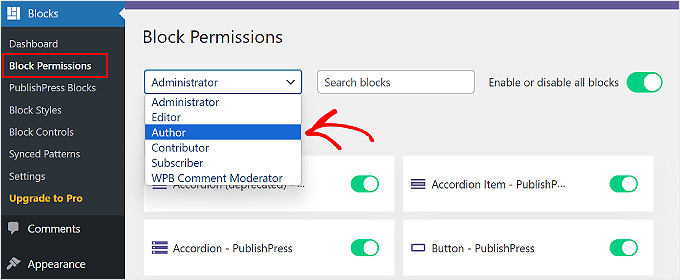
Une fois installé, vous pouvez accéder aux paramètres du plugin Blocs » Permissions des blocs depuis le tableau de bord WordPress.
Dans le menu déroulant en haut, sélectionnez le rôle d'utilisateur que vous souhaitez personnaliser.
Pour masquer un bloc à partir du rôle utilisateur sélectionné, cliquez simplement sur le commutateur pour le désactiver.
Par exemple, dans l'image ci-dessous, nous désactiverons les blocs « Titre » et « Citation » pour tout utilisateur ayant le rôle d'Auteur.
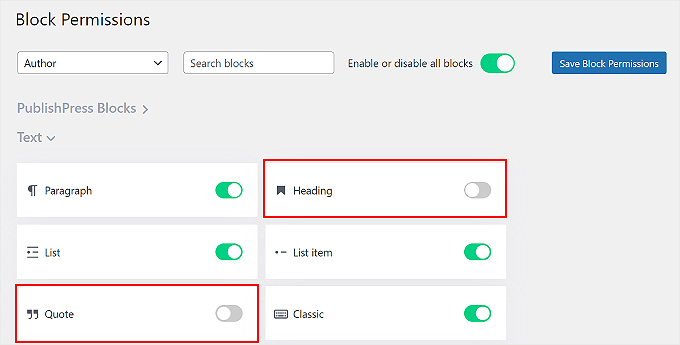
N'oubliez pas de cliquer sur le bouton « Enregistrer les permissions des blocs » lorsque vous avez terminé.
De plus, vous pouvez cliquer sur « Activer ou désactiver tous les blocs » pour activer ou désactiver tous les blocs en une seule fois pour un rôle d’utilisateur spécifique. Cette fonctionnalité peut être utile si l’utilisateur n’est pas censé gérer la modification du contenu de vos articles ou pages, comme un abonné.
C'est tout ! Vous avez désactivé avec succès le bloc pour un rôle utilisateur sur votre site WordPress. Vous pouvez maintenant répéter cette opération pour masquer ou afficher des blocs pour d'autres rôles utilisateurs WordPress.
Foire aux questions sur la façon de masquer les blocs à des utilisateurs spécifiques dans WordPress
Voici quelques questions que nos lecteurs posent fréquemment avant de masquer des blocs spécifiques sur leurs sites Web :
Puis-je masquer les blocs de l'éditeur dans WordPress sans plugin ?
Oui, vous pouvez masquer les blocs en utilisant du code personnalisé en les désenregistrant pour des rôles d'utilisateur spécifiques. Cependant, cela nécessite d'ajouter des extraits de code PHP aux fichiers de votre site.
Cette méthode peut être risquée si vous n’êtes pas développeur. Pour la plupart des gens, l’utilisation d’un plugin comme PublishPress Blocks est la solution la plus sûre et la plus simple.
Que se passe-t-il pour le contenu existant si je masque un bloc ?
Masquer un bloc n'affecte pas le contenu qui a déjà été publié. Le contenu de ces blocs s'affichera toujours correctement sur votre site Web en direct.
Cela supprime uniquement le bloc de l'éditeur pour certains utilisateurs, afin qu'ils ne puissent pas l'ajouter à de nouveaux articles ou pages à l'avenir.
Puis-je définir des autorisations de bloc pour un seul utilisateur au lieu d'un rôle entier ?
La version gratuite de PublishPress Blocks gère principalement les autorisations par rôle utilisateur (comme Auteur, Éditeur, etc.).
Pour obtenir des contrôles plus spécifiques pour des utilisateurs individuels, vous devrez généralement passer à la version premium du plugin.
Autres façons de personnaliser l'éditeur de blocs
Si vous souhaitez ajouter plus de fonctionnalités à l'éditeur de blocs Gutenberg, voici d'autres idées que vous pouvez essayer :
- Comment ajouter la collaboration dans l'éditeur de blocs WordPress (style Google Docs)
- Comment remplacer le texte d'espace réservé « Ajouter un titre » dans WordPress
- Guide pour débutants sur l'utilisation de l'éditeur plein écran sans distraction dans WordPress
- Comment ajouter une liste de contrôle pour les articles de blog dans l'éditeur WordPress
- Comment créer un bloc WordPress personnalisé (méthode facile)
- Guide ultime pour personnaliser la couleur d'arrière-plan de l'éditeur de blocs WordPress
- Comment désactiver l'éditeur plein écran dans WordPress
Nous espérons que cet article vous a aidé à apprendre comment masquer des blocs à des utilisateurs spécifiques dans l’éditeur WordPress. Vous voudrez peut-être aussi consulter notre guide sur les révisions d’articles WordPress et notre sélection d’experts des meilleurs plugins de blocs Gutenberg pour WordPress.
Si vous avez aimé cet article, abonnez-vous à notre Chaîne YouTube pour des tutoriels vidéo WordPress. Vous pouvez également nous trouver sur Twitter et Facebook.




Vous avez une question ou une suggestion ? Veuillez laisser un commentaire pour lancer la discussion.