


Vous venez de lancer votre nouveau site WordPress, et tout semble parfait. Mais alors, vous remarquez le maladroit /wordpress/ ajouté à votre URL, ce qui donne à votre projet professionnel un air un peu amateur.
Nous savons à quel point ce petit détail peut être frustrant. Une URL propre est importante pour votre image de marque et votre classement dans les moteurs de recherche, et ce nom de dossier supplémentaire peut gêner.
Après avoir guidé des milliers d'utilisateurs à travers ce problème exact, nous avons perfectionné le processus. Nous vous montrerons la bonne façon de corriger l'adresse de votre site sans rien casser.
Nettoyons votre structure d'URL pour de bon.
Remarque : La méthode présentée dans ce tutoriel fonctionne également pour d'autres sous-répertoires.
Pourquoi mon site web a-t-il /wordpress/ dans son URL ?
WordPress est assez facile à installer, et la plupart des entreprises d'hébergement WordPress proposent des installateurs WordPress rapides dans leurs panneaux de contrôle d'hébergement.
Cependant, certains débutants qui installent leur site web WordPress manuellement peuvent finir par l'installer accidentellement dans un sous-répertoire. Le plus souvent, ce sous-répertoire est nommé 'wordpress'.
Cela se produit généralement parce que les utilisateurs finissent par télécharger le dossier wordpress qu'ils trouvent à l'intérieur du téléchargement officiel de WordPress.org.
Quelle méthode devriez-vous choisir ?
Nous vous montrerons trois façons de résoudre ce problème. Voici un guide rapide pour vous aider à choisir la meilleure option pour votre situation :
- Méthode 1 : Recommencer. Parfait pour un tout nouveau site Web sans contenu. C'est le moyen le plus simple d'avoir un nouveau départ propre.
- Méthode 2 : Modifier l'adresse du site. Une solution rapide si vous ne souhaitez pas effectuer une migration complète. Cependant, les URL de vos fichiers multimédias (comme les images) contiendront toujours
/wordpress/. - Méthode 3 : Déplacer l'ensemble du site. C'est la solution la plus complète et la plus recommandée. Elle déplace tout vers le dossier racine pour des URL propres sur l'ensemble de votre site, ce qui est idéal pour le SEO et l'image de marque.
Jetons un œil à la façon de résoudre facilement ce problème et de supprimer /wordpress/ de l’URL de votre site. Nous allons couvrir trois méthodes, et vous pouvez utiliser ces liens pour accéder à celle que vous souhaitez utiliser :
Méthode 1 : Recommencez simplement avec une nouvelle installation de WordPress
Si vous venez d’installer WordPress et qu’il n’y a aucun contenu sur votre site Web, vous pouvez alors simplement recommencer.
Supprimez simplement l’installation actuelle et suivez les instructions de notre tutoriel d’installation de WordPress pour réinstaller correctement WordPress.
Si vous avez déjà ajouté du contenu à votre site Web, il existe deux méthodes simples pour supprimer /wordpress/ de l’URL de votre site. Nous les aborderons dans les méthodes 2 et 3.
Méthode 2 : Modifiez l’adresse de votre site WordPress
⚠️ Important : Avant de commencer, nous vous recommandons vivement de faire une sauvegarde complète de votre site Web. Étant donné que cette méthode implique la modification de fichiers essentiels, avoir une sauvegarde vous permettra de restaurer facilement votre site en cas de problème.
Si vous avez un site WordPress établi, cette méthode est plus facile et plus rapide. L’inconvénient de cette méthode est que vos fichiers multimédias, tels que les images, utiliseront toujours /wordpress/ dans leur URL.
Certains outils SEO peuvent signaler ces URL de fichiers multimédias comme étant incohérentes avec votre domaine principal, et les visiteurs verront toujours /wordpress/ lorsqu’ils cliqueront avec le bouton droit ou inspecteront les images.
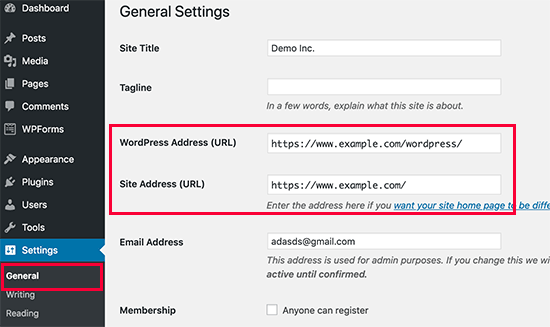
Tout d’abord, vous devez vous connecter à votre espace d’administration WordPress et aller dans Réglages » Général. Vous verrez deux paramètres d’URL différents ici.
Le paramètre « Adresse WordPress (URL) » indique à WordPress où vos fichiers principaux sont installés. L’adresse du site (URL) indique à WordPress quelle URL les visiteurs doivent visiter pour accéder à votre site.
Vous devez modifier l’option « Adresse du site » et la faire pointer vers votre domaine racine, par exemple https://www.example.com, et laisser l’option « Adresse WordPress » telle quelle.
Une fois que vous avez fait cela, cliquez sur le bouton « Enregistrer les modifications » pour sauvegarder vos paramètres.
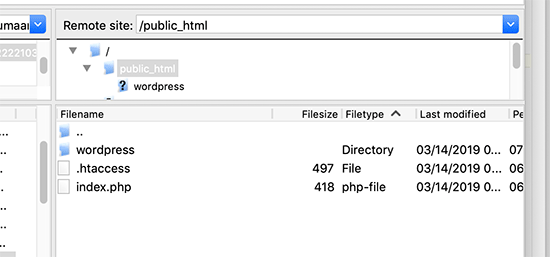
Ensuite, vous devez vous connecter à votre site web à l'aide d'un client FTP. Une fois sur place, allez dans le répertoire /wordpress/ et téléchargez les fichiers .htaccess et index.php sur votre ordinateur.
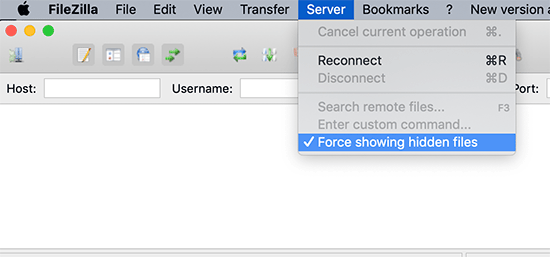
Si vous ne parvenez pas à trouver le fichier .htaccess, vous devrez peut-être forcer votre client FTP à afficher les fichiers cachés. Si vous utilisez Filezilla, vous devez cliquer sur Serveur dans la barre de menu et sélectionner l'option « Forcer l'affichage des fichiers cachés ».
Une fois que vous avez téléchargé les deux fichiers sur votre ordinateur, vous devez ouvrir le fichier index.php dans un éditeur de texte comme le Bloc-notes. Dans ce fichier, vous trouverez une ligne comme celle-ci :
require( dirname( __FILE__ ) . '/wp-blog-header.php' );
Cette ligne charge le fichier wp-blog-header.php, qui est nécessaire pour charger votre site WordPress.
Ce que vous devez faire maintenant est d'entrer l'emplacement correct du fichier en remplaçant la ligne existante par celle-ci :
require( dirname( __FILE__ ) . '/wordpress/wp-blog-header.php' );
Enregistrez vos modifications et téléchargez les deux fichiers index.php et .htaccess depuis votre ordinateur de bureau vers la racine de votre domaine en utilisant FTP.
Le dossier racine est le dossier parent avec le dossier 'wordpress' à l'intérieur, et il est généralement appelé /www/ ou /public_html/.
C'est tout. Vous pouvez maintenant visiter votre site web en utilisant le domaine racine, et tout fonctionnera correctement.
https://example.com
Cependant, si vous avez besoin de vous connecter à votre administration WordPress, vous devrez toujours aller dans wp-admin à l'intérieur du répertoire 'wordpress' comme ceci :
https://www.example.com/wordpress/wp-admin
Méthode 3 : Déplacer WordPress vers le répertoire racine
Cette méthode est la solution la plus complète. Elle déplace définitivement l'intégralité de votre site WordPress vers votre domaine racine, garantissant que toutes vos URL, y compris celles des images et des téléchargements, sont propres et cohérentes. C'est la meilleure option pour la santé à long terme et le référencement de votre site.
Étape 1 : Créer un package Duplicator
Tout d'abord, vous devez installer et activer le plugin gratuit Duplicator sur votre site web. Pour plus de détails, consultez notre guide étape par étape sur comment installer un plugin WordPress.
Remarque : Nous utiliserons la version gratuite de Duplicator pour ce tutoriel. Cependant, vous pouvez passer à Duplicator Pro pour obtenir des sauvegardes illimitées, des sauvegardes planifiées, des importations par glisser-déposer, et plus encore.
Après activation, vous devez visiter la page Duplicator » Backups, puis cliquer sur le bouton « Create New ». (Note : Dans les versions plus récentes de Duplicator, cela peut être étiqueté Duplicator » Packages à la place.)

Cela lancera l'assistant Duplicator, qui créera un package d'installation de votre site Web complet.
Vous pouvez ajouter un nom pour votre sauvegarde et cliquer sur le bouton « Suivant » pour continuer.

Ensuite, le plugin effectuera des analyses. Si tout semble correct, vous pouvez cliquer sur le bouton « Construire » en bas.

Duplicator va maintenant créer un package et vous invitera à le télécharger ainsi que le script d'installation.
Allez-y et téléchargez les deux fichiers sur votre ordinateur en cliquant sur le bouton « Télécharger les deux fichiers ».

Étape 2 : Créer une nouvelle base de données pour une nouvelle installation WordPress
Vous pouvez utiliser la base de données WordPress existante, mais il est préférable d'en créer une nouvelle afin que votre ancienne base de données soit en sécurité et inchangée. De cette façon, vous pourrez revenir à votre site sans trop de difficultés si quelque chose tourne mal.
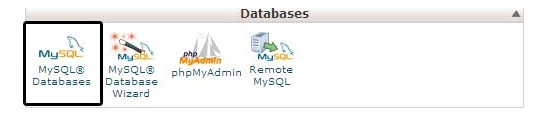
Vous devez visiter le tableau de bord cPanel de votre compte d'hébergement, faire défiler jusqu'à la section « Bases de données », puis cliquer sur l'icône « Bases de données MySQL ». Votre tableau de bord peut ressembler à la capture d'écran suivante, mais cela peut varier en fonction de votre fournisseur d'hébergement.
Après cela, fournissez simplement un nom pour votre base de données.
Ensuite, vous devriez cliquer sur le bouton « Créer une base de données ».
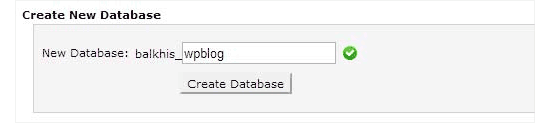
cPanel va maintenant créer une nouvelle base de données pour vous. Après cela, vous devez faire défiler jusqu'à la section « Utilisateurs MySQL ».
À partir d'ici, vous devez fournir un nom d'utilisateur et un mot de passe pour votre nouvel utilisateur de base de données et cliquer sur le bouton « Créer un utilisateur ».
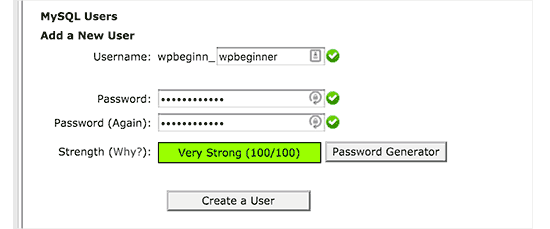
Maintenant, vous devez attribuer des permissions de base de données au nouvel utilisateur.
Faites défiler jusqu'à la section « Ajouter un utilisateur à la base de données ». Sélectionnez simplement l'utilisateur de base de données que vous avez créé dans le menu déroulant à côté du champ « Utilisateur », puis sélectionnez la base de données. Enfin, cliquez sur le bouton « Ajouter ».
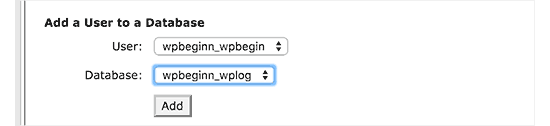
Votre nouvelle base de données est maintenant prête à être utilisée pour la nouvelle installation WordPress.
Étape 3 : Exécuter l'assistant Duplicator
Maintenant, vous devez télécharger le package d'archive Duplicator et le fichier d'installation que vous avez téléchargés précédemment dans le répertoire racine de votre site web.
Ce sera le répertoire contenant le dossier /wordpress/.
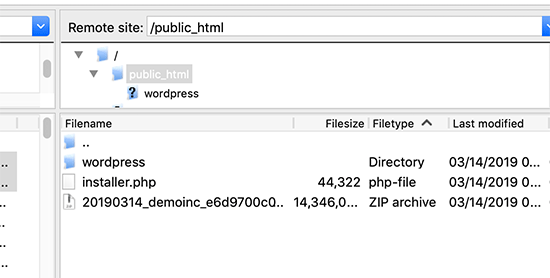
Une fois que vous avez téléchargé les deux fichiers, ouvrez le script d'installation dans une fenêtre de navigateur. Vous devrez entrer l'URL racine de votre site, puis la préfixer avec /installer.php.
https://example.com/installer.php
Cela ouvrira l'assistant d'installation de Duplicator.
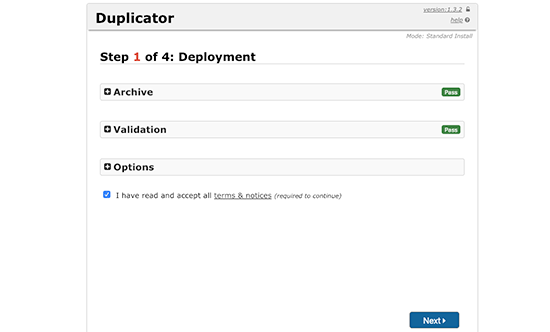
Cochez la case des termes et conditions, puis cliquez sur le bouton « Suivant » pour continuer.
Ensuite, il vous sera demandé de fournir les informations de la base de données. Entrez les informations de la base de données que nous avons créée précédemment à l'étape 2.
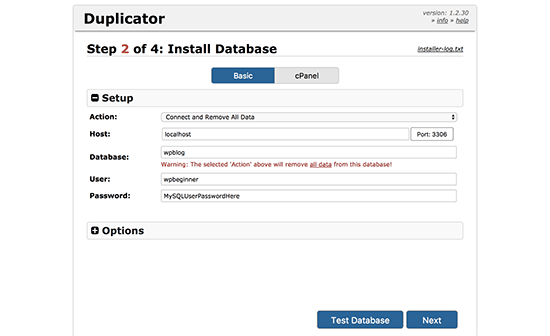
Après avoir saisi les informations de la base de données, cliquez sur le bouton « Suivant » pour continuer. Duplicator va maintenant décompresser votre sauvegarde de base de données WordPress à partir de l'archive dans votre nouvelle base de données.
Ensuite, il vous sera demandé de mettre à jour l'URL et le chemin du site. Vous n'avez rien à faire ici, car il détectera automatiquement la nouvelle URL et le nouveau chemin. Cependant, si ce n'est pas le cas, vous pouvez saisir manuellement les détails ici.
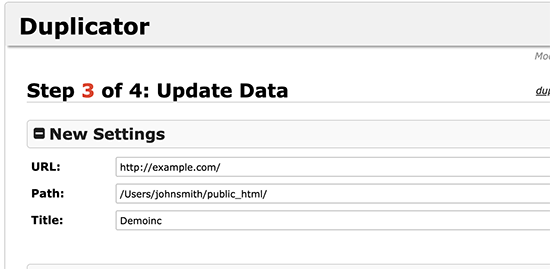
Duplicator va maintenant terminer la migration.
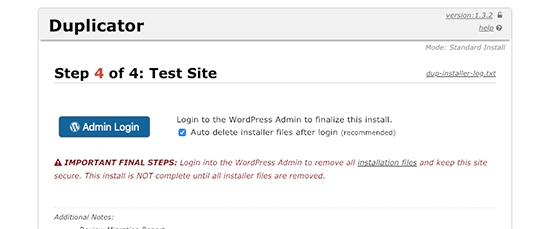
Vous pourrez cliquer sur le bouton « Connexion à l'administration » pour accéder à votre site Web à son nouvel emplacement.
Étape 4 : Configurer les redirections du sous-répertoire vers le dossier racine
Félicitations, vous avez déplacé avec succès votre site WordPress du sous-répertoire vers le dossier racine.
Il est maintenant temps de configurer des redirections afin que vos utilisateurs et les moteurs de recherche puissent trouver le nouvel emplacement de votre site Web.
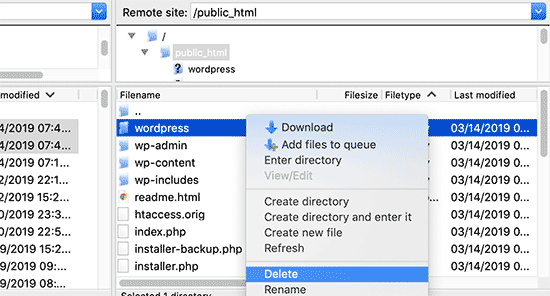
Tout d'abord, vous devez vous connecter à votre site WordPress à l'aide d'un client FTP, puis supprimer l'ancien dossier /wordpress/.
Après cela, basculez vers la zone d'administration de votre site WordPress. Comme vous l'avez déplacé à la racine de votre site Web, l'URL d'administration de votre WordPress sera la suivante :
https://example.com/wp-admin
Maintenant, vous devez installer et activer le plugin Redirection. Pour plus de détails, consultez notre guide étape par étape sur comment installer un plugin WordPress.
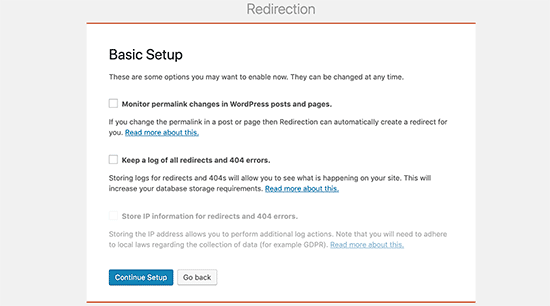
Après l'activation, vous devez visiter la page Outils » Redirection. Le plugin vous présentera alors un assistant de configuration. Cliquez simplement sur les boutons « Continuer la configuration » puis « Terminer la configuration ».
Ensuite, vous devez passer à l'onglet « Redirections » et ajouter votre nouvelle redirection.
Tout d'abord, vous devez cocher la case « Regex » dans le coin du premier champ.
Dans le champ « Source URL », entrez /wordpress/(.*). Dans le champ « Target URL », entrez /$1. Dans le champ « Source URL », entrez /wordpress/(.*). Dans le champ « Target URL », entrez /$1.
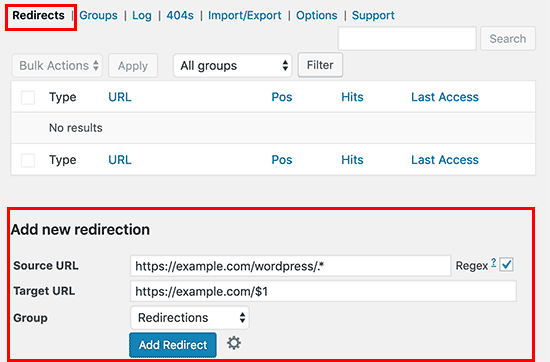
Décomposons rapidement ce que cela fait. La « Source URL » /wordpress/(.*) trouve chaque page qui se trouve dans votre ancien dossier /wordpress/. La « Target URL » /$1 indique à WordPress d'envoyer les visiteurs vers la même page exacte, mais sur votre domaine principal. Aussi simple que cela ! 👍
N'oubliez pas de remplacer « example.com » par votre propre nom de domaine. Ensuite, assurez-vous de cliquer sur le bouton « Ajouter une redirection » pour enregistrer vos modifications, et vous avez terminé.
Un autre outil que vous pouvez utiliser pour rediriger des articles et des pages est All in One SEO (AIOSEO). Nous vous montrons comment rediriger les visiteurs utilisant d'anciennes URL contenant /wordpress/ vers votre nouvel emplacement de site dans notre guide pour débutants sur comment effectuer des redirections complètes de site dans WordPress.
De plus, vous pouvez activer le suivi des erreurs 404 pour détecter les liens brisés afin de ne pas perdre votre classement par mots-clés.
À partir de maintenant, tous les utilisateurs essayant d'accéder à votre site Web avec /wordpress/ dans l'URL seront automatiquement redirigés vers les bons articles avec votre nouvelle URL racine.
Questions fréquemment posées sur la modification des URL WordPress
Nous avons aidé des milliers d'utilisateurs à résoudre ce problème d'URL courant. Voici les réponses à certaines des questions les plus fréquemment posées que nous recevons.
1. Pourquoi mon site web a-t-il /wordpress/ dans l'URL ?
Cela se produit généralement lors d'une installation manuelle lorsque l'intégralité du dossier wordpress du téléchargement officiel est téléversée, au lieu de seulement son contenu. Certains installateurs en un clic des sociétés d'hébergement peuvent également placer WordPress dans un sous-répertoire s'il n'est pas configuré pour s'installer à la racine.
2. Le changement de l'URL de mon site affectera-t-il mon référencement ?
Si mal géré, le changement de la structure de votre URL peut entraîner des liens brisés et une baisse temporaire des classements. Cependant, si vous configurez correctement les redirections 301 comme indiqué dans la méthode 3, vous indiquez aux moteurs de recherche que votre contenu a été déplacé de façon permanente.
Ceci transmet votre valeur SEO existante à la nouvelle URL. L'utilisation d'un outil comme All in One SEO (AIOSEO) simplifie la gestion de ces redirections et vous aide à éviter tout impact négatif.
3. Quelle est la différence entre l'adresse WordPress et l'adresse du site ?
L'« Adresse WordPress (URL) » indique à WordPress où se trouvent ses fichiers et dossiers principaux sur le serveur (par exemple, https://example.com/wordpress). L'« Adresse du site (URL) » est l'adresse web publique que les visiteurs taperont dans leur navigateur pour voir votre site (par exemple, https://example.com).
4. Dois-je absolument configurer des redirections après avoir déplacé mon site ?
Oui, la configuration des redirections est une étape finale cruciale. Elle garantit que toute personne qui a mis en favoris vos anciennes URL ou qui clique sur un lien provenant d'un autre site web est automatiquement redirigée vers la nouvelle page correcte. Cela évite les erreurs 404, offre une bonne expérience utilisateur et protège votre classement dans les moteurs de recherche.
Guides d’experts sur la modification des URL dans WordPress
Nous espérons que cet article vous a aidé à apprendre comment vous débarrasser de /wordpress/ de l'URL de votre site WordPress. Vous voudrez peut-être aussi consulter d'autres guides liés à la modification des URL dans WordPress :
- Comment changer les URL de votre site WordPress (étape par étape)
- Comment mettre à jour facilement les URL lors du déplacement de votre site WordPress
- Comment supprimer les nombres des URL WordPress
- Comment supprimer la date des URL WordPress
- Comment supprimer la chaîne v=XXXX des URL WordPress
- Comment supprimer le slug parent de l'URL d'une page enfant dans WordPress
- Comment changer le slug d'URL de recherche par défaut dans WordPress
- Comment ajouter une URL de connexion personnalisée dans WordPress (étape par étape)
- Guide pour débutants : Comment trouver votre URL de connexion WordPress
- Comment déplacer correctement WordPress de HTTP à HTTPS (Guide pour débutants)
Si cet article vous a plu, abonnez-vous à notre chaîne YouTube pour des tutoriels vidéo WordPress. Vous pouvez également nous retrouver sur Twitter et Facebook.




JO
Merci beaucoup pour cela – cela a fonctionné et en tant que novice total en WP, je n'arrive pas à croire que je l'ai fait moi-même ! Vous êtes génial
Support WPBeginner
Salut JO,
We are glad you found it helpful
Vous voudrez peut-être aussi vous abonner à notre Chaîne YouTube pour des tutoriels vidéo WordPress.
Admin
Sandip
Thanks so much for this. I did install WP into a subdirectory and then spent a week remaking the site so that it was installed in the root directory At least now I know better after reading your tutorial.
Temitope
Bonjour, Merci pour le tutoriel, je suis assez nouveau sur WordPress, j'ai fait une installation en un clic et c'était aussi une installation multisite. Les champs URL du site web et URL du domaine ne sont pas disponibles dans les paramètres. S'il vous plaît, comment puis-je faire cela sur un multisite ???
Rogue
Tutoriel merveilleux, a parfaitement fonctionné, merci mec
Tobi
Salut, excellent article, le premier que j'ai trouvé qui explique ce sujet de manière claire.
J'ai un problème similaire, mais un peu plus délicat. Je ne sais pas comment c'est arrivé, mais j'ai certainement fait quelque chose d'étrange lors de l'installation de WP. Si je vérifie ma page d'accueil, elle se trouve en fait dans un autre dossier WordPress supplémentaire, ce qui signifie que j'ai WP dans un autre dossier WP, donc ma page d'accueil ressemble à ceci : « www.example.com/wordpress/wordpress ». Dans le gestionnaire de fichiers du client FRP, je peux voir deux dossiers WordPress dans public_html. Je n'ai pas encore déplacé le dossier WordPress avec le contenu d'un niveau supérieur et éliminé l'autre dossier, car je crains de tout gâcher.
Quelqu'un a-t-il une idée de la meilleure solution ? Pour que j'obtienne effectivement la page d'accueil ouverte sous : « www.example.com » et non « www.example.com/wordpress/wordpress » ?
merci pour tout bon indice/solution.
Brandi
Merci beaucoup pour cela !! J'ai fait tout ce que vous avez dit, et presque tout fonctionne. Il y a juste une page qui a cessé de fonctionner et qui renvoie une page d'erreur 404. Pouvez-vous aider ? Merci !
Krista Hagman
J'ai essayé, mais l'espace qui dit « Adresse du site web » et « Adresse du site » n'existe pas dans ma zone générale des réglages.
Y a-t-il un autre moyen de le faire ?
Carolina
Je vois que plusieurs ont le même problème que moi, mais je ne vois aucune réponse au problème.
C'est tout ce qui semble fonctionner correctement, à l'exception de : la page d'accueil qui redirige toujours vers site.com/wordpress et affiche donc une page 404. J'ai essayé de supprimer le fichier htaccess du répertoire racine et de mettre à jour la structure d'URL. Cela a créé un nouveau fichier htaccess, mais le problème est toujours le même..
J'apprécierais vraiment votre réponse à ce sujet ! Merci pour cet excellent article.
mai
Mon problème venait du menu
Essayez de vérifier votre URL depuis WP-admin —>>> apparence —>>> menu —>>> accueil —>>> URL du lien personnalisé
Anna Acenas
bonjour
comment puis-je supprimer mon blog Je ne suis pas le propriétaire d'un site puis-je toujours supprimer mon blog même si je n'en suis pas le propriétaire. s'il vous plaît aidez-moi
John
J'ai une question, existe-t-il quelque chose de similaire pour Joomla ? Parce que je n'ai rien trouvé sur Internet.
Amardeep gupta
Bonjour,
Tout d'abord, merci pour cet article. Mais il y a un problème qui se pose pour moi.
Comme j'ai suivi vos étapes comme vous l'avez mentionné, j'ai obtenu Index.php mais je n'ai pas trouvé le fichier .htaccess.
Mais j'ai fait la même chose
changer '/wp-blog-header.php' en '/wordpress/wp-blog-header.php'
mais ma page d'accueil s'affiche uniquement sans /wordpress et le reste des pages affichera une erreur 404.
S'il vous plaît, aidez-moi à résoudre ce problème.
Avinash
It is not working me
Ashok Kumar
J'ai deux domaines dans un seul compte. et donc deux installations WordPress dans deux sous-dossiers. Dans ce cas, est-il possible de déplacer index.php et .htaccess des deux sites dans le même répertoire racine. Sinon, que faire ?
Louche
Vous pouvez utiliser vhost, aller dans la configuration de votre hébergeur web et faire quelque chose comme :
Cela fera du sous-dossier la racine du domaine que vous souhaitez
Anna
Gah ! J'ai suivi les étapes et tout allait bien. Puis je suis allé dans les permaliens, j'ai cliqué sur enregistrer les modifications et ça a tout cassé ! J'ai un message d'erreur 500 ! Aidez-moi s'il vous plaît ! J'ai besoin de le réparer ! Merci x
Louche
Still have the same problem? I can help you
shamsher khan
Salut tout le monde, j'ai une question urgente qui
le site web de mon client est un site d'actualités. nous voulons maintenant lancer des versions hindi et ourdou des actualités, donc nous avons décidé de créer un dossier dans
public_html/www.example.com/hi
public_html/www.example.com/ur
public_html/www.example.com/fr
et installer WordPress
Mais nous voulons que l'URL de notre site soit comme ceci :
http://www.example.com/hindi/article-title-slug
http://www.example.com/urdu/article-title-slug
est-ce possible et si oui, comment puis-je le faire, s'il vous plaît aidez-moi
Support WPBeginner
C'est possible. Il existe plusieurs façons de le faire. Vous pouvez envisager de créer un site WordPress multilingue. Cela éliminera la nécessité de maintenir des installations WordPress séparées.
Vous pouvez également installer plusieurs instances de WordPress dans des répertoires séparés pour chaque langue. Vous devrez configurer des redirections dans le fichier .htaccess.
Admin
Janaina Moraes
Vous êtes génial ! Merci beaucoup pour votre aide ! =)
Janaina Moraes
Bonjour ! Merci pour le tutoriel, c'est exactement ce dont j'avais besoin.
Cependant, en essayant de suivre les étapes, j'ai réalisé que je n'avais pas le fichier index.php dans mon répertoire /wordpress/. Est-ce bizarre ? Je peux voir le .htaccess, mais le index.php n'est pas là !!!
Pouvez-vous m'aider s'il vous plaît ?
Merci beaucoup !
Janaina Moraes
Désolé, je l'ai déjà trouvé ! Je vais essayer les étapes et vous tiendrai au courant des résultats ! Merci !!!!
John Woodcock
Cela a fonctionné, mais la barre d'administration n'est plus visible lors de la navigation sur le site. L'un des avantages de WordPress est la possibilité de naviguer et de modifier facilement les pages. Comment puis-je ajouter la barre d'administration au site ?
Kerry
This worked so well for me – thank you so much
Guy Riems
Bonjour,
J'ai exécuté toutes ces étapes et cela fonctionne très bien sauf pour ma page d'accueil.
Lorsque j'accède à ma page d'accueil, /wordpress est toujours ajouté à l'URL, mais la page n'est plus trouvée. Toutes les autres pages fonctionnent correctement.
Ma première pensée a été de désactiver tous les plugins, mais cela n'a pas aidé. Peu importe ce que je fais, j'obtiens toujours cette erreur.
Tout conseil serait le bienvenu !
Support WPBeginner
Vous pouvez essayer ces étapes :
Connectez-vous à votre site web à l'aide d'un client FTP. Dans le répertoire racine, vous trouverez un fichier .htaccess. Téléchargez-le sur votre ordinateur. Supprimez le fichier d'origine de votre site web. Visitez la zone d'administration de votre site et allez dans Réglages » Permaliens. Ne modifiez aucun paramètre sur la page, cliquez simplement sur le bouton Enregistrer les modifications. Vérifiez votre site web pour voir si l'erreur a été résolue.
Admin
Pas fonctionnel
Bonjour, j'ai suivi ces instructions à la lettre aussi... l'URL de la page d'accueil se charge toujours comme example.com/wordpress et j'obtiens une erreur 404. Les sous-pages fonctionnent très bien, c'est la page d'accueil. J'ai essayé les suggestions ci-dessus mais j'obtiens toujours une erreur 404. D'autres suggestions ?
Guy Riems
Eh bien, j'ai finalement trouvé le problème pour lequel wordpress était toujours ajouté à l'URL de ma seule page d'accueil. Dans la racine du document, il y avait un index.html contenant une redirection permanente vers
mysite/wordpress. J'utilise Apache comme serveur web ; l'ordre de recherche par défaut pour Apache est index.html avant index.php.
Karan
Merci beaucoup d'avoir signalé le problème Apache. J'ai aussi un fichier index.html. Comment avez-vous résolu votre problème ?
Kevin
Merci beaucoup pour cela ! Vous m'avez épargné beaucoup de tracas !
Margaret
Merci pour tous ces excellents tutoriels, ils ont été extrêmement utiles en tant que débutant sur WP. Sur celui-ci, j'ai suivi toutes les instructions à la lettre mais j'obtiens un écran blanc lorsque je fais les modifications. J'ai dû rediriger vers /wordpress pour le moment afin que le site reste actif. Des indices ?
Support WPBeginner
Aucune idée, mais vous pouvez essayer de désactiver tous les plugins et de passer à un thème par défaut, puis de suivre les instructions.
Admin
daniel
Salut, cher.
J'ai installé WordPress en utilisant install.exe et le répertoire WordPress existe sous C:/xampp/apps/.
J'ai téléchargé la source sur le serveur d'hébergement.
J'ai téléchargé ma source sous nomdedomaine_dir/wordpress.
Maintenant, je veux accéder à mon site web en utilisant "nomdedomaine/wordpress".
J'ai donc suivi vos instructions pour me débarrasser de WordPress.
Mais quand je l'ai fait, je n'ai vu qu'une page blanche.
Comment puis-je résoudre ce problème ?
Support WPBeginner
Veuillez suivre les étapes mentionnées dans l'article ci-dessus.
Admin
Amanda
Merci beaucoup pour les détails complets. Cela a bien fonctionné, mais seulement la deuxième fois après avoir enquêté sur le problème. Mon répertoire racine contenait /wp et non /wordpress, j'ai donc dû modifier le fichier index.php avec...
require( dirname( __FILE__ ) . ‘/wp/wp-blog-header.php’ ); au lieu de
require( dirname( __FILE__ ) . ‘/wordpress/wp-blog-header.php’ );
Merci beaucoup.
gemma
merci Amanda - j'ai suivi tout le processus comme vous l'avez fait sans succès, jusqu'à ce que je voie votre commentaire - tout est résolu !
Daisy
Bonjour, comment puis-je ajouter des sous-dossiers aux menus de mon site ? Je veux que mes menus, par exemple le menu BOUTIQUE, aient une adresse comme example.com/Boutique
Support WPBeginner
WordPress n'a pas de sous-dossiers. Il a des pages parentes et des pages enfants. Par exemple, votre page de boutique peut avoir une adresse comme example.com/boutique et une page enfant comme example.com/boutique/vetements. Vous pouvez également ajouter des éléments enfants à n'importe quel élément du menu de navigation, quel que soit son type de contenu. Consultez notre tutoriel sur la façon d'ajouter des menus de navigation dans WordPress.
Admin
Sakariyau Bolaji Abass
Merci administrateur... mais une chose de plus, et c'est que ; je suis un utilisateur gratuit de WordPress, ce qui signifie que mon URL a toujours .wordpress.com mais j'essaie de le supprimer car je pensais que cela ne pouvait pas être fait car les cases pour changer l'URL n'étaient pas incluses. Aidez-moi s'il vous plaît.
NIGERIA
Support WPBeginner
Veuillez consulter notre guide sur la différence entre WordPress.com et WordPress.org
Admin
Meghan
Excellent tutoriel ! M'a fait gagner beaucoup de temps. Merci.
Fabio
Euh... Je pense que j'ai cassé quelque chose en suivant ce tutoriel...
Hier soir, j'ai suivi les étapes exactes de cet article et cela a fonctionné – ma page WP n'était plus sous /wordpress mais sous monnom.com. Cependant, lorsque j'ai essayé de me connecter et d'accéder à mon tableau de bord ce matin, j'ai reçu une erreur de base de données disant "Erreur lors de l'établissement d'une connexion à la base de données". Maintenant, je suis désespéré.
Qu'ai-je fait ? J'ai juste téléchargé les fichiers htcaccess et index.php et je les ai modifiés comme vous l'avez montré. Pour résoudre le problème, j'ai également essayé de retélécharger les fichiers, de les restaurer tels qu'ils étaient (j'ai remis le fichier index à wp-blog-header) et de les téléverser, mais sans succès.
Quelqu'un peut-il m'aider à comprendre ce que j'ai pu faire ?
noushin joudzadeh
wow c'était super. merci beaucoup. tu m'as sauvé
IT PETE
Pour ceux d'entre vous qui rencontrent encore des problèmes lorsque vous faites cela, n'oubliez pas qu'après avoir effectué les modifications et téléchargé les fichiers sur le serveur web, de vous connecter à la zone d'administration, d'aller dans « Paramètres » puis « Permaliens » et de simplement cliquer sur « Enregistrer les modifications » pour mettre à jour votre structure de permaliens.
Cer3bel
si j'ai un compte d'hébergement et 5 dossiers avec une installation WordPress à l'intérieur et que j'ai :
comment puis-je supprimer le sous-dossier de l'URL de tous les sites
Luciano
S'il vous plaît, aidez-moi. Je suis en difficulté.
J'ai suivi cette procédure, étape par étape. Je suis sûr de l'avoir fait comme vous le suggérez.
Tout fonctionne… mais la page d'accueil pointe toujours vers mon sous-dossier /wp… j'obtiens donc une erreur 404.
Je deviens fou. Deux jours à essayer de résoudre ce problème… mais sans succès.
Vivek Padhye
Bonjour, je ne veux pas rediriger /blog/ vers la racine. Je veux accéder à mes pages statiques à la racine et utiliser WordPress uniquement comme un blog. Mais j'ai besoin que les sitemaps XML affichent toutes les pages, des pages statiques à la racine aux pages dynamiques dans le dossier /blog. Y a-t-il un moyen d'y parvenir ?
LisaT
my general settings only shows the site title and tagline. do not have the wordpress address or site address do I need to upgrade to see it??
Birgitta
Excellent article, merci. J'ai une question. J'ai suivi les étapes ci-dessus, mais lorsque j'utilise des plugins de redirection 301, ils ajoutent 'wp' à l'URL. Comment puis-je éviter cela ?
Neil
ma page des paramètres généraux n'a pas de cases pour les adresses web ?!
pumpkinpie
Je ne sais pas ce que je fais de mal. C'est tellement confus.
pumpkinpie
Cela n'a pas fonctionné pour moi
Umer Iftikhar
Bon tutoriel ! C'est la première fois que je fais cette étape car j'ai installé le site web de mon client dans un sous-répertoire. J'ai suivi la méthode. Merci.
L'équipe de WPBeginner
Désactivez tous les plugins de votre site et voyez si cela résout votre problème. Revenez nous voir si ce n'est pas le cas et nous pourrons dépanner.
Monica
Merci beaucoup pour cet excellent article. J'espère qu'il y a encore du support pour cela, même s'il date d'environ 2 mois !
J'ai une question. Sur ma page principale de parallaxe WordPress, il n'y a pas de /wordpress. Cependant, j'ai créé une nouvelle page (pour la soumission d'un formulaire) et la barre de navigation du menu change l'emplacement du lien une fois que cette nouvelle page est ouverte.
Normalement, comme il s'agit d'une page de parallaxe unique sur la page d'accueil principale, cela fonctionne bien, mais une fois que vous accédez à la nouvelle page, tous les boutons de la barre de navigation changent et un /wordpress/ est ajouté à l'adresse (ce qui entraîne une erreur 404). Par exemple http://www.texample.com/wordpres/blog. Mais sur la page d'accueil principale, lorsque vous cliquez sur blog, l'adresse est http://www.example.com/blog. J'ai apporté les modifications mentionnées ci-dessus, mais je n'arrive toujours pas à résoudre le problème. Qu'en pensez-vous ? Merci d'avance !
eoms
Alors, qu'est-ce que je suis censé changer dans le fichier htaccess ?
leo
Rien. Vous téléchargez les fichiers index.php et .htaccess du dossier d'installation de Wordpress. Vous ne faites la correction que dans le fichier index.html. Ensuite, vous téléchargez les deux fichiers dans le dossier racine de votre site. Terminé.
Susanna Perkins
Pour moi, cela fait simplement partie d'une installation WordPress normale. Je trouve plus propre d'installer WordPress dans un sous-répertoire. Je connais d'autres personnes qui font de même. Il n'y a rien d'« accidentel » à ce sujet.
Mitch
Je suis d'accord Susanna ! J'installe toujours délibérément Wordpress dans un sous-dossier. Cela le rend plus propre ainsi. Surtout lors de la conception de sites Web qui ne sont PAS basés sur Wordpress, mais où Wordpress est utilisé uniquement pour un blog ou une autre fonction spécifique.
Agustin
Merci pour le post, ça marche vraiment bien !!
Je l'ai changé sur mon site http://filmarte.ec/wordpress/ en http://filmarte.ec/ ça a bien fonctionné, mais j'ai eu des problèmes avec le plugin de traduction que j'ai installé, le plugin WPML pour traduire mon site en anglais.
Le problème vient du plugin car lorsque je déplace mon site vers le dossier racine et que je clique sur le drapeau de traduction, il va à l'URL « http://filmarte.ec/en/ » mais ne charge pas la traduction, donc je dois revenir en arrière et quand il charge vers « http://filmarte.ec/wordpress/en/ », il charge bien le site traduit.
S'il vous plaît, pourriez-vous me donner un guide ou de l'aide ?
Merci
Cordialement
Support WPBeginner
Veuillez contacter les auteurs du plugin et leur faire savoir que vous avez installé WordPress dans un sous-répertoire. Ils pourront vous dire comment résoudre ce problème.
Admin
Agustin
Merci beaucoup, je le ferai !! au fait, merci pour la réponse
ajit
Est-ce que cela fonctionne avec une configuration Wordpress Multi site ?
J'ai mon Wordpress installé dans un sous-répertoire, nom du dossier « home »
http://www.example.com/home/
http://www.example.com/home/jobs/
http://www.example.com/home/store/
donc ce sera le chemin final, après avoir suivi l'astuce ci-dessus ?
http://www.example.com/
http://www.example.com/jobs/
http://www.example.com/store/
ou y aura-t-il un problème à faire cela sur une configuration WP Multi site ?
ou y a-t-il un moyen de contourner...
Rags Hopkins
Thanks so much for this. I did install WP into a subdirectory and then spent a week remaking the site so that it was installed in the root directory At least now I know better after reading your tutorial.
Mehedi Hasan
Blog très utile. Merci de partager. Je l'aime !
Steven Boocock
Merci pour le tutoriel. J'ai essayé de forcer le fichier .HTACCESS depuis FileZilla mais il n'apparaît pas.
C'est une nouvelle installation. Lorsque je change mysite.com/wordpress en mysite.com et que je visualise mon site, il m'emmène à la page d'accueil de mon serveur.
dois-je modifier la structure des permaliens pour créer le fichier HTACCESS.
Ce problème me tracasse depuis un certain temps maintenant, je veux seulement que les gens recherchent stevenboocock.com
Ta Steven
Support WPBeginner
Si vous venez d'installer WordPress, il est possible qu'il n'y ait pas de fichier .htaccess à afficher. WordPress ne génère le fichier .htaccess que lorsque vous utilisez des permaliens personnalisés.
Admin
m07
Si c'est le cas, quels autres fichiers dois-je transférer à part index.php ?
Brett
Pour info, cela a très bien fonctionné pour déplacer tout à la racine, MAIS cela peut causer de nombreux problèmes avec les plugins… comme cela m'est arrivé. J'ai dû revenir immédiatement en arrière à cause de cela.
Support WPBeginner
Non, cela ne causera aucun problème avec vos plugins. Les problèmes que vous avez pu rencontrer pourraient être sans rapport avec ces paramètres.
Admin
Dan Carr
Excellent article !
J'ai une question cependant… Si les gens voulaient visiter la page d'accueil de mon blog, ils devaient auparavant aller sur http://www.mydomain.com/wordpress. Si ce changement a été effectué comme décrit dans l'article, les gens devraient-ils maintenant aller sur http://www.mydomain.com pour voir la même page d'accueil du blog ?
Est-ce que cela changerait toutes les URL de publication de mydomain.com/wordpress/my_post à mydomain.com/my_post ?
Support WPBeginner
Oui, les gens pourront lire votre blog à la racine de votre domaine. Oui, cela s'occupera des URL de publication et redirigera les utilisateurs vers les bonnes publications sur le domaine racine.
Admin
faith
Bonjour –
Merci pour l'article facile à comprendre ! Mon seul problème est que, bien que je n'aie plus /wordpress à la fin de mon nom de domaine, tous mes liens mènent toujours à http://www.domain.com/wordpress/link. Comment puis-je rediriger tous ces liens pour supprimer le /wordpress ?
Mindy
Cela signifie-t-il que je n'ai pas à acheter le .com quelque part comme GoDaddy ? Je peux avoir un .com simplement en supprimant le mot, wordpress ?
Support WPBeginner
Si votre site est déjà sur une adresse comme celle-ci :
http://www.example.com/wordpress, alors vous n'avez pas besoin d'enregistrer un autre nom de domaine, vous pouvez simplement vous débarrasser de wordpress et votre site sera disponible pour vos lecteurs sur le domaine principal. c'est-à-direhttp://www.example.comAdmin
Ujjwal
Super, ça marche. Mais le problème survient lorsque j'essaie d'installer le plugin Yoast. Lorsque j'apporte les modifications décrites ci-dessus, le plugin ne s'installe pas. Veuillez suggérer.