


Votre site WordPress n'envoie pas d'e-mails. Les soumissions de formulaires de contact disparaissent. Les e-mails de réinitialisation de mot de passe n'arrivent jamais, et les notifications importantes disparaissent dans le vide.
Vous n'êtes pas seul. La solution est simple : utilisez le protocole SMTP (Simple Mail Transfer Protocol) au lieu de la méthode d'envoi d'e-mails par défaut de WordPress. Le SMTP authentifie vos e-mails afin qu'ils atteignent réellement la boîte de réception au lieu d'être bloqués ou marqués comme spam.
Nous utilisons WP Mail SMTP sur WPBeginner depuis des années pour gérer toute notre distribution d'e-mails. Il connecte WordPress à des services d'e-mails de confiance comme SendLayer, de sorte que chaque soumission de formulaire de contact et chaque notification atteignent leur destination.
Dans ce guide, nous vous montrerons exactement ce qui cause les problèmes d'e-mails WordPress et comment les résoudre étape par étape.
Pourquoi vous ne recevez pas d'e-mails de votre site WordPress
La raison la plus courante pour les e-mails manquants est que votre serveur d'hébergement WordPress n'est pas correctement configuré pour utiliser la fonction mail() de PHP. C'est la méthode intégrée de WordPress pour envoyer des e-mails, et elle n'inclut aucune vérification que vous êtes bien qui vous prétendez être.
Même lorsque votre hébergement est correctement configuré, il y a un autre problème. Les fournisseurs d'e-mails comme Gmail utilisent des filtres anti-spam qui vérifient si un e-mail provient réellement de l'adresse qu'il prétend être.
Les e-mails envoyés par les sites Web WordPress échouent souvent à cette vérification.
Cela signifie que lorsqu'un e-mail est envoyé depuis votre site WordPress (depuis un plugin de formulaire de contact, une notification d'administrateur ou une réinitialisation de mot de passe), il peut même ne pas atteindre le dossier spam du destinataire. Il disparaît tout simplement.
C'est pourquoi nous vous recommandons de ne pas utiliser WordPress pour envoyer votre newsletter par e-mail.
C'est aussi pourquoi nous recommandons à tout le monde d'utiliser SMTP pour envoyer des e-mails dans WordPress.
Qu'est-ce que le SMTP ?
SMTP signifie Simple Mail Transfer Protocol. C'est la norme industrielle pour l'envoi d'e-mails sur Internet.
Pensez-y comme à la différence entre déposer une lettre non signée dans une boîte aux lettres aléatoire et envoyer un courrier recommandé par la poste. La fonction mail() de PHP est cette lettre non signée. SMTP est le courrier recommandé avec identification et suivi appropriés.
SMTP utilise une authentification appropriée, ce qui signifie qu'il prouve aux fournisseurs d'e-mails que vos e-mails sont légitimes. Cela conduit à une bien meilleure délivrabilité des e-mails.
Le plugin WP Mail SMTP configure votre site WordPress pour envoyer des e-mails en utilisant SMTP au lieu de la fonction mail() de PHP.
Vous pouvez l'utiliser pour vous connecter avec n'importe quel service SMTP populaire comme SendLayer, Brevo (anciennement Sendinblue), Gmail (Google Workspace), Amazon SES, et plus encore.
Vous pouvez lire notre avis sur WP Mail SMTP pour plus de détails sur le plugin.
Cela dit, examinons comment résoudre le problème de non-envoi d'e-mails par WordPress. Vous pouvez utiliser les liens rapides ci-dessous pour naviguer dans cet article :
Alternative : Si vous utilisez WooCommerce et que vos e-mails de commande ne sont pas livrés, lisez plutôt notre guide sur comment résoudre le problème d'envoi d'e-mails de commande par WooCommerce.
Étape 1 : Installer le plugin WP Mail SMTP
Quel que soit le service SMTP que vous choisissez, vous aurez besoin du plugin WP Mail SMTP installé sur votre site. Cela remplace la fonction PHP mail() intégrée de WordPress par votre service SMTP.
Nous utilisons WP Mail SMTP sur WPBeginner et tous nos sites partenaires pour garantir la livraison fiable de chaque e-mail.
Tout d'abord, installez et activez le plugin WP Mail SMTP. Si vous n'êtes pas sûr de la procédure, consultez notre guide étape par étape sur comment installer un plugin WordPress.
Ensuite, cliquez sur « WP Mail SMTP » dans votre tableau de bord WordPress pour configurer les paramètres du plugin.
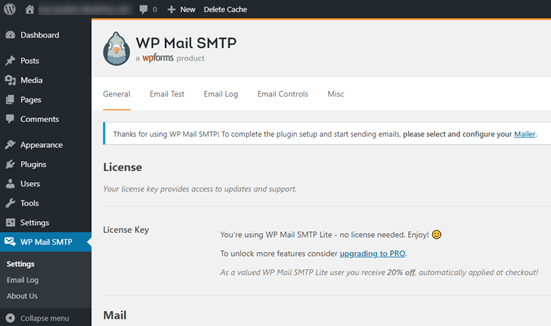
Vous devrez commencer par entrer le nom et l'adresse e-mail professionnelle à partir desquels vous souhaitez que les e-mails de votre site proviennent.
Assurez-vous d'utiliser ici la même adresse e-mail que celle que vous utiliserez pour votre service d'envoi d'e-mails SMTP.
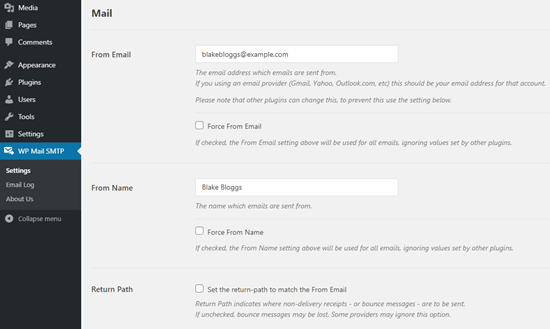
Vous pouvez choisir de forcer les e-mails à utiliser ce nom et cette adresse e-mail, même si d'autres plugins comme WPForms ont des paramètres différents. WP Mail SMTP remplacera les paramètres des autres plugins.
Après cela, vous devez choisir un service d'envoi SMTP pour votre site. Pour ce tutoriel, nous allons configurer SMTP en utilisant SendLayer.
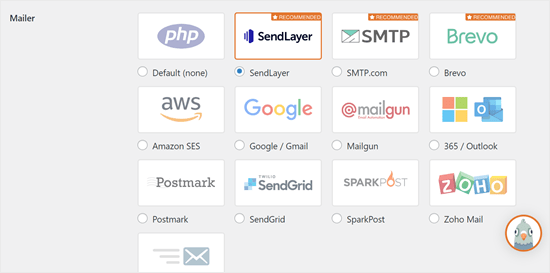
Pour terminer la configuration de WP Mail SMTP, vous devrez créer un compte SendLayer. Nous allons le faire ensuite, puis revenir pour finaliser la configuration, alors gardez cet onglet ouvert.
Étape 2 : Configurer votre service d'envoi SMTP
SendLayer est un service de livraison d'e-mails fiable, conçu spécifiquement pour les e-mails transactionnels. Ce sont les e-mails automatisés que votre site envoie, comme les soumissions de formulaires, les confirmations de commande et les réinitialisations de mot de passe.
Vous pouvez utiliser SendLayer pour envoyer jusqu'à 200 e-mails gratuitement. C'est plus que suffisant pour la plupart des petits sites web pour commencer.
Il peut s'agir d'e-mails de votre formulaire de contact, des détails du nouveau compte utilisateur, des e-mails de récupération de mot de passe, ou de tout autre e-mail envoyé via votre site WordPress.
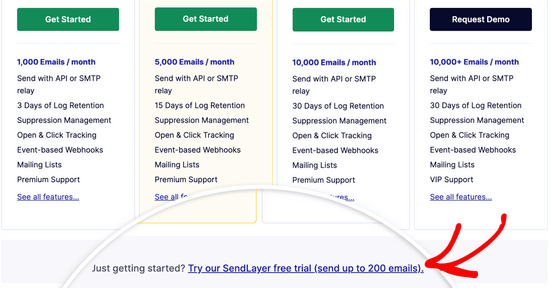
Tout d'abord, rendez-vous sur le site web de SendLayer pour créer un compte. Sur la page Tarifs, cliquez sur le lien « Essayez notre essai gratuit SendLayer (envoyez jusqu'à 200 e-mails) » pour configurer votre compte.
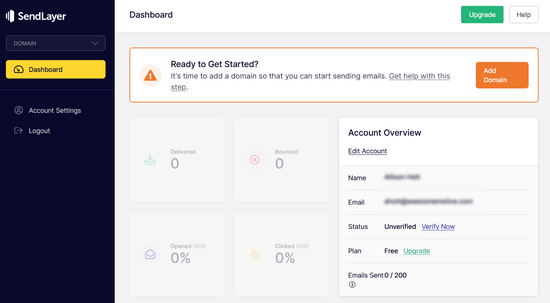
Une fois que vous avez créé un compte, vous verrez votre tableau de bord SendLayer.
Maintenant que vous avez un compte SendLayer, connectons votre fournisseur d'e-mails à WordPress.
Étape 3 : Connecter votre site WordPress à SendLayer
Avant de pouvoir envoyer des e-mails avec SendLayer, vous devez autoriser votre domaine.
Cela prouve aux serveurs de messagerie que vous êtes le propriétaire confirmé de votre domaine d'envoi et que vos e-mails proviennent d'une source légitime.
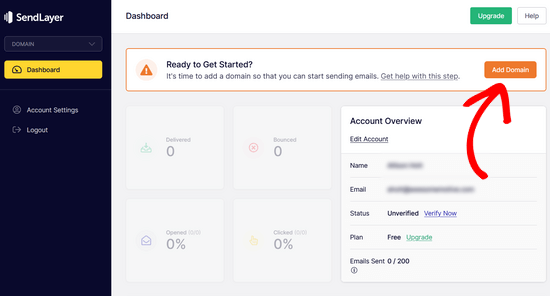
Pour autoriser votre domaine, cliquez sur le bouton orange « Ajouter un domaine » depuis le tableau de bord SendLayer.
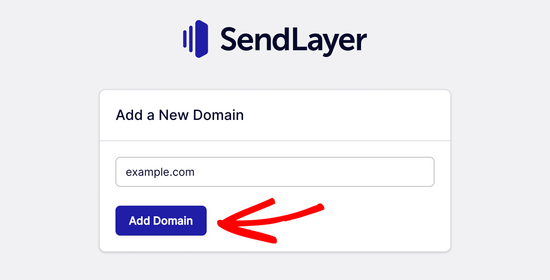
Sur la page suivante, tapez votre nom de domaine dans le champ prévu à cet effet.
Ensuite, cliquez sur le bouton « Ajouter un domaine ».
Remarque : Avec d'autres services d'envoi comme Brevo (anciennement Sendinblue), vous devez d'abord configurer un sous-domaine pour votre site web. Mais SendLayer ajoutera automatiquement le sous-domaine aux enregistrements DNS du domaine de l'expéditeur.
Ainsi, vous n'avez pas besoin d'ajouter un sous-domaine supplémentaire lors de l'enregistrement du domaine.
Une fois que vous avez ajouté votre domaine, SendLayer vous affichera 5 enregistrements DNS à ajouter aux paramètres de votre domaine.
Les enregistrements DNS (Domain Name System records) sont des paramètres qui connectent votre nom de domaine à divers services. Ces enregistrements spécifiques vérifient que vous possédez le domaine et autorisent SendLayer à envoyer des e-mails en votre nom.
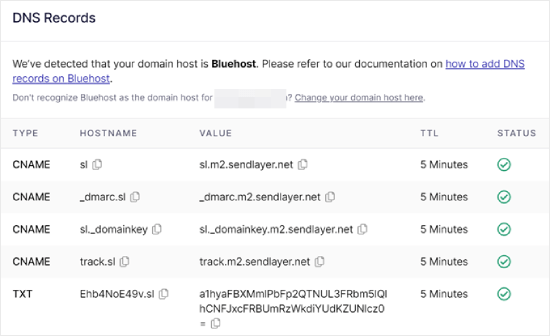
Ne vous inquiétez pas si cela semble compliqué. Vous copiez et collez simplement du texte d'un endroit à un autre, et nous vous guiderons à chaque étape.
Pour ce tutoriel, nous allons démontrer en utilisant un compte d'hébergement sur Bluehost.
Si vous utilisez d'autres sociétés d'hébergement ou si votre DNS est géré chez un enregistreur de domaine comme Network Solutions, GoDaddy ou Namecheap, suivez simplement leurs instructions respectives.
Vous pouvez également lire notre guide sur comment configurer WP Mail SMTP avec n'importe quel hébergeur.
Tout d'abord, ouvrez un nouvel onglet de navigateur et connectez-vous à votre compte d'hébergement WordPress. Ensuite, trouvez les enregistrements DNS de votre domaine.
Dans Bluehost, vous faites cela en allant dans « Domaines ». Ensuite, cliquez sur « Paramètres » à côté du domaine que vous souhaitez connecter à SendLayer.
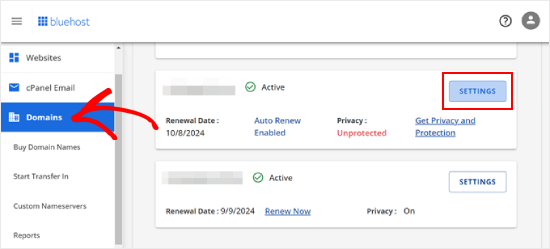
Sur la page suivante, faites défiler jusqu'à la section ‘Outils avancés’.
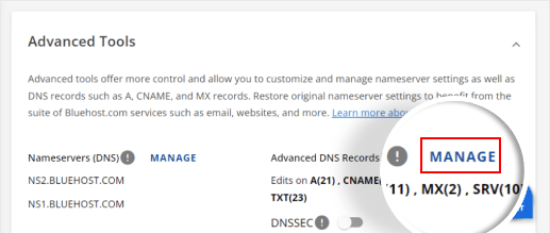
Après cela, cliquez sur le bouton ‘Gérer’ à côté des Enregistrements DNS avancés.
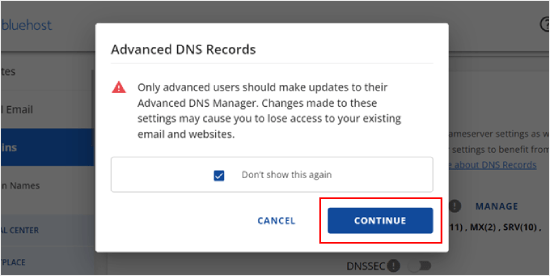
Vous verrez un message d'avertissement indiquant que les enregistrements DNS doivent être modifiés par un utilisateur avancé. Ne vous inquiétez pas de ce message. Le processus est simple.
Cliquez sur ‘Continuer’ pour procéder.
Vous arriverez maintenant sur la page Gérer les enregistrements DNS avancés.
Pour commencer, cliquez sur le bouton ‘+ Ajouter un enregistrement’.
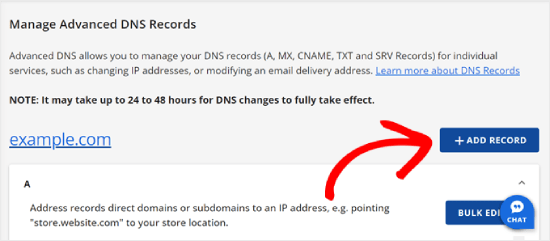
Maintenant, ajoutons les enregistrements DNS fournis par SendLayer.
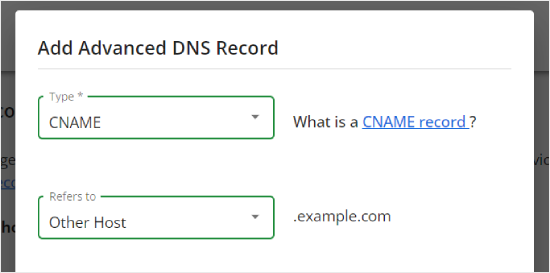
Tout d'abord, sélectionnez le type d'enregistrement DNS. Dans ce cas, nous utiliserons CNAME pour le premier enregistrement.
Dans la section « Fait référence à », cliquez sur « Autre hôte ». Vous choisirez la même option pour tous vos enregistrements DNS plus tard.
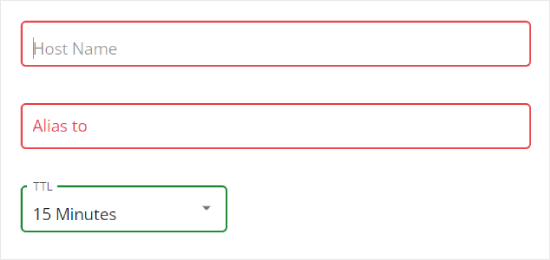
En faisant défiler vers le bas, vous verrez trois champs : Nom d'hôte, Alias et TTL.
Remplissez le Nom d'hôte avec la valeur de la colonne « Nom d'hôte » de SendLayer. Remplissez l'Alias avec la valeur de la colonne « Valeur » de SendLayer. Pour le TTL, vous pouvez le laisser à 15 minutes.
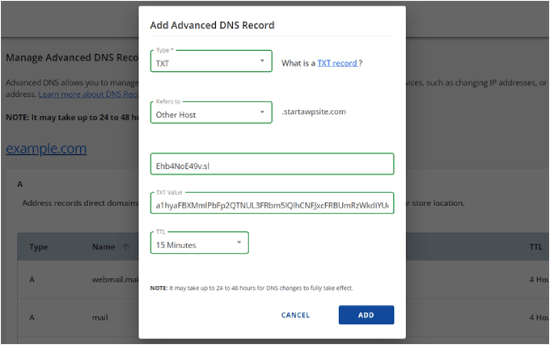
La capture d'écran ci-dessous montre à quoi ressemblait notre écran lorsque nous avons ajouté notre premier enregistrement CNAME.
Une fois que vous avez terminé, cliquez sur « Ajouter ».
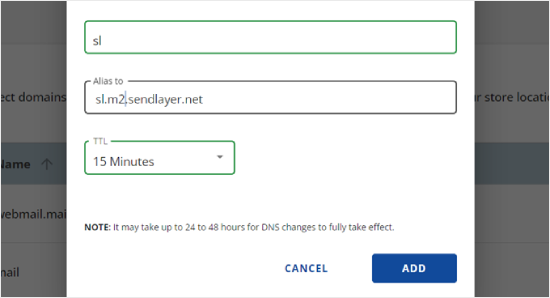
Répétez ces étapes pour tous les enregistrements DNS (CNAME et TXT).
Lors de l'ajout de l'enregistrement TXT, collez la valeur « Nom d'hôte » de SendLayer dans le champ « Nom d'hôte » et la valeur « Valeur » dans le champ « Valeur TXT ».
Voici à quoi cela ressemble :
Après avoir ajouté vos enregistrements, retournez sur SendLayer et cochez la case à côté de ‘J'ai ajouté ces enregistrements DNS et je suis prêt à continuer’.
Ensuite, appuyez sur le bouton ‘Vérifier les enregistrements DNS’.
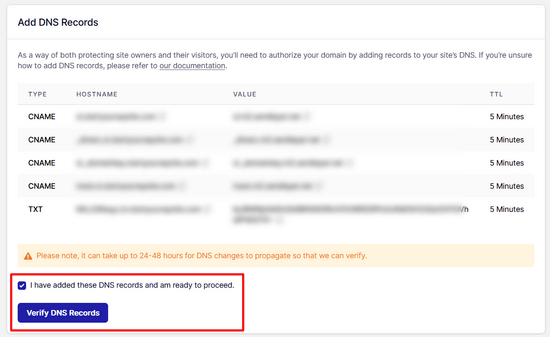
Il faudra peut-être 24 à 48 heures avant que SendLayer puisse vérifier vos enregistrements. D'après notre expérience, cela a pris plusieurs heures.
Si rien ne se passe lorsque vous cliquez sur ce bouton, les enregistrements ne peuvent pas encore être vérifiés. Vous pouvez vérifier à nouveau plus tard en allant dans « Paramètres » et en naviguant vers l'onglet « Enregistrements DNS et paramètres » depuis votre tableau de bord SendLayer.
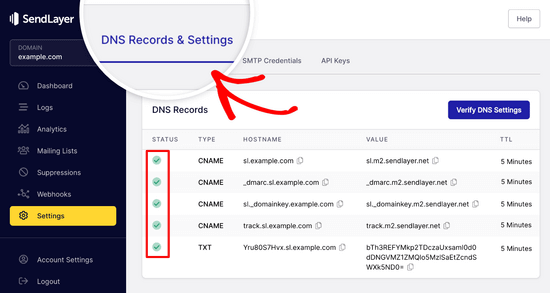
Ici, vous trouverez une liste de tous vos enregistrements DNS en un seul endroit. Une fois que votre domaine aura été autorisé avec succès, vous verrez des coches vertes à côté de chaque enregistrement DNS dans la colonne « Statut ».
Vous pouvez continuer ce tutoriel en attendant que l'autorisation se termine.
Étape 4 : Terminer la configuration de WP Mail SMTP pour utiliser SendLayer
Terminons la configuration. Tout d'abord, allez sur votre compte SendLayer pour trouver votre clé API.
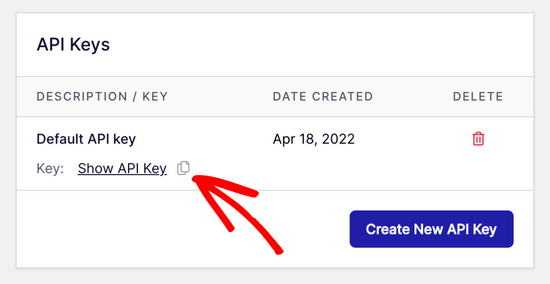
Depuis le tableau de bord SendLayer, allez dans Paramètres » Clés API. Ici, vous verrez une clé API par défaut qui a été générée lorsque vous avez autorisé votre domaine dans SendLayer.
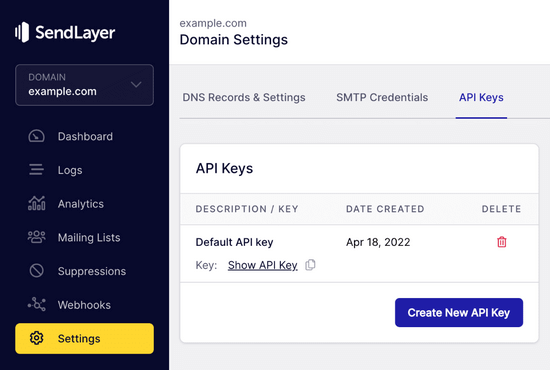
Copiez la clé API de cette page en cliquant sur l'icône de copie.
Comme ceci :
Une fois cela fait, retournez à votre onglet d'assistant de configuration WP Mail SMTP.
Ensuite, collez la clé API à l'endroit approprié.

Félicitations ! Vous avez maintenant tout configuré. La dernière étape consiste à envoyer un e-mail de test pour vous assurer que tout fonctionne.
Allez dans WP Mail SMTP » Outils. Dans l'onglet « Test d'e-mail », entrez une adresse e-mail pour envoyer un test. Par défaut, il s'agira de l'e-mail d'administration du site. Cliquez sur « Envoyer l'e-mail ».
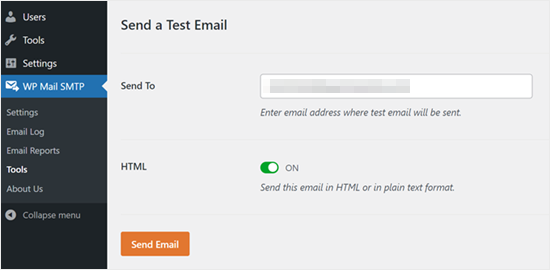
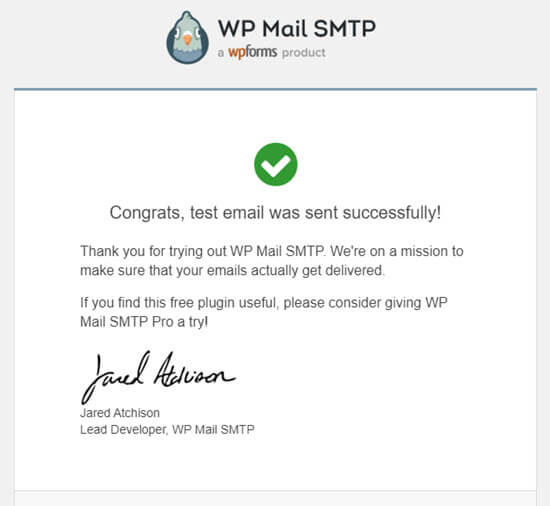
Vous devriez voir le message « L'e-mail de test HTML a été envoyé avec succès ! »
Vérifiez votre boîte de réception pour voir s'il est arrivé. Il ressemblera à ceci :
Remarque : Si votre compte SendLayer n'est pas encore activé, vous recevrez le message : [permission_denied]: Impossible d'envoyer l'e-mail. Votre compte SMTP n'est pas encore activé.
Autres façons de résoudre le problème de non-envoi d'e-mails par WordPress
Comme vous pouvez le voir dans la liste des options de messagerie du plugin WP Mail SMTP, vous n’êtes pas obligé d’utiliser SendLayer. Bien que ce soit notre meilleure recommandation gratuite, il existe d’autres options, notamment Microsoft 365, Gmail (Google Workspace), Amazon SES, et plus encore.
Utiliser Gmail ou Google Workspace avec WP Mail SMTP pour résoudre les problèmes d'e-mails WordPress
Si vous avez un compte Gmail, vous pouvez l'utiliser pour envoyer vos e-mails. Vous n'aurez pas besoin d'entrer vos identifiants de connexion e-mail dans WordPress lorsque vous utilisez le plugin WP Mail SMTP.
Pour utiliser Gmail ou Google Workspace, configurez WP Mail SMTP comme indiqué ci-dessus, puis cliquez sur l'option « Google / Gmail » pour votre expéditeur.
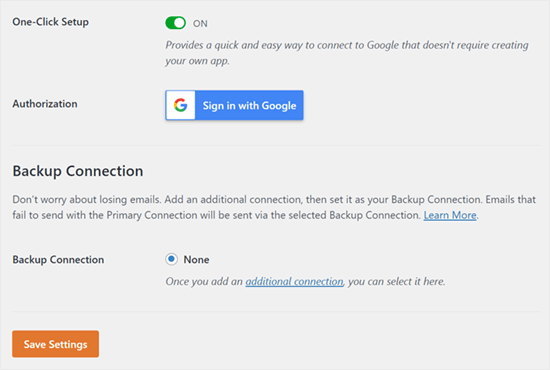
Ensuite, vous pouvez configurer les paramètres de l'expéditeur à l'aide de la configuration en un clic de WP Mail SMTP.
Cette méthode ne vous oblige pas à créer votre propre application, ce qui la rend beaucoup plus facile. Il vous suffit de vous connecter à votre compte Gmail et de cliquer sur « Enregistrer les paramètres ».
Il y a cependant quelques inconvénients à utiliser votre Gmail professionnel ou Google Workspace.
L'un d'eux est que si vous changez d'adresse e-mail à l'avenir, vous devrez recommencer tout le processus. Cela inclut la création d'une nouvelle application web.
Utiliser Microsoft 365 avec WP Mail SMTP pour corriger les e-mails WordPress
Si vous utilisez Microsoft Office 365 ou Outlook pour votre compte de messagerie habituel, vous pouvez également l’utiliser pour envoyer des e-mails via WordPress.
Cependant, cette option implique un processus de configuration plus complexe. Vous devrez configurer WP Mail SMTP comme ci-dessus, puis cliquer sur l'option « 365 / Outlook » lors du choix de votre service d'envoi SMTP. Vous devez également enregistrer une application dans Microsoft Azure pour remplir les champs requis.
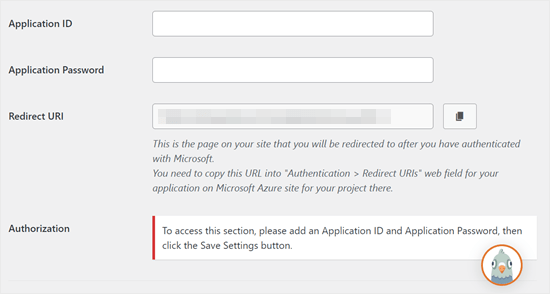
Pour plus de détails, consultez le guide détaillé sur la façon de configurer Outlook avec WP Mail SMTP.
Utiliser Amazon SES avec WP Mail SMTP pour corriger les e-mails WordPress
La plateforme Amazon AWS dispose d'un service de messagerie simple (SES) que vous pouvez utiliser pour résoudre le problème d'envoi d'e-mails de WordPress.
Le meilleur atout d'Amazon est qu'il vous permet d'envoyer jusqu'à 62 000 e-mails par mois gratuitement. L'inconvénient est que la configuration est plus difficile pour les débutants, c'est pourquoi nous ne la recommandons pas comme option préférée.
Mais comme vous pouvez l'imaginer, de nombreux professionnels et experts utilisent Amazon SES pour leur service SMTP d'e-mails WordPress, nous ne pouvions donc pas écrire un article sans le mentionner.
Si vous souhaitez configurer Amazon SES avec WordPress, consultez les instructions complètes sur la façon de configurer Amazon SES avec WordPress.
Quel que soit le service d'envoi que vous décidez d'utiliser, n'oubliez jamais d'utiliser la fonction « Tester l'e-mail » pour vous assurer que les e-mails sont envoyés avec succès.
Assurez-vous également de vérifier votre boîte de réception et de confirmer que vous avez bien reçu l'e-mail de test.
Foire aux questions sur l'envoi d'e-mails WordPress
Voici quelques questions courantes que nous recevons concernant les problèmes d'envoi d'e-mails sur WordPress.
Pourquoi mes e-mails WordPress vont-ils dans les spams ?
Les e-mails WordPress vont dans le spam car ils sont envoyés à l'aide de la fonction mail() de PHP, qui n'inclut pas d'authentification. Les fournisseurs de messagerie comme Gmail ne peuvent pas vérifier que les e-mails proviennent réellement de votre domaine, ils les signalent donc comme suspects. L'utilisation de SMTP avec une authentification appropriée résout ce problème.
WP Mail SMTP est-il gratuit ?
Oui, WP Mail SMTP a une version gratuite disponible sur WordPress.org qui fonctionne avec la plupart des services SMTP. Il existe également une version Pro avec des fonctionnalités supplémentaires telles que la journalisation des e-mails, le suivi et les connexions de sauvegarde.
Quel est le meilleur service SMTP pour les débutants ?
Nous recommandons SendLayer aux débutants car il offre un niveau gratuit (200 e-mails), a un processus de configuration simple et est spécialement conçu pour les e-mails transactionnels. Gmail est une autre bonne option si vous avez déjà un compte Google.
Comment savoir si mes e-mails WordPress fonctionnent ?
Après avoir configuré WP Mail SMTP, allez dans WP Mail SMTP » Outils dans votre tableau de bord WordPress. Utilisez la fonction Test d'e-mail pour vous envoyer un e-mail de test. Si vous le recevez dans votre boîte de réception (pas dans les spams), vos e-mails fonctionnent correctement.
Tutoriel vidéo
Si vous préférez des instructions visuelles, regardez cette vidéo :
Vous rencontrez d'autres erreurs WordPress ? Consultez ces guides
WordPress n’est pas parfait, et vous pouvez rencontrer des erreurs courantes de temps en temps.
Voici quelques tutoriels que vous pouvez consulter pour les résoudre :
- Comment résoudre le problème du bouton Ajouter un média qui ne fonctionne pas dans WordPress
- Comment résoudre le problème de téléversement d'images dans WordPress (étape par étape)
- Comment résoudre l'erreur de contenu mixte dans WordPress (étape par étape)
- Comment corriger les articles WordPress renvoyant une erreur 404 (étape par étape)
- Comment corriger l'erreur « Erreur de base de données WordPress : Disque plein »
- Comment corriger l'erreur de connexion à la base de données dans WordPress
- Comment corriger l'erreur « Désolé, ce type de fichier n'est pas autorisé pour des raisons de sécurité » dans WordPress
- Comment corriger l'erreur 502 Bad Gateway dans WordPress
- Comment corriger la recherche WordPress qui ne fonctionne pas
- Le formulaire WordPress ne fonctionne pas : 7 conseils de dépannage
Nous espérons que cet article vous a aidé à résoudre le problème d’envoi d’e-mails de WordPress. Vous voudrez peut-être également consulter notre liste des problèmes les plus courants de l’éditeur de blocs WordPress ou nos choix des meilleurs plugins de personnalisation d’e-mails WooCommerce.
Si vous avez aimé cet article, abonnez-vous à notre Chaîne YouTube pour des tutoriels vidéo WordPress. Vous pouvez également nous trouver sur Twitter et Facebook.



Will
Mon problème est que WordPress n'envoie pas d'e-mails depuis ou vers une adresse de mon nom de domaine. Par exemple, @nomdedomaine.com. Mais il envoie depuis tout autre type d'adresse e-mail.
Md Sajid
J'ai configuré mon site avec succès, et il fonctionne très bien.
Merci pour ce tutoriel agréable et fonctionnel..
J'ai utilisé la première méthode de l'API Gmail..
DÉSOLÉ POUR MON MAUVAIS ANGLAIS
idayat
Bonjour, quelqu'un sait-il comment empêcher WordPress d'envoyer des e-mails automatiques aux abonnés du blog ? Je veux utiliser MailChimp mais il semble que je doive d'abord désactiver WordPress. Merci.
Lyndsay
Great instructions! Clear, easy to follow and they work!
Iman
Merci beaucoup. Votre tutoriel m'a aidé à résoudre mon problème d'e-mail. C'était l'un des meilleurs tutoriels que j'aie jamais vus. Chaque étape est très bien expliquée.
alex
Hi, I have installed SMTP – I think right.. but I’m still not receiving emails from the contact form. I’m also not getting new order notifications. can someone please help me?
Sagar Awal
vérifiez le courrier indésirable.
Nifemi
J'ai terminé toutes les étapes en utilisant Mailgun, mais lorsque j'essaie d'envoyer un e-mail de test à mes autres webmails du même domaine, ils ne sont jamais livrés. Cependant, cela fonctionne très bien avec d'autres e-mails comme Gmail.
Avez-vous une idée de ce qui pourrait causer ce problème ?
Support WPBeginner
Salut Nifemi,
Veuillez contacter le support Mailgun, ils pourront vous aider à résoudre ce problème.
Admin
Ron
Y a-t-il un moyen de retrouver les e-mails qui ont été envoyés et que vous n'avez pas reçus à cause de ce problème ?
Support WPBeginner
Salut Ron,
Les e-mails de notification par défaut de WordPress ne sont pas stockés dans la base de données. Cependant, si vous utilisez un plugin qui stocke des entrées dans la base de données, vous pourrez peut-être les voir.
Admin
Daniel Koo
Au lieu du message "Succès !", j'obtiens une erreur comme celle-ci :
——–
Inacceptable !
Une représentation appropriée de la ressource demandée n'a pas pu être trouvée sur ce serveur. Cette erreur a été générée par Mod_Security.
——-
Quel est le problème ?
Colin
J'ai exactement le même problème. La solution semble résider dans des manipulations CSS compliquées que je déteste.
Abhishek Kumar
Merci beaucoup pour ces tutoriels utiles.
Anthony
Merci beaucoup. J'ai suivi votre méthode 1 et cela a parfaitement fonctionné !
Michael Zorko
Alors… c'était mon application de référence. J'ai trouvé une vidéo d'aide similaire de votre part il y a quelque temps. J'adorais Mailgun – puis ils ont commencé à changer leur politique. Maintenant, cela ne fonctionne que pour les adresses e-mail vérifiées… à moins que… vous ne mettiez une carte de crédit à disposition.
Jack Hernandez
J'ai eu des problèmes avec l'administrateur et les utilisateurs (et les nouveaux utilisateurs) qui ne recevaient pas de notifications automatiques.
Cela résoudra-t-il également ce problème ?
Merci
Support WPBeginner
Salut Jack,
Oui, cela le ferait. Les notifications manquantes sont presque toujours causées par des problèmes d'e-mail dans WordPress.
Admin
Chloe
Bonjour,
Je suis confus à l'étape d'ouverture du cPanel dans le compte d'hébergement. Qu'est-ce que le compte d'hébergement ? Se trouve-t-il dans WordPress ? Merci
Support WPBeginner
Salut Chloe,
Il semble que vous utilisiez WordPress.com. Veuillez consulter notre guide sur la différence entre WordPress.org auto-hébergé vs blog WordPress.com gratuit.
Admin
Owen
J'avais exactement le même problème avec les e-mails qui n'étaient pas envoyés et ces instructions m'ont été très utiles. J'ai maintenant résolu complètement le problème – merci beaucoup
Support WPBeginner
Salut Owen,
We are glad you found the instructions helpful You may also want to subscribe to our YouTube Channel for WordPress video tutorials.
Admin
Amol
Bonjour,
Merci pour le sujet. Cela m'a beaucoup aidé et a résolu le problème avec lequel je luttais depuis 3 jours.
Cordialement,
Amol
Fred
J'ai commencé à utiliser le guide vidéo et la première étape consistait à configurer un compte Mailgun. J'ai créé un mot de passe et j'ai cliqué sur le lien de vérification dans mon e-mail pour compléter le compte. Cependant, ils ont ensuite voulu m'envoyer un code de confirmation par SMS sur un téléphone portable comme deuxième vérification. Je ne possède qu'une ligne fixe et pas de téléphone portable, et il n'y avait pas de solution de contournement, il m'est donc impossible d'utiliser Mailgun. Je réalise que la plupart des gens de nos jours ont des téléphones portables, mais il semble stupide qu'ils ne permettent pas l'inscription par ordinateur (ou par un code vocal par téléphone).
Fernán
Merci beaucoup ! J'ai eu quelques changements concernant les paramètres du domaine, et cela m'a montré la bonne direction.
Pankaj Kumar
Bonjour, si j'utilise Zoho Mail par exemple.com pour les e-mails.
Puis-je toujours utiliser mail1.example.com et configurer un enregistrement MX ?
Cela fonctionnera-t-il ou arrêtera-t-il mon compte de messagerie créé sur Zoho Mail, par exemple.com
Melinda Thome
Cela a parfaitement fonctionné et a résolu tous mes problèmes d'envoi d'e-mails WordPress. Merci !!
Melinda
Leo
Mon WordPress envoie des e-mails, mais ces e-mails vont dans le dossier Spam… J'ai besoin d'une solution. J'ai essayé d'utiliser des codes de functions.php mais ça ne marche pas. Ma solution a été d'installer le plugin Mail Bank mais je ne veux pas de ce plugin. Je veux une solution simple.
casey
Bonjour ! J'ai des problèmes avec ma page de contact, nous ne recevons pas les nouvelles informations de contact sur notre site CRM. Pouvez-vous me guider pour résoudre le problème ?
Doron
Salut
Merci pour ce super tutoriel. Je reçois
« Échec du test de l'API HTTP Mailgun ; statut « Les comptes gratuits sont uniquement à des fins de test. Veuillez mettre à niveau ou ajouter l'adresse aux destinataires autorisés dans les paramètres du compte. »
Savez-vous pourquoi ou comment résoudre ce problème ?
(J'ai ajouté un « utilisateur autorisé » à mon compte)
Alex Cramer
J'ai le même problème. Je ne comprends pas non plus comment accéder au cPanel. Qu'est-ce qui me manque ?
Lawrence Ip
Ah ! En cas de doute, ajoutez cet enregistrement TXT. @ v=spf1 include:_spf.google.com ~all
C'est-à-dire que cela fonctionne pour Namecheap (et très probablement pour d'autres) lorsque Gmail est activé. Profitez-en !
Aaron Williams
J'ai le problème que la fonction wp_mail() n'apparaît pas dans notre document functions.php. Si j'ai bien lu la documentation, cela signifie que le plugin Gmail SMTP ne fonctionnera toujours pas car il utilise toujours cette fonction. Chaque fois que j'ai essayé d'ajouter la fonction wp_mail(), cela a entraîné une erreur fatale qui a fait planter le site Web et j'ai dû me connecter à distance à notre serveur pour supprimer le code afin de faire fonctionner la page à nouveau. Des idées ?
Support WPBeginner
Salut Aaron,
La fonction wp_mail réside dans les fichiers principaux de WordPress, vous ne la trouverez donc pas dans le fichier functions.php de votre thème. Comme elle fait déjà partie du noyau, vous n'avez pas besoin de l'ajouter. Essayez d'installer le plugin Gmail SMTP, et cela devrait fonctionner.
Admin
Clare
Salut, je suis tellement content d'avoir trouvé ce tutoriel ! Quelqu'un peut-il me dire si vous avez besoin d'utiliser un sous-domaine pour configurer Mailgun ? Nous l'avons configuré en utilisant notre domaine racine et nous rencontrons des problèmes, et je me demande si cela pourrait en être la raison. Tout conseil serait apprécié ! Merci, Clare.
Michael Halbrook
Cela peut causer des problèmes si vous le configurez sans, d'après ce que j'ai lu, car si vous configurez les enregistrements MX pour MailGun avec votre adresse e-mail actuelle, cela peut être problématique.
Michael Tillman
Excellent tutoriel. Je dois dire que le narrateur a une très belle voix, agréable et plaisante.
Eric
L'utilisation de Mailgun a fonctionné à merveille. Merci !
John F
est-ce que cela corrigera le problème des e-mails de confirmation qui ne sont pas envoyés ?
Callan
Bonjour,
Je pense avoir trouvé une solution simple à ce problème. Lors de la configuration des champs de formulaire, au lieu d'utiliser le champ d'e-mail générique, j'utilise simplement un autre type de champ et je le marque comme champ « obligatoire ». Ainsi, les gens sauront qu'il s'agit d'un champ obligatoire et vous fourniront quand même une adresse e-mail valide.
J'ai eu le même problème avec Wordpress qui, tout à coup, ne m'envoie plus d'e-mails de la part de quiconque ayant une adresse Gmail. J'ai changé les types de champs et je reçois à nouveau des e-mails des formulaires soumis.
Je serais intéressé de voir si d'autres essaieraient pour voir si cela fonctionne.
Steve
Tout d'abord… article très informatif… y compris la vidéo YouTube sur la configuration de Google Apps for Work. Merci donc pour cela !
Quelques questions :
J'utilise Mad Mimi pour mon marketing par e-mail… et ils ont envoyé l'article ci-dessous il y a quelque temps, disant aux utilisateurs de Gmail de ne pas utiliser d'adresses Gmail pour envoyer des campagnes d'e-mails Mad Mimi (ce que je faisais auparavant), mais d'utiliser un domaine personnalisé. C'est donc ce que j'ai fait. J'ai configuré une adresse personnalisée « nom@domaine.com » et je l'utilise. Si je veux utiliser exactement la même adresse « nom@domaine.com » pour la configuration de Google Apps for Work afin de recevoir des notifications de mon site Wordpress… cela va-t-il perturber les choses avec les e-mails Mad Mimi ?
De plus, j'ai actuellement ma configuration Gmail personnelle pour pouvoir envoyer et recevoir des e-mails de l'adresse « nom@domaine.com »… comment cela est-il affecté également ? Dois-je supprimer ces éléments si j'opte pour cette option Google Apps for Work pour résoudre mon problème de non-réception de mes e-mails de notification Wordpress ?
Merci beaucoup d'avance pour toute clarification à ce sujet.
Sacha Doucet
L'article et la vidéo ont été super utiles ! Merci !!
Support WPBeginner
Salut Sacha,
Ravi que vous ayez trouvé cela utile. Vous pourriez également vouloir vous abonner à notre chaîne YouTube pour plus de tutoriels vidéo WordPress.
Admin
Amy
Just wanted to say – thank you so much for this article! Has helped me fix my forms not sure what the issue was before, if it was the server or what – but the mailgun solution worked perfectly for me.
Akinola King
Merci pour cet article.
David
Excellent article ! Merci de partager !
1) Pourquoi l'API HTTP de Mailgun ne requiert-elle pas de nom d'utilisateur et de mot de passe comme le fait la solution SMTP ? Est-ce parce que Mailgun vérifie au niveau DNS (avec ses enregistrements SPF et domain key) et avec l'API — donc cette configuration a supprimé le besoin des identifiants SMTP ?
2) Ai-je raison de penser que ces problèmes d'envoi (rejetés par les serveurs de messagerie de Google ou Yahoo) sont principalement dus au fait que les gens essaient d'envoyer des e-mails depuis leurs installations WP mais utilisent un comptePersonnel@aol.com pour envoyer des e-mails depuis une installation WP sur example.com ?
3) Mailgun permettrait-il à quelqu'un d'envoyer des e-mails en tant que comptePersonnel@aol.com même si l'e-mail provient de l'installation WP sur example.com ?
Merci pour votre aide !
Shaun Lawson
Merci beaucoup pour ces excellentes instructions.
Ça a marché pour moi du premier coup.
Shaun
Lucas Shepherd
Postman SMTP a résolu mon problème d'e-mail WordPress après avoir essayé tout ce que tout le monde m'avait dit d'essayer.
Doug
Merci de m'avoir dirigé vers Postman SMTP. J'avais également essayé plusieurs configurations sans succès.
Jerry
Merci Lucas, moi aussi !
Postman SMTP a résolu tous mes problèmes d'e-mail... J'essayais de tester la fonction d'envoi d'e-mails sur Wordpress installé en local sous Xampp depuis un jour ou deux.
Je suis tout nouveau sur Wordpress et j'apprends que le secret d'une vie heureuse est d'avoir le bon plugin... les recommandations sont inestimables.
meenakshi
Mon cpanel n'affiche pas l'éditeur de zone DNS avancée dans la section Domaine. Que dois-je faire ?
Support WPBeginner
Vous pouvez essayer l'éditeur de zone DNS ou demander de l'aide à votre fournisseur d'hébergement.
Admin
Mabel
J'ai besoin d'aide. J'ai installé Mailgun avec succès en suivant votre vidéo Comment résoudre le problème d'envoi d'e-mails WordPress, mais mes notifications par e-mail ne sont toujours pas envoyées. Dois-je entrer du code dans chaque modèle d'e-mail ? Je n'ai aucune idée de ce que je fais.
bobby
Vous devriez vraiment avertir les gens de la modification des enregistrements mx. Cela a ruiné mon courrier entrant pendant 5 heures et j'ai dû les rétablir.
Bobby
J'ai tout configuré et je n'ai jamais reçu d'e-mail d'activation de Mailgun. C'est assez pathétique qu'un service smtp par e-mail ne puisse même pas comprendre son propre système d'activation de compte par... ugh... e-mail.
J'ai envoyé un ticket de support. Maintenant, parce que j'ai modifié les paramètres de mon hébergement, AUCUN DE MES E-MAILS NE FONCTIONNE. J'ai essayé trois e-mails différents pour activer le compte, et aucun n'a reçu l'e-mail d'activation.
Luke Cavanagh
SendGrid est la meilleure option maintenant, le plan gratuit couvre jusqu'à 12 000 e-mails par mois.
https://wordpress.org/plugins/sendgrid-email-delivery-simplified/
Marco Floriano
Vidéo incroyable, tutoriel incroyable. Belle solution. Parfait ! Mailgun est incroyable, merci beaucoup les gars !
Ademide
Merci pour les tutoriels. Je ne pouvais pas continuer car j'avais l'erreur suivante : « Votre compte est temporairement désactivé. Vérification de l'entreprise. Veuillez contacter le support pour résoudre le problème ». J'ai déjà ouvert deux tickets, cela ne semble pas aider. Avez-vous une idée de ce que je dois faire pour résoudre ce problème ?
Support WPBeginner
Mailgun a des contrôles internes qui peuvent parfois signaler un compte innocent comme suspect. Il vous suffit de contacter leur support, ils vous poseront quelques questions sur votre utilisation des e-mails et débloqueront votre compte.
Admin
Wout
Oh mec, merci beaucoup pour ça ! Vous êtes des sauveurs ! Les e-mails de mon site wp finissaient dans les spams, maintenant ils arrivent dans la boîte de réception sans problème... Une chose qui mérite d'être mentionnée est que le domaine que vous avez configuré dans Mailgun n'apparaît pas dans les e-mails WP envoyés aux utilisateurs/clients, vous n'avez donc pas besoin d'utiliser un domaine correspondant à votre site. Vous pouvez configurer mail1.example.com dans Mailgun pour votre site WordPress anotherexample.com et cela fonctionne.
Support WPBeginner
Cela fonctionne, mais pour assurer une livraison maximale à long terme, il est recommandé d'utiliser le même domaine que votre site Web.
Admin
Wout
En fait, j'avais encore quelques problèmes après les tests et j'ai décidé d'installer le plugin SendGrid, et c'était plus facile à configurer et cela fonctionne à merveille...
Lavish
Mon nom de domaine est lié aux e-mails Google Apps, je ne veux pas tout gâcher. Puis-je utiliser la version .org de mon nom de domaine à la place ? J'ai le .org et il est juste garé (redirigeant vers le .com) inutilisé.
Merci
Luke Cavanagh
Faites simple et utilisez SendGrid. Vous créez simplement une API générale, puis vous l'ajoutez dans les paramètres du plugin SendGrid sur le site sur lequel vous devez l'utiliser.
Michael Story
Salut, vous mentionnez avoir besoin du shortcode plus tard dans la vidéo, où utilisez-vous le shortcode ? Remplace-t-il Gravity Forms ?
Bill Frankell
Oh mec, où étiez-vous la semaine dernière avec ça ? J'ai passé quatre jours de vacances à régler tout ça par moi-même.
Cependant, je ne vois pas mon problème listé, qui était l'utilisation de Yahoo mail.
J'utilise Yahoo depuis 2000, donc j'ai détesté céder, mais j'ai finalement configuré de nouveaux comptes Gmail sur tous mes sites Web, ce qui a tout changé. J'ai maintenant ces comptes qui redirigent tous vers Yahoo, chacun avec une note dans l'adresse de l'expéditeur me disant leur source.
Il y avait peut-être un moyen de faire fonctionner Yahoo, mais je ne l'ai pas trouvé et j'ai finalement abandonné. C'est une meilleure configuration car elle me permet de configurer des listes de diffusion séparées et de travailler avec Mailchimp et SumoMe. Jusqu'à présent, au cours de la dernière semaine, nous avons collecté plus d'une centaine de nouveaux membres sur un site, la différence est que maintenant je peux voir chacun à mesure qu'il arrive, je peux supprimer ma notification Yahoo et avoir toujours l'enregistrement dans les archives Gmail.
Ceci étant dit, cette page sera mise en favoris pour référence future. Merci, c'était presque à temps.
amit
Envoi d'e-mails WordPress à l'aide des serveurs SMTP de Gmail. est-ce une fonctionnalité gratuite
Support WPBeginner
Il existe des options gratuites et payantes. L'option gratuite est moins fiable que l'option payante.
Admin