


L'erreur « JSON invalide » dans WordPress peut donner l'impression d'un arrêt soudain et inattendu au milieu de votre travail. Ce n'est pas seulement un message d'erreur ; c'est une perturbation qui peut affecter l'ensemble de votre flux de travail.
Chez WPBeginner, nous avons rencontré ce problème sur des sites clients. Pour de nombreux débutants, cela ressemble à un casse-tête, mais la résolution de cette erreur est en réalité assez simple.
Ce guide est conçu pour vous remettre sur la bonne voie rapidement, sans jargon technique. Abordons cette erreur et retrouvons votre tranquillité d'esprit.
Qu'est-ce qui cause l'erreur « Pas une réponse JSON valide » dans WordPress ?
L'échec de réception d'une réponse attendue du serveur provoque l'erreur « Pas une réponse JSON valide » dans WordPress.
Fondamentalement, WordPress doit communiquer avec le serveur pendant que vous éditez un article de blog. Il s'appuie sur la réception de réponses du serveur d'hébergement Web en arrière-plan. Cette réponse est généralement au format JSON, qui est utilisé pour transporter rapidement des données à l'aide de JavaScript.
Si, pour une raison quelconque, WordPress ne parvient pas à obtenir la réponse ou si la réponse n'est pas au format JSON, vous verrez l'erreur « Pas une réponse JSON valide ».
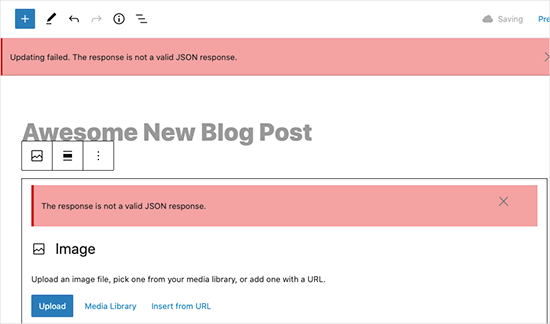
Cette erreur pourrait apparaître pour plusieurs raisons. Cependant, la cause la plus probable est des paramètres d'URL incorrects dans WordPress ou des permaliens cassés.
Dans cet esprit, nous allons vous montrer comment corriger facilement l'erreur JSON invalide dans WordPress. Vous pouvez utiliser ces liens rapides pour accéder aux différentes méthodes :
- Option 1. Vérifiez les URL WordPress dans les paramètres
- Option 2. Corriger la structure des permaliens WordPress
- Option 3. Régénérer le fichier .htaccess de WordPress
- Option 4. Afficher le journal de débogage de l'API REST
- Option 5. Désactiver tous les plugins WordPress
- Option 6. Passer temporairement à l'éditeur classique
- Option 7. Passer à un thème WordPress par défaut
- Option 8. Désactiver temporairement le pare-feu de votre application web
- Option 9. Activer le débogage dans WordPress
- Option 10. Vérifier les erreurs de contenu mixte
- Dernière étape : Demander de l'aide à un expert
- Foire aux questions
- Explorer d'autres guides de dépannage WordPress
Remarque : Veuillez effectuer une sauvegarde complète de WordPress avant d'apporter des modifications importantes à votre site web. Cela vous permettra de restaurer facilement votre site à son état précédent.
Prêt ? Commençons !
Option 1. Vérifiez les URL WordPress dans les paramètres
Tout d'abord, vous devez vous assurer que les paramètres de votre adresse WordPress et de votre adresse de site sont corrects.
Allez simplement sur la page Réglages » Général. De là, vous devez examiner les champs « Adresse WordPress (URL) » et « Adresse du site (URL) ».
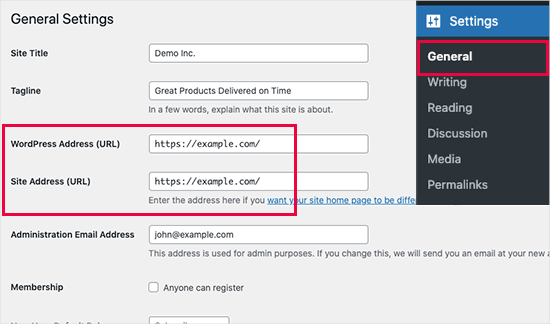
Pour la plupart des sites web, ce paramètre doit avoir la même URL dans les deux champs.
Cependant, rarement, certains utilisateurs de WordPress peuvent avoir donné à WordPress son propre répertoire et servir le site web à une adresse différente. Dans ce cas, ils peuvent avoir des URL différentes ici.
Cependant, si l'adresse de votre site est incorrecte, cela déclenchera l'erreur JSON invalide dans WordPress.
Si vous avez apporté des modifications aux paramètres, n'oubliez pas de cliquer sur le bouton « Enregistrer les modifications ». Vous pouvez maintenant modifier un article de blog et voir si l'ajout de nouveaux blocs ou l'enregistrement de cet article déclenche l'erreur « Réponse JSON non valide ».
Si vous voyez toujours l'erreur, continuez à lire.
Option 2. Corriger la structure des permaliens WordPress
WordPress est livré avec une structure d'URL conviviale pour le référencement qui vous permet d'utiliser des URL lisibles par l'homme pour vos articles et pages.
Cependant, parfois, un utilisateur peut modifier les paramètres des permaliens. Cela rendrait impossible pour l'éditeur de blocs WordPress d'obtenir une réponse JSON valide et provoquerait l'apparition de l'erreur.
Pour résoudre ce problème, il vous suffit de visiter la page Paramètres » Permaliens. À partir de là, vous devez examiner attentivement les options de permaliens.
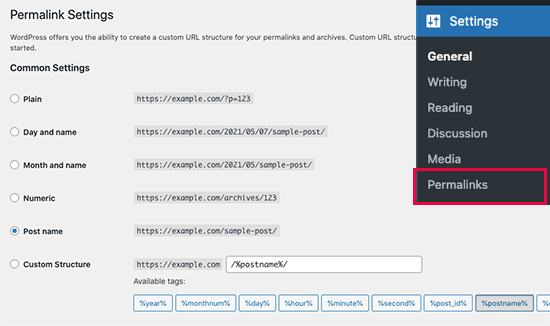
Si vous n'êtes pas sûr d'utiliser les bons paramètres, sélectionnez simplement l'un des formats par défaut.
Après cela, cliquez sur le bouton « Enregistrer les modifications » pour enregistrer vos paramètres.
Vous pouvez maintenant essayer de modifier un article ou une page de blog pour voir si l'erreur a disparu. Si ce n'est pas le cas, vous pouvez essayer l'étape suivante.
Option 3. Régénérer le fichier .htaccess de WordPress
Le fichier .htaccess dans WordPress est utilisé comme fichier de configuration pour gérer les URL conviviales pour le référencement (permalinks).
Normalement, WordPress peut régénérer et mettre à jour automatiquement le fichier. Vous pouvez également déclencher cette mise à jour en cliquant simplement sur le bouton « Enregistrer les modifications » en bas de la page Paramètres » Permaliens.
Cependant, parfois, il peut ne pas être mis à jour ou contenir des paramètres incorrects. Cela affectera vos permaliens WordPress et peut également provoquer une erreur de réponse JSON invalide.
Pour résoudre ce problème, vous devrez vous connecter à votre site web à l'aide d'un client FTP ou de l'application de gestion de fichiers dans le tableau de bord de votre compte d'hébergement WordPress.
Une fois connecté, vous devez localiser le fichier .htaccess dans le répertoire racine de votre site web et le télécharger sur votre ordinateur en guise de sauvegarde.
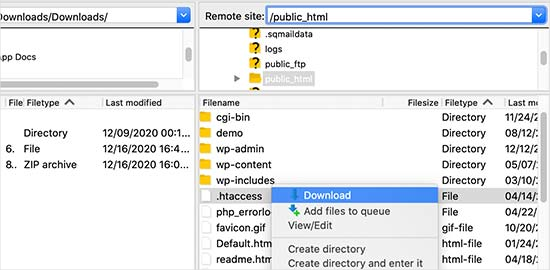
Astuce d'expert : Vous ne trouvez pas le fichier .htaccess ? Vous pouvez alors consulter cet article rapide sur comment trouver le fichier .htaccess.
Après cela, vous devez modifier le fichier .htaccess à l'aide d'un client FTP ou de l'application de gestion de fichiers.
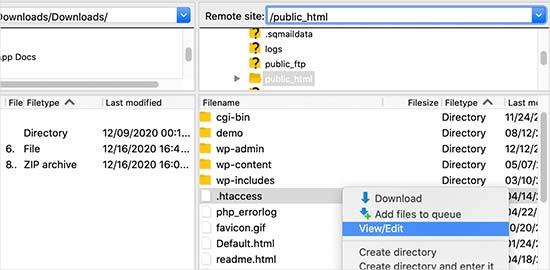
Une fois le fichier ouvert, vous devez supprimer tout le code qu'il contient et le remplacer par le code suivant :
# BEGIN WordPress

RewriteEngine On
RewriteRule .* - [E=HTTP_AUTHORIZATION:%{HTTP:Authorization}]
RewriteBase /
RewriteRule ^index\.php$ - [L]
RewriteCond %{REQUEST_FILENAME} !-f
RewriteCond %{REQUEST_FILENAME} !-d
RewriteRule . /index.php [L]

# END WordPress
N'oubliez pas de sauvegarder vos modifications et de téléverser le fichier sur votre site web.
Vous pouvez maintenant visiter votre site web et modifier votre article ou votre page pour voir si vous pouvez reproduire l'erreur de réponse JSON invalide.
Si vous voyez toujours l'erreur, il y a quelques étapes supplémentaires que vous pouvez suivre.
Option 4. Afficher le journal de débogage de l'API REST
L'erreur de réponse JSON invalide peut également signifier que l'API REST de WordPress sur votre site web a rencontré une erreur.
L'API REST est l'ensemble des techniques que WordPress utilise pour communiquer avec le serveur web pendant que vous travaillez sur votre site web.
Vous pouvez voir les détails de cette erreur dans l'outil « État du site WordPress ». Visitez simplement la page Outils » État du site.
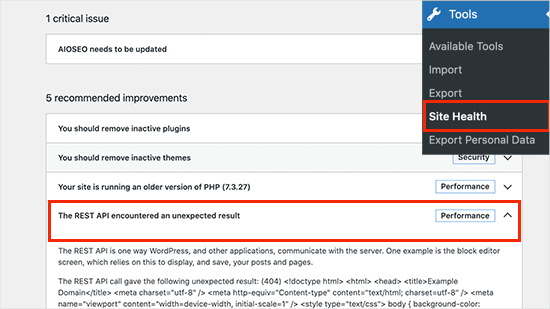
À partir de là, vous pourriez voir un problème intitulé « L'API REST a rencontré un résultat inattendu ».
Cliquer dessus vous montrera plus de détails, ce qui pourrait vous donner des indices sur le plugin ou le service tiers à l'origine du problème.
Si cela ne vous donne aucun indice, vous pouvez passer à l'étape suivante.
Option 5. Désactiver tous les plugins WordPress
Parfois, les plugins WordPress peuvent entrer en conflit les uns avec les autres ou avec le logiciel de base de WordPress. Cela peut entraîner un comportement inattendu et être une raison potentielle de l'erreur JSON invalide.
Allez simplement sur la page Plugins » Plugins installés. À partir de là, sélectionnez tous vos plugins WordPress, puis choisissez 'Désactiver' dans le menu déroulant 'Actions groupées'. Cliquez maintenant sur le bouton 'Appliquer' pour continuer.
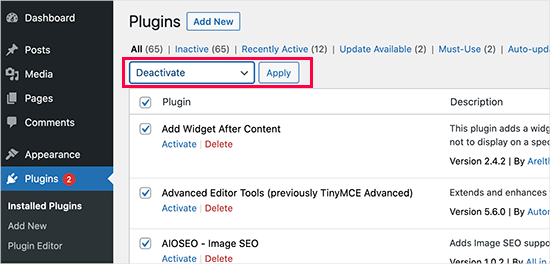
WordPress va maintenant désactiver tous vos plugins installés.
Vous pouvez maintenant essayer de reproduire l'erreur. Si l'erreur disparaît, cela signifie que l'un des plugins installés sur votre site web en était la cause.
Pour déterminer quel plugin pose problème, il vous suffit de les activer un par un et d'essayer de reproduire l'erreur. Répétez cette opération jusqu'à ce que vous trouviez le coupable.
Après cela, vous pouvez contacter l'auteur du plugin pour obtenir de l'aide ou trouver un plugin alternatif.
Option 6. Passer temporairement à l'éditeur classique
La prochaine option consiste à basculer temporairement vers l'éditeur classique pour WordPress.
Cette ancienne version de l'éditeur WordPress utilise un éditeur de texte plus simple et ne dépend pas fortement de l'API REST pour obtenir des réponses JSON.
Pour l'utiliser, vous devez installer et activer le plugin Classic Editor. Pour plus de détails, consultez notre guide étape par étape sur comment installer un plugin WordPress.
Le plugin fonctionne dès l'installation et désactivera l'éditeur Gutenberg lors de son activation.
Alternativement, vous pouvez utiliser WPCode pour désactiver l'éditeur Gutenberg et activer l'éditeur classique en toute sécurité. C'est le plugin le plus simple et le plus sûr à utiliser pour insérer des extraits de code dans WordPress.
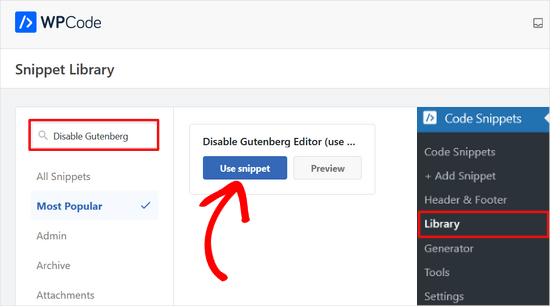
N'hésitez pas à lire ce guide pour découvrir comment désactiver Gutenberg avec WPCode.
Vous pouvez maintenant continuer à travailler sur votre site Web et revenir au dépannage plus tard.
Option 7. Passer à un thème WordPress par défaut
Les thèmes WordPress tiers WordPress peuvent parfois introduire des conflits avec le cœur de WordPress ou d'autres plugins, surtout s'ils ne sont pas bien codés ou entretenus. Ces conflits peuvent se manifester de diverses manières, y compris des erreurs JSON invalides.
En passant à un thème par défaut, vous supprimez essentiellement tout code personnalisé ou toute fonctionnalité introduite par votre thème actuel.
Cela permet d'isoler si le problème provient du thème lui-même ou d'un autre élément de votre configuration WordPress.
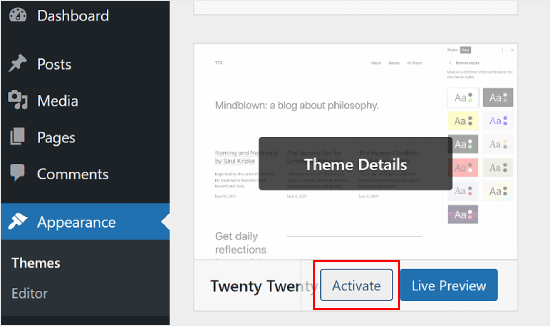
Pour ce faire, vous devrez naviguer vers Apparence » Thèmes dans votre tableau de bord WordPress. Ensuite, trouvez un thème par défaut comme Vingt Vingt-Quatre ou Vingt Vingt-Trois et cliquez sur 'Activer'.
Option 8. Désactiver temporairement le pare-feu de votre application web
Si vous utilisez un pare-feu WordPress comme Cloudflare, Sucuri, ou un plugin, il peut parfois bloquer des requêtes légitimes.
Le moyen le plus simple de le découvrir est de désactiver temporairement votre plugin ou service de pare-feu WordPress.
Certains pare-feux WordPress au niveau applicatif peuvent être désactivés en désactivant simplement le plugin. Vous pouvez désactiver les pare-feux au niveau DNS comme Sucuri et Cloudflare depuis le tableau de bord de votre compte.
Option 9. Activer le débogage dans WordPress
WordPress dispose d'une fonctionnalité intégrée pour enregistrer les erreurs. Cependant, elle n'est pas activée par défaut.
Pour l'activer, vous devez ajouter le code suivant à votre fichier wp-config.php :
define( 'WP_DEBUG', true );
define( 'WP_DEBUG_LOG', true );
Après cela, WordPress enregistrera toutes les erreurs dans un fichier debug.log situé dans le dossier wp-content. Vous pouvez accéder à ce fichier en utilisant un client FTP.
Le journal d'erreurs peut vous donner un indice sur la cause de l'erreur JSON invalide sur votre site web. Pour plus de détails, consultez notre guide sur la configuration des journaux d'erreurs WordPress et leur utilisation pour déboguer les erreurs.
Option 10. Vérifiez l'erreur de contenu mixte
Lorsqu'un site web servi via HTTPS (sécurisé) tente de charger des ressources (images, scripts, données) à partir d'une source HTTP non sécurisée, cela crée une erreur de contenu mixte.
Les navigateurs modernes bloquent le contenu mixte pour des raisons de sécurité. Cela empêche les attaquants d'injecter du contenu malveillant dans un site web sécurisé via une ressource non sécurisée.
Si la ressource bloquée est un fichier JSON ou un script qui récupère des données JSON, le navigateur pourrait ne pas y avoir complètement accès. Ces données incomplètes ou bloquées peuvent alors entraîner des erreurs d'analyse, résultant en une erreur JSON invalide.
Pour savoir comment le résoudre, vous pouvez lire notre guide sur comment corriger l'erreur de contenu mixte dans WordPress.
Dernière étape : Demandez de l'aide à un expert
Enfin, si tout le reste échoue, cela pourrait être dû à une mauvaise configuration de votre serveur d'hébergement WordPress. La plupart des sociétés d'hébergement WordPress fiables peuvent aider les utilisateurs avec des problèmes WordPress courants.
Contactez-les simplement via le chat en direct ou un ticket de support, et ils pourront peut-être vous aider à le résoudre. Vous pouvez lire notre guide sur comment demander correctement le support WordPress pour plus d'informations.
Foire aux questions
1. Comment savoir si mes permaliens WordPress sont correctement configurés ?
Vous pouvez vérifier vos permaliens en accédant à Réglages » Permaliens dans votre tableau de bord WordPress. La sélection d'un format par défaut garantit que les permaliens sont correctement configurés.
2. Un plugin peut-il causer une erreur JSON ?
Oui, parfois les plugins peuvent entrer en conflit les uns avec les autres ou avec le cœur de WordPress, entraînant une erreur JSON. Désactiver tous les plugins et les réactiver un par un peut aider à identifier le plugin problématique.
3. Est-il acceptable de passer à l'éditeur classique ?
Oui, passer à l'éditeur classique via son plugin peut résoudre temporairement les erreurs JSON en réduisant la dépendance à l'API REST.
4. Que dois-je faire si aucune de ces étapes ne résout l'erreur JSON ?
Si l'erreur persiste, elle peut être due à un problème de configuration du serveur. Contactez votre fournisseur d'hébergement pour obtenir de l'aide, car il pourra résoudre les problèmes liés au serveur.
Explorer d'autres guides de dépannage WordPress
Plonger dans WordPress peut parfois signifier rencontrer quelques obstacles en cours de route. Nous avons rassemblé une collection de guides utiles pour vous aider à résoudre d'autres problèmes courants que vous pourriez rencontrer.
- Comment corriger l'erreur d'échec de mise à jour / d'échec de publication de WordPress
- 13 problèmes courants de l'éditeur de blocs WordPress et comment les résoudre
- Comment corriger l'erreur WordPress Admin Ajax 400 (Bad Request)
- Comment corriger le problème de mise à jour de site WordPress qui ne s'affiche pas immédiatement
- Comment trouver et accéder aux journaux d'erreurs WordPress (étape par étape)
Nous espérons que cet article vous a aidé à apprendre comment corriger l'erreur JSON invalide dans WordPress. Vous pourriez également consulter notre guide sur comment corriger l'erreur « Le dossier de destination existe déjà », ainsi que notre manuel complet des erreurs WordPress les plus courantes.
Si cet article vous a plu, abonnez-vous à notre chaîne YouTube pour des tutoriels vidéo WordPress. Vous pouvez également nous retrouver sur Twitter et Facebook.




Brandon
Je suis sur l'hébergement Cloudways, et l'erreur JSON me ralentissait. Après avoir essayé quelques correctifs qui n'ont pas fonctionné, le passage du nouveau stack Lightning au stack Hybride l'a complètement résolu.
Support WPBeginner
Thank you for sharing this should someone else have the same error on Cloudways
Admin
Martyn Willes
nous utilisions WP pour publier depuis environ trois mois sans problème avant que le message d'erreur n'arrive et que la publication ne s'arrête. La solution 1 a résolu le problème pour nous, mais je n'ai vu aucune explication sur la façon dont l'URL aurait pu changer toute seule, par exemple, était-ce à cause d'une mise à jour logicielle, de l'ajout d'un nouvel utilisateur, ou autre chose ?
Support WPBeginner
Il est difficile de dire car il existe plusieurs façons possibles dont cela aurait pu se produire. Parfois, il peut s'agir d'une mauvaise mise à jour, tandis que d'autres fois, il peut s'agir de quelque chose de votre fournisseur d'hébergement qui a déclenché le changement à l'origine du problème. Il n'y a pas de raison universellement correcte.
Admin
Denis
Très bonne contribution. La solution à un problème similaire dans notre cas a été d'ajuster la configuration du module « modSecurity » du serveur Web Apache. ModSecurity a des paramètres par défaut très restrictifs pour les requêtes JSON.
Tim Hordo
J'ai résolu ce problème pour mon site Web en supprimant simplement l'apostrophe du nom du fichier que j'essayais de télécharger.
Support WPBeginner
Thanks for sharing that should someone else run into that issue
Admin
Tomas Svitorka
Excellent article, cela m'a aidé à résoudre ce problème ennuyeux immédiatement ! Pour information, ma solution a été simplement de régénérer le fichier htaccess !
Support WPBeginner
Nous sommes heureux d'apprendre que notre guide vous a été utile !
Admin
Ram
Le #3 a fonctionné pour moi !! (il suffit de cliquer sur le bouton « Enregistrer les modifications » en bas de la page Paramètres » Permaliens.)
Merci d'avoir publié des articles aussi utiles !
Support WPBeginner
De rien ! Je suis content d'apprendre que vous avez pu résoudre l'erreur !
Admin
Benjamin
Ça semble bizarre.
J'ai fait un test en créant un nouvel article et en le publiant avec un titre "Test" et un corps "Test"... Ça a fonctionné.
Mais quand j'ai commencé à copier/coller le contenu que je voulais.. Json est réapparu.
Support WPBeginner
Si vous voulez dire que vous avez suivi ces étapes et qu'il est réapparu, alors vous devriez commencer à l'étape 4 pour résoudre le problème !
Admin
Benjamin
Classic editor solution worked well. thanks
Chris
Dans mon cas, le problème venait des dimensions de l'image téléchargée. Tout ce qui dépassait 2000 pixels provoquait l'erreur.
Support WPBeginner
Merci d'avoir partagé la cause de l'erreur pour vous. Si vous ne l'avez pas essayé, vous devriez pouvoir augmenter la limite de téléchargement maximale pour votre site afin d'éviter que la taille des images ne pose problème à l'avenir.
Admin
Angie
Merci, après l'installation d'un SSL, certaines pages affichaient la 404. Cela m'a aidé à réaliser que je devais changer http:// en https:// dans les paramètres généraux et cela a résolu le problème.
Support WPBeginner
Nous sommes heureux que notre article vous ait été utile !
Admin
matt
Merci pour les instructions détaillées sur la façon de résoudre cette erreur JSON dans WordPress. J'ai essayé toutes les idées ci-dessus pour résoudre le problème. Aucune d'entre elles n'a fonctionné. La solution que j'ai trouvée a été de désactiver le mod_security dans le panneau de contrôle de l'hébergement (cpanel).
Merci
Support WPBeginner
Merci d'avoir partagé ce qui a fonctionné pour vous !
Admin
Brad Cathey
On peut aussi utiliser une fonction WordPress obsolète ou inexistante.
Cela m'est arrivé deux fois, à chaque fois en enregistrant une page dans l'éditeur. J'ai systématiquement commenté les fonctions dans functions.php, et finalement, l'erreur a cessé. La fonction fautive était quelque chose que j'avais récupéré sur le blog de quelqu'un sans vraiment le comprendre. Alors, soyez prudent.
Support WPBeginner
Merci d'avoir partagé cela pour tous ceux qui cherchent la cause du problème sur leur site !
Admin
Witt
J'avais ce problème et j'ai découvert qu'il était lié à toute tentative d'enregistrement contenant le contenu « delete it ».
Je n'ai pas vérifié en détail, mais je suis presque sûr que le mod_security d'Apache se déclenche sur ce contenu, pensant qu'il fait partie d'une attaque par injection SQL et bloquant la requête.
J'ai simplement reformulé mon contenu pour éviter cette phrase. Si ce n'est pas une option, vous pouvez désactiver mod_security ou écrire une exception.
Support WPBeginner
Merci d'avoir partagé une autre raison possible pour laquelle les utilisateurs pourraient rencontrer ce problème !
Admin
Mike
Really good article thanks. Life saver
Support WPBeginner
Heureux d'avoir pu aider à résoudre ce problème !
Admin
Letowon Saitoti Abdi
Changer les lignes dans le .htaccess a été la solution magique pour moi, merci beaucoup.
Support WPBeginner
Nous sommes heureux que notre recommandation vous ait été utile !
Admin
Alex Slaets
J'ai eu une autre cause, stupide : mod_rewrite n'était pas activé dans la configuration d'apache. Son activation a résolu l'erreur.
Support WPBeginner
Merci d'avoir partagé cela si quelqu'un d'autre rencontre ce problème !
Admin
Chris J
Si vous utilisez IIS, vous devez vous assurer que « OPTIONS » est autorisé comme l'un de vos « VERBES HTTP ».
Lancez le Gestionnaire des services d'informations Internet (IIS) dans Démarrer > Tous les programmes > Outils d'administration Windows.
Dans le Gestionnaire IIS, développez NOM_DU_SERVEUR > Sites > cliquez sur example.com > Mappages de gestionnaires (sous IIS).
Recherchez le gestionnaire utilisé par le site Web et double-cliquez dessus.
Double-cliquez sur votre gestionnaire PHP (il peut y en avoir plusieurs listés)
Cliquez sur Restrictions de requête….
Passez à l'onglet Verbes.
Ajoutez les verbes requis dans le champ verbes, par exemple :
GET,HEAD,POST,OPTIONS
Cliquez sur OK pour appliquer les modifications dans les deux fenêtres.
Support WPBeginner
Thank you for sharing this for those using IIS, for most users we would normally recommend reaching out to your hosting provider for this level of modification
Admin
Hussain
Merci, la solution numéro 2 a fonctionné pour moi.
Support WPBeginner
Heureux que notre guide vous ait été utile !
Admin
Michael Kumsa
Merci beaucoup, je viens de terminer un projet de 25 000 $, et ce site m'a beaucoup aidé ! Je vous aime !
Support WPBeginner
Heureux que notre contenu vous ait été utile !
Admin
Adri
Excellente aide, merci beaucoup !!
Support WPBeginner
Glad we could help you fix the error
Admin
Alex
Merci beaucoup pour votre aide
Support WPBeginner
Glad our guide could help
Admin
Abadat Ali
Erreur de mon site :
La mise à jour a échoué. La réponse n'est pas une réponse JSON valide
J'ai résolu mon erreur grâce à ces instructions ;
Corriger la structure des permaliens WordPress
Merci pour cette aide.
Support WPBeginner
Glad our guide was able to help you solve the issue
Admin
Sholly Young
Bonjour, merci pour cette explication détaillée, je l'ai lue et je la trouve très détaillée et instructive.
Cependant, j'ai une question sans réponse qui est la suivante :
Cette erreur pourrait-elle être le résultat d'un certificat SSL invalide ou expiré ?
Support WPBeginner
Cela peut causer différentes erreurs, mais cette erreur spécifique ne serait normalement pas causée par un certificat SSL.
Admin