


Le SSL sécurise votre site web, mais de nombreux propriétaires de sites web rencontrent des défis inattendus lors du passage de leurs sites WordPress au SSL ou de l'ajout d'un certificat SSL à un site existant.
Au fil des années où nous avons aidé des personnes avec leurs sites WordPress, nous avons vu et résolu de nombreux problèmes SSL, allant des avertissements de contenu mixte aux problèmes de connexion.
Ce guide vous montrera comment résoudre les problèmes SSL les plus courants dans WordPress.
Qu'est-ce que le SSL/HTTPS et pourquoi devriez-vous commencer à l'utiliser immédiatement ?
SSL est l'abréviation de Secure Sockets Layers, une technologie de cryptage qui crée une connexion sécurisée entre le navigateur de l'utilisateur et votre serveur d'hébergement WordPress.
Une fois que vous aurez activé le SSL, votre site web utilisera HTTPS au lieu de HTTP. Vous verrez également un cadenas ou un signe « accordéon » à côté de l'adresse de votre site web dans le navigateur pour indiquer qu'il est sécurisé.

Le SSL/HTTPS rend plus difficile pour les pirates d'écouter la connexion. Chaque site activé pour le SSL/HTTPS reçoit un certificat SSL unique à des fins d'identification.
Si un serveur prétend être en HTTPS et que son certificat ne correspond pas, la plupart des navigateurs modernes avertiront l'utilisateur de ne pas se connecter au site web.
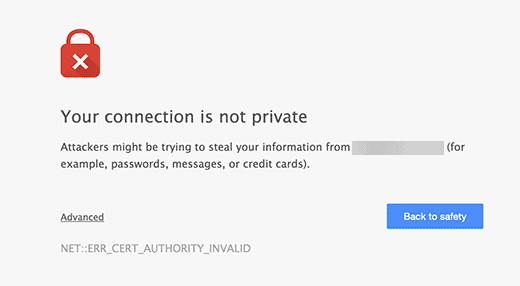
Google encourage tous les propriétaires de sites web à utiliser le SSL/HTTPS afin d'améliorer la sécurité globale du web.
C'est pourquoi Chrome marque tous les sites web sans certificat SSL comme « Non sécurisé ».
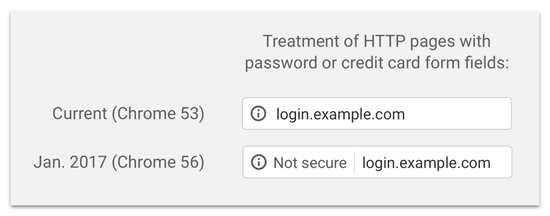
L'étiquette « Non sécurisé » dans la barre d'adresse du navigateur donne une mauvaise image de votre entreprise à vos clients.
En dehors de cela, vous avez également besoin du SSL/HTTPS activé si vous souhaitez démarrer une boutique en ligne ou utiliser des services de paiement comme PayPal, Stripe et Authorize.net.
Compte tenu des avantages et des inconvénients, tous les sites Web WordPress doivent passer au SSL/HTTPS.
Si vous ne l'avez pas encore fait, vous pouvez lire notre guide sur la façon de déplacer correctement WordPress de HTTP vers HTTPS pour des instructions étape par étape.
Recommandé : Consultez notre guide sur comment obtenir un certificat SSL gratuit ou achetez un certificat SSL à prix réduit chez Namecheap.
Cependant, vous pourriez rencontrer des erreurs WordPress avec votre certificat SSL. Examinons donc certains des problèmes courants avec le SSL/HTTPS dans WordPress et comment les résoudre :
1. Résoudre l'erreur NET::ERR_CERT_INVALID
Le message d'erreur NET::ERR_CERT_INVALID apparaît dans Google Chrome. D'autres navigateurs affichent un message légèrement différent, mais il avertit essentiellement les utilisateurs que leur connexion à votre site Web n'est pas sécurisée.
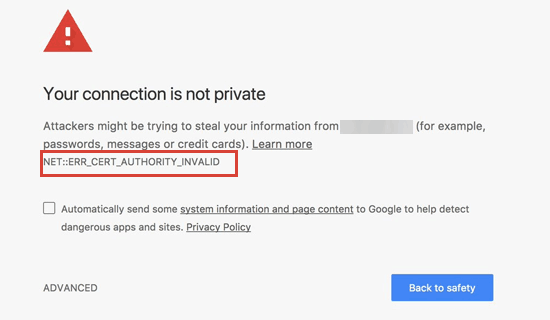
Ce message d'erreur SSL indique que le navigateur Web de l'utilisateur n'a pas accepté le certificat présenté par le site Web. Cela peut se produire pour plusieurs raisons :
- Le certificat SSL est émis pour un nom de domaine ou un sous-domaine différent.
- Le certificat a expiré.
- Votre navigateur ne reconnaît pas l'autorité de certification.
Si vous avez acheté un certificat SSL et demandé à votre fournisseur d'hébergement WordPress de l'installer pour vous, vous pouvez le contacter pour qu'il le corrige.
Si vous avez installé manuellement le certificat SSL, essayez de le réinstaller ou contactez votre fournisseur de certificat SSL pour obtenir de l'aide.
2. Correction des erreurs de contenu mixte après le passage à SSL/HTTPS
Les erreurs de contenu mixte sont causées par des sources qui se chargent toujours en utilisant le protocole HTTP non sécurisé dans les URL. Il peut s'agir de ressources telles que des images, des scripts ou des feuilles de style.
Si tel est le cas, vous ne pourrez pas voir de cadenas sécurisé ou d'icône de 'accordéon' dans la barre d'adresse de votre site web.
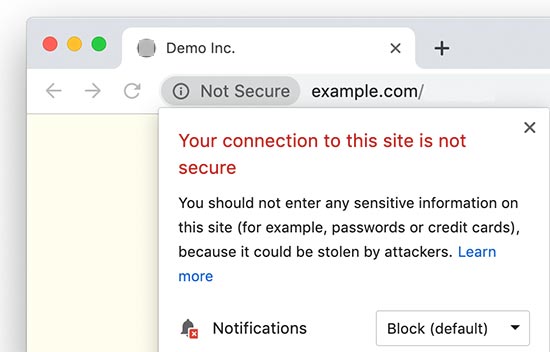
Il existe deux façons de corriger les erreurs de contenu mixte SSL/HTTPS dans WordPress. Nous allons vous montrer les deux, et vous pourrez ensuite choisir celle qui vous convient le mieux.
1. Correction des erreurs de contenu mixte dans WordPress à l'aide d'un plugin
Cette méthode est plus facile et recommandée pour les débutants. Mais elle peut avoir un impact négatif sur les performances de votre WordPress car le plugin tente de corriger les erreurs de contenu mixte en utilisant une technique de mise en mémoire tampon de sortie.
Cependant, si vous utilisez un plugin de mise en cache, cela n'affectera que le premier chargement de la page. Les visiteurs réguliers ne remarqueront aucune différence de performance.
Tout d'abord, vous devrez vous assurer que vous disposez d'un certificat SSL. Si vous n'êtes pas sûr d'en avoir un, consultez notre guide sur comment obtenir un certificat SSL gratuit pour votre site WordPress.
Ensuite, installez et activez simplement le plugin Really Simple SSL. Pour plus de détails, veuillez consulter notre guide étape par étape sur comment installer un plugin WordPress.
Après activation, vous devez visiter la page Paramètres » SSL depuis votre tableau de bord d'administration WordPress pour examiner les paramètres du plugin. Really Simple SSL fonctionne dès l'installation et s'occupera automatiquement de vos paramètres SSL/HTTPS et corrigera les erreurs de contenu mixte.
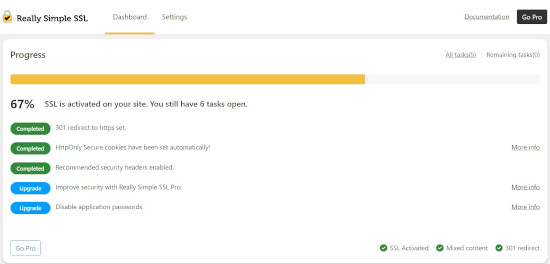
Pour en savoir plus, consultez notre test détaillé de Really Simple SSL.
2. Correction manuelle des erreurs de contenu mixte dans WordPress
Cette méthode est plus efficace et meilleure pour les performances de votre site web. Cependant, elle nécessite un dépannage manuel.
Tout d'abord, vous devez aller dans Paramètres » Général et vous assurer que les options « Adresse WordPress » et « Adresse du site » ont des URL HTTPS.
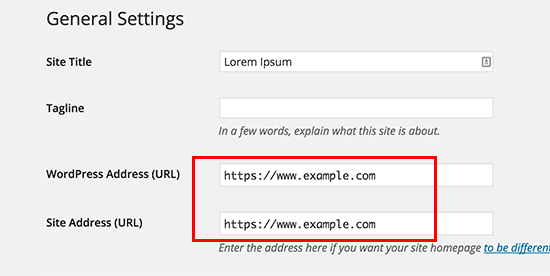
Si vous voyez des URL commençant par « http », vous devez alors les modifier en « https ». N'oubliez pas de cliquer sur le bouton « Enregistrer les modifications » pour sauvegarder vos paramètres.
Ensuite, vous devez trouver les anciennes URL HTTP dans votre base de données WordPress et les remplacer par les nouvelles URL HTTPS.
Vous pouvez facilement le faire en installant et en activant le plugin Rechercher & Remplacer tout. Pour plus de détails, consultez notre guide étape par étape sur comment installer un plugin WordPress.
Après activation, vous devez visiter la page Outils » WP Rechercher & Remplacer. Dans le champ « Rechercher », vous devez ajouter l'URL de votre site web avec HTTP. Ensuite, ajoutez l'URL de votre site web avec « https » dans le champ « Remplacer ».
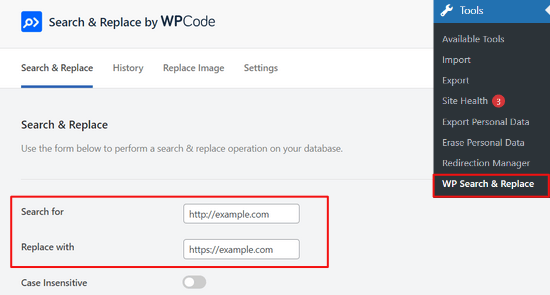
Ensuite, cliquez sur le bouton « Prévisualiser la recherche & le remplacement » pour voir quelles URL seront remplacées, et appuyez sur le bouton « Tout remplacer » pour continuer. Le plugin mettra à jour les URL dans votre base de données WordPress.
Si vous rencontrez toujours des erreurs de contenu mixte, l'étape suivante consiste à dépanner les URL dans les fichiers de votre thème et de vos plugins WordPress.
En utilisant l'outil d'inspection de votre navigateur, vous devrez localiser les ressources qui causent les erreurs et noter de quels fichiers de site web elles proviennent.
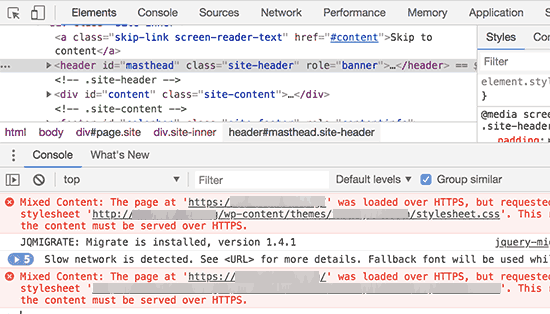
Si vous avez de l'expérience dans la modification de fichiers WordPress, vous pouvez accéder à ces fichiers de thème en utilisant FTP ou le gestionnaire de fichiers de votre hébergement web. Vous devez modifier chaque fichier et remplacer « http » par « https ».
Une autre alternative est de contacter le développeur du thème et lui demander de mettre à jour son thème. Il devra utiliser les meilleures pratiques WordPress pour charger les fichiers, ce qui résoudra le problème HTTP/HTTPS.
Il en va de même pour le contenu mixte chargé par un plugin WordPress. Nous ne recommandons pas de modifier vous-même les fichiers de plugin, vous devriez donc en informer le développeur du plugin et demander une mise à jour. En attendant, vous pouvez désactiver le plugin sur votre site ou trouver un plugin alternatif.
3. Résoudre les erreurs de trop nombreuses redirections après le passage à SSL/HTTPS
WordPress vous permet de forcer SSL/HTTPS pour la zone d'administration en ajoutant la ligne suivante à votre fichier wp-config.php :
define('FORCE_SSL_ADMIN', true);
Cependant, dans certains scénarios, ce seul réglage peut provoquer l'erreur « Trop de redirections ».
Pour résoudre ce problème, vous devrez ajouter le code suivant à votre fichier wp-config.php juste avant la ligne qui dit : « C'est tout, arrêtez d'éditer ! Bon blogging. » :
define('FORCE_SSL_ADMIN', true);
// in some setups HTTP_X_FORWARDED_PROTO might contain
// a comma-separated list e.g. http,https
// so check for https existence
if (strpos($_SERVER['HTTP_X_FORWARDED_PROTO'], 'https') !== false)
       $_SERVER['HTTPS']='on';
4. Correction de la redirection WordPress de HTTP vers HTTPS
WordPress ne redirigera pas automatiquement les requêtes HTTP vers HTTPS à moins que vous ne le lui indiquiez. Si vous utilisez un plugin comme Really Simple SSL, il s'occupera des redirections. Sinon, vous devrez configurer manuellement les redirections.
Pour configurer la redirection de HTTP vers HTTPS, vous devez ajouter le code suivant à votre fichier .htaccess :
<IfModule mod_rewrite.c>
RewriteEngine On
RewriteCond %{HTTPS} off
RewriteRule ^(.*)$ https://%{HTTP_HOST}%{REQUEST_URI} [L,R=301]
</IfModule>
Nous espérons que cet article vous a aidé à résoudre certains problèmes courants avec SSL/HTTPS dans WordPress. Vous voudrez peut-être aussi consulter notre guide ultime de sécurité WordPress et nos meilleurs choix de plugins de sécurité WordPress pour protéger votre site.
Si cet article vous a plu, abonnez-vous à notre chaîne YouTube pour des tutoriels vidéo WordPress. Vous pouvez également nous retrouver sur Twitter et Facebook.


Shannon
J'ai activé le SSL sur un site web utilisant Flywheel (c'était un site que j'avais déjà configuré, mais j'ai mis à jour le site avec un nouveau thème). Sur mon navigateur Google Chrome, j'obtiens le message d'erreur « net::ERR_CERT_AUTHORITY_INVALID » et il s'ouvre sur mon admin wp lorsque je choisis de « continuer de toute façon ». Cependant, lorsque j'ouvre le site sur tout autre appareil, il fonctionne normalement et indique qu'il est sécurisé. J'ai essayé beaucoup de choses – vider le cache et les cookies, les paramètres généraux dans l'admin wp, j'ai essayé d'installer le plugin Search and Replace Everything, mais la page des plugins ne se charge jamais. J'ai téléchargé le plugin et tenté cette méthode, ce qui a fonctionné jusqu'à ce que j'arrive au bouton « Aperçu Recherche et Remplacement », puis j'ai juste eu la roue qui tourne et rien ne se chargeait.
Support WPBeginner
Pour cette erreur spécifique, il peut y avoir une erreur avec le certificat SSL lui-même, nous vous recommandons de contacter le support de Flywheel pour qu'ils examinent la certification afin de s'assurer qu'elle a été correctement appliquée de leur côté.
Admin
Samuel
L'importance d'avoir un certificat SSL ne peut être surestimée car il renforce la confiance des utilisateurs de votre site Word Press quant à la protection de leurs informations. Cependant, concernant les erreurs de contenu mixte https, je voudrais vous parler d'un plugin qui fonctionne bien tel quel, sans rien faire d'autre que de l'installer et de l'activer. il fonctionne tout simplement. Le nom du plugin est WP Force SSL. Il fonctionne pour moi. Étapes très utiles et détaillées, excellent travail. Merci.
Vincent Nyagaka
Je me demande s'il est nécessaire d'utiliser le plugin Really SSL si j'utilise un certificat SSL Cloudflare gratuit et que mon site Web a été enregistré en HTTPS : ce qui signifie que je n'ai aucun contenu en HTTP : ? S'il vous plaît, faites-moi savoir si c'est indispensable d'utiliser le plugin SSL, c'est mon plus gros problème car Cloudflare offre également les mêmes services.
Support WPBeginner
While not fully required, we would recommend taking a look at Cloudflare’s documentation for your current SSL for your requirements
Admin
kzain
Vous décomposez chaque problème clairement et proposez des solutions concrètes. Les explications sur les erreurs de contenu mixte et les problèmes de redirection ont été particulièrement utiles. Suivre ce guide permettra sans aucun doute à mon site web de fonctionner correctement sur HTTPS. Merci pour cette ressource complète !
Dennis Muthomi
Eh bien, pour être honnête, je n'ai jamais rencontré de problème SSL auparavant, mais je mets cette page en favoris pour pouvoir y revenir lorsque je rencontrerai une erreur à l'avenir.
Merci pour cela !
Jiří Vaněk
Les plus gros problèmes que j'ai toujours eu à gérer étaient les problèmes de contenu mixte sur le site web. Le plugin Really Simple SSL est vraiment excellent pour ce problème, surtout pour les débutants qui commencent avec WordPress. Pour les autres, il est préférable d'utiliser Phpmyadmin et de corriger les données directement dans la base de données. Sinon, que pensez-vous qu'il soit préférable, de rediriger WordPress vers https via l'administration ou via le fichier .htaccess ? À mon avis, l'utilisation de .htaccess sera meilleure en termes de vitesse.
Support WPBeginner
There is no specifically better option, it would depend on which a user is most comfortable with
Admin
Mrteesurez
Merci pour ce guide.
Je pensais que le problème du certificat SSL mal configuré provenait principalement du site d'hébergement que l'on utilise, car la plupart des hébergeurs offrent le SSL gratuit avec leurs services.
Support WPBeginner
Glad we could share some of the other possible reasons and issues
Admin
Soumyajit Bera
Bonjour. Après avoir changé mon site web de http à https, je ne parviens plus à l'ouvrir. Aidez-moi s'il vous plaît, que dois-je faire maintenant.
Il affiche ERR_SSL_PROTOCOL_ERROR
Support WPBeginner
Pour cette erreur spécifique, vous devriez vérifier auprès de votre fournisseur d'hébergement pour vous assurer que votre certificat SSL est correctement configuré sur votre site, car c'est la raison la plus courante, et ils devraient être en mesure de vous aider à résoudre ce problème.
Admin
Marianne
Je ne pouvais pas accéder à mon compte WordPress mais je peux accéder à CPANEL> Y a-t-il quelque chose que je puisse faire pour mettre à jour mon SSL sur mon site afin de pouvoir me connecter ?
Support WPBeginner
Cela dépendrait de l'erreur spécifique que vous recevez, mais si vous ne parvenez pas à vous connecter à votre site, nous vous recommandons de contacter votre fournisseur d'hébergement qui pourra normalement vous aider avec les erreurs SSL.
Admin
Amit Stephen
Merci, cela m'a beaucoup aidé
Support WPBeginner
Nous sommes heureux que notre article vous ait été utile !
Admin
Macor
Intéressant.
Même si tout était OK dans mon tableau de bord (étape 2), j'ai dû mettre à jour les liens de la base de données avec le plugin Better Search.
Merci beaucoup.
Abey
Mon problème était dans les paramètres de WordPress>Général Merci
Support WPBeginner
Glad our guide was able to help
Admin
MK
J'ai installé mon SSL gratuit sur mon domaine fourni par Hostgator. Son statut actuel est actif mais mon domaine ne s'affiche pas. il affiche une erreur « pourrait être temporairement indisponible ou il peut avoir été déplacé de façon permanente vers une nouvelle adresse Web »
Support WPBeginner
Vous voudrez vous assurer d'avoir mis à jour l'URL de votre site pour qu'elle soit en HTTPS. Nous avons un guide pour vous aider à le faire que vous pouvez consulter ci-dessous :
https://www.wpbeginner.com/wp-tutorials/how-to-add-ssl-and-https-in-wordpress/
Admin
Vivek
J'ai installé le SSL pour mon site web en utilisant un plugin WordPress.
Lorsque j'ai entré l'URL de mon site web sur mon PC, il s'affiche comme sécurisé.
Lorsque j'entre l'URL depuis d'autres appareils, il s'affiche comme non sécurisé.
S'il vous plaît, aidez-moi avec ceci.
Merci
Support WPBeginner
Si votre URL est correctement définie dans vos paramètres WordPress, vous devriez contacter votre fournisseur d'hébergement pour vous assurer qu'il n'y a pas de redirection qui cause un problème.
Admin
Rajendra Rana
Lorsque je tape http:// dans le navigateur, j'obtiens le problème « votre connexion n'est pas privée… ». Mais lorsque j'utilise https://, il n'y a pas d'erreur. s'il vous plaît aidez-moi
Support WPBeginner
Vous voudrez consulter le point 4 de ce guide pour ce problème.
Admin
Antonio
J'avais un moteur 3D qui utilisait un shortcode, le SSL l'a bloqué, la correction de l'URL dans les paramètres l'a fait fonctionner à nouveau, merci pour l'article ! absolument personne n'avait aucune idée pourquoi il n'apparaissait pas, ni l'hébergeur ni le créateur du moteur... et c'était une correction si simple... merci encore !
Support WPBeginner
Glad our guide could help you find the solution
Admin
Real G
Bel article, m'a aidé à résoudre le problème en un clin d'œil.
Support WPBeginner
Glad our guide was helpful
Admin
Ahmad Jawad Hassaan
Cela a fonctionné pour moi, mon site avait déjà le SSL installé mais, lors de l'installation de WP, je n'avais pas choisi https, donc je suis allé dans les paramètres généraux comme vous l'avez dit et, je l'ai changé en https.
Merci.
Support WPBeginner
Glad our guide was able to help
Admin
Pierre
Chrome affiche : « l’accès à ce site n’est PAS entièrement sécurisé »
Je repensais à savoir s'il y avait eu des changements ou des mises à jour récents.
Mais tout ce que je sais, c'est que quelqu'un de notre département venait de changer de thème !? et qu'il y a eu une mise à jour récente de Wordpress
Merci. Merci d'avance
Support WPBeginner
Vous voudrez peut-être regarder le point 2 de cet article pour le coupable le plus probable avec votre changement de thème.
Admin
Paul
Bonjour. Je viens d’obtenir un certificat SSL pour mon site Web et après avoir suivi les instructions sur la façon de le configurer dans WordPress, je ne peux plus me connecter à mon tableau de bord. Après avoir entré mes identifiants corrects, la page se charge et revient à la page de connexion. S’il vous plaît, j’aurai besoin d’aide pour résoudre ce problème.
Support WPBeginner
Vous voudrez bien consulter notre article ci-dessous pour la solution la plus courante à ce problème :
https://www.wpbeginner.com/wp-tutorials/how-to-fix-wordpress-login-page-refreshing-and-redirecting-issue/
Admin
Jocie Holloway
Je viens d'essayer d'activer mes certificats SSL en utilisant le plugin Really Simple SSL et maintenant j'obtiens cette erreur lorsque j'essaie d'accéder à mon site web : Code d'erreur 30
Le proxy n'a pas réussi à se connecter au serveur web, aucune adresse IP de serveur web n'est définie. Avez-vous des suggestions pour résoudre ce problème ?
Support WPBeginner
Pour cela, nous vous recommandons de contacter votre fournisseur d’hébergement pour qu’il examine le problème et il pourra normalement vous aider et le résoudre.
Admin
Marco
Bonjour,
Une idée pourquoi si je vais sur la page d’accueil de mon site Web, elle n’est pas sécurisée et si j’appuie une fois de plus, elle est sécurisée… Quelqu’un sait comment résoudre ce problème ?
Support WPBeginner
Vous voudrez contacter votre fournisseur d’hébergement et il pourra normalement vous aider avec cela s’il ne s’agit pas d’un problème de mise en cache avec votre navigateur ou votre site.
Admin
Maarten Corten
Bonjour,
J'ai récemment demandé à mon fournisseur de transformer mon site web (Wordpress) en https. Depuis, mon site web (y compris le backoffice wp-admin) a un temps de chargement très long sur les appareils mobiles, quelques minutes. Le bureau est correct.
Est-ce un problème typique ? Des suggestions ? Merci d'avance !
Support WPBeginner
Il existe plusieurs possibilités. Pour commencer, nous vous recommandons de consulter nos recommandations de vitesse ci-dessous :
https://www.wpbeginner.com/wordpress-performance-speed/
Admin
nuril
salut mec je veux demander…
pourquoi quand je télécharge des thèmes depuis mon répertoire pc, mon site web passe en http.
sais-tu comment régler ça ?
Support WPBeginner
Pour commencer, vous devriez vérifier auprès de votre fournisseur d'hébergement pour vous assurer que votre SSL est correctement configuré.
Admin
Ajmal
Mon site web affiche ce message. Comment résoudre ce problème ? Aidez-moi s'il vous plaît !!
Ce site ne peut pas fournir une connexion sécurisée ×××.com utilise un protocole non pris en charge.
ERR_SSL_VERSION_OR_CIPHER_MISMATCH
Support WPBeginner
Vous devriez contacter votre fournisseur d'hébergement pour vous assurer qu'il n'y a aucun problème avec votre certificat SSL.
Admin
Shivam Narayan
Merci beaucoup monsieur. Mon problème de « Info/Non sécurisé » SSL est résolu avec cet article incroyable. Merci beaucoup.
Continuez à nous aider.
Support WPBeginner
You’re welcome, glad our guide could help you solve this issue
Admin
Gord Wait
Brilliant! Not often you run into a tutorial that just does exactly what it says!
Site now secured!
Support WPBeginner
Glad our guide could help you
Admin
Przemysław
Merci beaucoup. J'ai suivi toutes les étapes d'autres sources, mais elles n'avaient pas d'informations plus détaillées pour rechercher les erreurs. Comme regarder dans la console pour trouver les erreurs. Cela semble évident, mais bon. Merci beaucoup !
Support WPBeginner
Glad our article was helpful
Admin
Muhammad hamza
Mon problème est résolu
Merci beaucoup
wpbeginner.com
Support WPBeginner
Glad our guide was able to help
Admin
Elisha
Incroyable, merci beaucoup !
Support WPBeginner
You’re welcome, glad our guide could be helpful
Admin
Prashant Kashyap
Informations très utiles.
En particulier, le plugin "better search replace" m'a beaucoup aidé.
Merci beaucoup.
Support WPBeginner
You’re welcome, glad you found our recommendations helpful
Admin
anurag
Après avoir activé le plugin et chargé le site Web, la page apparaît comme non sécurisée lors du premier chargement. Cependant, lorsque je rafraîchis la page, elle s'affiche comme sécurisée. Ce problème se produit à chaque fois :/
Support WPBeginner
Vous voudrez peut-être vous assurer d'avoir vidé tout le cache de votre site. Si vous n'êtes pas sûr d'avoir vidé votre cache, nous vous invitons à consulter notre article ici : https://www.wpbeginner.com/beginners-guide/how-to-clear-your-cache-in-wordpress/
Admin
Johanna
Conseils qui sauvent la vie, merci beaucoup !
Support WPBeginner
You’re welcome
Admin
Imtiyaz
Lorsque je recherche mon site Web directement sur Google, il affiche le signe « site non sécurisé », mais lorsque je le recherche en ajoutant https:, il affiche le signe « sécurisé ». Alors, mon site est-il sécurisé ou non, je suis confus
Support WPBeginner
Google a peut-être mis en cache la version non-https de votre site. Si vous avez soumis votre sitemap, vous pouvez demander à Google de réexplorer votre site.
Admin
john
Ça a marché pour moi. Profondément apprécié.
Support WPBeginner
Glad our recommendations were helpful
Admin
Luis
Bonjour,
Merci pour votre publication. J'ai pu corriger le SSL sur l'un de mes sites, cependant, j'ai un autre site avec le plugin WooCommerce et, avec ces étapes, je n'ai pas pu résoudre le problème.
J'ai essayé de désactiver tous les plugins et lorsque je désactive WooCommerce, mon site fonctionne bien.
Le problème est « trop de redirections » et avec cela, la page ne se charge pas.
Quelqu'un peut-il me donner quelques conseils sur la façon de résoudre le problème de redirection dans le plugin WooCommerce ?
Support WPBeginner
Pour l'erreur « trop de redirections », nous vous invitons à consulter notre guide ici : https://www.wpbeginner.com/wp-tutorials/how-to-fix-error-too-many-redirects-issue-in-wordpress/
Admin
Andres
Salut, ça a marché pour moi, merci.
Support WPBeginner
Glad our article could help
Admin
Regina
Bonjour,
J'apprécie tous vos conseils dans ce post, ma difficulté est que je redirige les URL dans les réglages généraux de WP, alors que le certificat SSL n'était pas actif, donc maintenant je ne peux pas accéder à mon administration Wordpress, l'erreur NET::ERR_CERT_COMMON_NAME_INVALID apparaît, j'ai donc déjà appelé mon hébergeur pour régler le problème du certificat SSL et il sera réglé, mais je me demande maintenant s'il y a une possibilité de revenir à l'URL HTTP dans CPANEL, afin que je puisse travailler sur la conception de mes pages web...
Aidez-moi s'il vous plaît
Support WPBeginner
Si vous ne souhaitez pas attendre que le certificat SSL soit actif, vous pouvez accéder à votre phpMyAdmin et modifier votre table Options pour rétablir l'URL du site et l'URL d'accueil. https://www.wpbeginner.com/beginners-guide/beginners-guide-to-wordpress-database-management-with-phpmyadmin/
Admin
vinayak
J'ai des problèmes pour ouvrir mon site sur Firefox et Safari. J'ai installé le SSL sur l'un de mes domaines et l'ai fait vérifier par l'équipe de support de GoDaddy. Ils ont dit que le SSL était bien installé. Mais mon site n'affiche pas le cadenas sur Firefox et Safari et parfois il ne s'ouvre même pas.
Support WPBeginner
Votre navigateur a peut-être mis en cache l'adresse pré-SSL, ce qui pourrait être la cause de votre problème.
Admin
Perry
J'ai tout fait. J'ai configuré mon certificat SSL, installé et activé Really Simple, corrigé les erreurs de contenu mixte (ou essayé) avec Better Search & Replace et SSL Insecure Content Fixer. Cependant, la plupart de mes images sont toujours cassées ou ne se chargent pas. Elles n'apparaissent même pas dans ma médiathèque. La console pointe vers le même fichier qui cause le problème, mais c'est un fichier qui n'existe tout simplement pas. Je ne trouve ce fichier nulle part, et pourtant c'est la source de tous mes problèmes d'images.
Support WPBeginner
Vous pourriez essayer les étapes de dépannage de notre guide ici : https://www.wpbeginner.com/wp-tutorials/how-to-fix-the-http-image-upload-error-in-wordpress/
Admin
Bongani Ngcobo
Better Search Replace a fait des miracles, merci les gars.
Support WPBeginner
Glad our recommendation could help
Admin
Tony V
Hi guys, first of all, thanks for your great job sharing your knowledge with noobs like me
Je viens de faire toute la configuration des certificats SSL pour la première fois et j'ai obtenu quelque chose qui semble étrange. Sur le navigateur sur lequel j'ai créé le site WordPress et tout fait, le site s'affiche très bien. La connexion semble être entièrement sécurisée et verte. Mais en l'ouvrant sur n'importe quel autre navigateur ou machine, il s'affiche comme des ordures. De plus, ici, j'ai un message « Votre connexion à ce site n'est pas entièrement sécurisée ». En utilisant l'outil Inspecter, j'obtiens 6 de ces erreurs de contenu mixte.
Pouvez-vous éclairer mon ignorance, s'il vous plaît ? Merci beaucoup !
Support WPBeginner
Vous voudrez peut-être vous assurer de vider tout le cache de votre site et il peut falloir un certain temps pour que le SSL se mette entièrement à jour.
Admin
Peter
Alors... Selon le #2, j'ai changé http en https :, donc depuis, une erreur 404 apparaît lorsque j'essaie de visiter le site avec http. Si j'essaie avec https, alors il me dit que ce n'est pas un site sécurisé et il est bloqué.
J'ai besoin d'une solution au plus vite, s'il vous plaît !!!!
Support WPBeginner
Il semble que votre SSL ne soit pas actif pour votre site, vous voudrez probablement contacter votre fournisseur d'hébergement pour vous assurer que le certificat est actif.
Admin
Aditya
Cela m'a résolu le problème sur mon site. Merci beaucoup !
Support WPBeginner
Glad our guide could help
Admin
Daniel
Utile. Continuez votre bon travail.
Support WPBeginner
Glad our article could help
Admin
Alex
Existe-t-il des moyens de résoudre ce type de problèmes si vous ne pouvez pas accéder au tableau de bord WordPress ? Très souvent, en cas de problème SSL, le navigateur Web ne vous permet même pas d'accéder à la page de connexion. Je suppose que vous devriez pouvoir remplacer manuellement les liens dans la base de données sans utiliser de plugin.
Support WPBeginner
Pour commencer, nous vous recommandons de contacter votre fournisseur d'hébergement, qui pourra normalement vous aider avec certains des problèmes pour vous permettre de vous connecter à votre site.
Admin
Candace
J'ai un site web sur lequel j'ai installé les plugins Real Simple SSL et Better Search and Replace. J'ai activé les deux et j'ai utilisé l'outil Better Search and Replace. Mon problème est que lorsque je me connecte, j'obtiens le message (La page ne redirige pas correctement Une erreur s'est produite lors d'une connexion)
Ceci se produit dans la version la plus récente de Firefox et j'ai vidé les cookies et le cache.
J'ai également essayé cela dans Safari et il a dit que « Trop de redirections se sont produites Cela peut se produire si vous ouvrez une page qui est redirigée pour ouvrir une autre page qui est ensuite redirigée pour ouvrir la page d'origine.
Que dois-je changer ou rechercher pour que la page de connexion wp-admin fonctionne correctement ?
Support WPBeginner
Vous pourriez commencer par essayer les solutions de notre article ici : https://www.wpbeginner.com/wp-tutorials/how-to-fix-error-too-many-redirects-issue-in-wordpress/
pour corriger les redirections, si celles-ci ne fonctionnent pas, vous voudrez peut-être essayer les étapes de dépannage de notre article : https://www.wpbeginner.com/beginners-guide/beginners-guide-to-troubleshooting-wordpress-errors-step-by-step/
Admin
Williams
J'ai changé mon adresse WordPress (URL) et mon adresse de site (URL) de HTTP à HTTPS.
Je n'ai pas de certificat SSL et je n'ai apporté aucune autre modification… j'ai déjà fait l'erreur avant de voir votre article.
Maintenant, je ne peux pas accéder à mon domaine et mon site Web est inaccessible et affiche ERR_SSL_PROTOCOL_ERROR
S'il vous plaît, quelle est la solution ?
Support WPBeginner
Vous voudrez peut-être aller dans votre base de données dans la table des options comme une option pour rétablir les adresses : https://www.wpbeginner.com/beginners-guide/beginners-guide-to-wordpress-database-management-with-phpmyadmin/
Ou vous pouvez ajouter du code à votre fichier wp-config pour changer l'adresse, le code requis se trouve dans notre article ici : https://www.wpbeginner.com/wp-tutorials/how-to-fix-wordpress-login-page-refreshing-and-redirecting-issue/
Admin
judywilson
Merci.
Support WPBeginner
Glad our article was helpful
Admin