


Votre tableau de bord WordPress est-il plus lent qu'une connexion par modem ?
Vous cliquez sur « Enregistrer le brouillon », et la roue tourne indéfiniment. Il est incroyablement frustrant qu'une tâche simple de 5 minutes se transforme en un casse-tête de 20 minutes.
Nous gérons des sites WordPress à fort trafic depuis plus de 16 ans. Pendant ce temps, nous avons appris exactement ce qui ralentit la zone d'administration et comment y remédier rapidement.
Voici comment résoudre un tableau de bord WordPress à chargement lent et remettre votre flux de travail sur les rails.
Qu'est-ce qui cause un tableau de bord WordPress à chargement lent ?
Un tableau de bord WordPress à chargement lent peut être causé par plusieurs choses, mais le plus courant est un nombre limité de ressources serveur.
La plupart des hébergeurs WordPress offrent un nombre défini de ressources pour chaque plan d'hébergement. Ces ressources sont suffisantes pour faire fonctionner la plupart des sites web.
Cependant, à mesure que votre site Web WordPress se développe, vous pourriez remarquer une légère dégradation des performances ou un chargement plus lent dans l'ensemble. C'est parce que de plus en plus de personnes accèdent à votre site Web et consomment des ressources serveur.
Pour la partie front-end de votre site web, c'est-à-dire ce que vos visiteurs voient, vous pouvez facilement installer un plugin de mise en cache WordPress pour résoudre les problèmes de vitesse et de performance de WordPress.
Cependant, la zone d'administration de WordPress n'est pas mise en cache. Comme vous modifiez constamment le contenu et les paramètres, WordPress doit récupérer de nouvelles données à chaque clic, ce qui nécessite plus de ressources serveur pour fonctionner de manière optimale.
Si votre tableau de bord WordPress est devenu désagréablement lent, cela signifie qu'un plugin WordPress, un réglage par défaut ou autre chose sur le site consomme trop de ressources.
Cela dit, examinons comment dépanner et résoudre les problèmes de lenteur du tableau de bord d'administration de WordPress.
Voici un aperçu des étapes que nous allons couvrir dans cet article :
- Comment tester les performances de votre zone d'administration WordPress
- Mettre à jour WordPress
- Mettre à jour la version PHP utilisée par votre hébergeur
- Augmenter la limite de mémoire PHP
- Surveiller les plugins WordPress pour les performances
- Installer un plugin de mise en cache WordPress
- 7. Ajuster les écrans d'administration et désactiver les widgets du tableau de bord WordPress
- Résoudre les problèmes de lenteur du tableau de bord d'administration WooCommerce
- Verrouiller la zone d'administration et les pages de connexion WordPress
- Gérer les intervalles d'enregistrement automatique de WordPress
- Mettre à niveau ou passer à un meilleur hébergement WordPress
- Questions fréquemment posées sur la vitesse du tableau de bord WordPress
- Ressources supplémentaires
1. Comment tester les performances de votre zone d'administration WordPress
Avant d'apporter des modifications, il est important de mesurer la vitesse de votre zone d'administration WordPress afin d'obtenir une mesure objective de toute amélioration.
Normalement, vous pouvez utiliser des outils de test de vitesse de site web pour vérifier la vitesse et les performances de votre site.
Cependant, la zone d'administration de WordPress est derrière un écran de connexion, vous ne pouvez donc pas utiliser les mêmes outils pour la tester.
Heureusement, de nombreux navigateurs de bureau modernes sont équipés d'outils intégrés pour tester les performances de n'importe quelle page Web que vous souhaitez.
Par exemple, si vous utilisez Google Chrome, vous pouvez simplement accéder au tableau de bord WordPress et ouvrir l'outil d'inspection en cliquant avec le bouton droit de la souris n'importe où sur la page.
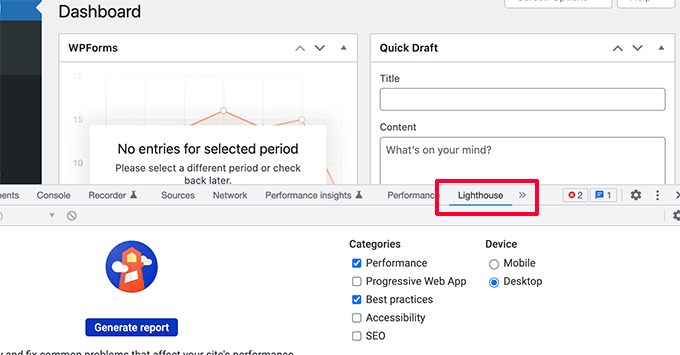
Cela divisera l'écran de votre navigateur, et vous verrez la zone d'inspection dans l'autre fenêtre, en bas ou sur le côté de votre fenêtre de navigateur.
Dans l'outil Inspect, basculez vers l'onglet « Lighthouse » et cliquez sur le bouton « Générer un rapport ».
Cela générera un rapport similaire au rapport Web Vitals généré par PageSpeed Insights.
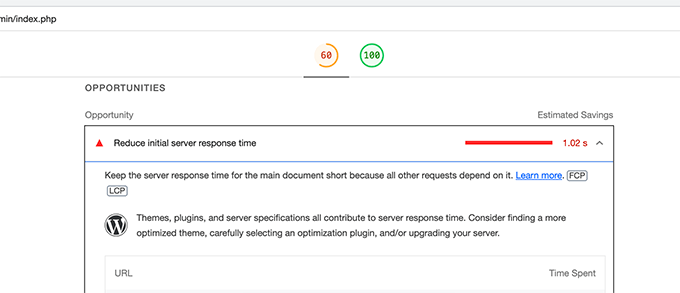
À partir de là, vous pouvez voir ce qui ralentit votre zone d'administration WordPress. Par exemple, vous pouvez voir quels fichiers JavaScript consomment le plus de ressources et affectent le temps de réponse initial de votre serveur.
2. Installer les mises à jour WordPress
L'équipe principale de WordPress travaille dur pour améliorer les performances à chaque nouvelle version de WordPress.
Par exemple, l'éditeur de blocs et son équipe testent et améliorent les performances à chaque version. L'équipe de performance travaille à l'amélioration générale de la vitesse et des performances.
Si vous n'installez pas les mises à jour de WordPress, vous manquez ces améliorations de performance.
De même, tous les thèmes WordPress populaires et les plugins publient des mises à jour qui non seulement corrigent les bugs, mais abordent également les problèmes de performance.
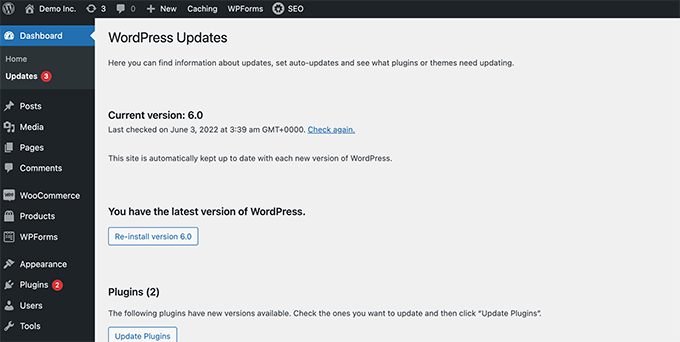
Pour installer les mises à jour, allez simplement sur la page Tableau de bord » Mises à jour pour installer toutes les mises à jour disponibles.
Pour plus de détails, consultez notre guide sur comment mettre à jour correctement WordPress (infographie).
3. Mettez à jour la version PHP utilisée par votre société d'hébergement
WordPress est développé à l'aide d'un langage de programmation open-source appelé PHP. Au moment de la rédaction de cet article, WordPress recommande d'utiliser au moins la version PHP 8.2 ou supérieure. La version stable actuelle disponible pour PHP est la 8.5.
La plupart des sociétés d'hébergement WordPress maintiennent les exigences minimales pour faire fonctionner WordPress, ce qui signifie qu'elles n'utilisent peut-être pas la dernière version de PHP par défaut.
Or, tout comme WordPress, PHP publie également de nouvelles versions avec des améliorations de performance significatives. En utilisant une ancienne version, vous manquez ce gain de performance.
Vous pouvez voir quelle version de PHP est utilisée par votre fournisseur d'hébergement en visitant la page Outils » Santé du site depuis votre tableau de bord WordPress et en passant à l'onglet « Info ».
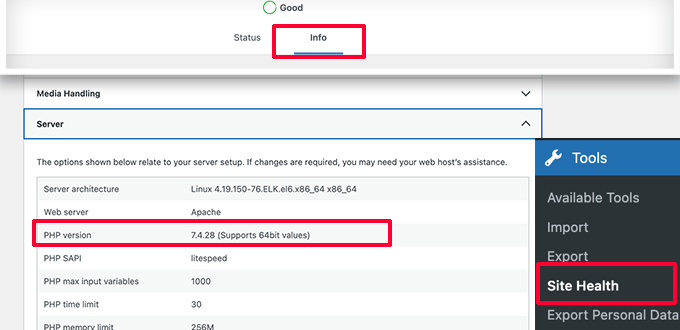
Heureusement, tous les fournisseurs d'hébergement WordPress fiables offrent un moyen facile pour les clients de mettre à jour leur version de PHP.
Par exemple, si vous utilisez Bluehost, vous pouvez simplement vous connecter au tableau de bord de votre compte d'hébergement, passer à l'onglet « Sites web » et cliquer sur « Paramètres » pour le site web sur lequel vous souhaitez travailler.

Ensuite, passez à l'onglet « Avancé » et faites défiler jusqu'à la section cPanel.
Cliquez sur « Gérer » pour lancer le cPanel.

Après cela, vous verrez un certain nombre d'applications et d'outils disponibles sous votre tableau de bord cPanel.
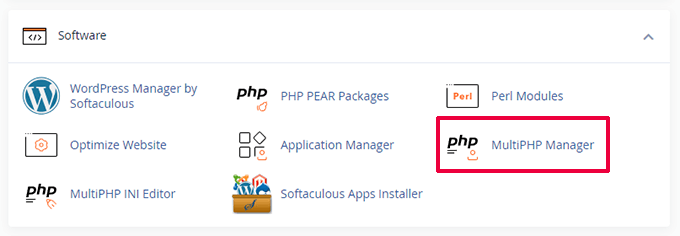
Faites défiler jusqu'à la section Logiciels et cliquez sur « MultiPHP Manager ».
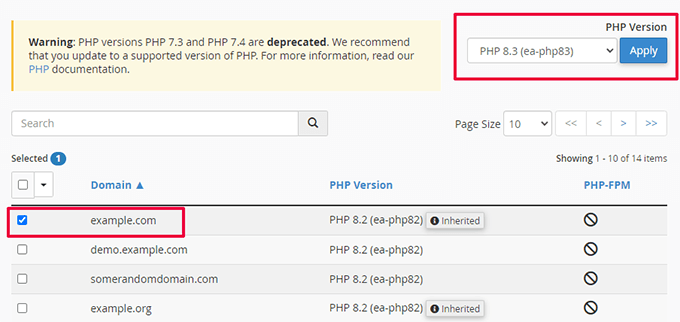
Sur la page suivante, vous devez sélectionner votre blog WordPress.
Ensuite, sélectionnez la version de PHP que vous souhaitez utiliser.
Pour les autres sociétés d'hébergement, consultez notre guide complet sur la façon de mettre à jour votre version de PHP dans WordPress.
4. Augmenter la limite de mémoire PHP
Votre serveur d'hébergement Web est comme tout autre ordinateur. Il a besoin de mémoire pour exécuter efficacement plusieurs applications en même temps.
S'il n'y a pas assez de mémoire disponible pour PHP sur votre serveur, cela ralentira votre site Web et pourrait même le faire planter.
Vous pouvez vérifier la limite de mémoire PHP en visitant la page Outils » Santé du site et en passant à l'onglet « Infos ».
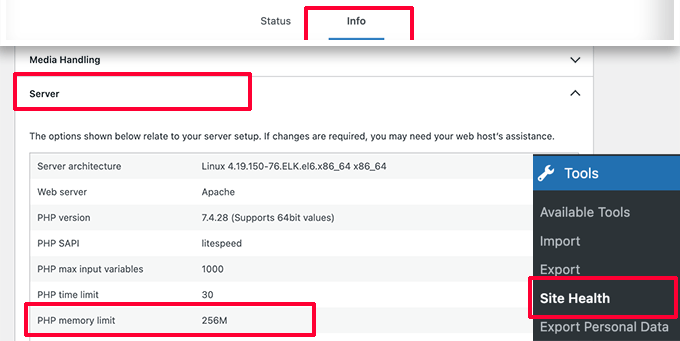
Vous trouverez la limite de mémoire PHP dans la section Serveur. Si elle est inférieure à 500 Mo, vous devez l'augmenter.
Vous pouvez augmenter la limite de mémoire PHP en entrant simplement la ligne suivante dans votre fichier wp-config.php :
define( 'WP_MEMORY_LIMIT', '512M' );
Pour plus de détails, consultez notre article sur l'augmentation de la limite de mémoire PHP dans WordPress.
5. Surveiller les plugins WordPress pour les performances
Certains plugins WordPress peuvent s'exécuter dans la zone d'administration de WordPress. Si les auteurs de plugins ne font pas attention, leurs plugins peuvent facilement consommer trop de ressources et ralentir votre zone d'administration WordPress.
Une façon de découvrir de tels plugins est d'installer et d'activer le plugin Query Monitor. Pour plus de détails, consultez notre guide étape par étape sur comment installer un plugin WordPress.
Après activation, le plugin ajoutera un nouvel élément de menu à votre barre d'outils WordPress.
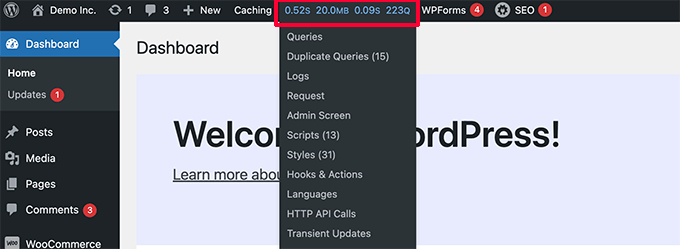
Cliquer dessus affichera les résultats de performance de la page que vous consultez actuellement sur votre site Web.
Cela ouvrira la console Query Monitor.
Ici, vous devez passer à l'onglet « Requêtes par composant » sur le côté gauche. À partir de là, vous pouvez voir l'impact des plugins sur les performances et découvrir lequel consomme trop de ressources.
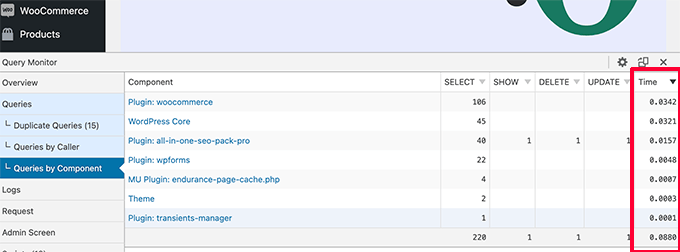
Vous pouvez maintenant désactiver temporairement les plugins lents et voir si cela améliore les performances.
Si c'est le cas, vous pouvez contacter l'auteur du plugin et demander de l'aide ou trouver un plugin alternatif.
6. Installer un plugin de mise en cache WordPress
Les plugins de mise en cache WordPress n'améliorent pas seulement la vitesse de votre site web, mais ils peuvent également vous aider à résoudre un problème de lenteur du tableau de bord d'administration.
Un bon plugin de mise en cache WordPress vous aide à optimiser la vitesse de chargement des pages, la livraison CSS et JavaScript, votre base de données WordPress, et plus encore.
Cela libère des ressources sur votre serveur d'hébergement WordPress que votre zone d'administration WordPress peut utiliser pour améliorer les performances.
Astuce de pro : Vérifiez si votre plugin de mise en cache ou votre fournisseur d'hébergement prend en charge la mise en cache d'objets (Redis ou Memcached). L'activation de cette option est souvent la correction la plus efficace pour une base de données et une zone d'administration lentes.
Nous recommandons d'utiliser WP Rocket. C'est le meilleur plugin de mise en cache WordPress du marché. Il fonctionne dès l'installation et rend l'optimisation des performances de votre WordPress extrêmement facile.
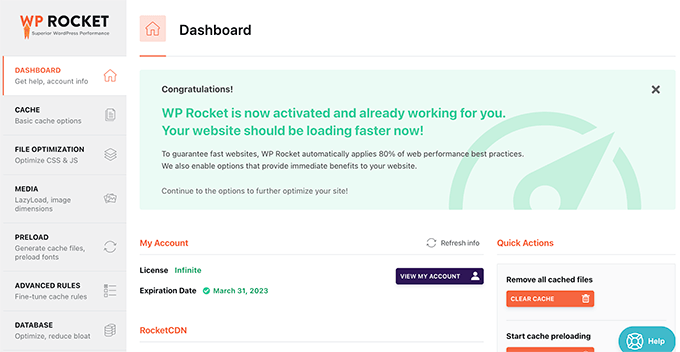
Pour plus de détails, consultez notre guide sur comment installer et configurer correctement WP Rocket dans WordPress.
7. Ajuster les écrans d'administration et désactiver les widgets du tableau de bord WordPress
WordPress charge automatiquement certains widgets sur l'écran du tableau de bord. Cela inclut Brouillon rapide, Événements et actualités, Santé du site, et plus encore.
Certains plugins WordPress ajoutent également leurs propres widgets à l'écran du tableau de bord. Si vous avez beaucoup de ces widgets qui se chargent sur votre tableau de bord, cela pourrait ralentir les choses.
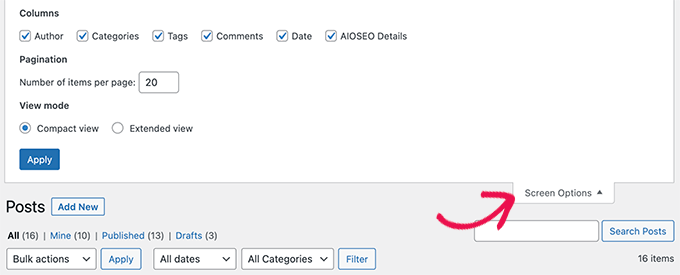
Vous pouvez désactiver ces widgets en cliquant simplement sur le bouton « Options de l'écran » et en décochant la case à côté des widgets.
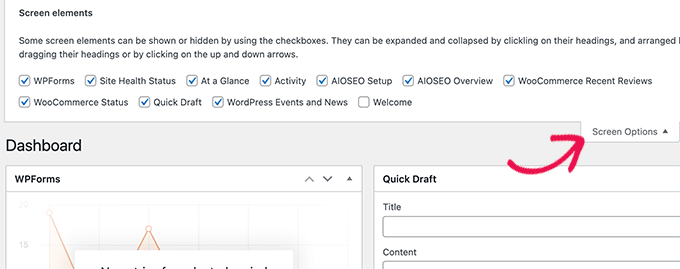
De même, vous pouvez utiliser le menu Options de l'écran pour afficher et masquer des sections sur différents écrans d'administration.
Par exemple, vous pouvez choisir les colonnes que vous souhaitez voir sur l'écran des articles.
8. Corriger la lenteur du tableau de bord d'administration WooCommerce
Si vous gérez une boutique en ligne avec WooCommerce, certaines fonctionnalités spécifiques de WooCommerce peuvent affecter les performances de votre zone d'administration WordPress.
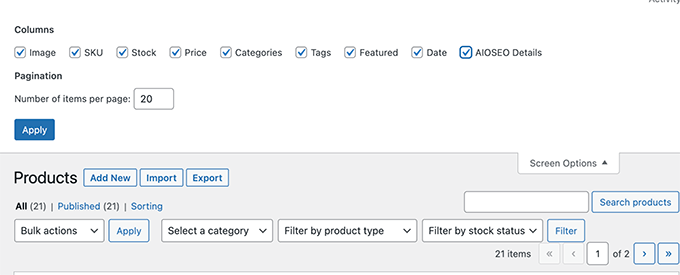
Par exemple, vous pouvez désactiver le widget du tableau de bord WooCommerce en cliquant sur le menu « Options de l'écran ».
De même, vous pouvez modifier les informations affichées sur la page Produits.
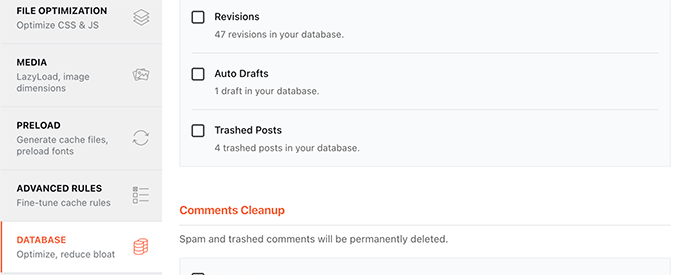
Au bout d'un moment, votre boutique WooCommerce peut ajouter des données inutiles à votre base de données WordPress.
Important : Avant d'effectuer toute maintenance de base de données, assurez-vous d'avoir créé une sauvegarde complète de votre site web.
Si vous utilisez déjà WP Rocket, vous pouvez simplement passer à l'onglet « Base de données » dans les paramètres du plugin. De là, vous pouvez supprimer les transients (données temporaires stockées par les plugins qui peuvent s'accumuler avec le temps) et optimiser votre base de données WordPress en un clic.
9. Verrouiller la zone d'administration et les pages de connexion de WordPress
Les pirates informatiques aléatoires et les attaques DDoS sont des nuisances courantes sur Internet qui peuvent affecter les sites web WordPress.
Ces scripts automatisés accèdent aux pages de connexion WordPress et tentent de se connecter des centaines de fois en peu de temps.
Ils ne pourront peut-être pas accéder à votre site Web WordPress, mais ils pourront toujours le ralentir.
Une façon simple de bloquer ces scripts est de verrouiller votre répertoire d'administration WordPress et vos pages de connexion.
Si vous êtes sur Bluehost, vous pouvez simplement accéder à votre compte d'hébergement et cliquer sur « Paramètres » sous votre site web.
Après cela, passez à l'onglet « Avancé ».
Faites maintenant défiler un peu vers la section cPanel, puis cliquez sur « Gérer ».
Cela lancera le tableau de bord cPanel dans un nouvel onglet.
Maintenant, vous devez faire défiler jusqu'à la section Fichiers, puis cliquer sur l'option « Confidentialité du répertoire ».
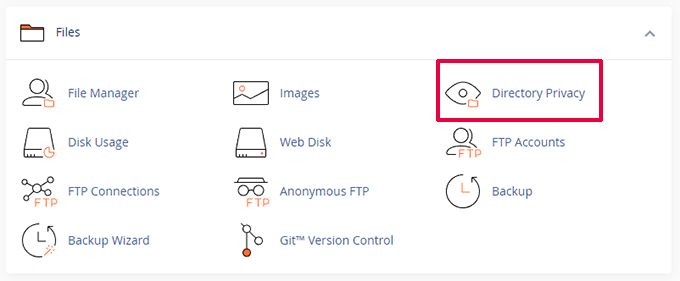
Ensuite, vous devez localiser le répertoire wp-admin (généralement trouvé dans le dossier public_html).
Ensuite, cliquez simplement sur le bouton « Modifier » à côté.
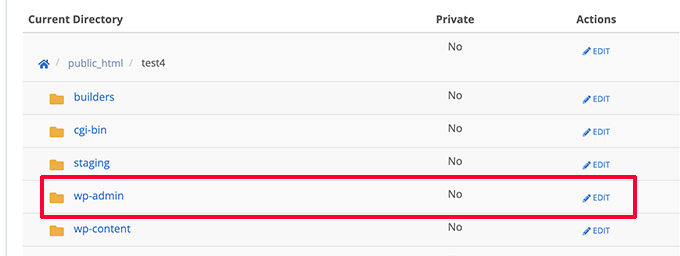
Ensuite, il vous sera demandé de fournir un nom pour votre répertoire protégé.
Ensuite, cliquez sur le bouton « Enregistrer » pour continuer.

Le panneau de configuration enregistrera vos options, et vous devrez cliquer sur le bouton « Retour » pour continuer.
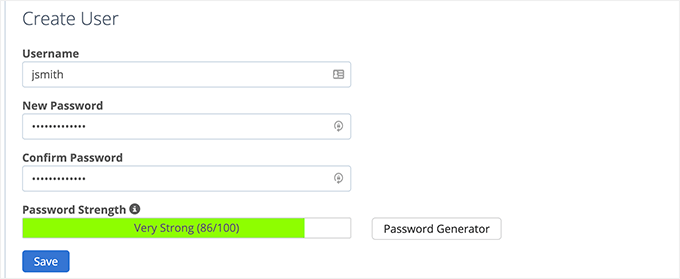
Après cela, vous devrez créer un nom d'utilisateur et un mot de passe pour le dossier protégé.
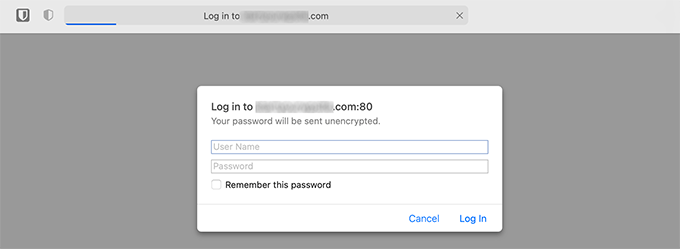
Maintenant, lorsque vous accédez à votre zone d'administration WordPress, il vous sera demandé d'entrer votre nom d'utilisateur et votre mot de passe.
Pour plus de détails, consultez notre tutoriel sur comment protéger par mot de passe le répertoire d'administration WordPress.
Protéger par mot de passe la page de connexion WordPress
Ensuite, vous voudrez bloquer l'accès à la page de connexion WordPress. Pour cela, vous devrez modifier manuellement le fichier .htaccess de votre site web et générer un fichier de mots de passe.
Tout d'abord, connectez-vous à votre site WordPress à l'aide d'un client FTP ou de l'application Gestionnaire de fichiers de votre panneau de contrôle d'hébergement.
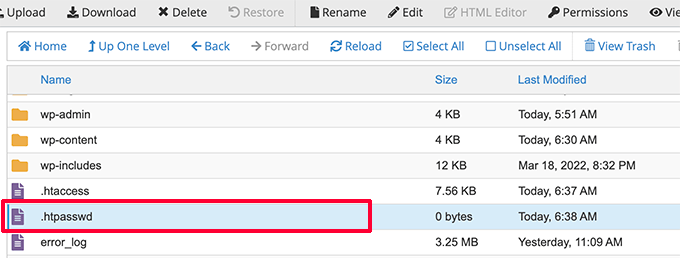
Après cela, allez dans le dossier racine de votre site web (le dossier racine est l'endroit où vous pouvez voir les dossiers wp-admin, wp-includes et wp-content).
Ici, vous devez créer un nouveau fichier et le nommer .htpasswd.
Ensuite, vous devez visiter cet outil en ligne pour générer une chaîne .htpasswd.
Vous devez utiliser le même nom d'utilisateur et le même mot de passe que ceux que vous avez utilisés pour le répertoire d'administration WordPress.
Cliquez ensuite sur le bouton « Générer ».
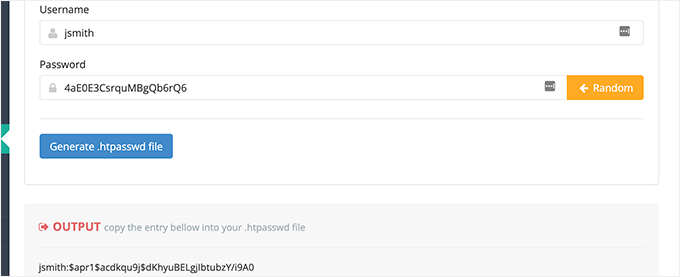
L'outil générera une chaîne de nom d'utilisateur et de mot de passe sous la boîte de sortie.
Vous devez copier et coller cette chaîne dans le fichier .htpasswd que vous avez créé précédemment.
Ensuite, vous devez modifier le fichier .htaccess et y copier-coller le code suivant :
### BEGIN BASIC BLOCK
<Files wp-login.php>
AuthType Basic
AuthName "Protected Folder"
AuthUserFile /home/username/public_html/yourwebsite/.htpasswd
Require user jsmith
Satisfy All
</Files>
### END BASIC BLOCK
N'oubliez pas de remplacer jsmith par votre propre nom d'utilisateur et de modifier la valeur d'AuthUserFile avec le chemin d'accès à votre fichier .htpasswd. Vous pouvez le trouver dans l'application Gestionnaire de fichiers.
Remarque : Cette méthode fonctionne pour les serveurs utilisant Apache. Si vous utilisez NGINX (courant sur l'hébergement WordPress géré), vous n'aurez peut-être pas de fichier .htaccess. Dans ce cas, veuillez contacter le support de votre hébergeur ou utiliser un plugin de sécurité pour y parvenir.
Vous pouvez maintenant visiter votre page de connexion WordPress pour voir la protection par mot de passe en action.
10. Gérer les intervalles d'enregistrement automatique de WordPress
L'éditeur de blocs de WordPress est doté d'une fonctionnalité d'enregistrement automatique intégrée. Elle vous permet de restaurer facilement votre contenu si vous fermez l'éditeur sans enregistrer vos modifications.
Cependant, si plusieurs utilisateurs travaillent sur votre site web pendant les heures de pointe, toutes ces requêtes d'enregistrement automatique ralentiront la zone d'administration de WordPress.
L'enregistrement automatique est une fonctionnalité cruciale, et nous ne recommandons pas de la désactiver. Cependant, vous pouvez la ralentir pour réduire l'impact sur les performances.
Ajoutez simplement la ligne suivante à votre fichier wp-config.php :
define( 'AUTOSAVE_INTERVAL', 120 );
Cette ligne indique simplement à WordPress d'exécuter l'enregistrement automatique une fois toutes les 2 minutes (120 secondes) au lieu d'une fois par minute.
Réduire les appels à l'API Heartbeat
WordPress utilise quelque chose appelé l'API Heartbeat pour envoyer des appels AJAX à un serveur sans recharger la page. Cela permet à WordPress d'indiquer à d'autres auteurs qu'un article est en cours d'édition par un autre utilisateur, et cela permet aux développeurs de plugins de vous montrer des notifications en temps réel.
Par défaut, l'API renvoie un ping toutes les 60 secondes. Si plusieurs auteurs travaillent sur votre site web en même temps, ces appels serveur peuvent consommer beaucoup de ressources.
Si vous utilisez déjà WP Rocket, il réduira automatiquement l'activité de l'API Heartbeat pour un ping toutes les 120 secondes.
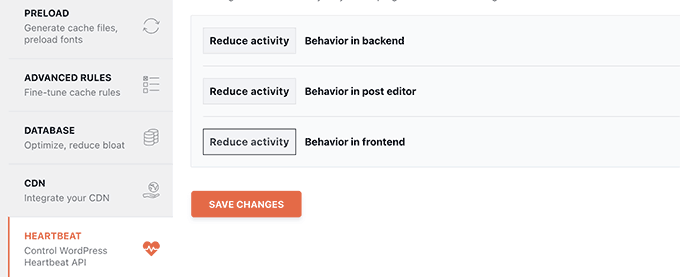
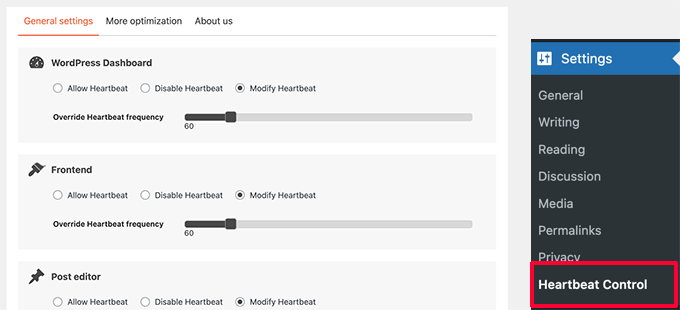
Alternativement, vous pouvez également utiliser un plugin autonome appelé Dynamic Front-End Heartbeat Control pour réduire les appels à l'API Heartbeat.
Nous vous recommandons de les réduire à au moins 120 secondes ou plus.
11. Mettez à niveau ou changez pour un meilleur hébergement WordPress
Tous les problèmes de performance de WordPress dépendent de l'infrastructure fournie par vos fournisseurs d'hébergement WordPress.
Cela limite votre capacité à améliorer les performances aux ressources offertes par votre fournisseur d'hébergement.
Les conseils ci-dessus vous aideront certainement à réduire la charge sur votre serveur WordPress, mais ils pourraient ne pas suffire pour votre environnement d'hébergement.
Pour améliorer encore plus les performances, vous pouvez déplacer votre site WordPress vers un nouvel hébergeur et vous inscrire auprès d'un fournisseur d'hébergement différent.
Nous recommandons d'utiliser Bluehost, car ils sont l'une des meilleures sociétés d'hébergement WordPress. Leurs plans d'hébergement mutualisé sont dotés d'une mise en cache intégrée, ce qui améliore les performances de WordPress.

Cependant, à mesure que votre site Web se développe, vous devrez peut-être mettre à niveau votre plan d'hébergement.
Les sites à fort trafic peuvent bénéficier du passage à une plateforme d'hébergement WordPress géré comme WP Engine ou SiteGround.
Chez WPBeginner, nous utilisons SiteGround pour héberger notre site web.
Questions fréquemment posées sur la vitesse du tableau de bord WordPress
Vous trouverez ci-dessous certaines des questions les plus fréquentes que nous recevons concernant la résolution des problèmes de lenteur des tableaux de bord WordPress. Ces réponses vous aideront à diagnostiquer et à résoudre rapidement les problèmes de performance.
1. Pourquoi mon tableau de bord WordPress se charge-t-il lentement alors que mon site web est rapide ?
Le tableau de bord WordPress n'est pas mis en cache et nécessite plus de ressources serveur que votre site web frontal. Pendant que vos visiteurs voient des pages mises en cache qui se chargent rapidement, la zone d'administration traite chaque requête en temps réel. Cela signifie que les plugins, les requêtes de base de données et les ressources serveur ont un impact direct sur la vitesse du tableau de bord. Une mémoire serveur limitée, des versions PHP obsolètes ou des plugins gourmands en ressources sont généralement le problème.
2. Comment puis-je tester la vitesse de mon tableau de bord WordPress ?
Vous ne pouvez pas utiliser d'outils de test de vitesse classiques comme GTmetrix ou PageSpeed Insights, car le tableau de bord est protégé par un écran de connexion. Utilisez plutôt les outils de développement intégrés à votre navigateur. Dans Chrome, faites un clic droit n'importe où sur votre tableau de bord, sélectionnez « Inspecter », puis allez dans l'onglet « Lighthouse » et cliquez sur « Générer le rapport ». Cela vous montrera des métriques de performance détaillées et identifiera ce qui ralentit votre zone d'administration.
3. L'installation d'un plugin de mise en cache aidera-t-elle la vitesse de mon tableau de bord WordPress ?
Oui, un plugin de mise en cache de qualité comme WP Rocket peut améliorer considérablement les performances du tableau de bord. Bien que les plugins de mise en cache ne mettent pas directement en cache la zone d'administration, ils optimisent votre base de données, minifient les fichiers CSS et JavaScript et réduisent la charge du serveur de votre site web frontal. Cela libère des ressources serveur que votre tableau de bord peut utiliser, ce qui entraîne des temps de chargement plus rapides.
4. Quelle est la limite de mémoire PHP idéale pour WordPress ?
Nous recommandons de définir votre limite de mémoire PHP à au moins 512 Mo pour des performances optimales du tableau de bord. Vous pouvez vérifier votre limite actuelle en allant dans Outils » Santé du site » Infos dans votre tableau de bord WordPress. Si elle est inférieure à 500 Mo, vous devriez l'augmenter en ajoutant define( 'WP_MEMORY_LIMIT', '512M' ); à votre fichier wp-config.php.
5. Comment trouver les plugins qui ralentissent mon tableau de bord ?
Installez le plugin Query Monitor et activez-le sur votre site. Naviguez ensuite vers n'importe quelle page d'administration et cliquez sur l'élément Query Monitor dans la barre d'outils de votre WordPress. Passez à l'onglet « Requêtes par composant » pour voir quels plugins consomment le plus de ressources. Vous pouvez ensuite désactiver temporairement les plugins problématiques pour tester si les performances s'améliorent.
6. Quand devrais-je envisager de mettre à niveau mon hébergement WordPress ?
Si vous avez essayé toutes les étapes d'optimisation de ce guide et que votre tableau de bord est toujours lent, il est temps d'envisager un meilleur hébergement. Les signes indiquant que vous avez besoin d'une mise à niveau comprennent : des temps de chargement constamment lents même après optimisation, des timeouts fréquents, ou si vous êtes sur un hébergement mutualisé basique avec un site web en croissance. Les fournisseurs d'hébergement WordPress géré comme SiteGround offrent de meilleures performances et des ressources spécifiquement optimisées pour WordPress.
Nous espérons que cet article vous a aidé à apprendre comment résoudre les problèmes de lenteur du tableau de bord WordPress. Vous voudrez peut-être aussi consulter les guides suivants pour améliorer la gestion de votre site.
Ressources supplémentaires
Nous espérons que cet article vous a aidé à apprendre comment résoudre les problèmes de lenteur du tableau de bord WordPress. Vous voudrez peut-être aussi consulter ces ressources supplémentaires :
- Faut-il conserver ou supprimer le vieux contenu dans WordPress ?
- Que faire si votre site WordPress tombe constamment en panne
- Le guide ultime pour améliorer la vitesse et les performances de WordPress
- Le guide ultime de la sécurité WordPress (étape par étape)
Si vous avez aimé cet article, abonnez-vous à notre Chaîne YouTube pour des tutoriels vidéo WordPress. Vous pouvez également nous trouver sur Twitter et Facebook.



Jiří Vaněk
Le cache d'objets a été le plus utile pour accélérer mon administration. Personnellement, j'ai installé un serveur Redis sur mon propre serveur et j'utilise le plugin Redis pour la mise en cache d'objets. Ce cache améliore considérablement la vitesse de l'interface administrative. Par conséquent, si quelqu'un a un site Web sur un serveur mutualisé, il est de très bonne pratique de vérifier auprès du fournisseur s'il prend en charge quelque chose pour la mise en cache d'objets — Redis ou Memcache. Cela peut vraiment accélérer l'ensemble de l'environnement.
Support WPBeginner
Thank you for sharing what worked for you
Admin