


Avez-vous déjà écrit un excellent article de blog, mais vous ne l'avez pas trouvé dans WordPress ? Cela arrive à beaucoup de gens et peut être très frustrant.
Comme nous gérons un blog WordPress, nous connaissons très bien ce problème. Heureusement, nous avons appris quelques bonnes méthodes pour trouver les brouillons qui semblent manquer.
Dans ce guide, nous vous montrerons comment trouver vos brouillons enregistrés dans WordPress, de la méthode la plus simple à la plus avancée.
Pourquoi ne trouvez-vous pas vos brouillons enregistrés dans WordPress ?
Lorsque vous débutez avec votre site WordPress, il faut du temps pour apprendre la zone d'administration. Vous pourriez enregistrer un brouillon, puis passer à une autre tâche. Ensuite, lorsque vous voudrez continuer à travailler sur ce brouillon, vous pourriez avoir du mal à retrouver votre article.
Il se peut qu'il se trouve dans un endroit inattendu, ou qu'il ait été accidentellement supprimé. Cela peut arriver si vous avez un blog multi-auteurs avec d'autres utilisateurs qui ont accès à vos brouillons.
Si vous ne trouvez aucun article avec le statut de brouillon, ne paniquez pas. Même s'il a été supprimé, il existe toujours des moyens de le récupérer.
Dans ce guide complet, nous couvrirons 5 méthodes différentes pour trouver vos brouillons enregistrés dans WordPress. Si vous préférez passer directement à une méthode particulière, vous pouvez utiliser les liens ci-dessous :
- Méthode 1 : Vérifiez la boîte de brouillons rapides pour les brouillons manquants
- Méthode 2 : Trouvez les brouillons manquants dans les menus Pages et Articles de WordPress
- Méthode 3 : Utiliser le lien direct pour afficher tous vos brouillons d'articles WordPress
- Méthode 4 : Vérifiez la corbeille de WordPress pour les brouillons manquants
- Method 5: Check Your WordPress Database to Recover Lost Drafts (Advanced)
Méthode 1 : Vérifiez la boîte de brouillons rapides pour les brouillons manquants
Si vous avez utilisé l'outil Brouillon rapide dans le tableau de bord, vos brouillons peuvent disparaître lorsque vous cliquez sur le bouton « Enregistrer le brouillon ».
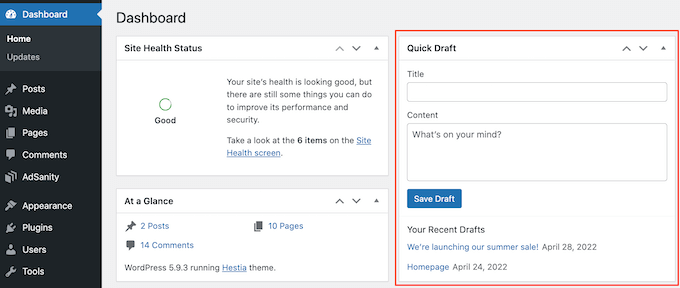
Si vous avez récemment créé le brouillon, vous devriez toujours pouvoir le trouver dans votre tableau de bord WordPress.
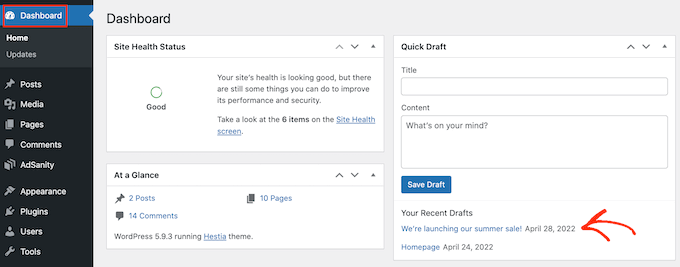
Cliquez simplement sur « Tableau de bord » dans la barre latérale gauche et trouvez la boîte Quick Draft. Vous verrez tous vos brouillons les plus récents dans cette boîte.
Pour continuer à travailler sur l'un de ces brouillons WordPress, cliquez simplement sur son titre bleu.
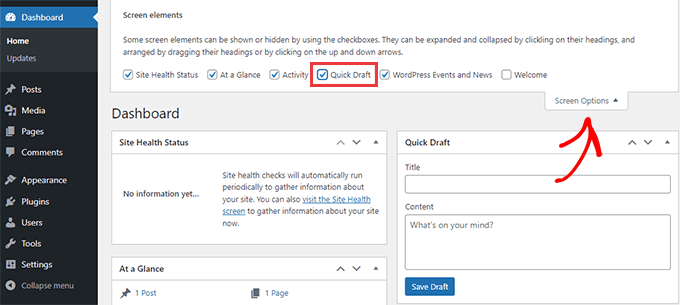
Si la section Brouillon rapide est manquante, vous pouvez la faire réapparaître en cliquant sur l'onglet Options de l'écran en haut à droite de la page.
Assurez-vous simplement que la case « Quick Draft » est cochée, et elle devrait réapparaître.
Méthode 2 : Trouvez les brouillons manquants dans les menus Pages et Articles de WordPress
Une autre façon simple de trouver vos brouillons enregistrés sur votre blog ou site WordPress est de vous rendre dans Articles » Tous les articles pour vos articles brouillons, ou dans Pages » Toutes les pages pour les pages brouillons.
Une fois que vous avez fait cela, vous devriez voir un onglet « Brouillons ».
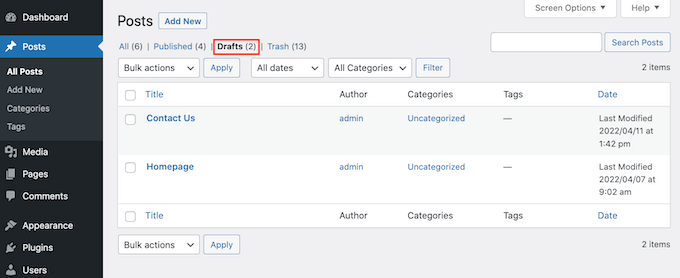
Après avoir cliqué sur l'onglet Brouillons, vous verrez vos articles brouillons enregistrés.
Vous pouvez maintenant voir des options pour modifier, supprimer ou prévisualiser l'un de ces articles en passant votre souris sur le brouillon.

Méthode 3 : Utiliser le lien direct pour afficher tous vos brouillons d'articles WordPress
Une autre option consiste à accéder directement à l'écran « Brouillons » à l'aide d'un lien direct.
Pour commencer, assurez-vous d'être connecté à votre tableau de bord WordPress. Pour plus d'informations, veuillez consulter notre guide sur comment trouver votre URL de connexion WordPress.
Une fois que vous avez fait cela, vous devrez ajouter du texte à la fin de l'URL de votre site Web WordPress. Ce texte sera différent selon que vous souhaitiez voir vos articles ou pages rédigés.
Pour trouver tous vos brouillons d'articles, ajoutez ce qui suit à la fin de l'URL de votre site :
/wp-admin/edit.php?post_status=draft&post_type=post
Par exemple, si l’URL de votre site Web était « www.example.com », vous devriez alors coller ce qui suit dans la barre d’adresse de votre navigateur :
www.example.com/wp-admin/edit.php?post_status=draft&post_type=post
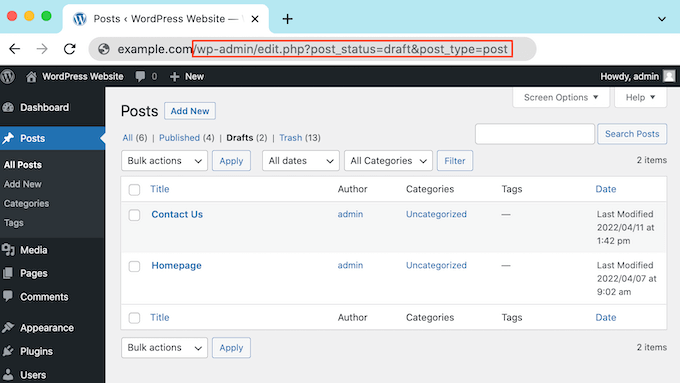
Ensuite, appuyez simplement sur la touche « Entrée » de votre clavier. Vous serez maintenant redirigé vers un écran affichant tous vos articles WordPress en brouillon.
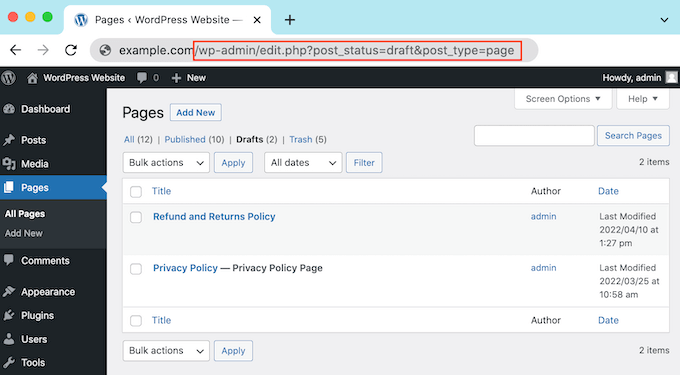
Pour voir toutes vos pages en brouillon à la place, ajoutez ce qui suit à la fin de l’URL de votre site Web et appuyez sur « Entrée » :
/wp-admin/edit.php?post_status=draft&post_type=page
Une fois que vous avez fait cela, WordPress affichera un écran contenant toutes vos pages en brouillon.
Méthode 4 : Vérifiez la corbeille de votre WordPress pour les brouillons manquants
Avez-vous vérifié l’onglet « Brouillons » mais vous ne trouvez toujours pas votre page ou article en brouillon ?
Si un brouillon est manquant, il y a une chance qu'il ait été supprimé par accident. Si vous avez ajouté d'autres utilisateurs ou auteurs WordPress à votre site, il est possible que quelqu'un d'autre ait supprimé votre brouillon.
Ou, vous avez peut-être configuré une automatisation pour vider régulièrement votre corbeille WordPress.
Heureusement, WordPress facilite la restauration des articles et des pages supprimés.
Tout comme votre ordinateur, WordPress déplace les éléments supprimés dans un dossier « Corbeille ». Ces pages et articles n’apparaîtront plus dans votre onglet « Brouillons », mais ils ne sont pas supprimés définitivement immédiatement.
Par défaut, WordPress conservera les éléments dans le dossier de la corbeille pendant 30 jours. Si vous souhaitez modifier la fréquence de vidage de votre corbeille, veuillez consulter notre guide sur comment limiter ou désactiver le vidage automatique de la corbeille dans WordPress.
Pour regarder à l'intérieur de votre dossier Corbeille, allez dans Pages » Toutes les pages, ou Articles » Tous les articles. Une fois que vous avez fait cela, cliquez simplement sur l'onglet 'Corbeille'.
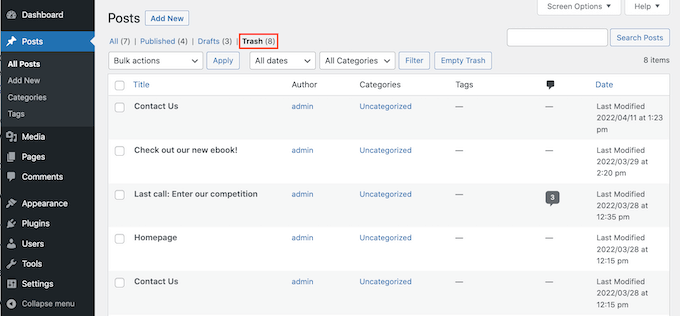
Vous y trouverez tous vos articles ou pages supprimés. Si vous voyez votre brouillon manquant, survolez-le avec votre souris.
Après cela, cliquez simplement sur le lien 'Restaurer'.
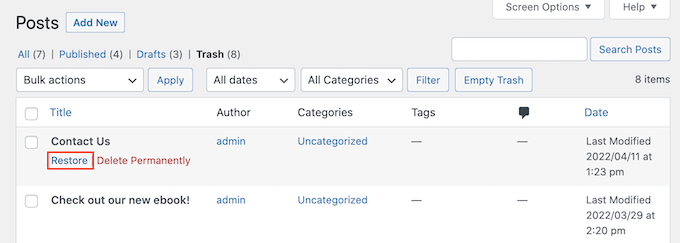
Vous pouvez maintenant trouver cette page ou cet article brouillon dans votre onglet 'Brouillons' en suivant le même processus décrit ci-dessus.
Méthode 5 : Vérifiez votre base de données WordPress pour récupérer les brouillons perdus (Avancé)
Vous ne trouvez pas le brouillon manquant dans le dossier 'Corbeille' de votre WordPress ?
Une autre option est de vérifier votre base de données WordPress. Vous ne pouvez pas récupérer le brouillon supprimé en utilisant cette méthode, mais vous pouvez en obtenir le contenu. Une fois que vous l'avez fait, vous pouvez le copier et le coller dans un nouveau brouillon dans votre zone d'administration WordPress.
Cette méthode est plus avancée, elle n'est donc pas recommandée pour les débutants absolus.
Si vous décidez de procéder avec cette méthode, il est conseillé de créer une sauvegarde. Les sauvegardes vous permettent de restaurer rapidement votre site WordPress en cas de problème.
De plus, vous pouvez facilement créer des sauvegardes avec un plugin WordPress. Vous pouvez consulter notre sélection d'experts des meilleurs plugins de sauvegarde WordPress pour commencer.
Pour accéder à votre base de données WordPress, vous devrez d'abord vous connecter à votre compte d'hébergement Web. Ceci est généralement fourni par votre fournisseur d'hébergement WordPress.
Par exemple, si vous êtes un client Bluehost, il vous suffit de vous connecter à votre tableau de bord Bluehost.
Une fois connecté, accédez à l'onglet « Sites web ». Ensuite, sélectionnez le bouton « Paramètres » pour le site web dans lequel vous souhaitez trouver des brouillons.

Ensuite, faites simplement défiler vers le bas pour atteindre la section « Liens rapides ».
Après cela, cliquez sur « phpMyAdmin ».

Vous pouvez ensuite cliquer sur l'onglet « Bases de données ».
Dans le menu de gauche, trouvez le nom de votre base de données WordPress.
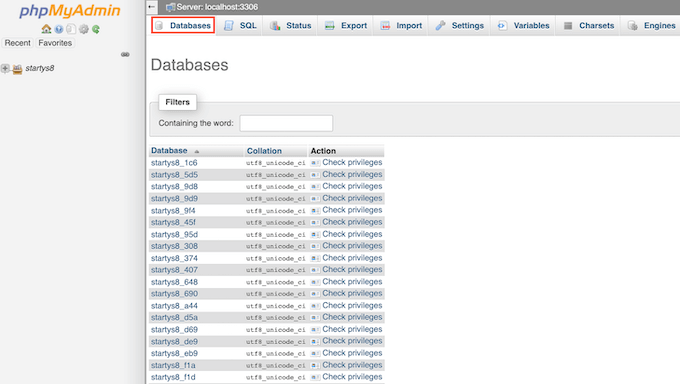
Remarque : Si vous n’êtes pas sûr du nom de votre base de données, vous trouverez cette information dans votre fichier wp-config.php.
Dans le menu de gauche, trouvez une option qui contient le mot « articles » dans son nom.
Cliquez ensuite pour sélectionner cette option. Vous verrez maintenant tous vos articles et pages WordPress.
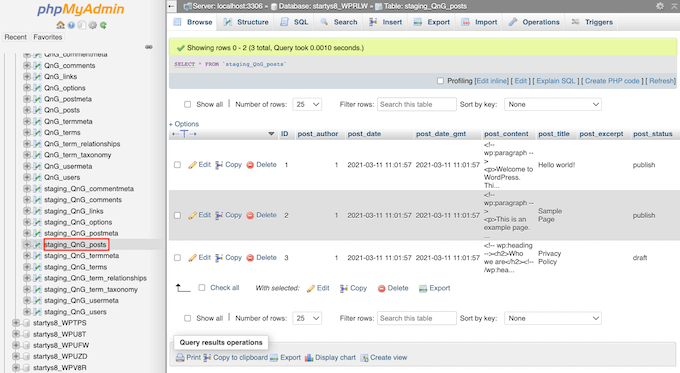
Ensuite, trouvez le brouillon que vous souhaitez restaurer.
Vous pouvez alors cliquer sur son bouton « Modifier ».
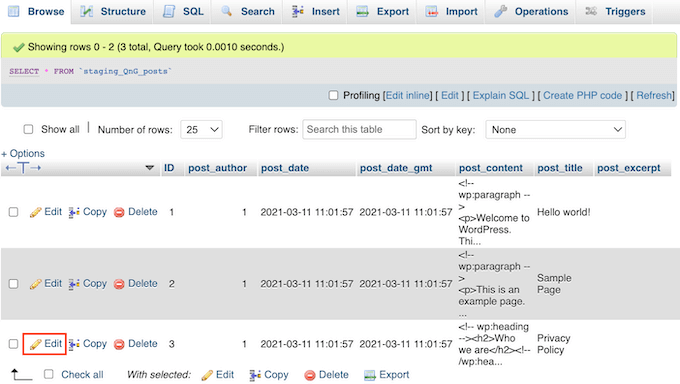
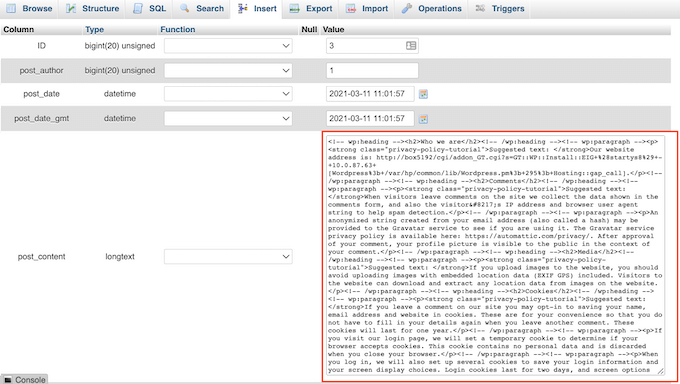
Une fois que vous avez fait cela, phpMyAdmin affichera ce brouillon en format HTML.
Pour restaurer ce brouillon, copiez simplement tout le contenu de la section « post_content ».
Il est maintenant temps de revenir à votre écran d’administration WordPress. Ici, vous pouvez créer un nouvel article ou une nouvelle page.
Dans le coin supérieur droit, cliquez sur l'icône qui montre une ligne de points.
Après cela, cliquez sur « Éditeur de code ».
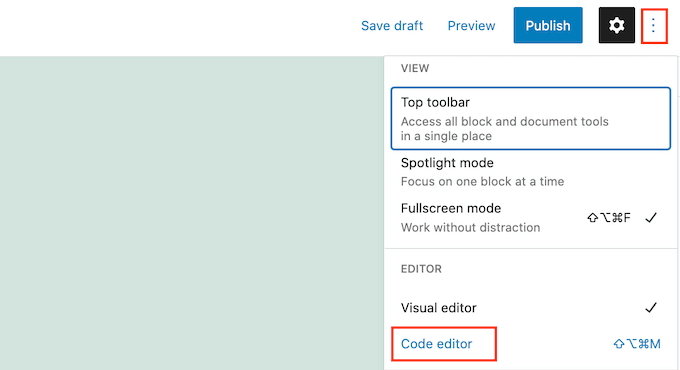
Cela ouvrira cette page ou cet article dans l'éditeur de code WordPress.
Collez maintenant simplement le code HTML que vous avez copié à l'étape précédente. Une fois que vous avez terminé, cliquez sur « Quitter l'éditeur de code ».
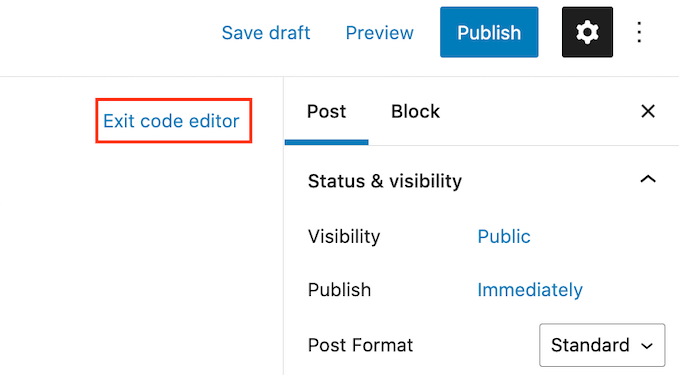
Vous verrez maintenant tout le contenu que vous avez copié de votre base de données WordPress. Pour voir à quoi ressemblera ce brouillon pour les personnes qui visitent votre site web, cliquez sur le bouton « Aperçu ».
Vous pouvez maintenant travailler sur ce brouillon dans l'éditeur WordPress.
Guides pour débutants pour gérer votre site WordPress
Maintenant que vous maîtrisez la recherche de vos brouillons, explorons d'autres compétences essentielles de gestion de WordPress. Ces guides vous aideront à rationaliser la gestion de votre site :
- Comment supprimer en masse des articles WordPress – Apprenez des méthodes efficaces pour supprimer plusieurs articles à la fois, vous faisant gagner du temps et des efforts.
- Comment ajouter ou modifier votre nom complet dans WordPress – Découvrez comment mettre à jour correctement les informations de votre profil dans WordPress.
- Comment modifier le format de la date et de l’heure dans WordPress – Personnalisez l’affichage de la date et de l’heure de votre site pour qu’il corresponde à vos préférences ou à votre région.
- Qu’est-ce que les Trackbacks et Pingbacks dans WordPress, pourquoi et comment les utiliser – Comprenez ces outils de communication entre les sites WordPress et comment les utiliser efficacement.
- Comment téléverser des fichiers PDF sur votre site WordPress – Maîtrisez le processus d’ajout de documents PDF à vos articles et pages pour un partage facile.
- Comment tester votre thème WordPress par rapport aux dernières normes – Assurez-vous que votre thème est à jour et compatible avec la dernière version de WordPress et les normes du Web.
Nous espérons que cet article vous a aidé à apprendre comment trouver vos brouillons enregistrés dans WordPress. Vous voudrez peut-être aussi consulter notre guide sur comment trouver l’ID d’un article, d’une catégorie, d’une étiquette, d’un commentaire ou d’un utilisateur dans WordPress et nos meilleurs choix pour les meilleures alternatives à Zapier pour automatiser votre site Web.
Si vous avez aimé cet article, abonnez-vous à notre Chaîne YouTube pour des tutoriels vidéo WordPress. Vous pouvez également nous trouver sur Twitter et Facebook.




Dennis Muthomi
Je gère plusieurs sites WordPress et j'ai rencontré la frustration des brouillons « perdus » plus de fois que je ne voudrais l'admettre. Les instructions étape par étape pour chaque méthode sont incroyablement utiles.
J'apprécie particulièrement l'inclusion de la Méthode 5, qui traite de la récupération de base de données. Bien qu'elle soit avancée, c'est une compétence précieuse que les utilisateurs de WordPress devraient acquérir.
Merci pour cette ressource précieuse. Ce sont des articles comme ceux-ci qui font de WPBeginner un outil indispensable pour les utilisateurs de WordPress de tous niveaux.