


Copier manuellement les entrées de formulaire de WordPress dans Excel peut rapidement devenir une corvée fastidieuse. Surtout lorsque vous traitez quotidiennement des commandes, des enquêtes ou des demandes de renseignements de clients.
Il devait y avoir une meilleure façon.
Après des années de travail avec les formulaires WordPress, nous avons trouvé le moyen le plus efficace d'exporter les entrées directement vers des fichiers CSV et Excel. Et parmi tous les outils que nous avons testés, WPForms se distingue par sa facilité d'utilisation et ses options d'exportation intégrées.
Dans ce tutoriel, nous vous montrerons les étapes exactes pour exporter vos entrées de formulaire WordPress. Que vous gériez des commandes clients, des réponses à des sondages ou des formulaires de contact, ce guide vous aidera à économiser des heures de travail manuel. ⏱️
Pourquoi exporter les entrées de formulaire WordPress vers CSV et Excel ?
Les formulaires WordPress sont un excellent moyen de rester connecté avec votre public. Ils vous aident à collecter des prospects clients, à obtenir des commentaires précieux, à résoudre les requêtes des clients, à trouver de nouvelles suggestions de produits, à réaliser des sondages, et plus encore.
Cependant, l'analyse des données peut être difficile si vous avez beaucoup d'entrées de formulaire. C'est là que l'exportation de vos données sous forme de fichiers CSV (valeurs séparées par des virgules) et Excel s'avère utile.
Par exemple, vous pouvez découvrir quels produits ou fonctionnalités vos utilisateurs souhaitent le plus ou identifier les problèmes courants rencontrés lors de l'utilisation de votre site WordPress.
Un autre avantage de l'exportation des entrées de formulaire WordPress vers CSV et Excel est que les données peuvent être utilisées avec d'autres applications.
Outre les logiciels de tableur comme Google Sheets et Microsoft Excel, vous pouvez télécharger vos entrées de formulaire vers des logiciels d'analyse. Par exemple, vous pouvez utiliser Microsoft Power BI avec un fichier CSV ou Excel pour créer des tableaux de bord et d'autres visualisations pour vos entrées de formulaire.
Cela étant dit, nous allons vous expliquer comment créer un formulaire WordPress et exporter les entrées de formulaire vers CSV et Excel. Voici un aperçu rapide de toutes les étapes que vous suivrez :
- Créer un formulaire WordPress pour collecter des données
- Exporting WordPress Form Entries to CSV and Excel
- Alternative : Exporter automatiquement les entrées de formulaire WordPress vers CSV et Excel
- Astuce bonus 🎁 : Automatiser les flux de travail des entrées de formulaire
- Prochaines étapes : Utiliser des formulaires dans WordPress
Commençons.
Créer un formulaire WordPress pour collecter des données
Avant de pouvoir exporter les entrées de formulaire vers CSV et Excel, vous aurez besoin d'un formulaire WordPress. Et la meilleure façon d'en créer un est d'utiliser WPForms – le meilleur plugin de formulaire de contact pour WordPress utilisé par plus de 6 millions de sites Web.
WPForms facilite la création de formulaires WordPress à l'aide d'un constructeur par glisser-déposer. Avec des outils alimentés par l'IA et plus de 2 000 modèles pré-construits, vous pouvez créer, personnaliser et lancer votre premier formulaire en quelques minutes.
De plus, c'est en fait le moteur derrière notre formulaire de contact, notre enquête annuelle auprès des lecteurs et nos demandes de migration. Nous vous recommandons vivement de l'essayer, et vous pouvez consulter notre avis complet sur WPForms pour découvrir ce qu'il peut faire.
Tout d'abord, créons un compte WPForms.
Sur le site Web WPForms, commencez par cliquer sur le bouton « Obtenir WPForms maintenant ».
Après cela, vous pouvez choisir un plan qui correspond à vos besoins et suivre les instructions à l'écran pour finaliser votre achat.

💡 Remarque : Pour ce tutoriel, nous utiliserons la version WPForms Pro car elle inclut l'option d'exporter les soumissions de formulaires et offre plus de fonctionnalités. Il existe également une version WPForms Lite que vous pouvez essayer gratuitement.
Une fois cela fait, vous arriverez sur le tableau de bord de votre compte WPForms, où vous pourrez trouver votre fichier zip WPForms Pro et votre clé de licence.
À partir de là, vous pouvez installer et activer WPForms sur votre site. Dans votre zone d'administration WordPress, allez dans Plugins » Ajouter un nouveau plugin.

Ensuite, utilisez simplement la barre de recherche pour trouver rapidement le plugin.
Dans le résultat de la recherche, vous pouvez cliquer sur le bouton « Installer maintenant », puis sur « Activer » lorsqu'il apparaît.

Si vous avez besoin d'aide, consultez notre guide sur comment installer un plugin WordPress.
Après l'activation, allez dans les paramètres de WPForms pour activer votre clé de licence. Entrez la clé dans le champ correspondant et cliquez sur « Vérifier la clé ».

À partir de là, vous êtes prêt à créer votre formulaire.
Avec WPForms, vous pouvez utiliser une toile vierge pour créer votre formulaire à partir de zéro.
Mais si vous souhaitez une solution plus simple, nous vous recommandons de consulter leur générateur de formulaires IA. Tout ce que vous avez à faire est d'écrire une simple invite et d'attendre que l'IA génère le formulaire pour vous.

Vous pouvez également commencer avec un modèle prêt à l'emploi. WPForms offre une vaste bibliothèque de modèles, vous trouverez donc facilement celui qui répond à vos besoins.
Pour commencer, vous pouvez suivre notre guide étape par étape sur comment créer un formulaire de contact dans WordPress.

WPForms est également livré avec de puissants modules complémentaires que vous pouvez installer et activer pour de nombreux besoins.
Par exemple, vous trouverez un module complémentaire pour autoriser les paiements en ligne, vous intégrer avec des services de marketing par e-mail, stocker la géolocalisation des utilisateurs, réduire l'abandon de formulaire, et plus encore.
Exporter les entrées de formulaire WordPress vers CSV et Excel
Une fois que vous avez ajouté un formulaire de contact sur votre blog WordPress et que vous avez commencé à recevoir des soumissions de formulaires, l'étape suivante consiste à exporter vos entrées de formulaire.
Pour commencer, allez simplement dans WPForms » Entrées dans votre tableau de bord d'administration WordPress, puis sélectionnez un formulaire WordPress pour exporter ses entrées.
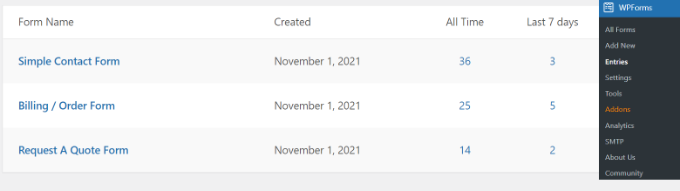
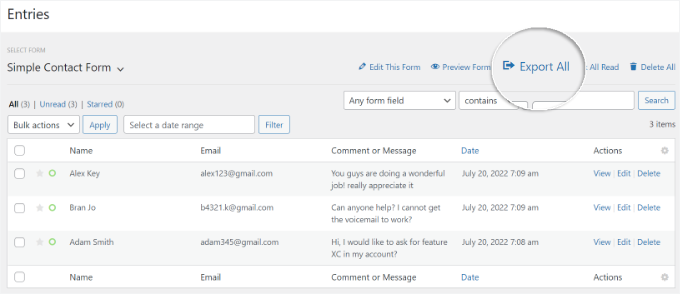
Après cela, vous verrez toutes les entrées de formulaire pour le formulaire que vous avez sélectionné.
Allez-y et cliquez sur l'option « Tout exporter ».
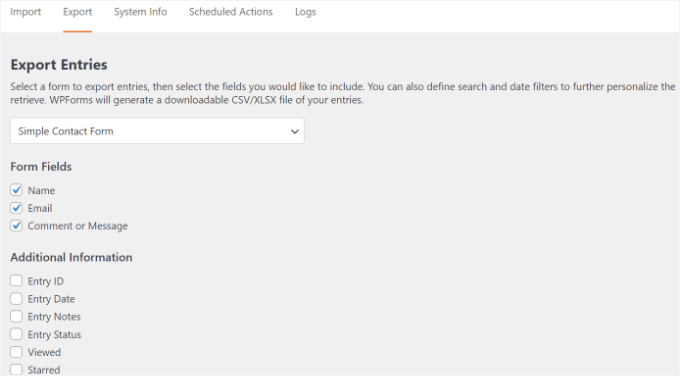
Ensuite, WPForms vous montrera différentes options d'exportation pour vos entrées de formulaire.
Vous pouvez également choisir les champs de formulaire à exporter. Par défaut, l'exportation inclura les champs nom, adresse e-mail et message.
Cependant, il existe également des options pour exporter des informations supplémentaires telles que l'ID de l'entrée, la date, l'agent utilisateur, l'IP de l'utilisateur, le statut du paiement, et plus encore.
À partir de là, faites simplement défiler vers le bas jusqu'à la section « Options d'exportation ».
Vous pouvez cocher la case « Exporter au format Microsoft Excel (.xlsx) » pour exporter les données au format Excel.
Si la case n'est pas cochée, WPForms exportera au format CSV.
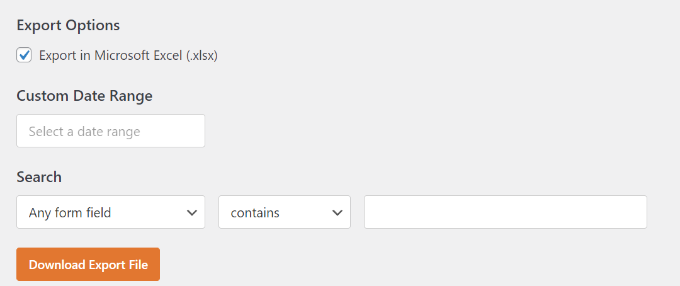
Il existe également un sélecteur de plage de dates personnalisé pour vous aider à exporter les entrées WPForms d'une période spécifique.
De plus, vous pouvez utiliser la fonction de recherche pour filtrer les entrées de formulaire. Par exemple, vous pouvez exporter des formulaires qui contiennent ou ne contiennent pas un nom, une adresse e-mail, un message, un ID spécifique, et plus encore.
Ensuite, cliquez sur le bouton « Télécharger le fichier d'exportation » et enregistrez le fichier sur votre ordinateur.
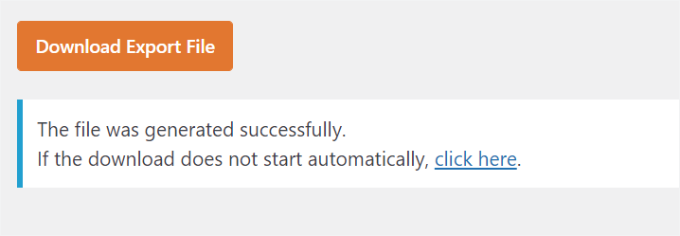
Vous verrez maintenant un message indiquant que votre fichier d'exportation a été généré avec succès.
Comment exporter une seule entrée de formulaire WordPress
WPForms vous permet également d'exporter une seule entrée de formulaire au lieu de télécharger toutes les soumissions de formulaire. Ceci est utile si vous avez un formulaire en plusieurs étapes et que vous n'avez besoin que des informations sur un prospect particulier.
Pour commencer, allez simplement dans WPForms » Entrées depuis votre tableau de bord WordPress et sélectionnez un formulaire pour afficher ses entrées.
Vous devriez maintenant pouvoir voir tous vos formulaires. À partir de là, cliquez sur le formulaire qui contient l'entrée unique dont vous avez besoin.
Sur l'écran suivant, trouvez l'entrée que vous souhaitez exporter, puis cliquez sur le bouton « Afficher ».

Après cela, vous verrez les détails de votre soumission de formulaire.
Pour télécharger le fichier, cliquez simplement sur les options « Exporter (CSV) » ou « Exporter (XLSX) » dans la boîte méta « Actions » sur la droite.

Vous pouvez maintenant enregistrer le fichier CSV ou Excel sur votre ordinateur et l'ouvrir dans un logiciel de tableur.
Exporter automatiquement les entrées de formulaire individuelles lors de la soumission
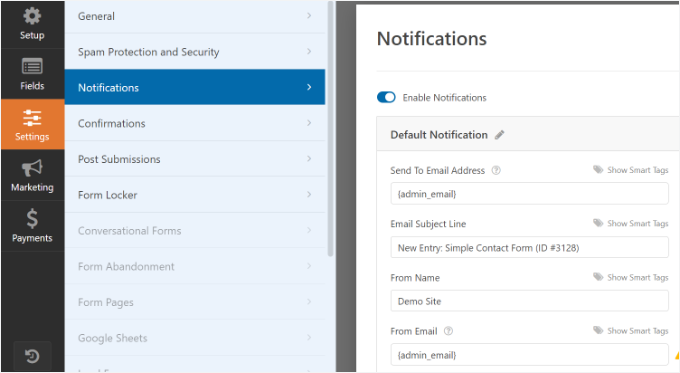
WPForms vous permet également d'exporter les entrées de formulaire lorsqu'un utilisateur soumet un formulaire, au lieu de télécharger manuellement un fichier CSV.
Rendez-vous simplement dans l'onglet Paramètres » Notifications du constructeur de formulaires.
Ensuite, vous pouvez faire défiler jusqu'à la section « Avancé ».
Cliquez sur le bouton « Activer la pièce jointe CSV des entrées ».
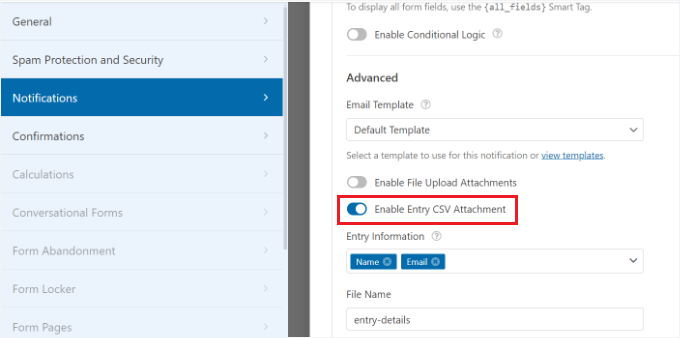
Vous pouvez ensuite sélectionner les informations à exporter dans le fichier CSV en choisissant les champs du formulaire sous la section « Informations sur les entrées ».
Enfin, il existe également une option pour modifier le nom du fichier CSV qui sera joint à l'e-mail de notification.
Alternative : Exporter automatiquement les entrées de formulaire WordPress vers CSV et Excel
L'exportation manuelle des entrées de formulaire peut rapidement devenir fastidieuse, surtout si vous collectez régulièrement des prospects, des commandes ou des commentaires.
Heureusement, WPForms inclut désormais une puissante fonctionnalité d'automatisation des entrées qui permet d'exporter facilement les soumissions sans plugins supplémentaires ni codage.

Avec cette fonctionnalité, vous pouvez :
- Choisir votre format d'exportation – Exportez les entrées au format CSV, Excel (XLSX), PDF ou JSON, selon vos besoins.
- Envoyer les fichiers exportés vers plusieurs destinations – Livrez-les automatiquement par e-mail, Google Drive, Dropbox ou FTP.
- Filtrer les entrées à exporter – Sélectionnez des champs de formulaire spécifiques ou uniquement les soumissions qui répondent à certaines conditions.
- Planifier les exportations – Exécutez-les quotidiennement, hebdomadairement ou mensuellement, afin que vos données soient toujours à jour.
- Garder votre base de données propre – Supprimez automatiquement les entrées après l'exportation pour réduire la surcharge de la base de données et améliorer les performances du site.
Cette automatisation vous fait gagner des heures de travail administratif répétitif, garantit que vous ne manquez jamais une soumission et maintient vos données organisées et accessibles.
C'est également utile pour les équipes qui ont besoin de partager les entrées de formulaire avec des collègues ou des clients sans créer une nouvelle connexion WordPress.
Pour des instructions étape par étape sur la façon de configurer cela, consultez notre tutoriel complet sur comment exporter automatiquement les entrées de formulaire WordPress.
Astuce bonus 🎁 : Automatiser les flux de travail des entrées de formulaire
L'exportation automatique des entrées de formulaire n'est qu'une façon de gagner du temps, mais vous pouvez faire passer l'automatisation de votre site au niveau supérieur avec Uncanny Automator.
Ce plugin d'automatisation WordPress connecte WPForms à d'autres plugins WordPress et applications tierces, vous permettant de configurer des flux de travail qui s'exécutent automatiquement chaque fois qu'un formulaire est soumis.
Par exemple, lorsqu'un formulaire est soumis, vous pouvez instantanément informer votre équipe via Slack, inscrire des utilisateurs à un cours ou un webinaire, créer de nouveaux comptes, ou même générer des coupons WooCommerce.
Cela vous aide à réduire les tâches manuelles et à gérer les entrées de formulaire plus efficacement. C'est un moyen simple d'améliorer la productivité et d'intégrer vos formulaires à d'autres applications, sans aucun codage requis.

Nous avons effectivement testé cet outil, et vous pouvez trouver tout à son sujet dans notre avis complet sur Uncanny Automator.
Vous pouvez également suivre notre guide détaillé sur comment créer des flux de travail automatisés dans WordPress avec Uncanny Automator pour plus d'informations.
Prochaines étapes : Utiliser des formulaires dans WordPress
Nous espérons que cet article vous a aidé à apprendre comment exporter les entrées de formulaire WordPress vers CSV et Excel. Vous voudrez peut-être aussi consulter nos autres guides utiles sur :
- Comment ajouter une fonctionnalité Enregistrer et continuer dans les formulaires WordPress
- Conseils pour créer des formulaires plus interactifs et augmenter les conversions
- Comment ajouter des événements Google Agenda à partir des formulaires de contact WordPress
- Comment transformer automatiquement les entrées de formulaire WordPress en PDF
- Comment corriger le problème d'envoi d'e-mails par WordPress
- Meilleurs constructeurs de formulaires en ligne (Sélections d'experts)
Si cet article vous a plu, abonnez-vous à notre chaîne YouTube pour des tutoriels vidéo WordPress. Vous pouvez également nous retrouver sur Twitter et Facebook.




Vous avez une question ou une suggestion ? Veuillez laisser un commentaire pour lancer la discussion.