


Les tests de vitesse signalent souvent l'avertissement « tirer parti de la mise en cache du navigateur », ce qui donne l'impression d'un problème technique complexe. Nous corrigeons régulièrement cette erreur pour aider les sites Web à se charger plus rapidement et à mieux se classer dans les résultats de recherche.
La mise en cache du navigateur indique simplement à l'ordinateur d'un utilisateur de stocker des fichiers tels que des images afin qu'il n'ait pas besoin de les télécharger à nouveau. Cela réduit considérablement les temps de chargement des pages et améliore l'expérience utilisateur globale.
Vous pouvez résoudre cet avertissement facilement sans engager de développeur. Nous vous guiderons à travers les solutions conviviales pour débutants que nous utilisons pour activer la mise en cache du navigateur sur nos propres sites Web.
Qu'est-ce que la mise en cache du navigateur dans WordPress ?
La mise en cache du navigateur est un moyen d’améliorer la vitesse de chargement de votre site WordPress.
Normalement, lorsqu’une page Web se charge, tous les fichiers sont chargés séparément. Cela crée plusieurs requêtes entre le navigateur et votre serveur d’hébergement WordPress, ce qui augmente le temps de chargement de la page Web.
Lorsque la mise en cache du navigateur est activée, votre navigateur Web stocke une copie de votre page Web localement. Cela permet aux navigateurs de charger plus rapidement des fichiers courants tels que les feuilles de style, les logos et les images lorsque l'utilisateur visite une deuxième page de votre site.
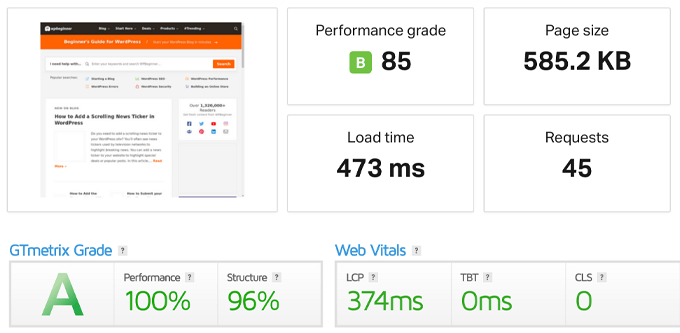
Cela réduit la charge globale du serveur car moins de requêtes seront envoyées au serveur réel, améliorant ainsi l'optimisation des performances et l'expérience utilisateur.
Où voyez-vous l'avertissement « Tirer parti de la mise en cache du navigateur » ?
L'avertissement « Utiliser la mise en cache du navigateur » signifie que vous n'avez pas activé la mise en cache du navigateur, ou que votre mise en cache pourrait être mal configurée.
Lorsque vous effectuez un test de vitesse de site Web à l’aide d’un outil tel que GTmetrix ou Google PageSpeed Insights, vous obtenez un rapport qui vous indique ce que vous pouvez corriger pour accélérer WordPress.
Si votre site Web n'utilise pas actuellement la mise en cache du navigateur, vous recevrez un avertissement pour l'activer.
Voici à quoi ressemble l'erreur dans l'outil PageSpeed Insights :

Parfois, vous recevrez un avertissement indiquant que votre « politique de cache efficace » ne fonctionne pas.
Ces deux avertissements font référence à une erreur dans la configuration de votre mise en cache de navigateur.
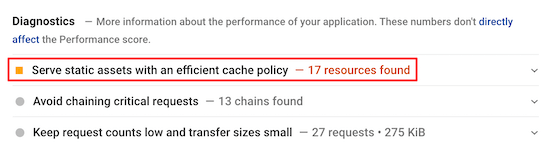
Si vous voyez l'avertissement « Utiliser la mise en cache du navigateur », cela signifie que vous devrez activer et personnaliser les règles de mise en cache pour accélérer votre site.
Cela dit, examinons comment corriger facilement l'avertissement « Utiliser la mise en cache du navigateur » dans WordPress en utilisant deux méthodes différentes. Utilisez simplement les liens rapides ci-dessous pour choisir la méthode que vous souhaitez utiliser :
Méthode 1 : Corriger l'avertissement « Utiliser la mise en cache du navigateur » avec WP Rocket
WP Rocket est le meilleur plugin de mise en cache WordPress du marché. Il est convivial pour les débutants et peut vous aider à optimiser votre site pour la vitesse, le tout sans connaître les termes complexes de mise en cache et de vitesse.
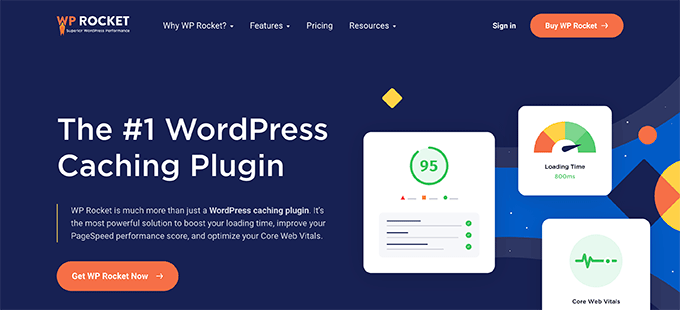
Dès sa sortie de la boîte, tous les paramètres de mise en cache recommandés accéléreront réellement votre blog WordPress.
Pour corriger l'avertissement « Tirer parti du cache du navigateur » avec WP Rocket, il vous suffit d'installer et d'activer le plugin.
C'est tout.
Pour plus de détails, vous pouvez consulter notre guide sur comment installer et configurer correctement WP Rocket dans WordPress.
WP Rocket activera automatiquement le cache du navigateur et modifiera votre fichier .htaccess avec les bonnes règles.
Note : Si vous utilisez l’hébergement Web SiteGround, vous pouvez utiliser le plugin gratuit SiteGround Optimizer à la place. Il possède presque les mêmes fonctionnalités que WP Rocket et activera automatiquement la mise en cache du navigateur pour vous.
Méthode 2 : Corriger l'avertissement « Exploiter la mise en cache du navigateur » à l'aide de code
La deuxième méthode consiste à ajouter du code à vos fichiers WordPress. Si vous ne l’avez jamais fait auparavant, consultez notre guide pour débutants sur comment coller des extraits du Web dans WordPress.
Cette méthode n'est pas aussi conviviale pour les débutants, veuillez donc ne la suivre que si vous savez exactement ce que vous faites. Pour la plupart des propriétaires d'entreprise, nous recommandons d'utiliser la méthode 1.
Cela dit, examinons comment corriger l'avertissement « Exploiter la mise en cache du navigateur » en ajoutant du code à WordPress.
Note : Avant de personnaliser votre code WordPress, nous vous recommandons de sauvegarder votre site WordPress. Pour plus de détails, consultez notre guide sur comment sauvegarder et restaurer votre site WordPress.
Déterminer si votre site web fonctionne avec Apache ou Nginx
Tout d’abord, vous devez déterminer si votre site Web utilise des serveurs Apache ou Nginx.
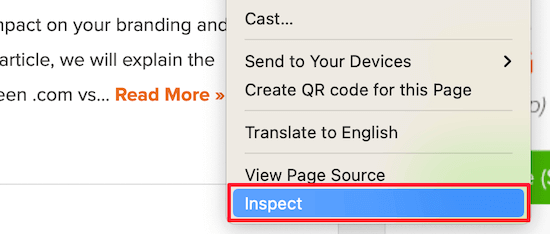
Pour ce faire, ouvrez votre site web dans un nouvel onglet ou une nouvelle fenêtre. Ensuite, faites un clic droit et sélectionnez l'option « Inspecter ».
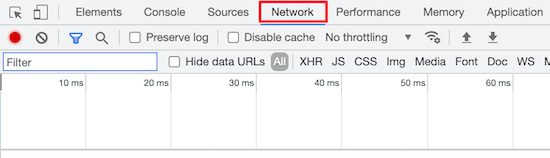
Ensuite, cliquez sur l'onglet « Réseau » en haut de la page.
Vous devrez peut-être actualiser la page pour que les résultats se chargent.
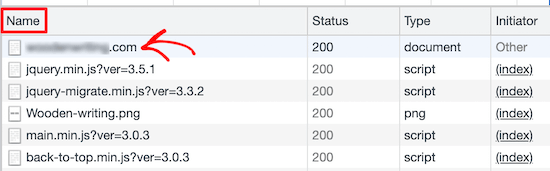
Après cela, cliquez sur le nom de votre domaine dans la colonne « Nom ».
Il devrait se trouver en haut de la page.
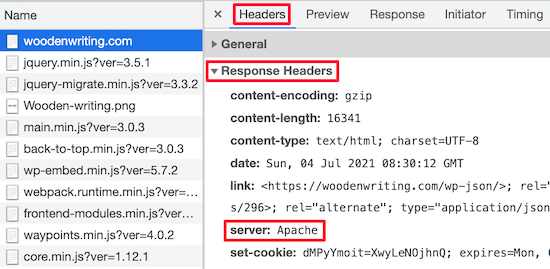
Ensuite, dans la section « En-têtes de réponse », vous verrez un élément appelé « server » où le type de serveur est affiché.
Dans ce cas, le site fonctionne sur un serveur Apache.
Ajouter des en-têtes Cache-Control et Expires dans Apache
Pour corriger l’avertissement « Tirer parti de la mise en cache du navigateur » avec un serveur Apache, vous allez ajouter du code à votre fichier .htaccess.
Pour modifier ce fichier, vous devez vous connecter à votre compte d’hébergement WordPress avec un client FTP ou l’outil de gestion de fichiers de votre hébergeur.
Une fois connecté, vous pouvez voir votre fichier .htaccess dans le dossier racine de votre site web.
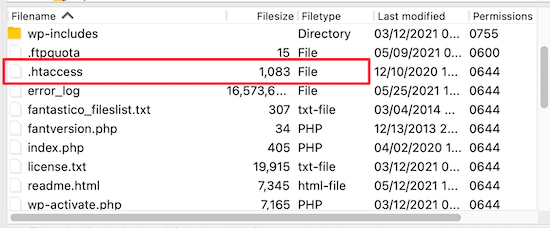
Si vous ne le trouvez pas, ne vous inquiétez pas. Parfois, ce fichier peut être masqué. Pour plus de détails, consultez notre guide sur pourquoi vous ne trouvez pas le fichier .htaccess sur votre site WordPress.
Ensuite, vous devez ajouter du code qui active la mise en cache du navigateur. Cela indique au navigateur Web combien de temps il doit stocker les ressources de votre site Web avant qu'elles ne soient supprimées.
- L'en-tête cache-control donne des détails spécifiques au navigateur web sur la manière dont la mise en cache doit être effectuée.
- L'en-tête expires active la mise en cache et indique au navigateur web combien de temps il doit stocker des fichiers spécifiques avant d'être supprimés.
Vous devez simplement ajouter le code suivant à votre fichier .htaccess :
## EXPIRES HEADER CACHING ##
<IfModule mod_expires.c>
ExpiresActive On
ExpiresByType image/jpg "access 1 year"
ExpiresByType image/jpeg "access 1 year"
ExpiresByType image/gif "access 1 year"
ExpiresByType image/png "access 1 year"
ExpiresByType image/svg "access 1 year"
ExpiresByType text/css "access 1 month"
ExpiresByType application/pdf "access 1 month"
ExpiresByType application/javascript "access 1 month"
ExpiresByType application/x-javascript "access 1 month"
ExpiresByType application/x-shockwave-flash "access 1 month"
ExpiresByType image/x-icon "access 1 year"
ExpiresDefault "access 3 days"
</IfModule>
## EXPIRES HEADER CACHING ##
Ce code définit différentes dates d'expiration du cache en fonction du type de fichier.
N'oubliez pas d'enregistrer le fichier après l'avoir modifié. Ensuite, le navigateur Web demandera de nouvelles versions des fichiers.
Ajouter des en-têtes Cache-Control et Expires dans Nginx
Si vous utilisez un serveur Web Nginx pour héberger votre site WordPress, vous pouvez modifier le fichier de configuration du serveur pour corriger l'erreur de mise en cache du navigateur.
Cependant, si vous utilisez un fournisseur d’hébergement WordPress géré comme WP Engine ou SiteGround, vous n’aurez généralement pas la permission de modifier ce fichier. Dans ce cas, vous devez contacter votre équipe de support d’hébergement et leur demander d’activer la mise en cache du navigateur pour vous.
Si vous gérez votre propre VPS ou serveur dédié, vous pouvez ajouter le code suivant à votre fichier de configuration :
location ~* \.(jpg|jpeg|gif|png|svg)$ {
  expires 365d;
  add_header Cache-Control "public, no-transform";
}

location ~* \.(pdf|css|html|js|swf)$ {
  expires 30d;
  add_header Cache-Control "public, no-transform";
}
Ce code définit les durées d'expiration pour les différents types de fichiers. Notez que les images sont mises en cache pendant un an (365j) car elles restent généralement les mêmes, tandis que les fichiers CSS et JS sont mis en cache pendant 30 jours.
Si vous cherchez à accélérer encore plus WordPress, assurez-vous de consulter notre guide sur comment améliorer la vitesse et les performances de WordPress.
FAQ sur l'utilisation de la mise en cache du navigateur
Voici quelques-unes des questions les plus courantes sur la façon de corriger l'avertissement de mise en cache du navigateur dans WordPress. Ces réponses vous aideront à mieux comprendre la mise en cache du navigateur et à résoudre les problèmes que vous pourriez rencontrer.
1. Que signifie l'avertissement « mettre en cache le navigateur » ?
L'avertissement « Exploiter la mise en cache du navigateur » apparaît car votre site Web n'enregistre pas les fichiers dans le navigateur de l'utilisateur pour une utilisation future. Lorsqu'un utilisateur visite une deuxième page de votre site, son navigateur doit télécharger à nouveau chaque image et chaque script, ce qui ralentit la vitesse de chargement de votre page.
Cet avertissement apparaît dans les outils de test de vitesse tels que Google PageSpeed Insights et GTmetrix lorsque votre site pourrait se charger plus rapidement en activant la mise en cache du navigateur. Essentiellement, cela signifie que vous manquez une façon simple d'améliorer les performances de votre site.
2. Combien de temps dois-je définir les temps d'expiration du cache du navigateur ?
Pour la plupart des sites WordPress, nous recommandons de définir l'expiration des images après 1 an, des fichiers CSS et JavaScript après 1 mois, et des autres fichiers statiques après 3 à 7 jours. Les images changent rarement, elles peuvent donc être mises en cache plus longtemps, tandis que les fichiers CSS et JS peuvent être mis à jour plus fréquemment. Vous pouvez toujours ajuster ces délais en fonction de la fréquence à laquelle vous mettez à jour le contenu et le design de votre site.
3. L'activation de la mise en cache du navigateur va-t-elle casser mon site Web ?
Non, l'activation de la mise en cache du navigateur ne cassera pas votre site Web. La mise en cache du navigateur n'affecte que la manière dont les fichiers sont stockés dans les navigateurs des visiteurs et ne modifie pas vos fichiers de site Web réels. Cependant, nous vous recommandons toujours de créer une sauvegarde avant d'apporter des modifications à votre site, surtout lors de la modification manuelle du code ou des fichiers .htaccess.
4. Ai-je besoin d'un plugin de mise en cache si mon fournisseur d'hébergement propose la mise en cache ?
Bien que de nombreux fournisseurs d’hébergement offrent des fonctionnalités de mise en cache de base, un plugin de mise en cache dédié comme WP Rocket offre généralement des options d’optimisation plus complètes. La mise en cache au niveau de l’hôte se concentre souvent sur la mise en cache côté serveur, tandis que les plugins comme WP Rocket gèrent la mise en cache du navigateur, la compression des fichiers et d’autres fonctionnalités de performance. Vous pouvez utiliser les deux ensemble pour des avantages de vitesse maximum.
5. Pourquoi est-ce que je vois toujours l'avertissement après avoir activé la mise en cache du navigateur ?
Si vous voyez toujours l'avertissement « exploiter la mise en cache du navigateur » après l'avoir activé, il pourrait y avoir plusieurs raisons : vos paramètres de cache ne sont peut-être pas configurés correctement, votre CDN pourrait outrepasser les paramètres, ou l'outil de test pourrait vérifier les résultats mis en cache. Essayez de vider le cache de votre site, attendez 24 à 48 heures que les modifications se propagent, puis exécutez à nouveau le test de vitesse.
6. La mise en cache du navigateur peut-elle causer des problèmes lors des mises à jour du site Web ?
La mise en cache du navigateur peut occasionnellement amener les visiteurs à voir des versions obsolètes de votre site après que vous ayez effectué des mises à jour. Cela se produit parce que leur navigateur charge la version mise en cache au lieu des nouveaux fichiers. La plupart des plugins de mise en cache gèrent cela automatiquement en vidant le cache lorsque vous mettez à jour votre site. Si nécessaire, vous pouvez également demander aux visiteurs de vider leur cache de navigateur ou d'utiliser un rafraîchissement forcé (Ctrl+F5) pour voir la dernière version.
Ressources supplémentaires
Nous espérons que cet article vous a aidé à apprendre comment corriger facilement l'avertissement « Exploiter la mise en cache du navigateur » dans WordPress. Vous pourriez également consulter ces autres guides sur la façon d'améliorer les performances de votre site Web :
- Le guide ultime pour améliorer la vitesse et les performances de WordPress
- Meilleurs plugins de mise en cache WordPress pour accélérer votre site Web
- Comment effectuer correctement un test de vitesse de site Web (meilleurs outils)
- Comment optimiser les images pour les performances web sans perdre en qualité
- Hébergement WordPress le plus rapide (Tests de performance)
Si vous avez aimé cet article, abonnez-vous à notre Chaîne YouTube pour des tutoriels vidéo WordPress. Vous pouvez également nous trouver sur Twitter et Facebook.





Vous avez une question ou une suggestion ? Veuillez laisser un commentaire pour lancer la discussion.