


Écouter vos clients est le moyen le plus simple de savoir ce qui fonctionne et ce qui ne fonctionne pas dans votre boutique. Les enquêtes post-achat permettent aux acheteurs de partager leurs commentaires honnêtes afin que vous puissiez améliorer vos produits, augmenter vos ventes et créer une expérience d'achat plus fluide.
Par exemple, vous pourriez découvrir ce qui a convaincu quelqu'un de cliquer sur « acheter », ou identifier de petits problèmes dans votre entonnoir de vente qui vous coûtent des conversions.
Nous avons utilisé le plugin UserFeedback sur nos propres entreprises WordPress, et il nous a donné des aperçus révélateurs sur ce qui motive réellement les décisions des clients. Grâce à ces connaissances, nous avons pu affiner notre marketing et garder les clients plus satisfaits.
Dans cet article, nous vous expliquerons étape par étape comment configurer des enquêtes post-achat dans WooCommerce.
Pourquoi créer des enquêtes post-achat dans WooCommerce ? 👀
Les enquêtes post-achat sont le moyen le plus simple de découvrir ce que vos clients pensent réellement de vos produits et de votre boutique WooCommerce. Elles vous donnent des informations que vous ne pouvez tout simplement pas obtenir sans demander directement.
Heureusement, vous pouvez utiliser un plugin d'enquête WordPress pour collecter rapidement les commentaires des utilisateurs et éliminer les conjectures. Ces commentaires vous aideront à découvrir le « pourquoi » derrière l'action de chaque visiteur de site Web. C'est quelque chose que vous ne pouvez pas apprendre uniquement avec Google Analytics.
De cette façon, vous pouvez utiliser ces informations pour corriger et améliorer la convivialité du site Web, les problèmes liés à vos produits, les problèmes d'expédition et les taux de conversion. Lorsque vous apportez des améliorations basées sur les commentaires, vous renforcez la confiance et la fidélité des clients.
Conseils pour de meilleures enquêtes post-achat
Lors de la création de votre enquête client, assurez-vous de ne pas ajouter de questions inutiles. Les questions que vous posez doivent vous apporter les informations et les aperçus les plus précieux.
Voici quelques exemples de questions que vous pouvez poser à vos clients après le paiement :
- Depuis combien de temps êtes-vous client ?
- Comment nous avez-vous découvert ?
- La page de nos tarifs était-elle facile à comprendre ?
- Lesquels de nos produits avez-vous utilisés ?
- Quel est votre niveau de satisfaction concernant nos produits ?
- Avez-vous eu besoin de contacter le service client ?
- Avez-vous des commentaires ou suggestions supplémentaires ?
- Quelle est la probabilité que vous recommandiez nos produits à vos amis ou à votre famille ?
Regardons maintenant comment créer facilement des enquêtes post-achat dans WooCommerce.
Nous couvrirons deux méthodes différentes :
Méthode 1 : Créer des enquêtes post-achat à l'aide de UserFeedback
UserFeedback est un plugin d'enquête facile à utiliser, créé par l'équipe de MonsterInsights. Il vous permet de poser des questions à vos visiteurs et de recueillir leurs commentaires en temps réel. Il est également facile d'ajouter l'enquête à des pages WooCommerce spécifiques, telles que la page de confirmation de commande.
UserFeedback inclut un modèle d'avis post-achat pour vous aider à démarrer la création de votre enquête. De plus, vous pouvez personnaliser l'apparence de vos enquêtes pop-up afin qu'elles correspondent parfaitement à votre marque et au design de votre site.
Pour plus d'informations, consultez notre avis sur UserFeedback et découvrez notre expérience avec le plugin.
Tout d'abord, vous devez installer et activer le plugin UserFeedback. Pour des instructions étape par étape, vous pouvez suivre notre tutoriel sur comment installer un plugin WordPress.
Remarque : Il existe une version gratuite de UserFeedback que vous pouvez utiliser pour commencer. Cependant, vous aurez besoin des fonctionnalités de la version Pro pour créer une enquête post-achat.
Configuration du plugin UserFeedback
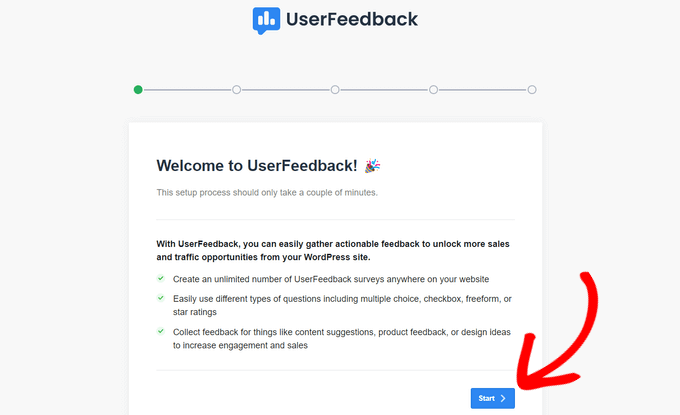
Une fois le plugin activé, l'assistant de configuration se lancera automatiquement. Cliquez sur le bouton « Démarrer » pour commencer la configuration.
Ensuite, vous serez invité à créer votre première enquête pour vous montrer ce dont le plugin est capable.
Nous n'utiliserons pas cette enquête exemple, vous pouvez donc utiliser les réponses par défaut.
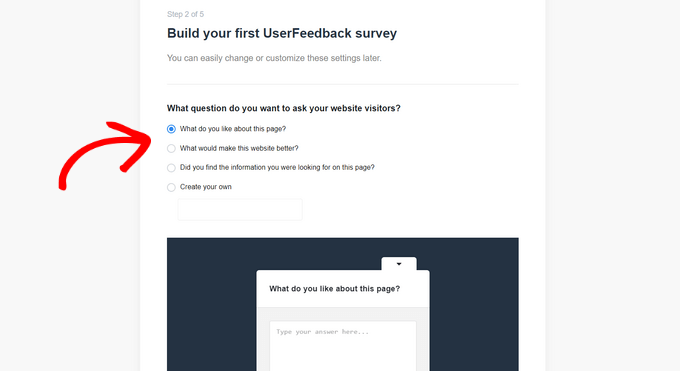
Vous pouvez choisir parmi quelques questions prédéfinies ou créer votre propre question. Vous pourrez également modifier vos questions à tout moment.
Pour ce tutoriel, vous devez simplement cliquer sur le bouton « Étape suivante » pour continuer.
Ensuite, vous verrez l'option d'activer des fonctionnalités spécifiques de UserFeedback, en fonction de votre niveau de licence.
Activez les fonctionnalités que vous souhaitez ou que votre niveau de licence autorise.
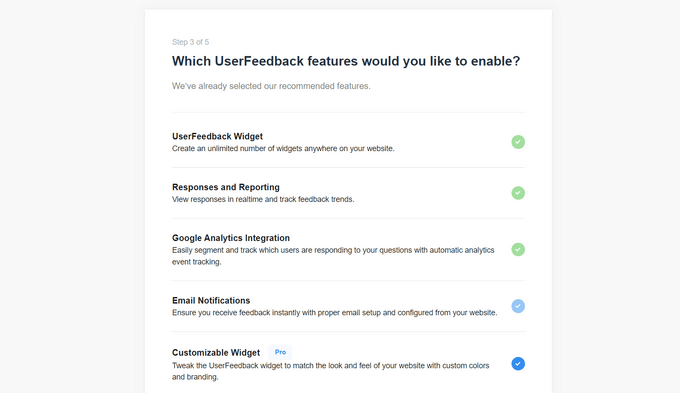
Une fois que vous avez fait cela, vous devez cliquer sur le bouton « Étape suivante » en bas de la page.
Maintenant, vous pouvez entrer l'adresse e-mail à laquelle vous souhaitez que les réponses à l'enquête soient envoyées.

Comme nous n'utiliserons pas cette enquête, vous n'avez pas à apporter de modifications ; vous pouvez simplement cliquer sur le bouton « Étape suivante : Publier ».
Dans la dernière étape de l'assistant de configuration, les fonctionnalités et les modules complémentaires que vous activez seront installés.
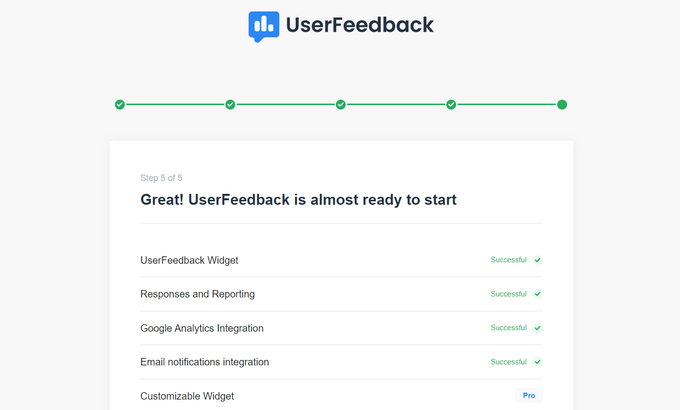
Ensuite, vous pouvez cliquer sur le bouton « Quitter le tableau de bord » en bas de la page.
Vous verrez l'échantillon « Première enquête » que vous avez créé avec l'assistant.
Vous pouvez maintenant débloquer les fonctionnalités Pro du plugin. Pour ce faire, vous devez entrer la clé de licence qui vous a été envoyée par e-mail lorsque vous avez acheté un plan UserFeedback.
Vous devrez naviguer vers UserFeedback » Paramètres dans la zone d'administration de WordPress. Une fois sur place, collez simplement votre clé de licence dans le champ et cliquez sur le bouton « Vérifier ».
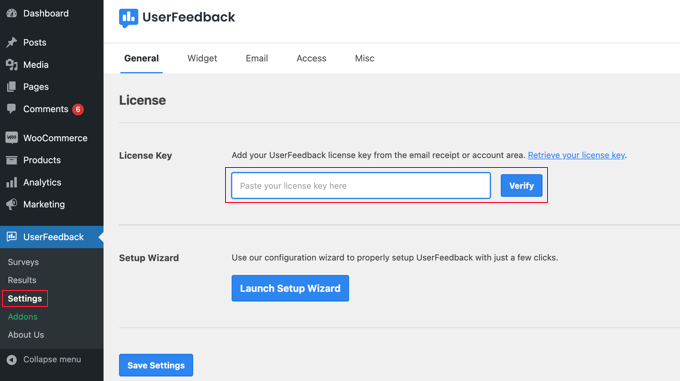
Assurez-vous de cliquer sur le bouton « Enregistrer les paramètres » une fois que vous avez terminé.
Après cela, vous pouvez activer les fonctionnalités Pro en allant sur la page UserFeedback » Modules complémentaires.
Pour chaque module complémentaire, cliquez sur le bouton « Installer le module complémentaire », suivi du bouton « Activer » qui apparaît.
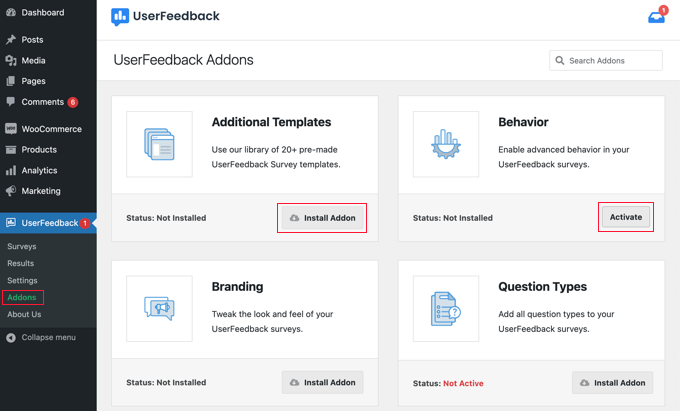
Ceci est important car le module complémentaire Modèles supplémentaires inclut un modèle d'avis post-achat, et le module complémentaire Types de questions vous permet d'ajouter des évaluations par étoiles et plus encore. D'autres modules complémentaires vous permettent de personnaliser davantage votre formulaire d'enquête.
Maintenant que vous avez installé avec succès le plugin UserFeedback et ses modules complémentaires, vous êtes prêt à créer votre enquête post-achat.
Création d'une enquête post-achat à l'aide de UserFeedback
Pour créer une nouvelle enquête, retournez à la page UserFeedback » Enquêtes et cliquez sur le bouton « Créer une nouvelle ».
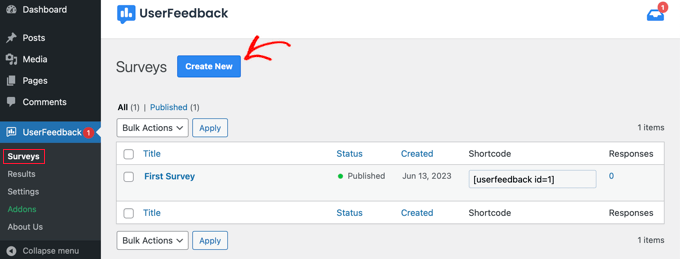
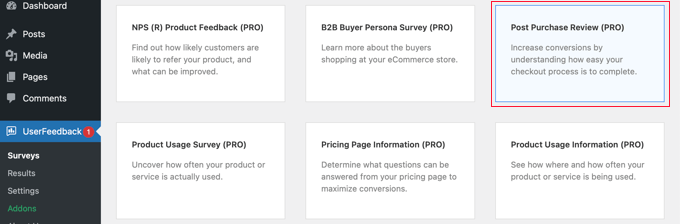
Cela vous montrera des dizaines de modèles d'enquête que vous pouvez utiliser comme point de départ.
Vous devez faire défiler vers le bas jusqu'à ce que vous trouviez le modèle « Avis post-achat » et cliquez dessus.
Une nouvelle enquête sera créée pour vous. Certaines questions utiles ont déjà été ajoutées.
Vous pouvez modifier le type et le titre de n'importe quelle question en pointant et en cliquant simplement.
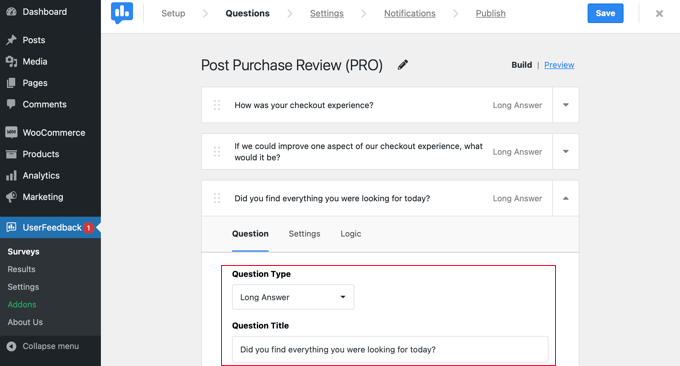
Chaque question possède un onglet « Paramètres » où vous pouvez définir la question comme « Requise ». L'onglet « Logique » vous permet d'afficher ou de masquer la question en fonction des réponses précédentes du client.
Avec UserFeedback, vous pouvez poser un nombre illimité de questions et recevoir un nombre illimité de réponses. Vous pouvez poser tous les types de questions, y compris des questions à choix multiples et des questions ouvertes, et même capturer des e-mails et collecter des notes étoiles.
Vous pourriez vouloir ajouter certaines des questions que nous avons listées au début de cet article. Pour ajouter une question à votre sondage, cliquez simplement sur le bouton « Ajouter une question » après la dernière question.
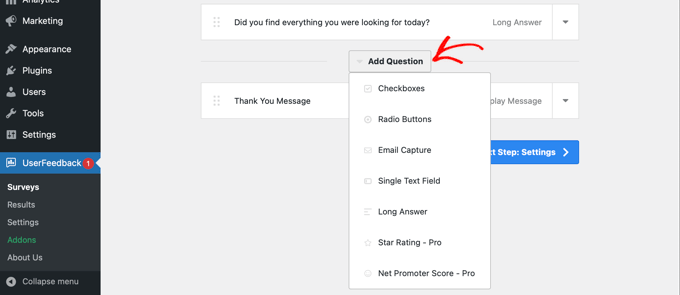
Lorsque vous choisissez un type de question dans le menu déroulant, une nouvelle question sera ajoutée.
Après cela, vous pourrez ajouter un titre à la question. Selon le type de question, vous pourrez ensuite personnaliser la question d'autres manières, comme étiqueter des cases à cocher ou des boutons radio.
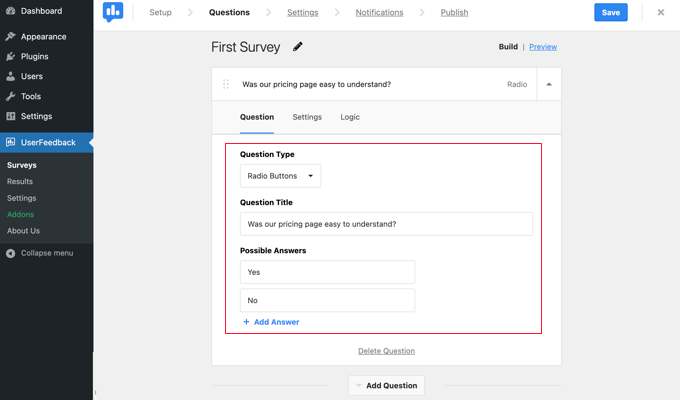
Astuce de pro : Le lien « Aperçu » en haut de la page ne fait pas que prévisualiser le formulaire, il vous permet également de personnaliser ses couleurs.
Vous pouvez également créer un message de remerciement personnalisé et rediriger les utilisateurs après leurs soumissions.
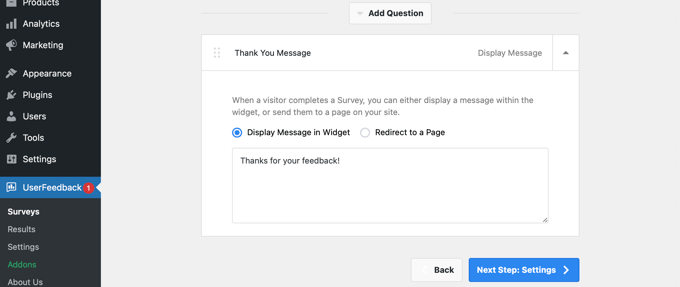
Lorsque vous avez terminé de modifier les questions de votre sondage, appuyez simplement sur le bouton « Étape suivante : Paramètres ». Cela ouvrira la page des paramètres, où vous pourrez personnaliser davantage votre sondage.
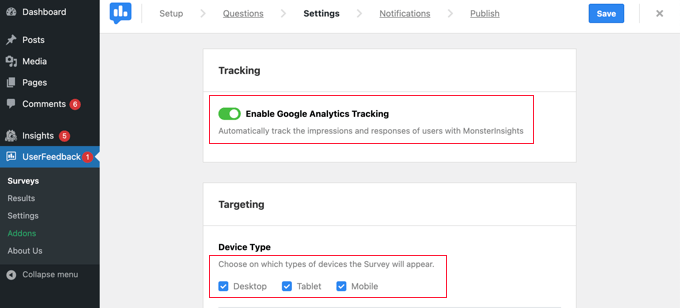
Dans la section « Suivi », vous pouvez activer ou désactiver le suivi Google Analytics si vous avez MonsterInsights installé.
Ensuite, dans la section « Ciblage », vous pouvez sélectionner les types d'appareils et les pages sur lesquels vous souhaitez que votre sondage apparaisse. Vous pouvez afficher le sondage sur tous les types d'appareils ou créer différents sondages ciblant les utilisateurs d'ordinateurs de bureau et mobiles.
Ensuite, vous pouvez faire défiler vers le bas jusqu'à la section des paramètres de Pages. Ceci est important car cela vous permet de choisir où le sondage sera affiché.
Le réglage par défaut est « Toutes les pages ». Cela affichera l'enquête sur chaque page de votre boutique en ligne. Cependant, nous ne voulons interroger que les clients après qu'ils aient effectué un achat.
Dans ce cas, nous devrions afficher le sondage sur la page de confirmation de commande après le paiement. Cette page est également connue sous le nom de page de remerciement WooCommerce.
Pour cibler cette page, sélectionnez « L'URL de la page est » dans le menu déroulant. Ensuite, tapez « order-received » dans le champ suivant.
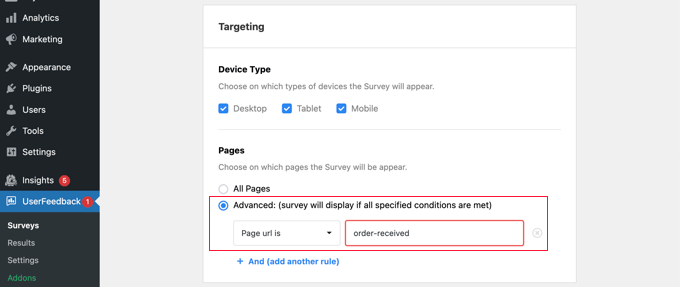
Cela fonctionne car le réglage correspond aux URL partielles. L'URL complète changera à chaque transaction, mais contiendra toujours les caractères « order-received ».
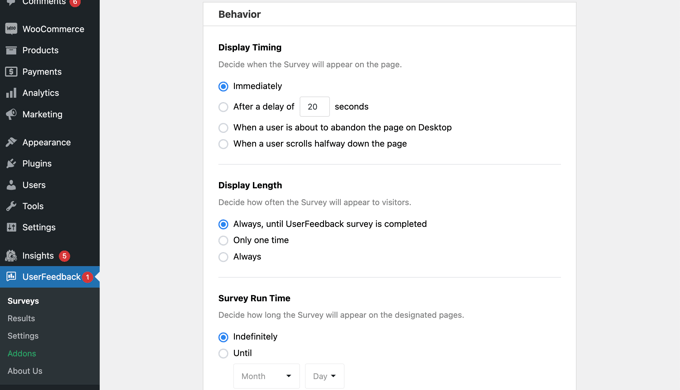
Vous pouvez également faire défiler jusqu'à la section « Comportement ». Ici, vous pouvez configurer des paramètres tels que :
- Moment de l'affichage – Quand le sondage apparaîtra sur la page.
- Durée d'affichage – À quelle fréquence le sondage apparaîtra-t-il aux visiteurs du site web ?
- Temps d'exécution du sondage – Combien de temps le sondage apparaîtra-t-il sur les pages désignées ?
De plus, vous pouvez activer ou désactiver l'option « Démarrer le sondage minimisé ».
Cela affiche une version moins visible de votre sondage au lieu d'ouvrir automatiquement la première question.
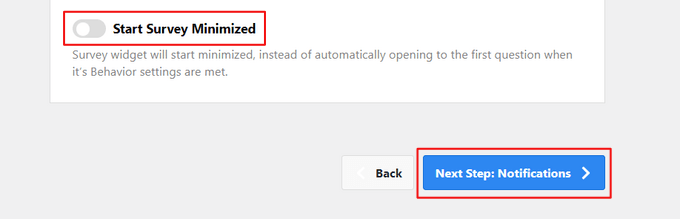
Une fois que vous avez terminé de modifier les paramètres, vous pouvez cliquer sur le bouton « Étape suivante : Notifications ».
Cela vous mènera à la page Notifications, où vous pourrez choisir de vous envoyer un e-mail pour chaque nouvelle réponse au sondage. Laissez simplement le bouton « Envoyer un e-mail » activé, puis entrez une ou plusieurs adresses e-mail.
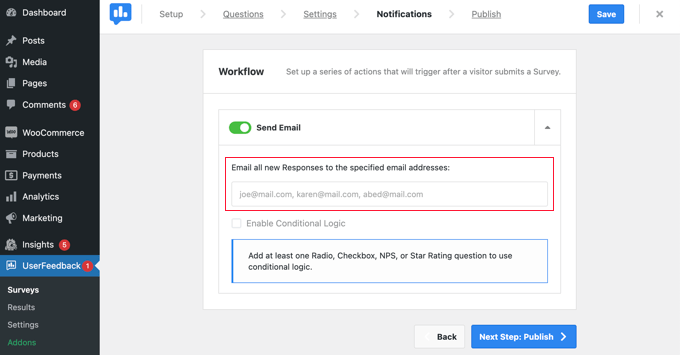
Vous pouvez également activer la logique conditionnelle pour déclencher des notifications par e-mail lorsque les visiteurs répondent à vos questions d'une certaine manière.
Par exemple, vous pourriez seulement vouloir recevoir un e-mail si l'utilisateur coche une case intitulée « Souhaitez-vous un rappel ? »
Pour que cela fonctionne, votre enquête doit contenir au moins une question avec un bouton radio, une case à cocher, une question NPS ou une note étoile.
Une enquête NPS est un bon moyen d'obtenir un score d'évaluation, qui peut être utilisé comme métrique pour mesurer la satisfaction client.
Après cela, cliquez sur le bouton « Étape suivante : Publier » pour continuer.
Publiez votre sondage
Enfin, il y a une option pour planifier l'enquête à une date et heure ultérieures.
Si vous êtes prêt à publier votre enquête immédiatement, alors cliquez sur le bouton « Enregistrer et publier ».

C'est tout ! Vous avez créé avec succès un formulaire de sondage.
Lorsque vos clients achètent des articles dans votre boutique, une enquête apparaîtra sur la page de confirmation de commande.
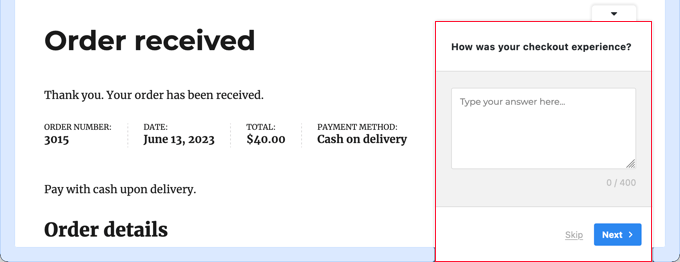
Astuce de pro : Il se peut que vous ne voyiez pas l'enquête client lorsque vous êtes connecté à WooCommerce. Vous devrez ouvrir votre boutique en ligne dans une nouvelle fenêtre de navigation privée ou un navigateur web différent.
Affichage des résultats de votre formulaire d'enquête
Une fois que vous commencez à recevoir des réponses, vous pouvez les analyser directement depuis votre tableau de bord d'administration WordPress à l'aide de rapports faciles à lire.
Naviguez simplement vers UserFeedback » Résultats pour voir le nombre total de réponses, d'impressions, et plus de détails.

Méthode 2 : Créer des enquêtes post-achat à l'aide de WPForms
WPForms est le meilleur plugin de formulaire de contact WordPress du marché. Il est livré avec un puissant module complémentaire d'enquêtes et de sondages, qui vous permet de créer rapidement des formulaires d'enquête très engageants.
Il vous permet de combiner le module complémentaire Sondages et enquêtes avec de puissantes fonctionnalités de WPForms telles que la logique conditionnelle, les formulaires multipages, les notifications personnalisées, les intégrations d'e-mails, et plus encore.
Remarque : Vous aurez besoin du plan Pro car il inclut le module complémentaire WPForms Sondages et enquêtes. Les utilisateurs de WPBeginner peuvent utiliser notre coupon WPForms pour obtenir 50 % de réduction sur toutes les licences WPForms.
Si vous souhaitez en savoir plus sur le plugin avant de commencer, vous pouvez consulter notre avis complet sur WPForms.
Configuration du plugin WPForms
La première chose à faire est d'installer et d'activer le plugin WPForms. Pour plus de détails, consultez notre guide étape par étape sur la manière d'installer un plugin WordPress.
Une fois le plugin activé, visitez la page WPForms » Paramètres et entrez votre clé de licence. Vous trouverez ces informations dans votre compte sur le site Web de WPForms.

N'oubliez pas de cliquer sur le bouton « Vérifier la clé ».
Une fois que vous avez fait cela, vous devriez vous rendre sur la page WPForms » Addons et faire défiler jusqu'à l'addon Sondages et enquêtes.
Cliquez sur le bouton « Installer » de l'addon pour l'installer et l'activer.

Vous êtes maintenant prêt à créer le formulaire d'enquête post-achat.
Création d'une enquête post-achat à l'aide de WPForms
Vous devez visiter la page WPForms » Ajouter pour créer un nouveau formulaire. Cela lancera l'interface du constructeur de formulaires WPForms, et vous pourrez choisir parmi différents modèles de formulaires pré-construits.
Tout d'abord, vous devez fournir un titre pour votre formulaire d'enquête en haut de la page.
Ensuite, choisissez un modèle. Commencez par cliquer sur « Modèles d'addons » pour afficher les modèles compatibles avec l'addon Sondages et enquêtes.
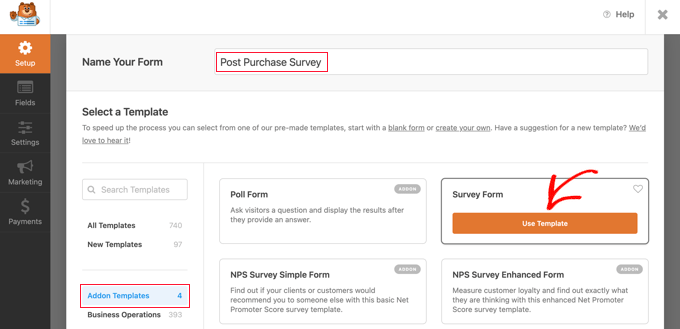
Ensuite, cliquez sur le bouton « Utiliser le modèle » sur le modèle de formulaire d'enquête. Cela chargera un modèle d'exemple de formulaire de commentaires clients avec plusieurs champs déjà ajoutés.
Vous pouvez simplement pointer et cliquer pour modifier les champs, les réorganiser par glisser-déposer, ou les supprimer du formulaire. Vous pouvez également ajouter de nouveaux champs de formulaire depuis la colonne de gauche.
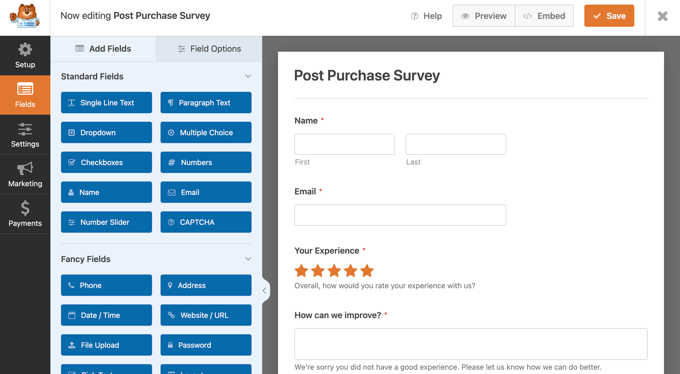
WPForms prend en charge tous les champs de formulaire couramment utilisés, y compris les listes déroulantes, les boutons radio, les cases à cocher, l'échelle de Likert, la saisie de texte, l'échelle de notation, et bien plus encore. Cela vous permet de créer très facilement des formulaires d'enquête très interactifs.
Il y a une logique conditionnelle déjà intégrée au formulaire. Par exemple, le champ « Comment pouvons-nous améliorer ? » n'apparaîtra que si un utilisateur sélectionne 1 ou 2 étoiles dans le champ « Votre expérience ».
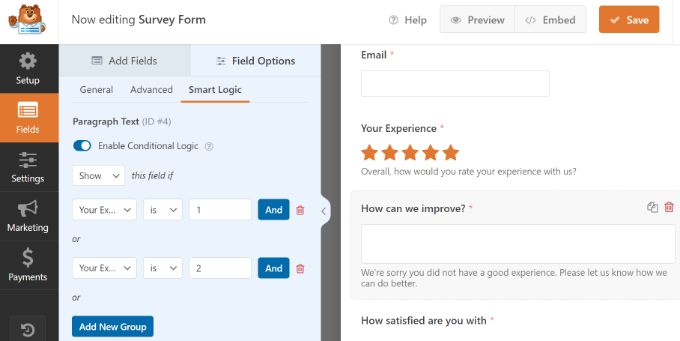
Vous pouvez le voir en sélectionnant le champ « Comment pouvons-nous améliorer ? » puis en cliquant sur l'onglet « Options du champ » à gauche, comme indiqué dans l'image ci-dessus.
Si certains de vos clients se connectent à votre boutique en ligne, vous pouvez leur faciliter la vie en pré-remplissant certaines de leurs informations à partir de leurs profils utilisateurs.
Par exemple, pour pré-remplir leur adresse e-mail, cliquez sur le champ Email, puis sur l'onglet ‘Options du champ’ à gauche. Une fois là, cliquez simplement sur l'onglet ‘Avancé’ pour afficher les options de champ avancées.
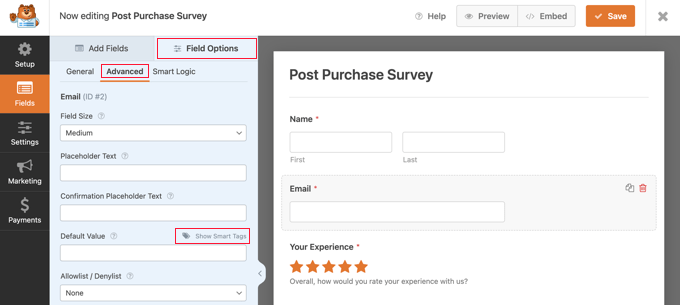
Vous remarquerez un champ où vous pouvez définir une Valeur par défaut pour le champ e-mail.
Vous pouvez saisir automatiquement des informations de leur profil en cliquant sur ‘Afficher les balises intelligentes’.
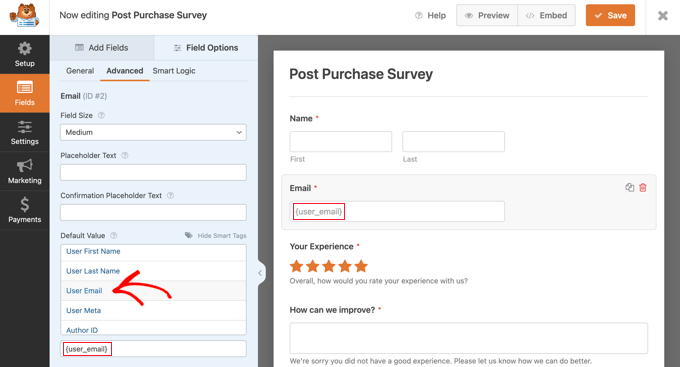
Maintenant, vous cliquez simplement sur l'option ‘Liste d'e-mails des utilisateurs’, et la balise intelligente {user_email} sera saisie dans le champ. Cela ajoutera automatiquement l'adresse e-mail des utilisateurs connectés.
Vous pouvez également supprimer facilement tous les champs dont vous n'avez pas besoin sur le formulaire.
Par exemple, si vous souhaitez supprimer le champ « Nom », pointez votre souris sur ce champ, puis cliquez sur l'icône rouge de la corbeille qui apparaît en haut à droite du champ.
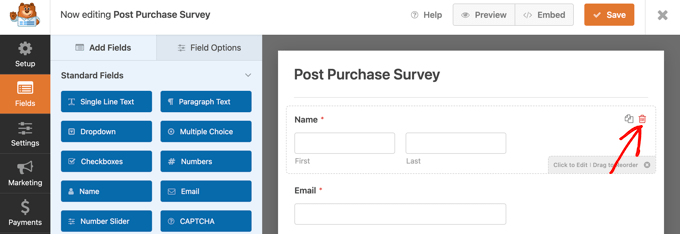
Si vous souhaitez ajouter d'autres questions, telles que celles que nous avons listées au début de cet article, faites simplement glisser un nouveau champ sur la page, puis personnalisez-le.
Une fois que vous avez créé le formulaire, cliquez sur le bouton orange « Enregistrer » en haut de la page pour enregistrer les paramètres de votre formulaire.
Ensuite, vous pouvez aller dans l'onglet Paramètres et sélectionner « Confirmations » dans le constructeur de formulaires WPForms.

Ici, choisissez s'il faut afficher un message, une page, ou même rediriger les utilisateurs vers une URL lorsqu'ils soumettent le formulaire d'enquête.
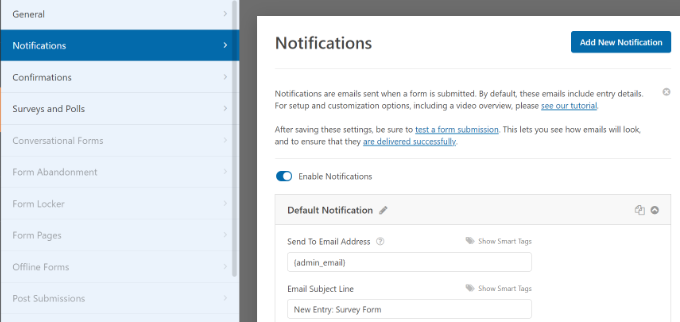
En outre, l'onglet Notifications de WPForms vous permet de modifier les paramètres de notification afin que vous receviez des alertes par e-mail lorsqu'un utilisateur remplit votre enquête.
Vous pouvez maintenant cliquer sur le bouton de fermeture pour quitter le constructeur de formulaires.
Ajout du formulaire d'enquête à une page de remerciement personnalisée
Si vous avez pris la peine de créer une page de remerciement WooCommerce personnalisée, vous pouvez facilement y ajouter votre enquête post-achat à l'aide d'un shortcode ou d'un bloc.
Remarque : Que vous utilisiez la page de remerciement par défaut ou une page personnalisée, vous pouvez également afficher l'enquête sous forme de popup à l'aide d'un plugin. Voir la section suivante pour plus de détails.
Vous trouverez le shortcode dont vous avez besoin en visitant la page WPForms » Tous les formulaires.
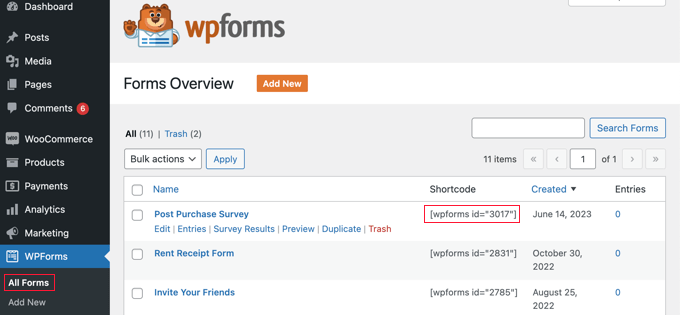
Vous pouvez ensuite utiliser le shortcode pour ajouter le formulaire à votre page de remerciement personnalisée en suivant notre guide sur la manière d'ajouter un shortcode dans WordPress.
Alternativement, si vous avez créé votre page de remerciement personnalisée à l'aide de l'éditeur de blocs ou d'un plugin de création de pages comme SeedProd, il vous suffit de faire glisser le widget WPForms sur la page, puis de choisir le formulaire d'enquête que vous venez de créer dans un menu déroulant.
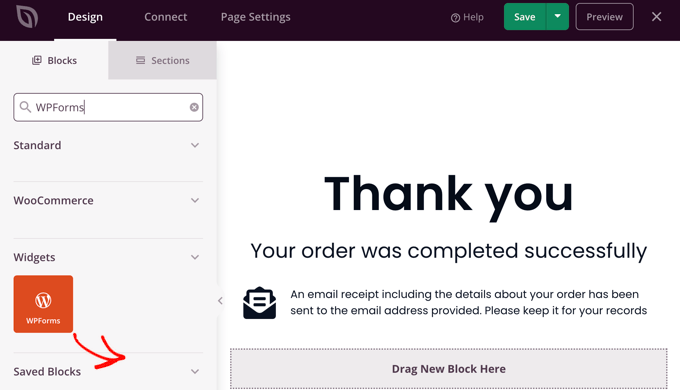
Une fois que vous avez enregistré votre page de remerciement personnalisée, vos clients verront l'enquête après avoir finalisé leur commande.
Affichage automatique d'une fenêtre pop-up d'enquête à l'aide d'OptinMonster
Vous préférerez peut-être que l'enquête apparaisse automatiquement sur la page de confirmation de commande, comme ce qui se passe avec le plugin UserFeedback dans la méthode 1.
La première chose à faire est d'installer le plugin OptinMonster. Pour plus de détails, consultez notre guide étape par étape sur la manière d'installer un plugin WordPress.
Remarque : Dans ce tutoriel, nous utiliserons le plugin gratuit OptinMonster car il fait tout ce dont nous avons besoin. Cependant, avec un abonnement Growth, la version premium d'OptinMonster offre une intégration beaucoup plus poussée avec WooCommerce.
Après l'activation, l'assistant de configuration d'OptinMonster démarrera.
Suivez simplement les instructions à l'écran pour configurer OptinMonster sur votre site Web et créer un compte gratuit.
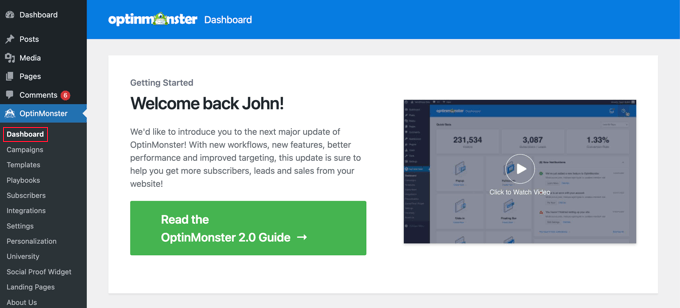
Une fois la configuration terminée, vous vous retrouverez sur le tableau de bord OptinMonster.
Vous verrez un message de bienvenue, un lien vers le guide de l'utilisateur OptinMonster et une vidéo pour vous aider à démarrer.
Maintenant, vous devrez faire défiler la page jusqu'à ce que vous trouviez une boîte où vous pourrez créer un nouveau popup.
Cliquez simplement sur le lien « Créer nouveau ».
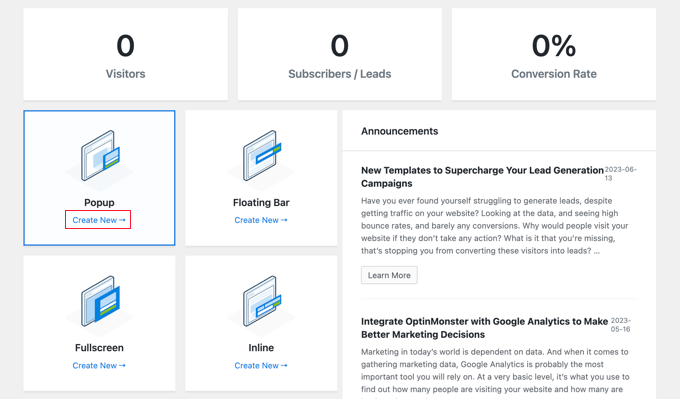
Vous verrez maintenant une collection de modèles de popup. Comme notre popup contiendra uniquement notre enquête post-achat, nous utiliserons le modèle minimal Canvas.
Vous pouvez trouver ce modèle en tapant « canvas » dans le champ de recherche.
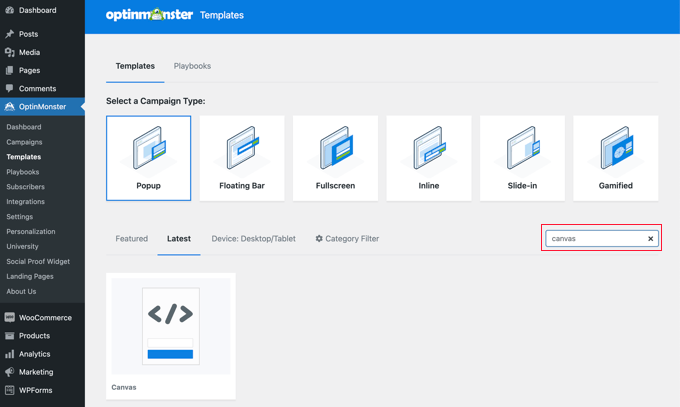
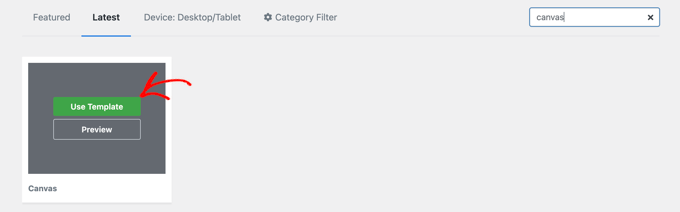
Lorsque vous passerez votre souris sur le modèle Canvas, deux boutons apparaîtront.
Vous pouvez créer votre popup en cliquant sur le bouton « Utiliser le modèle ».
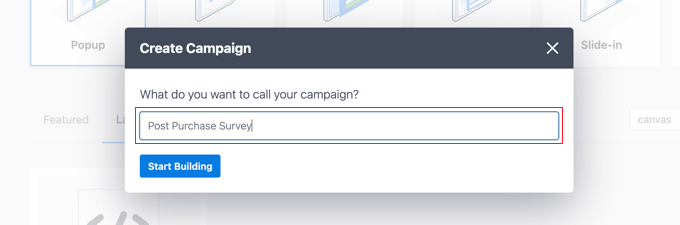
Vous verrez un popup vous demandant de donner un nom à la campagne.
Vous pouvez taper « Enquête post-achat » puis cliquer sur le bouton « Commencer la création ».
L'éditeur OptinMonster s'ouvrira avec le modèle que vous avez sélectionné. Vous pouvez voir un aperçu du popup à droite, et il y a des blocs à gauche que vous pouvez ajouter au popup.
Vous devez trouver le bloc WPForms et le faire glisser sur la page.
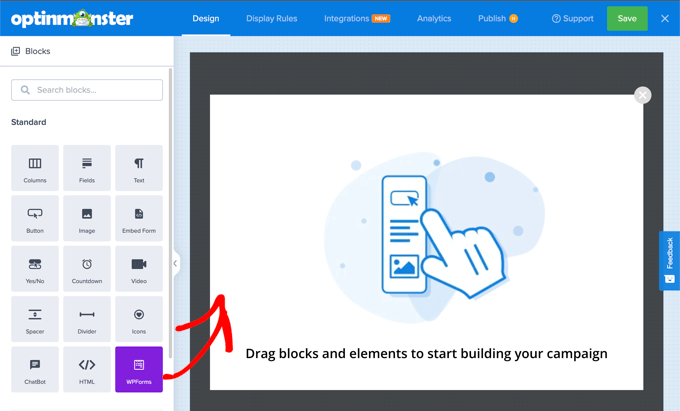
Vous pouvez maintenant sélectionner l'enquête que vous souhaitez ajouter.
Cliquez simplement sur le nom du formulaire de sondage post-achat WPForms que vous avez créé précédemment. Le shortcode WPForms sera ajouté à votre popup.
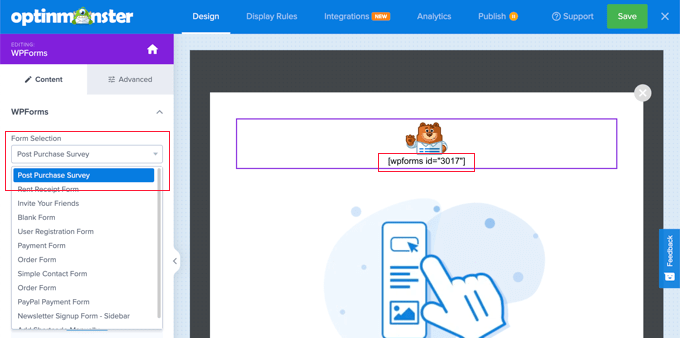
Il y a toujours une image et un bloc de texte de substitution sur la page. Ceux-ci peuvent être supprimés en toute sécurité.
Lorsque vous passez votre souris sur l'image, une barre d'outils violette apparaîtra. Vous pouvez supprimer l'image en cliquant sur l'icône de la corbeille. Il vous sera demandé de confirmer la suppression.
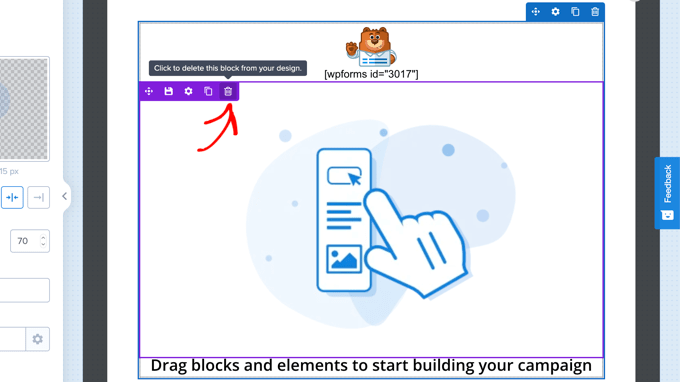
Vous pouvez supprimer le bloc de texte qui dit « Faites glisser les blocs et les éléments pour commencer à créer votre campagne » de la même manière.
Votre popup finalisé ne devrait inclure que le shortcode WPForms. C'est le bon moment pour enregistrer votre travail en cliquant sur le bouton « Enregistrer » en haut de l'écran.
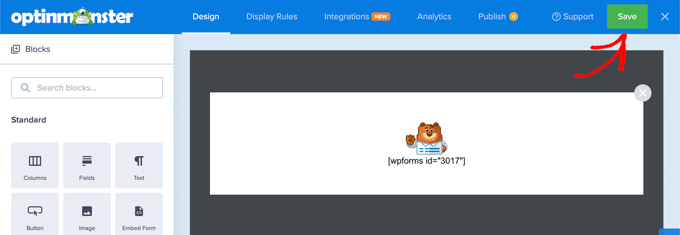
Votre prochaine tâche consiste à cliquer sur l'onglet « Règles d'affichage » et à définir comment et où le popup sera affiché.
La première règle détermine quand le popup sera affiché. La valeur par défaut est après 5 secondes passées sur la page. Cela fonctionnera pour la plupart des boutiques en ligne, mais vous pouvez modifier la valeur si vous le souhaitez.
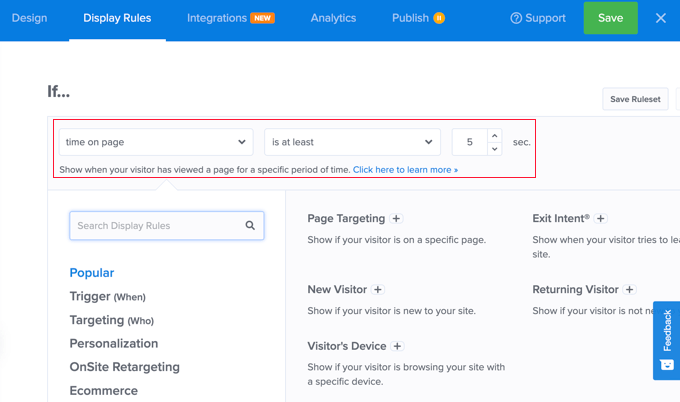
Maintenant, vous devez faire défiler jusqu'à la deuxième règle, que vous trouverez juste en dessous de l'étiquette « ET ».
La valeur par défaut consiste à afficher la popup sur chaque page de votre site Web WordPress. Vous devez modifier cela afin qu'elle n'affiche l'enquête post-achat que sur la page de confirmation de commande.
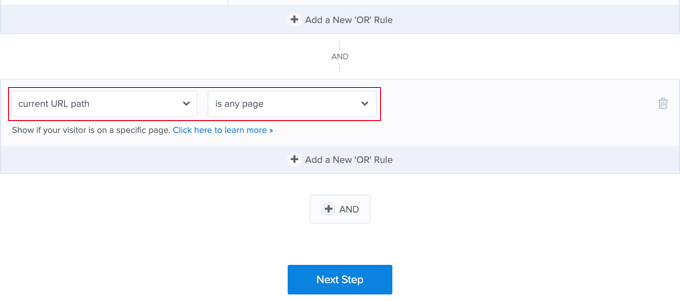
Pour ce faire, vous devez cliquer sur le menu déroulant pour « est une page quelconque » et sélectionner « contient » à la place.
Un autre champ apparaîtra, et vous devez y taper « order-received ».
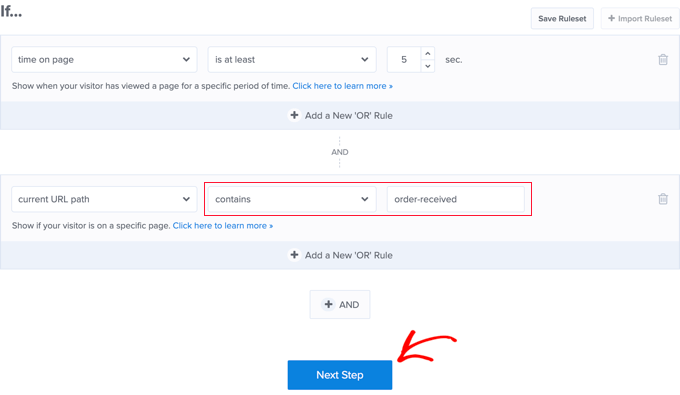
Cette règle correspondra à l'URL de la page de confirmation. Bien que l'URL change à chaque transaction, elle contiendra toujours les caractères « order-received ».
Maintenant, vous pouvez cliquer sur le bouton « Étape suivante » pour déterminer ce qui se passe lorsque les conditions de ces deux règles sont remplies.
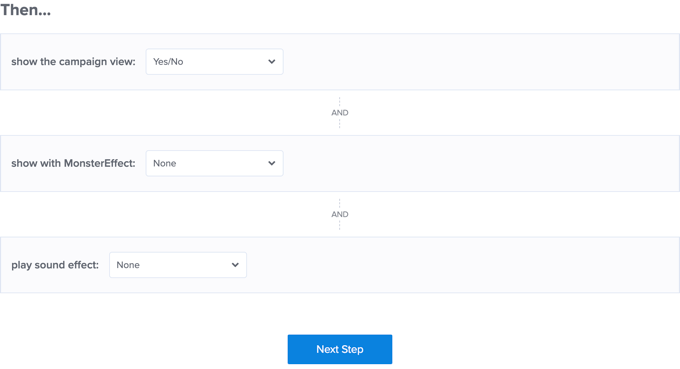
Les paramètres par défaut ici afficheront le popup sans aucun effet ni son. Si vous souhaitez ajouter un effet ou un son, utilisez simplement les menus déroulants.
Une fois que vous avez terminé, vous devez cliquer sur le bouton « Étape suivante ». Vous verrez un résumé des règles d'affichage que vous venez de créer.
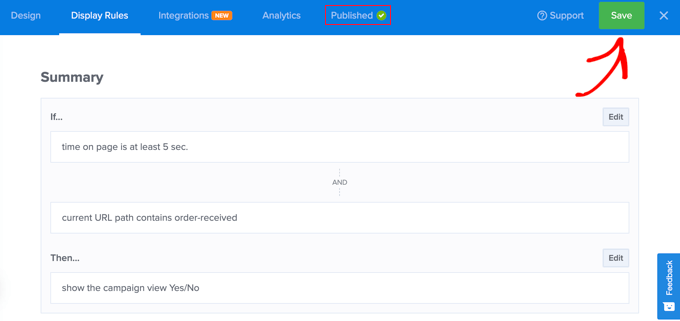
Assurez-vous de cliquer sur le bouton « Enregistrer » pour stocker vos paramètres.
Enfin, vous pouvez cliquer sur l'onglet « Publier » en haut de l'écran, puis cliquer sur le bouton « Publier » sous « Statut de publication ». Cela rendra le pop-up actif sur votre boutique en ligne.
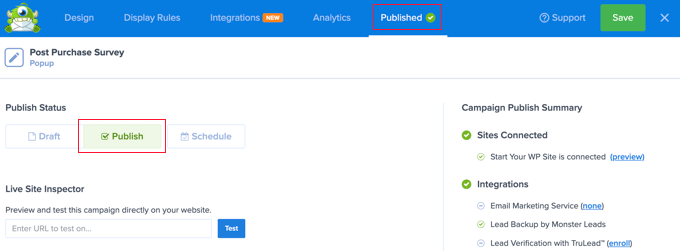
Vous pouvez maintenant fermer le constructeur OptinMonster en cliquant sur l'icône « X » dans le coin supérieur droit.
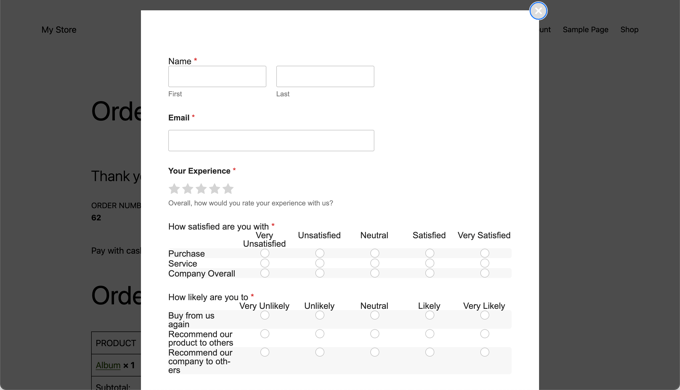
Vos clients verront maintenant l'enquête post-achat lorsqu'ils auront terminé leur commande. Voici à quoi cela ressemble dans notre magasin de démonstration.
Vous pouvez consulter notre avis complet sur OptinMonster pour plus de détails.
Affichage des résultats de votre formulaire d'enquête
WPForms affiche les résultats des enquêtes dans de magnifiques graphiques et diagrammes. Vous pouvez également imprimer les résultats des enquêtes et les exporter vers votre logiciel de tableur préféré.
Pour afficher les résultats de votre enquête, vous devez vous rendre sur la page WPForms » Toutes les formes et cliquer sur le lien « Résultats de l'enquête » sous votre formulaire d'enquête.
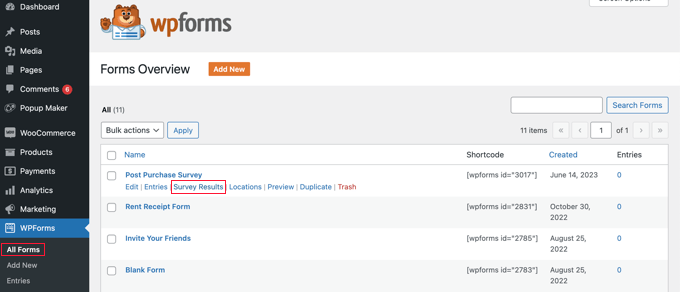
Sur la page des résultats, vous verrez les réponses de votre enquête affichées dans un graphique interactif et des tableaux.
Vous pouvez exporter les réponses à une seule question et à l'ensemble de l'enquête.
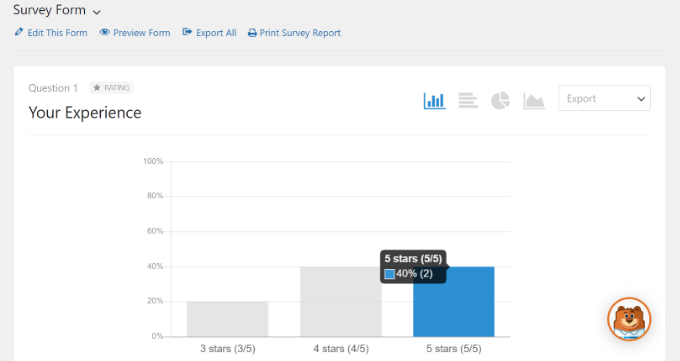
En haut, vous verrez des options pour passer à différents types de graphiques et des options d'exportation.
Vous pouvez enregistrer les résultats individuels des enquêtes aux formats JPEG, PDF et Impression pour les partager facilement sur des diapositives de présentation, des articles de blog ou les médias sociaux.
En plus de recueillir les commentaires des utilisateurs basés sur des enquêtes, vous pouvez également porter des jugements basés sur des actions.
C'est pourquoi vous pourriez envisager d'ajouter un outil de carte thermique à votre boutique WooCommerce. De cette façon, vous pouvez suivre les clics, les défilements et les mouvements de souris de vos visiteurs.

La bonne nouvelle est que UserFeedback inclut désormais une puissante fonctionnalité de carte thermique intégrée. Cela signifie que vous pouvez suivre le comportement des utilisateurs et collecter des commentaires dans un seul outil, directement depuis votre tableau de bord WordPress.
À partir de là, vous saurez si vous devez ajuster la conception de vos pages produit et de paiement, et s'il y a des erreurs sur votre site qui causent de la confusion. Pour en savoir plus sur les cartes de chaleur, consultez notre guide sur les meilleurs outils et plugins de cartes de chaleur pour votre site WordPress.
Bonus : Comment envoyer des e-mails automatisés après l'achat dans WooCommerce
Et si vous souhaitez contacter les clients même après qu'ils aient quitté votre site ? C'est là qu'interviennent les e-mails d'enquête post-achat.
L'e-mail est l'un des moyens les plus fiables d'obtenir des commentaires car il arrive directement dans la boîte de réception de votre client alors que l'expérience d'achat est encore fraîche.
Avec un e-mail post-achat, vous pouvez remercier les clients pour leur commande et inclure un lien rapide vers un sondage. Vous pouvez également offrir une petite réduction comme incitation et poser des questions ciblées sur leur expérience de paiement, la qualité du produit ou la livraison.
Pour faciliter cela, nous vous recommandons d'utiliser FunnelKit Automations, qui est le meilleur plugin d'automatisation WooCommerce. Il est livré avec un flux de travail de séquence post-achat prêt à l'emploi qui envoie automatiquement un e-mail de demande d'enquête (ou tout autre message de suivi) après que quelqu'un a passé une commande.
Nous avons testé FunnelKit sur notre propre site de démonstration et avons eu une excellente expérience. Pour en savoir plus sur ses fonctionnalités, vous pouvez consulter notre examen complet de FunnelKit.
Tout d'abord, vous devez installer et activer le plugin FunnelKit Automations. Pour plus de détails, vous pouvez consulter notre guide étape par étape sur l'installation d'un plugin WordPress.
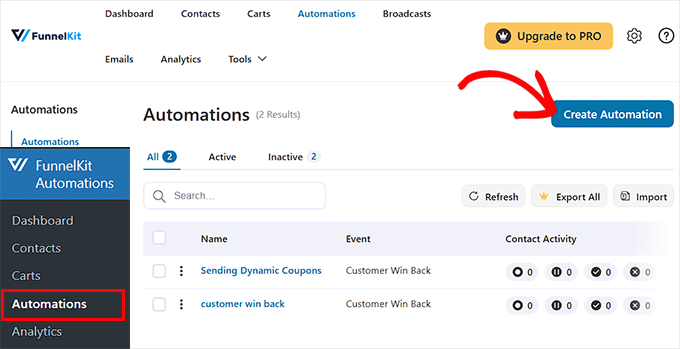
Après l'activation, rendez-vous sur la page FunnelKit Automations » Automations depuis votre tableau de bord WordPress et cliquez sur le bouton « Créer une automatisation ».
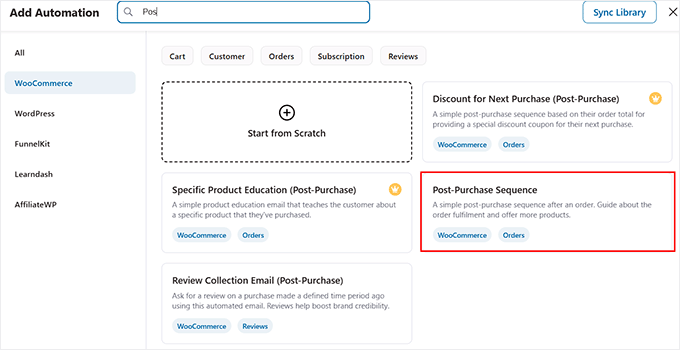
Vous verrez alors un écran avec tous les modèles prédéfinis que le plugin propose.
À partir de là, localisez et ouvrez le modèle « Séquence post-achat ».
Une fois que vous avez fait cela, FunnelKit vous montrera un aperçu du workflow. À partir de là, vous pouvez déterminer si c'est le bon workflow pour votre boutique ou si vous souhaitez y apporter des modifications.
Pour l'utiliser, cliquez simplement sur le bouton « Importer la recette ».
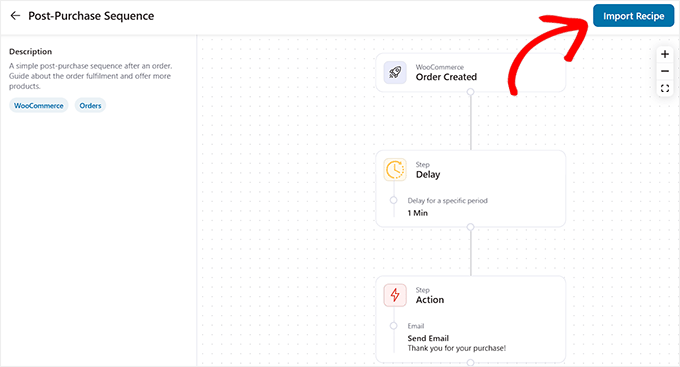
Une fenêtre contextuelle apparaîtra alors, vous demandant de nommer votre automatisation.
Nous vous recommandons de choisir quelque chose de simple et descriptif, comme « E-mail post-achat », afin de pouvoir le retrouver facilement plus tard si vous souhaitez le modifier ou le supprimer.
Une fois que vous avez entré un nom, cliquez sur le bouton « Créer ».
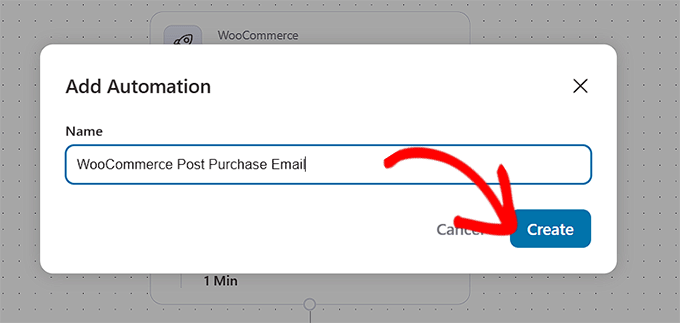
Le workflow post-achat s'ouvrira maintenant dans l'éditeur FunnelKit.
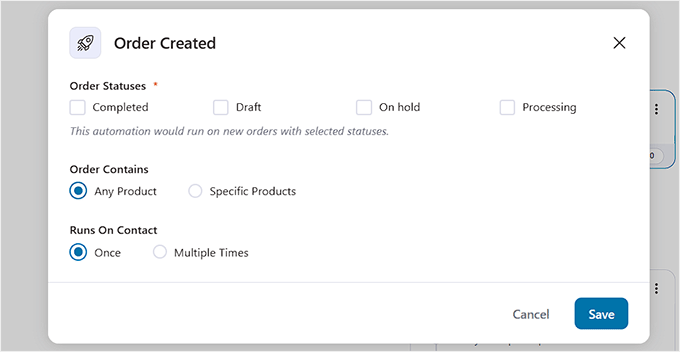
Ici, vous verrez que le déclencheur est déjà défini sur « Commande créée ».
Si vous souhaitez que cette automatisation ne s'exécute que pour certains produits, vous pouvez cliquer sur le déclencheur et définir des conditions. Sinon, vous pouvez le laisser tel quel pour couvrir toutes les commandes.
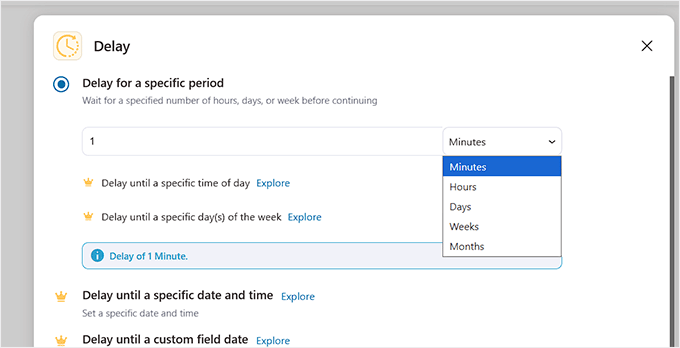
Ensuite, vous remarquerez l'étape de délai.
Par défaut, le workflow attend 1 minute après la commande avant d'envoyer l'e-mail.
Vous pouvez modifier cela à 10 minutes, quelques heures, ou même le lendemain en cliquant sur l'étape et en sélectionnant votre délai préféré dans le menu déroulant.
Une fois que vous êtes satisfait, cliquez sur « Enregistrer ».
Enfin, vous verrez l'étape de l'e-mail de remerciement par défaut.
FunnelKit inclut automatiquement un message qui remercie le client, confirme que sa commande sera livrée dans 1 à 2 jours et affiche les détails de la commande.
À ce stade, vous pouvez personnaliser le message par défaut pour qu'il corresponde à vos objectifs. Par exemple, au lieu de simplement confirmer la commande, vous pouvez ajouter un lien vers votre enquête post-achat.
Si vous avez créé une enquête à l'aide de WPForms ou UserFeedback, copiez simplement le lien de l'enquête et collez-le dans le contenu de l'e-mail.
De cette façon, les clients peuvent facilement donner leur avis juste après le paiement, tant que leur expérience d'achat est encore fraîche dans leur esprit.
Nous vous recommandons également d'améliorer l'offre en proposant un petit code promo dans l'e-mail pour encourager plus de réponses.
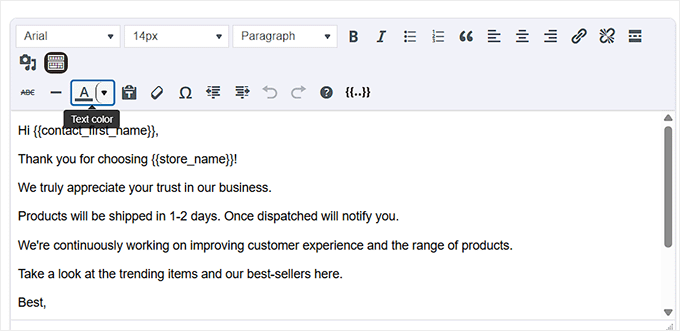
Une fois vos modifications effectuées, cliquez simplement sur le bouton « Enregistrer et fermer ».
Ensuite, examinez votre flux de travail pour vous assurer que tout est correct. Lorsque vous êtes prêt, basculez l'interrupteur en haut pour l'activer.
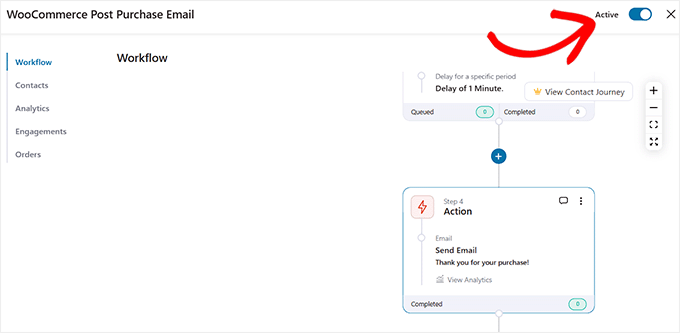
C'est tout ! Votre flux d'e-mails post-achat est maintenant actif.
Les clients recevront automatiquement un e-mail de remerciement avec l'enquête peu de temps après avoir passé leur commande.
Foire aux questions sur les enquêtes post-achat
Voici quelques questions fréquemment posées par nos lecteurs concernant les enquêtes post-achat dans WooCommerce :
Quel est le meilleur plugin pour les enquêtes post-achat WooCommerce ?
Les deux UserFeedback et WPForms sont d'excellents choix pour les enquêtes post-achat, mais ils répondent à des besoins légèrement différents. UserFeedback est spécifiquement conçu pour collecter des commentaires en temps réel avec des popups et est très facile à utiliser pour des enquêtes ciblées.
WPForms est un constructeur de formulaires complet qui inclut un puissant module complémentaire d'enquêtes et de sondages. C'est une excellente solution tout-en-un si vous avez également besoin de créer des formulaires de contact, des formulaires d'inscription ou d'autres formulaires avancés pour votre site.
Puis-je créer des enquêtes post-achat gratuitement ?
UserFeedback et WPForms proposent tous deux des versions gratuites pour commencer, mais vous aurez besoin de leurs versions Pro pour les fonctionnalités de ciblage avancées. Plus précisément, afficher une enquête uniquement sur la page de confirmation de commande WooCommerce est une fonctionnalité premium dans UserFeedback et WPForms.
Combien de questions mon enquête post-achat devrait-elle comporter ?
Nous recommandons de garder vos enquêtes courtes et concises, généralement entre 3 et 5 questions. Les enquêtes plus courtes ont des taux d'achèvement plus élevés. Concentrez-vous sur les questions qui vous fourniront les commentaires les plus précieux et exploitables pour votre entreprise.
Quel est le meilleur endroit pour afficher une enquête post-achat ?
La page de remerciement WooCommerce (ou page de confirmation de commande) est l'endroit le plus efficace. En effet, le client vient de terminer son achat et est toujours engagé.
Une autre option est d'envoyer l'enquête dans un e-mail de suivi quelques jours plus tard, ce que vous pouvez configurer avec un outil comme FunnelKit Automations.
Nous espérons que ce tutoriel vous a aidé à apprendre comment créer des enquêtes post-achat dans WooCommerce. Vous voudrez peut-être aussi consulter notre guide sur comment créer des coupons intelligents dans WooCommerce ou nos meilleurs choix d'experts pour les meilleurs plugins WooCommerce pour votre boutique.
Si vous avez aimé cet article, abonnez-vous à notre Chaîne YouTube pour des tutoriels vidéo WordPress. Vous pouvez également nous trouver sur Twitter et Facebook.





Ralph
Article fantastique ! La création d'enquêtes post-achat dans WooCommerce est en effet une stratégie puissante pour obtenir des informations sur la satisfaction des clients et améliorer l'expérience d'achat globale.
Poser les bonnes questions comme « comment nous avez-vous découvert » peut nous donner de très bons indices sur ce qui fonctionne le mieux et sur ce sur quoi nous devrions nous concentrer davantage pour obtenir des résultats encore meilleurs.
Bharat Sharma
merci de partager avec nous
Support WPBeginner
De rien !
Admin