


Après avoir géré WPBeginner pendant plus d'une décennie, nous avons appris qu'établir une communauté solide est la clé d'un blog réussi. Nous devons notre succès à nos lecteurs fidèles, et nous cherchons toujours de nouvelles façons de nous connecter avec eux.
Une excellente façon de bâtir une communauté est d'afficher vos tweets récents sur votre site WordPress. Cela maintient votre site à jour et permet aux visiteurs de voir ce que vous faites sur les réseaux sociaux.
Nous avons essayé de nombreuses façons d'afficher des tweets sur les sites WordPress, et nous allons partager nos trois meilleures méthodes pour faire exactement cela. Toutes ces méthodes sont adaptées aux débutants, vous pourrez donc facilement ajouter votre flux Twitter à votre site.

Pourquoi afficher les tweets récents sur votre site WordPress ?
X/Twitter est l'une des plateformes de médias sociaux les plus populaires du marché. L'affichage des tweets récents sur votre site Web WordPress peut améliorer votre présence en ligne et votre engagement de plusieurs manières.
Pour commencer, lorsque les utilisateurs visitent votre site Web et voient votre flux de médias sociaux, ils peuvent être suffisamment intrigués pour cliquer sur votre compte Twitter et vous suivre, augmentant ainsi votre portée.
De plus, les tweets peuvent servir de mise à jour en temps réel sur ce qui se passe sur votre site Web ou votre entreprise. Cela peut encourager l'engagement de votre public, car il peut interagir directement avec vos tweets.
Les tweets récents peuvent également servir de preuve sociale sur votre site WordPress. Vous pouvez retweeter des critiques positives ou des personnes recommandant vos produits, ce qui contribue à établir la confiance avec les abonnés ou les clients.
Dans cette optique, examinons les différentes méthodes d'affichage des tweets récents sur votre site Web WordPress. Vous pouvez utiliser les liens rapides ci-dessous pour passer à une méthode spécifique :
Méthode 1 : Intégrer manuellement des tweets dans l'éditeur de blocs Gutenberg (sans plugin)
La première méthode pour afficher vos tweets récents dans WordPress consiste à intégrer manuellement votre profil ou votre chronologie Twitter sur votre page, article ou widget WordPress (pour les utilisateurs de thèmes classiques).
Tout comme l'ajout d'une vidéo YouTube, WordPress facilite l'intégration de contenu Twitter comme un tweet unique ou une chronologie. Sa fonctionnalité oEmbed peut automatiquement transformer une URL de contenu en code d'intégration lorsqu'elle est collée dans l'éditeur de blocs.
Tout d'abord, vous devez trouver et copier l'URL du profil Twitter ou du tweet que vous souhaitez intégrer.
Par exemple, l'URL du profil Twitter de WPBeginner est https://twitter.com/wpbeginner
Pendant ce temps, l'URL d'un tweet unique ressemble à ceci : https://twitter.com/wpbeginner/status/1604852592827326464
Ensuite, suivez l'une des méthodes ci-dessous :
Afficher les tweets récents dans un article ou une page WordPress
Tout d'abord, connectez-vous à votre tableau de bord WordPress et ouvrez l'éditeur de blocs pour un article ou une page WordPress.
Si vous souhaitez créer un nouvel article ou une nouvelle page, vous pouvez le faire en allant dans Articles/Pages » Ajouter.

Ensuite, collez simplement l'URL du profil Twitter que vous avez copiée précédemment dans la zone « Tapez / pour choisir un bloc ».
Vous pouvez le voir mis en surbrillance ci-dessous.
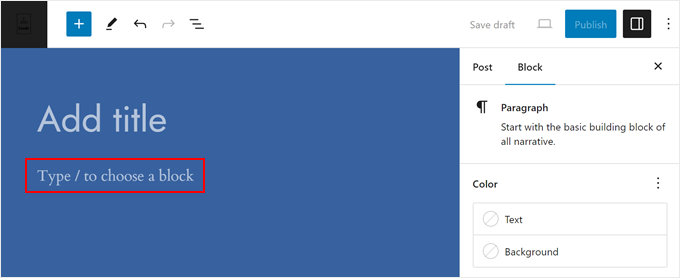
Une fois que vous avez fait cela, le bloc se transformera immédiatement en un bloc de chronologie Twitter affichant les tweets récents de ce compte particulier.
Dans la barre latérale des paramètres du bloc, vous pouvez choisir de redimensionner le bloc pour les petits appareils afin de le rendre plus réactif pour la visualisation mobile.
De plus, n'hésitez pas à ajouter d'autres blocs à la page ou à l'article pour encourager les utilisateurs à suivre votre compte Twitter.
Une fois terminé, cliquez simplement sur « Mettre à jour » ou « Publier » pour rendre les modifications publiques.
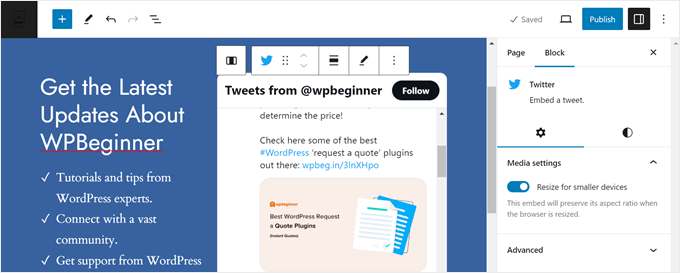
Cette méthode ajoute vos tweets récents dans une boîte avec un curseur vertical. La boîte inclut les 20 tweets les plus récents et le bouton « Voir plus sur Twitter » à la fin.
Voici à quoi ressemble notre chronologie Twitter :

Si vous utilisez un thème de bloc WordPress, vous pouvez également utiliser cette même méthode pour intégrer un flux Twitter dans l'éditeur de site complet et afficher les tweets récents dans une partie de modèle ou de motif.
Vous pouvez en apprendre davantage à ce sujet dans notre guide complet de l'édition de site WordPress.
Afficher les tweets récents dans une zone de widget WordPress
Si vous utilisez un thème WordPress classique et que vous souhaitez afficher vos derniers tweets dans une zone de widget (comme une barre latérale), suivez simplement ces étapes.
Tout d'abord, allez dans Apparence » Widgets. Ensuite, cliquez sur le bouton « + Ajouter un nouveau » dans la zone de widget sélectionnée et choisissez le widget Twitter.
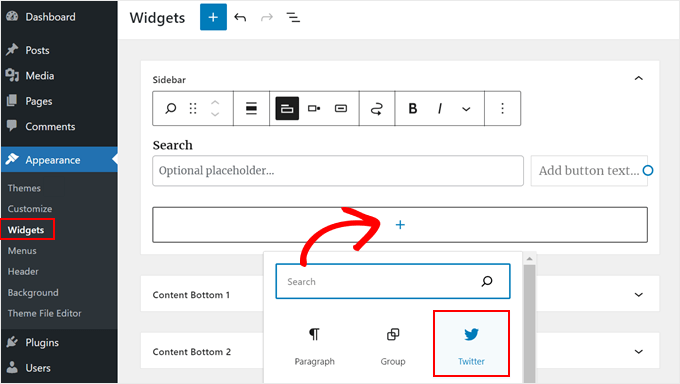
À partir de là, collez simplement l'URL du compte Twitter ou de la publication dans le champ approprié.
Ensuite, cliquez sur « Intégrer ».
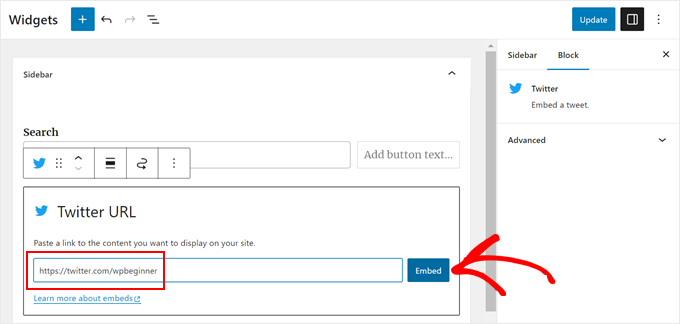
Vous pouvez ensuite mettre à jour vos widgets et prévisualiser le widget Tweets en direct sur votre site.
Voici comment la chronologie apparaît dans notre barre latérale WordPress :

Méthode 2 : Afficher les tweets récents à l'aide d'un plugin de flux Twitter (recommandé)
La deuxième méthode pour ajouter des tweets récents à votre site WordPress consiste à utiliser un plugin Twitter. La raison pour laquelle nous recommandons cette méthode est qu'elle offre beaucoup plus d'options de personnalisation que la méthode précédente, vous permettant d'ajuster le flux à la conception de votre page.
Pour cela, nous utiliserons Smash Balloon Custom Twitter Feeds. Ce plugin permet de créer de beaux flux sociaux de différents types. Vous pouvez afficher des tweets basés sur des hashtags, des termes de recherche, des mentions, des chronologies, et plus encore.
Remarque : Bien qu'il existe un plugin gratuit Custom Twitter Feeds, cet article utilisera la version Custom Twitter Feeds Pro. Elle offre des fonctionnalités beaucoup plus avancées comme le filtrage de chronologie et la combinaison de plusieurs flux Twitter en un seul.
Vous devrez d'abord installer et activer le plugin WordPress. Une fois qu'il est actif, accédez à votre zone d'administration WordPress, naviguez vers Twitter Feed » Paramètres, et collez votre clé de licence dans le champ approprié.
Après cela, vous devez activer la licence et cliquer sur « Enregistrer les modifications ».
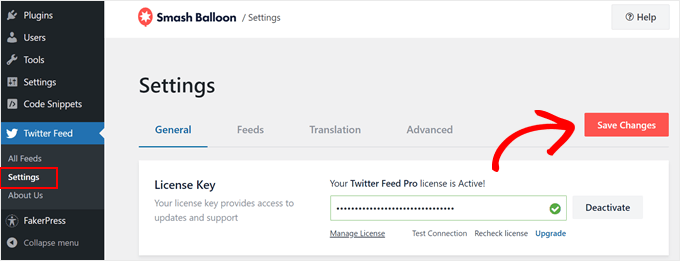
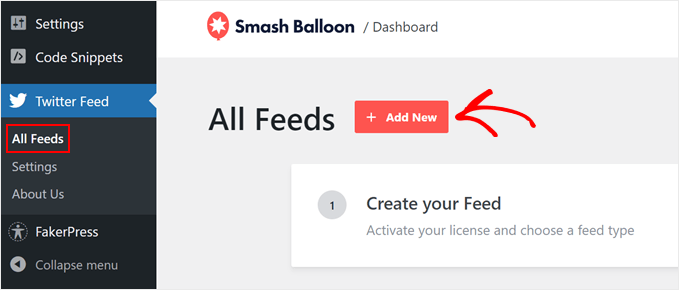
Maintenant, allez simplement dans Twitter Feed » All Feeds.
Ensuite, cliquez sur le bouton « + Add New ».
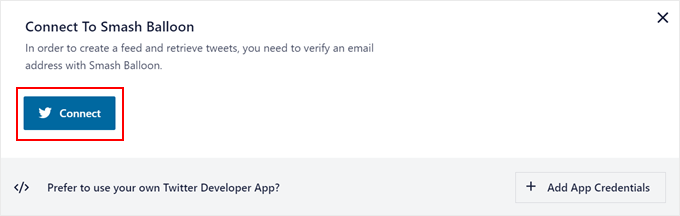
Si c'est la première fois que vous ajoutez un flux Twitter en utilisant Smash Balloon, vous serez invité à vérifier votre adresse e-mail.
Cliquez simplement sur le bouton « Connect » pour le faire et suivez les instructions à l'écran.
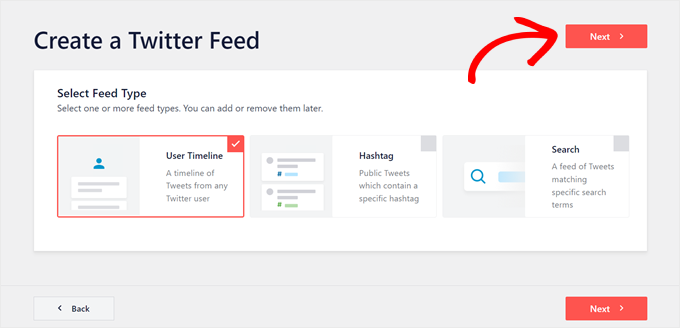
Une fois que vous avez terminé, vous reviendrez à la page du plugin Custom Twitter Feeds et on vous demandera de sélectionner un type de flux.
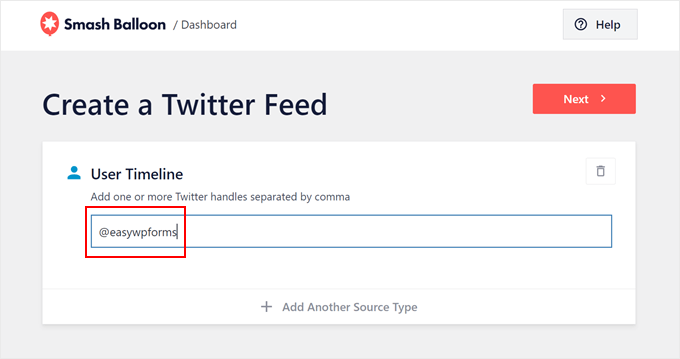
Avec Custom Twitter Feeds, vous pouvez choisir d'intégrer un flux de chronologie utilisateur, un flux de hashtags ou un flux de recherche. Pour les besoins de cet exemple, nous utiliserons la première option. Une fois que vous avez fait votre choix, cliquez simplement sur « Next ».
Sur l'écran suivant, vous pouvez saisir le nom d'utilisateur Twitter que vous souhaitez intégrer sur votre site Web WordPress.
Après cela, cliquez à nouveau sur « Suivant ».
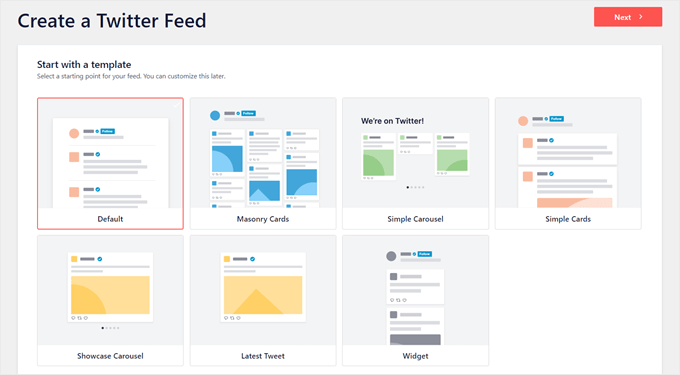
Choisissons maintenant un modèle de flux Twitter. Il y en a 7 parmi lesquels choisir, et vous pouvez toujours le changer plus tard si vous pensez qu'il ne convient pas à la conception de votre page.
Une fois votre choix effectué, cliquez sur « Suivant ».
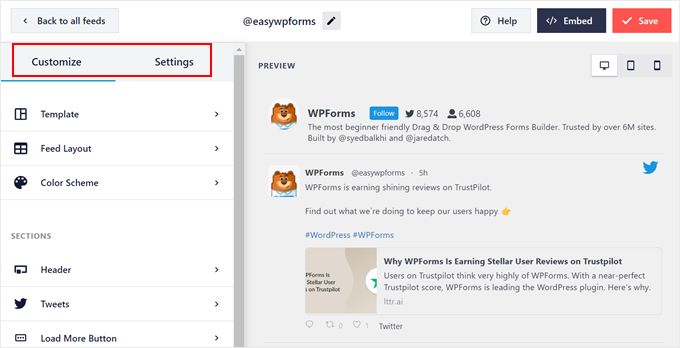
À ce stade, vous devriez arriver à l'interface d'édition du flux Twitter. Vous verrez un aperçu en direct sur le côté droit de la page et un panneau de gauche où vous pouvez configurer l'apparence du flux.
Il y a deux onglets : « Personnaliser » et « Paramètres ».
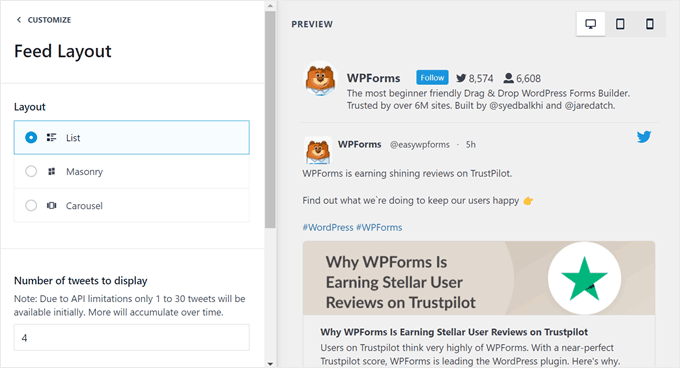
Commençons par Personnaliser. Si vous choisissez l'option « Mise en page du flux », vous pouvez choisir entre les mises en page de flux disponibles (comme liste, masonry ou carrousel), définir le nombre de tweets à afficher, ajuster la hauteur du flux, etc.
Remarque : En raison des limitations de l'API, Smash Balloon ne peut afficher que 1 à 30 tweets au début, mais d'autres s'accumuleront avec le temps.
Une fois que vous avez terminé avec ces paramètres, cliquez simplement sur le bouton « Personnaliser » en haut pour revenir au menu principal.
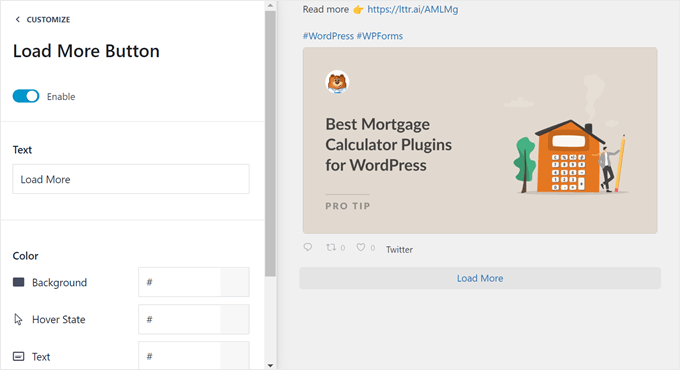
Une autre chose que vous pouvez faire est d'activer le bouton « Charger plus », qui apparaîtra sous vos tweets affichés. C'est une fonctionnalité pratique si vous avez des tonnes de tweets mais que vous ne pouvez pas tous les afficher sur la même page.
Cliquez simplement sur l'option « Bouton Charger plus », puis sur le bouton « Activer ». Après cela, vous pouvez personnaliser l'apparence du bouton.
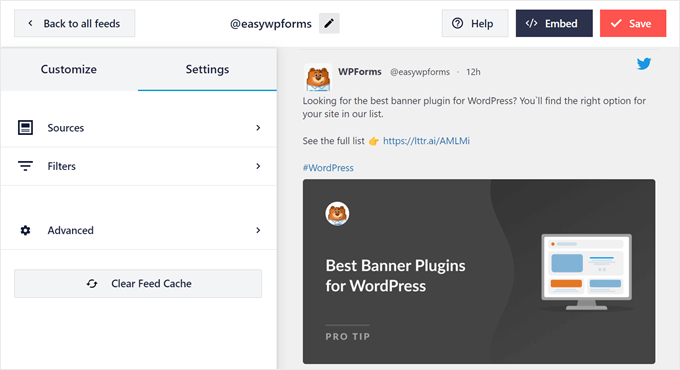
Si vous passez à l'onglet « Paramètres », vous verrez des options pour ajouter plus de sources de flux, appliquer des filtres de tweets et utiliser des fonctionnalités avancées (comme l'ajout de CSS personnalisé).
Vous pouvez également cliquer sur le bouton « Effacer le cache du flux » pour supprimer le cache du flux précédent. La prochaine fois que le plugin aura besoin d'afficher votre flux Twitter, il devra récupérer les derniers tweets des serveurs X/Twitter au lieu d'utiliser les anciennes données mises en cache.
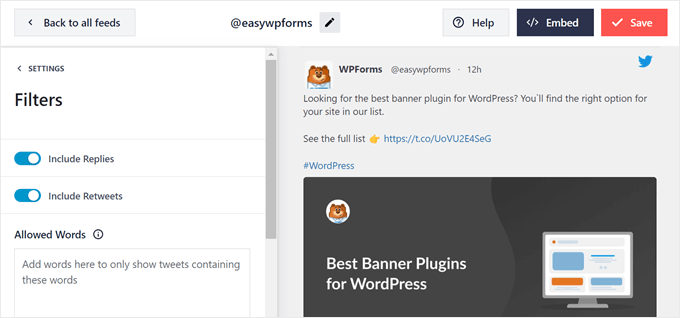
Essayons d'ajouter des filtres à vos tweets en cliquant sur l'option « Filtres ».
Ici, vous pouvez choisir d'inclure les réponses et les retweets, d'afficher les tweets en fonction des mots autorisés ou bloqués, ou de masquer des tweets spécifiques.
Une fois que vous êtes satisfait de l'apparence du flux Twitter, vous pouvez cliquer sur le bouton « Enregistrer ».
Pour ajouter le flux Twitter à votre page ou à votre zone de widget, cliquez simplement sur le bouton « Intégrer » dans le coin supérieur droit.
Après cela, une fenêtre contextuelle apparaîtra, vous montrant comment afficher le flux Twitter : avec un shortcode, un bloc ou un widget.
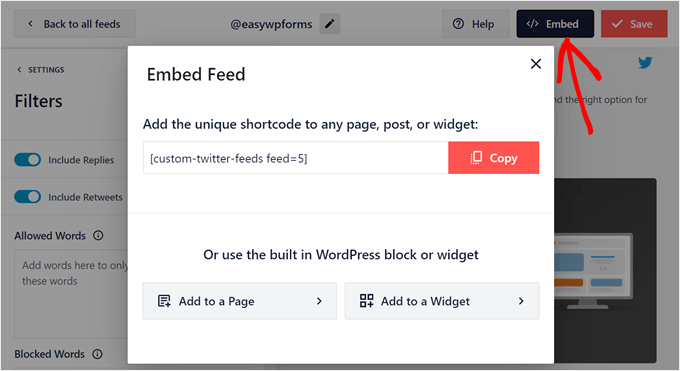
Quelle que soit la méthode que vous choisissez, la première chose à faire est de copier le shortcode car vous en aurez besoin.
Ensuite, si vous souhaitez intégrer le flux Twitter sur une page, cliquez sur le bouton « + Ajouter à une page ».
Une fois que vous avez fait cela, vous pouvez sélectionner une page existante de votre site Web WordPress et cliquer sur « Ajouter ».
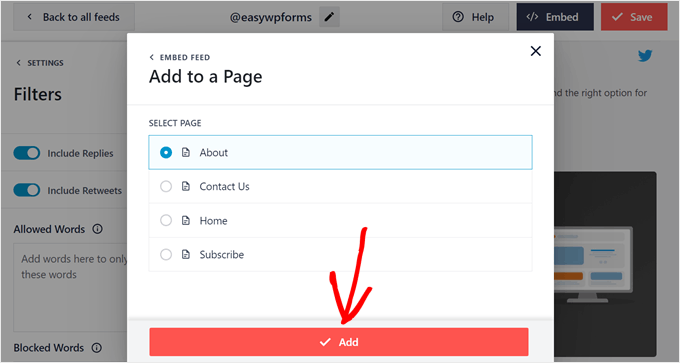
Vous serez ensuite dirigé vers l'éditeur de blocs WordPress de la page choisie.
Cliquez sur le bouton « + » pour ajouter un bloc, n'importe où sur la page, et sélectionnez le bloc Flux Twitter.
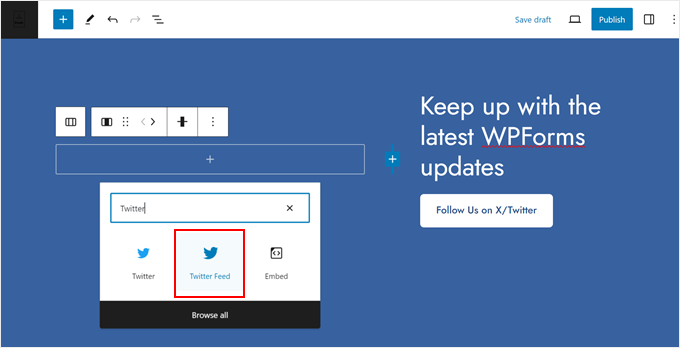
Maintenant, le Flux Twitter que vous avez créé précédemment peut ne pas s'afficher immédiatement.
Si cela vous arrive, collez simplement le shortcode dans le champ « Paramètres du shortcode » dans la barre latérale des paramètres du bloc.
Après cela, cliquez sur « Appliquer les modifications ».
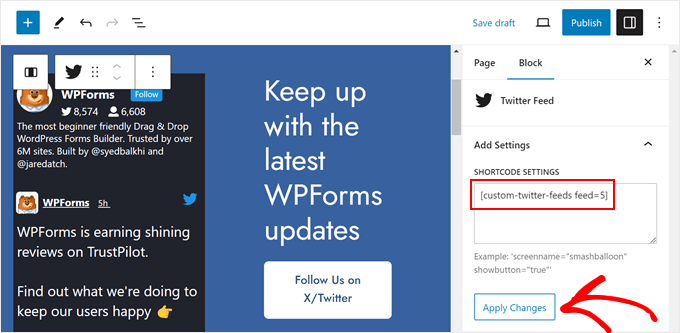
Une fois terminé, vous pouvez continuer et cliquer sur « Mettre à jour » pour rendre les modifications publiques.
Voici à quoi ressemble le Flux Twitter sur notre site de démonstration :
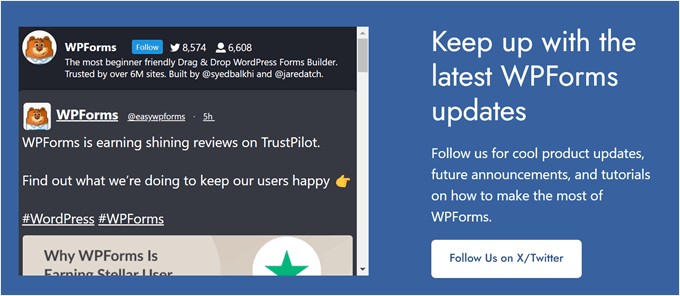
Si vous souhaitez afficher votre fil Twitter dans une zone de widget, cliquez simplement sur l'option « + Ajouter à un widget ». Vous serez ensuite redirigé vers l'éditeur de widgets.
Ensuite, trouvez et sélectionnez simplement le widget « Flux Twitter ».
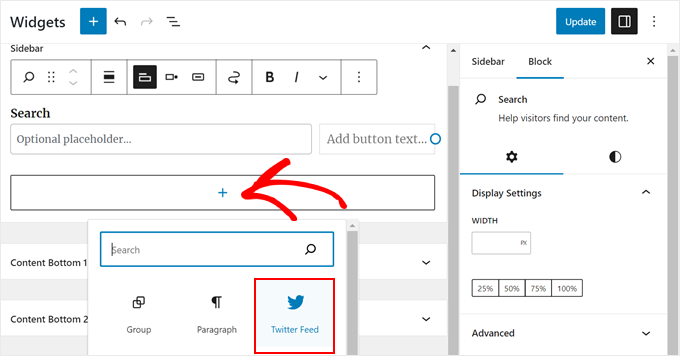
Similaire à la méthode précédente, collez simplement le shortcode dans la barre latérale des paramètres du bloc et cliquez sur « Appliquer les modifications ».
Vous verrez alors votre Flux Twitter nouvellement créé dans l'aperçu en direct.
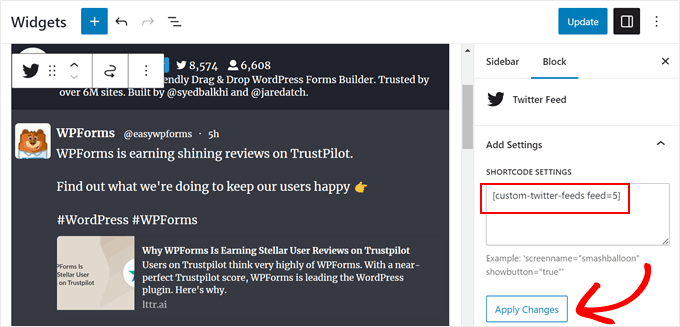
Enfin, cliquez sur « Mettre à jour » pour finaliser les modifications.
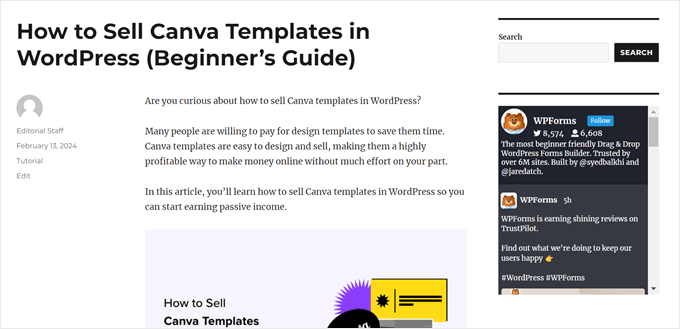
Vous pouvez ensuite visiter votre site Web en direct pour voir à quoi ressemble le flux :
Méthode 3 : Afficher les derniers tweets dans WordPress avec Twitter Publish (sans plugin + HTML)
La dernière méthode vous permet d'ajouter des publications Twitter récentes en utilisant la fonctionnalité Twitter Publish.
Twitter Publish vous permet de créer facilement le code d'intégration pour divers types de contenu Twitter, y compris un tweet, une vidéo, une chronologie ou un bouton (comme un bouton Suivre ou Partager).
Cette méthode vous permet de personnaliser l'apparence de l'élément intégré avant de l'ajouter à votre blog WordPress ou à votre site Web. Elle n'est pas aussi puissante que la deuxième méthode, mais elle mérite d'être mentionnée car elle est gratuite.
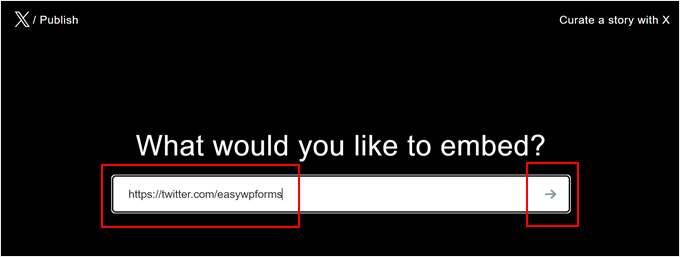
Pour ce tutoriel, nous vous montrerons comment utiliser Twitter Publish pour intégrer une chronologie. Tout d'abord, vous devez visiter le site Web Twitter Publish, puis coller l'URL de votre profil Twitter dans la case « Que souhaitez-vous intégrer ? ».
Une fois cela fait, cliquez sur l'icône de la flèche.
Après cela, il vous sera demandé de choisir une option d'affichage : Chronologie intégrée ou Boutons X/Twitter.
Vous devriez choisir l'option « Chronologie intégrée », car vous souhaitez afficher votre chronologie Twitter avec les tweets récents.
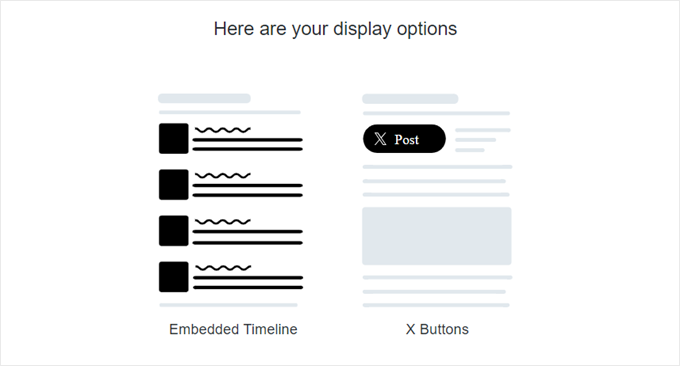
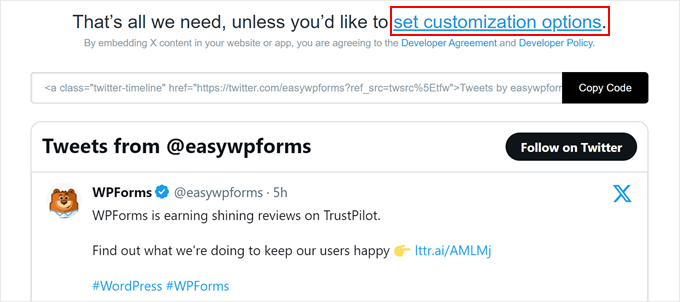
Lors de la sélection de l'option d'affichage, le code d'intégration pour vos tweets récents sera instantanément créé. Vous pouvez cliquer sur « Copier le code » pour intégrer le code HTML personnalisé immédiatement.
Alternativement, cliquez sur « Définir les options de personnalisation » pour personnaliser l'apparence de la chronologie intégrée.
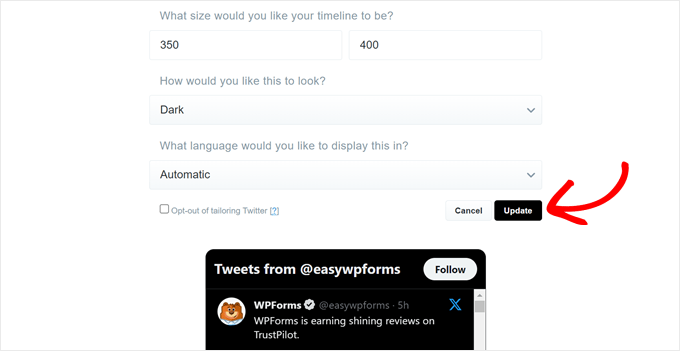
Ici, vous pouvez personnaliser la hauteur et la largeur de la chronologie, choisir un mode clair ou sombre, et activer une traduction linguistique pour les tweets si nécessaire.
Vous pouvez voir à quoi ressemblera l'élément intégré sous les paramètres. Une fois terminé, cliquez simplement sur « Mettre à jour ».
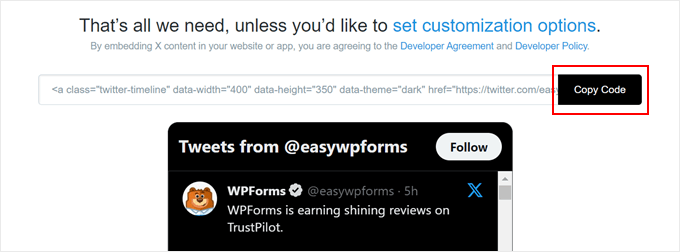
Le code d'intégration inclura désormais les paramètres de personnalisation que vous avez choisis pour la chronologie.
Cliquez simplement sur « Copier le code » pour continuer.
Maintenant, retournez à votre tableau de bord WordPress et ouvrez l'éditeur de blocs pour une page, un article ou une zone de widget.
Après cela, cliquez simplement sur le bouton « + » pour ajouter un bloc n'importe où dans l'éditeur et sélectionnez le widget ou le bloc HTML personnalisé.
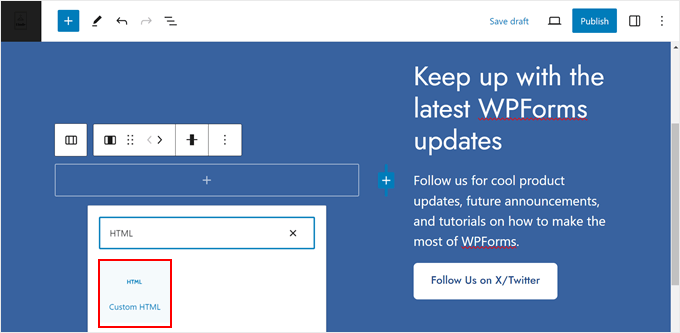
Maintenant, collez le code d'intégration de tout à l'heure dans le champ.
Une fois terminé, vous pouvez cliquer sur le bouton « Aperçu » pour voir à quoi ressemble le flux.
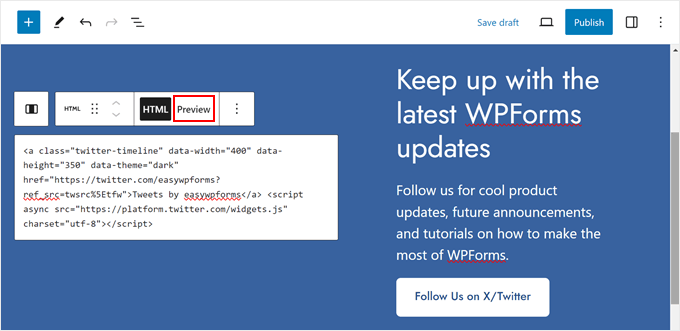
Après cela, n'hésitez pas à ajouter d'autres éléments à la page, à l'article ou à la zone de widget. Ensuite, mettez-le simplement à jour ou publiez-le.
Voici à quoi ressemble notre site web de démonstration :

Astuce bonus : Ajoutez plus de flux de réseaux sociaux à WordPress
Utilisez-vous d'autres plateformes de médias sociaux pour votre marque ou votre entreprise ? Si oui, vous voudrez peut-être afficher d'autres flux sociaux que Twitter sur votre site web.
En affichant différents flux sociaux sur votre site WordPress, vous pouvez informer les visiteurs sur les plateformes où ils peuvent vous suivre, augmentant ainsi votre nombre d'abonnés.
L'affichage de vos fils d'actualité sociaux présente également un avantage clé par rapport à l'affichage des boutons d'icônes sociaux habituels. Il peut montrer aux visiteurs ce qu'ils manqueraient en ne vous suivant pas sur vos réseaux sociaux, créant ainsi une « peur de manquer quelque chose ».
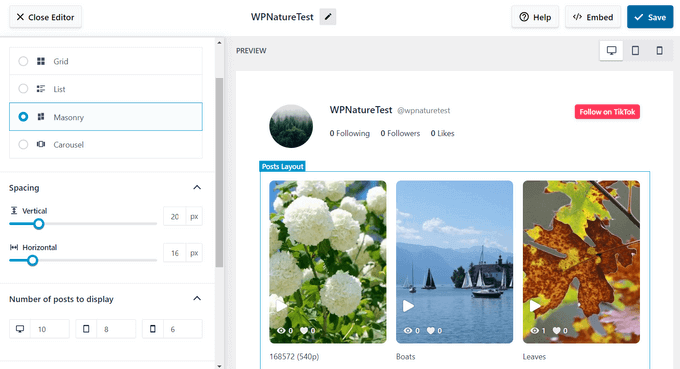
Avec Smash Balloon, vous pouvez afficher et personnaliser toutes sortes de fils d'actualité des médias sociaux sur votre site Web WordPress. De cette façon, tous les fils d'actualité s'intègrent bien au thème que vous utilisez.
Consultez simplement les tutoriels ci-dessous sur la façon d'afficher différents flux sociaux dans WordPress :
- Comment créer un flux Facebook personnalisé dans WordPress
- Comment créer un flux photo Instagram personnalisé dans WordPress
- Comment afficher les dernières vidéos d'une chaîne YouTube dans WordPress
- Comment intégrer des vidéos TikTok dans WordPress (méthodes faciles)
- Comment afficher les avis Google, Facebook et Yelp dans WordPress
Nous espérons que cet article vous a aidé à apprendre comment afficher des tweets récents dans WordPress. Vous voudrez peut-être aussi consulter notre guide sur comment publier automatiquement de nouvelles photos Instagram sur WordPress ou notre sélection d'experts des meilleurs plugins de médias sociaux pour WordPress.
Si vous avez aimé cet article, abonnez-vous à notre Chaîne YouTube pour des tutoriels vidéo WordPress. Vous pouvez également nous trouver sur Twitter et Facebook.


Dayo Olobayo
Existe-t-il un moyen de personnaliser l'apparence de l'affichage des tweets récents sur mon site WordPress ? Par exemple, puis-je modifier la taille de la police ou les couleurs pour qu'elles correspondent au design de mon site web ?
Commentaires WPBeginner
Avec l'option Smash Balloon, vous pouvez personnaliser l'apparence du flux.
Kate
Bonjour, je suivais les premières instructions, mais lorsque je colle mon URL Twitter dans la zone de texte, rien ne se passe. Je ne sais pas si cela a une importance que j'aie Divi Builder activé sur mon site WordPress ?
Support WPBeginner
S'il ne s'intègre pas correctement, vous devriez essayer d'ajouter le bloc d'intégration Twitter et d'y placer l'URL.
Admin
Glenn
Cet article semble ancien… Je me demande comment afficher ma timeline… pas mes tweets mais les personnes que je suis. La page Widgets Twitter n'affiche que la recherche, pas ma timeline ni une liste.
Merci.
Glenn
Minhazul Islam
Existe-t-il un plugin pour faire la même tâche ?
Greg McGee
J'ai créé avec succès un flux Twitter sur mon site WordPress. Youpi !!! Maintenant, la mauvaise nouvelle. Il disparaît après 3 secondes. Bouh !!! Où puis-je changer le paramètre qui fixe cette limite ? Il se cache très bien. Mais je ne suis pas si intelligent, non plus.
Gopal sharma
This is the best tutorial i found ever..
onya icha
sur mobile tous mes tweets s'affichent et rendent mon site web bizarre. S'il vous plaît, comment puis-je résoudre ce problème ?
Simeon Opeyemi
Merci. ça a marché pour moi !
gertrude
J'ai ajouté ceci mais à part un lien vers mon tweeter, il ne fait rien. J'ai WordPress 3.8.1 et j'ai activé le thème par défaut, puis je suis revenu à celui que j'utilise. Toujours rien. S'il y a un moyen de m'aider, ce serait formidable. Merci
Support WPBeginner
Essayez de désactiver tous les plugins, puis testez, surtout si vous utilisez un plugin lié à Twitter. Si cela ne fonctionne pas, vous devrez diviser le code du widget en deux parties. Collez la partie javascript commençant par <script> dans le header.php de votre thème, et la partie lien dans un widget texte.
Admin
K.T. Lynch
Pour une raison quelconque, les balises HTML de fermeture sont supprimées une fois que j'appuie sur enregistrer. Ceci apparaît dans ma barre latérale WP :
Tweets de @lynchkt !function(d,s,id){var js,fjs=d.getElementsByTagName(s)[0],p=/^http:/.test(d.location)?’http’:’https’;if(!d.getElementById(id)){js=d.createElement(s);js.id=id;js.src=p+”://platform.twitter.com/widgets.js”;fjs.parentNode.insertBefore(js,fjs);}}(document,”script”,”twitter-wjs”);
« Tweets de @lynchkt » est un hyperlien mais sinon, cela ne fonctionne pas.
Support WPBeginner
Cela peut arriver pour de nombreuses raisons. Si vous utilisez WordPress 3.8, essayez de mettre à jour vers la version 3.8.1. Essayez de passer temporairement à un thème par défaut et voyez si vous obtenez toujours cette erreur.
Admin
Ines TR
Bonjour !
Je viens de voir un tas de mots sur ma page de blog après avoir collé le widget, pourquoi ?
Je l'ai sauvegardé et essayé plusieurs fois mais je n'arrive pas à résoudre le problème.
Abdul
Comment puis-je l'intégrer sur une page WP ?
Support WPBeginner
vous pouvez coller le même code dans les pages WordPress ainsi que dans les articles.
Admin
Douglas Vautour
Merci beaucoup ! Tous les widgets Twitter que j'ai trouvés demandaient trop d'informations ! Je me sens mieux en l'obtenant de la source.
Ann
Salut !
Merci d'avoir partagé cela. Mes widgets Twitter habituels ne fonctionnaient tout simplement pas !
Nancy Closson
Je cherche un widget qui permet de sélectionner des tweets d'un compte Twitter plutôt que d'afficher tous les tweets récents. Cette personnalisation est-elle possible et est-ce ce que vous décrivez avec la liste des favoris ? merci
Support WPBeginner
oui cette personnalisation est possible mais avec ces widgets. Le widget des favoris affichera les tweets que vous avez marqués comme favoris.
Admin
gaston
très utile !!
résolu en un clin d'œil !
merci !
Shana Manuel
Wow ! Cela m'a pris 5 minutes à installer et je suis une novice totale ! Merci pour cet article.
Founterior
Ça marche très bien !!!
patty
Génial. Merci pour ça !
Bill Hutchison
Merci pour cela. J'ai utilisé des widgets pour cela par le passé mais j'ai été généralement insatisfait des résultats. Cela semble être la meilleure solution pour inclure Twitter dans la barre latérale.
Merci encore.
Joan
J'ai une question :
Est-il possible de personnaliser le poids du widget Twitter ? Avec l'ancien code Twitter, c'était possible.
Merci
Chris Race
Merci pour cet article ! Je cherchais un nouveau widget car mon ancien ne fonctionnait plus – et j'ai trouvé cette solution simple. Super !
Rickard
Je ne sais pas, mais toutes les solutions que j'ai essayées ont perturbé le panneau d'administration plus souvent que quiconque ne peut le trouver correct.
Y a-t-il un moyen de combattre le « attente de platform.twitter.com » qui casse de nombreuses fonctions dans le panneau d'administration de WP ?
Je suppose que cela se produit à cause d'une surcharge sur platform.twitter.com (?) et que les pages du panneau d'administration de WP continueront de se charger indéfiniment...
Y aurait-il un moyen de définir un délai d'attente pour l'appel, et s'il n'est pas trouvé, de l'ignorer ?
Personnel éditorial
Cela ne devrait avoir aucun impact sur votre panneau d'administration WordPress. Vous l'ajoutez dans les widgets qui ne se chargent que sur le front-end de votre site.
Admin
Julien Maury
Je ne pourrais pas être plus d'accord. Il y a une autre chose formidable avec les widgets, ils utilisent des flux (voir les API de streaming) donc vous pouvez afficher BEAUCOUP de tweets sans vous soucier des limites de débit.
Et si vous voulez obtenir une fonctionnalité spéciale, vous ajouterez data-chrome=”noheader,nofooter,noborders,transparent” dans le lien. Ces nouveaux paramètres vous permettent de rendre les widgets “conviviaux pour le design”.
Gordon Chambers
Bonjour,
J'ai essayé ce qui précède, mais lorsque je clique sur enregistrer, la valeur ajoutée dans la boîte ID est remplacée par un nombre raccourci. J'ai essayé d'ajouter mes deux comptes Twitter et cela fait la même chose ?
Julien Maury
C'est bizarre. Vérifiez les guillemets – ils doivent être de vrais guillemets, pas comme dans cette section de commentaires.