


Créer des événements récurrents sur votre site WordPress est un excellent moyen de gagner du temps et d'automatiser les tâches. Cela permet de rationaliser vos événements afin de ne pas avoir à les créer à plusieurs reprises. Avec cette approche, vous pouvez simplement ajouter un événement une fois et le faire se répéter automatiquement à la date et à l'heure souhaitées.
WordPress ne dispose pas d'une fonctionnalité native pour ajouter des événements récurrents, vous aurez donc besoin d'un plugin de calendrier pour le faire. Comme il existe de nombreuses options, trouver la meilleure solution pour votre site peut être délicat.
C'est pourquoi nous avons testé et examiné certains des plugins de calendrier WordPress les plus populaires. Sur la base de nos découvertes, Sugar Calendar est la solution la plus simple. Il est facile à utiliser et offre des fonctionnalités puissantes.
Dans cet article, nous vous montrerons comment créer et afficher des événements récurrents dans WordPress.
Pourquoi créer et afficher des événements récurrents dans WordPress ?
Que vous gériez un site WordPress pour votre centre communautaire local, votre église, votre studio de fitness ou tout autre type d'entreprise, une manière rationalisée de planifier et de promouvoir des événements récurrents peut considérablement améliorer vos opérations.
C'est parce que l'automatisation de la planification et des mises à jour des événements est plus efficace. Cela peut vous aider à libérer du temps pour d'autres tâches afin que vous puissiez développer votre entreprise.
Lorsque vous planifiez vos événements à intervalles réguliers, vous pouvez également offrir une expérience meilleure et plus fiable à vos clients.
Par exemple, disons qu'une pièce de théâtre a lieu dans un théâtre chaque semaine. La création d'un événement récurrent pour cela peut aider à maintenir la cohérence, en veillant à ce que cet événement hebdomadaire se déroule toujours sans problème.
L'affichage des événements récurrents permet également de maintenir un calendrier d'événements clair et organisé, ce qui permet aux visiteurs de trouver facilement les informations dont ils ont besoin. Il vous suffit de créer l'événement une fois, et il se répétera automatiquement sur le calendrier.
D'autre part, la promotion d'événements récurrents aide à encourager les visiteurs réguliers et à fidéliser votre public. De plus, la promotion régulière d'événements récurrents peut vous permettre d'établir une présence en ligne cohérente sur différentes plateformes.
Cela dit, examinons comment créer des événements récurrents sur votre site WordPress. Voici les étapes que nous allons aborder dans ce guide :
Créer un calendrier d'événements dans WordPress
La manière la plus simple d'ajouter un calendrier à votre site Web et de créer un événement récurrent dans WordPress est d'utiliser Sugar Calendar.
C'est le meilleur plugin de calendrier pour WordPress et il est très facile à utiliser. Il vous offre de nombreuses options de personnalisation et vous permet de créer plusieurs calendriers. Le plugin peut même se synchroniser avec Google Calendar. Pour en savoir plus sur ses fonctionnalités, veuillez consulter notre avis complet sur Sugar Calendar.
Nous utiliserons la version Sugar Calendar Pro pour ce tutoriel car elle inclut des fonctionnalités pour créer des événements récurrents dans WordPress.
Note : Il existe également une version Sugar Calendar Lite disponible gratuitement que vous pouvez utiliser pour créer des événements ponctuels et des calendriers.
Tout d'abord, vous devrez installer et activer le plugin Sugar Calendar. Pour plus de détails, veuillez consulter notre guide sur comment installer un plugin WordPress.
Après l'activation, vous pouvez aller dans Calendar » Settings depuis le tableau de bord WordPress et entrer votre clé de licence.

Vous pouvez trouver la clé dans la zone de compte Sugar Calendar. Après avoir entré la clé, cliquez simplement sur le bouton « Verify Key ».
Une fois cela fait, vous devrez créer un calendrier pour votre site. Sugar Calendar ajoute un calendrier par défaut, mais vous pouvez en ajouter un nouveau si vous souhaitez séparer vos événements récurrents.
Pour commencer, allez dans Sugar Calendar » Calendars depuis le tableau de bord WordPress et cliquez sur le bouton « + Add Calendar ».

Sur l'écran suivant, vous devrez entrer les détails de votre calendrier.
Vous pouvez commencer par ajouter un nom en haut, modifier le slug, ajouter une description, sélectionner un calendrier parent et choisir une couleur.

Lorsque vous avez terminé, cliquez simplement sur le bouton « Ajouter un nouveau calendrier » en bas.
Créer un événement récurrent dans WordPress
Maintenant que votre calendrier est prêt, la prochaine étape consiste à créer un événement récurrent pour votre site.
Accédez simplement à la page Sugar Calendar » Événements et cliquez sur le bouton « + Ajouter un nouvel événement ».

Sur l'écran suivant, vous pouvez commencer par indiquer un nom d'événement en haut. Ensuite, vous pouvez saisir les détails de votre nouvel événement sous l'onglet « Durée ».
Ici, vous devrez définir la date et l'heure de début et de fin de l'événement. En dessous, il y a également une option pour saisir les « Détails » de votre événement récurrent.
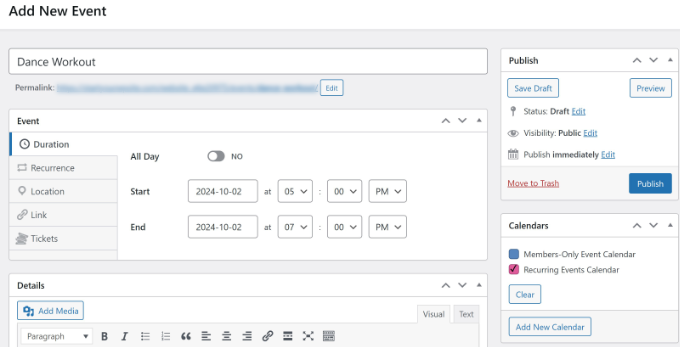
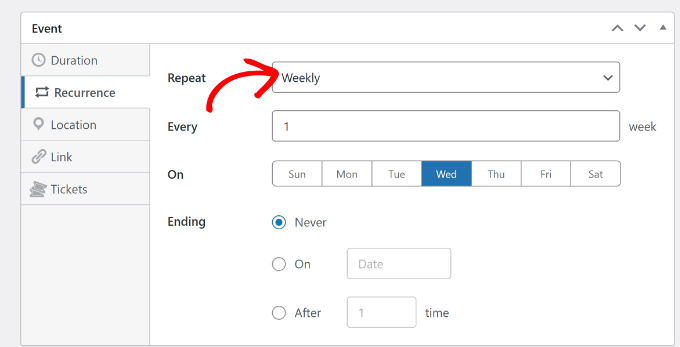
Lorsque vous êtes prêt, vous pouvez passer à l'onglet « Récurrence ». Par défaut, l'option « Répéter » est définie sur « Jamais », mais vous pouvez la modifier.
Cliquez simplement sur le menu déroulant « Répéter » et sélectionnez si vous souhaitez que l'événement se répète quotidiennement, hebdomadairement, mensuellement ou annuellement. Vous pouvez également définir le nombre de fois que l'événement doit se répéter, les jours où il doit se répéter et quand il doit se terminer.
En outre, vous pouvez ajouter un lieu et un lien pour votre événement. Sugar Calendar vous permet également de configurer des billets pour les événements, que vous pouvez vendre en ligne.
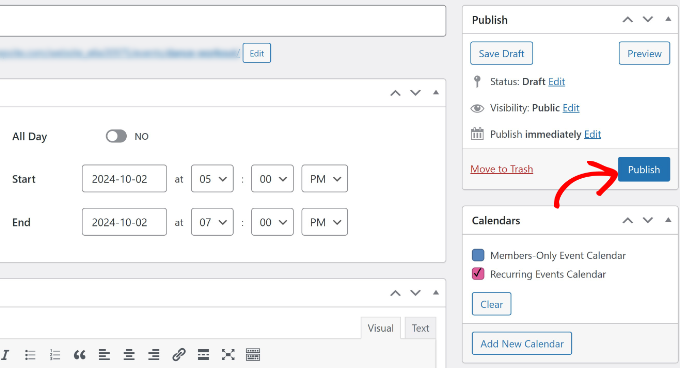
Une fois que vous avez saisi tous les détails de l'événement, vous pouvez sélectionner votre calendrier préféré dans le panneau de droite. Ensuite, cliquez simplement sur le bouton « Publier ».
Ensuite, vous devrez ajouter le nouveau calendrier d'événements récurrents à un article ou une page de votre site web.
Depuis votre tableau de bord WordPress, modifiez ou ajoutez un nouvel article ou une nouvelle page. Lorsque vous êtes dans l'éditeur de contenu, cliquez sur l'icône '+' pour ajouter le bloc « Calendrier des événements ».
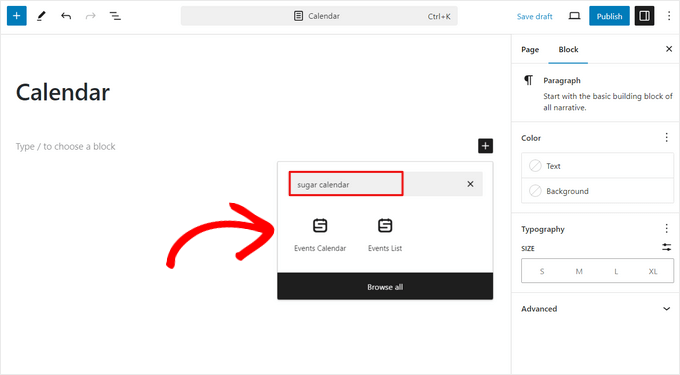
Votre calendrier devrait maintenant apparaître dans l'éditeur de contenu. Vous pouvez vérifier son apparence, puis simplement publier ou mettre à jour votre page.
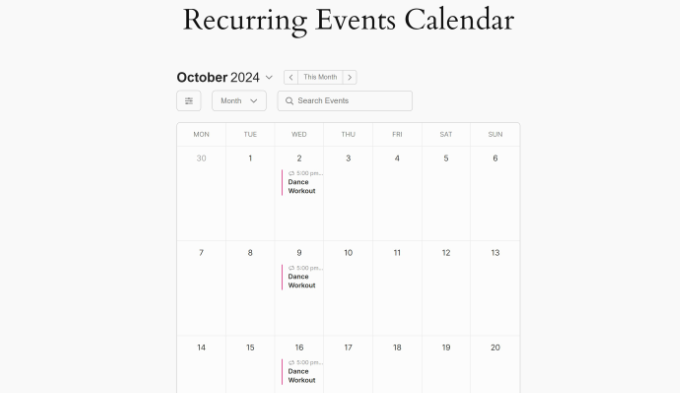
Visitez maintenant votre site Web pour voir le calendrier des événements récurrents en action.
Bonus : Guides utiles pour la gestion des événements dans WordPress
Voici quelques ressources supplémentaires pour organiser et gérer des événements et des calendriers sur votre site WordPress :
- Comment créer un calendrier d'événements soumis par les utilisateurs dans WordPress
- Comment organiser des événements réservés aux membres dans WordPress (options gratuites + payantes)
- Comparaison des meilleurs plugins d'événements WordPress
- Comment ajouter des événements Google Agenda depuis votre formulaire de contact WordPress
- Comment ajouter un calendrier d'événements Facebook dans WordPress (méthode facile)
- Comment ajouter un schéma d'événement dans WordPress (étape par étape)
Nous espérons que cet article vous a aidé à apprendre comment créer et afficher un événement récurrent dans WordPress. Vous voudrez peut-être aussi consulter notre guide sur comment organiser un événement virtuel dans WordPress et notre sélection d'experts des meilleurs plugins de billetterie d'événements WordPress.
Si vous avez aimé cet article, abonnez-vous à notre Chaîne YouTube pour des tutoriels vidéo WordPress. Vous pouvez également nous trouver sur Twitter et Facebook.




Mrteesurez
Merci pour ce guide ! Je gère des événements sur mon site WordPress, et l'automatisation des événements récurrents semble être un véritable gain de temps. Je vais certainement tester cette fonctionnalité et commencer à l'utiliser pour mes webinaires et cours hebdomadaires. C'est formidable que cela simplifie le processus et réduise également le risque de manquer des mises à jour ou de créer des doublons. Les instructions étape par étape ici rendent l'implémentation facile, et je peux déjà voir comment cela apportera plus d'efficacité à la gestion des événements sur mon site. Merci de partager !
Jiří Vaněk
J'ai un site web pour ma femme avec un Google Agenda intégré, et nous ajoutons manuellement chaque événement, qu'il se répète ou non. J'ai pensé à automatiser certaines choses depuis un moment, mais malheureusement, Google Agenda ne m'a pas permis de le faire de la manière dont je l'imaginais. J'ai découvert Sugar Calendar dans vos anciens articles, et ce plugin a vraiment retenu mon attention. Après avoir lu cet article, je ne pense qu'il y ait beaucoup à considérer, et je passerai certainement de Google Agenda à quelque chose qui a plus de sens du point de vue de l'utilisateur.