


Gérer une agence WordPress signifie jongler avec deux tâches importantes : assurer le bon fonctionnement des sites clients et montrer clairement le travail que vous effectuez en coulisses.
La partie délicate ? Les clients ne remarquent pas toujours les mises à jour, les vérifications de sécurité et les optimisations de performance qui maintiennent leur site web en bonne santé — ils s'attendent simplement à ce que tout fonctionne.
C'est pourquoi nous avons élaboré un guide simple pour créer des rapports de maintenance WordPress que vos clients liront réellement. À la fin, vous serez en mesure d'envoyer des rapports clairs et professionnels qui mettent en valeur votre travail sans ajouter d'étapes supplémentaires à votre journée. 🙌

Pourquoi les rapports de maintenance sont importants pour les clients
Les rapports de maintenance WordPress réguliers sont plus qu'une simple formalité. Ils améliorent la communication avec vos clients, mettent en valeur votre expertise et démontrent la valeur de vos services de maintenance de sites web en cours.
En tenant vos clients informés et leurs sites Web en bonne santé, vous pouvez établir la confiance et renforcer les relations à long terme.
Par exemple, les clients vous confient leurs sites web WordPress, souvent sans comprendre le travail technique impliqué. Des rapports détaillés peuvent combler ce fossé en montrant clairement le travail effectué en coulisses et en renforçant leur confiance en votre expertise.
En documentant clairement chaque activité de maintenance, vous démontrez votre responsabilité. Les clients apprécient de savoir que vous êtes proactif dans le maintien de la santé de leur site, ce qui leur donne l'assurance que leurs sites web sont entre de bonnes mains.
Voyons maintenant ce qu'il faut inclure dans les rapports de maintenance de sites Web WordPress pour les clients.
Ce qu'il faut inclure dans un rapport de maintenance client
Lors de la création de rapports de maintenance client, vous pourriez être tenté d'inclure chaque détail.
Cependant, le but du rapport est de donner aux clients un aperçu rapide du travail que vous avez effectué et de mettre en évidence les métriques qui comptent pour leur entreprise.
Voici quelques éléments importants à inclure dans votre rapport :
- 🔐 Mises à jour de sécurité : Les clients ne comprennent peut-être pas le jargon technique, mais ils se soucient de la sécurité. Mentionnez brièvement les mises à jour du cœur de WordPress, des thèmes et des plugins. Vous pouvez également leur expliquer comment ces mises à jour corrigent les problèmes et protègent le site contre les attaques malveillantes.
- 💾 Sauvegardes : Rassurez vos clients sur la sécurité de leurs données. Expliquez votre processus de sauvegarde en termes simples : à quelle fréquence vous sauvegardez et où les données sont stockées. Pour renforcer la confiance, vous pouvez mentionner si les sauvegardes sont enregistrées hors site ou dans le cloud, comme Google Drive ou Dropbox.
- ⚡ Optimisation des performances : La vitesse du site web a un impact direct sur l'expérience utilisateur et le SEO WordPress. Dans le rapport, expliquez brièvement ce que vous avez fait pour l'améliorer, y compris les mises à jour de plugins, l'optimisation des images, le nettoyage de la base de données ou d'autres ajustements en coulisses.
- ☁️ Surveillance de la disponibilité : Si vous surveillez la disponibilité du site web, partagez le pourcentage global de disponibilité. Vous pouvez également expliquer pourquoi une disponibilité élevée est importante pour les visiteurs et les classements de recherche.
- 🧑💻 Travaux supplémentaires : Enfin, vous voudrez lister tout travail supplémentaire que vous avez effectué. Cela peut inclure des corrections de bugs, des mises à jour de contenu, de nouveaux articles de blog, l'optimisation de pages de destination ou de nouvelles fonctionnalités.
Gardant cela à l'esprit, examinons comment créer un rapport de maintenance WordPress pour vos clients. Voici un aperçu rapide de tous les sujets que nous aborderons dans ce guide :
Commençons.
Créer un rapport de maintenance dans WordPress
La façon la plus simple d'envoyer des rapports de maintenance WordPress aux clients est d'utiliser un plugin comme WP Client Reports.
C'est un plugin WordPress gratuit qui est idéal pour les freelances, les agences et les gestionnaires de sites web qui ont besoin de générer des rapports conviviaux pour les clients.

WP Client Reports suit automatiquement les mises à jour des plugins, des thèmes et des fichiers du cœur de WordPress. Bien qu'il gère les journaux de modifications techniques pour vous, vous pourrez toujours ajouter manuellement des notes sur d'autres métriques comme la disponibilité et les sauvegardes.
Pour ce tutoriel, nous utiliserons la version gratuite de WP Client Reports, qui est suffisante pour la plupart des utilisateurs.
Cependant, une version payante est également disponible, offrant des fonctionnalités avancées de marque blanche. Cela vous permet d'ajouter votre propre logo, de supprimer la marque du plugin, de planifier l'envoi automatique des rapports et de vous intégrer à d'autres outils.
Tout d'abord, vous devrez installer et activer le plugin WP Client Reports. Depuis votre tableau de bord WordPress, allez dans Plugins » Ajouter un nouveau plugin.

Ensuite, vous pouvez simplement utiliser la fonction de recherche pour trouver rapidement le plugin.
Cliquez sur « Installer maintenant » dans le résultat de la recherche.
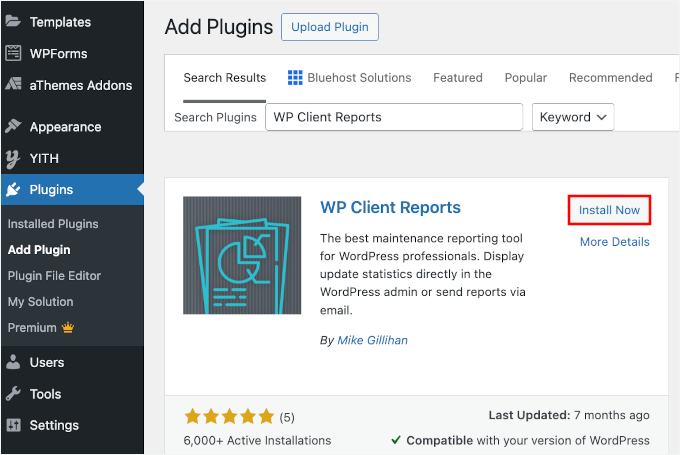
Pour commencer à utiliser le plugin, n'oubliez pas de cliquer sur « Activer » lorsqu'il apparaît. Si vous avez besoin d'aide, veuillez consulter notre guide sur comment installer un plugin WordPress.
Après l'activation, allez dans Paramètres » WP Client Reports dans la zone d'administration. Ici, vous verrez les paramètres de messagerie pour vos rapports.
Par exemple, vous pouvez modifier l'objet de la ligne du rapport, saisir les adresses e-mail auxquelles envoyer le rapport, définir l'adresse e-mail « envoyé par » adresse e-mail, et plus encore.
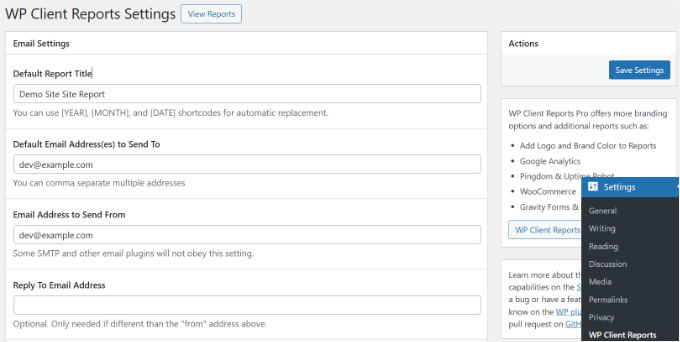
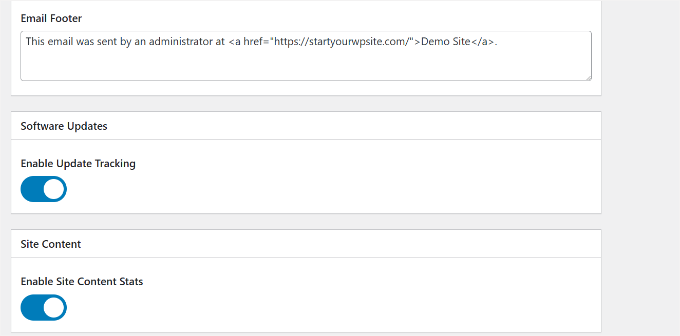
Si vous faites défiler vers le bas, vous verrez plus d'options, telles que l'ajout d'un nom de site, d'une introduction par e-mail et la modification du texte du pied de page de l'e-mail.
Il existe également une option pour suivre les mises à jour logicielles et le contenu du site. Assurez-vous que ces deux options sont activées.
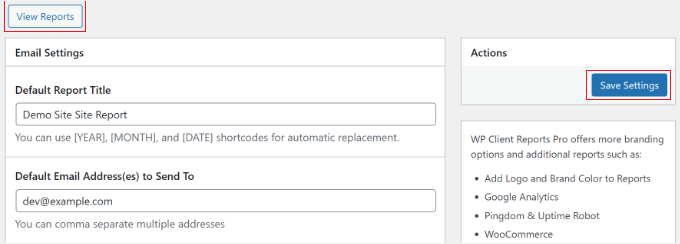
Une fois cela fait, vous pouvez cliquer sur le bouton « Enregistrer les paramètres ».
Vous pouvez maintenant afficher les rapports clients en cliquant sur l'onglet « Afficher les rapports ».
Dans le rapport, vous pouvez montrer aux clients le nombre total de mises à jour que vous avez apportées à leur site web.
Cela inclut les mises à jour du cœur de WordPress, les mises à jour des plugins et les mises à jour des thèmes. Il existe également une option pour sélectionner la plage de dates et afficher les statistiques d'une période spécifique.
Par exemple, le plugin affichera par défaut les statistiques de maintenance des 30 derniers jours.
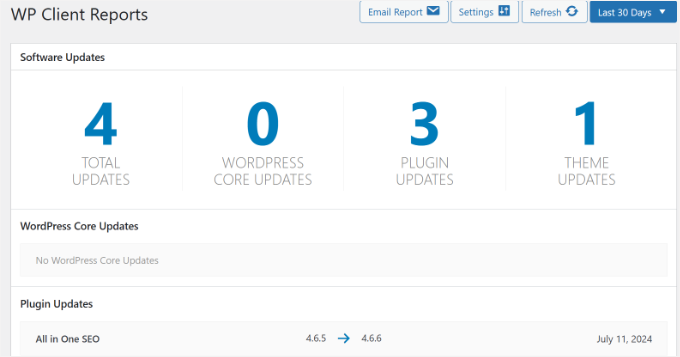
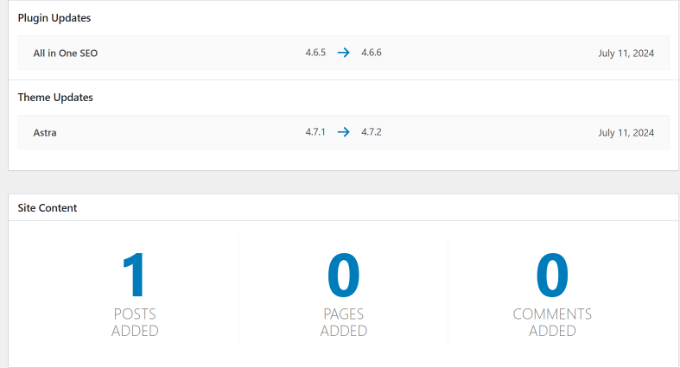
Le meilleur atout de WP Client Reports est qu'il indique quels fichiers, plugins et thèmes ont été mis à jour, ainsi que leurs anciens et nouveaux numéros de version.
De plus, votre client verra également le nombre total de publications, de pages et de commentaires ajoutés.
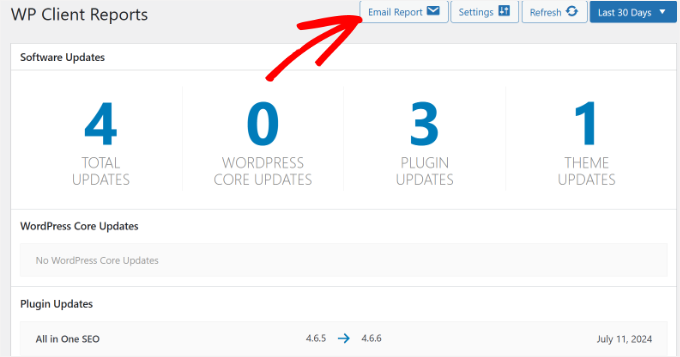
Une fois que vous êtes satisfait du rapport, la prochaine étape consiste à l'envoyer à vos clients.
Cliquez simplement sur le bouton « Envoyer le rapport » en haut.
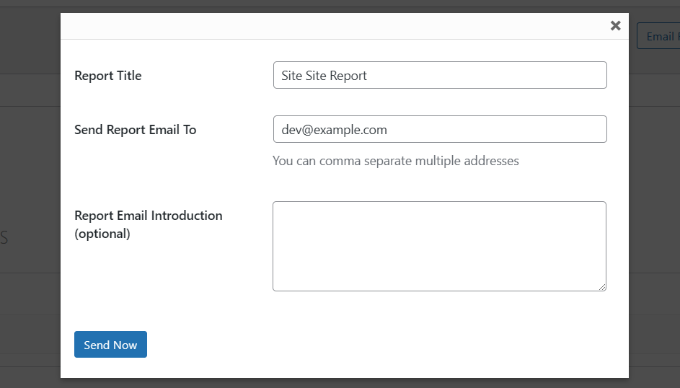
Ensuite, une fenêtre contextuelle s'ouvrira.
Vous pouvez vérifier le titre du rapport et saisir les adresses e-mail de vos clients dans le champ « Envoyer le rapport par e-mail à ».
Il existe également un champ « Introduction par e-mail du rapport ». C'est l'endroit idéal pour résumer les vérifications que le plugin ne suit pas automatiquement.
Par exemple, vous pourriez écrire : « Nous avons effectué avec succès une sauvegarde quotidienne de votre site sur Google Drive, et votre temps de disponibilité ce mois-ci était de 99,9 %. »
🧑💻 Astuce de pro : Nous vous recommandons d'envoyer d'abord un e-mail de test à votre propre adresse. Cela vous permet de vérifier que la mise en forme et le logo sont corrects avant de l'envoyer au client.
De plus, il est conseillé d'utiliser SMTP au lieu de la méthode de messagerie par défaut de WordPress. Cela permet à vos e-mails d'atteindre la boîte de réception au lieu d'aller dans les spams ou de ne pas être envoyés du tout. Vous pouvez utiliser un plugin comme WP Mail SMTP pour configurer cela.
Si vos e-mails n'arrivent toujours pas, consultez notre guide sur comment résoudre le problème de non-envoi d'e-mails par WordPress.
Une fois que vous êtes satisfait de l'aperçu, cliquez simplement sur le bouton « Envoyer maintenant ».
C'est tout ! Vous avez créé et envoyé avec succès un rapport de maintenance WordPress.
FAQ : En savoir plus sur la maintenance WordPress
Vous avez encore des questions sur l'offre de maintenance WordPress en tant que service ? Voici quelques réponses rapides aux questions courantes que nous entendons de la part des propriétaires d'agences et des freelances :
Comment créer une page de service de maintenance dans WordPress ?
Vous pouvez créer une page dédiée à l'aide de votre éditeur de blocs WordPress ou d'un constructeur de pages comme SeedProd ou Elementor.
Listez clairement vos services (sauvegardes, mises à jour, sécurité, etc.), vos tarifs et ce qui est inclus dans chaque forfait. N'oubliez pas d'ajouter des signaux de confiance tels que des témoignages ou des études de cas.
Combien dois-je facturer pour la maintenance WordPress ?
Les tarifs varient en fonction des services que vous proposez et de votre marché cible. En moyenne, les plans mensuels vont de 50 $ à 500 $ et plus. Si vous proposez du développement personnalisé, du SEO ou un support avancé, vous pouvez facturer plus cher.
Combien de temps prend la maintenance WordPress ?
Cela dépend de la taille et de la complexité du site Web. Pour la plupart des sites, la maintenance de base comme les mises à jour, les sauvegardes et les analyses peut être effectuée en 30 à 60 minutes par semaine. Les sites plus grands ou les sites de commerce électronique peuvent nécessiter plus de temps.
Combien puis-je facturer par heure pour les tâches de maintenance WordPress ?
Les freelances et les agences facturent généralement entre 50 $ et 150 $ par heure. Votre tarif doit refléter votre expertise, l'urgence de la tâche et la valeur que vous apportez.
Comment rédiger un rapport de maintenance ?
Un bon rapport de maintenance doit être simple et convivial pour le client. Incluez les tâches effectuées, telles que les mises à jour et les sauvegardes, les données de performance, les statistiques de disponibilité et tout travail supplémentaire effectué. Vous pouvez utiliser des outils tels que WP Client Reports ou même Google Docs pour créer, formater et partager vos rapports.
Comment puis-je indiquer que mon site WordPress est en maintenance ?
Vous pouvez activer le mode maintenance à l'aide d'un plugin comme SeedProd, LightStart ou WPCode. Ces plugins vous permettent d'afficher un message personnalisé ou un design pendant que vous travaillez sur le site.
Guides plus utiles sur la maintenance WordPress
Nous espérons que cet article vous a aidé à apprendre comment créer un rapport de maintenance WordPress pour vos clients. Vous pourriez également consulter nos autres guides sur :
- Tâches de maintenance WordPress cruciales à effectuer régulièrement
- Comment mettre votre site WordPress en mode maintenance
- Mode « Bientôt disponible » vs. Mode « Maintenance » dans WordPress
- Idées de pages de maintenance que vous pouvez utiliser sur votre site WordPress
- Coûts de maintenance WordPress – Combien devriez-vous payer ?
- Guide ultime de maintenance WordPress pour débutants
Si vous avez aimé cet article, abonnez-vous à notre Chaîne YouTube pour des tutoriels vidéo WordPress. Vous pouvez également nous trouver sur Twitter et Facebook.


Olaf
Wow, c'est la première fois que je vois ce plugin. J'ai un système où j'enregistre le travail terminé, puis j'envoie des factures aux clients, mais cela pourrait servir de retour supplémentaire sur les tâches qui sont ensuite reflétées dans la facture pour le travail sur le site Web ou sa maintenance. Une excellente idée pour un meilleur suivi de mon travail sur les tâches de maintenance.
Dennis Muthomi
J'apprécie particulièrement la section « Que faut-il inclure dans un rapport de maintenance client ? ».
Selon mon expérience, les clients ne comprennent souvent pas les aspects techniques de la maintenance de site web, il est donc essentiel de se concentrer sur les mises à jour de sécurité, les sauvegardes et l'optimisation des performances.
De plus, j'ai constaté qu'il peut être utile d'inclure une brève section sur l'analyse du site web.
Par exemple, l'utilisation de MonsterInsights pour extraire des métriques clés telles que le nombre de pages vues, le taux de rebond et les pages les plus performantes peut aider les clients à voir les résultats tangibles des performances de leur site web.
Une suggestion que je ferais est d'envisager d'inclure des informations sur les améliorations d'accessibilité apportées lors de la maintenance.
Alors que l'accessibilité web prend de plus en plus d'importance, les clients bénéficieraient de savoir comment leur site est optimisé pour tous les utilisateurs.
Oyatogun Oluwaseun Samuel
Il a toujours été difficile de rendre compte des détails des travaux effectués sur la maintenance des clients. Le rapport client WP offre un moyen simplifié pour cela. Pour moi, je pense que cela améliorera mon image professionnelle et mon efficacité. Je pense que c'est un outil indispensable qui doit être installé sur tous les sites Web dont je m'occupe, car les clients verront la progression des travaux de maintenance et établiront une relation et un lien avec mes clients. Je suis reconnaissant pour cet article. Merci.
Support WPBeginner
De rien !
Admin
Mrteesurez
Je suis tout à fait d'accord, rendre compte des travaux de maintenance aux clients peut être délicat. J'avais l'habitude de lutter pour tenir les clients informés des tâches en cours, ce qui entraînait parfois des malentendus. Lorsque j'ai commencé à utiliser WP Client Report, cela a fait une énorme différence. Non seulement cela a simplifié la communication, mais cela a également aidé à établir la confiance en montrant aux clients la valeur de mon travail. La mise en œuvre de cet outil a certainement amélioré mon professionnalisme et renforcé les relations avec les clients. Merci d'avoir partagé cet aperçu !
Kzain
La création de rapports de maintenance détaillés pour les clients est essentielle pour établir la confiance et la transparence. J'aime l'idée de personnaliser les rapports en fonction des besoins spécifiques des clients. Je vais certainement intégrer cela dans mon flux de travail. Avez-vous des conseils sur l'utilisation de métriques spécifiques pour mesurer les performances du site Web ? Je cherche des moyens de montrer aux clients des résultats tangibles au-delà de la simple liste des tâches accomplies. Merci.
Commentaires WPBeginner
Vous pouvez mesurer la vitesse d'un site Web à l'aide d'un outil de test de vitesse, tel que l'un des outils mentionnés dans ce guide : https://www.wpbeginner.com/beginners-guide/how-to-properly-run-a-website-speed-test-best-tools/
Moinuddin Waheed
Cela résoudra un obstacle majeur dans la gestion des sites web des clients que j'ai toujours voulu avoir.
Avoir un plugin de rapport pour les clients WP aidera à établir le rapport de maintenance pertinent et facilitera l'envoi du rapport en temps voulu sans avoir à le préparer manuellement.
Cela aidera certainement à gagner la confiance des clients et à établir une relation à long terme.
Jiří Vaněk
Je gère plusieurs sites Web et j'ai toujours enregistré toutes les modifications dans une feuille de calcul Excel. De temps en temps, j'envoyais un rapport pour montrer combien de temps j'ai passé à maintenir les sites Web. À mon avis, ce n'est pas un mauvais système, mais cela prend certainement beaucoup de temps et demande de la cohérence. Si un plugin peut tout enregistrer pour moi, alors il n'y a aucune raison de ne pas abandonner l'ancienne feuille Excel et de commencer à faire les choses un peu plus facilement et efficacement. Je vais certainement essayer pour ne pas avoir à me souvenir de ce que j'ai oublié d'écrire dans Excel. Merci pour le tuyau.