


L'utilisation d'une porte d'accueil est l'une des techniques les plus efficaces pour constituer une liste d'e-mails. Elle capte instantanément l'attention de l'utilisateur et vous aide à augmenter les conversions.
Nous utilisons régulièrement des campagnes de portes d'accueil sur WPBeginner et nos autres produits pour développer notre liste d'e-mails et augmenter les conversions. D'après notre expérience, le meilleur outil à utiliser est OptinMonster. Il est très simple et offre de puissantes règles d'affichage.
Dans cet article, nous allons vous montrer comment créer une porte d'accueil dans WordPress sans affecter le SEO.
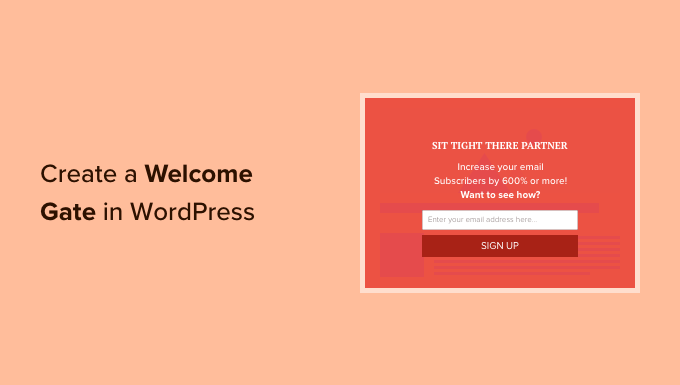
Qu'est-ce qu'une porte d'accueil ?
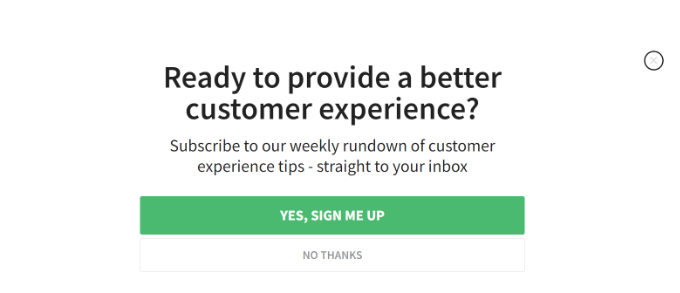
Une porte d'accueil est un appel à l'action plein écran qui apparaît avant qu'un utilisateur ne puisse voir le contenu. Souvent, les propriétaires de sites Web WordPress l'utilisent pour attirer rapidement l'attention des utilisateurs et afficher une offre ciblée pour constituer leurs listes d'e-mails.
Les techniques traditionnelles de porte d'accueil redirigeaient simplement les utilisateurs vers une nouvelle page. Comme les utilisateurs ne voient rien d'autre à l'écran qu'un appel à l'action ou une publicité, cela garantit une conversion maximale. Cela semble génial, n'est-ce pas ? Cependant, voici le hic.
Rediriger les utilisateurs vers une page qu'ils n'ont pas demandée est mauvais pour le SEO WordPress de votre site et pour l'expérience utilisateur. Google pénalise les sites Web qui redirigent les utilisateurs au lieu de leur montrer le contenu demandé.
Cependant, les plugins modernes de porte d'accueil pour WordPress vous permettent de maximiser les conversions sans affecter le SEO de votre site. Voyons comment vous pouvez les créer pour votre site Web.
Ajouter une porte d'accueil à un site Web WordPress
La meilleure façon d'ajouter une porte d'accueil dans WordPress est d'utiliser OptinMonster. C'est le meilleur plugin de popup WordPress et la meilleure solution de génération de prospects sur le marché.
Il vous permet de créer des formulaires d'inscription à forte conversion tels que des portes d'accueil, des popups de type lightbox avec intention de sortie, des slide-ins déclenchés par le défilement, des barres flottantes, et plus encore. Vous pouvez également effectuer des tests A/B, un ciblage au niveau de la page et collecter des analyses de conversion.
Vous pouvez lire notre avis complet sur OptinMonster pour plus de détails.
OptinMonster est un service payant, mais les utilisateurs de WPBeginner bénéficient d'une réduction exclusive de 10 % avec le code promo OptinMonster : WPB10. Vous aurez besoin au minimum du plan Basic pour utiliser les Superpositions plein écran afin de créer une porte d'accueil.
Tout d'abord, vous devrez visiter le site Web d'OptinMonster et vous inscrire pour obtenir un compte. Cliquez simplement sur le bouton « Obtenir OptinMonster maintenant » pour commencer.

Une fois que vous avez acheté OptinMonster, vous devez installer et activer le plugin WordPress OptinMonster. Pour plus de détails, veuillez consulter notre guide sur comment installer un plugin WordPress.
Le plugin vous permet de connecter votre compte OptinMonster à votre site web WordPress.
Lors de l'activation, vous verrez l'écran de bienvenue. Cliquez sur le bouton « Connecter votre compte existant ».

Ensuite, une nouvelle fenêtre s'ouvrira, vous demandant de connecter votre site web WordPress.
Vous pouvez cliquer sur le bouton « Connecter à WordPress » pour continuer.

Après cela, vous devrez aller dans OptinMonster » Campagnes depuis votre tableau de bord WordPress.
Ici, vous pouvez cliquer sur le bouton « Créer votre première campagne ».

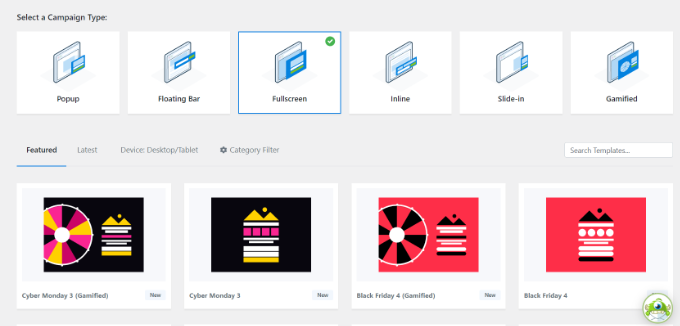
Ensuite, OptinMonster vous demandera de sélectionner un type de campagne et un modèle.
Puisque vous souhaitez créer une porte d'accueil, sélectionnez le type de campagne « Plein écran ». À partir de là, vous pouvez choisir un modèle pour votre campagne.
Après avoir sélectionné un modèle, une nouvelle fenêtre s'ouvrira.
Entrez un nom pour votre campagne et cliquez sur le bouton « Commencer la création ».

Cela lancera le constructeur de campagnes par glisser-déposer.
Vous pouvez ajouter des blocs depuis le menu de gauche en les faisant simplement glisser sur le modèle. Par exemple, il existe des blocs pour ajouter des images, des boutons, des vidéos, et plus encore.
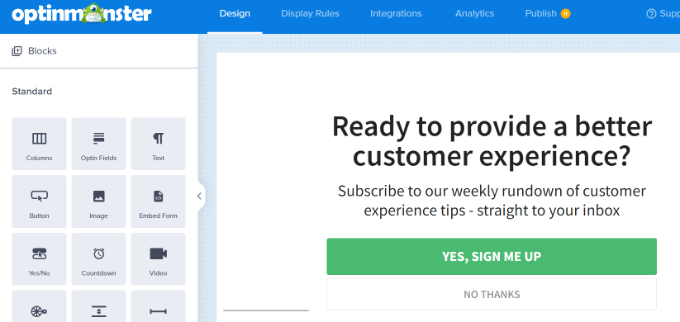
En outre, vous pouvez cliquer sur les blocs existants sur le modèle pour les personnaliser davantage.
Par exemple, vous pouvez cliquer sur le bouton d'appel à l'action (CTA) du modèle pour modifier son texte, son alignement, sa couleur, etc.
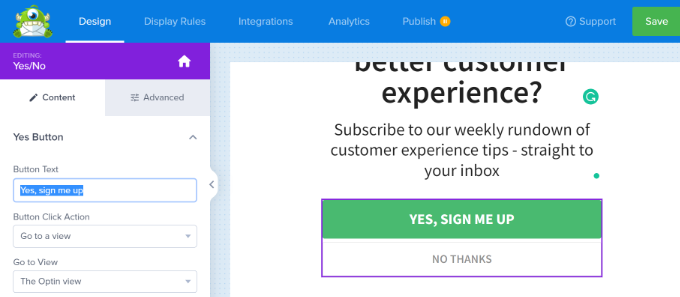
Lorsque vous avez terminé, cliquez sur le bouton « Enregistrer » en haut.
Afficher votre campagne de porte de bienvenue dans WordPress
Le timing est crucial lorsque vous souhaitez afficher une porte de bienvenue en plein écran. Contrairement à d'autres solutions disponibles sur le marché, OptinMonster offre une large gamme de contrôles comportementaux qui vous aident à augmenter vos taux de conversion.
Tout d'abord, vous devrez passer à l'onglet « Règles d'affichage » en haut.
Ensuite, vous pouvez sélectionner différents types de règles pour afficher votre campagne. Par exemple, vous pouvez afficher la porte de bienvenue lorsqu'un utilisateur passe un certain temps sur la page.
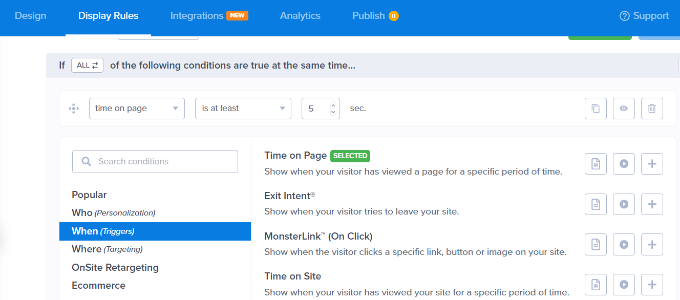
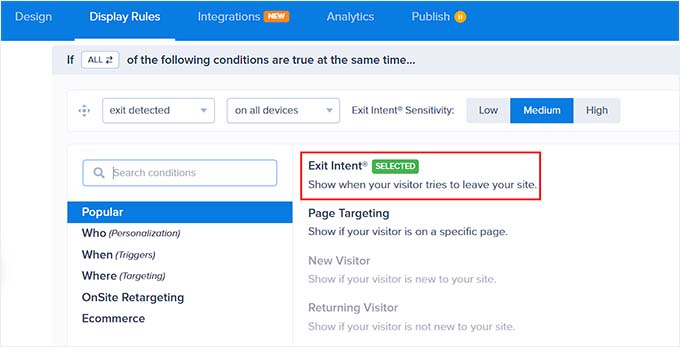
De même, vous pouvez également afficher la campagne comme une porte de sortie.
En sélectionnant la règle d'affichage de l'intention de sortie, la popup s'ouvrira juste au moment où le visiteur s'apprête à quitter votre site Web. Cela permet de convertir les visiteurs qui abandonnent en prospects et clients.
Ensuite, vous pouvez choisir où votre porte de bienvenue apparaîtra.
Pour ce tutoriel, nous utiliserons le paramètre par défaut qui affiche la campagne sur toutes les pages lorsqu'un utilisateur passe au moins 5 secondes sur le site Web.

Après cela, vous pouvez aller à l'onglet « Publier » en haut.
Ensuite, changez le statut de publication de Brouillon à Publié.
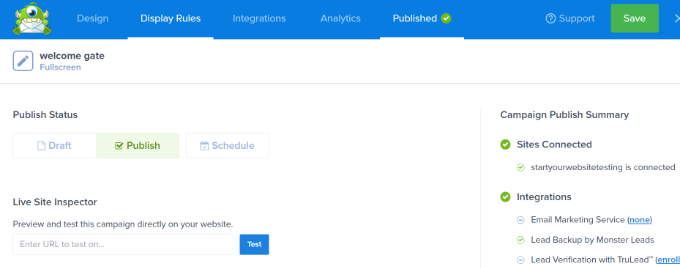
Une fois cela fait, vous pouvez cliquer sur le bouton « Enregistrer » en haut et quitter le constructeur de campagne.
Après cela, vous verrez les paramètres de sortie WordPress pour votre campagne. Cliquez sur le menu déroulant Statut et changez-le de En attente à Publié.
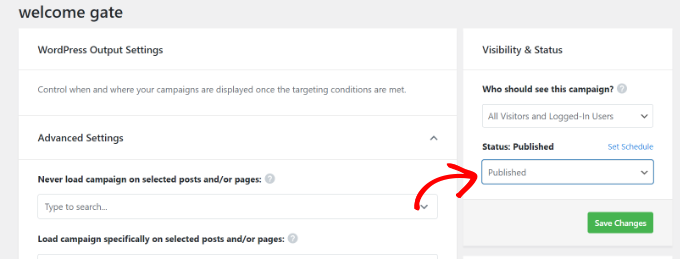
N'oubliez pas de cliquer sur le bouton « Enregistrer les modifications » une fois que vous avez terminé.
Votre porte d'accueil plein écran est maintenant en ligne sur votre site Web. Vous pouvez la vérifier en ouvrant une nouvelle fenêtre en mode incognito et en visitant votre site Web.
Ressources utiles pour créer des popups WordPress
Voici quelques guides supplémentaires utiles sur la création de différents types de campagnes popup sur votre site :
- Comment ajouter un popup de formulaire de contact dans WordPress
- Comment ajouter un popup de cookies dans WordPress pour le RGPD/CCPA
- Comment ouvrir un formulaire popup WordPress au clic d'un lien ou d'une image
- Comment utiliser la psychologie des popups pour augmenter les inscriptions de 250 %
- Comment ajouter un widget de compte à rebours dans WordPress (3 méthodes)
Nous espérons que cet article vous a aidé à créer une porte d'accueil dans WordPress. Vous voudrez peut-être aussi consulter notre guide sur comment créer une popup WooCommerce et les meilleurs plugins de bannière WordPress.
Si vous avez aimé cet article, abonnez-vous à notre Chaîne YouTube pour des tutoriels vidéo WordPress. Vous pouvez également nous trouver sur Twitter et Facebook.




Paul Nicholson
Nice article. A welcome gate on our Bar website offering 20% off next meal on signup did excellent.
I would say that drove almost 30 signups a day and very few would claim the discount.
Abir Kr. Paul
Merci WPBEGINNER… C'était très utile. Pouvez-vous discuter de la façon de créer un système complet de commerce électronique, y compris des produits simples et variables.
Jayne
Je suis tout à fait d'accord avec les derniers commentaires. Je partirai immédiatement si on me demande de m'inscrire avant même d'avoir vu ce que le site a à offrir. Comment savoir si cela va me plaire avant même de l'avoir vu ?
Je déteste aussi particulièrement qu'on me demande de m'inscrire à une newsletter alors que je suis déjà abonné. Il doit y avoir un moyen de contourner cela ???
Support WPBeginner
OptinMonster vous donne un contrôle précis sur le moment de l'affichage. Vous pouvez donc l'afficher après quelques secondes, en tant qu'interstitiel ou même en tant que porte de sortie.
Admin
Heather Harman
Article intéressant. Mais les portes de bienvenue sont-elles différentes des pages de destination ? En tant que novice en marketing par e-mail, il est probablement aussi utile de mentionner que vous ne recevez rien d'autre que des formulaires d'inscription dans le package standard.
Support WPBeginner
Non, elles sont différentes.
Les portes de bienvenue, comme démontré dans l'article ci-dessus, sont des appels à l'action affichés sous forme de superposition, tandis que les pages de destination sont des pages distinctes.
Une porte de bienvenue est quelque chose qui se superpose à une page de destination
Admin
Jer Trihouse
Bon article. Pouvez-vous approfondir un peu plus les politiques de Google et discuter de quelques stratégies pour utiliser OptinMonster sur des pages et des articles spécifiques lors de l'utilisation de Wordpress ?
Si Google classe votre site en première page des résultats de recherche organiques et PPC, comment puis-je réduire le risque de subir des pénalités ou un bannissement ?
Personnel éditorial
Salut Jer,
OptinMonster vous permet de contrôler qui voit le plein écran et quand. Si un utilisateur arrive de Google sur une page spécifique (PPC), vous pouvez désactiver le plein écran.
Pour les résultats organiques, cela n'a pas d'impact sur eux.
Admin
Bob Barr
Je déteste absolument qu'une porte de bienvenue se déclenche à l'entrée d'un site. Probablement le moyen le plus rapide de me faire quitter un site et ne jamais y revenir (à part la musique en lecture automatique) est de m'empêcher de voir le contenu du site. Me demander mon adresse e-mail avant même d'avoir eu un premier aperçu du site est particulièrement irritant pour moi.
LeAllyson Meyer
Je suis d'accord avec Bob. Quand je vois un écran d'accueil qui me demande de laisser mon adresse e-mail alors que je n'ai même pas encore déterminé si le site m'intéresse, cela m'irrite. Il est présomptueux de ma part de penser que les gens voudront recevoir mes newsletters par e-mail alors qu'ils n'ont encore rien lu sur mon site.
Bruce Maples
Je suis d'accord. Je vois de plus en plus ces pop-ups sur les sites, et ils deviennent de plus en plus agaçants. J'aimerais beaucoup obtenir plus d'inscriptions à des newsletters et à des sites – qui ne le voudrait pas ? – mais l'agacement constant et envahissant suffit à me faire abandonner le site.
Pire encore ? Les sites qui affichent une fenêtre pop-up me demandant de m'abonner à leur newsletter, alors que je me suis déjà abonné lors de ma dernière visite. Je comprends qu'il est probablement très difficile de le savoir – mais c'est quand même agaçant.
Bert-Jan van den Brink
Eh bien, il n'est vraiment pas difficile d'identifier qui s'est abonné et qui ne l'a pas fait. Consultez https://optinmonster.com/docs/how-optin-cookies-and-the-global-cookie-work-in-optinmonster/ si vous voulez en savoir plus !