


Nous n'avons pas beaucoup réfléchi à notre formulaire de contact lorsque nous avons commencé à bloguer – jusqu'à ce que nous soyons submergés de spam et de messages étranges.
Si vous avez déjà ajouté un formulaire à votre site WordPress, vous avez probablement vécu la même chose.
Les formulaires sont incroyablement utiles pour permettre aux visiteurs de vous contacter, de s'inscrire à des newsletters, de réserver des rendez-vous, et plus encore. Mais ils peuvent aussi être une porte ouverte aux pirates et aux spammeurs si vous n'êtes pas prudent.
C'est pourquoi l'une des questions les plus fréquentes que nous recevons est : « Comment puis-je créer un formulaire de contact sécurisé ? » Et honnêtement, c'est une question intelligente à poser. 🌟
Nous avons créé et géré toutes sortes de formulaires sur nos sites Web d'entreprise. Et d'après notre expérience, les rendre sécurisés n'est pas une option.
Dans ce guide, nous vous expliquerons comment créer un formulaire de contact sécurisé dans WordPress tout en gardant les choses simples pour vous et vos visiteurs.
Voici un résumé de ce que nous allons couvrir dans cet article :
- Pourquoi avez-vous besoin de sécuriser votre formulaire de contact WordPress ?
- What Do You Need to Secure WordPress Forms?
- Créer un formulaire de contact sécurisé dans WordPress 🔒
- Tip 1: Securing WordPress Contact Form Email Notifications
- Tip 2: Securing WordPress Forms Against Spam and DDoS Attacks
- Astuce 3 : Restreindre l'accès aux formulaires WordPress à certains utilisateurs
- Astuce bonus 💡 : Maintenir la sécurité de votre site WordPress
- FAQ : Créer un formulaire de contact sécurisé dans WordPress
- Autres guides sur l'utilisation des formulaires WordPress
Pourquoi avez-vous besoin de sécuriser votre formulaire de contact WordPress ?
Les formulaires de contact peuvent sembler simples en apparence, mais en coulisses, ils peuvent exposer votre site à plusieurs risques s'ils ne sont pas correctement configurés.
Ainsi, avant de commencer à ajouter des protections supplémentaires, il est utile de comprendre pourquoi votre formulaire a besoin de sécurité en premier lieu. Voici les problèmes les plus courants :
- Interception d’informations. Lorsqu’un site web utilise encore le protocole HTTP au lieu de HTTPS, les informations que les utilisateurs soumettent ne sont pas chiffrées. Cela signifie qu’un pirate informatique peut « intercepter » ou capturer les données pendant leur transit sur Internet.
- E-mails de notification de formulaire non sécurisé. WordPress ne gère pas les e-mails de la même manière que les fournisseurs de messagerie professionnelle. Si vos notifications de formulaire ne sont pas envoyées via un service de messagerie fiable, les informations contenues dans ces e-mails peuvent facilement fuiter ou ne pas être livrées.
- Spam et abus de vos formulaires. Les pirates peuvent utiliser votre formulaire de contact pour envoyer des soumissions de spam. Ils peuvent même tenter des attaques plus graves, comme utiliser des robots automatisés pour inonder votre serveur de requêtes (DDoS) ou essayer des tentatives de connexion répétées (force brute) pour accéder à votre zone d’administration WordPress.
De quoi avez-vous besoin pour sécuriser les formulaires WordPress ?
Pour rendre vos formulaires de contact WordPress complètement sécurisés, vous avez besoin de trois choses :
- Un plugin de formulaire de contact WordPress sécurisé.
- Un environnement d'hébergement WordPress sécurisé.
- Un certificat SSL pour activer HTTPS.
Commençons par le plugin de formulaire.
Choisir un plugin de formulaire de contact sécurisé
Un plugin de formulaire de contact sécurisé vous permet de sauvegarder les entrées du formulaire en toute sécurité sur votre site Web. Il vous permet également d'utiliser des méthodes d'envoi d'e-mails sécurisées pour livrer vos notifications de formulaire.
Nous recommandons d’utiliser WPForms, qui est le meilleur plugin de formulaire de contact WordPress du marché, approuvé et utilisé par plus de 6 millions de sites web. Cela nous inclut !
Nous utilisons WPForms sur WPBeginner pour à peu près tout : formulaires de contact, enquêtes auprès des utilisateurs, soumissions de produits, et même notre formulaire de demande de migration de site. Il est flexible, convivial pour les débutants et fait le travail. Consultez notre avis complet sur WPForms pour plus de détails.

Il est doté de nombreuses fonctionnalités puissantes pour sécuriser les formulaires WordPress et protéger votre site Web contre le spam, le piratage et le vol de données.
Il existe également une version gratuite appelée WPForms Lite. Elle est tout aussi sécurisée mais ses fonctionnalités sont limitées.
Choisir une plateforme d'hébergement sécurisée
Choisir le bon hébergement WordPress est crucial pour la sécurité de votre site web et de vos formulaires de contact.
Nous vous recommandons d'utiliser Bluehost. C'est l'une des plus grandes sociétés d'hébergement au monde et un fournisseur d'hébergement WordPress officiellement recommandé.
Plus important encore, ils offrent aux utilisateurs de WPBeginner une réduction généreuse, ainsi qu’un nom de domaine gratuit et un certificat SSL (dont vous aurez besoin pour une meilleure sécurité de vos formulaires WordPress).
Vous pouvez également utiliser d’autres sociétés d’hébergement WordPress populaires comme SiteGround, Hostinger, HostGator, etc., car elles offrent toutes le SSL gratuit.
Obtenir un certificat SSL
SSL signifie Secure Sockets Layer. Il fait passer votre site WordPress de HTTP à HTTPS (HTTP sécurisé).
Vous remarquerez une icône de cadenas à côté de votre site Web, indiquant qu'il utilise le protocole SSL pour transférer des données.
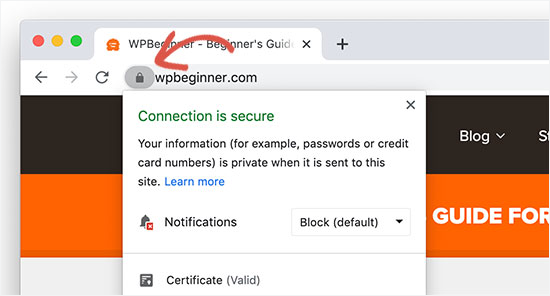
Le SSL protège vos informations en chiffrant le transfert de données entre le navigateur d'un utilisateur et le site Web. Cela ajoute la prise en charge du chiffrement des formulaires WordPress, ce qui rend plus difficile pour les pirates de voler des données.
Pour plus de détails, consultez notre article sur comment obtenir un certificat SSL gratuit pour votre site web.
Créer un formulaire de contact sécurisé dans WordPress 🔒
Créer un formulaire de contact WordPress sécurisé est facile si vous avez déjà vérifié les exigences mentionnées ci-dessus. Consultez notre tutoriel sur la façon d'ajouter rapidement un formulaire de contact simple dans WordPress si vous ne l’avez pas encore fait.
Once you’ve done that, it’s time to add security layers to your WordPress contact form. This helps you keep form data safe, reduce spam, and improve your website performance.
Explorons les conseils d'experts pour rendre vos formulaires WordPress plus sécurisés.
Astuce 1 : Sécuriser les notifications par e-mail des formulaires de contact WordPress
As we mentioned earlier, insecure emails can be spied upon and are not safe. There are two ways you can handle form notification emails.
N'envoyez pas les données du formulaire via les notifications par e-mail
La manière la plus sécurisée de gérer les données de formulaire est d'éviter de les envoyer par e-mail complètement.
For instance, when someone submits your contact form, you only get an email alert that someone has submitted the form and not the form data itself.
WPForms est livré avec un système de gestion des entrées intégré qui stocke les données de votre formulaire dans votre base de données WordPress.
Vous pouvez simplement aller à la page WPForms » Entrées depuis le tableau de bord WordPress pour afficher toutes les soumissions de formulaires.
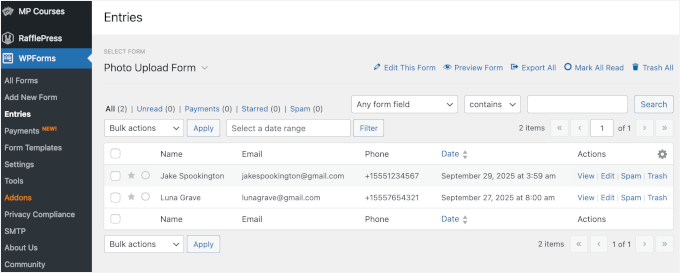
📝 Remarque : Vous devrez passer à la version payante de WPForms pour les fonctionnalités de gestion des entrées.
Envoyez des e-mails de notification de formulaire WordPress sécurisés
Pour certains utilisateurs, l’envoi d’e-mails de notification de formulaire est nécessaire pour leur activité.
Par exemple, si vous avez un formulaire de commande en ligne, d’inscription, de paiement ou un formulaire de don, vous devrez peut-être envoyer des notifications par e-mail à vos utilisateurs.
Pour ce faire, vous devez configurer un service SMTP approprié pour envoyer des e-mails en toute sécurité.
SMTP signifie Simple Mail Transfer Protocol. C'est la norme de l'industrie pour l'envoi fiable d'e-mails. Lorsque vous utilisez un service SMTP approprié, vos notifications de formulaire passent par une connexion sécurisée et vérifiée, elles sont donc moins susceptibles d'être perdues ou interceptées.
Nous recommandons d’utiliser Google Workspace, qui vous permet de créer une adresse e-mail professionnelle. Propulsé par Google, il vous permet d’utiliser l’interface Gmail familière pour envoyer et recevoir des e-mails.
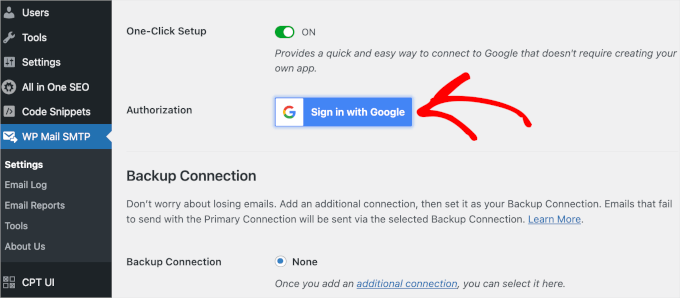
Cependant, si vous envoyez beaucoup d'e-mails, nous vous recommandons d'utiliser SendLayer, Brevo, Amazon SES, ou l'un des fournisseurs de services SMTP fiables.
Pour plus de détails, consultez notre tutoriel sur la configuration correcte des paramètres d'e-mail de WordPress.
Ensuite, vous devez connecter votre service de messagerie à WordPress afin que toutes les notifications de votre formulaire WordPress soient envoyées via votre connexion de messagerie sécurisée.
Pour ce faire, vous devez installer et activer le plugin WP Mail SMTP. Il fonctionne avec n'importe quel service d'e-mail SMTP et vous permet d'envoyer des e-mails WordPress en toute sécurité.
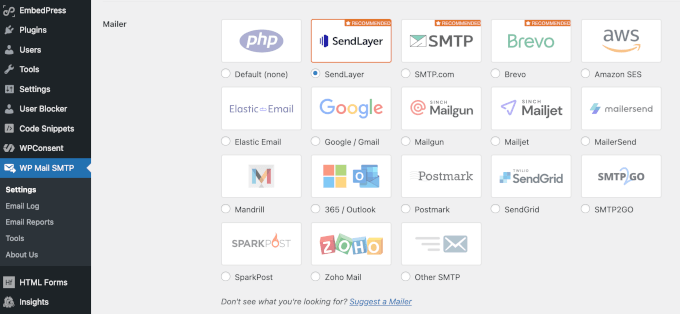
Pour des instructions détaillées, consultez notre guide sur la configuration de WP Mail SMTP dans WordPress.
Astuce 2 : Sécuriser les formulaires WordPress contre le spam et les attaques DDoS
Vos formulaires WordPress sont accessibles publiquement. Cela signifie que n'importe qui peut y accéder et les remplir. Nous aborderons la restriction d'accès aux formulaires à des utilisateurs spécifiques dans la prochaine étape, mais pour cette étape, nous examinerons les formulaires publics.
Les formulaires publics peuvent attirer une attention indésirable de la part des spammeurs envoyant des messages indésirables et des robots automatisés (ou hackers) tentant de lancer des attaques qui submergent votre site de trafic. Heureusement, vous pouvez protéger vos formulaires contre les deux.
Lorsque votre formulaire est accessible par n'importe qui sur Internet, il peut devenir une cible pour les spammeurs et les pirates. Alors que les spammeurs essaient d'utiliser votre formulaire à des fins frauduleuses, les pirates peuvent essayer de l'utiliser pour accéder à votre site Web ou même le faire tomber.
Heureusement, WPForms protège automatiquement vos formulaires avec un jeton anti-spam caché que les robots spammeurs ne peuvent pas voir. Contrairement aux anciennes méthodes comme les honeypots, ce jeton n'affecte pas l'expérience utilisateur.
Pour vérifier que la protection anti-spam est activée sur votre formulaire, il vous suffit de passer à l'onglet « Protection anti-spam et sécurité ».
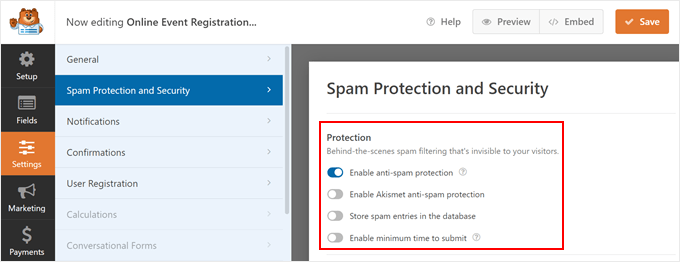
À partir de là, il suffit d'activer le commutateur « Activer la protection anti-spam ». Vos formulaires seront désormais entièrement sécurisés.
Pour ajouter une couche de sécurité supplémentaire, vous pouvez également utiliser les outils de protection anti-spam suivants :
Activer Google reCAPTCHA dans vos formulaires
WPForms est livré avec la prise en charge de Google reCAPTCHA.
Pour activer cette fonctionnalité, accédez simplement à la page WPForms » Réglages depuis la barre latérale d'administration et basculez vers l'onglet CAPTCHA.
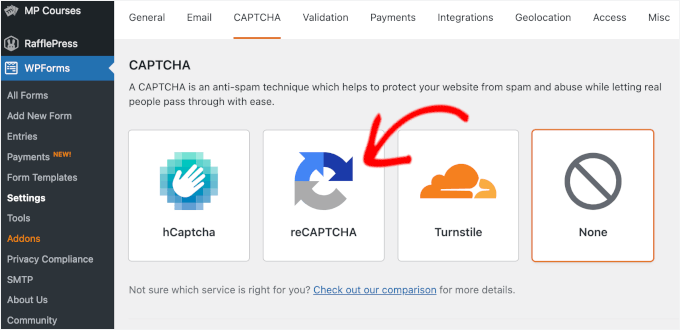
Ici, vous devrez sélectionner l'option reCAPTCHA.
Une fois que vous avez fait cela, choisissez une version pour le reCAPTCHA. Nous vous recommandons de sélectionner l'option reCAPTCHA v2 car elle est plus conviviale.
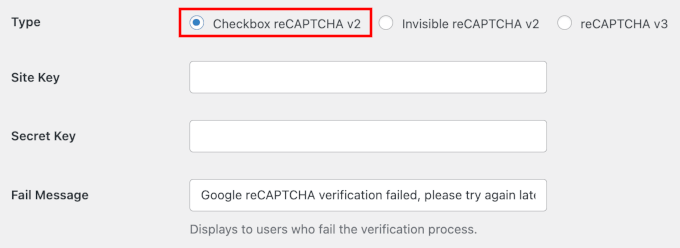
Après cela, vous aurez besoin d'une clé de site et d'une clé secrète pour activer reCAPTCHA sur votre site.
Pour les obtenir, rendez-vous sur le site web reCAPTCHA et cliquez sur le bouton « Console d'administration v3 » en haut pour commencer.

Cela vous mènera à un nouvel écran où vous devrez fournir une étiquette pour votre site, puis sélectionner l'option « Challenge (v2) ».
Cela ouvrira de nouveaux paramètres où vous devrez choisir la case à cocher « Je ne suis pas un robot ».
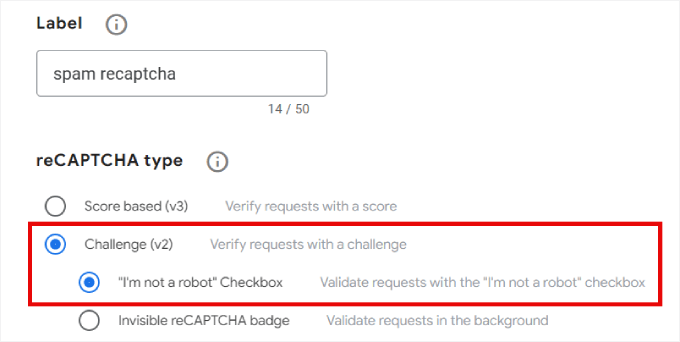
Après cela, cliquez sur le bouton Soumettre pour continuer.
Ici, les clés API vous seront maintenant présentées.
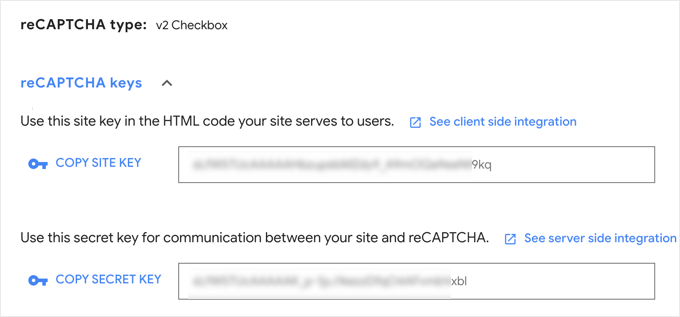
Copiez ces clés et collez-les dans la page des paramètres de WPForms. N'oubliez pas de cliquer sur le bouton « Enregistrer les paramètres » pour sauvegarder vos modifications.
Vous pouvez maintenant modifier votre formulaire et ajouter le champ reCAPTCHA à votre formulaire.
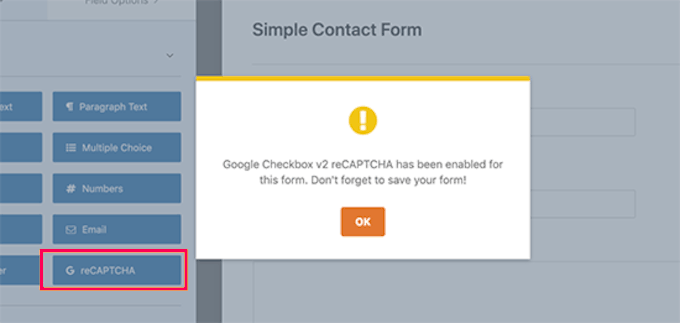
Vous verrez une notification indiquant que reCAPTCHA est maintenant activé pour votre formulaire. Vous pouvez enregistrer votre formulaire.
Si vous n'avez pas encore ajouté de formulaire à votre site web, vous pouvez simplement modifier la page ou l'article WordPress où vous souhaitez intégrer le formulaire et ajouter le bloc WPForms à la zone de contenu.

Sélectionnez simplement votre formulaire dans le menu déroulant, et WPForms en chargera un aperçu.
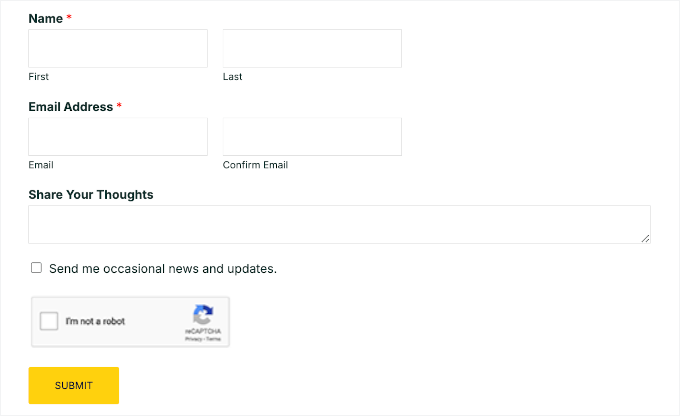
Vous pouvez maintenant enregistrer votre article ou votre page et le visiter dans un nouvel onglet de navigateur pour voir votre formulaire avec le champ reCAPTCHA en action :
Activer le CAPTCHA personnalisé pour vos formulaires WordPress
Si vous ne souhaitez pas utiliser Google reCAPTCHA, vous pouvez utiliser votre quiz mathématique ou vos questions avec le champ WPForms Custom Captcha.
📝 Remarque : Vous aurez besoin de la version pro du plugin WPForms pour accéder au champ Custom Captcha.
Modifiez simplement votre formulaire, puis faites glisser et déposez le champ « Custom Captcha ». Vous le trouverez dans la section « Fancy Fields ».
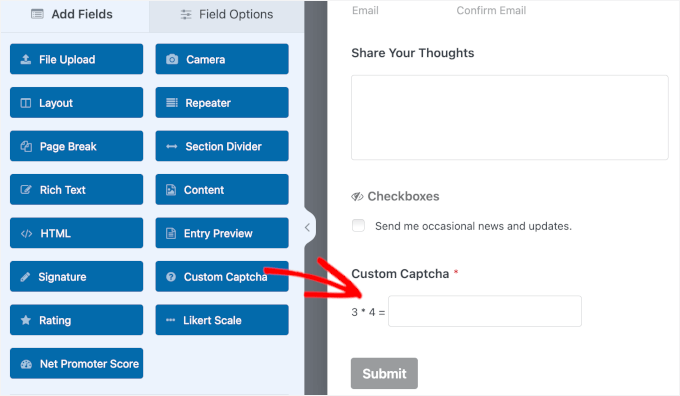
Par défaut, il ajoute une question mathématique aléatoire.
Vous pouvez modifier cela pour ajouter votre propre CAPTCHA personnalisé en changeant le type de CAPTCHA en texte.
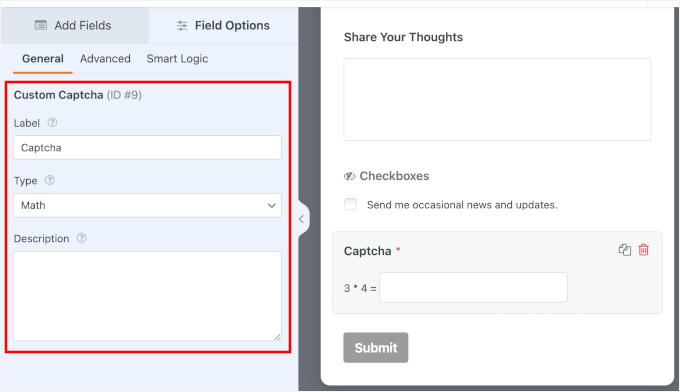
Vous pouvez maintenant enregistrer votre formulaire en cliquant sur le bouton « Enregistrer » en haut.
À partir d'ici, vous pouvez ajouter le formulaire à un article ou une page en utilisant le bloc WPForms.
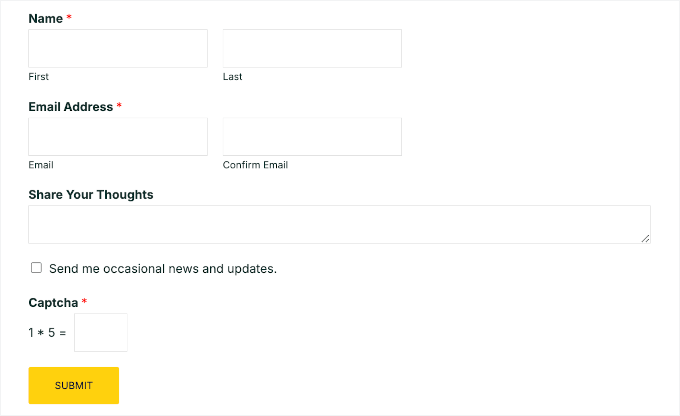
Vous pouvez maintenant visiter votre article ou votre page pour voir le CAPTCHA personnalisé en action.
Voici à quoi cela ressemble sur notre site de démonstration :
Astuce 3 : Restreindre l'accès aux formulaires WordPress à certains utilisateurs
Une autre façon de protéger vos formulaires WordPress est de restreindre l'accès aux membres connectés ou en utilisant un mot de passe de formulaire unique.
WPForms est livré avec un module complémentaire Form Locker qui vous permet d'activer diverses règles d'autorisation et de contrôle d'accès aux formulaires.
📝 Note : Vous aurez besoin de la version pro du plugin WPForms pour accéder au module complémentaire Form Locker.
Avec Form Locker, vous pouvez :
- Protéger les formulaires par mot de passe – Cela nécessite aux utilisateurs de saisir un mot de passe pour soumettre le formulaire. Cette protection supplémentaire contribue à réduire le nombre de soumissions de formulaires indésirables.
- Fermer les soumissions de formulaires après une date / heure spécifique – C'est idéal pour un formulaire de candidature d'emploi ou d'autres formulaires sensibles au temps.
- Limiter le nombre total de soumissions – C'est idéal pour les concours ou les cadeaux. Une fois le nombre maximum d'inscriptions atteint, WPForms fermera automatiquement le formulaire.
- Limiter une seule entrée par personne – Si vous souhaitez éviter les soumissions en double, vous allez adorer cette option. C'est très utile pour les candidatures de bourses, les cadeaux, etc.
- Restreindre les formulaires aux membres uniquement – Vous pouvez restreindre vos formulaires aux utilisateurs connectés de votre site WordPress. C'est idéal pour les sites d'adhésion ou les entreprises qui souhaitent restreindre le support aux clients payants uniquement.
Vous pouvez accéder aux paramètres de Form Locker dans le panneau des paramètres du constructeur de formulaires :
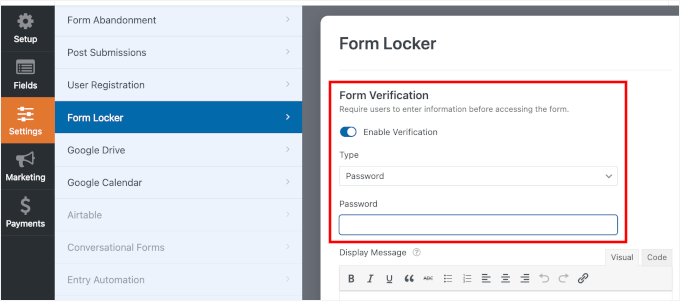
Pour un tutoriel détaillé, veuillez consulter notre guide étape par étape sur la façon de protéger par mot de passe les formulaires WordPress.
Astuce bonus 💡 : Maintenir la sécurité de votre site WordPress
La sécurité de vos formulaires WordPress dépend de la sécurité de l'ensemble de votre site WordPress. En quelques étapes simples, vous pouvez renforcer la sécurité de votre site WordPress.
Nous vous recommandons d'utiliser Cloudflare, l'un des meilleurs plugins de sécurité WordPress du marché. Ce pare-feu d'application web (WAF) peut vous aider à filtrer le trafic indésirable avant même qu'il n'atteigne votre serveur d'hébergement.
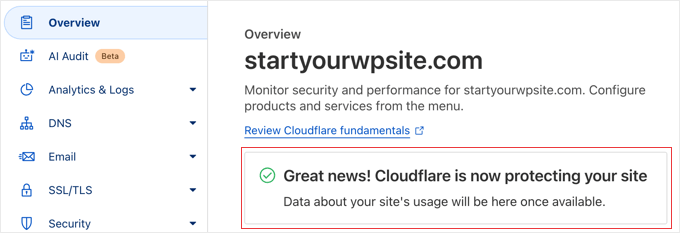
Pour plus d'astuces pratiques, consultez notre guide complet de sécurité WordPress pour débutants.
FAQ : Créer un formulaire de contact sécurisé dans WordPress
Vous avez encore des questions ? Voici quelques réponses rapides aux questions courantes.
Les formulaires WordPress sont-ils sécurisés ?
Ils le peuvent – tant que vous utilisez un plugin de confiance et prenez des mesures de sécurité de base. La plupart des plugins de formulaire modernes comme WPForms ou Formidable Forms ont une protection intégrée contre le spam et les attaques. Assurez-vous simplement que votre site et vos plugins restent à jour.
Comment sécuriser un formulaire de contact dans WordPress ?
Vous pouvez ajouter reCAPTCHA ou un CAPTCHA personnalisé pour empêcher le spam, utiliser SSL (HTTPS) pour chiffrer les données et limiter qui reçoit les soumissions de formulaires. L'utilisation d'un plugin de formulaire fiable et la mise à jour constante de tout contribuent également grandement à la sécurité de vos formulaires.
Puis-je protéger un formulaire par mot de passe dans WordPress ?
Oui. Vous pouvez utiliser un plugin de formulaire de contact comme WPForms pour restreindre l'accès avec un mot de passe, des rôles d'utilisateur, ou même des paramètres d'adhésion. Ceci est utile si votre formulaire est uniquement destiné à certains rôles d'utilisateur, comme les clients ou les membres de l'équipe.
Lequel est le meilleur, Contact Form 7 ou WPForms ?
WPForms est généralement plus facile à utiliser et possède des fonctionnalités de sécurité intégrées plus robustes. Contact Form 7 est gratuit et flexible, mais il nécessite généralement des plugins supplémentaires pour la protection contre le spam et les options avancées. Si vous voulez quelque chose de convivial pour les débutants et sécurisé, WPForms est le meilleur choix.
Autres guides sur l'utilisation des formulaires WordPress
Nous espérons que cet article vous a aidé à créer un formulaire de contact sécurisé dans WordPress. Si vous avez trouvé cela utile, vous pourriez également vouloir consulter nos guides étape par étape sur :
- Façons d'utiliser la logique conditionnelle dans les formulaires WordPress
- Conseils pour créer des formulaires plus interactifs dans WordPress (et augmenter les conversions)
- Comment personnaliser et styliser vos formulaires WordPress (méthodes faciles)
- Comment suivre le parcours utilisateur sur les formulaires de prospects WordPress
- Guide ultime pour l'utilisation des formulaires WordPress
Si vous avez aimé cet article, abonnez-vous à notre Chaîne YouTube pour des tutoriels vidéo WordPress. Vous pouvez également nous trouver sur Twitter et Facebook.




Dennis Muthomi
C'est un guide vraiment utile pour sécuriser les formulaires WordPress !
can WPForms also detect and block temporary/disposable email addresses from being submitted in forms?
and is it possible to block the IP address of anyone trying to abuse the forms? Being able to blacklist those kinds of bad actors would be an awesome extra layer of security.
Thanks!
Commentaires WPBeginner
Pour les meilleures façons d'arrêter les adresses e-mail jetables, consultez ce guide :
https://www.wpbeginner.com/plugins/how-to-block-disposable-email-addresses-in-wordpress/
La deuxième méthode du guide ci-dessus fonctionne avec WPForms.
De plus, pour le blocage automatique des adresses IP, vous voudrez utiliser un pare-feu d'application Web : https://www.wpbeginner.com/plugins/best-wordpress-firewall-plugins-compared/
Dennis Muthomi
Wow ! Merci pour votre réponse et pour avoir partagé ces ressources utiles.
J'apprécie vraiment que vous ayez pris le temps de fournir ces guides supplémentaires sur le blocage des adresses e-mail jetables et l'utilisation d'un pare-feu pour le blocage des adresses IP.
Je ne manquerai pas de consulter ces guides que vous avez liés et de mettre en œuvre ces mesures de sécurité.
Votre soutien est génial !
Lucky Roy
Le contenu de cet article est génial et facile à comprendre. Ce contenu m'a beaucoup aidé à comprendre les formulaires de contact sur un blog WordPress et sur des sites à code personnalisé. Personnellement, je remercie vraiment les membres de wpbeginner pour avoir mis en ligne un contenu aussi formidable.
Support WPBeginner
Glad our guide was helpful
Admin
Jatin
Excellent article sur la sécurisation des formulaires. Je débute dans le blogging et j'ai remarqué que j'avais déjà WP forms installé. Après avoir lu votre article, j'ai réussi à installer recaptcha avec succès, ce qui m'a beaucoup aidé. J'avais l'habitude de recevoir beaucoup de commentaires spam. Maintenant, de 30-50 commentaires, je suis tombé à 1 ou 2, mais légitimes. Merci de partager vos connaissances avec moi.
Support WPBeginner
You’re welcome, glad our guide was helpful
Admin