


Chaque propriétaire de petite entreprise atteint ce moment passionnant où il est temps d'embaucher son premier employé. Ensuite, les questions commencent à arriver : comment collecter et gérer les candidatures dans WordPress sans que tout ne devienne un désordre ?
Nous avons vu de nombreux propriétaires d'entreprise essayer de gérer les candidatures par e-mail, pour ensuite se noyer dans de longs fils de discussion et des pièces jointes perdues. Cela devient vite accablant.
C'est pourquoi la création d'un formulaire de candidature dans WordPress est une solution si intelligente. Elle permet de tout organiser en un seul endroit et facilite l'examen des candidats sans tracas techniques.
Dans ce guide, nous vous montrerons comment créer un formulaire de candidature professionnel dans WordPress étape par étape, afin que vous puissiez rester organisé et trouver plus rapidement la bonne personne pour le poste. ⚡

Pourquoi ajouter un formulaire de candidature à votre site WordPress ?
Ajouter un formulaire de candidature à votre site WordPress est le meilleur moyen de rationaliser votre processus d'embauche. Au lieu de gérer une boîte de réception d'e-mails chaotique, un formulaire maintient tout professionnel et organisé.
De plus, une page « Carrières » ou « Emplois » sur votre site Web de petite entreprise est un excellent moyen d'attirer des talents. Mais lister les postes vacants ne suffit pas – vous avez également besoin d'un moyen simple pour que les candidats postulent.
Voyons plus d'avantages à utiliser un formulaire de candidature :
- Meilleure organisation : Un formulaire WordPress garantit que chaque candidature est cohérente et stockée en un seul endroit. Cela évite que des détails importants ou des CV ne se perdent dans les fils d'e-mails.
- Collecte d'informations spécifiques : Vous pouvez exiger les détails exacts dont vous avez besoin, tels que les CV, les lettres de motivation et les liens vers le portfolio, sans aucun échange.
- Améliore votre flux de travail : Avec le bon outil, vous pouvez automatiser les e-mails de confirmation, filtrer les candidats et rendre l'ensemble du processus d'embauche beaucoup plus fluide.
Dans les sections suivantes, nous vous montrerons comment créer un formulaire de candidature d'emploi dans WordPress.
Voici un aperçu rapide de toutes les étapes que vous suivrez :
- Étape 1. Installer le meilleur plugin de formulaire WordPress
- Étape 2. Créer votre formulaire de candidature
- Étape 3. Configurer les notifications et confirmations du formulaire de candidature
- Étape 4. Publier votre formulaire de candidature
- Étape 5. Accéder aux candidatures soumises dans WordPress
- FAQ sur la création d'un formulaire de candidature d'emploi dans WordPress
- Tutoriel vidéo : Créer un formulaire de candidature d'emploi dans WordPress
- Continuez à apprendre sur l'utilisation des formulaires dans WordPress
Commençons !
Étape 1. Installer le meilleur plugin de formulaire WordPress
Pour ajouter un formulaire de candidature d'emploi à votre site Web WordPress, nous vous recommandons d'utiliser le plugin WPForms. Ce n'est pas seulement le meilleur plugin de formulaire de contact WordPress – c'est votre solution tout-en-un pour créer des formulaires puissants sans tracas.
Chez WPBeginner, nous utilisons WPForms pour bon nombre de nos formulaires, tels que nos enquêtes annuelles auprès des utilisateurs et nos demandes de migration de site. Vous voulez savoir pourquoi nous l'aimons ? Consultez notre avis complet sur WPForms.
Pour suivre ce tutoriel, vous aurez besoin du plan WPForms Basic ou supérieur. En effet, une partie essentielle de tout formulaire de candidature est la possibilité pour les candidats de télécharger leur CV, et le champ « Téléchargement de fichiers » est une fonctionnalité payante.
De plus, la version payante vous donne un accès immédiat au modèle « Formulaire de candidature » que nous utilisons dans ce guide, ce qui vous fait gagner beaucoup de temps.
Sur le site web de WPForms, cliquez simplement sur le bouton « Obtenir WPForms maintenant » et suivez le processus d'inscription.

💡 Remarque : Il existe WPForms Lite que vous pouvez utiliser gratuitement. Mais la mise à niveau vers le plan WPForms Pro débloque de nombreuses autres fonctionnalités. Par exemple, il est livré avec 2 000 modèles de formulaires, des intégrations tierces supplémentaires et une logique conditionnelle.
Lors de l'inscription, vous voudrez copier votre clé de licence et la conserver en lieu sûr (comme un gestionnaire de mots de passe).
Après cela, vous pouvez installer la version gratuite de WPForms directement depuis votre tableau de bord WordPress. Une fois qu'elle est active, nous utiliserons votre clé de licence pour débloquer toutes les fonctionnalités Pro.
Pour commencer, naviguons vers la page Plugins » Ajouter un nouveau plugin.

Sur l'écran suivant, vous pouvez utiliser la fonction de recherche pour trouver le plugin WPForms.
Dans les résultats de recherche, cliquez simplement sur « Installer maintenant », puis sur le bouton « Activer » lorsqu'il apparaît. Si vous avez besoin d'aide, vous pouvez consulter notre guide étape par étape sur comment installer un plugin WordPress.

Après l'activation, vous voudrez visiter la page WPForms » Réglages dans votre tableau de bord WordPress pour saisir votre clé de licence.
Vous pouvez trouver votre licence dans votre compte sur le site Web de WPForms.
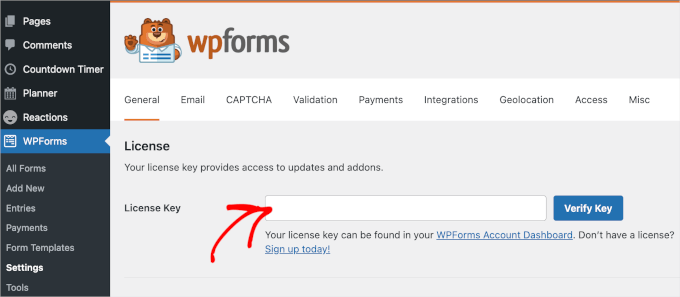
Une fois vérifié, il est temps de créer votre formulaire WordPress.
Étape 2. Créer votre formulaire de candidature
Pour commencer, vous devez visiter WPForms » Ajouter nouveau dans votre zone d'administration WordPress.

Vous serez ensuite invité à nommer votre formulaire et à choisir un modèle.
✏️ Note rapide : Avec WPForms, vous pouvez utiliser l'IA pour créer vos formulaires. Il vous suffit de rédiger une description brève et spécifique, et l'IA générera le formulaire pour vous.

Pour ce tutoriel, cependant, nous utiliserons un modèle prédéfini.
Dans la page de configuration, vous pouvez nommer le formulaire. Par exemple, nous allons utiliser le nom « Candidature Rédacteur de Contenu ».
Après cela, vous pouvez faire défiler vers le bas pour choisir un modèle. Comme WPForms propose plus de 2 000 modèles, il est plus facile d'utiliser la barre de recherche pour affiner le choix.
Tapez simplement « candidature » dans le champ de recherche et survolez le modèle « Formulaire de candidature ». Cliquez sur « Utiliser le modèle » lorsqu'il apparaît.
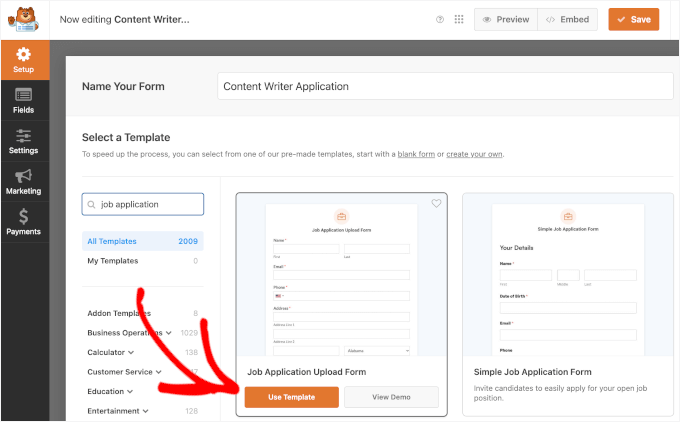
Cela vous mènera à l'éditeur glisser-déposer de WPForms.
Ici, vous verrez le modèle de formulaire de candidature avec envoi de CV par défaut, comme ceci :
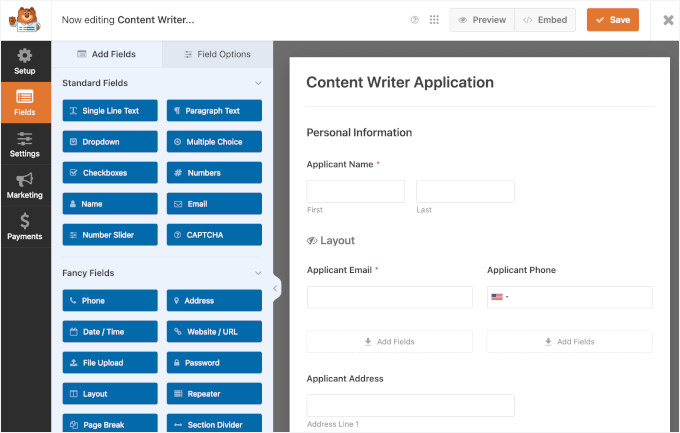
Si le formulaire vous convient, vous pouvez l'enregistrer et le publier immédiatement. Cependant, nous vous recommandons de le personnaliser pour mieux correspondre à votre objectif.
Ne vous inquiétez pas. Ce sera très facile car vous avez tout ce dont vous avez besoin : les options de personnalisation à gauche et l'aperçu du formulaire à droite.
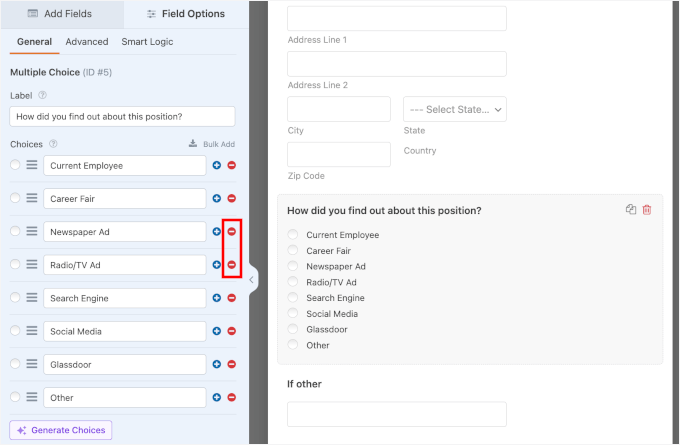
Maintenant, essayons de modifier la question « Comment avez-vous découvert ce poste ? » sur le formulaire de candidature.
Pour modifier un champ, vous devrez d'abord cliquer dessus. Ensuite, vous verrez les options du champ s'ouvrir dans le panneau d'édition de gauche.
Nous allons supprimer les options « Publicité dans un journal » et « Publicité radio/TV » en cliquant sur le bouton (-) à côté de l'option pour la supprimer.
✏️ Note rapide : Pour les champs avec des options telles que des listes à cocher, des choix multiples et des listes déroulantes, vous pouvez utiliser les Choix IA pour générer vos options instantanément.
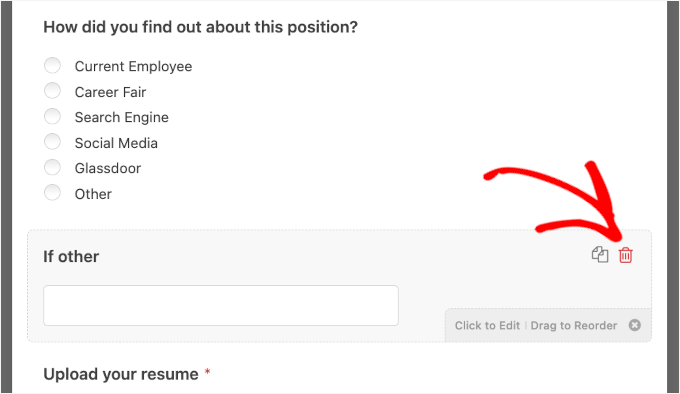
Ensuite, supprimons le champ « Autre » juste en dessous.
Pour supprimer un champ, déplacez votre curseur de souris dessus et cliquez sur l'icône de corbeille rouge qui apparaît.
Nous allons également ajouter un champ juste avant le téléchargement du CV. C'est là que nos futurs rédacteurs de contenu pourront partager des liens vers leurs travaux déjà publiés.
Tout d'abord, cliquez sur l'onglet « Ajouter des champs » sur le côté gauche s'il n'est pas déjà sélectionné. Ensuite, faites simplement glisser et déposez le champ choisi sur le formulaire.
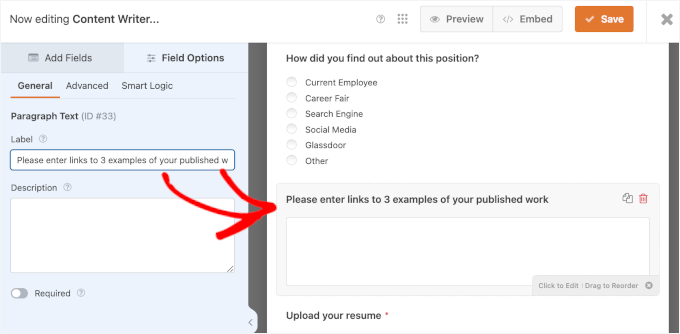
Par exemple, nous allons utiliser le champ « Texte de paragraphe ».

Une fois le champ sur le formulaire, vous pouvez cliquer dessus pour modifier son libellé et fournir une description.
Ici, nous avons ajouté « Veuillez saisir les liens vers 3 exemples de votre travail publié » dans l'étiquette du champ afin que les candidats sachent quoi faire.
📍 Astuce d'expert : Le champ « CV / Lettre de motivation » est livré avec des « Options de champ » qui vous permettent de définir les extensions de fichier autorisées (comme .pdf, .doc, .docx) et une taille de fichier maximale. C'est un excellent moyen de vous assurer que vous ne recevez que des fichiers dans le format souhaité.
Vous pouvez apporter autant de modifications et d'ajouts que vous le souhaitez au formulaire.
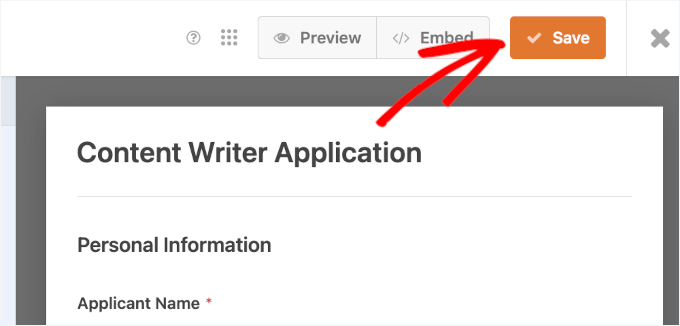
Et lorsque votre formulaire vous convient, assurez-vous de cliquer sur le bouton « Enregistrer ».
Cela dit, notez qu'il n'est pas nécessaire de tout perfectionner dès le premier essai. Avec WPForms, vous pouvez modifier votre formulaire de candidature à tout moment.
N'hésitez donc pas à y revenir pour ajouter de nouveaux champs, mettre à jour les descriptions ou réorganiser les sections selon vos besoins.
Étape 3. Configurer les notifications et confirmations du formulaire de candidature
Par défaut, les candidatures sont envoyées à l'e-mail de l'administrateur de votre site. Mais parfois, la personne qui s'en occupe n'est pas un administrateur.
C'est pourquoi WPForms facilite l'envoi des soumissions de formulaire par e-mail à n'importe qui sans lui donner accès administrateur. Vous pouvez également consulter toutes les candidatures directement dans WordPress (plus d'informations à ce sujet plus tard).
✏️ Note rapide : Si vous n'êtes pas familier avec les rôles d'utilisateur, vous pouvez en apprendre davantage à leur sujet dans notre guide pour débutants sur les rôles et permissions d'utilisateur WordPress.
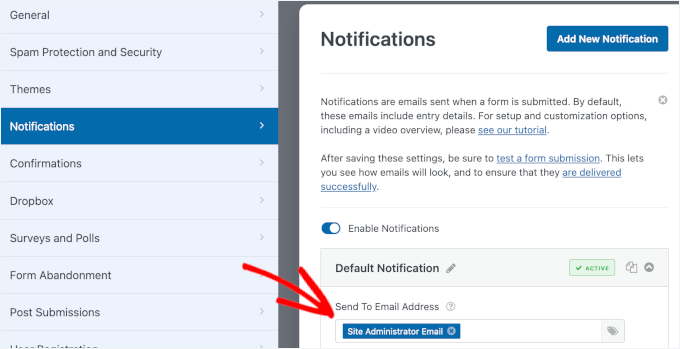
Pour modifier les paramètres de notification, modifiez simplement votre formulaire de candidature et basculez vers l'onglet Paramètres » Notifications.
Dans la boîte « Envoyer à l'adresse e-mail », tapez l'adresse e-mail à laquelle vous souhaitez que les soumissions du formulaire soient envoyées. Si vous souhaitez les envoyer à plusieurs personnes ou départements, c'est également possible.

Pour plus de détails, suivez simplement nos instructions sur la création d'un formulaire avec plusieurs destinataires.
Si vous utilisez un système de suivi des candidats ou un logiciel de paie, vous pouvez également utiliser le module complémentaire Zapier WPForms pour vous y intégrer et recevoir automatiquement chaque candidature.
Vous pouvez également modifier d'autres aspects de la notification, tels que l'objet de l'e-mail. Modifiez simplement le texte pré-écrit pour ce faire.
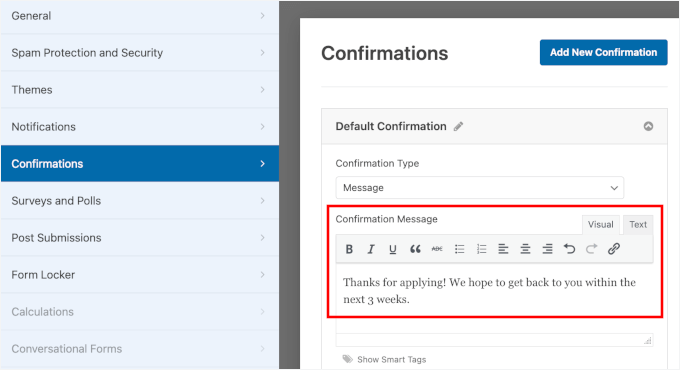
Vous voudrez peut-être aussi modifier le message de confirmation par défaut que le candidat voit après avoir soumis le formulaire. Vous pouvez le modifier sous l'onglet Paramètres » Confirmations.
Ensuite, vous pouvez taper le message que vous souhaitez dans la zone de texte.
Étape 4. Publier votre formulaire de candidature
Ensuite, vous devrez ajouter le formulaire à votre site Web. Vous pouvez l'intégrer dans un article ou une page, ou même l'ajouter à votre barre latérale.
Avec WPForms, il existe plusieurs façons d'intégrer vos formulaires : en utilisant un shortcode, en l'affichant sur une page existante et en l'ajoutant à une nouvelle page.
Pour ce tutoriel, nous ajouterons le formulaire de candidature à une page 'Carrières' existante en utilisant la fonctionnalité d'intégration dans l'éditeur.
Tout d'abord, cliquez sur le bouton 'Intégrer' à côté de 'Enregistrer'.
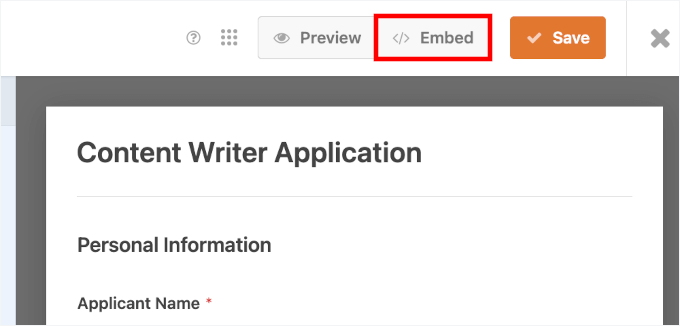
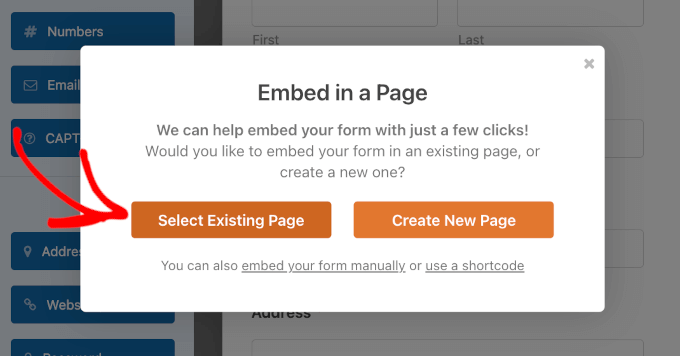
Cela ouvrira une fenêtre contextuelle où vous pourrez sélectionner où intégrer le formulaire.
Cliquons sur 'Sélectionner une page existante'.
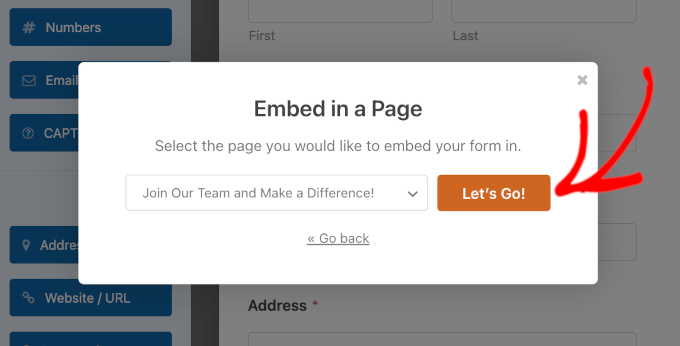
Sur l'écran suivant, WPForms vous demandera de choisir une page dans la liste déroulante.
Cliquez simplement pour développer, choisissez une page et cliquez sur « C'est parti ! »
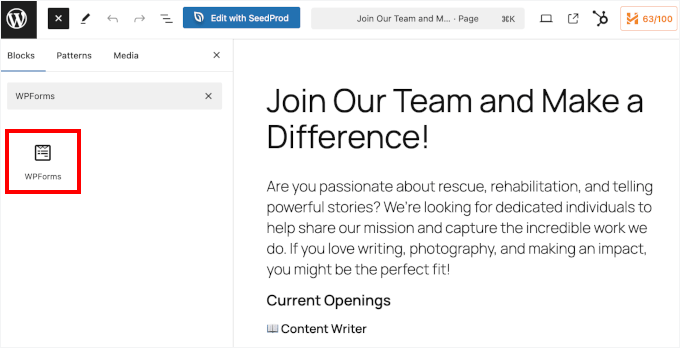
Cela ouvrira l'éditeur de blocs WordPress.
À partir de là, cliquez simplement sur le (+) pour ajouter un nouveau bloc, puis recherchez le bloc WPForms. Vous pouvez le trouver dans la section 'Widgets' des blocs, ou vous pouvez utiliser la barre de recherche.
Une fois que vous avez ajouté ce bloc, vous verrez qu'il a un menu déroulant.
Cliquez dessus pour sélectionner votre formulaire de candidature dans la liste.
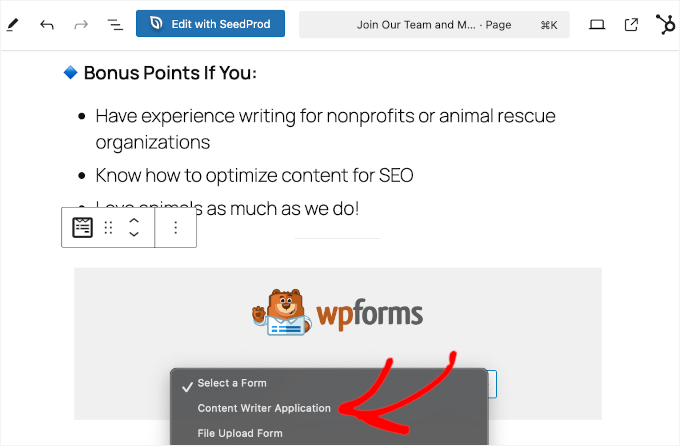
WPForms chargera un aperçu de votre formulaire dans l'éditeur de contenu.
Ici, vous voudrez peut-être activer le bouton 'Afficher le titre' pour donner un meilleur contexte aux candidats.

Vous pouvez également en choisir un parmi les différents thèmes disponibles pour que votre formulaire corresponde mieux à votre marque. Pour plus d'informations sur la personnalisation, consultez notre guide sur comment styliser les formulaires WordPress.
Lorsque vous êtes satisfait de l'apparence de tout, vous pouvez enregistrer ou publier votre page.
Après cela, vous pouvez visiter votre site Web pour voir le formulaire en direct en action. Sur notre page, nous avons un titre, un court appel à l'action, une image, puis le formulaire de candidature :

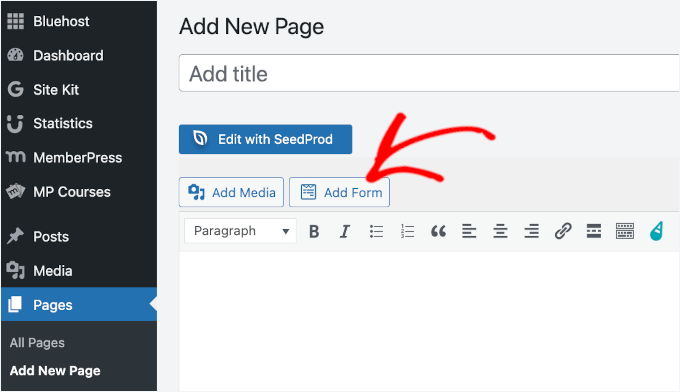
✏️ Note rapide : Si vous utilisez l'ancien éditeur classique de WordPress, vous pouvez cliquer sur le bouton « Ajouter un formulaire » pour ajouter un formulaire à votre page.
Voici à quoi cela pourrait ressembler depuis l'espace d'administration de WordPress :
Étape 5. Accéder aux candidatures soumises dans WordPress
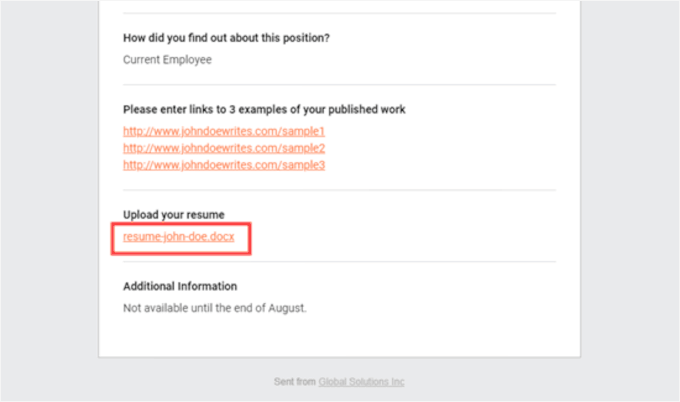
Chaque candidature sera envoyée à l'adresse e-mail d'administration de votre site WordPress ou aux adresses que vous avez saisies dans l'onglet notifications.
L'e-mail inclura tous les détails soumis, ainsi qu'un lien pour télécharger le CV ou tout autre fichier téléchargé.
📍 Astuce d'expert : Assurez-vous de tester les notifications par e-mail lors de la soumission d'un formulaire fictif. Si vous ne recevez pas de notifications, consultez notre guide sur la façon de résoudre le problème d'envoi d'e-mails par WordPress.
Bien que les notifications par e-mail soient idéales pour les alertes immédiates, consulter les entrées dans WordPress est le meilleur moyen de tout organiser et de permettre à votre équipe de collaborer.
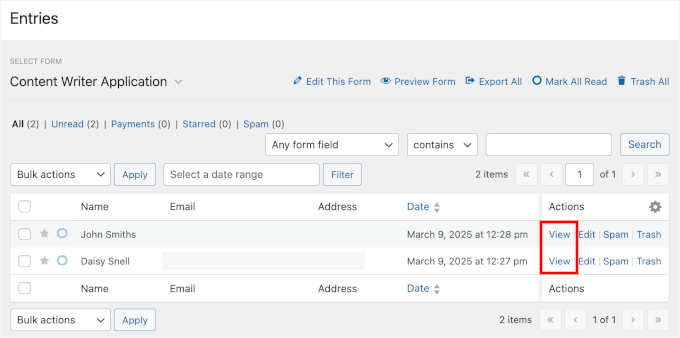
Pour voir les candidatures soumises dans WordPress, vous pouvez aller dans WPForms » Entrées. Ensuite, faites défiler vers le bas sous le graphique et cliquez sur le nom de votre formulaire.
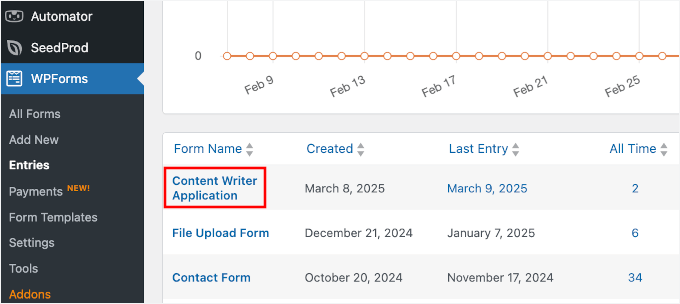
Cela ouvrira la liste des soumissions du formulaire.
Cliquez maintenant simplement sur le lien « Voir » à côté de toute candidature pour en voir les détails.
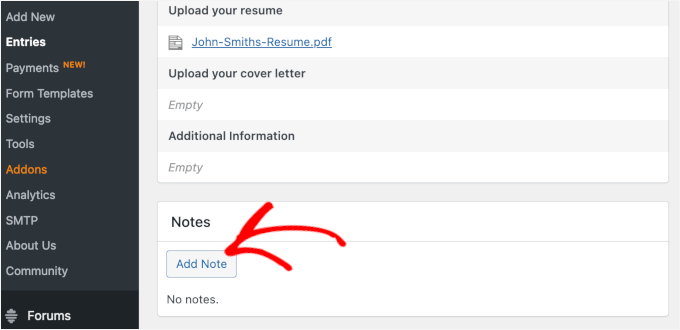
Vous pourrez alors voir le formulaire de candidature. Vous pouvez télécharger le CV du candidat ici. Vous pouvez utiliser la fonction « Étoile » dans WPForms pour mettre en évidence vos candidats préférés.
Il est également facile d'ajouter une note en cliquant sur le bouton « Ajouter une note ». C'est une fonctionnalité très utile si plusieurs personnes consultent et commentent les candidatures.
C'est fait. Vous avez créé avec succès un formulaire de candidature sur votre site WordPress qui vous permet de collecter et de trier facilement les candidatures.
FAQ sur la création d'un formulaire de candidature d'emploi dans WordPress
Quel est le meilleur plugin WordPress pour les formulaires de candidature ?
Nous recommandons WPForms. Il est facile à utiliser, dispose d'un constructeur par glisser-déposer, d'outils d'IA, de modèles prédéfinis, et vous permet de collecter facilement des CV et d'autres fichiers.
Puis-je recevoir des candidatures à plusieurs adresses e-mail ?
Oui. Vous pouvez simplement saisir plusieurs e-mails séparés par des virgules dans les paramètres de notification de WPForms.
Comment puis-je empêcher les candidatures indésirables dans mon formulaire de candidature ?
WPForms dispose d'une protection anti-spam intégrée. Vous pouvez également ajouter un CAPTCHA (Google reCAPTCHA v2/v3, hCaptcha, ou CAPTCHA personnalisé).
Tutoriel vidéo : Créer un formulaire de candidature d'emploi dans WordPress
Avant de partir, assurez-vous de consulter notre tutoriel vidéo sur la façon de créer une candidature dans WordPress.
Continuez à apprendre sur l'utilisation des formulaires dans WordPress
Nous espérons que ce tutoriel vous a aidé à apprendre comment créer un formulaire de candidature dans WordPress.
Vous pourriez également aimer nos articles sur :
- Comment utiliser les formulaires de contact pour développer votre liste d'e-mails dans WordPress
- Conseils pour créer des formulaires plus interactifs dans WordPress et augmenter les conversions
- Comment créer des formulaires multilingues dans WordPress (méthodes faciles)
- Comment j'ai bloqué 18 000 attaques de prospects spam dans mon formulaire WordPress
- Meilleurs plugins de formulaire de contact pour WordPress
Si cet article vous a plu, abonnez-vous à notre chaîne YouTube pour des tutoriels vidéo WordPress. Vous pouvez également nous retrouver sur Twitter et Facebook.


Vous avez une question ou une suggestion ? Veuillez laisser un commentaire pour lancer la discussion.