


La création d'une liste d'e-mails est essentielle pour tout site Web WordPress, mais connecter des formulaires à votre service de marketing par e-mail peut parfois sembler difficile. Si cela vous semble familier, vous n'êtes pas seul — de nombreux utilisateurs de WordPress ont rencontré la même difficulté.
La bonne nouvelle est que Constant Contact offre des options d'intégration faciles pour WordPress. Après avoir aidé de nombreux blogueurs et propriétaires de sites WordPress, nous avons trouvé les méthodes les plus fiables pour connecter ces plateformes sans les maux de tête techniques.
Dans ce guide, nous vous expliquerons les étapes exactes pour connecter Constant Contact à WordPress, en utilisant des méthodes qui se sont avérées efficaces pour des centaines d'utilisateurs.
📚 Résumé : Dans ce guide, nous vous montrerons les moyens les plus simples de connecter Constant Contact à WordPress en utilisant WPForms et les plugins Constant Contact Forms afin que vous puissiez commencer à développer votre liste d'e-mails et à augmenter vos ventes.
Pourquoi la création d'une liste d'e-mails est si importante
Vous êtes-vous déjà demandé pourquoi chaque site Web sur Internet souhaite avoir votre adresse e-mail ? Que vous créiez un compte sur Facebook, Twitter ou le New York Times, ils veulent tous votre adresse e-mail.
La réponse est très simple : l'e-mail est le meilleur moyen de contacter les clients.
Les études sectorielles montrent constamment que les petites entreprises obtiennent un retour moyen de 36 $ à 40 $ pour chaque dollar dépensé en marketing par e-mail. C'est le moyen le plus efficace de convertir les visiteurs en clients.
Mais ne nous croyez pas sur parole. Voici ce que le fondateur du Content Marketing Institute, Joe Pulizzi, avait à dire à ce sujet.
« Une liste d'e-mails est essentielle car vous ne pouvez pas construire votre contenu sur un terrain loué. Tant de marques et d'entreprises construisent leur audience sur Facebook et Google+, ce qui est bien, mais nous ne possédons pas ces noms – Facebook et Google les possèdent. Si nous pensons comme de vraies sociétés de médias, l'actif réside dans l'audience. Obtenir une adresse e-mail est la première étape cruciale pour comprendre qui est mon lecteur, et j'espère qu'à l'avenir, mon client d'une certaine sorte. Si notre objectif est de générer des ventes ou de satisfaire les clients d'une manière ou d'une autre, nous devons d'abord les intégrer à notre audience.
Si j'ai un regret en tant que propriétaire d'entreprise, c'est de ne pas avoir concentré mes efforts sur la création de notre liste d'e-mails plus tôt dans le processus.
Joe Pulizzi – Founder of Content Marketing Institute
 Joe Pulizzi – Founder of Content Marketing Institute
Vous pouvez en apprendre davantage sur ce sujet en lisant notre article sur pourquoi vous devriez commencer à construire votre liste d'e-mails immédiatement.
Maintenant que vous connaissez l'importance de construire une liste d'e-mails, voyons comment commencer avec Constant Contact pour construire une liste d'e-mails pour votre site WordPress.
Qu'est-ce que Constant Contact ?
Constant Contact est une plateforme de marketing en ligne et de campagnes par e-mail. C'est l'un des fournisseurs de services de marketing par e-mail les plus populaires sur le marché. Il est spécialisé dans l'envoi d'e-mails en masse, la gestion de vos listes d'e-mails et la conduite de campagnes de newsletters efficaces.
Nous avons examiné en profondeur leurs fonctionnalités, que vous pouvez consulter dans notre avis complet sur Constant Contact.
Constant Contact sait que la création d'une liste d'e-mails peut sembler décourageante pour les propriétaires de petites entreprises. Ainsi, ils s'assurent que même les débutants absolus peuvent gérer leurs campagnes par e-mail comme des pros.
Dans les sections suivantes, nous aborderons les deux méthodes pour connecter Constant Contact à WordPress. Voici un bref aperçu de tout ce que nous allons couvrir :
- Method 1: Connect Constant Contact to WordPress Using WPForms (Recommended)
- Étape 1 : Installation et activation de WPForms
- Étape 2 : Connecter WPForms à Constant Contact
- Étape 3 : Créer votre nouveau formulaire
- Étape 4 : Personnaliser votre formulaire
- Étape 5 : Connecter la liste d'e-mails à votre nouveau formulaire
- Étape 6 : Publier votre formulaire
- Étape 7 : Tester votre nouveau formulaire
- Method 2: Connect Constant Contact to WordPress (Easy)
- Étape 1 : Créer un compte Constant Contact
- Étape 2 : Installer et activer le plugin Constant Contact
- Étape 3 : Connecter votre compte Constant Contact
- Étape 4 : Personnalisation de votre formulaire Constant Contact
- Étape 5 : Ajouter le formulaire à un article ou une page
- Étape 6 : Tester votre formulaire Constant Contact
- Astuce bonus 💡 : Développez votre liste d'e-mails WordPress
- FAQ sur la connexion de Constant Contact à WordPress
- Prochaines étapes pour améliorer votre marketing par e-mail
Prêt ? Commençons.
Méthode 1 : Connecter Constant Contact à WordPress en utilisant WPForms
La meilleure façon de connecter Constant Contact à WordPress est d'utiliser WPForms. Aucun autre plugin de formulaire de contact pour WordPress ne peut offrir ne serait-ce qu'une fraction des fonctionnalités et de la personnalisation que vous obtenez avec WPForms.
Il dispose de plus de champs de formulaire parmi lesquels choisir, plus de 2 000 modèles, une protection anti-spam et la possibilité d'accepter les paiements par carte de crédit. La version gratuite intègre même l'intégration Constant Contact.

Chez WPBeginner, nous sommes de grands fans de WPForms. Ils alimentent presque tous les formulaires de notre site, qu'il s'agisse d'un formulaire de contact, d'une enquête ou d'une demande de migration.
Consultez notre avis détaillé sur WPForms pour en savoir plus sur ce plugin.
Étape 1 : Installation et activation de WPForms
Pour commencer, vous devrez installer et activer WPForms.
Dans votre zone d'administration WordPress, accédez à Plugins » Ajouter un plugin.

💡 Remarque : Pour ce tutoriel, vous pouvez utiliser la version gratuite de WPForms car elle offre l'intégration Constant Contact. Si vous souhaitez des formulaires alimentés par l'IA, plus d'intégrations ou d'autres fonctionnalités avancées, vous voudrez passer à la version pro.
Sur l'écran suivant, utilisez la barre de recherche pour trouver rapidement le plugin WPForms.
Lorsque vous le voyez dans le résultat de recherche, cliquez sur « Installer maintenant », puis sur « Activer ».

Pour plus de détails, lisez notre tutoriel étape par étape sur comment installer un plugin WordPress.
Étape 2 : Connecter WPForms à Constant Contact
Après l'activation, vous devrez aller dans WPForms » Paramètres. Ensuite, naviguez vers l'onglet 'Intégrations'.
Sous l'icône Constant Contact, développez simplement l'option et sélectionnez '+ Ajouter un nouveau compte'.
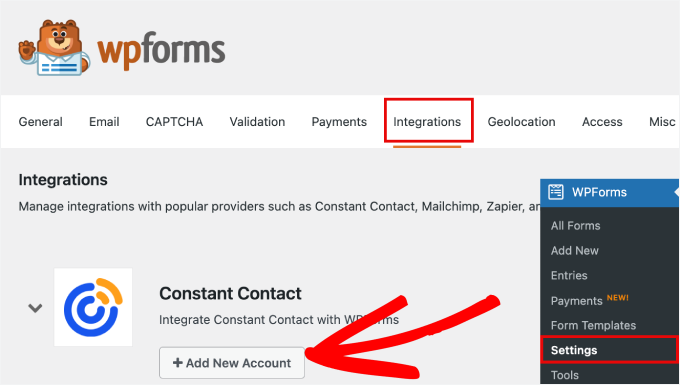
Une liste de champs apparaîtra alors en dessous.
Ici, vous pouvez cliquer sur le lien intitulé 'Cliquez ici pour vous inscrire auprès de Constant Contact'.
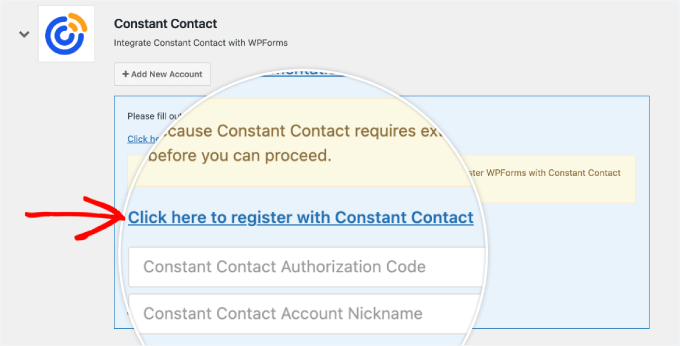
Ensuite, vous devrez vous connecter à votre compte Constant Contact ou en créer un nouveau si vous n’en avez pas déjà un.
Après cela, vous devrez cliquer sur « Autoriser » pour donner à WPForms l'accès à votre compte Constant Contact.
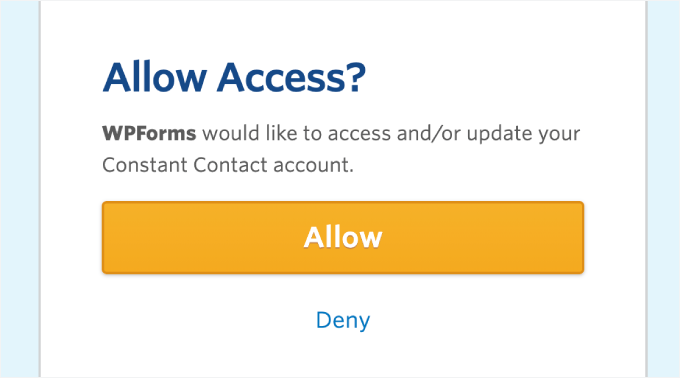
À partir de là, vous obtiendrez un code d’autorisation Constant Contact.
Copiez simplement le code comme indiqué à l’écran.
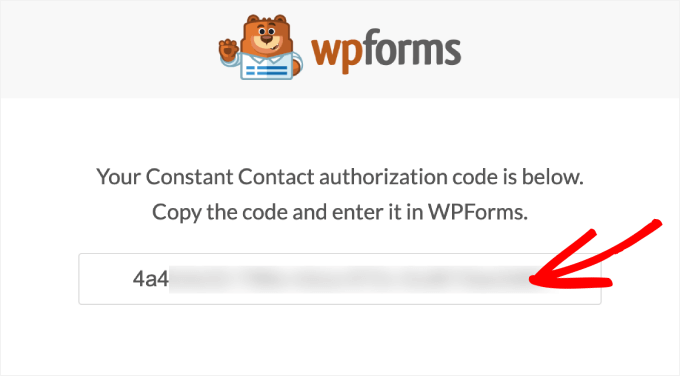
Ensuite, vous pouvez retourner sur WordPress et coller le code là où il est indiqué « Code d'autorisation Constant Contact ». Après avoir saisi les détails, vous devrez donner un surnom à cette connexion.
Enfin, cliquez sur « Se connecter à Constant Contact ».
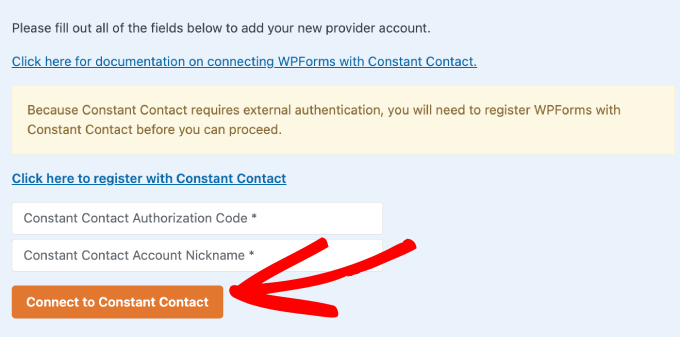
Une fois votre connexion vérifiée, vous êtes prêt à créer votre formulaire WordPress.
Étape 3 : Créer votre nouveau formulaire
Ensuite, vous voudrez aller sur WPForms » Ajouter nouveau.

Cela vous mènera à l'éditeur de formulaires.
Une fois dans la zone de l’éditeur, vous pouvez commencer par donner un nom à votre formulaire.
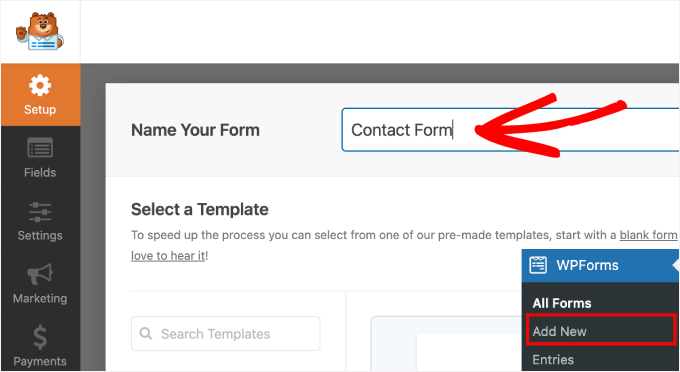
Ensuite, vous choisirez comment vous allez créer votre formulaire : à partir de zéro, en utilisant un générateur de formulaires IA, ou en choisissant un modèle.
Si vous avez une licence premium, vous pouvez utiliser la fonctionnalité d'IA – écrivez simplement une invite simple et elle créera le formulaire pour vous. Comme ça.

Mais pour ce tutoriel, nous allons utiliser un modèle prédéfini.
Avec plus de 2 000 modèles, vous trouverez presque tous les types de modèles de formulaire dont vous avez besoin. Ceux-ci incluent les formulaires d'inscription d'utilisateur, les formulaires de paiement, les formulaires de calcul, les formulaires de don, les formulaires d'inscription à la newsletter, et plus encore.
Pour ce tutoriel, nous sélectionnerons le formulaire de contact simple. Survolons le « Formulaire de contact simple » et cliquons sur « Utiliser le modèle » pour commencer à créer le formulaire.

Étape 4 : Personnaliser votre formulaire
Une fois que vous avez sélectionné un modèle, vous arriverez à l’éditeur glisser-déposer de WPForms.
Ici, vous pouvez ajouter ou personnaliser votre formulaire.
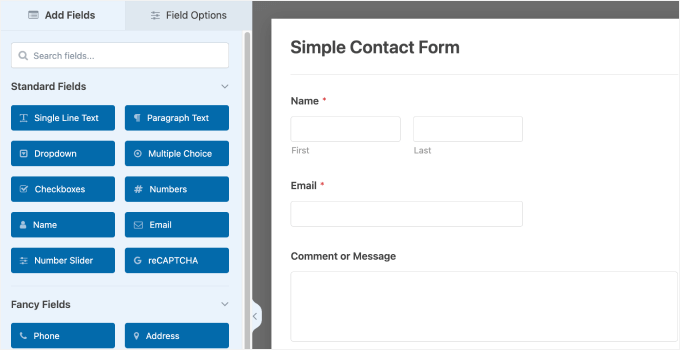
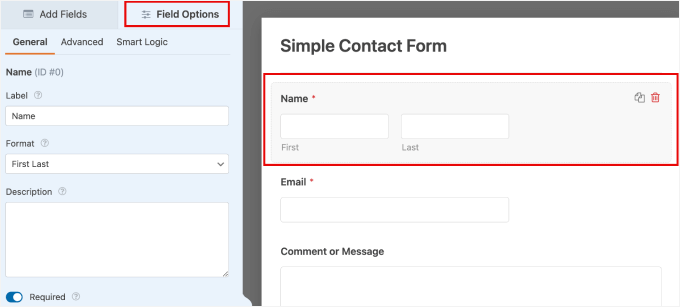
Par exemple, si vous souhaitez personnaliser un champ, vous pouvez cliquer dessus dans l'aperçu. Cela ouvrira les paramètres de personnalisation du champ.
Dans l'onglet « Options du champ » du champ, vous pouvez modifier son libellé, ajouter une description ou le rendre obligatoire.
Maintenant, vous voudrez peut-être ajouter un champ de case à cocher afin que les utilisateurs puissent explicitement donner leur permission pour que vous leur envoyiez des e-mails marketing.
Les lois sur la protection de la vie privée comme le RGPD exigent que vous obteniez un consentement explicite avant d'envoyer des e-mails marketing. L'ajout de cette case à cocher protège votre entreprise et maintient votre marketing par e-mail sûr et légal.
Vous pouvez simplement faire glisser les « Cases à cocher » vers l'aperçu.
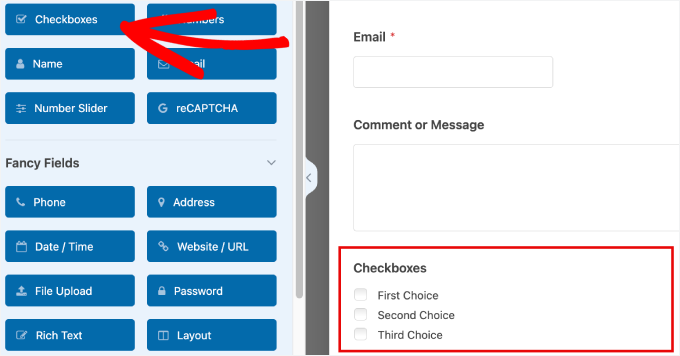
Maintenant, vous voudrez supprimer les choix multiples afin qu'il ne reste qu'une seule case à cocher.
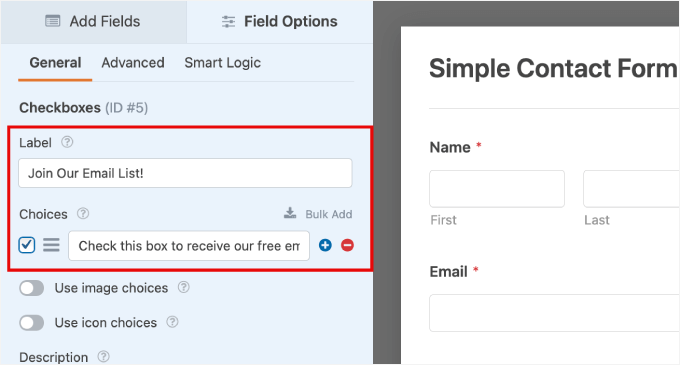
Changez simplement le « Libellé » pour dire quelque chose comme « Rejoignez notre liste d'e-mails ».
Ensuite, sous « Choix », vous pouvez fournir une description telle que « Cochez cette case pour recevoir notre newsletter gratuite par e-mail ».
Étape 5 : Connecter la liste d'e-mails à votre nouveau formulaire
Une fois terminé, vous voudrez aller dans la section « Marketing » depuis le panneau latéral gauche.
Ensuite, ouvrez les paramètres de « Constant Contact » en cliquant dessus.
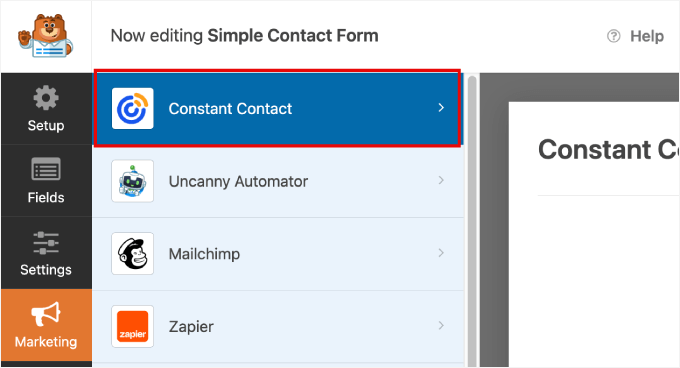
La prochaine étape consiste à cliquer sur « Ajouter une nouvelle connexion ».
C'est ici que vous pourrez connecter une liste d'e-mails spécifique à ce formulaire afin que les nouveaux abonnés soient automatiquement ajoutés à votre base de données Constant Contact.
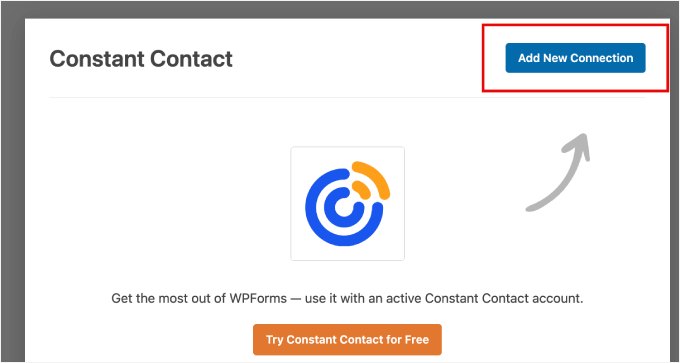
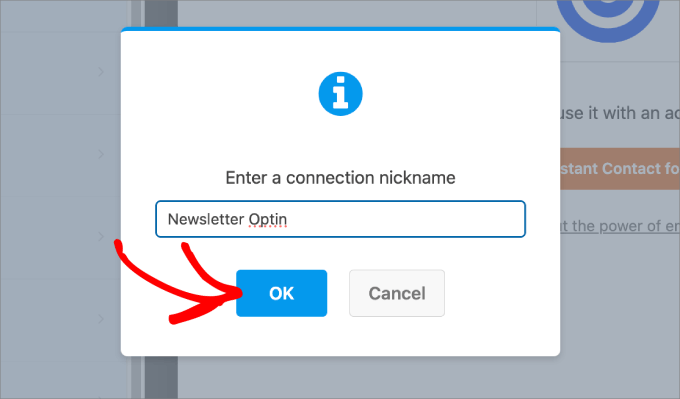
Après avoir cliqué sur le bouton, vous serez invité à entrer un surnom de connexion. Ici, nous nommons le nôtre « Inscription à la newsletter ».
Une fois que vous avez entré le nom, cliquez sur « OK ».
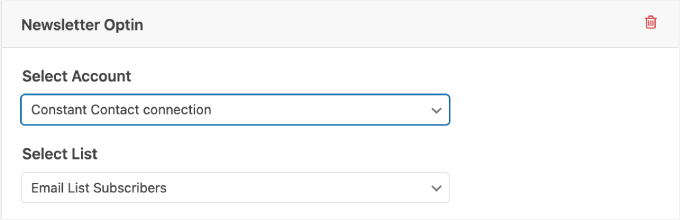
Ensuite, l'outil vous demandera de sélectionner un compte et une liste que vous souhaitez connecter à ce formulaire.
Assurez-vous simplement de choisir une liste appropriée pour le formulaire. Par exemple, si votre formulaire propose un guide de pâtisserie gratuit, assurez-vous de le connecter à votre liste « Astuces de pâtisserie ». Cela garantit que les abonnés ne reçoivent que le contenu auquel ils se sont inscrits.
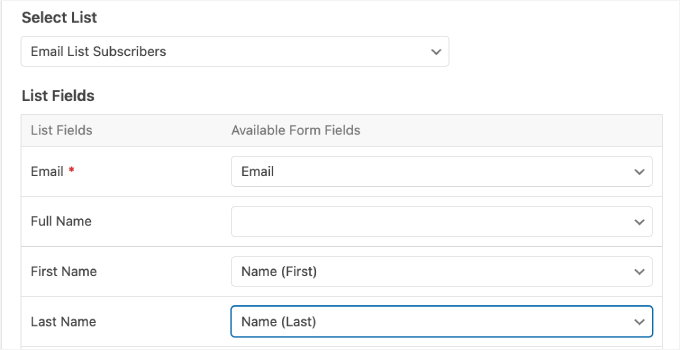
Dans la section « Champs de liste », vous pouvez ajouter toutes les données d'abonné disponibles à vos listes d'e-mails Constant Contact.
Cela donnera à Constant Contact la permission d'organiser correctement toutes les données.
Étape 6 : Publier votre formulaire
Il est temps d'intégrer le formulaire sur votre site Web.
Avant de continuer, assurez-vous de sauvegarder le formulaire afin de ne pas perdre votre progression.
Lorsque tout est prêt, cliquez sur le bouton « Intégrer » en haut pour commencer le processus de publication.
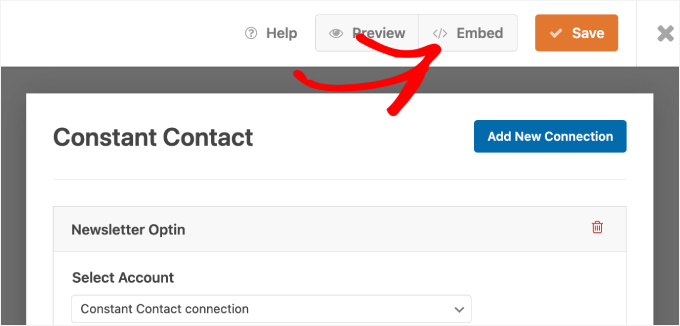
Après avoir cliqué sur le bouton, une fenêtre contextuelle apparaîtra. Dans cette fenêtre, vous pouvez sélectionner une page existante dans laquelle intégrer le formulaire ou créer une nouvelle page.
Choisissez l'option qui correspond le mieux à vos besoins. Vous pouvez également utiliser un shortcode.

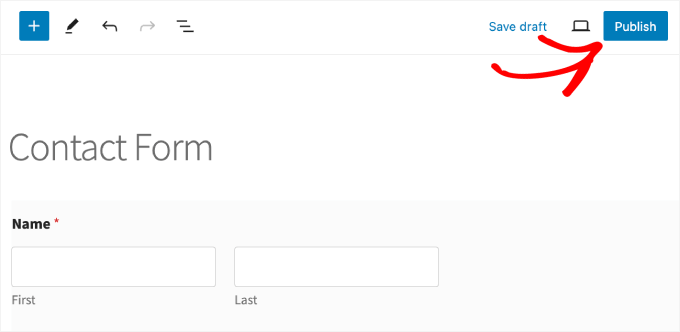
Une fois que vous êtes arrivé sur la page, vous devriez voir le formulaire Constant Contact apparaître.
Tout ce que vous avez à faire est de cliquer sur « Publier » en haut.
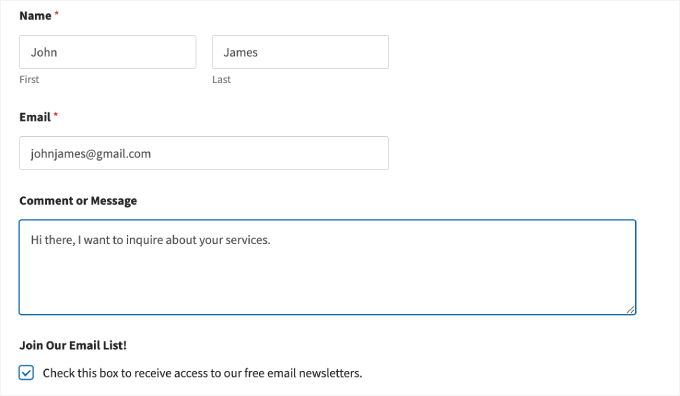
De plus, vous voudrez prévisualiser le formulaire pour vous assurer qu'il s'affiche comme il se doit sur votre site Web.
Voici à quoi ressemble notre formulaire :
Étape 7 : Tester votre nouveau formulaire
Saisir des soumissions de test permet de s'assurer que les données des abonnés sont envoyées directement à votre base de données Constant Contact.
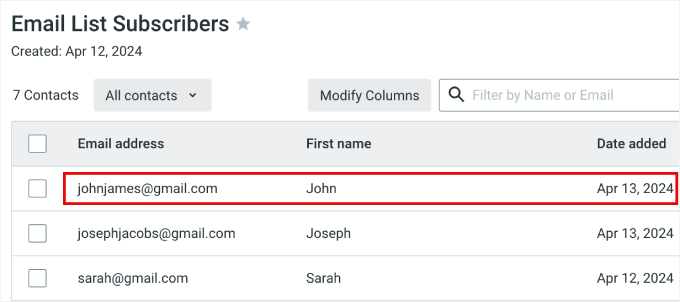
Une fois que vous avez envoyé une soumission de test, vous pouvez vérifier votre compte Constant Contact pour voir si elle apparaît. Si c'est le cas, vous êtes prêt !
💡 Remarque : Si vous ne voyez pas l'e-mail immédiatement, vérifiez si Constant Contact a activé le double opt-in (qui exige que les utilisateurs confirment d'abord leur adresse e-mail). Si c'est le cas, vous devrez cliquer sur le lien de confirmation dans votre boîte de réception de test.
C'est tout ; vous pouvez maintenant être assuré que toutes les soumissions de formulaire seront envoyées directement à Constant Contact.
Méthode 2 : Connecter Constant Contact à WordPress
Une autre façon de connecter Constant Contact à WordPress est d'utiliser le plugin natif Constant Contact Forms.
L'avantage de cette méthode est que vous n'avez pas besoin de prendre le temps de connecter WPForms à Constant Contact. Cela dit, après avoir testé le plugin Constant Contact Forms, j'ai constaté qu'il manquait de fonctionnalités et de facilité d'utilisation.
En général, il manque de nombreuses options de champs de formulaire, il manque une protection anti-spam avancée (comme CAPTCHA) et il n'offre pas de logique conditionnelle, ce qui limite la façon dont vous pouvez interagir avec vos visiteurs.
Étape 1 : Créer un compte Constant Contact
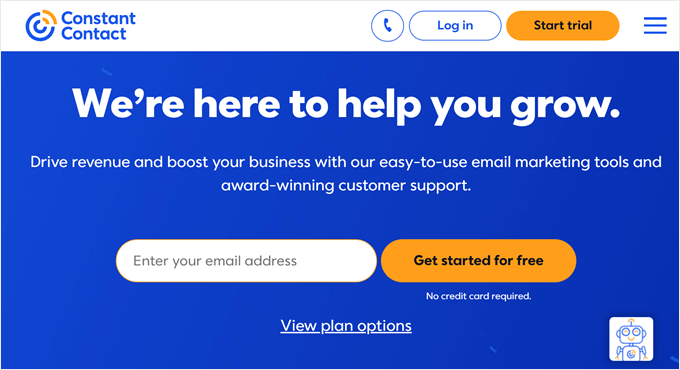
Pour commencer, vous devrez visiter le site Web de Constant Contact et vous inscrire pour obtenir un compte.
Entrez simplement votre adresse e-mail et cliquez sur « Commencer gratuitement ».
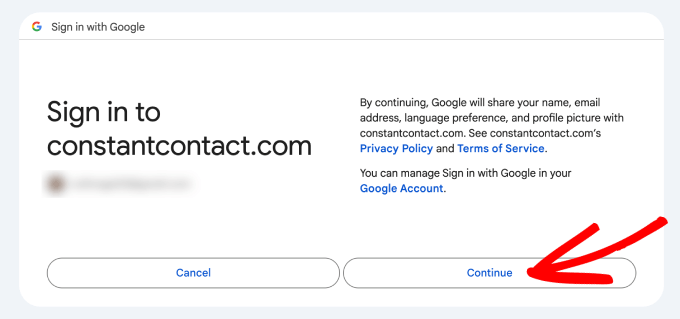
Ensuite, vous devrez soit entrer un e-mail, soit connecter votre compte Gmail pour commencer.
Après avoir entré les détails, cliquez sur « Continuer ».
Ensuite, vous serez dirigé vers l'écran du tableau de bord de Constant Contact. En supposant que vous ayez déjà une liste d'e-mails en place, vous êtes prêt à passer à l'étape 2.
Étape 2 : Installer et activer le plugin Constant Contact
Dans cette étape, vous installerez et activerez le plugin Constant Contact Forms dans WordPress.
Constant Contact est un plugin gratuit qui vous permet de créer des formulaires d'inscription pour convertir les visiteurs de votre site en contacts de votre liste de diffusion. Toutes les adresses e-mail capturées seront automatiquement ajoutées aux listes d'e-mails Constant Contact de votre choix.
Pour commencer, allez dans Plugins » Ajouter un plugin depuis votre espace d'administration WordPress.
Ensuite, utilisez simplement la fonction de recherche pour trouver rapidement le plugin.
Lorsque vous le voyez dans le résultat de recherche, cliquez sur « Installer maintenant », puis sur « Activer ». Si vous avez besoin d'aide, vous pouvez toujours consulter notre guide sur comment installer un plugin WordPress.
Étape 3 : Connecter votre compte Constant Contact
Après l'activation, vous devrez connecter votre compte Constant Contact au plugin.
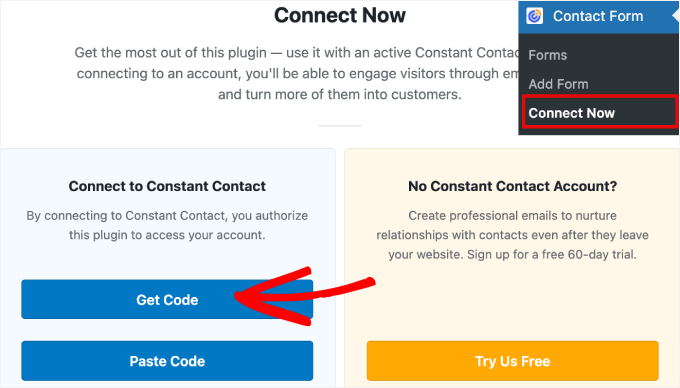
Depuis votre tableau de bord WordPress, vous pouvez accéder à la page Contact Form » Connect Now. Ensuite, cliquez simplement sur le bouton « Get Code ».
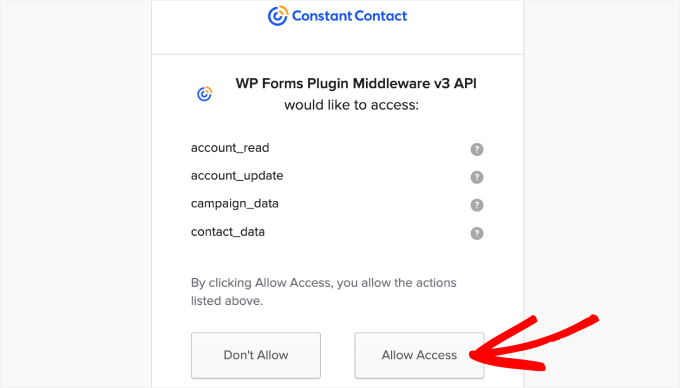
Ensuite, il vous sera demandé votre consentement pour accéder à votre compte Constant Contact.
Cliquez sur « Autoriser l'accès ».
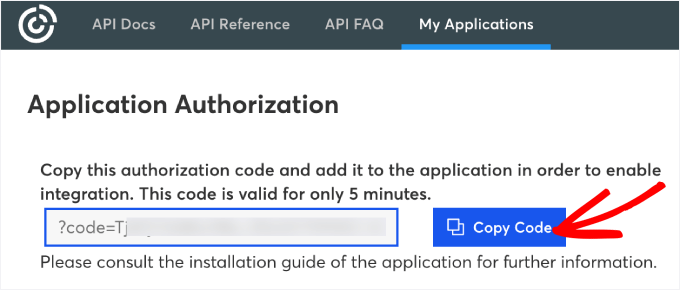
De là, vous serez redirigé vers la page « Autorisation de l'application », où vous obtiendrez un code à coller dans WordPress.
Vous devrez donc cliquer sur le bouton « Copier le code ».
Maintenant, retournons à votre tableau de bord d'administration WordPress.
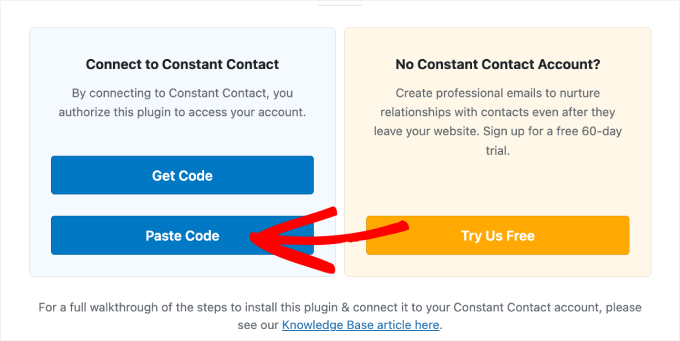
Ensuite, cliquez simplement sur « Coller le code » dans la section « Se connecter à Constant Contact ».
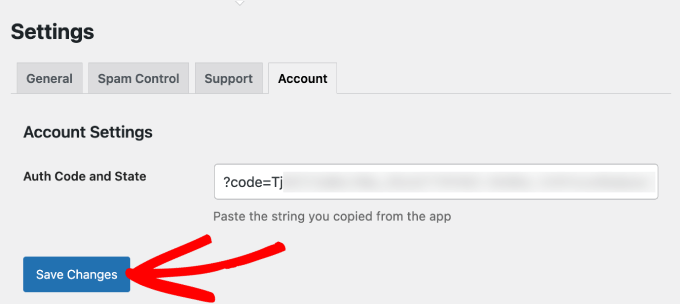
Vous serez ensuite dirigé vers la page Paramètres » Compte de votre plugin Constant Contact Forms.
Une fois de plus, collez le code à côté de « Code d'authentification et état », puis cliquez sur « Enregistrer les modifications ».
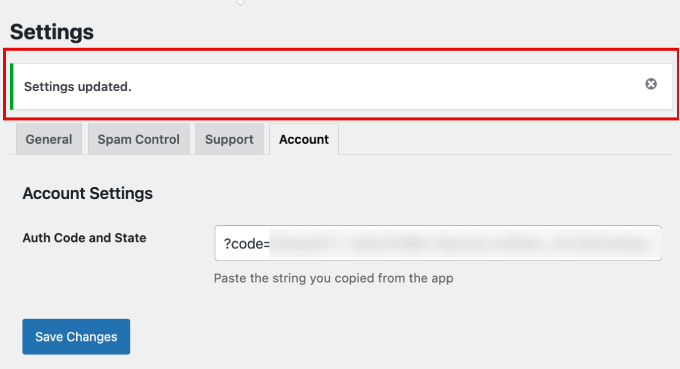
Vous devriez voir un message de succès indiquant que vos paramètres ont été mis à jour.
Maintenant que votre compte Constant Contact est connecté, vous êtes prêt à commencer à créer et à personnaliser votre formulaire.
Étape 4 : Personnalisation de votre formulaire Constant Contact
Pour commencer, rendez-vous simplement sur Formulaire de contact » Ajouter un formulaire. Ensuite, commencez par nommer votre formulaire afin de pouvoir y revenir facilement plus tard.
De là, vous voudrez peut-être fournir une description du formulaire afin que les visiteurs sachent de quoi il s'agit.
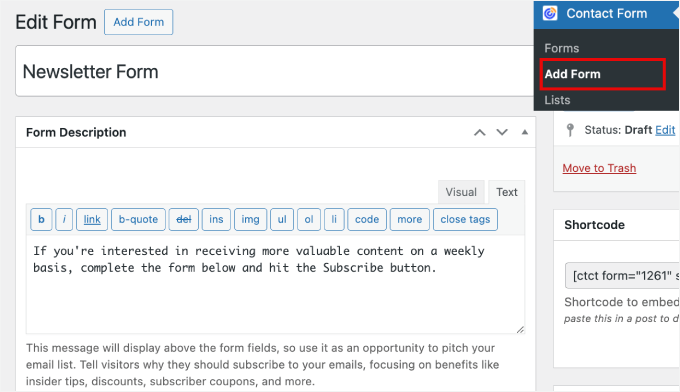
Vous pouvez maintenant faire défiler jusqu'à la section « Options du formulaire ».
Vous pouvez modifier le texte du « Bouton », le message de succès, ou même ajouter une URL de redirection ici.
Par exemple, une URL de redirection est utile pour les formulaires de commande de produits car vous pouvez les envoyer vers une page de remerciement.

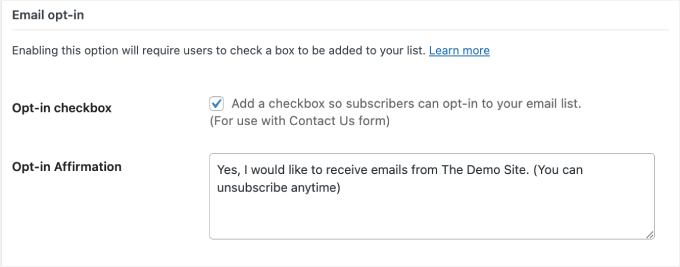
Dans la section « Opt-in par e-mail », il est conseillé d’ajouter une case à cocher d’opt-in afin que les abonnés puissent vous donner la permission d’envoyer des e-mails.
Dans le champ « Affirmation d’opt-in », vous pouvez même ajouter un message rapide indiquant aux visiteurs ce qu’implique le clic sur la case à cocher. Ainsi, les utilisateurs ne seront pas surpris lorsque vous enverrez des e-mails réguliers dans leur boîte de réception.
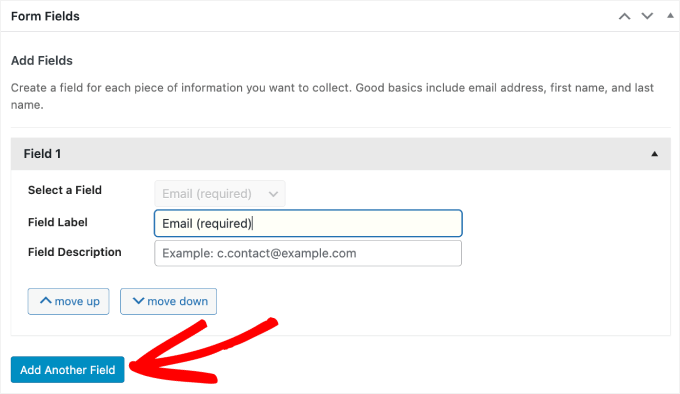
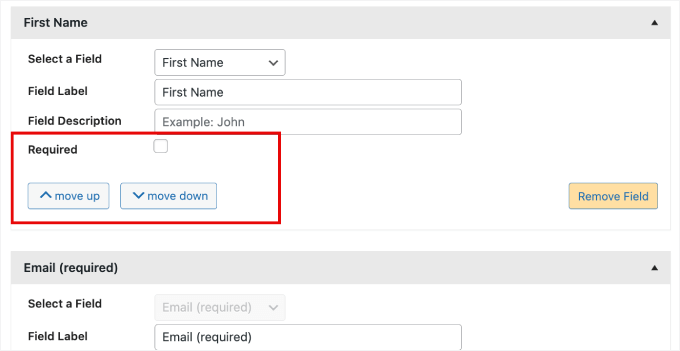
Si vous faites défiler jusqu’en bas, dans « Champs du formulaire », vous pouvez ajouter et personnaliser les champs de votre formulaire de contact.
Par exemple, cliquez simplement sur « Ajouter un autre champ » pour ajouter une autre option de champ. Vous pouvez toujours personnaliser l’étiquette et la description du champ afin que les visiteurs comprennent ce qu’il faut y saisir.
Constant Contact propose quelques options de champs parmi lesquelles choisir, notamment :
- Prénom
- Nom
- Numéro de téléphone
- Adresse
- Titre du poste
- Entreprise
- Site Web
- Champ de texte personnalisé
- Zone de texte personnalisée
Nous vous recommandons de rester simple et de limiter le nombre de champs de formulaire. De cette façon, les utilisateurs ne seront pas submergés lors de la complétion de votre formulaire de contact.
Mais cela dépend finalement du type de formulaire que vous créez.
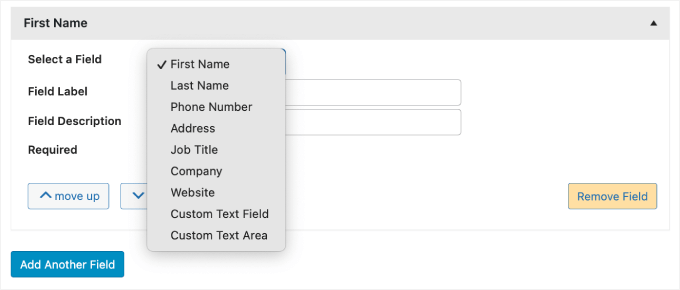
Vous pouvez choisir de laisser le champ de formulaire ajouté comme facultatif ou de cocher la case « Obligatoire » pour le rendre obligatoire.
De plus, vous pouvez déplacer le champ vers le haut ou vers le bas à l’aide des boutons « Monter » ou « Descendre ».
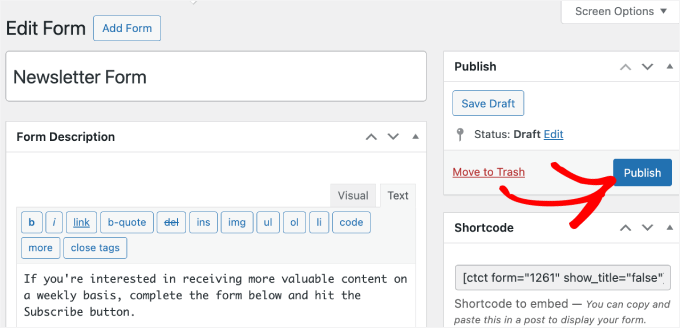
Une fois que vous avez terminé la personnalisation de votre formulaire, vous pouvez faire défiler jusqu’en haut et cliquer sur « Enregistrer le brouillon ».
Ensuite, allez-y et cliquez sur « Publier ».
Étape 5 : Ajouter le formulaire à un article ou une page
Dans cette étape, vous ajouterez le formulaire que vous avez créé à un article ou à une page.
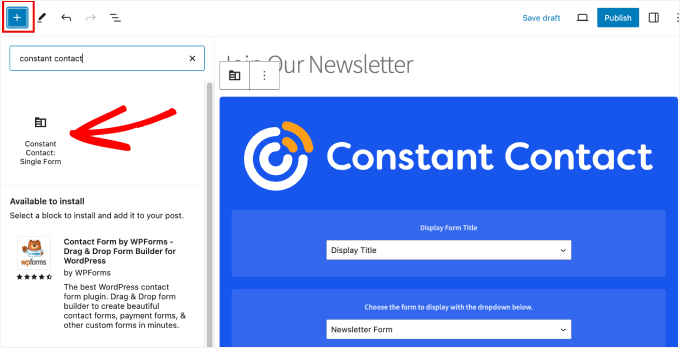
Lorsque vous êtes dans l’éditeur de blocs, vous pouvez simplement cliquer sur l’icône « + » puis sélectionner le bloc « Constant Contact Single Form ».
Une fois le bloc ajouté, vous pouvez choisir d'afficher le titre du formulaire ou de le masquer. Ensuite, vous sélectionnerez le formulaire que vous venez de publier dans le menu déroulant.
Maintenant, vous voudrez peut-être vérifier à nouveau pour vous assurer que le formulaire ressemble exactement à ce qu'il devrait.
Pour ce faire, vous pouvez profiter de la fonctionnalité de prévisualisation. Cliquez simplement sur le bouton « Aperçu » à côté de « Publier ».
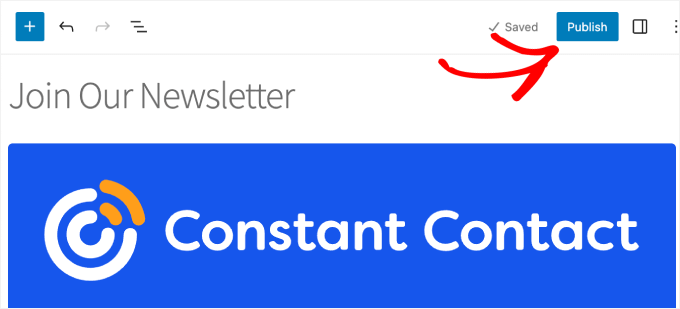
Lorsque vous êtes satisfait du résultat, vous pouvez appuyer sur le bouton « Publier » en haut.
Et c’est tout !
Vous avez intégré avec succès votre formulaire Constant Contact dans votre page ou votre article.
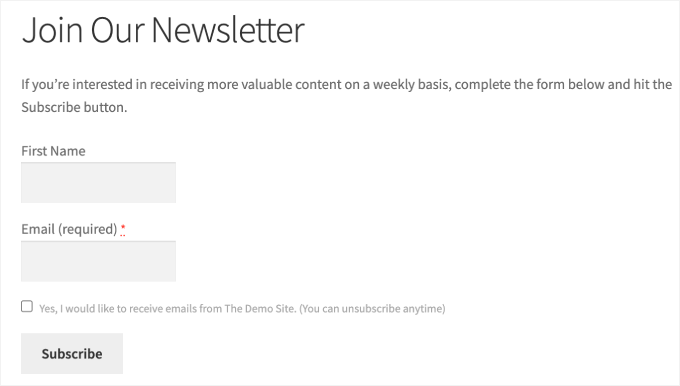
Étape 6 : Tester votre formulaire Constant Contact
À partir de là, il vous suffit de vous assurer que tous les visiteurs sont ajoutés à votre liste Constant Contact.
Allez-y et remplissez votre formulaire.
Ensuite, accédez à votre compte Constant Contact. Sous Contacts » Listes, nous pouvons voir que de nouveaux contacts ont été ajoutés à notre liste « Abonnés à la liste d'e-mails ».
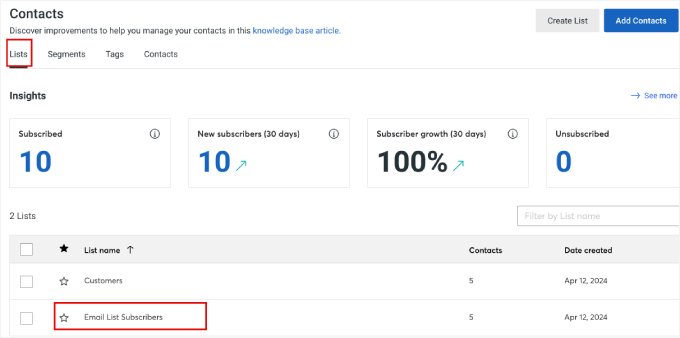
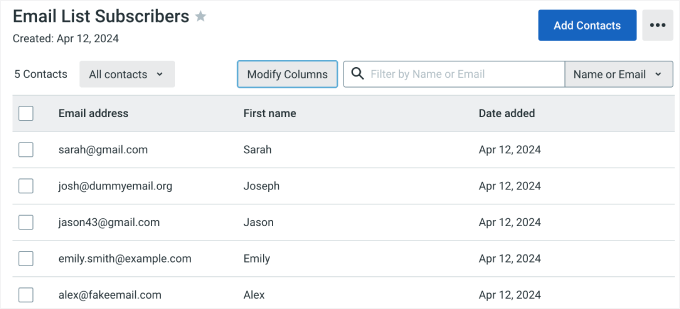
Cliquer sur la liste à laquelle le formulaire est connecté.
Ici, vous verrez que tous les noms et dates ont également été ajoutés.
Astuce bonus 💡 : Développez votre liste d'e-mails WordPress
Connecter Constant Contact à WordPress n'est que le début. Pour transformer les visiteurs en abonnés, voici 3 stratégies puissantes de création de listes que vous pouvez commencer à utiliser dès maintenant :
- 🚪 Utilisez une popup d'intention de sortie : Des outils comme OptinMonster détectent quand un utilisateur est sur le point de partir et affichent un formulaire d'opt-in ciblé. C'est un moyen éprouvé de récupérer les visiteurs qui abandonnent. Lisez notre avis complet sur OptinMonster pour en savoir plus sur le logiciel.
- ⤴️ Offrez des mises à jour de contenu : Fournissez des ressources bonus comme des listes de contrôle, des eBooks ou des téléchargements PDF dans vos articles de blog. Cela donne aux lecteurs une valeur supplémentaire au moment idéal, augmentant les inscriptions.
- 🎁 Organisez des cadeaux et des concours : Le faire avec une inscription par e-mail est un moyen rapide et amusant de développer votre liste. Avec des outils comme RafflePress, vous pouvez rapidement développer votre liste en offrant un prix en échange d'inscriptions par e-mail. Consultez notre avis sur RafflePress pour des informations détaillées.
Pour plus d'informations, veuillez consulter nos conseils d'experts sur des moyens testés et faciles de développer votre liste d'e-mails plus rapidement.
FAQ sur la connexion de Constant Contact à WordPress
Si vous avez encore des questions sur la connexion de Constant Contact à WordPress, voici quelques réponses rapides aux questions que nous entendons le plus souvent.
Ai-je besoin d'un plugin pour connecter Constant Contact à WordPress ?
Oui. Le moyen le plus simple est d'utiliser un plugin comme WPForms. Il vous permet de connecter votre formulaire à Constant Contact sans toucher à aucun code. Lorsque quelqu'un remplit le formulaire, ses coordonnées sont automatiquement ajoutées à votre liste d'e-mails.
Puis-je connecter Constant Contact à WordPress gratuitement ?
Oui. Constant Contact offre un essai gratuit, et la version gratuite de WPForms inclut une intégration Constant Contact intégrée. Cela signifie que vous pouvez créer un formulaire d'inscription et commencer à collecter des abonnés immédiatement.
Que se passe-t-il lorsque quelqu'un remplit mon formulaire d'inscription ?
Lorsqu'un visiteur soumet le formulaire, son nom et son adresse e-mail sont envoyés directement à votre compte Constant Contact. Ils sont ensuite ajoutés à la liste d'e-mails que vous avez sélectionnée lors de la configuration du formulaire.
Puis-je connecter plusieurs listes d'e-mails à différents formulaires ?
Oui. Lorsque vous configurez l'intégration dans WPForms, vous pouvez sélectionner exactement à quelle liste Constant Contact vous souhaitez que ce formulaire spécifique alimente. C'est idéal pour segmenter votre audience en fonction de ses centres d'intérêt.
Pourquoi mon formulaire n'ajoute-t-il pas d'abonnés à Constant Contact ?
Cela se produit généralement si la connexion n'a pas été terminée lors de la configuration ou si la mauvaise liste d'e-mails a été sélectionnée. Vérifiez que votre compte Constant Contact est connecté et que votre formulaire est lié à la bonne liste.
Prochaines étapes pour améliorer votre marketing par e-mail
Nous espérons que cet article vous a aidé à apprendre comment connecter Constant Contact à WordPress.
Vous voudrez peut-être aussi consulter nos autres guides utiles sur :
- Erreurs de marketing par e-mail que les utilisateurs de WordPress doivent éviter
- Comment trouver qui lit et s'abonne à votre blog WordPress
- Comment configurer le suivi des newsletters par e-mail dans Google Analytics
- Guide du débutant pour l'automatisation du marketing par e-mail avec WordPress
- Outils de vérification d'e-mails pour nettoyer mes listes d'e-mails
Si vous avez aimé cet article, abonnez-vous à notre Chaîne YouTube pour des tutoriels vidéo WordPress. Vous pouvez également nous trouver sur Twitter et Facebook.





Vous avez une question ou une suggestion ? Veuillez laisser un commentaire pour lancer la discussion.