


Au fil des ans, nous avons remarqué quelque chose d'assez courant chez les utilisateurs de WordPress : la plupart des gens commencent avec les commentaires activés, mais réalisent plus tard qu'ils n'en ont pas vraiment besoin.
Pour de nombreux sites, tels que les sites Web d'entreprises, les portfolios en ligne ou les bases de connaissances numériques, une configuration propre et sans commentaires a plus de sens.
La bonne nouvelle est que WordPress vous donne un contrôle total. Vous pouvez facilement ajuster vos paramètres de commentaires pour répondre à vos besoins, que vous souhaitiez moins de spam, des pages sans distraction ou aucune section de commentaires.
Dans ce guide, nous vous expliquerons comment désactiver complètement les commentaires dans WordPress. Des ajustements rapides des paramètres à la suppression des commentaires existants, vous verrez exactement comment configurer l'expérience de commentaire que vous souhaitez pour votre site. 🙌
Pourquoi désactiver les commentaires dans WordPress ?
Vous pourriez vouloir désactiver les commentaires dans WordPress pour garder votre site propre, professionnel et plus facile à gérer. Cela pourrait signifier les désactiver sur certains articles et pages, ou les supprimer sur l'ensemble de votre site.
Par exemple, le propriétaire d'un blog WordPress peut publier des annonces où les commentaires ne sont pas nécessaires. Dans ces cas, il est facile de désactiver les commentaires uniquement pour ces publications.
De nombreux sites Web de petites entreprises n'utilisent pas du tout de commentaires. Leurs sites ont généralement des pages statiques comme Services, À propos et Contact, où une section de commentaires n'a pas vraiment de sens. Un formulaire de contact est un bien meilleur moyen pour les clients de vous joindre.
Le spam est une autre raison courante. Bien que les outils de protection contre le spam de commentaires puissent aider, désactiver complètement les commentaires garantit que vous n'aurez pas à y faire face.
Et enfin, bien que les commentaires puissent aider à l'engagement, leur modération peut prendre beaucoup de temps, surtout si vous filtrez le spam ou les commentaires négatifs.
Quelle que soit la raison, vous pouvez certainement désactiver les commentaires et même supprimer complètement la section des commentaires de votre site WordPress.
Dans les sections suivantes, nous expliquerons comment désactiver les commentaires sur les pages, les articles ou les médias, avec ou sans l'aide d'un plugin.
Voici un bref aperçu de ce que vous apprendrez dans cet article :
- Comment désactiver complètement les commentaires
- Comment désactiver les commentaires sur les futurs articles
- Comment désactiver les commentaires sur une page ou un article spécifique
- Comment désactiver les commentaires sur les pages et les articles en masse
- Comment supprimer tous les commentaires WordPress
- Comment désactiver les commentaires sur les pages de médias
- Comment désactiver les commentaires WordPress à l'aide d'un plugin gratuit
- Comment supprimer le message « Les commentaires sont fermés » dans WordPress
- Bonus Tips for Comment Spam Protection
- How to Make Your Comments Section More Engaging
- Foire aux questions sur la désactivation des commentaires WordPress
- Tutoriel vidéo
- Lectures supplémentaires pour améliorer vos commentaires WordPress
Prêt ? Commençons.
Comment désactiver complètement les commentaires
Il est très facile de désactiver complètement les commentaires et de supprimer toutes les fonctionnalités liées aux commentaires du panneau d'administration, ainsi que de la partie visible de votre site web.
WPCode est le meilleur outil pour cette tâche. Même dans la version gratuite de WPCode, ce plugin de snippets de code est livré avec le snippet « Désactiver complètement les commentaires » pour supprimer toute trace de ceux-ci de votre site.
Certains de nos sites Web partenaires utilisent WPCode pour ajouter des snippets de code personnalisés. Vous vous demandez pourquoi c'est leur outil de prédilection ? Consultez notre examen détaillé de WPCode.

Pour commencer, installez et activez simplement le plugin WPCode. Si vous avez besoin d'aide, consultez notre guide sur comment installer un plugin WordPress.
Après l'activation, vous pouvez naviguer vers Extraits de code » Bibliothèque dans votre panneau d'administration WordPress.
Ici, vous pouvez rechercher « désactiver complètement les commentaires » et survoler le résultat portant le même nom. Vous pouvez ensuite cliquer sur « Utiliser l'extrait ».
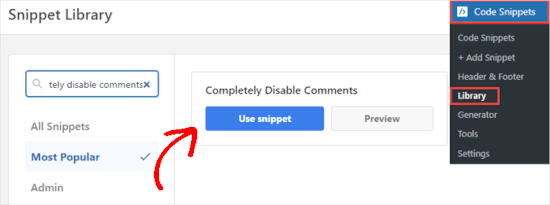
WPCode vous redirigera alors vers la page « Modifier l'extrait », où le plugin a déjà tout configuré pour vous.
Tout ce que vous avez à faire est de basculer le commutateur sur « Actif » et de cliquer sur « Mettre à jour ».
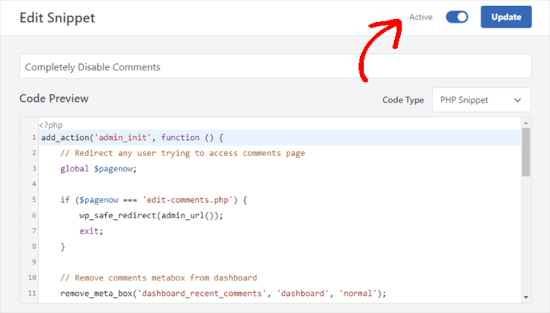
Désormais, WPCode désactivera toutes les fonctionnalités liées aux commentaires sur votre site web.
Si vous préférez supprimer manuellement tous les commentaires de votre site, vous pouvez coller le code suivant dans le fichier functions.php de votre thème :
add_action('admin_init', function () {
    // Redirect any user trying to access comments page
    global $pagenow;

    if ($pagenow === 'edit-comments.php') {
        wp_safe_redirect(admin_url());
        exit;
    }

    // Remove comments metabox from dashboard
    remove_meta_box('dashboard_recent_comments', 'dashboard', 'normal');

    // Disable support for comments and trackbacks in post types
    foreach (get_post_types() as $post_type) {
        if (post_type_supports($post_type, 'comments')) {
            remove_post_type_support($post_type, 'comments');
            remove_post_type_support($post_type, 'trackbacks');
        }
    }
});

// Close comments on the front-end
add_filter('comments_open', '__return_false', 20, 2);
add_filter('pings_open', '__return_false', 20, 2);

// Hide existing comments
add_filter('comments_array', '__return_empty_array', 10, 2);

// Remove comments page in menu
add_action('admin_menu', function () {
    remove_menu_page('edit-comments.php');
});

// Remove comments links from admin bar
add_action('init', function () {
    if (is_admin_bar_showing()) {
        remove_action('admin_bar_menu', 'wp_admin_bar_comments_menu', 60);
    }
});
🚨 Important : Coller des snippets de code directement dans le fichier functions.php de votre thème est réservé aux utilisateurs avancés. Une seule petite erreur peut planter votre site WordPress.
C'est pourquoi nous vous recommandons d'utiliser WPCode. Il exécute les snippets séparément de vos fichiers de thème, vous ne perdrez donc pas votre code lors d'une mise à jour de thème. De plus, il aide à prévenir les erreurs qui pourraient mettre votre site hors ligne.
Comment désactiver les commentaires sur les futurs articles
Cette méthode est idéale si vous débutez et que vous souhaitez empêcher les commentaires sur le nouveau contenu à l'avenir.
Gardez à l'esprit que cela n'affectera pas vos anciens articles. Si vous souhaitez désactiver les commentaires partout (y compris sur les articles existants), la méthode WPCode de l'astuce 1 est votre meilleure option.
Pour commencer, allez dans Paramètres » Discussion depuis la barre latérale gauche de votre tableau de bord WordPress.
Sur cette page, vous devez décocher l'option qui dit « Autoriser les commentaires sur les nouveaux articles » puis cliquer sur le bouton « Enregistrer les modifications » pour sauvegarder vos réglages.
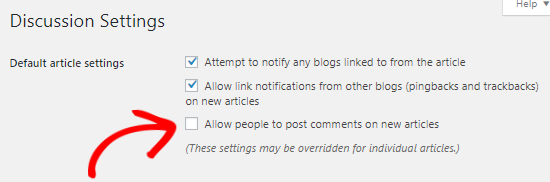
Cela désactivera les commentaires sur tous vos futurs articles. Cependant, si vous souhaitez autoriser ou interdire les commentaires sur un article spécifique, vous pouvez toujours le faire sans modifier ce réglage.
Nous aborderons cela dans la section suivante.
Comment désactiver les commentaires sur une page ou un article spécifique
Par défaut, les commentaires sont désactivés sur toutes vos pages.
Cependant, WordPress vous donne la liberté d'activer ou de désactiver les commentaires sur des pages et des articles individuels.
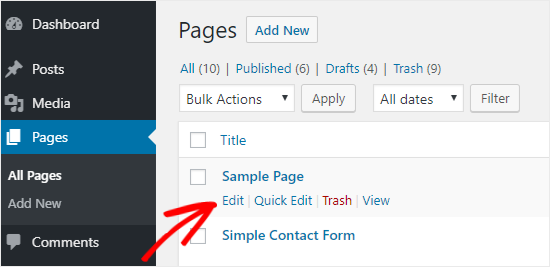
Rendez-vous simplement dans Pages » Toutes les pages depuis l'espace d'administration. Sur la page suivante, vous devez survoler avec votre curseur la souris le titre d'une page sur laquelle vous souhaitez activer ou désactiver les commentaires et cliquer sur le lien « Modifier ».
À partir d'ici, vous voudrez vous assurer que vous êtes sur l'onglet « Page » dans le panneau de droite.
Dans la barre latérale des réglages à droite, trouvez et cliquez sur le panneau « Discussion » pour l'agrandir. Ensuite, décochez simplement la case « Autoriser les commentaires ».
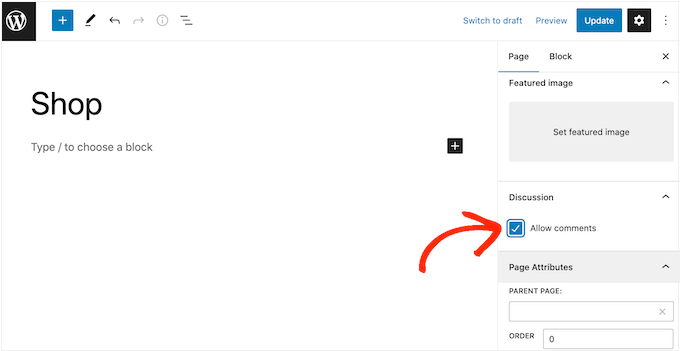
Une fois que vous avez fait cela, vous pouvez cliquer sur le bouton « Enregistrer » pour appliquer vos modifications.
Vous pouvez suivre le même processus pour désactiver les commentaires sur des articles individuels ou d'autres types de publication personnalisés.
Comment désactiver les commentaires sur les pages et les articles en masse
Vous souhaitez désactiver les commentaires sur tous vos articles et pages publiés sans le faire individuellement ? Vous pouvez le faire sans utiliser de plugin.
Tout d'abord, vous devrez aller dans Articles » Tous les articles pour voir tous vos articles.
Ensuite, vous pouvez sélectionner tous les articles, choisir « Modifier » dans la liste déroulante « Actions groupées », puis cliquer sur « Appliquer ».
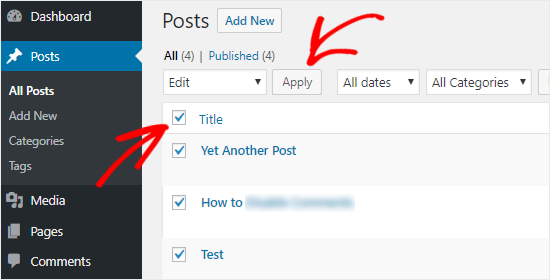
Vous pourrez désormais effectuer des actions groupées sur tous les articles sélectionnés. Cela inclut la modification du nom de l'auteur et la désactivation des commentaires pour tous les articles sélectionnés.
Sélectionnez simplement « Ne pas autoriser » dans la liste déroulante des commentaires et cliquez sur le bouton « Mettre à jour ». Cela désactivera les commentaires sur tous les articles sélectionnés.
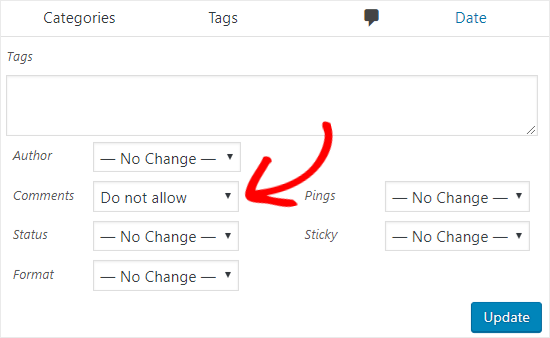
Vous pouvez suivre le même processus pour désactiver les commentaires sur vos pages.
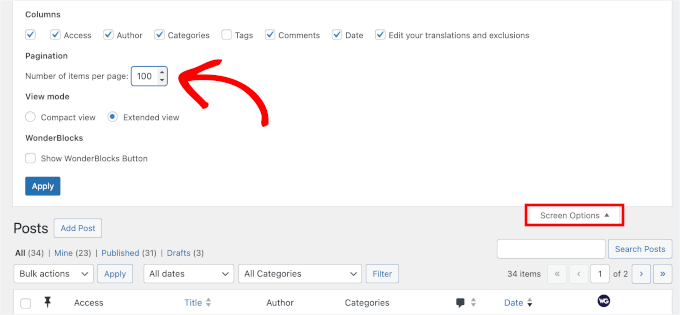
🧑💻 Astuce de pro : Si vous avez plus d'articles que ce qui est affiché sur une page, vous pouvez cliquer sur l'onglet « Options de l'écran » en haut à droite de votre écran.
Ensuite, changez simplement le 'Nombre d'éléments par page' sous 'Pagination' à une valeur plus élevée, comme 100. Cela vous permet de modifier plus d'articles à la fois et accélère le processus.
Comment supprimer tous les commentaires WordPress
Bien que les méthodes ci-dessus désactivent les commentaires sur vos articles et pages, elles ne supprimeront pas les commentaires existants de votre site WordPress.
Pour supprimer tous les commentaires de votre site, vous pouvez cliquer sur 'Commentaires' dans la barre latérale gauche de votre panneau d'administration.
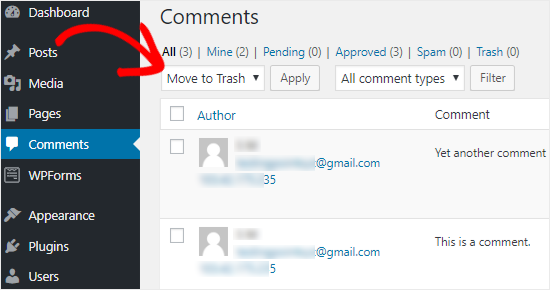
Ensuite, vous devrez sélectionner tous les commentaires, choisir l'option « Mettre à la corbeille » dans la liste déroulante « Actions groupées », puis cliquer sur « Appliquer ».
Cela supprimera tous les commentaires existants de votre site.
Si votre site Web a beaucoup de commentaires, vous devrez répéter cette étape plusieurs fois. En effet, WordPress n'affiche qu'un certain nombre de commentaires par page.
Comment désactiver les commentaires sur les pages de médias
Si vous cherchez à désactiver les commentaires sur les pages de pièces jointes multimédias, il y a 2 façons de le faire.
Vous pouvez désactiver manuellement les commentaires sur les fichiers individuels de pièces jointes de médias en suivant les méthodes que nous avons discutées ci-dessus, mais cela peut être très long.
La méthode la plus simple pour désactiver les commentaires en masse est d'utiliser un extrait de code.
Si vous êtes un utilisateur avancé, vous pouvez coller le code suivant dans le fichier functions.php de votre thème. Cependant, nous ne recommandons pas cette méthode car la modification des fichiers principaux peut facilement planter votre site WordPress.
Nous recommandons à tous d'utiliser WPCode, le moyen le plus simple et le plus facile pour quiconque d'ajouter du code à son site WordPress.
WPCode est une solution fiable pour ajouter des extraits de code personnalisés, utilisée par de nombreux sites web partenaires. Apprenez-en davantage dans notre évaluation complète de WPCode.
Installez et activez simplement le plugin WPCode gratuit. Pour plus d'informations, vous pouvez consulter notre guide étape par étape sur comment installer un plugin WordPress.
Après l'activation, rendez-vous dans ‘Snippets de code’ de votre tableau de bord WordPress. Ensuite, survolez simplement votre souris sur ‘Ajouter votre code personnalisé (Nouveau snippet)’ et cliquez sur le bouton ‘Utiliser le snippet’.
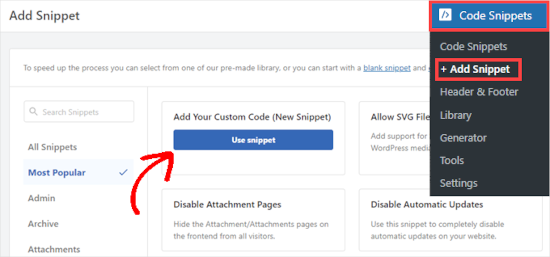
Ensuite, vous verrez l'écran ‘Créer un snippet personnalisé’.
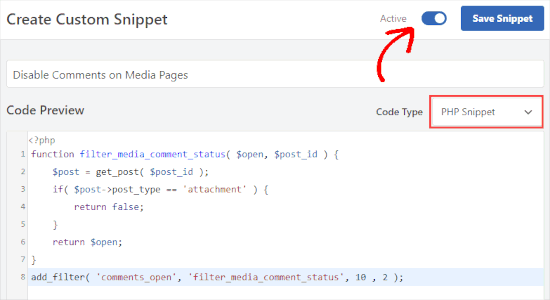
Ici, vous pouvez donner un titre à votre extrait tel que « Désactiver les commentaires sur les pages de médias ». Maintenant, vous devez coller ce code dans la zone « Aperçu du code » :
function filter_media_comment_status( $open, $post_id ) {
    $post = get_post( $post_id );
    if( $post->post_type == 'attachment' ) {
        return false;
    }
    return $open;
}
add_filter( 'comments_open', 'filter_media_comment_status', 10 , 2 );
🚨 Note importante : Assurez-vous que ‘Snippet PHP’ est sélectionné dans le menu déroulant sous ‘Type de code’ et que le commutateur est réglé sur ‘Actif’.
Maintenant, vous pouvez simplement appuyer sur le bouton ‘Enregistrer le snippet’, et le code sera en ligne sur votre site.
Comment désactiver les commentaires WordPress à l'aide d'un plugin gratuit
Si vous ne souhaitez pas désactiver manuellement les commentaires, vous pouvez utiliser le plugin gratuit Disable Comments.
Il vous permet de désactiver complètement les commentaires partout sur votre site WordPress en un seul clic. Vous pouvez également les désactiver sur des types de publication spécifiques comme les articles, les pages, les médias, et autres. Il supprime également le formulaire de commentaire et arrête l'affichage des commentaires existants.

La première chose à faire est d'installer et d'activer le plugin Disable Comments. Vous pouvez suivre notre guide étape par étape sur comment installer un plugin WordPress pour des instructions détaillées.
Après avoir activé le plugin, allons dans Paramètres » Désactiver les commentaires depuis la barre latérale gauche de votre panneau d'administration.
Sélectionner l'option « Partout » vous permet de désactiver les commentaires sur l'ensemble de votre site WordPress. Le plugin supprimera également l'élément de menu des commentaires de votre zone d'administration WordPress.
Si vous sélectionnez la deuxième option « Sur des types de publication spécifiques », vous pouvez désactiver sélectivement les commentaires sur vos articles, pages ou médias.
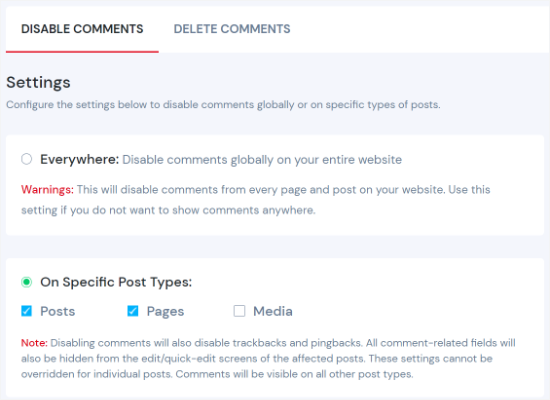
Par exemple, si vous souhaitez supprimer les commentaires uniquement des pièces jointes multimédias, vous pouvez sélectionner le bouton radio « Sur des types de publication spécifiques ». Ensuite, cochez la case « Média ».
Vous pouvez faire de même pour les pages WordPress, et l'utilisation d'un plugin est le moyen le plus simple de désactiver les commentaires.
Une fois que vous avez terminé, cliquez simplement sur « Enregistrer les modifications » pour finaliser le processus.
Comment supprimer le message « Les commentaires sont fermés » dans WordPress
Votre thème WordPress ne vérifie pas correctement le statut des commentaires ? Il se peut qu'il affiche toujours le formulaire de commentaire et les commentaires existants, ou même le message « Les commentaires sont fermés ».
Vous pouvez demander à votre développeur de thème de corriger cela, car il ne respecte pas les meilleures pratiques de WordPress concernant la gestion des commentaires par les thèmes.
Alternativement, vous pouvez également essayer de le corriger vous-même en suivant les instructions ci-dessous.
Tout d'abord, vous devrez vous connecter à votre site WordPress à l'aide d'un client FTP ou du gestionnaire de fichiers dans le panneau de contrôle de votre hébergement WordPress. Ensuite, vous pouvez naviguer vers le dossier de votre thème actuel, qui se trouvera dans le dossier /wp-content/themes/.
Dans le dossier de votre thème, vous devez localiser le fichier comments.php, cliquer dessus avec le bouton droit de la souris, et le renommer en comments_old.php.
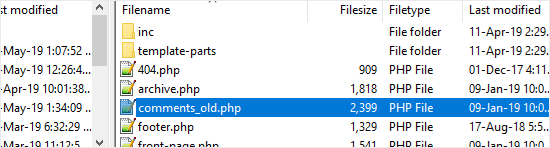
Ensuite, vous devez cliquer avec le bouton droit de la souris dans le panneau de droite de votre client FTP et sélectionner l'option « Créer un nouveau fichier ».
Ensuite, nommez simplement votre nouveau fichier comments.php et cliquez sur le bouton « OK ».
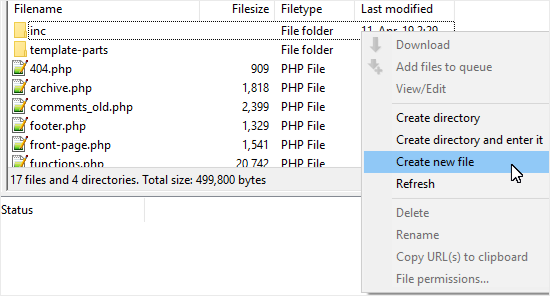
Cette astuce sert simplement de modèle de commentaires vide pour votre thème WordPress, de sorte qu'aucun commentaire ou message lié aux commentaires ne sera affiché.
Si votre thème WordPress ne possède pas le fichier comments.php, vous devrez demander à votre développeur de thème quel fichier vous devez modifier.
Conseils supplémentaires pour la protection contre le spam de commentaires
Si vous souhaitez désactiver les commentaires WordPress pour protéger votre site des spammeurs et des créateurs de liens, vous pouvez utiliser certaines de ces techniques pour lutter contre le spam à la place.
Utiliser Akismet
Akismet est l'un des meilleurs plugins pour gérer les commentaires de spam. Le mieux est qu'il a été créé par l'équipe WordPress.
Ce plugin vérifie chaque commentaire sur votre site et détermine s'il s'agit de spam ou non. Pour plus de détails, vous pouvez consulter notre guide sur le plugin Akismet.
Fermer les commentaires
Saviez-vous que vous pouvez fermer les commentaires après un certain temps ?

Allez dans Paramètres » Discussion, et cochez le champ qui dit « Fermer automatiquement les commentaires sur les articles plus anciens que 14 jours ».
Ceci fermera automatiquement le formulaire de commentaires après 14 jours. Vous pouvez également modifier le nombre de jours en fonction de vos besoins.
Généralement, les spammeurs ciblent les anciens articles, c'est pourquoi plusieurs utilisateurs modifient ce réglage à 180 jours, ce qui réduit considérablement le spam.
Pot de miel avec Antispam Bee
Sur WPBeginner, nous avons trouvé utile d'ajouter un deuxième plugin appelé Antispam Bee, qui fonctionne en tandem avec Akismet pour réduire considérablement le spam de commentaires sur votre site.
Il ajoute un pot de miel invisible qui bloque 99 % des commentaires de robots spam.
CAPTCHA de commentaire
Ajouter un CAPTCHA ou reCAPTCHA à votre formulaire de commentaire n'est pas convivial, mais cela vous aide à protéger votre site contre les spammeurs.
Vous pouvez utiliser le plugin CAPTCHA 4WP pour ajouter reCAPTCHA juste avant le bouton de soumission de votre formulaire de commentaire.
Supprimer le champ URL du site web
Une autre façon de gérer les créateurs de liens et les spammeurs est de supprimer le champ URL du site web du formulaire de commentaires. De nombreux commentaires de spam proviennent de bots et d'utilisateurs cherchant simplement un lien retour vers leur site.
Vous pouvez également utiliser le plugin Comment Link Remove and Other Comment Tool à cette fin. Ce plugin vous permet de supprimer le champ URL du site web de votre formulaire de commentaire sans toucher une seule ligne de code. N'est-ce pas génial ?
Blocage des mauvaises adresses IP
Vous pouvez également bloquer les mauvaises adresses IP d'accéder à votre site WordPress. Cela vous aidera à bloquer les spammeurs et les attaques de piratage.
Pour ce faire, vous pouvez consulter notre guide sur comment bloquer les adresses IP dans WordPress.
Comment rendre votre section de commentaires plus engageante
Vous n'avez peut-être pas besoin de désactiver votre section de commentaires lorsque vous pouvez la rendre plus vivante avec un plugin comme Thrive Comments. C'est l'un des meilleurs plugins WordPress pour stimuler l'activité et l'engagement dans vos sections de commentaires.
Nous avons testé de manière approfondie les produits Thrive Themes Suite, y compris Thrive Comments. Découvrez tout dans notre critique de Thrive Themes Suite.

Notez que tous les plugins de Thrive sont disponibles via le gestionnaire de produits. Donc, pour commencer, vous devrez créer un compte Thrive.
Dans le tableau de bord Thrive, vous pouvez télécharger et installer le fichier .zip du plugin Thrive Product Manager.
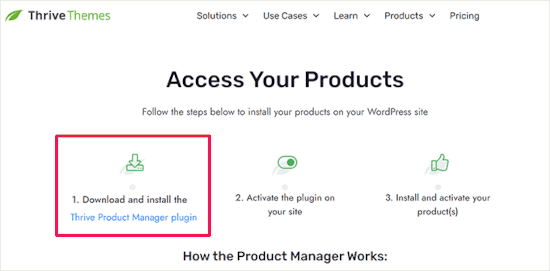
À partir de là, vous pouvez installer le plugin en utilisant la fonctionnalité « Télécharger le plugin » dans WordPress. Si vous avez besoin d’aide, vous pouvez consulter notre guide sur comment installer un plugin WordPress.
Ensuite, vous pouvez activer Thrive Comments et commencer à explorer ses fonctionnalités pour rendre vos commentaires plus attrayants.
Dans les sections suivantes, voyons plusieurs façons dont Thrive Comments peut rendre votre section de commentaires plus attrayante.
Permettre aux utilisateurs d'aimer ou de ne pas aimer les commentaires
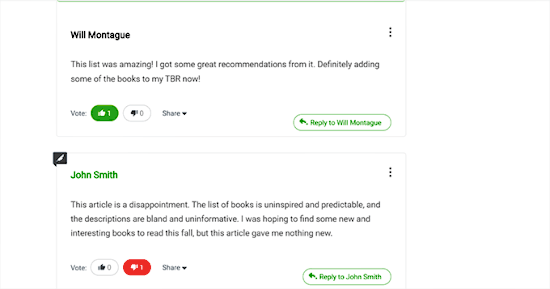
Thrive Comments inclut des fonctionnalités intéressantes comme les likes et les dislikes, qui rendent l'interaction plus amusante.
Le système de vote positif/négatif rend non seulement votre blog plus interactif, mais montre également les sujets que votre public aime le plus. Il aide à maintenir la section des commentaires utile en supprimant les commentaires négatifs ou les commentaires de spam.
Par exemple, si un commentaire négatif reçoit beaucoup de votes négatifs, il sera enterré, le rendant moins visible et moins susceptible d’être vu par d’autres.
Consultez les instructions étape par étape dans notre guide sur comment permettre aux utilisateurs d’aimer ou de ne pas aimer les commentaires dans WordPress.
Permettre aux utilisateurs de modifier leurs commentaires
Permettre aux utilisateurs de modifier leurs commentaires sur votre site WordPress est important pour corriger des erreurs comme les fautes de frappe ou les problèmes de grammaire. Parfois, les utilisateurs peuvent également vouloir ajouter ou supprimer du contenu de leurs commentaires.
Par défaut, WordPress ne permet pas aux utilisateurs de modifier leurs commentaires, ce qui peut être agaçant. C'est là que Thrive Comments peut aider.

De plus, il est bon de définir des règles pour la modification des commentaires, comme une limite de temps de 5 ou 10 minutes. Cela permet d'empêcher les spammeurs d'ajouter des liens indésirables plus tard et de garder les fils de discussion amusants pour tout le monde.
Pour plus de détails, consultez notre guide sur comment permettre aux utilisateurs de modifier leurs commentaires.
Permettre aux utilisateurs de s'abonner aux commentaires
Permettre aux gens de commenter sur votre blog WordPress est un excellent moyen d’augmenter l’engagement des utilisateurs. Cependant, les utilisateurs laissent souvent des commentaires et ne reviennent pas.
Lorsque vous laissez les utilisateurs s'abonner aux commentaires, ils recevront des alertes par e-mail chaque fois que quelqu'un d'autre commentera le même article.

Cela les maintient intéressés et les encourage à revenir sur votre site. De plus, les abonnements aux commentaires permettent aux gens de suivre.
Pour configurer cela, vous pouvez consulter notre guide sur comment permettre aux utilisateurs de s’abonner aux commentaires dans WordPress.
Foire aux questions sur la désactivation des commentaires WordPress
Voici quelques-unes des questions les plus courantes que les gens posent sur la gestion des commentaires dans WordPress.
La désactivation des commentaires dans WordPress affectera-t-elle mon SEO ?
Désactiver les commentaires ne nuira généralement pas à votre SEO WordPress. En fait, cela peut parfois aider en réduisant les liens de spam et en accélérant légèrement le chargement de vos pages.
Cela dit, si vous avez des commentaires authentiques et de haute qualité, ceux-ci peuvent ajouter de la valeur à votre page. Mais pour la plupart des sites, le risque de spam est plus élevé que le petit coup de pouce SEO que vous pourriez obtenir des commentaires des utilisateurs.
Quelle est la meilleure façon d'obtenir des commentaires si je désactive les commentaires ?
Si vous souhaitez toujours des commentaires, ajouter un formulaire de contact est l’option la plus simple. De cette façon, les visiteurs peuvent vous contacter directement et en privé. Nous vous recommandons d’utiliser un plugin comme WPForms pour configurer rapidement des formulaires simples et efficaces sur votre site.
La désactivation des commentaires supprime-t-elle également le message « Les commentaires sont fermés » ?
Pas toujours. Certains thèmes peuvent toujours afficher ce message même après la désactivation des commentaires. Si vous souhaitez le supprimer complètement, notre guide vous montre comment le faire en créant un fichier de modèle vierge.
Tutoriel vidéo
Avant de partir, vous voudrez peut-être consulter notre tutoriel vidéo sur la façon de désactiver complètement les commentaires dans WordPress :
Lectures supplémentaires pour améliorer vos commentaires WordPress
Nous espérons que ce guide détaillé vous a aidé à comprendre comment désactiver complètement les commentaires dans WordPress avec ou sans l'utilisation d'un plugin.
Ensuite, vous pourriez également consulter nos guides sur :
- Guide pour débutants sur la façon de modérer les commentaires dans WordPress
- Comment mettre en évidence les commentaires de l’auteur dans WordPress
- Comment afficher le commentaire parent dans les commentaires WordPress
- Comment supprimer tous les commentaires en attente dans WordPress
- Comment autoriser les utilisateurs à signaler les commentaires inappropriés
Si vous avez aimé cet article, abonnez-vous à notre Chaîne YouTube pour des tutoriels vidéo WordPress. Vous pouvez également nous trouver sur Twitter et Facebook.



Favoriser
Merci beaucoup pour ça ! Les spammeurs russes sur les commentaires Wordpress, c'est autre chose. Idem pour tous les commentaires de jeux d'argent et de porno qui sont spammés sur les pages. Wordpress devrait vraiment les bloquer !
J'en avais marre de recevoir 150 commentaires de spam sur mon blog tous les 2-3 jours, alors j'ai désactivé tous les commentaires !
Support WPBeginner
Spam is a bit of a cat and mouse game which is why plugins are recommended to help catch spam. It is much easier to update a plugin with the new spam protections than it is to update WordPress core files without breaking something or possibly misflagging comments
Admin
Olaf
Les commentaires sur WordPress sont une excellente fonctionnalité, mais ils sont en grande partie un vestige de l'époque où WordPress était principalement une plateforme de blog. C'est bien qu'il existe une solution ultime (ou plutôt, un excellent tutoriel) car les commentaires ne conviennent pas à tous les sites Web. Je travaille souvent sur des portfolios personnels ou des sites d'entreprise où il est clairement requis de ne pas avoir de commentaires. Ils ne devraient tout simplement pas être là. Et il est essentiel de ne pas oublier de les désactiver partout. Ce tutoriel met en évidence tout ce que l'on pourrait négliger, et quand je ne suis pas sûr, je peux toujours vérifier en utilisant ce guide.
Dayo Olobayo
Merci pour les différentes options que vous avez soigneusement expliquées. Mais si la désactivation des commentaires peut avoir du sens pour certains sites Web, il convient de noter que les commentaires peuvent également améliorer le référencement en ajoutant du contenu frais et de l'engagement. Je conseillerais aux propriétaires de sites Web, en particulier ceux qui ont peu de trafic, de se concentrer plutôt sur la modération.
Dennis Muthomi
D'après mon expérience, l'impact sur le SEO n'est pas si énorme – mais cela aide certainement, surtout pour les sites à faible trafic comme le mien.
La modération est certainement une option, mais elle peut prendre du temps, surtout si vous êtes confronté à beaucoup de commentaires de spam ou de trolls.
Au final, c'est un compromis entre la valeur SEO et la gestion de cette charge de travail supplémentaire.
Jiří Vaněk
Il ne s'agit pas seulement de SEO. Les commentaires sur un blog sont également excellents car ils ajoutent de nouvelles connaissances sur les sujets des utilisateurs. Si WordPress est configuré, par exemple, avec un plugin qui permet de rechercher dans les commentaires (ce qu'il ne fait pas nativement), cela peut améliorer l'expérience utilisateur, car les utilisateurs peuvent obtenir des informations supplémentaires à partir des commentaires en plus des informations des articles. De plus, les commentaires approfondissent les relations entre les utilisateurs et aident à créer une communauté. À mon avis, plutôt que de se concentrer uniquement sur le SEO, les commentaires sont principalement bénéfiques pour établir des relations, favoriser une bonne communication et soutenir l'engagement communautaire. Cependant, je comprends que dans certains cas, comme dans un portfolio personnel, les commentaires peuvent être considérés comme indésirables.
yeswitha
Merci pour ce partage facile à comprendre. Beau blog
Support WPBeginner
You’re welcome, glad we could make this easy to understand
Admin
Jiří Vaněk
Est-il possible de bannir les commentaires uniquement sur une certaine catégorie ou un certain tag ? Par exemple, si j'ai une catégorie sur le site sous laquelle il y aura des articles et que je ne veux pas de commentaires là-bas. Peut-on bannir des catégories ou des tags individuels de cette manière ?
Support WPBeginner
We do not have a simple way at the moment but we will be sure to share if we find an easy method we would recommend
Admin
Jiří Vaněk
Merci pour votre réponse. Alternativement, je garderai un œil sur vos articles pour voir si une possibilité apparaît avec le temps. C'est formidable que vous mettiez ensuite à jour rétroactivement les anciens articles également.
Max
Merci beaucoup, vraiment utile.
Support WPBeginner
Glad we could share how to do this
Admin
Chris McBrien
Quelle excellente ressource. C'était exactement la réponse que je cherchais. Merci !
Support WPBeginner
De rien, content que cela ait été utile !
Admin
Bradley Maravalli
Code PHP supplémentaire pour supprimer l'icône de commentaire dans la barre d'administration.
// Supprimer l'icône des commentaires de la barre d'administration
add_action( ‘wp_before_admin_bar_render’, function () {
global $wp_admin_bar;
$wp_admin_bar->remove_menu(‘comments’);
});
Support WPBeginner
Thank you for sharing this snippet
Admin
Shawn Bourque
Excellent article, merci. Exactement ce que je cherchais, et l'installation du plugin WPCode puis le suivi des étapes ont fait exactement ce que j'essayais de faire. Merci encore !
Support WPBeginner
Heureux que notre guide vous ait été utile !
Admin
Waldemar
Merci beaucoup ! Avec ce code, j'ai supprimé cette voix inutile du backend de mes sites.
Support WPBeginner
Nous sommes heureux que notre guide ait pu vous aider !
Admin
Steve
Merci pour la vidéo. Désactiver les commentaires en masse ne fonctionne pas pour moi. J'ai suivi les étapes et ça s'affiche, mais je reçois toujours des commentaires. Des suggestions ?
Support WPBeginner
Vous devriez vérifier où se trouvent les commentaires sur votre site et voir si les paramètres de commentaires pour le post/la page spécifique sur lequel ils sont ajoutés ne sont pas réglés sur désactiver les commentaires.
Admin
Steve
Ok, mais le but de la vidéo est de désactiver les commentaires globalement. C'est ce que j'essaie d'accomplir. Je ne veux plus de commentaires sur mon site. Des suggestions ?
Support WPBeginner
Correct, en suivant notre guide, vous ne devriez plus avoir de commentaires. Si vous en recevez toujours, vous devriez vérifier la page/le post spécifique sur lequel vous recevez des commentaires au cas où cette page spécifique aurait des paramètres qui outrepasseraient les paramètres globaux.
Cela pourrait arriver si vous avez manqué la page dans l'option de modification en masse ou si vous avez accidentellement modifié les paramètres lors de la modification de ce post ou de cette page.
Elliot Jolesch
Excellent article, et m'a fourni plusieurs options.
Pourquoi utiliserais-je Akismet au lieu de Désactiver les commentaires ?
Le site en question a été conçu purement comme une publicité d'affichage « pages jaunes », avec du texte et des images de travaux effectués.
Support WPBeginner
Akismet est un outil pour aider à réduire le spam si vous souhaitez que les commentaires restent disponibles pour vos utilisateurs au lieu de les fermer complètement.
Admin
Mr. Tom
Excellentes méthodes et merci. Mais comment faire pour empêcher quelqu'un d'essayer d'insérer un lien dans le corps du commentaire avec des balises HTML et des modifications CSS pour la couleur ?
Todd Hampson
Très bonnes instructions ! Simples, claires et bien rythmées.
Usman Ashraf
Salutations,
Comment puis-je supprimer le compteur de commentaires sur mon blog ?
Support WPBeginner
Vous devriez vérifier auprès du support de votre thème spécifique si cela n'est pas masqué lorsque les commentaires sont désactivés.
Admin
Chin
J'ai désactivé les commentaires sous discussion, pourquoi la boîte de commentaires est-elle toujours présente sur mon article ?
Support WPBeginner
Vous avez peut-être un autre réglage pour l'article spécifique qui remplace ou un conflit de plugin qui ajoute la zone de commentaires.
Admin
MARYA
Comment puis-je désactiver la boîte de commentaires sur une page produit unique ?
Support WPBeginner
Sur la page produit, lorsque vous l'éditez dans la zone d'administration de votre site, il y aura l'option pour désactiver les commentaires.
Admin
Mario Noliya
J'ai désactivé les commentaires dans réglages > discussion, mais les commentaires sont toujours visibles sur les articles précédents. comment puis-je les supprimer sur les articles précédents ou quel est le processus manuel pour supprimer ces commentaires
Support WPBeginner
Vous devriez soit utiliser le plugin, soit mettre à jour manuellement les anciens articles et pages pour désactiver les commentaires.
Admin
Engela Edwards
Merci. Vos instructions et vos captures d'écran étaient très claires et faciles à suivre. Je vous suis reconnaissant pour votre aide.
Support WPBeginner
Glad our guide was helpful
Admin
Harry
La section/boîte de commentaires est un formulaire. Il vous suffit de la désactiver. Vous pouvez le faire via Apparence > Personnalisation > CSS additionnel. Faites un clic droit et inspectez votre boîte de commentaires pour trouver son id ou sa classe (vous devez en fait trouver l'id ou la classe de son div parent correct). Ensuite, vous désactivez comme ceci :
#idname { display: none; }
Évidemment, « idname » est le nom de l'id correct que vous avez trouvé.
Par exemple, si vous inspectez cette boîte de commentaires, vous verrez que c'est un élément et qu'il a un élément comme parent. Ensuite, si vous remontez, vous verrez que cet élément p est un descendant d'un formulaire, qui est un enfant d'un div avec un id « respond ». Si vous masquez ce div, vous verrez que cette section de commentaires disparaît.
Support WPBeginner
Bien que ce soit techniquement une option si aucune des autres options ne fonctionne, cela ne supprime pas le formulaire de commentaire, cela le masque seulement, ce qui signifie qu'il peut toujours être trouvé par des outils de spam qui explorent les pages à la recherche de la section des commentaires.
Admin
Javed
Super utile.
Support WPBeginner
Glad you found our guide helpful
Admin
zanu
Bel et excellent article, il m'est très utile et bénéfique. Merci de partager.
Support WPBeginner
You’re welcome
Admin
Sam
Très utile, merci !
Support WPBeginner
You’re welcome
Admin
Moosa Khan
Merci, c'est très utile.
Support WPBeginner
Glad our article was helpful
Admin
robrt smith
Je pense qu'utiliser un plugin était une idée judicieuse si votre site Web a de nombreux articles et beaucoup de nouveaux articles qui arrivent quotidiennement, sauf pour un petit blog ou des sites, cela peut être fait manuellement.
Support WPBeginner
You’re correct, if you’re just starting and never want comments then you can do this manually. The plugin is mainly for if removing comments was decided later
Admin
M S
Merci pour ce tutoriel très clair et facile à suivre.
Ma seule question serait cependant : comment puis-je empêcher les mots « pas de commentaire » d'apparaître à côté de chaque publication ?
Merci.
M.
Support WPBeginner
Cela dépendrait de l'endroit où cela se trouve. Si vous contactez le support de votre thème, ils devraient être en mesure de vous indiquer les options dont ils disposent.
Admin
Craig Ancel
Bonjour,
C'était une façon très simple, propre et claire de m'aider à désactiver les commentaires des articles sur mon site !
Excellent travail
Support WPBeginner
Thank you, glad you found our content helpful
Admin
Sowjanya
Bon article merci pour l'article
Continuez à partager
Support WPBeginner
Glad you like our article
Admin
Labib Muahammad Jamal
Thank you

Keep it up.
Support WPBeginner
You’re welcome, we’ll keep writing articles
Admin
mobileninja
C'est une très bonne méthode.
Support WPBeginner
Glad you like our recommendation
Admin
Manish Sharma
Je pense qu'utiliser un plugin était une bonne idée si votre site web a beaucoup de publications et beaucoup de nouvelles publications quotidiennes, mais pour un petit blog ou des sites, cela peut être fait manuellement.
Support WPBeginner
C'est une autre option, le plugin sert à s'assurer que quelqu'un n'oublie pas de désactiver les commentaires sur une publication
Admin
Marya
C'est un bon tutoriel et un bon article. Merci
Support WPBeginner
You’re welcome
Admin
Alice Elliott
Pourquoi vous encourageriez les gens à fermer ou à interdire les commentaires sur leurs blogs et sites web me dépasse ! Cela peut être nécessaire pour les pages, mais certainement pas pour les articles ! Nous devrions encourager les commentaires autant que possible, et les éduquer sur la modération des spams et comment surmonter le comportement de trolling. Même la simple possibilité de fermer les commentaires après un certain nombre de jours maintiendra les spams au minimum. Mais fermer complètement les commentaires est un absolu à proscrire.
Je note que vous n'autorisez pas les URL avec vos commentaires – je ne bénéficierai donc d'aucun avantage de ce commentaire, à part exprimer mon dégoût !
Support WPBeginner
It is a personal preference for if someone should use comments. If someone lacks the time or does not want to have comments on their site, this is an option for them. This guide is to show them how to do it, not recommending it for every site
Admin
Manish Sharma
Je ne veux pas que les visiteurs commentent mon site même sur mes publications.
Imaginez un site d'offres d'emploi… vous ne voulez probablement pas voir de commentaires sous chaque offre d'emploi, mais pour un blog comme wpbeginner, les commentaires ont du sens.
Cela dépend du type de site web. et…
Les liens dans les commentaires génèrent beaucoup de spam, parfois même s'ils sont nofollow, certaines personnes ou bots veulent juste poster un lien dans le commentaire pour améliorer leur classement SEO.
Dave
Alice, La majorité de mes clients sont des entreprises utilisant WordPress comme CMS, utilisant souvent les Articles pour une section Actualités ou similaire. Ils n'ont aucun intérêt à engager les lecteurs via une section de commentaires. C'est pour cela qu'ils utilisent Facebook et Twitter, et c'est pourquoi ils publient leur contenu WordPress sur ces plateformes. Il est donc logique de désactiver complètement la fonctionnalité de commentaires.
Tous les sites WordPress ne sont pas des blogs personnels.