


Si vous gérez une boutique en ligne, vous pourriez être légalement tenu de collecter la taxe de vente, en fonction de facteurs tels que votre emplacement et votre volume de ventes.
Mais les taxes varient selon les pays, les États et les régions, donc déterminer les bons taux de taxe pour vos produits et services peut devenir assez compliqué. 🤯
Nous vendons à des clients du monde entier, nous avons donc été confrontés aux mêmes défis.
Heureusement, il existe des plugins WordPress qui rendent très facile la collecte automatique des taxes, quel que soit le type de produit que vous vendez.
Par exemple, nous utilisons Easy Digital Downloads pour vendre nos logiciels et plugins, et nous l'adorons car il simplifie la collecte des taxes. Mais si vous vendez des produits physiques ou des services, vous pourriez avoir besoin d'un outil différent comme WooCommerce.
Dans cet article, nous vous montrerons comment collecter les taxes pour les paiements Stripe dans WordPress, étape par étape, pour tous les scénarios les plus courants.
💡 Réponse rapide : Meilleures façons de collecter les taxes Stripe dans WordPress
Voici un résumé rapide des meilleures méthodes en fonction de ce que vous vendez :
- Pour les Services & Produits Simples : Utilisez WP Simple Pay. Il vous permet d'ajouter des taux de taxe fixes ou automatiques à des formulaires de paiement simples sans un panier d'achat complet.
- Pour les Produits Physiques : Utilisez WooCommerce. Il gère les zones d'expédition complexes, l'inventaire et les calculs de taxes basés sur les adresses des clients.
- Pour les Téléchargements Numériques : Utilisez Easy Digital Downloads. Il est optimisé pour les biens numériques (logiciels, eBooks) et gère les taxes spécifiquement pour les articles non physiques.
Avis de non-responsabilité : Nous ne sommes pas des professionnels de la fiscalité, et les informations contenues dans cet article sont uniquement à des fins éducatives. Les lois fiscales peuvent être complexes et changer fréquemment, nous vous recommandons donc vivement de consulter un professionnel de la fiscalité qualifié pour vous assurer que votre entreprise est en conformité
Pourquoi collecter les taxes pour les paiements Stripe dans WordPress ?
Lorsque vous menez une activité en ligne, la collecte des taxes n'est pas seulement une bonne pratique. C'est aussi une obligation légale.
Que vous vendiez des produits physiques, des téléchargements numériques ou des services d'abonnement, vous devez collecter les taxes appropriées au moment du paiement pour vous conformer aux lois locales, nationales et internationales.
Ceci est en grande partie dû à des règles connues sous le nom de « nexus économique ». En termes simples, cela signifie que vous pourriez devoir collecter la taxe de vente dans un État ou un pays même si vous n’y avez pas de magasin physique, simplement parce que vous avez atteint un certain montant de ventes.
Important : N'oubliez pas qu'activer un plugin calcule la taxe pour vous, mais il ne s'occupe pas de l'aspect juridique pour vous.
Vous devez toujours vous enregistrer auprès des autorités fiscales appropriées dans les régions où vous avez un lien pour déclarer légalement les taxes que vous collectez.
Ne pas le faire pourrait entraîner des pénalités importantes et nuire également à la réputation de votre entreprise. Par conséquent, collecter les taxes pour tous vos paiements Stripe dans WordPress n’est pas négociable.
Gardez à l'esprit, cependant, que les taxes sont également une partie importante de l'expérience utilisateur.
Lorsque vous calculez et affichez clairement les taxes lors du paiement, les clients sont moins susceptibles de se sentir surpris ou frustrés par les totaux de paiement finaux. De plus, cela leur montre que votre entreprise est légitime et simplifie également votre processus de comptabilité.
Cela dit, examinons comment collecter facilement les taxes pour les paiements Stripe dans WordPress.
Nous couvrirons plusieurs méthodes différentes, et vous pouvez utiliser les liens rapides ci-dessous pour accéder à celle que vous souhaitez utiliser :
- Collect Taxes for Subscriptions, Services, and Single Products (WP Simple Pay)
- Collecter les taxes pour les produits physiques (WooCommerce)
- Collecter les taxes pour les produits numériques (Easy Digital Downloads)
- Foire aux questions sur la collecte des taxes dans WordPress
- Guides connexes pour accepter les paiements dans WordPress
Collecter les taxes pour les abonnements, les services et les produits uniques (WP Simple Pay)
Si vous vendez des abonnements, des services ou des produits uniques sur votre site Web, la manière la plus simple de gagner de l’argent et de collecter des taxes est de créer un formulaire de paiement simple.
Pour ce faire, nous recommandons WP Simple Pay. Nous l'aimons car il est livré avec de nombreux modèles de paiement préconçus, un constructeur de formulaires intuitif et une protection complète contre le spam.
Lors de nos tests, nous avons trouvé ses fonctionnalités de taux de taxe fixe et automatique très utiles. L'option de taux de taxe fixe vous permet de définir un taux manuellement, ce qui fonctionne bien si vous vous concentrez sur une seule région avec des règles fiscales stables.
D'autre part, la fonctionnalité de taux de taxe automatique calcule et applique le taux correct en fonction de la localisation du client, ce qui permet de gagner du temps et de réduire les erreurs.
Pour plus de détails sur notre expérience avec le plugin, consultez notre avis détaillé sur WP Simple Pay.
Pour commencer, vous devez d'abord installer et activer le plugin WP Simple Pay. Pour en savoir plus, consultez notre tutoriel sur comment installer un plugin WordPress.
📌Note : WP Simple Pay dispose d'un plan gratuit. Cependant, vous aurez besoin de la version pro pour débloquer la fonctionnalité de collecte de taxes.
Une fois le plugin activé, un assistant de configuration apparaîtra à l'écran. Cliquez simplement sur le bouton « Commencer ».

Ensuite, vous devez ajouter la clé de licence de votre plugin.
Vous pouvez obtenir ces informations dans votre compte sur le site Web de WP Simple Pay. Après avoir saisi votre clé de licence, cliquez sur le bouton « Activer et continuer ».

Ensuite, connectez votre compte Stripe avec WP Simple Pay. Gardez à l'esprit que le plugin ne fonctionnera pas à moins que vous ne le connectiez à un compte Stripe nouveau ou existant.
Pour commencer, cliquez sur le bouton « Se connecter avec Stripe » et connectez-vous à votre compte. Pour plus de détails, consultez notre tutoriel sur comment accepter les paiements Stripe dans WordPress.

Une fois que vous avez connecté avec succès votre site Web à Stripe, l'assistant de configuration vous demandera de configurer vos e-mails.
À ce stade, vous pouvez activer les options pour recevoir des notifications par e-mail pour les reçus de paiement, les factures à venir et les notifications de paiement. Vous devrez également saisir l'adresse e-mail où vous souhaitez recevoir ces messages.
Enfin, cliquez simplement sur le bouton « Enregistrer et continuer ». Vous pouvez ensuite compléter les autres étapes et quitter l'assistant de configuration.

Une fois cela fait, allez à la page WP Simple Pay » Formulaires de paiement depuis le tableau de bord WordPress.
Ensuite, cliquez sur le bouton « Créer votre formulaire de paiement ».

Cela vous mènera à l'écran « Sélectionner un modèle ». Ici, vous verrez une liste de modèles prédéfinis.
Vous pouvez choisir un modèle approprié en cliquant sur le bouton « Utiliser le modèle » sous celui-ci. Pour ce tutoriel, nous utiliserons le modèle simple « Formulaire de paiement ».

Une fois que vous avez choisi un modèle, le constructeur de formulaires de WP Simple Pay s'affichera sur votre écran. Ici, vous pouvez commencer par ajouter un titre et une description pour votre formulaire.
Ensuite, sélectionnez votre type de formulaire comme « Formulaire de paiement sur site ».

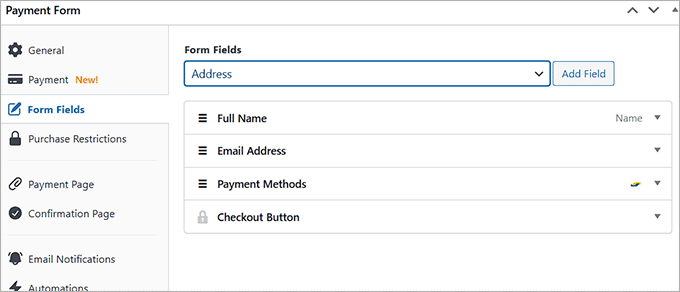
Maintenant, dirigez-vous vers l'onglet « Champs du formulaire ». Ici, vous trouverez un menu déroulant où vous pouvez ajouter un nouveau champ de formulaire.
Une fois que vous avez fait cela, cliquez sur la nouvelle option ajoutée pour développer les paramètres et la personnaliser selon vos besoins. Vous pouvez également faire glisser et déposer les champs pour les réorganiser comme vous le souhaitez.
Ces champs apparaîtront sur votre formulaire de paiement, alors assurez-vous d'ajouter tous les champs nécessaires pour collecter les détails dont vous avez besoin auprès de vos clients.
Par exemple, si vous souhaitez afficher les taux de taxe en fonction de la localisation du client, vous devrez ajouter un champ d'adresse. De cette façon, les clients devront fournir leur adresse personnelle lors de l'achat.
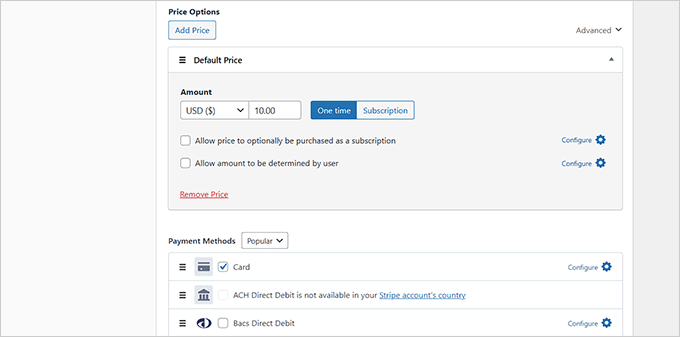
Une fois cela fait, passez à l'onglet « Paiement » et ajoutez un prix pour votre produit. Vous pouvez également ajouter plusieurs produits en cliquant sur le bouton « Ajouter un prix ».
D'autre part, si vous prévoyez de vendre des services d'abonnement, sélectionnez l'option « Abonnement » et commencez à ajouter différents niveaux.
Lorsque vous êtes prêt, faites défiler vers le bas jusqu'à la section « Méthodes de paiement » pour choisir des options telles que le prélèvement automatique ACH, la carte, Klarna, Affirm, Cash App et Bancontact pour accepter les paiements Stripe.
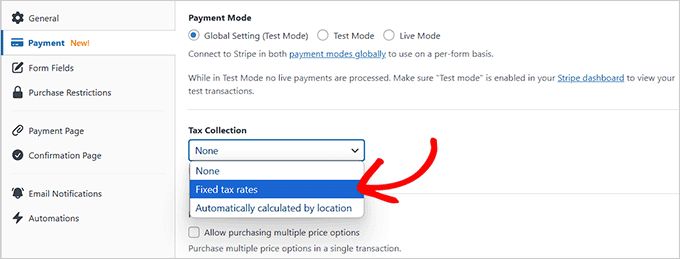
Une fois que vous avez terminé, remontez à la section « Collecte des taxes ». Ici, vous pouvez sélectionner l'une des deux méthodes de collecte des taxes selon votre préférence.
Nous allons vous expliquer comment ajouter un taux de taxe fixe et un taux de taxe automatique à votre formulaire de paiement.
Méthode 1 : Ajouter un taux de taxe fixe pour vos paiements Stripe (vente dans une seule région)
Dans cette section, nous allons vous expliquer comment collecter les taxes si vous vendez dans une seule région. C'est un excellent choix si vous vendez et expédiez des produits uniquement dans une petite région avec des taxes uniformes, comme un État ou une province.
📌 Note : Passez à la section suivante si vous souhaitez collecter des taxes dans plusieurs endroits avec des taux de taxes différents.
Pour ce faire, vous devrez définir manuellement le taux de taxe pour vos produits.
Tout d'abord, vous devez ouvrir l'onglet « Paiement » dans les paramètres de WP Simple Pay. Ensuite, choisissez l'option « Taux de taxe fixes » dans le menu déroulant « Collecte des taxes ».
Après avoir fait votre sélection, cliquez simplement sur le bouton « Enregistrer le brouillon » pour votre formulaire.
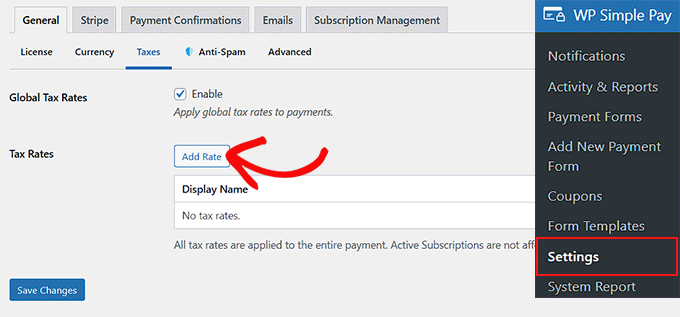
Ensuite, visitez la page WP Simple Pay » Réglages » Général depuis le tableau de bord WordPress et basculez vers l'onglet « Taxes ».
Ici, vous devez cocher la case « Activer » à côté de l'option « Taux de taxe globaux ». Cela ouvrira de nouveaux paramètres sur la page, où vous devrez cliquer sur le bouton « Ajouter un taux ».
Vous pouvez maintenant ajouter un nom et un taux de taxe pour vos produits ou services dans la fenêtre contextuelle.
Après cela, vous devez spécifier si vous souhaitez que votre taxe soit calculée de manière inclusive ou exclusive.
Si vous choisissez la taxe inclusive, la taxe requise sera automatiquement incluse dans le prix total de l'article.
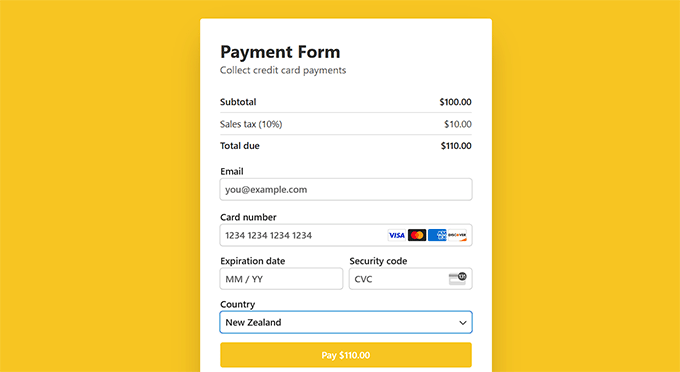
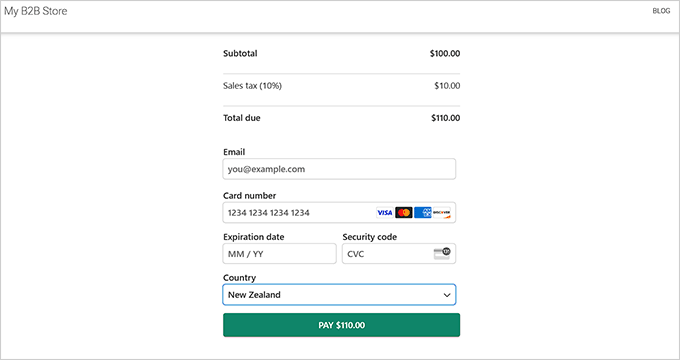
Pendant ce temps, avec la taxe exclusive, les clients pourront voir la répartition du coût total de l'achat. Cela inclura un sous-total avec le prix de base et une ligne séparée indiquant la taxe de vente.
Nous vous recommandons de choisir la taxe exclusive afin que vos clients ne pensent pas que vous les surfacturez.
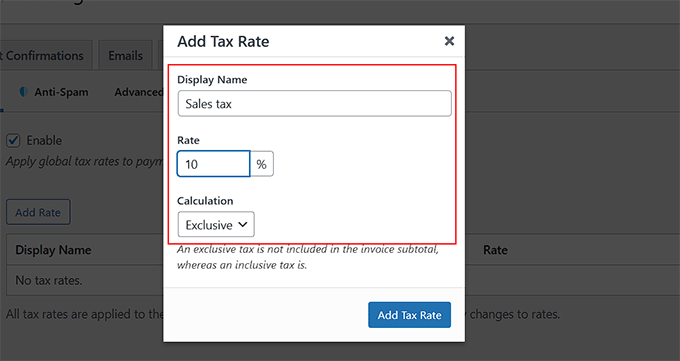
Une fois que vous avez fait votre choix, cliquez simplement sur le bouton « Ajouter un taux de taxe ». La fenêtre contextuelle se fermera automatiquement. Ensuite, cliquez sur le bouton « Enregistrer les modifications » pour sauvegarder vos paramètres.
Maintenant, ouvrez à nouveau votre formulaire et visitez la section « Page de paiement » dans la colonne de gauche.
Ici, vous pouvez cocher la case « Activer une page de paiement dédiée » pour créer une page de formulaire de paiement personnalisée. Pour personnaliser le formulaire, vous pouvez ajouter un permalien, un schéma de couleurs, une image et un texte de pied de page.

Enfin, cliquez sur le bouton « Publier » pour enregistrer vos paramètres.
Vous pouvez maintenant visiter votre site Web pour voir le formulaire de paiement avec un taux de taxe fixe.
Cependant, si vous souhaitez ajouter ce formulaire à une page existante, cliquez simplement sur le bouton « Publier » après avoir ajouté le taux de taxe.
Ensuite, ouvrez une page existante depuis votre tableau de bord WordPress et cliquez sur le bouton « Ajouter un bloc ».
Une fois le menu des blocs ouvert, localisez et ajoutez le bloc WP Simple Pay et choisissez le formulaire que vous venez de créer dans le menu déroulant.

Ensuite, cliquez sur le bouton « Mettre à jour » ou « Publier » pour enregistrer vos modifications.
Vous avez maintenant ajouté un formulaire de paiement avec un taux de taxe fixe à une page WordPress existante.
📌 Article connexe : Si vous configurez les taxes dans WordPress, comprendre les tendances des paiements en ligne peut vous aider à optimiser votre processus de paiement. Consultez notre article sur les statistiques, données et tendances de paiement importantes pour rester informé.
Méthode 2 : Ajouter un taux de taxe automatique pour vos paiements Stripe (vente dans plusieurs localités)
Si vous souhaitez configurer automatiquement le taux de taxe pour vos clients en fonction de leur localisation, cette méthode est faite pour vous. C'est idéal si vous vendez dans plusieurs pays et régions.
Pour ce faire, vous devez choisir l'option « Calculé automatiquement par localisation » dans le menu déroulant « Collecte des taxes » de l'outil de création de formulaires WP Simple Pay.
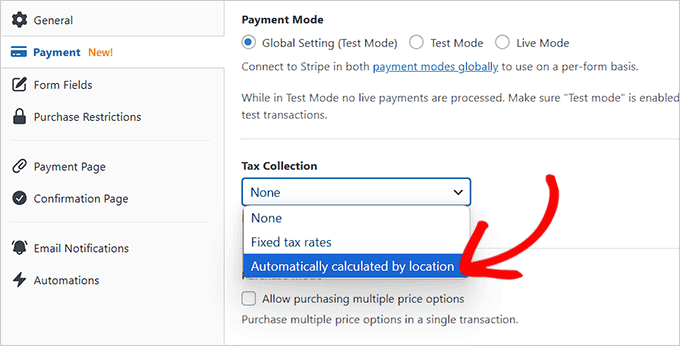
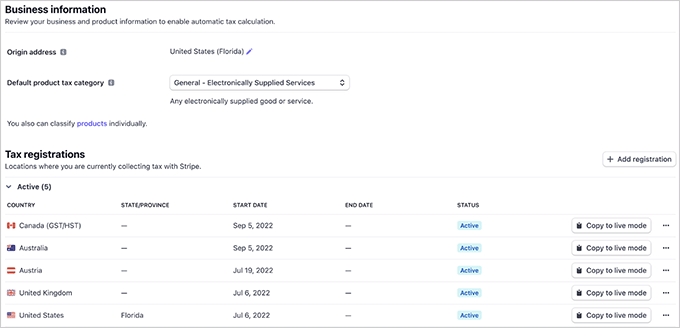
Pour que cela fonctionne, vous devrez activer le service de taxe automatique de Stripe, appelé Stripe Tax, depuis votre tableau de bord de compte Stripe.
C'est l'outil intégré à Stripe qui gère tous les calculs complexes pour vous.
À partir de là, vous pouvez surveiller les différentes régions où votre entreprise franchit le seuil de taxation. Il s'agit du volume de ventes à partir duquel une entreprise est légalement tenue de s'enregistrer et de collecter des taxes dans cette zone.
Vous pouvez ensuite ajouter un enregistrement et commencer à collecter des taxes pour ces localités facilement.
Cependant, n'oubliez pas de confirmer votre adresse d'origine et de sélectionner une catégorie de taxe par défaut pour garantir des calculs de taxe précis pour votre entreprise.
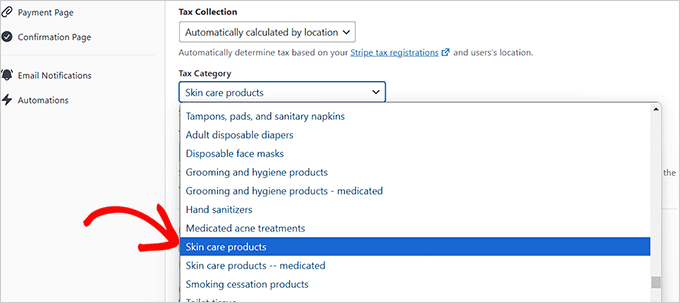
Maintenant, lorsque vous retournez sur votre tableau de bord WordPress, vous remarquerez que le choix de cette option a ouvert de nouveaux paramètres dans la section « Collecte des taxes ».
Ici, vous devez choisir une catégorie de taxe pour le produit ou le service que vous vendez dans le menu déroulant « Catégorie de taxe ».
Par exemple, si vous vendez des produits de soins de la peau, vous pouvez choisir cette option.
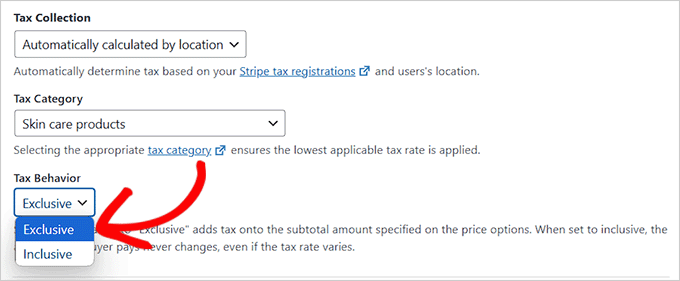
Ensuite, décidez si vous souhaitez afficher la taxe de manière inclusive ou exclusive. Si vous choisissez l'option inclusive, la taxe sera incluse dans le prix total du produit.
D'autre part, si vous sélectionnez l'option exclusive, le montant de la taxe sera affiché séparément. Le sous-total affichera le prix de base de la transaction, et il y aura une ligne séparée pour la taxe de vente.
Nous recommandons d'utiliser l'option exclusive, car elle est plus transparente pour vos clients.
Une fois cela fait, vous pouvez vous rendre dans la section « Page de paiement ».
Cochez la case « Activer une page de paiement dédiée » si vous souhaitez que le plugin génère une page de paiement personnalisée. Ensuite, personnalisez votre page comme vous le souhaitez.
Lorsque vous êtes prêt, cliquez sur le bouton « Publier » pour enregistrer vos modifications.
Visitez maintenant votre site Web pour voir le formulaire de paiement avec le calcul automatique des taxes en action.
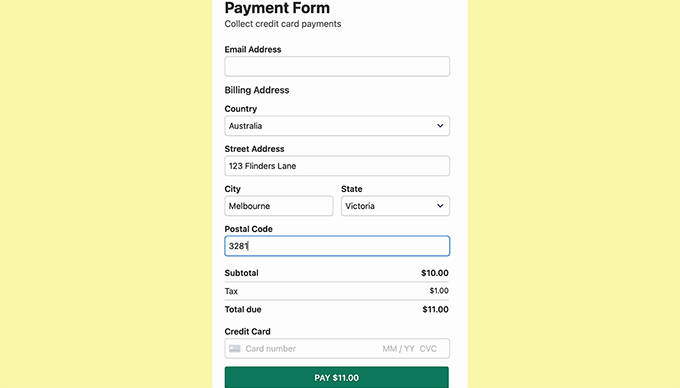
D'un autre côté, si vous ne souhaitez pas que le plugin génère une toute nouvelle page de paiement, cliquez simplement sur le bouton « Publier » après avoir configuré les paramètres de taxe.
Ensuite, pour ajouter votre formulaire de paiement à une page préexistante, ouvrez-la simplement avec l'éditeur de blocs et choisissez le bloc WP Simple Pay dans le menu.
Ensuite, choisissez le formulaire que vous avez créé dans le menu déroulant du bloc.
Après cela, cliquez sur le bouton « Mettre à jour » ou « Publier » pour enregistrer vos modifications.
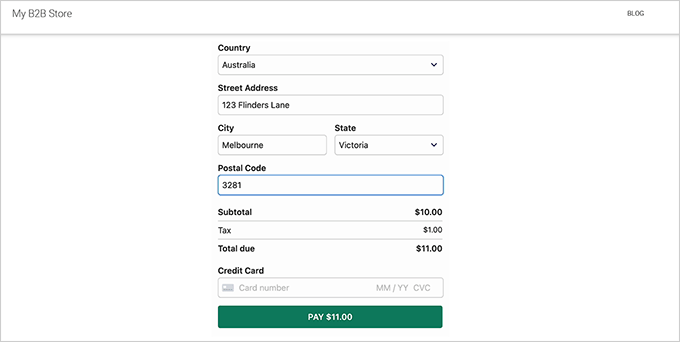
Visitez maintenant votre site pour voir le formulaire de paiement Stripe avec un champ de calcul automatique des taxes.
Collecter les taxes pour les produits physiques (WooCommerce)
Si vous gérez une boutique en ligne avec plusieurs produits physiques, les formulaires de paiement ne seront pas l'approche la plus simple. Vous aurez probablement besoin de plus de fonctionnalités et d'outils eCommerce.
Dans ce cas, nous vous recommandons d'utiliser WooCommerce. Ce plugin e-commerce gratuit facilite grandement la vente de vos produits physiques, l'acceptation des paiements via Stripe et la collecte des taxes pour ces paiements.
Nous avons beaucoup travaillé avec cet outil, nous connaissons donc bien ses capacités. Pour plus d'informations, consultez notre analyse détaillée de WooCommerce.
En utilisant les fonctionnalités intégrées de WooCommerce, vous pouvez calculer automatiquement la taxe de vente en fonction de l'emplacement de votre boutique et de celui de vos clients.
De plus, il prend en charge différents taux de taxe, y compris les taxes au niveau de l'État, du pays et même de la ville.
Pour commencer, vous devrez installer et activer le plugin WooCommerce. Pour en savoir plus, consultez notre tutoriel sur comment installer un plugin WordPress.
Après avoir activé l'outil, vous pouvez configurer votre boutique WooCommerce pour commencer à vendre des produits. Vous devrez également connecter Stripe à WooCommerce pour collecter les paiements.
Consultez simplement notre guide complet de WooCommerce si vous avez besoin d'aide pour le processus.
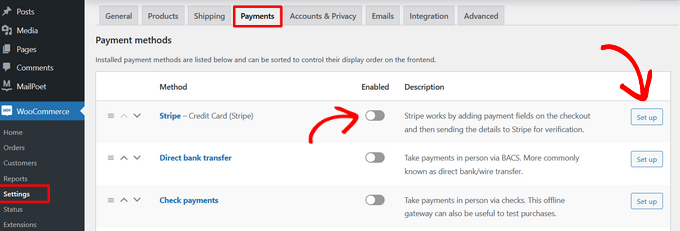
Une fois votre boutique configurée, vous devez visiter la page WooCommerce » Réglages » Général depuis le tableau de bord WordPress et faire défiler jusqu'à la section « Activer les taxes ».
Cochez simplement la case à côté et cliquez sur le bouton « Enregistrer les modifications ».
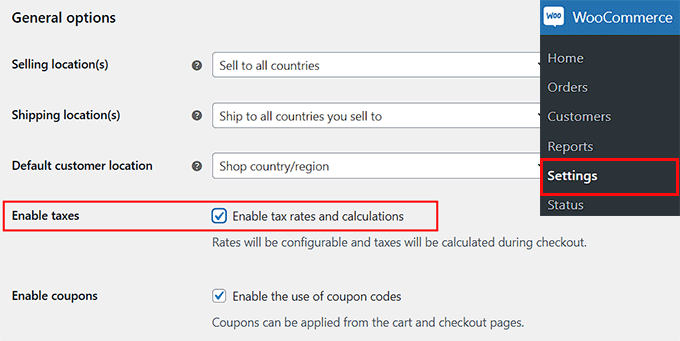
Un nouvel onglet « Taxe » apparaîtra dans le menu supérieur. Cliquez dessus pour configurer vos paramètres de taxe.
Vous pouvez choisir d'afficher les taxes exclusivement, ce qui signifie qu'elles seront affichées séparément lors du paiement au lieu d'être incluses dans le prix du produit. Cela garantit que les clients voient exactement combien de taxes ils paient avant de finaliser leur achat.
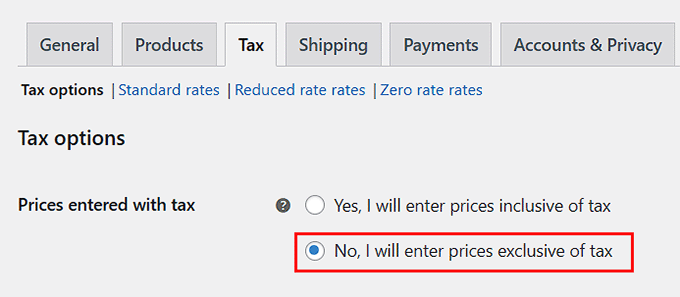
Vous pouvez également choisir d'afficher les prix de manière inclusive.
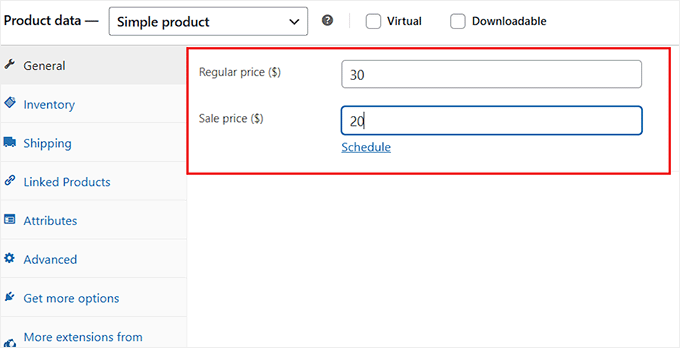
Cela signifie que le prix que vous entrez dans la section « Données produit » de votre produit WooCommerce inclura déjà la taxe.
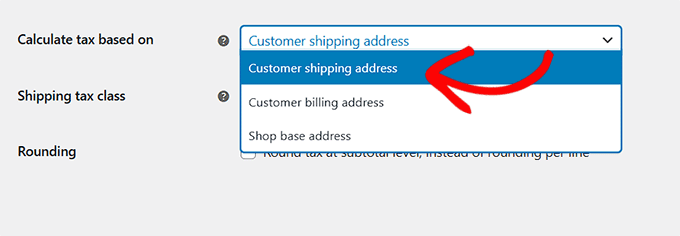
Ensuite, choisissez comment les taxes sont calculées.
« Adresse de livraison du client » est le paramètre le plus courant pour les biens physiques, car les taux de taxe sont généralement déterminés par l'endroit où le produit est livré.
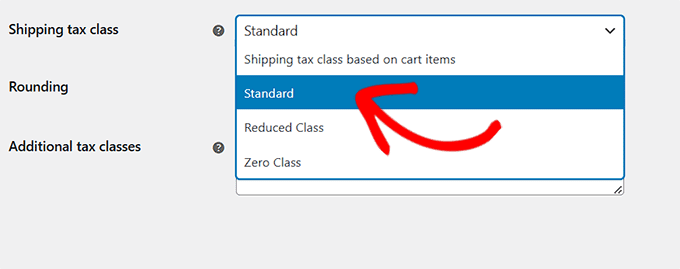
Après cela, il est temps de modifier la classe de taxe d'expédition. Dans cette section, vous pouvez choisir comment WooCommerce doit calculer la taxe sur le coût de l'expédition.
Si vous sélectionnez « Classe de taxe d'expédition basée sur les articles du panier », WooCommerce appliquera le même taux de taxe au coût d'expédition que celui des articles dans le panier.
Cela garantit la conformité sans surfacturation. Par exemple, si un client achète un article exonéré de taxe, il ne sera pas facturé de taxe sur l'expédition de cet article.
Alternativement, vous pouvez choisir « Standard » pour appliquer toujours le taux de taxe standard à l'expédition.
La classe de taxe réduite est destinée aux articles qui ont un taux de taxe inférieur, comme certains produits alimentaires ou livres, selon votre région.
Enfin, la classe de taxe zéro n'applique aucune taxe à la livraison, ce qui peut être utile si vous proposez des promotions de livraison sans taxe.
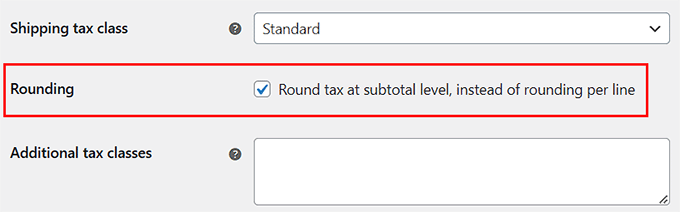
Ensuite, nous vous recommandons de cocher la case à côté de « Arrondir la taxe au niveau du sous-total, au lieu d'arrondir par ligne ».
Cela signifie que les taxes seront arrondies en fonction du sous-total de la commande entière plutôt que de chaque ligne de produit individuelle.
Vous pouvez maintenant ajuster le reste des paramètres pour répondre aux besoins de votre boutique.
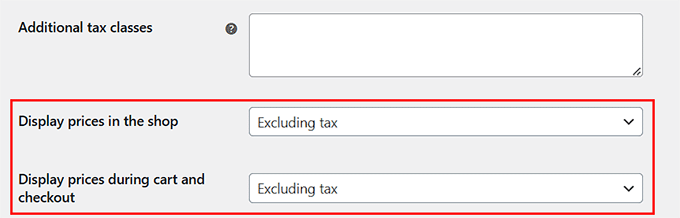
Une option clé consiste à décider comment afficher les prix dans les pages de votre boutique, de votre panier et de votre paiement.
Vous pouvez choisir d'afficher les prix toutes taxes comprises, afin que les clients voient le montant final d'emblée, ou hors taxes, ce qui ajoute de la transparence en affichant les taxes séparément.
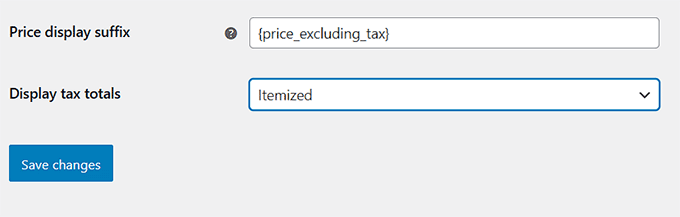
De plus, vous pouvez configurer le paramètre « Suffixe d'affichage du prix » pour ajouter du texte après les prix de vos produits. Cela peut aider à montrer aux clients si la taxe est incluse ou exclue dans le prix qu'ils voient.
Par exemple, si vous entrez « Prix TTC : {prix_toutes_taxes_comprises} », votre boutique affichera quelque chose comme Prix TTC : 50,40 $.
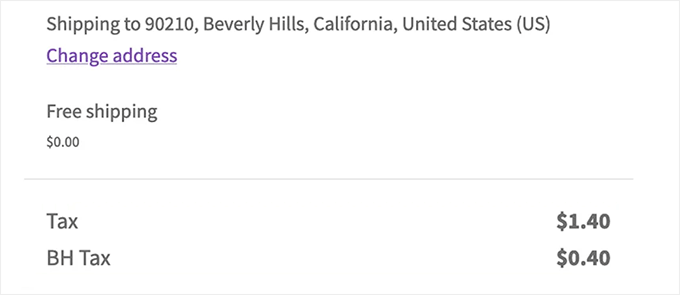
Ensuite, modifiez le paramètre « Afficher les totaux des taxes » pour contrôler comment les taxes apparaissent lors du paiement. Vous pouvez choisir d'afficher toutes les taxes comme un total unique ou d'afficher chaque taxe comme une liste détaillée.
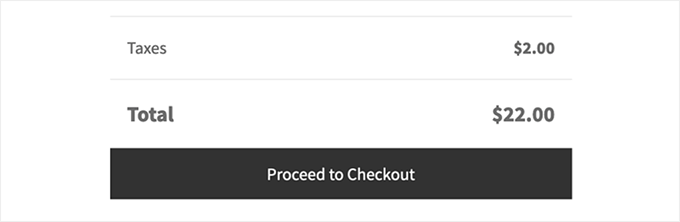
Si vous choisissez l'option « Comme un total unique », WooCommerce combinera toutes les taxes applicables en un seul montant total. Les clients verront une seule ligne de taxe au lieu de ventilations séparées.
Par exemple, si un produit a plusieurs taux de taxe (comme la taxe d'État et la taxe locale), elles seront toutes fusionnées et simplement affichées comme « Taxes » lors du paiement. Cela permet de garder les choses claires et simples.
D'autre part, si vous le réglez sur « Détaillé », les clients verront chaque taux de taxe séparément. Cela signifie que WooCommerce listera chaque taxe applicable, comme les taxes d'État et locales, sur leurs propres lignes.
Cela offre plus de transparence, afin que les clients sachent exactement ce pour quoi ils paient. Les noms des taxes affichés seront ceux que vous entrez dans vos paramètres WooCommerce.
Nous vous guiderons dans la façon de faire cela à l'étape suivante. Une fois que vous avez terminé, cliquez simplement sur le bouton « Enregistrer les modifications » pour stocker vos paramètres.
Ensuite, basculez vers la page « Taux standard » en haut et cliquez sur le bouton « Insérer une ligne ».
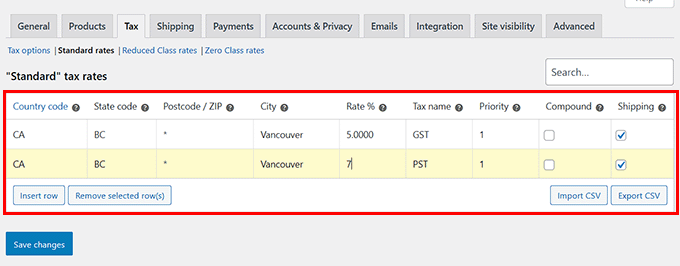
Vous pouvez maintenant ajouter le code du pays, le code de l'état, le code postal, le nom de la ville et le taux de taxe pour chaque emplacement où vous souhaitez collecter des taxes.
Si vous souhaitez uniquement collecter les taxes selon l'emplacement de votre magasin, vous n'aurez besoin d'ajouter qu'une seule ligne. Vous pouvez également ajouter un nom de taxe pour chaque ligne afin de les différencier facilement.
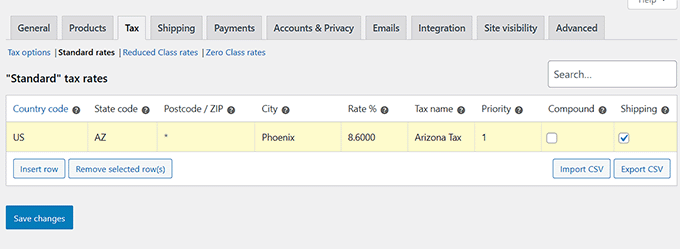
Si vous sélectionnez l'option détaillée dans la section « Afficher les totaux des taxes », le nom que vous choisissez pour chaque ligne de taxe sera celui affiché sur la page de paiement.
Par exemple, si vous avez configuré des taux de taxe distincts pour les biens et services (TPS) et les provinces (TVP), ces étiquettes exactes apparaîtront dans le récapitulatif de la commande.
Enfin, cliquez sur le bouton « Enregistrer les modifications ».
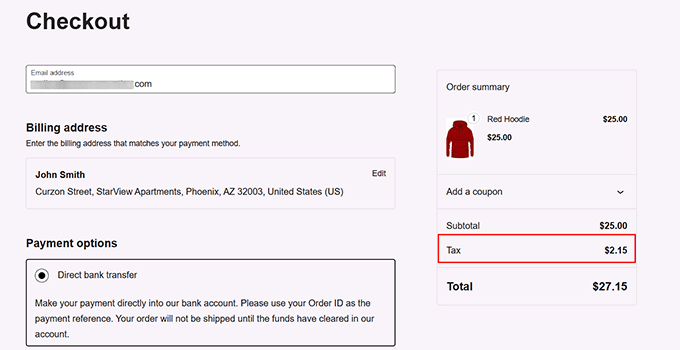
Maintenant, visitez votre boutique WooCommerce pour voir le taux de taxe affiché sur votre page de paiement.
Selon vos paramètres, le taux peut également être affiché sur votre page produit et votre page panier.
Collecter les taxes pour les produits numériques (Easy Digital Downloads)
Si vous souhaitez collecter des taxes lors de la vente de vos produits numériques via Stripe, alors Easy Digital Downloads (EDD) est la meilleure option.
Ce plugin est conçu spécifiquement pour la vente de produits numériques et offre une collecte de taxes simple, y compris pour les transactions Stripe. Le plugin gère tout, de la définition des taux à la génération de rapports, facilitant ainsi la gestion des taxes pour les boutiques.
Nous utilisons EDD pour vendre nos plugins et logiciels. Nous avons donc constaté par nous-mêmes à quel point il est efficace de collecter les paiements Stripe et de gérer les taxes. Pour en savoir plus, consultez notre analyse complète d'Easy Digital Downloads.
Tout d'abord, vous devez installer et activer le plugin Easy Digital Downloads. Pour plus d'instructions, consultez notre guide sur comment installer un plugin WordPress.
📌Remarque : EDD dispose d'un plan gratuit. Cependant, la mise à niveau vers la version pro vous donnera accès à des fonctionnalités telles que des rapports avancés, l'intégration du marketing par e-mail, la restriction de contenu, et plus encore.
Une fois le plugin activé, vous devrez configurer votre boutique, ajouter des produits et connecter Stripe au plugin.
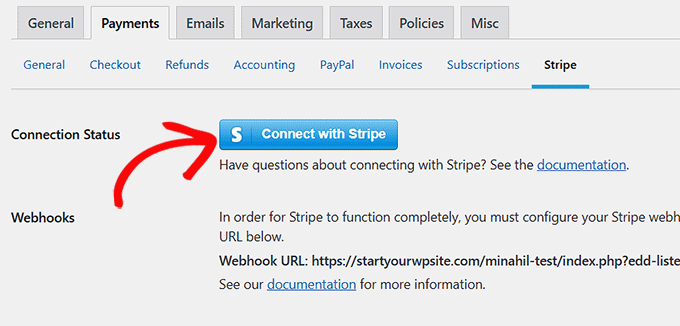
Pour commencer, suivez notre guide pour débutants sur comment vendre des téléchargements numériques sur WordPress.
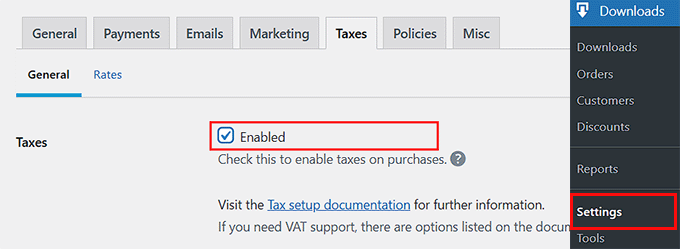
Une fois cela fait, rendez-vous sur la page Téléchargements » Paramètres » Taxes dans la barre latérale d'administration de WordPress.
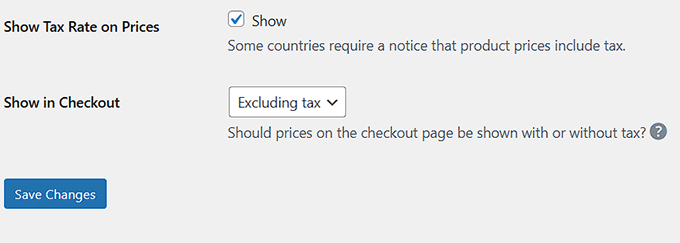
Ici, activez l'option « Taxes » en cochant la case à côté.
Ensuite, choisissez si vous souhaitez afficher les taxes exclusivement ou inclusivement.
Si vous choisissez « Oui, j'entrerai les prix taxes comprises », alors le prix que vous avez saisi dans les données d'un produit est le montant total que le client paiera après taxes.
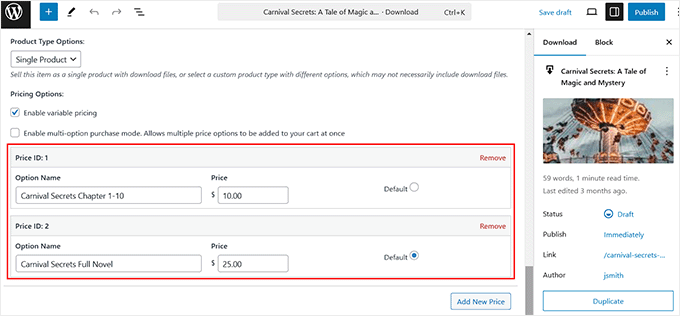
Ainsi, si vous définissez le prix d'un produit à 20 $, le client paiera 20 $ lors du paiement. Le montant exact qui sera alloué aux taxes sera calculé automatiquement.
Si vous sélectionnez « Non », le prix que vous avez saisi sur l'écran de modification du produit n'inclura pas le montant de la taxe.
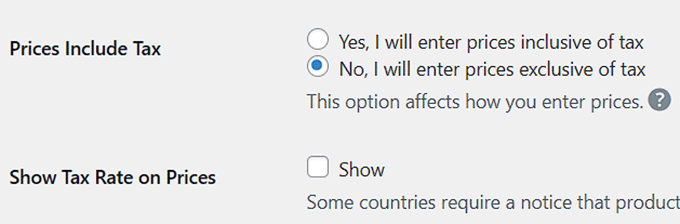
Après cela, nous vous recommandons de cocher l'option « Afficher le taux de taxe sur les prix ». De cette façon, le client verra le montant qu'il est censé payer en taxes sous le bouton d'achat.
Ensuite, décidez comment vous souhaitez afficher les prix des produits sur la page de paiement. Vous pouvez choisir d'afficher les prix taxes comprises, ce qui signifie que le prix total que les clients voient aura la taxe ajoutée.
Ou, vous pouvez afficher les prix hors taxes, où le prix affiché est simplement le montant du produit avant taxe (également appelé sous-total). La taxe sera ensuite ajoutée séparément lors du paiement.
Enfin, cliquez sur le bouton « Enregistrer les modifications » pour enregistrer vos paramètres.
Maintenant, passez à la section « Taux » depuis le haut. Ici, vous pouvez ajouter des taux de taxe pour des pays spécifiques ou des états/provinces dans ces pays.
Pour ce faire, choisissez un pays/état dans le menu déroulant et ajoutez son taux de taxe. Ensuite, cliquez sur le bouton « Ajouter un taux ».
Vous pouvez répéter cette étape autant de fois que vous le souhaitez.
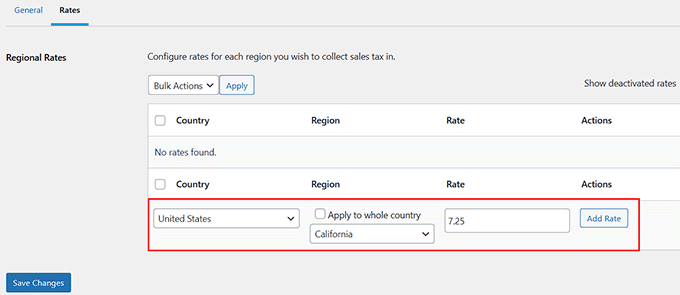
Une fois que vous avez terminé, cliquez simplement sur le bouton « Enregistrer les modifications ».
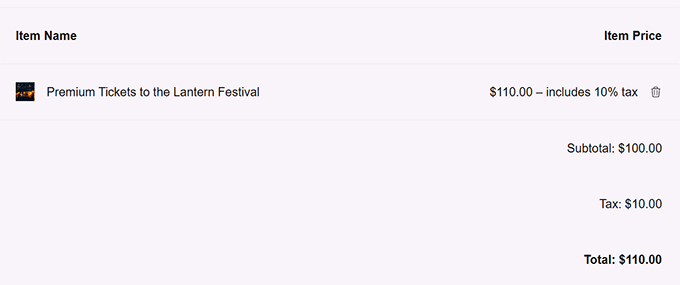
Maintenant, visitez simplement votre boutique de produits numériques pour vérifier comment les taxes sont collectées pour les paiements Stripe.
Bonus : Créez des factures visuellement attrayantes pour les clients
La gestion de la collecte des taxes est une exigence légale pour les sites de commerce électronique. Mais si vous vendez des produits ou services professionnels (ou si vous voulez simplement aller plus loin), vous pouvez également proposer à vos clients des factures attrayantes pour leurs dossiers.
Une facture qui affiche le sous-total, le montant de la taxe et le coût total contribue à la transparence et permet aux clients de suivre plus facilement leurs dépenses, de gérer les remboursements et même de traiter les réclamations douanières.
Pour créer des factures à l'aspect professionnel, nous vous recommandons d'utiliser FreshBooks.

C'est un logiciel de comptabilité populaire pour les petites entreprises qui offre un moyen facile de créer des factures personnalisables avec votre logo et des notes personnalisées.
De plus, il automatise les rappels pour les paiements en retard, traite en toute sécurité les paiements récurrents par carte de crédit et vous notifie, ainsi que vos clients.
Vous pouvez également inclure les informations fiscales, les conditions de paiement, les remises et la devise dans vos factures, fournissant une ventilation claire des paiements.
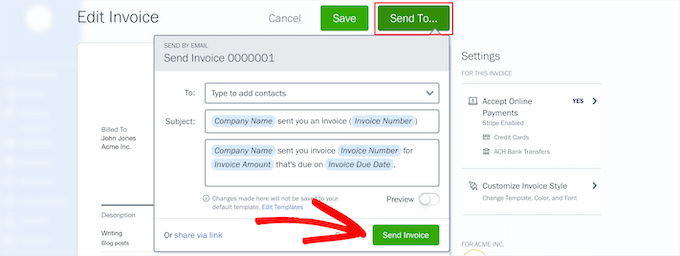
Bien qu'il s'agisse d'un outil tiers, FreshBooks s'intègre parfaitement aux meilleurs constructeurs de sites Web, y compris WordPress.
Pour des instructions étape par étape, consultez notre tutoriel sur comment créer des factures pour les clients en utilisant WordPress.
Foire aux questions sur la collecte des taxes dans WordPress
Voici les réponses à certaines des questions les plus fréquentes que nous recevons concernant la configuration de la collecte des taxes pour les paiements Stripe.
1. Dois-je facturer la taxe de vente pour ma boutique en ligne ?
Oui, dans la plupart des régions, vous êtes légalement tenu de collecter la taxe de vente si votre entreprise remplit certains critères. Cela peut inclure une présence physique (nexus) ou le dépassement d'un certain seuil de ventes dans un État ou un pays.
Les lois fiscales peuvent être complexes et varier considérablement, nous vous recommandons donc toujours de consulter un professionnel de la fiscalité pour comprendre vos obligations spécifiques.
2. Quelle est la différence entre taxe incluse et taxe exclue ?
Taxe incluse signifie que le montant de la taxe est déjà inclus dans le prix final que vous affichez aux clients. Par exemple, un produit affiché à 20 $ a déjà la taxe intégrée.
La taxe exclusive signifie que la taxe est calculée et ajoutée séparément lors du paiement. Un client verrait le prix du produit plus une ligne distincte pour la taxe avant de payer.
3. Stripe calcule-t-il automatiquement la taxe de vente ?
Stripe propose une fonctionnalité appelée Stripe Tax qui peut calculer automatiquement la taxe de vente. Cependant, vous devez l'activer et la configurer dans votre compte Stripe.
Vous devez également utiliser un plugin WordPress comme WP Simple Pay ou WooCommerce qui s'intègre correctement à cette fonctionnalité pour appliquer les taux corrects en fonction de l'emplacement de votre client.
4. Puis-je définir des taux de taxe différents pour différents produits ?
Oui, c'est une exigence courante. Les plugins comme WooCommerce vous permettent de créer différentes classes de taxe (par exemple, taux standard, taux réduit, taux zéro) et de les attribuer à des produits spécifiques.
Ceci est utile pour les boutiques qui vendent un mélange d'articles avec des exigences fiscales différentes.
Guides connexes pour accepter les paiements dans WordPress
Besoin de plus d'informations sur l'acceptation des paiements dans votre boutique en ligne ? Consultez nos guides associés :
- Meilleurs plugins WordPress pour Authorize.Net (Comparatif)
- Comment accepter facilement les paiements en Bitcoin sur WordPress (étape par étape)
- Meilleurs services de comptabilité pour votre entreprise en ligne (Comparatif)
- Comment accepter les paiements par acompte dans WordPress (Méthodes faciles)
- Meilleurs plugins de traitement de cartes de crédit pour WordPress (comparaison)
- Comment ajouter le paiement par code QR Stripe dans WordPress
- Comment tester les paiements Stripe sur un site WordPress (Méthodes faciles)
Si vous avez aimé cet article, abonnez-vous à notre Chaîne YouTube pour des tutoriels vidéo WordPress. Vous pouvez également nous trouver sur Twitter et Facebook.




Vous avez une question ou une suggestion ? Veuillez laisser un commentaire pour lancer la discussion.