


L'une des premières choses que nous faisons lorsque nous voulons revoir un site Web est de cloner ce site dans un environnement de staging ou local. De cette façon, nous pouvons créer une réplique exacte du site sur lequel nous travaillons sans affecter la version en direct.
Si vous êtes propriétaire d'un site Web avec peu ou pas de compétences techniques, vous êtes probablement fatigué de voir les modifications que vous apportez entraîner des erreurs inattendues. Vous voulez essayer de cloner votre site WordPress à des fins de test, mais vous craignez que le processus ne soit trop difficile.
C'est en fait tout le contraire. Avec le plugin Duplicator, cloner un site WordPress est super facile, et nous vous montrerons comment dans cet article.
Qu'est-ce que le clonage de site Web WordPress et pourquoi l'utiliser ?
L'idée derrière le clonage d'un site Web WordPress est que vous faites une copie exacte d'un site et que vous l'appliquez à un autre site.
Il existe de nombreuses raisons pour lesquelles vous pourriez avoir besoin de cloner un site Web. Par exemple, vous pourriez être en train de déplacer un site vers un nouvel hôte ou un nouveau nom de domaine. En clonant un site Web, vous pouvez gagner beaucoup de temps et d'efforts et terminer le processus de migration beaucoup plus rapidement.
Un autre exemple est le développement d'un site Web pour un client sur votre propre localhost. Une fois le travail terminé, vous pouvez simplement cloner le site et le déplacer vers le serveur en direct du client.
Vous pouvez également cloner un site WordPress actif et configurer un site de staging pour tester les modifications avant de les mettre en ligne.
Cela dit, nous allons vous montrer comment cloner un site WordPress en quelques étapes simples. Vous pouvez utiliser les liens rapides ci-dessous pour naviguer dans le tutoriel :
- Étape 1 : Configurer le plugin Duplicator pour WordPress pour un clonage facile
- Étape 2 : Créer un package Duplicator de votre site WordPress
- Étape 3 : Télécharger l'archive et l'installateur de votre site WordPress dans un nouvel emplacement
- Étape 4 : Créer une nouvelle base de données WordPress pour votre site web
- Étape 5 : Exécuter le script d'importation du site web WordPress
- Step 6: Test Your Cloned Website and Delete Temporary Files
Étape 1 : Configurer le plugin Duplicator pour WordPress pour un clonage facile
La meilleure façon de cloner un site web WordPress est d'utiliser le plugin Duplicator. C'est un puissant plugin de clonage et de duplication WordPress qui reste très facile à utiliser.
Le plugin sauvegarde tout votre site web dans un seul fichier, que vous pouvez simplement déplacer vers le nouvel emplacement.
La première chose à faire est d'activer et d'installer le plugin sur le site web que vous souhaitez cloner. Pour plus de détails, consultez notre guide étape par étape sur comment installer un plugin WordPress.
Note : Il existe une version pro de Duplicator qui offre des fonctionnalités supplémentaires telles que les sauvegardes planifiées, la migration multisite, et plus encore. Cependant, nous utiliserons la version gratuite pour ce guide, car elle contient tout ce dont vous avez besoin pour cloner un site WordPress.
Étape 2 : Créer un package Duplicator de votre site WordPress
Après l'activation, allez dans Duplicator » Backups, puis cliquez sur le bouton « Create New » en haut de la page.
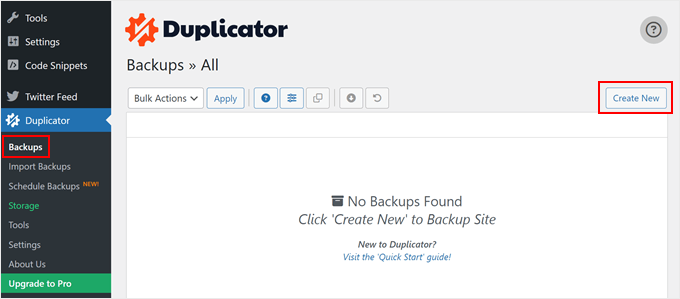
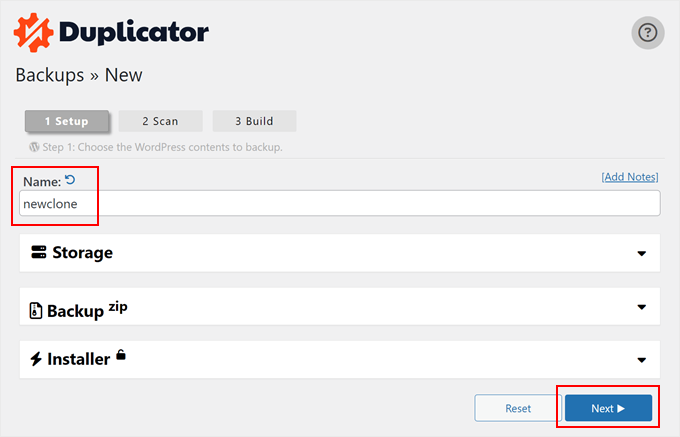
Après cela, vous serez dirigé vers un écran où vous pourrez saisir un nom pour le fichier dupliqué. Ceci est juste pour votre référence, vous pouvez donc utiliser ce que vous voulez.
Ensuite, cliquez sur le bouton « Continuer ».
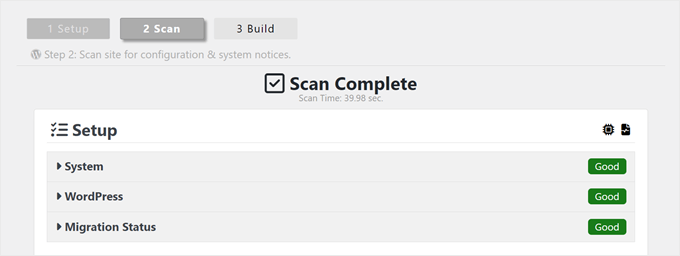
Duplicator va maintenant scanner votre site.
S'il trouve un problème avec une partie de votre site WordPress, vous verrez un avertissement avec des informations sur la façon de résoudre le problème. Sinon, il dira simplement « Good ».
Maintenant, faites défiler la page.
Ensuite, cliquez sur « Build » pour créer le fichier de sauvegarde.
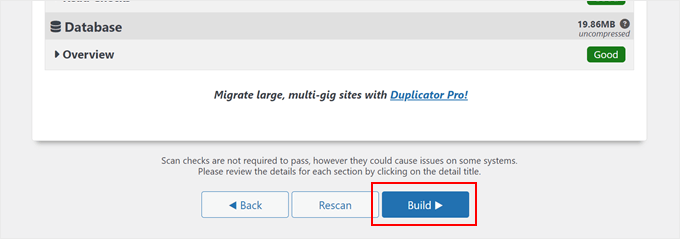
Le plugin va maintenant sauvegarder votre base de données WordPress, vos images, vos modèles, vos plugins et tous les autres fichiers dans un seul package téléchargeable.
Selon la taille de votre site web, le processus peut prendre quelques minutes.
Une fois le processus de sauvegarde terminé, il est temps de télécharger vos fichiers.
Vous devez télécharger à la fois le fichier archive, qui contient votre sauvegarde, et l'installateur qui décompressera l'archive.
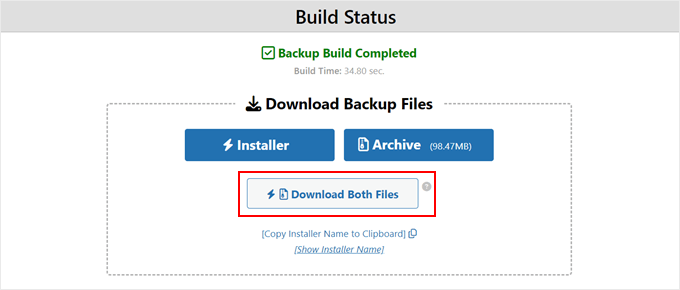
Pour ce faire, cliquez sur le bouton « Télécharger les deux fichiers ».
Astuce de pro : Techniquement, vous pouvez ignorer le reste de ces étapes et suivre notre tutoriel sur comment restaurer une sauvegarde de site WordPress, où nous vous montrons comment importer votre fichier de sauvegarde avec Duplicator.
Cela dit, n'hésitez pas à suivre le reste de ces étapes si vous souhaitez restaurer le site cloné dans un environnement vide.
Étape 3 : Télécharger l'archive et l'installateur de votre site WordPress dans un nouvel emplacement
Vous avez maintenant une sauvegarde complète de votre site et le fichier d'installation, la prochaine étape consiste à les télécharger vers le nouvel emplacement.
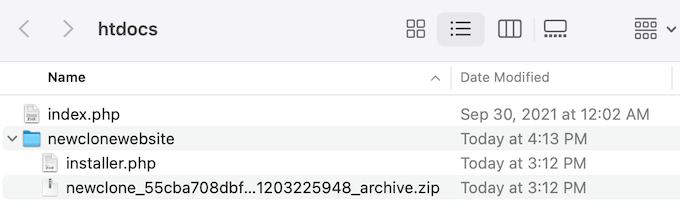
Ce nouvel emplacement peut être un blog WordPress en direct ou un site sur votre serveur local. Si le site est sur un serveur local, vous devrez créer un nouveau dossier dans le dossier racine de votre serveur local. C'est le fichier où votre serveur local stocke tous les sites web.
Par exemple, si vous utilisez MAMP, il s'agira du dossier « /Applications/MAMP/htdocs/ ».
Alternativement, si vous utilisez WAMP, alors ce serait le dossier « C:\wamp\www \ ».
Après cela, vous devrez ouvrir le dossier que vous avez créé pour votre site Web cloné et y copier le fichier d'archive ainsi que l'installateur.
Si vous souhaitez cloner votre site Web sur une autre plateforme d'hébergement WordPress, vous pouvez d'abord créer un site Web vide et y téléverser les fichiers à l'aide du gestionnaire de fichiers du fournisseur.
Si vous utilisez Bluehost, connectez-vous simplement au tableau de bord de votre compte d'hébergement et accédez à l'onglet « Sites Web ». Ensuite, cliquez sur « Ajouter un site ».

Sur l'écran suivant, vous verrez quelques options de type de site.
Sélectionnez simplement « Autre (environnement vide) » et cliquez sur « Continuer ».

Ensuite, insérez le titre de votre site Web.
Vous pouvez également ignorer cette étape si nécessaire et simplement cliquer sur « Continuer ».

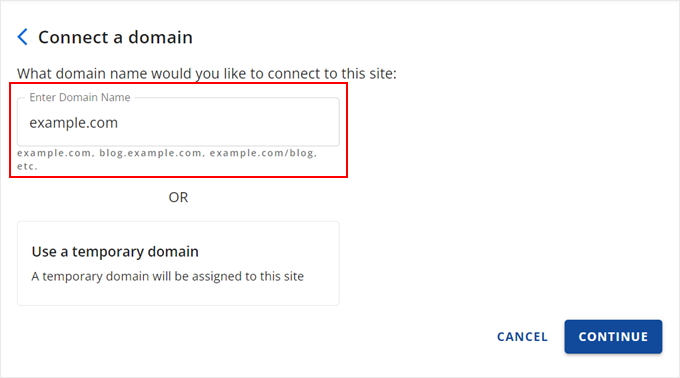
À ce stade, vous pouvez connecter votre site Web à un nom de domaine.
Ou, vous pouvez utiliser un domaine temporaire en attendant si vous n'avez pas encore de nom de domaine.
Cliquez sur « Continuer » pour continuer.
Une fois votre site Web vide prêt, vous retournerez à l'onglet « Sites Web ».
Sur votre site Web nouvellement créé, cliquez sur le bouton « Paramètres ».
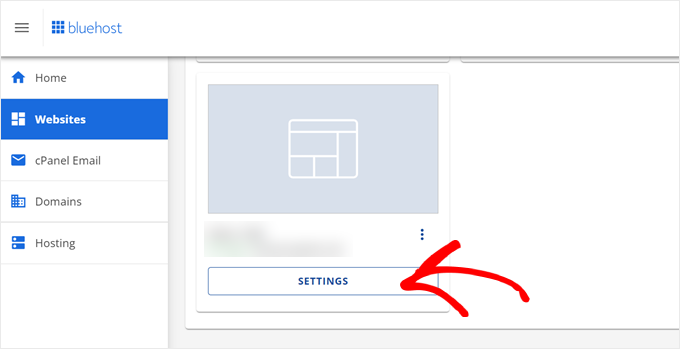
Maintenant, faites défiler jusqu'à la section « Liens rapides ».
Une fois sur place, cliquez simplement sur le bouton « Gestionnaire de fichiers ».

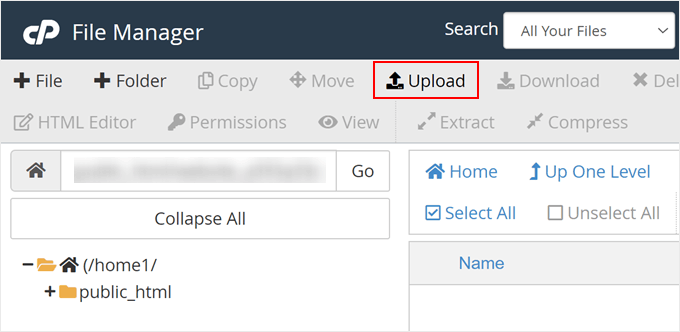
Bluehost vous amènera maintenant au Gestionnaire de fichiers de votre site Web.
Cliquez sur le bouton « Télécharger » pour importer vos fichiers.
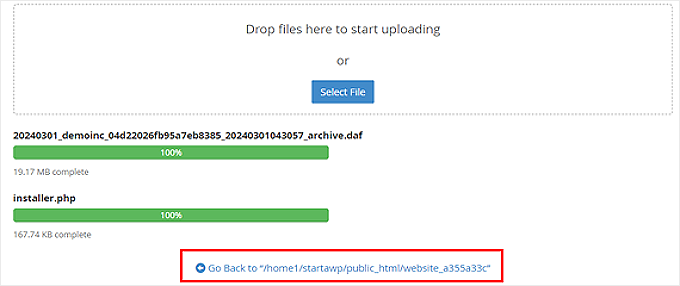
Sélectionnez maintenant les fichiers que vous souhaitez importer sur le site web vide.
Une fois terminé, cliquez simplement sur « Retourner à… »
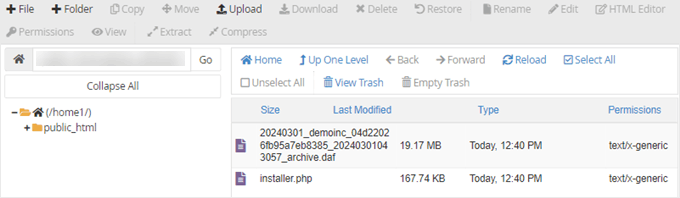
Vous devriez maintenant voir vos fichiers d'archive et d'installation dans le gestionnaire de fichiers.
Supprimez les autres fichiers présents dans ce répertoire pour vous assurer que l'installation se déroule correctement par la suite.
Alternativement, vous pouvez téléverser le programme d'installation et l'archive dans le répertoire racine à l'aide d'un client FTP.
Si vous n'avez jamais fait cela auparavant, consultez notre guide pour débutants sur comment utiliser FTP pour téléverser des fichiers vers WordPress.
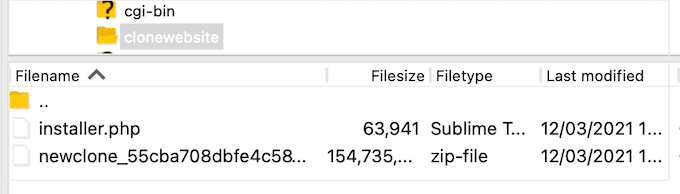
Peu importe où vous téléversez les fichiers, vous devez vous assurer que le dossier ne contient que vos fichiers installer.php et archive zip.
Étape 4 : Créer une nouvelle base de données WordPress pour votre site web
Ensuite, vous devez créer une nouvelle base de données WordPress pour décompresser votre version clonée de WordPress. Si vous avez déjà créé une base de données, vous pouvez ignorer cette étape.
Il existe plusieurs façons de créer une base de données, selon que le nouvel emplacement est un site en ligne ou un site sur votre serveur local.
Si vous utilisez un site en ligne, connectez-vous simplement au tableau de bord de votre compte d'hébergement WordPress.
Pour les utilisateurs de Bluehost, vous devez aller dans l'onglet « Paramètres » de votre site web vide comme précédemment. Ensuite, basculez vers l'onglet « Avancé » et cliquez sur « Gérer » à côté de cPanel.

Dans cPanel, faites défiler jusqu'à la section « Bases de données ».
Après cela, sélectionnez « Bases de données MySQL ».
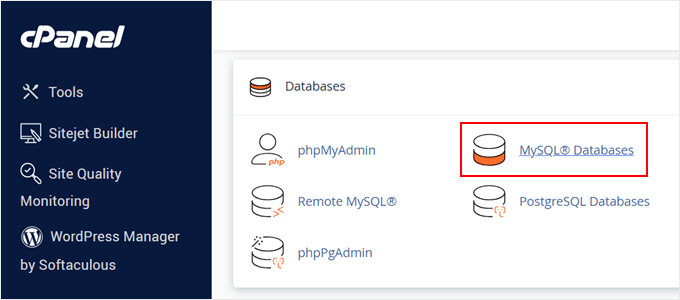
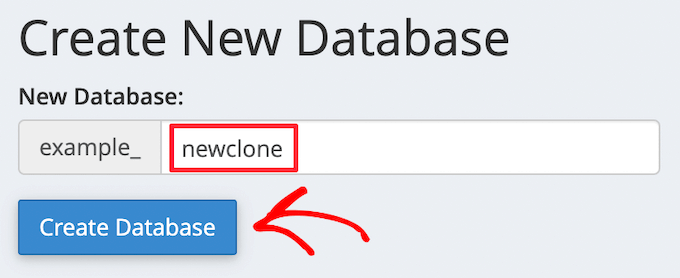
Cela vous amène à un écran où vous pouvez taper un nom pour votre base de données.
Ensuite, cliquez sur le bouton 'Créer une base de données'.
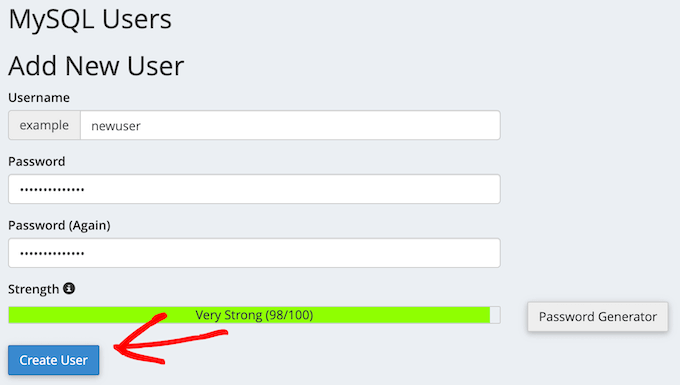
Ensuite, vous devez ajouter un nouvel utilisateur à la base de données MySQL.
Faites simplement défiler jusqu'à la section « Utilisateurs MySQL ». Ensuite, tapez un nom d'utilisateur et un mot de passe pour le nouvel utilisateur, et cliquez sur le bouton « Créer un utilisateur ».
Une fois que vous avez fait cela, l'étape suivante consiste à ajouter l'utilisateur à votre base de données.
Faites simplement défiler jusqu'à la section « Ajouter un utilisateur à une base de données » et ouvrez le menu déroulant « Utilisateur ». Ici, sélectionnez l'utilisateur de base de données que vous avez créé à l'étape précédente.
Après cela, ouvrez le menu déroulant « Base de données » et sélectionnez la base de données que vous avez créée précédemment.
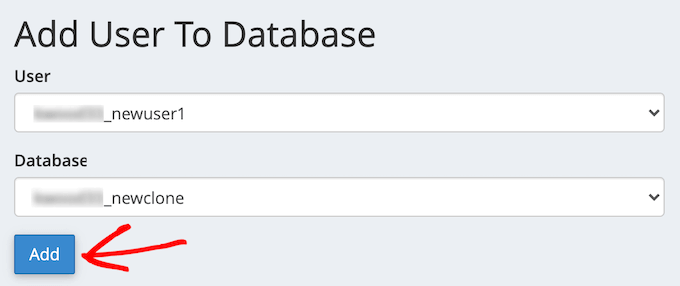
Assurez-vous de noter le nom de la base de données, le nom d'utilisateur et le mot de passe, car vous aurez besoin de ces informations à l'étape suivante.
Une fois cela fait, cliquez sur le bouton « Ajouter ».
Si vous utilisez une installation localhost avec XAMPP ou d'autres outils, visitez simplement « http://localhost/phpmyadmin/ » ou « http://localhost:8080/phpmyadmin/ » dans votre navigateur Web pour lancer phpMyAdmin.
Après cela, cliquez sur l'onglet « Menu », puis sélectionnez l'option « Base de données ».
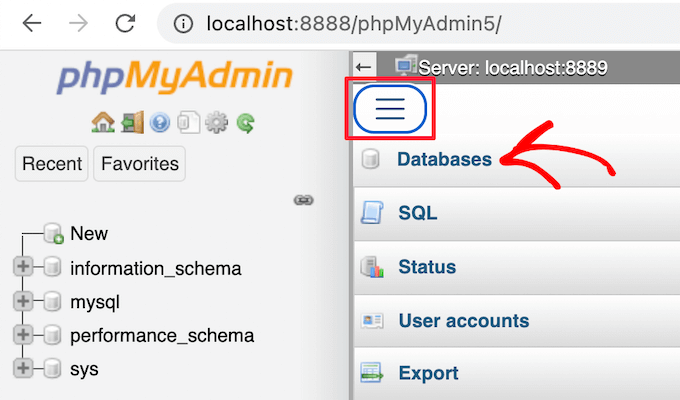
Ensuite, vous devez entrer un nouveau nom pour la base de données.
Ensuite, cliquez simplement sur le bouton « Créer ».
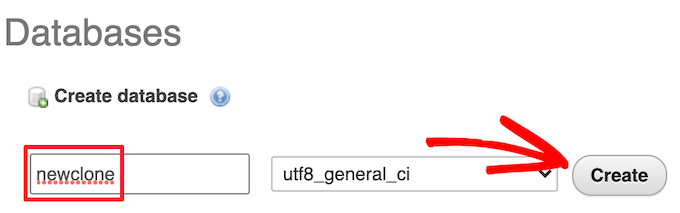
Vous utiliserez le nom de la base de données à l'étape suivante. Pour la plupart des installations localhost, votre hôte sera localhost, et le nom d'utilisateur sera root, avec un mot de passe vide.
Étape 5 : Exécuter le script d'importation du site web WordPress
Maintenant que tous vos fichiers sont en place, il est temps d'exécuter le script d'installation Duplicator. Ce script décompresse votre fichier d'archive en quelques clics.
Tout d'abord, tapez l'URL de votre site Web dans le navigateur Web et ajoutez installer.php à la fin. Cela ressemblera à quelque chose comme « https://example.com/installer.php ». Assurez-vous de remplacer « example.com » par votre propre nom de domaine ou l'adresse localhost de votre site.
Ensuite, le script d'installation Duplicator apparaîtra à l'écran. Tout d'abord, vous devez entrer les informations de votre base de données WordPress.
Ce sont les informations de la base de données que vous avez copiées ci-dessus.
Une fois terminé, cliquez sur « Valider ».
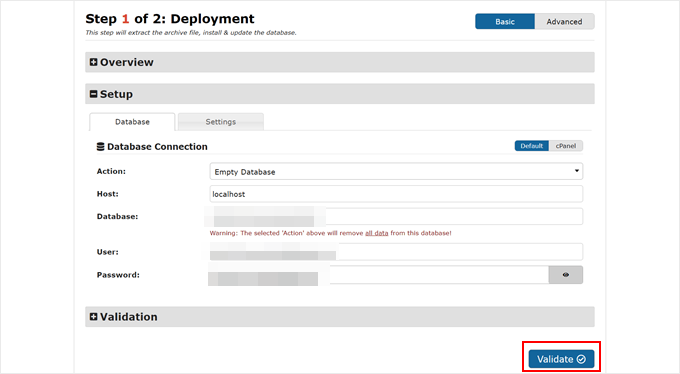
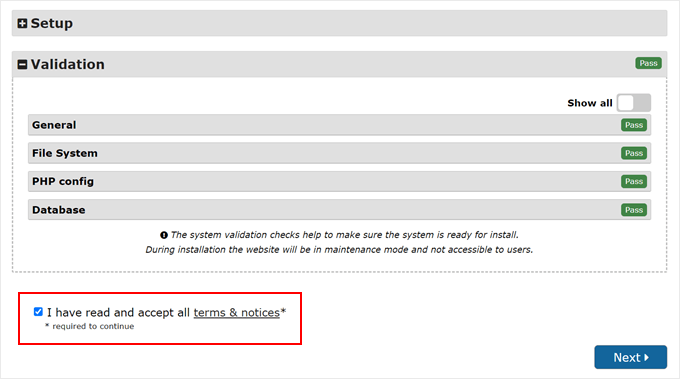
S'il n'y a pas d'erreurs, cochez la case des termes et avis en bas.
Après cela, cliquez sur « Suivant » pour continuer.
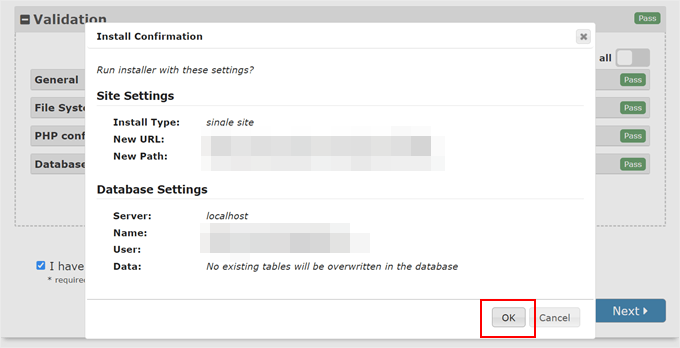
Ensuite, une fenêtre contextuelle apparaîtra pour confirmer l'installation.
Cliquez sur le bouton « OK ».
Si l'installation réussit, vous pourrez immédiatement vous connecter à votre nouveau site WordPress.
Pour ce faire, assurez-vous de cocher la case « Supprimer automatiquement les fichiers d'installation après la connexion pour sécuriser le site (recommandé !) » et cliquez sur le bouton « Connexion administrateur ».
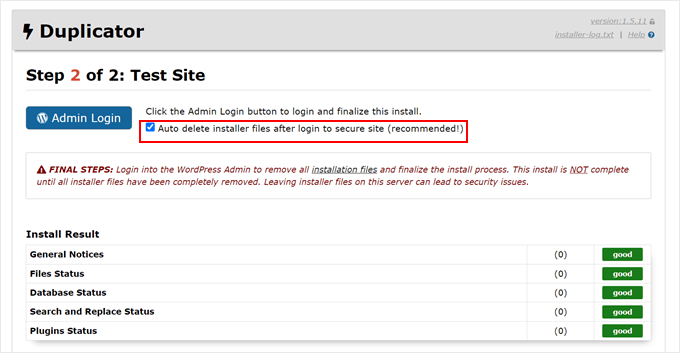
En cochant cette case, les fichiers d'installation seront automatiquement supprimés afin d'éliminer les problèmes de sécurité potentiels et de finaliser l'installation.
Étape 6 : Testez votre site cloné et supprimez les fichiers temporaires
Vous pouvez maintenant tester votre site cloné.
Nous vous recommandons de tester à la fois la zone d'administration de WordPress et la partie publique de votre site pour vous assurer que toutes vos données sont présentes et que le site fonctionne comme prévu.
Si vous rencontrez des erreurs WordPress, consultez notre guide pour débutants sur le dépannage des erreurs WordPress.
Vous devrez également vérifier si vos fichiers d'installation existent toujours. Par mesure de sécurité, nous vous recommandons d'aller dans Duplicator » Outils, puis de cliquer sur le bouton « Supprimer les fichiers d'installation ».
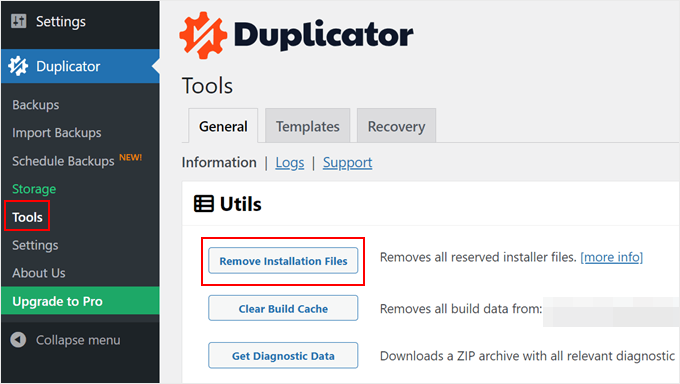
C'est tout, vous avez cloné avec succès un site WordPress.
J'ai cloné mon site WordPress, et ensuite ?
Si vous avez cloné votre site WordPress avec succès, voici quelques actions que vous pourriez vouloir entreprendre ensuite :
- Vérifiez si vous avez correctement migré votre site en utilisant cette liste de contrôle ultime de migration.
- Vérifiez les paramètres de permalien de votre site cloné.
- Installez des plugins WordPress indispensables pour développer votre site Web.
- Désactivez les fonctionnalités de blog si vous prévoyez d'exécuter un site qui n'est pas un blog.
- Consultez cette checklist de lancement de site Web avant de publier votre site.
- Prévisualisez votre site Web pour voir si tout fonctionne.
- Activez le mode débogage de WordPress pour résoudre rapidement les erreurs potentielles.
- Apprenez comment libérer de l'espace disque et réduire l'utilisation des inodes pour maintenir la santé de votre serveur Web.
- Exécutez un test de vitesse de site Web pour voir si les performances de votre site nécessitent une amélioration.
Nous espérons que cet article vous a aidé à apprendre comment cloner facilement votre site WordPress. Vous pourriez également vouloir consulter notre guide sur comment gérer plusieurs sites WordPress depuis un tableau de bord et notre sélection d'experts des meilleurs plugins de journal d'activité et de suivi WordPress.
Si cet article vous a plu, abonnez-vous à notre chaîne YouTube pour des tutoriels vidéo WordPress. Vous pouvez également nous retrouver sur Twitter et Facebook.





Dario
Merci pour le tutoriel détaillé. Cela m'a épargné beaucoup de travail, que Dieu vous bénisse
Support WPBeginner
Glad our tutorial was able to help
Admin
Felicia Sandler
J'ai un site WordPress qui est actuellement sur un serveur dédié avec une URL différente qui pointe vers le domaine que nous souhaitons utiliser. Si je clone le site pour le déplacer vers un service d'hébergement, est-il possible de le faire avec une nouvelle adresse IP également ? J'apprécierais tout soutien. Merci.
Support WPBeginner
Si vous passez à un nouveau fournisseur d'hébergement, l'adresse IP changerait normalement par défaut sans aucune étape supplémentaire nécessaire.
Admin
Jiří Vaněk
The Duplicator est un plugin absolument fantastique que j'apprécie personnellement pour dupliquer des sites web de l'environnement de développement vers le serveur. Le seul problème que j'ai rencontré avec est qu'il crée un fichier .htaccess dans le dossier de sauvegarde, où toutes les directives ne sont peut-être pas autorisées. Heureusement, ce comportement peut être résolu dans les paramètres, et .htaccess peut être désactivé. Sinon, le plugin fonctionne toujours très bien et sans aucun problème. De plus, avec un guide comme le vôtre, n'importe qui peut le gérer très bien. Et en prime, il fonctionne assez bien même dans la version gratuite.
Dennis Muthomi
Ce guide étape par étape a été extrêmement utile ! J'ai suivi le tutoriel pour cloner mon site WordPress existant vers un nouveau serveur avec un hébergeur différent. Tout s'est bien passé, sauf que j'ai rencontré un problème de SSL initialement sur le site cloné. Cependant, après avoir contacté l'équipe de support de mon nouvel hébergeur, ils ont pu résoudre rapidement le problème de SSL. Merci beaucoup d'avoir fourni une présentation aussi claire et précieuse.
Support WPBeginner
Glad our guide could help you
Admin
Dan
Bonjour, j'ai fait cela mais après avoir terminé l'installation et cliqué sur le bouton admin, cela me ramène à la page du domaine d'origine avant l'installation de WordPress. J'ai vérifié le processus et je ne pense pas avoir manqué d'étapes ?
Il semble que tout ait été effacé (juste une installation WP d'origine) mais que le fichier dupliqué n'ait pas été installé ?
Support WPBeginner
Votre domaine pointe vers votre hébergeur d'origine. Vous pouvez soit modifier votre fichier hosts pour voir le site cloné, soit pointer votre domaine vers l'emplacement du nouvel hébergeur. Pour déplacer votre site vers un nouveau domaine, nous vous recommandons de consulter notre article ci-dessous :
https://www.wpbeginner.com/wp-tutorials/how-to-properly-move-wordpress-to-a-new-domain-without-losing-seo/
Admin
Martin Page
J'ai suivi vos instructions et téléchargé les 2 fichiers dans un fichier autrement vide, mais lorsque je vais sur le site/installer.php, j'obtiens une page 404.
Mon écran FileZilla ressemble exactement à votre exemple.
Avez-vous des suggestions ?
Merci
Support WPBeginner
Vous devriez consulter la page FAQ du plugin duplicateur, ils y couvrent les différentes étapes de dépannage pour cette erreur.
Admin
Rene Young
Merci. Je l'ai fait et j'ai réussi à créer le clone. J'ai une question concernant l'étape d'installation de la base de données dans le nouvel emplacement (Étape 2 sur 4 – Installer la base de données) : La capture d'écran montre un choix entre « Basic » et « cPanel », mais vous n'en discutez pas.
Support WPBeginner
In this tutorial, we went with Basic
Admin
Rene Young
Je n'ai pas pu terminer l'étape 2. Je reçois des avertissements dans Duplicator, sous Chemins :
« Si le chemin racine de WordPress n'est pas accessible en écriture par PHP sur certains systèmes, cela peut causer des problèmes.
Si Duplicator n'a pas les permissions suffisantes, vous devrez créer manuellement les chemins ci-dessus. »
Support WPBeginner
Vous devriez suivre notre guide ci-dessous pour mettre à jour les permissions de vos fichiers :
https://www.wpbeginner.com/beginners-guide/how-to-fix-file-and-folder-permissions-error-in-wordpress/
Ou vous pouvez contacter votre fournisseur d'hébergement pour obtenir de l'aide concernant les permissions des dossiers.
Admin
Sue
J'essaie de cloner un site de démonstration que je crée pour que les gens l'utilisent comme modèle. En utilisant Duplicator, j'ai créé le package, accédé au gestionnaire de fichiers de CPanel et navigué jusqu'au répertoire racine du sous-domaine sur lequel je le teste, et j'ai téléchargé le fichier zip et le fichier d'installation. Il n'y a rien d'autre dans le dossier.
Lorsque je suis les instructions et que je vais à l'adresse du site web avec installer.php ajouté à la fin, je n'obtiens pas les informations d'importation de Duplicator. J'obtiens une page introuvable... bien qu'elle ait l'en-tête, le pied de page et le menu supérieur du site que je clone. Qu'ai-je fait de mal ?
Support WPBeginner
Si vous utilisez le même domaine, vous regardez probablement toujours l'ancien site et non le nouveau. Si vous contactez votre fournisseur d'hébergement, il peut normalement vous aider à configurer un domaine temporaire que vous pouvez utiliser.
Admin
Tarık Hacıalioğulları
Merci beaucoup, cela m'a fait gagner tellement de temps. Cela a très bien fonctionné !!!
Support WPBeginner
You’re welcome
Admin
saad
Tout est clair merci mais qu'en est-il du login et du mot de passe pour le tableau de bord WordPress, pouvons-nous dupliquer ?
Support WPBeginner
Il copie votre table d'utilisateurs, donc il transférerait votre utilisateur et votre mot de passe pour vous.
Admin
Kara
J'ai un peu de mal avec l'étape 4. Avec mon compte Hostgator, je n'ai pas accès à mon panneau serveur mais lorsque j'essaie d'ajouter le fichier via un client FTP, je ne parviens pas à trouver le dossier contenant l'installateur.php. Est-ce que je manque quelque chose ? Le nom du fichier pourrait-il être différent ou quelqu'un pourrait-il me dire où exactement mettre le fichier zip ?
Support WPBeginner
You would want to reach out to your hosting provider and they would be able to assist
Admin
ed
Bonjour, que faire si j'ai des plugins et des thèmes payants spécifiques à 1 site WordPress
Will it still work ? Thanks alot, your tutorial so far is the easiest to follow
Support WPBeginner
Vous devriez contacter le support de ces outils pour savoir comment ils gèrent cela.
Admin
Emma
Que faites-vous lorsqu'il y a un avis de vérification de taille ? La limite est de 500 Mo et mon site fait 1,32 Go non compressé. Je ne sais pas comment compresser. Il recommande une installation en 2 parties manuellement depuis cPanel, ce qui est malheureusement au-delà de mes capacités techniques.
Support WPBeginner
You would want to reach out to your hosting provider’s support and they should be able to assist
Admin
Dominique
J'ai téléchargé le zip et le script d'installation à la racine et j'obtiens ce message lorsque j'entre domain.com/installer.php
403 Interdit
Requête interdite par les règles administratives.
Et ensuite ?
Support WPBeginner
Il existe plusieurs options que vous pouvez essayer. Pour commencer, vous voudrez consulter notre article ci-dessous :
https://www.wpbeginner.com/wp-tutorials/how-to-fix-the-403-forbidden-error-in-wordpress/
Admin
Loz Bigrave
Excellent article, cela a fonctionné à merveille.
Support WPBeginner
Thank you, glad our article was helpful
Admin
Derek
J'ai réussi à copier sur une nouvelle URL et le site cloné semble fonctionner. Cependant, lorsque j'accède à WordPress, il s'agit d'une version réduite avec pas mal d'onglets manquants, tels que : utilisateurs/plugins/paramètres, pour n'en nommer que quelques-uns. Comment puis-je obtenir une version complète de WordPress, identique au site que j'ai copié ?
Support WPBeginner
Vous voudrez peut-être vous assurer que vous êtes connecté en tant qu'utilisateur administrateur sur votre site cloné, car c'est la raison la plus probable de ce problème.
Admin
Adi
How do you change the name of the website, the url and also the database when installing the cloned site using Duplicator?
Support WPBeginner
To do that, you would want to take a look at our article here:
https://www.wpbeginner.com/wp-tutorials/how-to-properly-move-wordpress-to-a-new-domain-without-losing-seo/
Admin
diana
Hi, I have a question , can a clone my site without erased the other one , i mean the original website ?
Support WPBeginner
Yes, cloning your site does not remove the original
Admin
Todd Murray
This is a great post. Just one clarification before I run the import…on STEP 4, these are the instructions:
No matter where you are copying the files, you need to make sure that the folder is completely empty and has no other files or folders inside it except installer.php file and your backup zip file.
If I already have a theme and started building a site before finding this article, do I need to delete everything from the destination? “folder completely empty” refers to which folder?
Thanks!
Todd
Support WPBeginner
If you want to duplicate a site from elsewhere then you would need to remove what is currently there for your site.
Admin
Christie Bellah
Been using this article for years. Thanks so much!
Support WPBeginner
You’re welcome, glad our guide has been so helpful
Admin
Alexandre
You were right, I didn’t put in the root folder :/
So I tried again, but in the end, I got an error 404 result.
I’ve fixed the wp_config (name, user, pw & host) and made the changes to the htaccess (copied the NEW .htaccess).
All files are deleted, besides the now unzipped folder which contain all the files. *what about the __MACOSX folder? I tried with and without, but get the same result.
Even after this, in Step 4, I still get the 2 warnings in the General Notices:
wp-config not found
wp-config.php not found.
I found the wp-config.php, but seem like I don’t have the wp-config. Are they the same?
Anything else missing?
Merci
Support WPBeginner
Le macosx dont vous n’avez pas besoin, les fichiers wp-config devraient être les mêmes. Pour déplacer depuis le sous-dossier si le site d’origine est toujours disponible, vous voudrez probablement suivre les étapes dans : https://www.wpbeginner.com/wp-tutorials/how-to-get-rid-of-wordpress-from-your-wordpress-site-url/
Admin
Alexandre
Je me retrouve sur une page « Index of » affichant le fichier dans mon sous-dossier. Quelqu'un sait pourquoi ?
Merci
Support WPBeginner
Vous avez probablement installé votre site WordPress dans le sous-dossier plutôt que dans le dossier racine de votre site.
Admin
Alexandre
Sorry, forgot to say. If I type in the full path on my web browser, I have a loading time, but end up on a white page.
Merci
Support WPBeginner
Si vous obtenez cet écran blanc, vous voudrez peut-être essayer les recommandations de notre article ici : https://www.wpbeginner.com/wp-tutorials/how-to-fix-the-wordpress-white-screen-of-death/
JanysF
Quelqu'un sait pourquoi l'option Packages sous Duplicator » Packages ne s'affiche pas pour moi ? Je ne vois que sous Duplicator : Outils, Paramètres et Passer Pro.
Support WPBeginner
Vous voudrez peut-être essayer de réinstaller le plugin et si cela ne fonctionne pas, vous devrez contacter le support du plugin et les informer que cela n'apparaît pas correctement.
Admin
ouiouiphoto
Le clonage fonctionne bien avec duplicator mais un site cloné en ligne ne semble pas être apprécié par jetpack
Lors de mes tests, Jetpack s'est mis en échec sur le site d'origine même si jetpack n'était pas actif sur le site cloné, me disant que l'original était une copie du clone.
Si Google trouve votre clone, vous aurez également quelques problèmes possibles.
Support WPBeginner
Bien qu'il y ait un problème avec le simple clonage d'un site sans nouveau contenu, l'objectif principal serait normalement de l'utiliser lors du transfert de votre site d'un endroit à un autre, puis de supprimer l'ancien site ou d'utiliser le site copié comme modèle et d'ajouter du nouveau contenu à votre nouveau site.
Admin
Bidmead
Pour une raison inexplicable, lorsque je sauvegarde cette page utile sur Pocket, ce qui arrive réellement, c'est l'ancienne version du 11 mai 2015, qui discute d'une méthode complètement différente basée sur un plugin appelé BackupBuddy qui coûte 52 $ pour la version 1 site.
—
Chris
Support WPBeginner
Nous allons certainement y jeter un œil si le problème vient de notre côté. Vous pourriez vérifier auprès de Pocket s'il y a un cache à vider de leur côté également
Admin
Chris Bidmead
J'ai contacté Pocket. Ils suggèrent que le problème pourrait venir de leur analyseur, qui vérifie le contenu et détermine la meilleure façon de l'afficher. Ils ont réussi à reproduire le bug et enquêtent.
—
Chris
Gary Andrews
Je veux mettre à niveau mon site de production vers WP 5 et changer de thème. J'ai pensé qu'il serait peut-être judicieux de cloner mon site sur ma machine Windows locale sous Desktop Server.
J'essaie depuis 2 jours de cloner mon site.
Laissez-moi juste ajouter que votre tuto est parfaitement simple tant que tout va bien. Il n'aborde pas ce qui pourrait ne pas fonctionner correctement.
Premièrement, la création du package Duplicator expire (malgré le filtrage des gros fichiers). Bien sûr, ma société d'hébergement ne prend pas en charge Duplicator car il essaie de modifier la limite de temps, je ne peux pas vraiment blâmer la société d'hébergement.
J'ai également essayé l'option Duparchive qui n'expire pas et génère une archive .daf au lieu d'un .zip.
Du côté local de Desktop Server, j'ai essayé d'exécuter installer.php depuis mon navigateur mais j'ai reçu des messages indiquant que j'avais besoin d'activer ziparchive et/ou shell exec. J'ai contacté le support de Desktop Server à ce sujet et je n'ai eu aucune réponse.
J'ai pensé essayer d'extraire les données de l'archive daf manuellement, mais le logiciel nécessaire pour le faire ne semble plus être disponible.
J'imagine que la version Duplicator Pro fonctionnerait mieux, mais je n'ai pas le budget (site web associatif).
Oh malheur à moi, on dirait que je vais devoir tout faire à la main.
Support WPBeginner
D'après ce que j'entends, vous devrez malheureusement peut-être importer/exporter manuellement les données. L'autre option serait si vous avez une sauvegarde de votre site que vous pourriez restaurer sur votre installation locale.
Admin
Adam
Article génial !!!
J'ai suivi vos étapes et cela a parfaitement fonctionné.
J'ai cependant commis une erreur : j'ai extrait le fichier zip et téléchargé les fichiers via FTP, ce qui a créé des erreurs. Il est beaucoup plus facile de simplement télécharger le zip à la place.
Merci beaucoup !
Support WPBeginner
You would likely need to extract the zip once it is on your hosting provider but glad you found a solution for your error
Admin
Donna Lutheran
Je copie des sites tout le temps.
Les plugins semblent en fait plus compliqués que de le faire manuellement.
Téléchargez simplement vos fichiers, sauvegardez votre base de données, transférez via FTP vers le nouveau serveur, restaurez votre base de données dans votre nouvelle base de données, modifiez le fichier wp-config pour qu'il pointe vers la nouvelle base de données, modifiez l'URL dans votre base de données pour qu'elle pointe vers la nouvelle URL.
Je télécharge aussi Velvet Blue pour corriger tout problème d'URL.
J'ai eu un site qui n'a pas passé notre scan de sécurité et qui utilisait le plugin. De plus, la sauvegarde de la base de données était stockée à la racine de votre site.
James Cook
J'ai utilisé une méthode beaucoup plus simple. Mon installation WP est chez Godaddy… donc je me suis connecté au cPanel du site que je voulais cloner… je suis allé dans les sous-domaines et j'ai créé le domaine pour la destination du site… puis je suis allé dans applications en haut du cPanel et j'ai cliqué sur la petite case à cocher à côté du site principal que je voulais cloner… puis j'ai appuyé sur le bouton cloner… et voilà… une copie exacte de notre site a été créée en moins de 10 minutes…
Indusekar S K
Existe-t-il un plugin ou un autre logiciel qui pourrait cloner un site web WordPress vers un autre WordPress en ligne ?
Mark C
Le prix pour cela est ridicule. Même l'option la moins chère est de 80 $ PAR AN ! Quelle arnaque absolue !
Il vaut mieux aller dans le panneau de configuration, zipper vos fichiers et les télécharger… puis aller dans PHPMyAdmin et télécharger une copie de votre base de données. Ensuite, téléchargez vos fichiers zippés vers le nouvel emplacement… modifiez le fichier de configuration, puis importez la base de données.
Si c'est trop difficile pour les retardés du site web… installez simplement la version gratuite de "Duplicate" (similaire à Backup Buddy… mais GRATUIT).
Carlos A. B. S.
Tu as raison mec, pas besoin de dépenser un centime pour une tâche aussi simple…
Felisha
L'un de vous a-t-il un guide étape par étape ? J'essaie de copier mon site sur un sous-domaine pour cibler une ville différente de celle du site principal.
La seule chose que je comprends jusqu'à présent est que je dois :
1. créer un sous-domaine
2. créer une nouvelle base de données
3. copier le dossier public html du site principal dans le dossier public html du sous-domaine
Après cela, tous les tutoriels que j'ai vus sur Internet deviennent trop confus
Jerri
De quoi parlez-vous ? Duplicator est gratuit. Je veux dire, il y a une version pro, mais j'utilise la version gratuite tout le temps pour dupliquer des sites web.
La seule chose que ces instructions n'ont pas ajoutée est que vous devez d'abord créer une nouvelle base de données et y ajouter un utilisateur sur le nouveau site avant d'exécuter l'installateur.
Mais tout est facile et gratuit.
Lipa
merci beaucoup !!! ;]
Mack
Puis-je copier la page du site de quelqu'un sur mon site ??
Allan Seabrook
Bonjour,
J'apprécie vraiment tous les articles que vous partagez avec nous ! Continuez comme ça !
Ma question concernant cet article est...
Cette technique utilisant BackupBuddy fonctionne à merveille.
Cependant, j'ai maintenant un problème :
Lorsque je tape l'URL de mon site d'origine (d'où j'ai pris la sauvegarde), je suis redirigé vers le site que j'ai cloné à partir de cette sauvegarde. C'est comme si mon site d'origine redirigeait maintenant vers le site cloné.
Qu'est-ce que j'ai cassé ?
Tout conseil serait très apprécié !
Merci,
Allan
Stephen
Vérifiez votre enregistrement DNS. Ce serait l'une des seules façons que cela se produise.
Jonathan
Merci ! Ça a marché parfaitement !
Mamun sarkar
Bonjour,
J'aimerais savoir comment cloner n'importe quel site web WordPress sans avoir accès aux informations d'hébergement. Je veux dire, supposez qu'un acheteur commande un site web comme wpbeginner. Alors, comment faire, monsieur. Avez-vous des tutoriels, s'il vous plaît.
Hanna
il n'est plus possible d'utiliser backup buddy à moins de vouloir payer. Existe-t-il une méthode différente ?
Nelson
Duplicator est parfait.
sandeep
Je veux copier le thème d'un site web de course à un autre site web...
Moses
Salut Sandeep,
As-tu trouvé une solution à cela ? Je veux aussi copier un thème sur un autre site web (sous-domaine).
Chris
J'ai utilisé un autre service pour cloner des sites WordPress et j'ai découvert un problème avec des tables résiduelles, et je me demandais si c'était aussi un problème avec BackupBuddy.
Dans le scénario que j'ai récemment rencontré, je crée le site WP A avec le préfixe de table wp1_.
Ensuite, je dois créer un nouvel environnement pour cloner, donc j'installe WordPress sur le site WP B avec le préfixe de table wp2_.
Maintenant, j'utilise mon outil [sans nom] pour cloner le site A vers le site B, ce qui semble bien fonctionner côté admin et côté public, mais lorsque je regarde dans la base de données, j'ai les deux ensembles de tables wp1_ et wp2_, et tous les GUID dans les tables fonctionnelles du nouveau site cloné ont l'URL du site A, pas celle du site B comme je m'y attendais.
Ceux-ci doivent être nettoyés manuellement. Alors je me demande, BackupBuddy fait-il la même chose ? Est-ce à prévoir ?
Support WPBeginner
L'équipe commerciale/support de BackupBuddy pourra probablement mieux répondre à cela.
Admin
Andrew Lopez
Je serais curieux de savoir comment effectuer cette tâche manuellement sans plugin ou si un plugin est recommandé pour sauvegarder et migrer vers un nouveau site web ?
Dave Navarro
BackupBuddy échoue sur les grosses installations WordPress. Je n'arrive pas à sauvegarder notre site qui, entre la base de données et tous les fichiers, pèse plus de 400 Go.
J'ai dû télécharger manuellement tous les fichiers, puis les re-télécharger sur le nouveau site et utiliser importbuddy uniquement avec la base de données. Même cela échoue si la base de données brute est trop volumineuse (a échoué autour de 200 Mo).
Nitin
technique merveilleuse mais il y a l'utilisation d'un autre plugin
Gf
J'ai récemment déplacé un petit blog simple avec All-in-One WordPress Migration et cela a très bien fonctionné. Mais lorsque j'ai tenté un site plus grand sur wp4.1, cela a échoué. Je pense que j'aimerais bien Backup Buddy mais le prix est astronomique. Ce serait ma plus grosse dépense WordPress, presque deux fois plus que mon hébergement !
Jean
J'adore utiliser BackupBuddy pour les sauvegardes et les migrations.
Tout ce dont vous avez besoin est l'accès pour installer le plugin et vous êtes prêt à partir.
Excellent article !
johnraf
J'avais aussi des problèmes similaires, mais après avoir utilisé
"long path tool", vous pouvez résoudre ce problème.
yaser
Qu'en est-il si nous voulons cloner un site Web auquel nous n'avons pas accès au backend ? Existe-t-il un moyen simple ?
fletch
Avez-vous un accès FTP ? Avez-vous accès à la base de données ? Vous auriez besoin de ces deux éléments pour sauvegarder un site Web si vous n'avez pas accès à wp-admin.