


Vous avez passé des heures à créer la vidéo parfaite, mais il est frustrant qu'elle soit noyée dans les résultats de recherche. Si Google ne comprend pas votre contenu, votre public ne le trouvera jamais.
Le balisage de schéma vidéo agit comme un traducteur, donnant aux moteurs de recherche les détails dont ils ont besoin pour classer vos vidéos plus haut. Cela conduit souvent à des extraits enrichis, qui ont prouvé qu'ils génèrent plus de clics.
Chez WPBeginner, nous utilisons le schéma vidéo pour nous assurer que nos tutoriels atteignent le public le plus large possible. C'est une étape simple qui fait une grande différence pour la visibilité de votre site.
Dans ce guide, nous vous montrerons comment ajouter un balisage de schéma vidéo dans WordPress en utilisant deux méthodes faciles.
Pourquoi avez-vous besoin d'un balisage de schéma vidéo ?
Imaginez ceci : vous avez passé des heures à créer une vidéo fantastique. Vous appuyez sur publier, attendant avec impatience l'afflux de vues et d'engagement.
Mais les jours passent, et votre vidéo reste enfouie dans les résultats de recherche, invisible et inappréciée. La frustration s'installe lorsque vous réalisez que tout votre travail acharné n'atteint pas le public dont il a besoin.
C'est là qu'intervient le balisage de schéma vidéo.
Le balisage de schéma vidéo est un type de code ajouté à une page Web pour aider les moteurs de recherche à mieux comprendre et afficher votre contenu vidéo dans les résultats de recherche.
Il fournit des informations supplémentaires sur vos vidéos, telles que le titre, la miniature, la description, la date de mise en ligne, la durée de la vidéo, et plus encore.
Google utilise ces informations pour afficher des extraits enrichis, qui ressemblent à ceci.
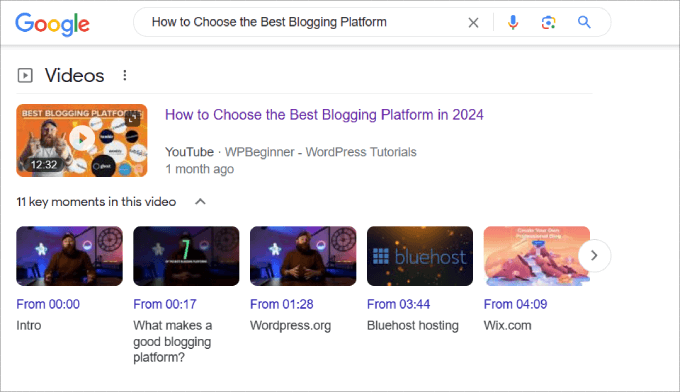
Cela aide à faire ressortir votre contenu et peut contribuer à améliorer vos taux de clics organiques.
Sans le balisage de schéma vidéo, votre vidéo ne sera pas éligible pour apparaître au format d'extrait enrichi, ce qui représente une opportunité majeure que vous manquerez. En effet, les vidéos apparaissent souvent en haut des moteurs de recherche sous la rubrique « vidéos », donnant ainsi à votre vidéo une chance de se classer en tête.
Lorsque vous êtes classé dans les résultats de recherche vidéo de Google, votre contenu sera éligible à l'inclusion d'autres fonctionnalités, telles que les aperçus vidéo et les moments clés, afin que les utilisateurs puissent avoir un aperçu de ce dont parle votre vidéo.
Outre la section Vidéos, Google affiche également des miniatures des articles contenant des vidéos.

Vous remarquerez peut-être la différence entre les publications avec des extraits enrichis et celles sans. Les utilisateurs sont beaucoup plus enclins à cliquer sur les publications lorsqu'une miniature vidéo est incluse.
De plus, le balisage de schéma vidéo permet aux moteurs de recherche de mieux comprendre votre contenu vidéo, ce qui augmente les chances que votre page se classe plus haut. Cela vous aidera également à classer plus rapidement le nouveau contenu WordPress, à condition que vous ayez optimisé tous les autres domaines de votre page et de votre site Web.
Une fois que vous avez intégré des vidéos dans vos articles de blog WordPress ou votre page, vous êtes prêt à ajouter le balisage de schéma.
En gardant cela à l'esprit, nous vous montrerons deux méthodes pour ajouter le balisage de schéma vidéo à votre article. N'hésitez pas à utiliser les liens ci-dessous pour accéder à la section de votre choix.
- Méthode 1 : Ajouter un balisage de schéma vidéo avec le plugin All in One SEO (méthode facile)
- Méthode 2 : Ajouter un balisage de schéma vidéo manuellement
- Conseils pour le balisage de schéma vidéo
- Mesurer l'impact du schéma vidéo sur le SEO
- Bonus : Ajout de balisage de schéma pour le SEO local
- Foire aux questions sur le balisage de schéma vidéo
- Ressources supplémentaires
Prêt ? Commençons.
Méthode 1 : Ajouter un balisage de schéma vidéo avec le plugin All in One SEO (méthode facile)
La façon la plus simple d'ajouter un balisage de schéma vidéo dans WordPress est d'utiliser All in One SEO pour WordPress. C'est le meilleur plugin SEO WordPress du marché et il est livré avec un générateur de schéma qui vous permet d'ajouter facilement des schémas à vos vidéos sans aucun problème.

Normalement, vous devriez écrire le code JSON-LD et vous assurer qu'il est correctement implémenté dans le HTML de votre page Web. Et en plus de cela, vous devez vérifier que le code fonctionne.
Remarque : Bien qu'il existe une version gratuite d'All in One SEO, vous aurez besoin de la version payante pour obtenir les contrôles de schéma pour les vidéos.
Étape 1 : Installez le plugin All in One SEO.
Pour commencer, la première chose à faire est d'installer et d'activer le plugin All in One SEO pour WordPress. Pour plus d'aide, vous pouvez suivre notre tutoriel sur comment installer un plugin WordPress.
Après l'activation, le plugin lancera un assistant de configuration qui vous guidera tout au long du processus. Pour plus de détails, consultez notre guide étape par étape sur comment configurer All in One SEO pour WordPress.
Étape 2 : Activer les sitemaps vidéo dans WordPress.
Avant d'ajouter le balisage de schéma, vous devez vous assurer que votre site WordPress dispose d'un sitemap vidéo configuré. Alors que le schéma aide votre vidéo à bien apparaître dans les résultats de recherche, le sitemap aide Google à trouver et à indexer la vidéo en premier lieu.
L'utilisation d'un sitemap vidéo donne à votre contenu multimédia les meilleures chances de classement. Un sitemap vidéo est un fichier XML qui fournit aux moteurs de recherche des informations sur les vidéos de votre site.
De cette façon, les robots d'exploration des moteurs de recherche sont au courant de tout le contenu vidéo de votre site.
Cela vous aide à classer votre contenu plus rapidement plutôt que d'attendre que Google trouve naturellement votre contenu vidéo.
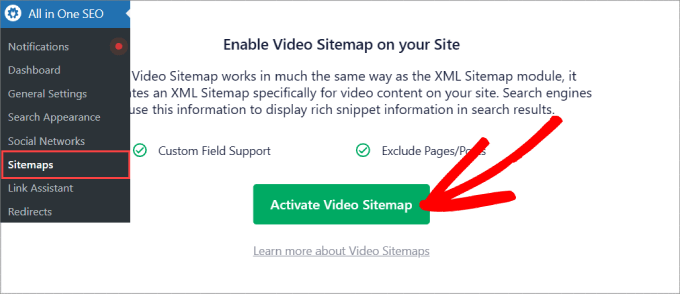
Pour créer un sitemap vidéo, rendez-vous sur All in One SEO » Sitemaps. De là, vous devez cliquer sur « Activer le sitemap vidéo ».
Sous l’onglet « Sitemap vidéo », vous devriez voir que « Activer le sitemap » est activé.
S’il est désactivé, vous devrez l’activer.
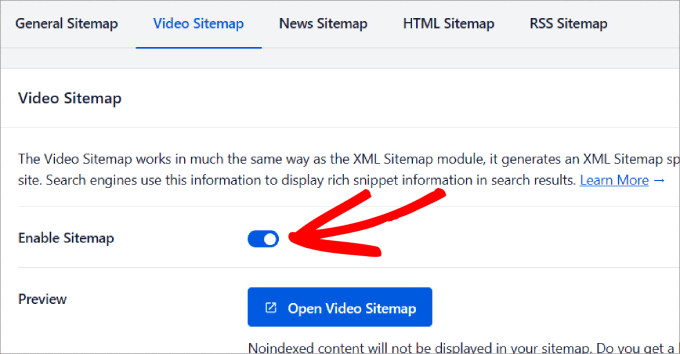
Vous pouvez également afficher votre sitemap en cliquant sur le bouton « Ouvrir le sitemap vidéo ». Cela vous mènera à une liste de tout le contenu vidéo de votre site, et vous pourrez consulter les informations incluses avec chaque média.
Si vous faites défiler vers le bas, vous choisissez si vous souhaitez « Inclure tous les types de publication » et « Inclure toutes les taxonomies » pour qu’ils apparaissent dans votre sitemap.
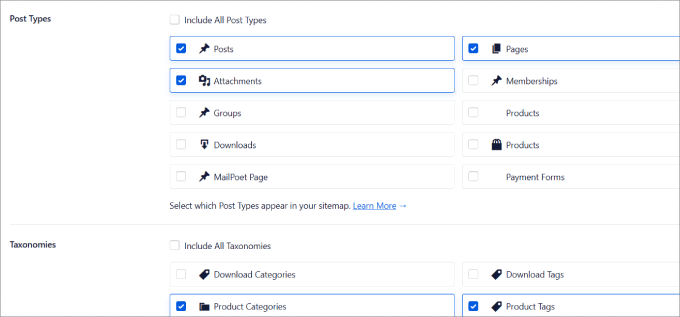
Ici, vous pouvez décocher tous les types de publication ou catégories et balises que vous ne souhaitez pas voir apparaître dans le sitemap.
Si vous avez apporté des modifications, vous devez vous assurer de cliquer sur le bouton « Enregistrer les modifications » en haut.
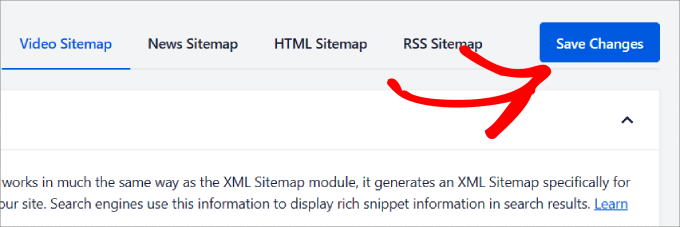
Étape 3 : Ajouter le balisage de schéma vidéo à WordPress.
Une fois que votre sitemap vidéo est activé et configuré, il est temps de vous rendre sur n’importe quelle page ou publication à laquelle vous souhaitez ajouter le balisage de schéma vidéo.
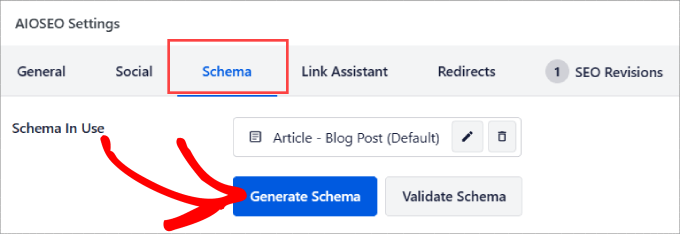
Ensuite, vous pouvez faire défiler vers le bas de la page pour accéder aux « Paramètres AIOSEO » et à l’onglet « Schéma ». Et ensuite, appuyez simplement sur le bouton « Générer le schéma ».
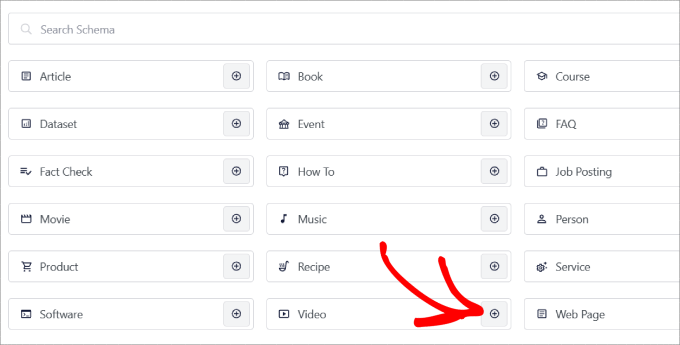
Vous serez dirigé vers une fenêtre contextuelle qui affiche tous les modèles de « Schéma » qu’AIOSEO a à offrir.
Cliquez sur l’icône « + » à côté de « Vidéo ».
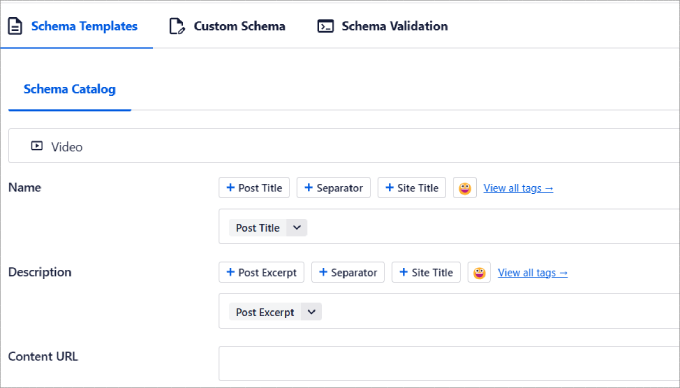
Vous pouvez maintenant personnaliser tous les détails de la vidéo, tels que :
- Nom : Quel est le nom de votre vidéo ?
- Description : Dites aux gens de quoi parle votre vidéo
- URL du contenu : Quelle est l’URL du fichier vidéo ?
- URL d'intégration : Entrez le site d'hébergement vidéo que vous avez utilisé, tel que YouTube, Vimeo, Wistia, etc.
- Date de publication : Indiquez aux gens quand la vidéo a été publiée
- Adapté aux familles : Votre vidéo est-elle adaptée aux familles ?
- URL de la miniature : Présentez une miniature accrocheuse qui attire les visiteurs sur votre page.
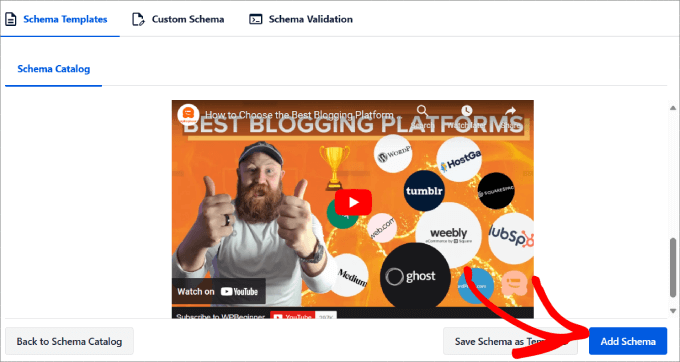
Une fois que vous avez terminé de saisir les détails de votre vidéo, cliquez simplement sur le bouton « Ajouter le schéma ».
Et si vous souhaitez enregistrer ce schéma comme modèle pour d'autres pages, vous pouvez cliquer sur le bouton « Enregistrer le schéma comme modèle ».
Étape 4 : Validez le schéma.
Maintenant que vous avez ajouté votre balisage de schéma vidéo, il ne vous reste plus qu'à le valider.
Cliquez sur le bouton « Valider le schéma ».
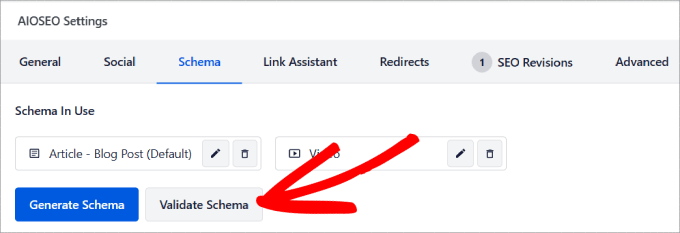
Vous serez ensuite dirigé vers l'outil de test des résultats enrichis de Google.
Ceci est conçu pour aider les propriétaires de sites WordPress et les développeurs à vérifier le balisage des données structurées sur leurs pages Web. Il garantit que le code HTML respecte les directives de Google et vous indique s'il y a des erreurs dans votre code.
Sous l'onglet « Validation du schéma », vous devrez sélectionner « Tester avec Google ».
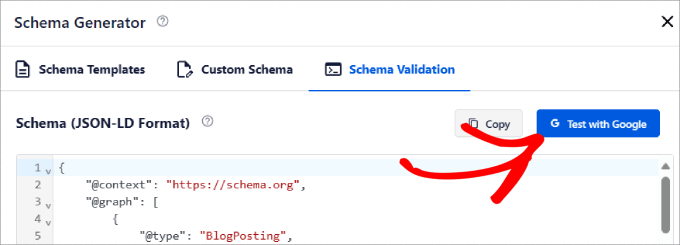
All in One SEO collera automatiquement les données de balisage de schéma structurées dans l'outil.
Tout ce que vous avez à faire est de cliquer sur le bouton « Tester le code ».
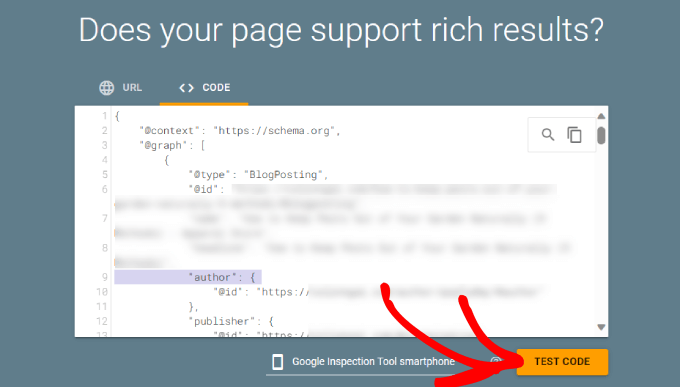
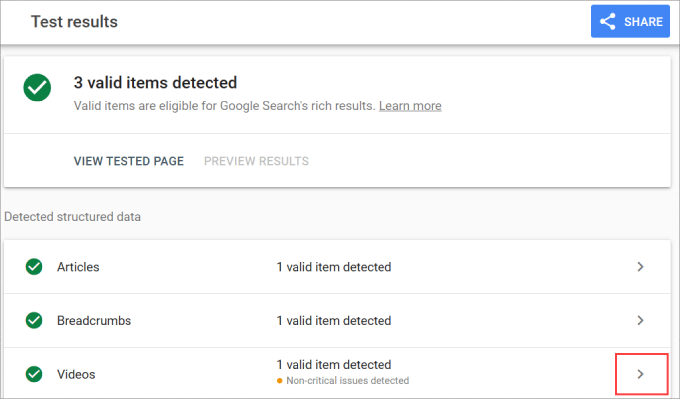
Attendez une minute ou deux, et vous devriez alors voir des coches partout, en particulier à côté de « Vidéos ».
Sinon, vous pouvez cliquer sur la flèche pour développer l'option et voir comment résoudre le problème.
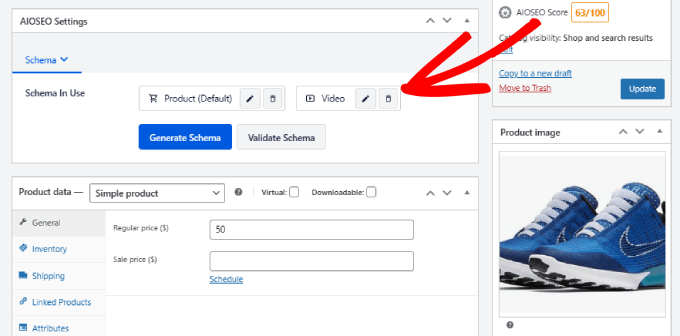
Gardez à l'esprit que cela fonctionne également pour les boutiques en ligne.
Par exemple, les paramètres d'All in One SEO apparaissent également dans les pages WooCommerce. Cela signifie que vous pouvez y ajouter des balisages de schéma.
Bien qu'il existe de nombreux plugins de balisage de schéma pour WordPress, tels que Schema Pro, aucun autre outil n'offre autant d'options de balisage de schéma ou d'autres fonctionnalités d'optimisation SEO qu'All in One SEO.
Méthode 2 : Ajouter un balisage de schéma vidéo manuellement
Si vous souhaitez ajouter manuellement le balisage de schéma vidéo, vous pouvez le faire en écrivant et en collant du code dans le HTML de n'importe quelle page Web.
Bien que vous puissiez économiser de l'argent, vous n'obtiendriez pas les avantages d'automatisation qu'apporte le plugin All in One SEO. Par exemple, si vous changez jamais le titre ou la miniature de votre vidéo, vous devrez mettre à jour manuellement ce code à nouveau. De plus, même la moindre erreur dans le code pourrait casser votre site WordPress.
Cela dit, si vous êtes à l'aise avec le code, voici comment vous pouvez procéder.
Astuce d'expert : N'oubliez pas que quel que soit votre niveau de compétence, vous devez toujours sauvegarder votre site Web WordPress avant d'essayer de modifier manuellement son code. De cette façon, vous pouvez récupérer vos données et fichiers si quelque chose tourne mal.
Étape 1 : Rédigez et personnalisez le code de balisage de schéma vidéo.
Pour commencer, vous devrez copier et coller ce code dans un éditeur de texte.
<script type="application/ld+json">
{
  "@context": "https://schema.org/",
  "@type": "VideoObject",
  "name": "Name of the Video",
  "description": "A brief description of what your video is about.",
  "thumbnailUrl": "https://example.com/thumbnail.jpg",
  "uploadDate": "2026-01-28",
  "contentUrl": "https://example.com/video.mp4"
}
</script>
Après cela, vous devez remplacer les données de l'espace réservé par le nom réel de votre vidéo, sa description, l'URL de la miniature, l'URL du fichier vidéo et la date de mise en ligne.
Étape 2 : Validez le code de balisage de schéma.
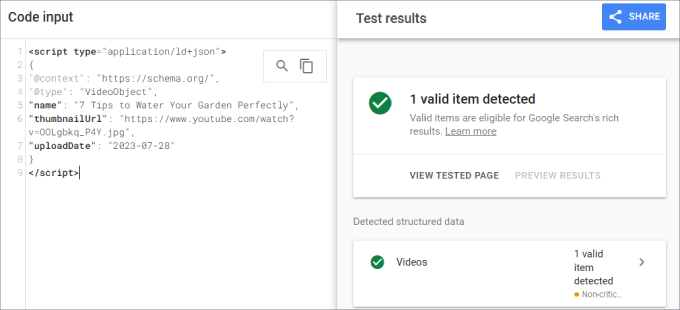
Ensuite, dirigeons-nous vers le Test des résultats enrichis de Google. Sous l'onglet « Code », vous pouvez coller votre balisage de schéma vidéo personnalisé.
Ensuite, vous cliquerez sur 'Tester le code' pour valider ce code.
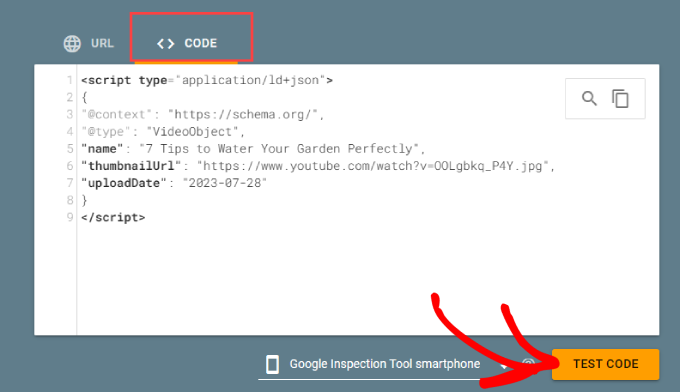
Les résultats du test vous indiqueront si le code respecte les directives de Google et s'il n'y a pas d'erreurs.
S'il y a un problème, il vous indiquera quelle partie du code corriger.
Étape 3 : Ajoutez le code à votre page WordPress.
Une fois validé, vous pouvez maintenant le coller dans le HTML de votre page Web WordPress.
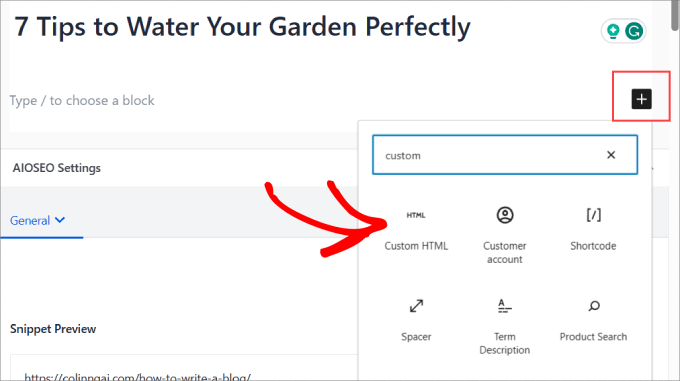
Accédez à l'éditeur de blocs WordPress pour tout article ou page contenant du contenu vidéo intégré.
Vous pouvez choisir un bloc et cliquer sur l'icône '+'. Ensuite, recherchez simplement le bloc 'HTML personnalisé' et ajoutez-le à votre page.
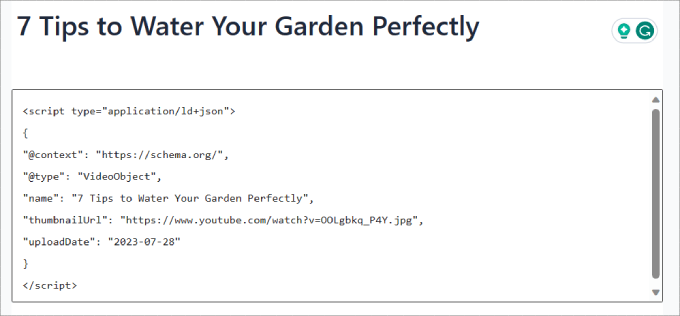
À partir de là, vous verrez une boîte HTML.
C'est là que vous collez le code pour ajouter le balisage de schéma vidéo à cette page.
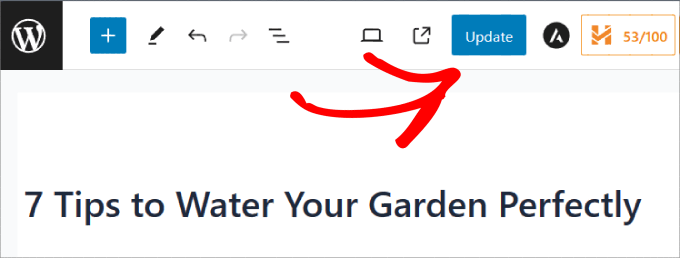
Enfin, cliquez sur « Mettre à jour ».
Vous avez maintenant ajouté manuellement le balisage de schéma vidéo, et il sera éligible pour les extraits enrichis.
Conseils pour le balisage de schéma vidéo
L'utilisation du balisage de schéma vidéo est un excellent moyen de renforcer votre stratégie de marketing organique.
Cela dit, voici quelques bonnes pratiques à garder à l'esprit pour vous assurer de maintenir votre balisage de schéma vidéo à jour :
- Chaque fois que vous remplacez vos vidéos ou apportez des modifications au titre, à la miniature ou à la description, vous devrez mettre à jour le code de balisage de schéma.
- Ne surchargez pas excessivement votre schéma vidéo avec des mots-clés. Incluez plutôt des phrases clés naturellement.
- Exécutez toujours votre code ou votre URL via un outil de validation pour tester votre balisage de schéma.
- Effectuez régulièrement un audit SEO WordPress pour identifier et corriger tout nouveau problème de balisage de schéma.
- Suivez les performances de votre contenu vidéo en organique.
- Ajoutez des transcriptions à votre schéma vidéo pour aider les moteurs de recherche à mieux comprendre votre contenu.
- Utilisez des horodatages précis pour améliorer l'expérience utilisateur et le SEO.
Si vous suivez ces conseils, vous pourrez maximiser les avantages de l'utilisation du balisage de schéma sur votre site WordPress.
Mesurer l'impact du schéma vidéo sur le SEO
L'utilisation du balisage de schéma vidéo peut vous aider à améliorer votre portée organique et à booster le SEO WordPress. Mais vous voudrez mesurer les performances des pages contenant du contenu vidéo pour déterminer l'impact qu'elles ont.
Il existe plusieurs façons de mesurer cela. L'idée est d'utiliser des outils de suivi de classement SEO pour le suivi des mots-clés afin de voir si votre contenu grimpe dans les résultats des moteurs de recherche.
All in One SEO dispose d'un rapport sur les classements de contenu dans le module complémentaire « Statistiques de recherche ».
Ici, vous pouvez filtrer par tous les types de contenu, y compris la vidéo. De cette façon, vous pouvez suivre les mots-clés sur votre site qui utilisent du contenu vidéo. Vous voudrez surveiller votre contenu pour voir s'il s'améliore ou s'il subit une dégradation du contenu.
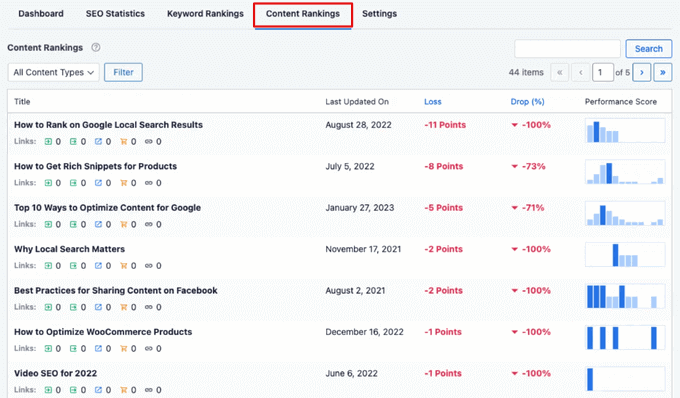
Astuce : Vous pouvez également consulter le rapport « Pages vidéo » dans votre compte Google Search Console. Cela vous indiquera exactement quelles vidéos Google a indexées et s'il y a des problèmes qui les empêchent d'apparaître dans les résultats de recherche.
Vous pourriez également utiliser des outils SEO comme Semrush pour le suivi de position.
Au-delà de la surveillance du positionnement des mots-clés de votre contenu, vous souhaitez également mesurer l'engagement vidéo.
Même si vous attirez plus de visiteurs avec l'extrait enrichi, vous pourriez toujours constater une baisse stagnante des conversions WordPress, qu'il s'agisse d'inscriptions par e-mail ou d'achats.
Vous pouvez suivre les vidéos sur votre site en utilisant MonsterInsights. C'est la meilleure solution d'analyse WordPress qui vous permet de configurer Google Analytics dans votre tableau de bord WordPress sans aucun codage.

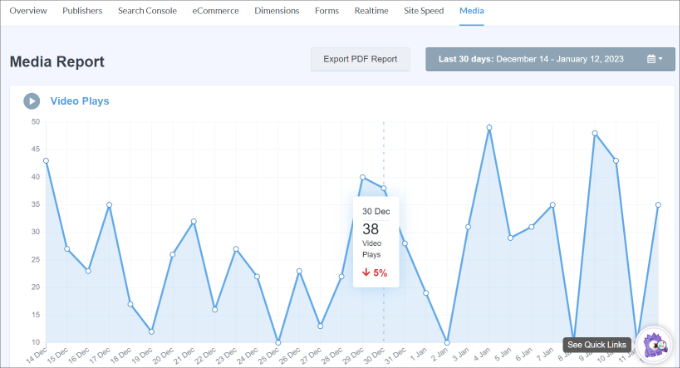
Tout ce que vous avez à faire est de vous rendre dans l'onglet « Médias » de MonsterInsights.
Cela vous montrera un graphique des lectures vidéo sur votre site Web.
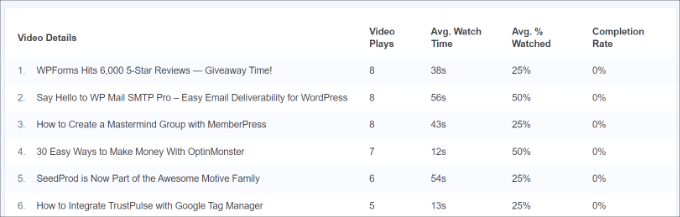
Si vous faites défiler vers le bas, vous verrez des informations plus détaillées sur chaque vidéo.
Le rapport inclura des métriques telles que le nombre de lectures vidéo, la durée moyenne de visionnage, le pourcentage moyen regardé et les taux d'achèvement.
Si vous souhaitez en savoir plus sur le suivi vidéo, lisez notre tutoriel sur comment suivre les analyses vidéo dans WordPress.
Bonus : Ajout de balisage de schéma pour le SEO local
En plus d'optimiser votre SEO vidéo, il existe de nombreux autres balisages de schéma que vous pouvez ajouter, comme celui pour le SEO local. Avec plus de 40% des utilisateurs effectuant des recherches locales, l'ajout de ce schéma est incroyablement important pour les petites entreprises.
En conséquence, votre entreprise apparaîtra dans les résultats de recherche locaux.
Tout ce que vous avez à faire est de vous rendre sur la page Tout en un SEO » SEO Local et de cliquer sur le bouton « Activer le SEO Local ».
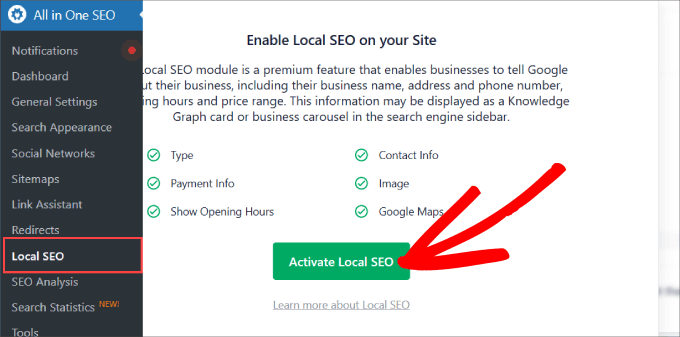
Ensuite, sous l'onglet Emplacements, vous pouvez ajouter des informations importantes sur votre entreprise.
Vous pouvez inclure le nom de votre entreprise, votre logo, votre numéro de téléphone, le type d'entreprise, les options de paiement que vous acceptez, et plus encore.
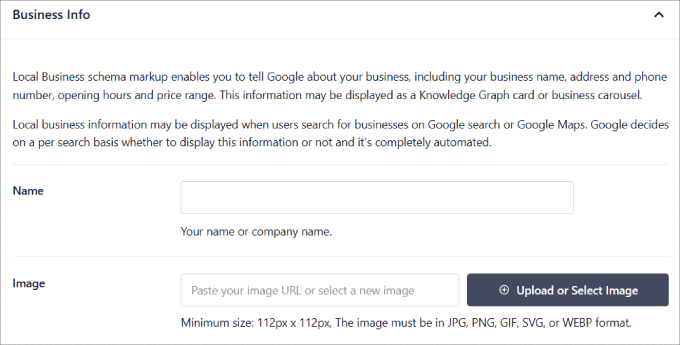
Si vous souhaitez des instructions étape par étape, vous pouvez consulter notre tutoriel sur comment ajouter un balisage de schéma dans WordPress et WooCommerce.
Foire aux questions sur le balisage de schéma vidéo
Nous savons qu'aborder un nouveau sujet comme le balisage de schéma peut soulever quelques questions. Pour vous aider, nous avons rassemblé les réponses aux questions les plus courantes concernant l'ajout de balisage de schéma vidéo à WordPress.
1. Qu'est-ce que le balisage de schéma vidéo ?
Le balisage de schéma vidéo est un type de code spécifique que vous ajoutez à votre site Web. Il agit comme une étiquette détaillée pour vos vidéos, indiquant aux moteurs de recherche comme Google des informations importantes telles que le titre, la description et la durée de la vidéo.
Cela aide les moteurs de recherche à comprendre votre contenu et à le présenter dans des résultats de recherche améliorés, par exemple avec une miniature vidéo.
2. Quelle est la manière la plus simple d'ajouter du balisage de schéma vidéo dans WordPress ?
La façon la plus simple et la plus fiable est d'utiliser un plugin WordPress comme All in One SEO (AIOSEO). Il gère tout le code technique pour vous. Il vous suffit de remplir quelques détails sur votre vidéo dans un formulaire simple, et le plugin ajoute automatiquement le balisage de schéma correct à votre page.
3. Puis-je ajouter du balisage de schéma vidéo gratuitement ?
Vous pouvez ajouter du balisage de schéma vidéo manuellement et gratuitement en écrivant vous-même le code et en l'ajoutant à un bloc HTML personnalisé, comme nous l'avons montré dans la méthode 2. Cependant, cette méthode comporte un risque d'erreurs si vous n'êtes pas à l'aise avec le code.
Les plugins premium comme All in One SEO offrent des fonctionnalités de schéma vidéo qui rendent le processus sûr, facile et sans erreur.
4. Ai-je besoin d'un schéma vidéo pour les vidéos YouTube intégrées sur mon site ?
Oui, nous le recommandons vivement. Bien que YouTube ajoute son propre schéma sur sa plateforme, l'ajout d'un schéma vidéo à votre propre page WordPress indique à Google que votre page est la source principale et faisant autorité pour cette vidéo intégrée. Cela améliore le référencement de votre site Web et augmente les chances que votre page se classe dans les résultats de recherche vidéo.
5. Comment puis-je vérifier si mon schéma vidéo fonctionne ?
Vous pouvez facilement tester votre schéma vidéo en utilisant l'outil gratuit de Google, Google’s Rich Results Test. Après avoir ajouté le balisage de schéma en utilisant un plugin ou la méthode manuelle, vous pouvez utiliser cet outil pour le valider. L'outil confirmera que votre page est éligible pour des résultats enrichis vidéo ou signalera toute erreur qui doit être corrigée.
Ressources supplémentaires
Nous espérons que cet article vous a aidé à apprendre comment ajouter le balisage de schéma vidéo dans WordPress. Vous pourriez également consulter ces autres guides pour vous aider à améliorer votre site :
- Le guide ultime du SEO WordPress pour débutants (étape par étape)
- Comment configurer correctement le SEO vidéo dans WordPress (étape par étape)
- Comment intégrer facilement des vidéos dans les articles de blog WordPress
- Guide pour débutants : Comment utiliser les extraits enrichis dans WordPress
- Meilleurs sites d'hébergement vidéo pour blogueurs, spécialistes du marketing et entreprises
Si vous avez aimé cet article, abonnez-vous à notre Chaîne YouTube pour des tutoriels vidéo WordPress. Vous pouvez également nous trouver sur Twitter et Facebook.





Dennis Muthomi
Merci pour le tutoriel et surtout pour nous avoir montré comment mettre à jour les données de schéma vidéo, car c'était ce qui me préoccupait.
Jiří Vaněk
Merci pour ce guide complet. Depuis que j'utilise AIO SEO, j'ai constaté que le balisage de schéma m'a beaucoup aidé. J'ai plutôt vérifié si j'ajoutais ce type conformément à vos instructions et tout correspond. Maintenant, j'attends juste le robot Google.