


Les médias sociaux sont aujourd'hui le principal moyen pour les gens de découvrir de nouveaux contenus.
C'est pourquoi, chez WPBeginner, nous ajoutons des boutons de partage social en haut de chaque article pour permettre à nos visiteurs de partager facilement notre contenu sur leurs flux de médias sociaux. Nous avons constaté que cela augmente efficacement notre portée, génère du nouveau trafic et améliore l'engagement des utilisateurs.
Au-delà du simple partage, nous avons constaté que l'affichage des décomptes de partage social peut renforcer la confiance des utilisateurs et encourager les clics. Lorsque vous mettez en évidence la popularité de votre contenu, cela prouve que d'autres personnes apprécient votre site Web ou vos produits.
Dans cet article, nous vous montrerons comment ajouter facilement des boutons de partage social et afficher les décomptes de partage sur votre site WordPress.
Pourquoi ajouter des boutons de partage social dans WordPress ?
Les réseaux sociaux sont l'une des activités en ligne les plus populaires aujourd'hui. C'est pourquoi le marketing des médias sociaux fait désormais partie intégrante de la stratégie de croissance de chaque petite entreprise.
Si vous souhaitez atteindre plus de clients potentiels, les plateformes de médias sociaux sont des canaux très efficaces pour communiquer avec de nouvelles personnes.
Le problème est que lorsque vous partagez votre contenu sur vos profils de médias sociaux, il n'atteint qu'un nombre limité de vos abonnés existants.
Cependant, en ajoutant des boutons de partage social directement sur votre site, vous pouvez encourager les visiteurs à partager votre contenu sur leurs flux sociaux. Cela permet à votre contenu d'être vu par leurs amis et leurs abonnés, qui peuvent ensuite l'aimer, le commenter et le repartager.
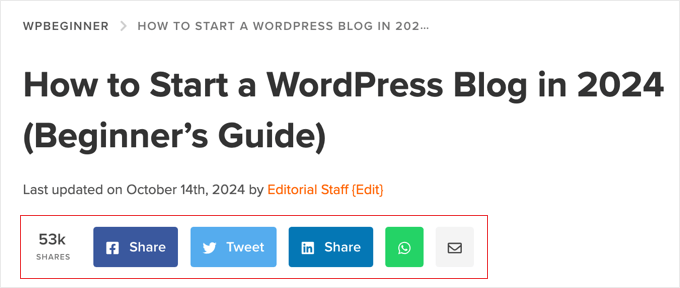
De cette façon, les boutons de partage social peuvent aider à générer plus de trafic vers votre site, améliorer votre crédibilité sociale, générer plus de prospects et augmenter l'engagement.
Cela dit, voyons comment ajouter facilement des boutons de partage social dans WordPress. Vous pouvez utiliser les liens rapides ci-dessous pour naviguer vers différentes parties de notre tutoriel :
- Méthode 1 : Utiliser Novashare pour ajouter des boutons de partage social (recommandé)
- Méthode 2 : Utiliser Social Snap pour ajouter des boutons de partage social (gratuit)
- Méthode 3 : Utiliser SeedProd pour ajouter des boutons de partage social sur des pages de destination personnalisées
- Méthode 4 : Utiliser Sassy Social Share pour ajouter un bouton de partage WhatsApp (bonus)
Article connexe : Vous voudrez peut-être aussi consulter notre guide pour débutants sur le partage automatique des articles WordPress sur les réseaux sociaux.
Méthode 1 : Utiliser Novashare pour ajouter des boutons de partage social (recommandé)
Novashare est l'un des meilleurs plugins de médias sociaux pour WordPress, offrant un moyen facile d'ajouter des boutons de partage social à vos articles. Vous pouvez ajouter des boutons pour des plateformes populaires comme Facebook, Pinterest, X (Twitter) et LinkedIn pour améliorer la portée de votre contenu sur diverses plateformes sociales.
Vous pouvez afficher le nombre de partages pour chaque article et choisir un style de bouton qui convient le mieux à votre site. Le plugin est également optimisé pour la vitesse et les performances de WordPress, vous n'aurez donc pas à vous soucier de ralentir votre site.
De plus, Novashare vous permet de créer des boîtes "Cliquer pour tweeter" afin que vos visiteurs puissent rapidement partager des citations de vos articles. Il offre également un bloc "Suivre" que vous pouvez utiliser pour promouvoir vos profils sociaux.
Pour commencer, visitez le site Web de Novashare et choisissez un plan. Ensuite, vous devez installer et activer le plugin. Si vous avez besoin d'aide, consultez notre guide sur comment installer un plugin WordPress.
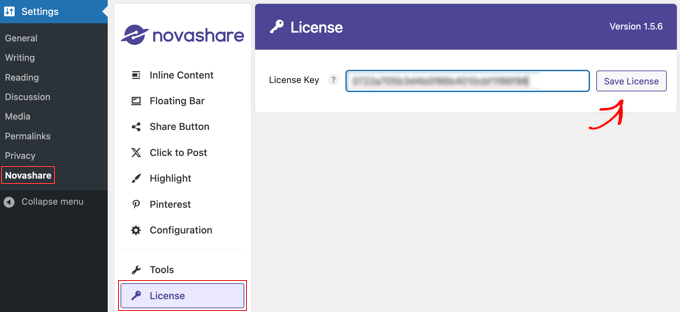
Once you’ve activated the plugin, you’ll need to navigate to the Settings » Novashare page in your WordPress dashboard to activate your license.
Assurez-vous d'être sur l'onglet « Licence », puis collez la clé de licence qui vous a été fournie lors de l'achat du plugin. Ensuite, assurez-vous de cliquer sur le bouton « Enregistrer la licence ».
Activation des boutons de partage social en ligne
Après avoir activé votre licence, cliquez sur l'onglet « Contenu en ligne » pour activer le contenu en ligne. Cela vous permettra d'ajouter des boutons de partage social à vos articles et pages. Alternativement, vous pouvez ajouter les boutons sociaux à une barre flottante, que nous abordons dans la section suivante.
Il suffit de basculer le bouton « Activer le contenu en ligne » sur la position « On », puis de sélectionner les boutons que vous souhaitez ajouter.
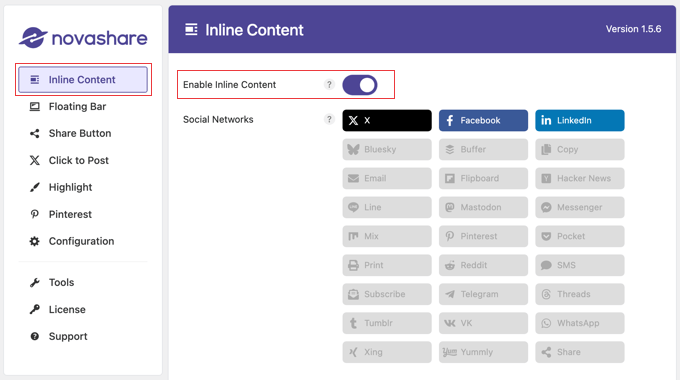
Novashare est livré avec une bibliothèque de 26 boutons, y compris des réseaux populaires comme X (Twitter), Facebook, LinkedIn, et plus encore. Il propose également des boutons d'action pour l'e-mail, l'impression et la copie.
Ensuite, vous pouvez configurer où les boutons apparaîtront sur vos articles et pages.
Faites simplement défiler un peu vers le bas jusqu'à la section « Affichage ». Ici, vous pouvez cocher des cases pour que les boutons sociaux apparaissent sur vos articles, vos pages et les pages de pièces jointes multimédias. Si vous avez une boutique en ligne, vous aurez également une case à cocher pour les produits.
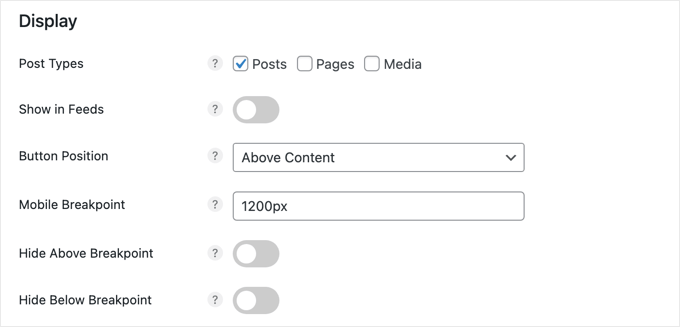
Vous pouvez également choisir l'emplacement du bouton dans le menu déroulant « Position du bouton ». Il existe des options pour afficher les boutons de partage social au-dessus de votre contenu, en dessous de votre contenu, ou les deux. Vous pouvez également choisir de placer les boutons sur chaque page manuellement à l'aide de ce shortcode :
[novashare_inline_content]
Le point de rupture mobile permet d'afficher les boutons sociaux sur les petits appareils mobiles en divisant les boutons en deux lignes ou plus après qu'ils aient atteint une certaine largeur. La valeur par défaut est de 1200 pixels, mais pour une meilleure compatibilité avec les appareils plus petits, vous voudrez peut-être la réduire à 768 pixels.
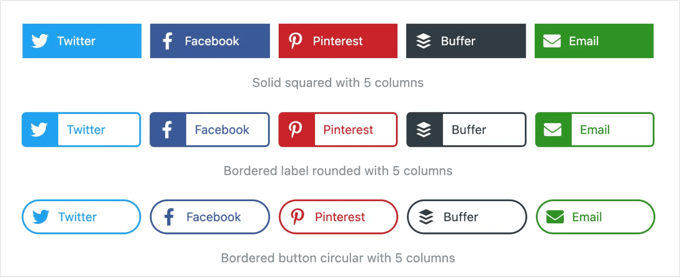
Dans la section suivante, vous pouvez concevoir l'apparence de vos boutons. Novashare vous permet de choisir parmi des dizaines de combinaisons de styles et de formes, comme celles-ci :
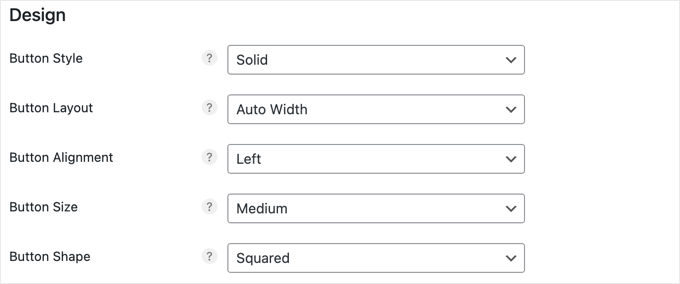
Lorsque vous faites défiler jusqu'à la section de conception, vous trouverez des menus déroulants pour les attributs de vos boutons, tels que le style, la mise en page, l'alignement, la taille et la forme.
Choisissez simplement les différents attributs qui conviennent le mieux à votre site Web.
Ensuite, vous trouverez des options pour changer la couleur de vos boutons. Laissez simplement ces boutons vides pour les afficher dans les couleurs par défaut que vous avez vues lors du choix de vos boutons.
Toutes les modifications de couleur que vous apportez dans cette section affecteront tous les boutons. Il existe des options pour la couleur du bouton, la couleur au survol, la couleur de l'icône à droite du bouton, et plus encore.
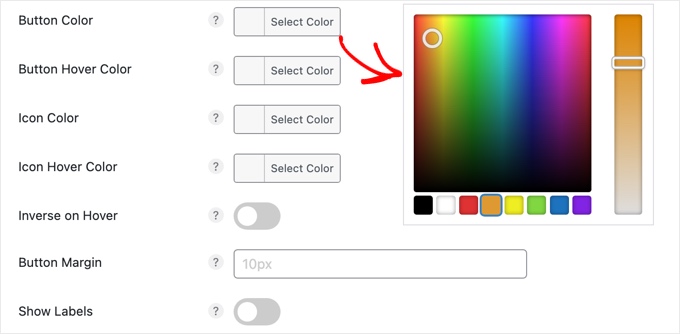
Lorsque vous cliquez sur l'une de ces options, un sélecteur de couleurs apparaît où vous pouvez choisir la couleur que vous souhaitez utiliser.
L'option « Afficher les étiquettes » en bas de cette section vous permet de choisir si le nom de chaque réseau social est affiché à côté de l'icône de la plateforme.
Astuce : Pour des conseils sur le choix des couleurs pour votre site Web, consultez notre guide sur comment choisir un schéma de couleurs parfait pour votre site WordPress.
En plus de fournir des boutons de partage social, il est également judicieux d'afficher le nombre de fois où l'article actuel a été partagé sur tous les canaux sociaux.
L'affichage des nombres de partages sur les articles de blog améliore la crédibilité en montrant la popularité de votre contenu, ce qui peut encourager davantage d'utilisateurs à interagir et à partager. Il fournit une preuve sociale démontrant que votre contenu est apprécié par d'autres, renforçant ainsi la confiance de vos utilisateurs.
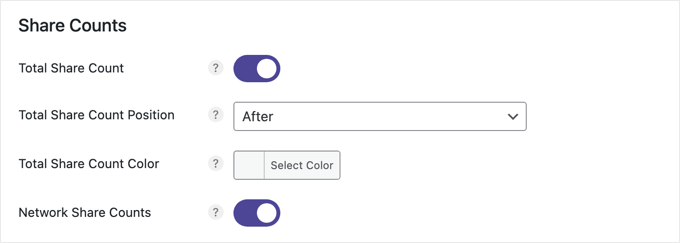
Ce paramètre est activé par défaut. Vous pouvez choisir d'afficher le nombre de partages pour l'article actuel avant ou après les boutons de partage social et également personnaliser la couleur.
Voici un exemple de décomptes partagés avec un fond blanc s'affichant après les boutons de partage social.

Si vous le souhaitez, vous pouvez également ajouter un appel à l'action à la barre de boutons, tel que « Partagez avec vos amis ! ». Cela peut encourager davantage de visiteurs à partager votre contenu.
Bien que nous ne le fassions pas sur notre propre site web, vous pouvez ajouter un appel à l'action en tapant simplement votre message dans le champ « Texte ». Vous pouvez également personnaliser la taille et la couleur de la police.
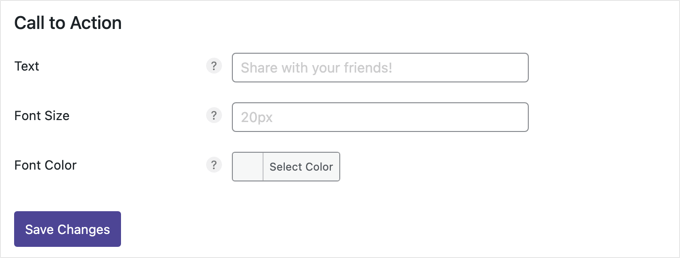
Une fois que vous avez terminé de personnaliser vos boutons de partage social, cliquez sur « Enregistrer les modifications » en bas de la page, et ils seront ajoutés à votre site.
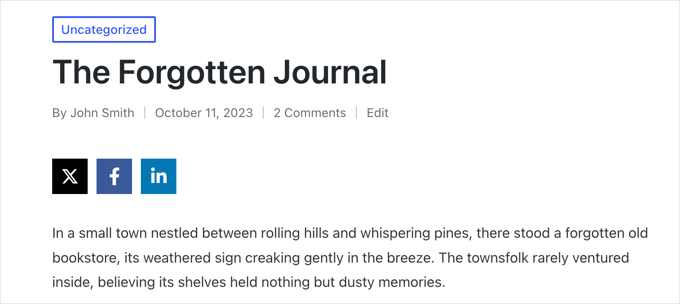
Voici à quoi cela ressemble sur notre site de démonstration :
Activation de la barre flottante de partage social
Au lieu d'ajouter des boutons de partage social à vos articles et pages, vous pouvez les ajouter à une barre qui flotte sur l'un des bords de votre site web ou qui reste en bas de l'écran sur mobile.
Par défaut, cela apparaîtra sur le côté gauche de l'écran ou en bas sur les écrans étroits. Elle ne bougera pas même lorsque vous faites défiler votre contenu.
Pour activer une barre flottante sur votre site web, vous devez naviguer vers Paramètres » Novashare et cliquer sur l'onglet « Barre flottante » sur la gauche.
Vous pouvez ensuite activer l'option de barre flottante et choisir les boutons de partage social que vous souhaitez ajouter.
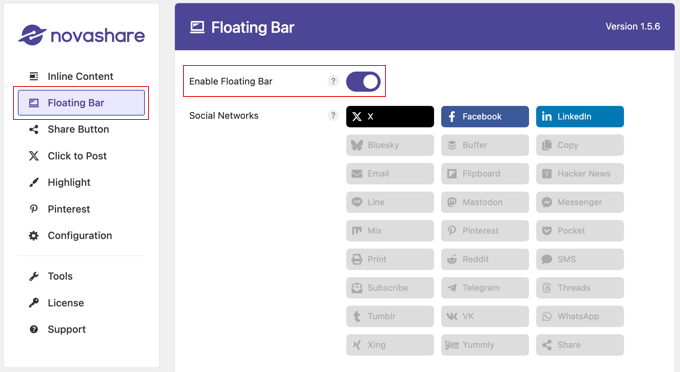
Après cela, vous pouvez personnaliser le placement de la barre.
Comme pour l'option Contenu en ligne, vous pouvez cocher des cases pour afficher les boutons de partage social sur les articles, les pages, les archives de médias, et aussi les produits si vous avez une boutique en ligne.
Vous devrez également activer l'option « Afficher sur la page des articles » pour afficher les boutons sur vos articles. Si vous le souhaitez, vous pouvez également activer le paramètre « Afficher sur les archives » pour afficher la barre flottante sur votre page d'archive des articles de blog.
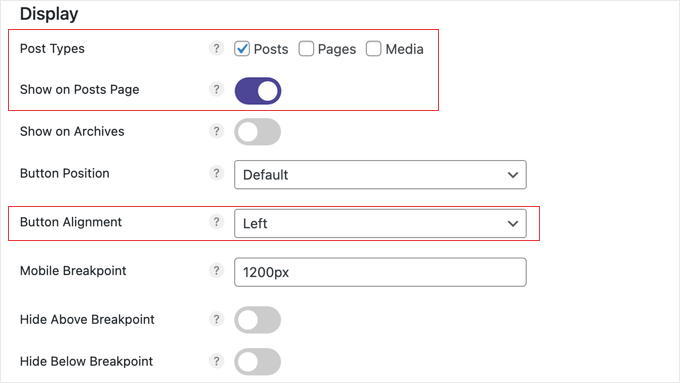
Vous pouvez maintenant utiliser le menu déroulant « Alignement des boutons » pour choisir si la barre doit être affichée sur le côté droit ou gauche de votre page sur les grands écrans. Sur les écrans étroits, elle sera affichée en bas.
Vous pouvez contrôler la distance à laquelle la barre flottante apparaît par rapport aux bords de l'écran en utilisant les options « Décalage supérieur » et « Décalage du bord ».
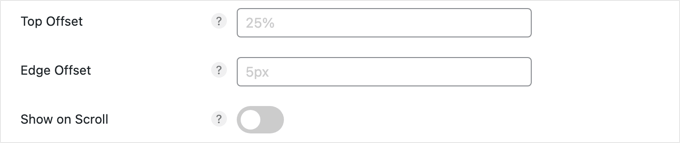
L'option « Afficher au défilement » vous permet de masquer vos icônes sociales jusqu'à ce que l'utilisateur ait fait défiler la page sur une distance définie.
Pour ce tutoriel, nous utiliserons les paramètres par défaut, qui fonctionnent bien pour la plupart des sites web.
Les sections Design et Nombre de partages fonctionnent de la même manière que pour les paramètres de Contenu en ligne ci-dessus. Cependant, il y a une section supplémentaire sur cette page pour les appareils mobiles.
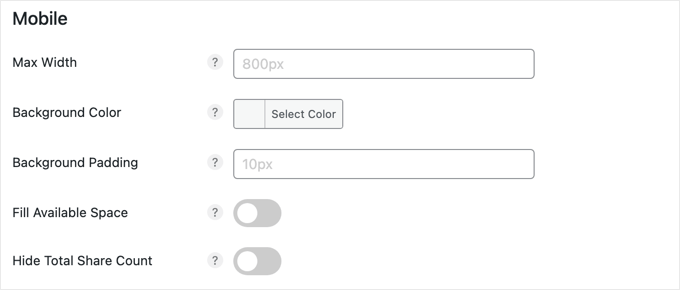
Les paramètres par défaut de la section « Mobile » fonctionneront pour la plupart des sites web. La barre sera fixée en bas de l'écran mais masquée sur les écrans de moins de 800 pixels de large.
Cependant, vous pouvez facilement modifier cette largeur maximale, ainsi que la couleur d'arrière-plan et le remplissage des boutons. Il existe également des actions pour faire en sorte que la barre remplisse l'espace d'écran disponible et pour économiser de l'espace en masquant le nombre total de partages.
Une fois que vous avez terminé la configuration de vos boutons de partage social, assurez-vous de faire défiler jusqu'en bas de l'écran et de cliquer sur le bouton « Enregistrer les modifications » pour afficher la barre flottante sur votre site web.
Voici à quoi cela ressemble sur notre site de démonstration :
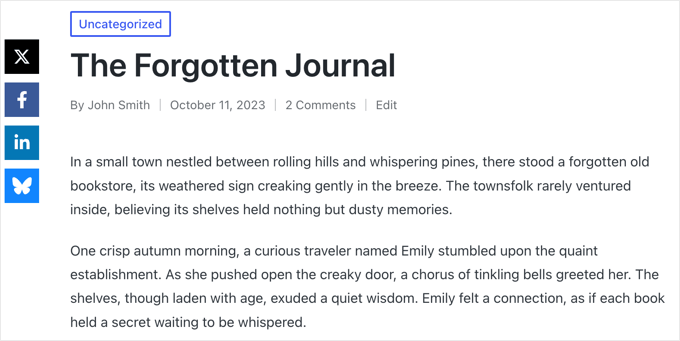
Configuration du bouton de partage
Une façon d'économiser de l'espace sur votre barre de boutons est d'utiliser le bouton Partager. Cela vous permet d'ajouter les principaux réseaux sociaux sous forme de boutons individuels, et les utilisateurs peuvent partager sur d'autres plateformes en cliquant sur le bouton Partager.
Tout d'abord, assurez-vous d'ajouter le bouton « Partager » à votre « Contenu en ligne » ou à votre « Barre flottante ».
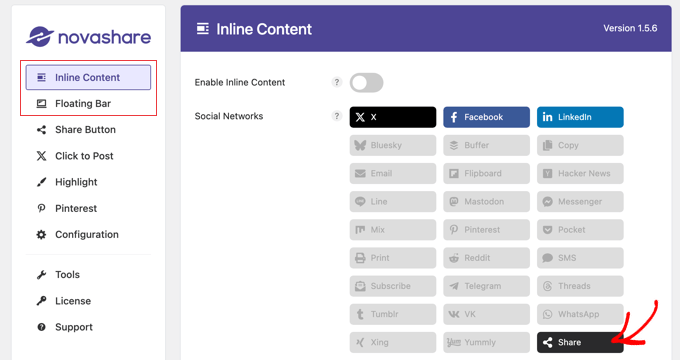
Ensuite, vous pouvez configurer les paramètres du bouton Partager en accédant à Paramètres » Novashare, puis en cliquant sur l'onglet « Bouton de partage ».
Cela vous permettra de sélectionner les réseaux sociaux supplémentaires que vous souhaitez afficher lorsqu'un utilisateur clique sur le bouton Partager. Vous pouvez également ajouter un appel à l'action et choisir un design pour ces boutons supplémentaires.
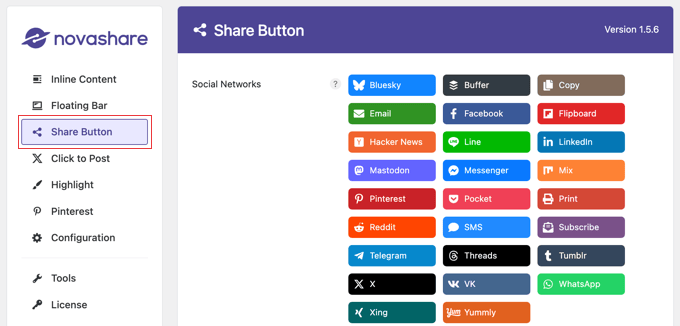
N'oubliez pas de cliquer sur le bouton « Enregistrer les modifications » en bas de la page pour enregistrer vos paramètres.
Voici à quoi cela ressemble sur notre site de démonstration après avoir cliqué sur le bouton « Partager ».
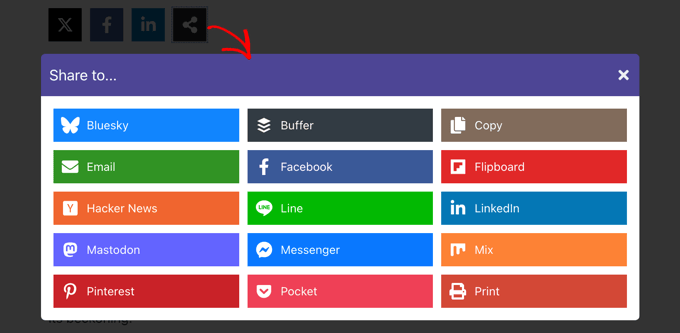
Ajout d'un bouton Pinterest aux images
Novashare peut également ajouter un bouton « Épingler » de Pinterest à chaque image de votre site Web. Par défaut, ce bouton s’affiche lorsque vous passez la souris sur une image. Cependant, vous pouvez configurer le plugin pour afficher les boutons en permanence.
Tout d'abord, naviguez vers Paramètres » Novashare, puis cliquez sur l'onglet « Pinterest ». Une fois sur place, vous pouvez activer l'option « Activer les épingles d'image » et sélectionner les « Types de publication » où vous souhaitez afficher le bouton.
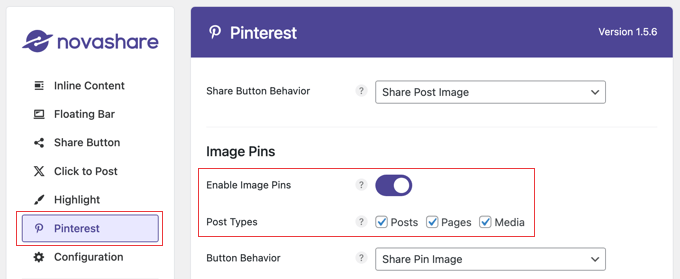
Vous pouvez également personnaliser la position, la forme et la couleur du bouton, bien que les paramètres par défaut conviennent à la plupart des sites Web (voir la capture d'écran ci-dessous).
Si vous souhaitez que le bouton Pinterest soit affiché même lorsque vous ne survolez pas une image, assurez-vous d'activer l'option « Toujours afficher ».
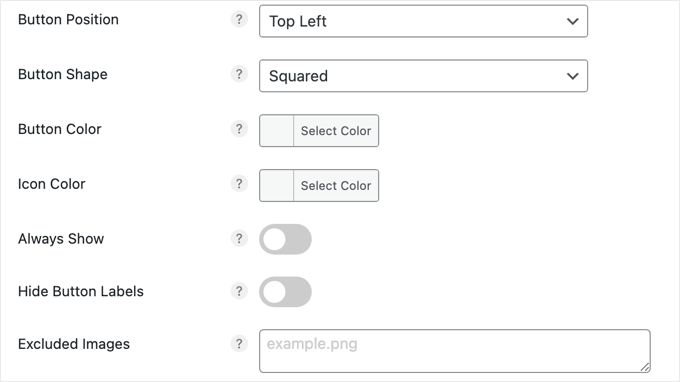
Enfin, s'il y a des images que vous ne souhaitez pas partager, tapez simplement les noms de fichiers dans le champ « Images exclues » et un bouton Pinterest ne s'affichera pas pour ces images.
Une fois que vous avez cliqué sur le bouton « Enregistrer les modifications » pour stocker vos paramètres et commencer à afficher le bouton d'épingle sur les images.
Voici à quoi cela ressemble sur notre site Web de démonstration lorsque vous survolez une image avec la souris.

Méthode 2 : Utiliser Social Snap pour ajouter des boutons de partage social (gratuit)
Si vous recherchez un moyen gratuit d'ajouter des boutons de partage social à votre site, le plugin Social Snap est une bonne alternative à un outil premium.
Tout d’abord, vous devrez installer et activer le plugin Social Snap. Pour des instructions détaillées, vous pouvez consulter notre guide pour débutants sur comment installer un plugin WordPress.
Après l'activation, visitez la page Social Snap » Paramètres depuis la barre latérale d'administration de WordPress. Ensuite, développez l'onglet « Partage social » dans la colonne de gauche.
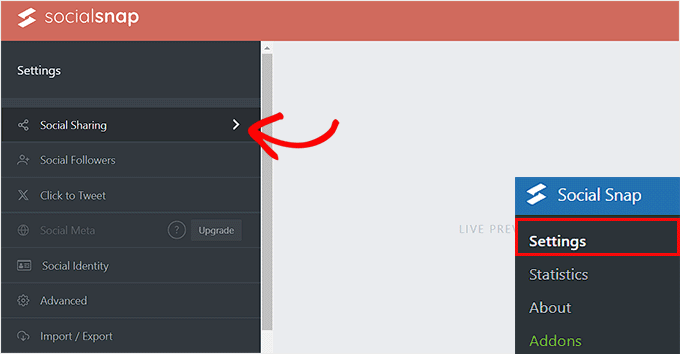
Cela ouvrira de nouveaux paramètres dans la barre latérale, où vous devrez sélectionner l'onglet « Gérer les réseaux ».
Ensuite, cliquez sur le bouton « + Ajouter des réseaux » pour ajouter un réseau de médias sociaux de votre choix à partir de l'invite. Vous pouvez ajouter des plateformes comme Facebook, X (Twitter), LinkedIn et l'e-mail.
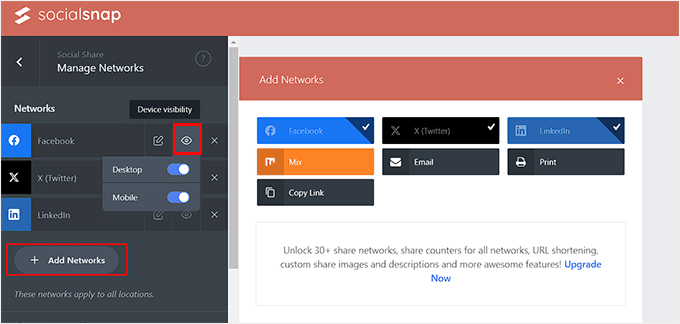
Vous pouvez également configurer la visibilité des boutons pour différents appareils en survolant l'icône de l'œil avec votre souris et en activant le commutateur mobile sur « Activé ». Cela affichera les boutons de partage social aux utilisateurs qui visitent votre site sur des appareils mobiles.
Après cela, quittez l'onglet « Gérer les réseaux ».
Cela vous mènera à la page des paramètres généraux, où vous pourrez choisir si vous souhaitez ajouter une barre flottante ou des boutons en ligne pour les icônes de partage social.
Ajout de boutons de partage social en ligne
Les boutons de partage social en ligne sont affichés en haut ou en bas de vos articles et pages.
Pour les ajouter à votre site, cliquez simplement sur l'onglet « Boutons en ligne » pour le développer.
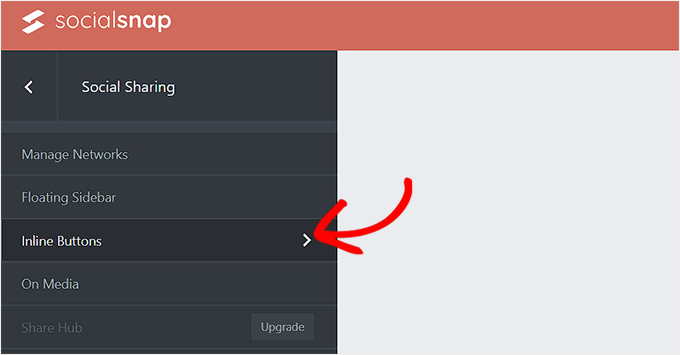
Cela ouvrira de nouveaux paramètres dans la colonne de gauche avec un aperçu des boutons de partage social sur le côté droit de l'écran.
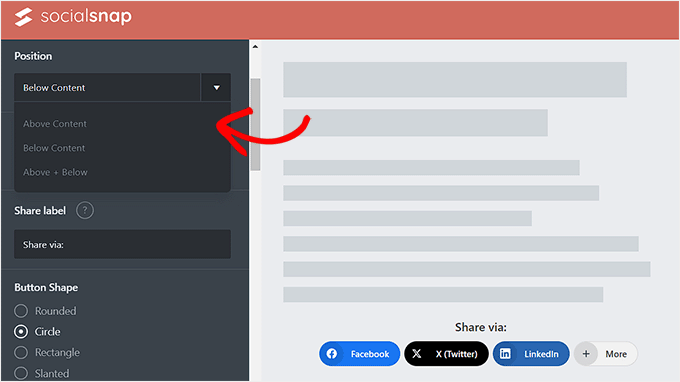
À partir d'ici, vous pouvez configurer la position des boutons. Vous pouvez choisir l'option « En dessous du contenu » pour afficher les boutons en bas du contenu et l'option « Au-dessus du contenu » pour présenter les boutons en haut de la page.
Vous pouvez également personnaliser l'alignement de vos boutons ainsi que l'étiquette, la forme et la taille du partage à partir d'ici.
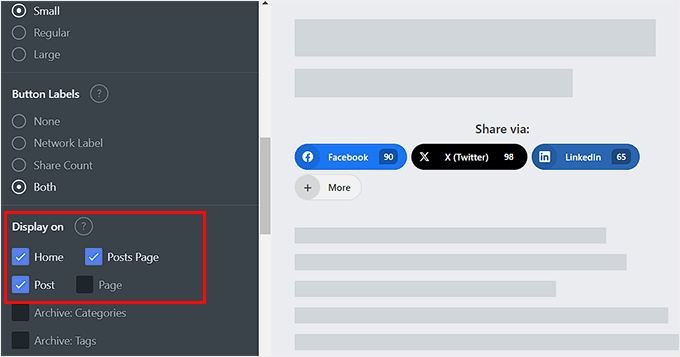
Ensuite, faites défiler vers le bas jusqu'à la section « Étiquettes des boutons », où vous pouvez décider si vous souhaitez afficher le nom de la plateforme de médias sociaux, les comptes de partage, ou les deux.
Après cela, faites défiler vers le bas jusqu'à la section « Afficher sur ». Ici, vous pouvez cocher la case « Articles » si vous souhaitez uniquement afficher les boutons de partage social sur vos articles. Vous pouvez également cocher le bouton « Pages » pour afficher les boutons de partage social sur vos pages À propos, Contactez-nous ou Archives.
De plus, vous pouvez cocher l’option « Accueil » si vous souhaitez uniquement afficher les boutons de partage social sur votre page d’accueil.
Une fois que vous avez terminé, n'oubliez pas de cliquer sur le bouton « Enregistrer les modifications » en bas pour enregistrer vos paramètres.
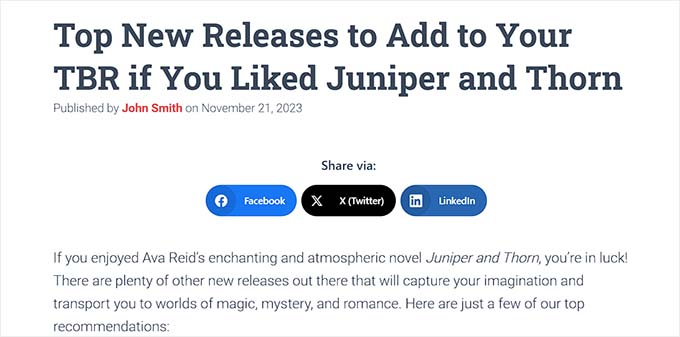
Vous pouvez maintenant visiter votre site Web WordPress pour voir les boutons de partage social en action.
Ajout d'une barre flottante de partage social
Si vous décidez d’ajouter une barre flottante, vos boutons de partage social s’afficheront sur le côté de vos articles ou pages WordPress.
Pour ce faire, ouvrez simplement l'onglet « Barre latérale flottante ».
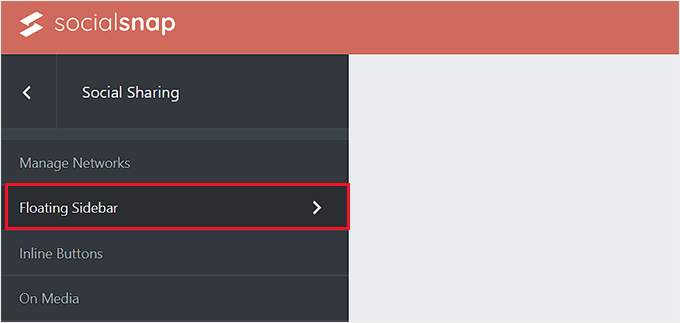
Cela ouvrira de nouveaux paramètres dans la colonne de gauche, à partir desquels vous pourrez configurer la position, la taille et la forme des icônes de votre barre flottante.
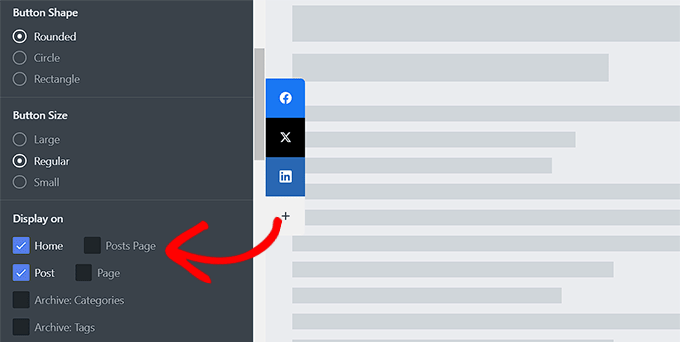
Une fois que vous avez fait cela, faites défiler vers le bas jusqu'à la section « Afficher sur » et sélectionnez les pages où vous souhaitez afficher les boutons de partage social.
Par exemple, si vous souhaitez afficher la barre flottante de partage social uniquement sur vos articles de blog, vous pouvez sélectionner l'option « Article ».
De même, si vous souhaitez afficher la barre flottante sur la page d'accueil de votre site Web, vous pouvez choisir l'option « Accueil ».
Enfin, cliquez sur le bouton « Enregistrer les modifications » pour enregistrer vos paramètres.
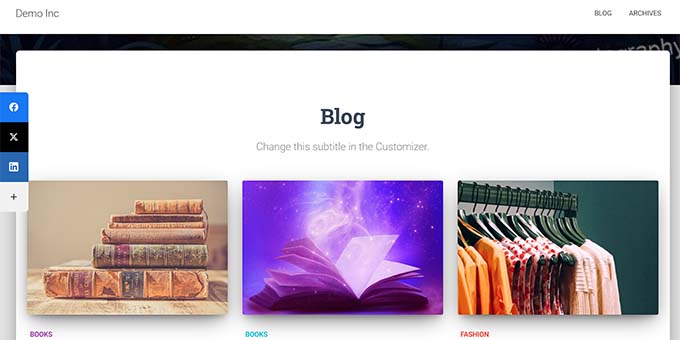
Vous pouvez maintenant visiter votre blog WordPress pour voir la barre flottante de partage social en action.
Ajout de boutons de partage social aux images
Si vous avez un site Web de photographie, vous pouvez même ajouter des boutons de partage social à vos images à l’aide du plugin Social Snap.
Cela permettra aux utilisateurs de partager vos images sur leurs flux sociaux et d'attirer plus de trafic sur votre site.
Tout d'abord, vous devrez visiter la page Social Snap » Paramètres depuis le tableau de bord WordPress et cliquer sur l'onglet « Sur les médias » pour l'ouvrir.
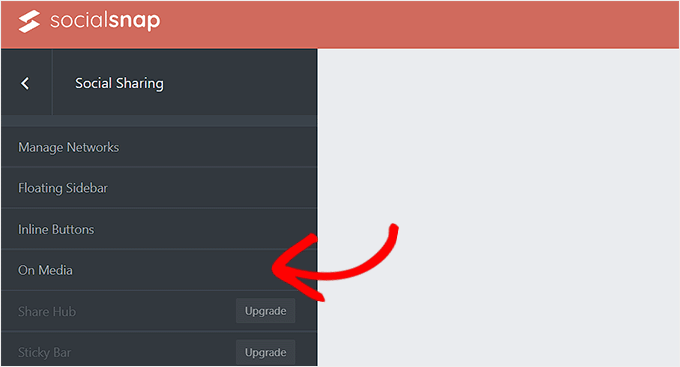
Une fois que vous y êtes, choisissez votre type de bouton. Vous pouvez ajouter tous vos boutons de partage social en haut des images ou ajouter un bouton Pinterest.
Après cela, vous pouvez également sélectionner la taille, la forme, la visibilité et la position du bouton.
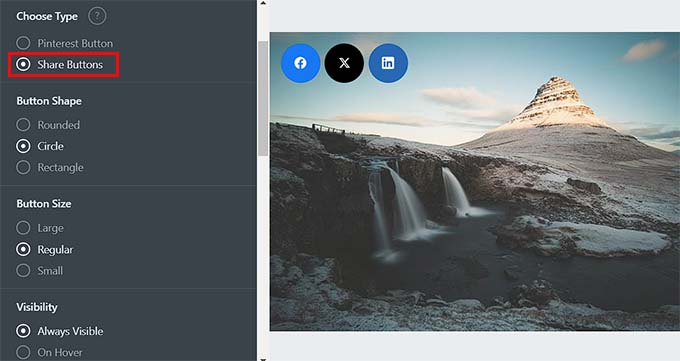
Ensuite, vous pouvez ajouter la hauteur et la largeur minimales pour une image. Cela signifie que les boutons de partage ne seront pas affichés sur une image de votre site Web dont la hauteur et la largeur sont inférieures à la limite minimale.
Ensuite, vous devez faire défiler jusqu'à la section « Afficher sur » et cocher les options pour les pages ou les articles où vous souhaitez afficher les boutons de partage social sur vos images.
Vous pouvez ensuite également activer le commutateur « Masquer sur mobile » sur « Activé » si vous ne souhaitez pas afficher les boutons de partage pour les images sur les appareils mobiles.
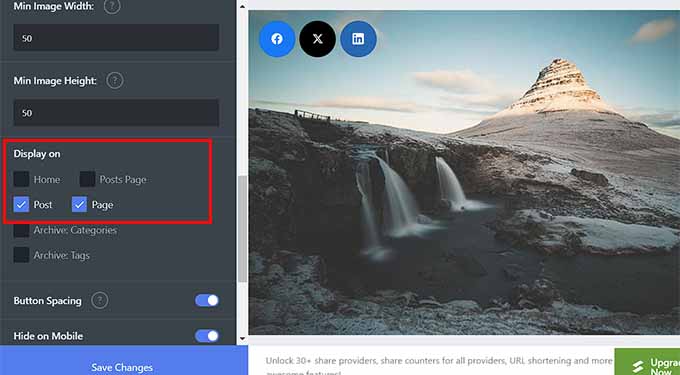
Enfin, cliquez sur le bouton « Enregistrer les modifications » pour enregistrer vos paramètres.
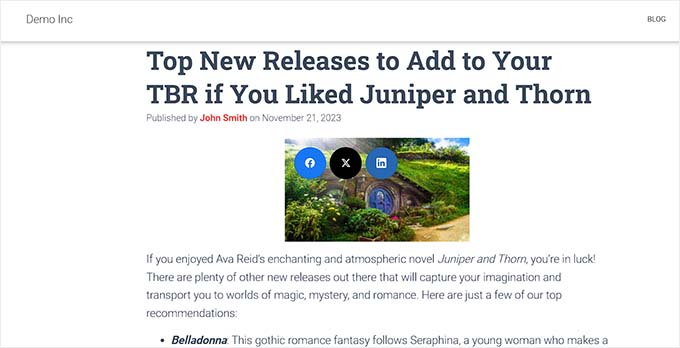
Maintenant, visitez simplement votre site WordPress pour voir les boutons de partage social dans les images.
Afficher les comptes de partage social
Si vous souhaitez également afficher les comptes de partage à côté des boutons de partage social, rendez-vous sur la page Social Snap » Paramètres et développez l'onglet « Gérer les réseaux » dans la colonne de gauche.
Après cela, faites défiler jusqu'à la section « Fournisseur de comptes de partage Facebook », où vous pouvez sélectionner l'une des deux sources.
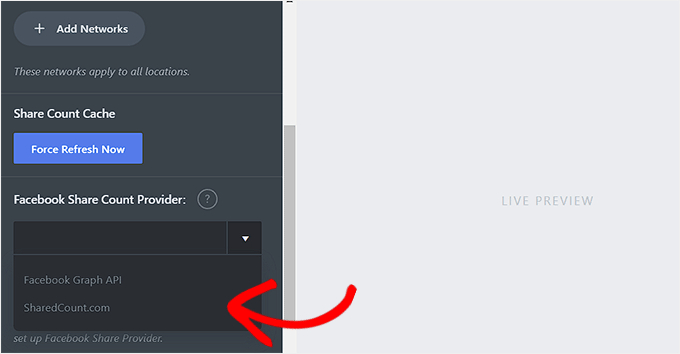
Cependant, nous vous recommandons de sélectionner l’option « SharedCount.com ». Ensuite, les décomptes seront récupérés à partir de l’API du service SharedCount. Cela permet au plugin de récupérer tous les décomptes avec seulement 2 appels API, ce qui est idéal pour les performances de WordPress.
Si vous choisissez l'option « API Graph Facebook », les comptes de partage sont récupérés à partir de l'API Facebook, ce qui peut ralentir votre site.
Vous pouvez facilement obtenir l’API SharedCount en vous inscrivant pour un compte gratuit sur le site Web SharedCount.com.
Pour ce faire, vous devrez fournir une adresse e-mail et un mot de passe, puis cliquer sur le bouton « Créer un compte ».
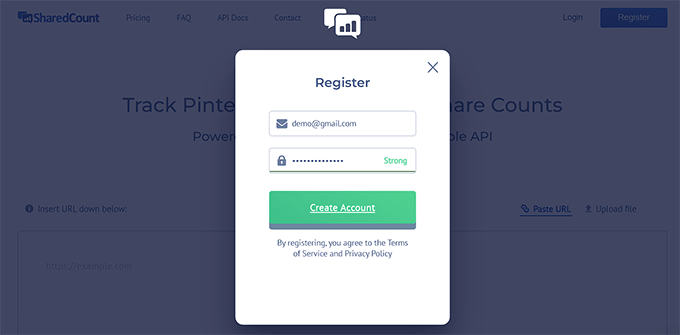
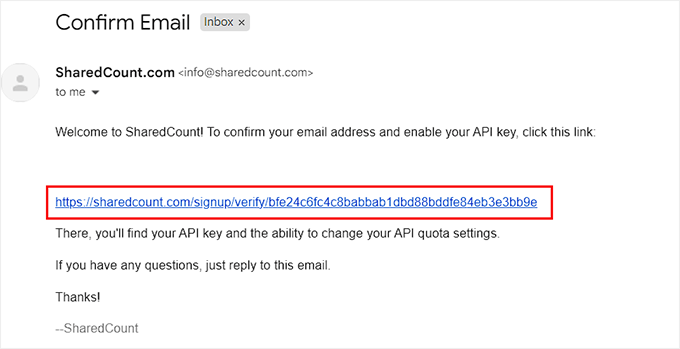
Le site Web enverra maintenant un lien de confirmation à votre adresse e-mail.
Cliquez sur le lien pour vérifier votre compte.
Maintenant, vous devez vous reconnecter à votre compte SharedCount et visiter la page « Paramètres » dans le menu déroulant en haut à droite de l'écran.
Cela vous mènera à une nouvelle page où vous verrez votre clé API SharedCount.
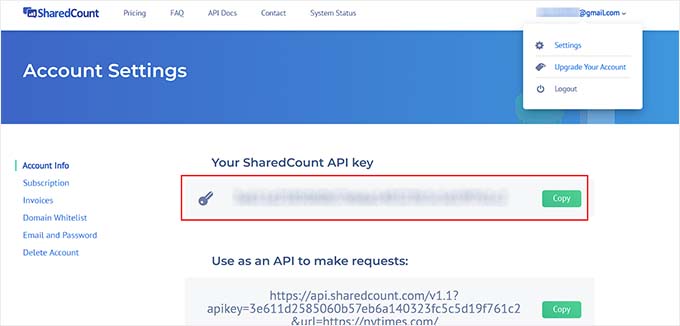
Vous devez copier cette clé et retourner à la page des paramètres de votre plugin sur votre site WordPress.
Maintenant, copiez et collez la clé API dans le champ « Clé API SharedCount ».
Après cela, cliquez sur le bouton « Enregistrer les modifications » pour enregistrer vos paramètres.
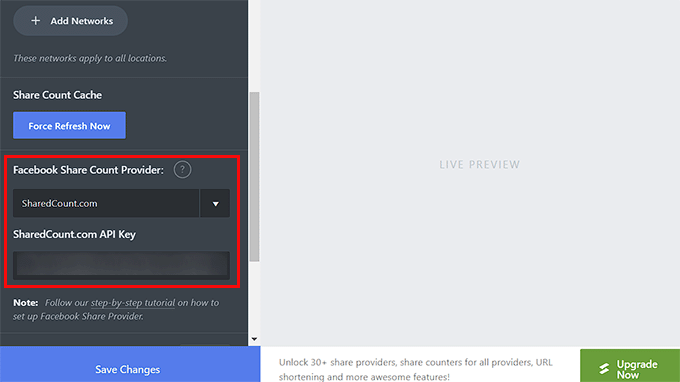
Vous pouvez ensuite saisir à nouveau cette clé API pour votre nombre de partages X (Twitter). Après cela, cliquez sur le bouton « Enregistrer les modifications » pour sauvegarder vos paramètres.
Vous pouvez maintenant visiter votre site Web pour voir les boutons de partage social avec le nombre de partages pour chaque article de blog.
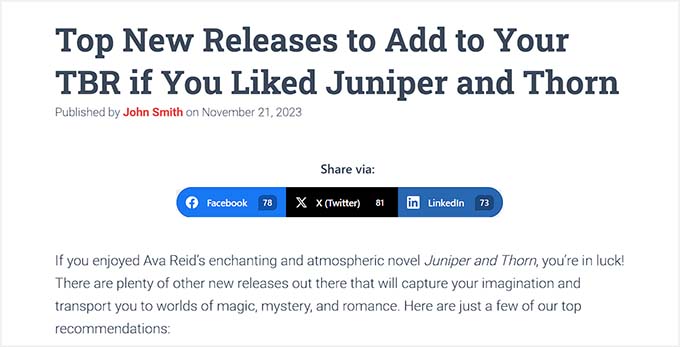
Méthode 3 : Utiliser SeedProd pour ajouter des boutons de partage social sur des pages de destination personnalisées
Si vous souhaitez créer des pages de destination personnalisées pour votre site Web avec des boutons de partage social, vous pouvez facilement le faire en utilisant SeedProd.
Selon nous, c’est le meilleur constructeur de pages WordPress du marché. Il est doté d’un constructeur par glisser-déposer, de plus de 300 modèles prédéfinis et de blocs avancés pour créer des pages de destination étonnantes avec des boutons de partage social.
Tout d’abord, vous devez installer et activer le plugin SeedProd. Pour des instructions détaillées, consultez notre guide étape par étape sur comment installer un plugin WordPress.
Remarque : SeedProd dispose également d’un plan gratuit que vous pouvez utiliser pour ce tutoriel. Cependant, la mise à niveau vers le plan payant débloquera plus de fonctionnalités.
Après l'activation, visitez la section SeedProd » Landing Pages depuis le tableau de bord WordPress et cliquez sur le bouton ‘Ajouter une nouvelle page de destination’.

Cela vous mènera à l’écran « Choisir un nouveau modèle de page », où vous verrez de nombreux modèles prédéfinis parmi lesquels choisir.
Une fois votre choix effectué, il vous sera demandé de saisir un nom pour la page de destination que vous êtes sur le point de créer.
Après avoir saisi ces informations, cliquez simplement sur le bouton « Enregistrer et commencer à modifier la page » pour continuer.

Cela lancera le constructeur par glisser-déposer de SeedProd, où vous verrez une liste de blocs dans la colonne de gauche avec un aperçu de la page à droite.
Vous pouvez maintenant faire glisser et déposer différents blocs pour créer votre page. Pour plus de détails, consultez notre tutoriel sur comment créer une page de destination dans WordPress.
Après cela, trouvez et ajoutez simplement le bloc « Partage social » de la colonne de gauche à l'endroit de votre choix sur la page.
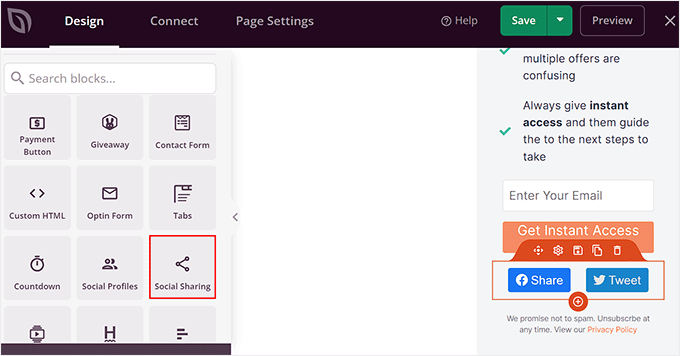
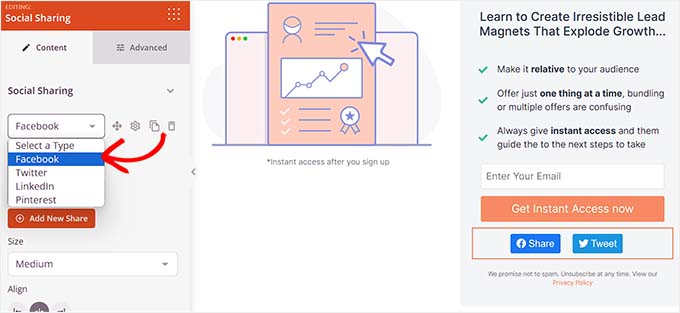
Ensuite, vous devez cliquer à nouveau sur le bloc pour ouvrir ses paramètres dans la barre latérale. À partir de là, vous pouvez choisir la plateforme de médias sociaux avec le bouton que vous souhaitez ajouter dans le menu déroulant.
Vous pouvez également ajouter un nouveau bouton de partage social en cliquant sur le bouton « + Ajouter un nouveau partage » dans la colonne.
Après cela, vous pouvez également configurer la taille et l'alignement du bouton.
Vous pouvez même passer à l'onglet « Avancé » en haut pour modifier l'espacement, choisir la visibilité de l'appareil, ajouter du CSS personnalisé et utiliser des effets d'animation.
Une fois que vous avez terminé, cliquez simplement sur les boutons « Enregistrer » puis « Publier » en haut pour enregistrer vos paramètres.

Maintenant, visitez simplement la page de destination personnalisée pour voir les boutons de partage social en action.
Voici à quoi ressemblait la page sur notre site de démonstration.

Méthode 4 : Utiliser Sassy Social Share pour ajouter un bouton de partage WhatsApp (bonus)
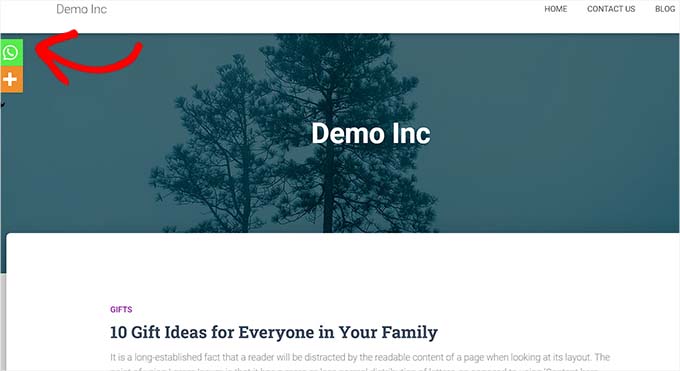
En dehors des plateformes de médias sociaux, vous pouvez également ajouter un bouton de partage WhatsApp sur votre site WordPress. WhatsApp est une application de messagerie instantanée qui permet aux gens du monde entier de communiquer entre eux.
En ajoutant un bouton de partage WhatsApp, vous permettrez aux utilisateurs de partager le contenu de votre site avec leurs contacts, y compris leurs amis, leur famille et leurs collègues. Cela peut augmenter l'engagement des utilisateurs, améliorer la visibilité du contenu et vous aider à étendre la portée de votre marque.
Vous pouvez facilement ajouter un bouton de partage WhatsApp dans WordPress avec le plugin Sassy Social Share.
Pour plus d’informations, consultez notre tutoriel sur comment ajouter une boîte de discussion et des boutons de partage WhatsApp dans WordPress.
Nous espérons que cet article vous a aidé à apprendre comment ajouter des boutons de partage social dans WordPress. Vous voudrez peut-être aussi apprendre comment ajouter des icônes de médias sociaux aux menus WordPress et consulter notre sélection des meilleurs plugins de médias sociaux pour WordPress pour développer votre audience.
Si vous avez aimé cet article, abonnez-vous à notre Chaîne YouTube pour des tutoriels vidéo WordPress. Vous pouvez également nous trouver sur Twitter et Facebook.




Jiří Vaněk
Je considère l'intégration des médias sociaux et des sites web comme cruciale. Les boutons de médias sociaux sur mon site ont été une priorité dès le début car il n'y a rien de mieux que d'avoir vos utilisateurs qui partagent votre contenu entièrement gratuitement. Premièrement, cela agit comme une publicité pour vous, indiquant que le contenu est précieux lorsque quelqu'un le partage. Deuxièmement, cela génère des backlinks gratuits et attire des utilisateurs supplémentaires de leurs groupes sociaux pour visiter votre site et consulter votre contenu. Les boutons de partage sont, à mon avis, indispensables pour tout blogueur, car ils augmentent leur portée sans aucun coût. Merci pour les conseils pratiques de l'article. J'ai déjà des boutons de partage sur mon blog, mais je vois maintenant qu'ils pourraient fonctionner mieux et plus pratiquement, et que je pourrais également améliorer la connexion entre mon site web et les médias sociaux. Super !
kzain
L'ajout de boutons de partage social à mon site WordPress était sur ma liste de choses à faire depuis toujours, et ce guide a rendu cela très facile. J'apprécie la façon dont vous avez couvert les méthodes manuelles et par plugin, afin que je puisse choisir ce qui me convient le mieux. Votre astuce sur l'optimisation du placement des boutons pour une visibilité maximale est particulièrement précieuse. Désormais, mon contenu peut atteindre un public plus large et générer plus d'engagement. Vous êtes les meilleurs – vous rendez toujours WordPress plus facile et plus accessible !
Hajjalah
J'avais toujours eu du mal à insérer des boutons de partage social dans mes articles de blog en utilisant les blocs d'édition par défaut de WordPress car je devais le répéter pour chaque article que je publiais. Malheureusement, sa disposition sur mobile était également très désagréable.
Mais après avoir utilisé le plugin Social Snap, il est devenu extrêmement simple d'appliquer des boutons de partage social n'importe où. Il est vraiment incroyable de placer des boutons de partage social sur tous les articles, dans n'importe quelle position, en une seule fois sans avoir à les modifier tous. En effet, merci pour cet article.
Moinuddin Waheed
Avoir des boutons de partage social sur les pages et les articles du site web est de la plus haute importance.
Cela permet d'atteindre un public plus large et donne une raison de partager et d'enregistrer
l'article utile pour référence future.
Je partage les articles de wpbeginner sur mes contacts personnels whatsapp et je les consulte plus tard plusieurs fois.
La plupart des plugins de partage social n'ont pas d'option pour le bouton whatsapp.
Merci d'avoir mentionné le plugin sassy social share, je vais essayer de l'utiliser pour inclure également le bouton whatsapp.
Article très utile.
Support WPBeginner
Glad we could share a helpful plugin
Admin
Saransh Agrawal
vraiment utile pour moi
Support WPBeginner
Glad to hear it was helpful
Admin
Pagula Majorda
Salut
Votre texte est bon, aucun doute.
Je voudrais poser une question sur les icônes placées dans la barre supérieure, mettez-vous simplement l'URL, si oui, quel est son but ? Sur les démos de marketplace, j'ai trouvé que les URL des icônes changeaient automatiquement pour refléter l'article que je lisais. Comment fait-on cela ? Toute idée aidera non seulement vos lecteurs (dont je fais partie), mais augmentera également la couverture de cet article.
Continuez votre bon travail.
Support WPBeginner
L'utilisation du plugin Shared Count ne vous obligerait pas à ajouter un lien vers la plateforme de médias sociaux, il générerait le message avec un lien vers le message à partager pour l'utilisateur et celui-ci aurait la possibilité de modifier le contenu avant de publier.
Admin
Sarwat
Le plugin Shared Count est bon mais n'a pas whatsapp.
Support WPBeginner
Thanks for sharing that for those looking for a whatsapp button
Admin
Cathy
connaissez-vous un plugin qui me permettrait d'utiliser mes propres icônes personnalisées pour le partage social ?
Support WPBeginner
We do not have a recommended plugin for that at the moment but we will be sure to share if we have a recommended one
Admin
Robert B
Eh bien... ce plugin n'a pas été mis à jour depuis plus de 2 ans.
Avez-vous une alternative ?
Support WPBeginner
Nous n'avons pas d'alternative que nous recommandions spécifiquement pour le moment, mais nous utilisons toujours le plugin sur notre site. Pour l'avertissement non mis à jour/non testé, nous vous recommandons de consulter notre article ci-dessous :
https://www.wpbeginner.com/opinion/should-you-install-plugins-not-tested-with-your-wordpress-version/
Admin
Lynn Phillipi
Toutes ces explications ont été très utiles. Merci beaucoup.
Support WPBeginner
Glad our guide was helpful
Admin
Allan Green
Nouveau dans le club des constructeurs de sites web, et j'ai récemment découvert le groupe wpbeginner sur Facebook. J'ai hâte d'apprendre plein de nouvelles choses pour construire et améliorer mon site.
Support WPBeginner
We hope our content continues to be helpful
Admin
Izhar Ahmad Danish
Wpbeginner est en fait un WP-Pro
Je suis votre contenu depuis deux ans, j'ai appris tellement de choses, des bases aux professionnels. Cela m'a également aidé pour toutes les erreurs mineures, les problèmes, même la sélection de thèmes, d'hébergements et de plugins.
Félicitations à Syed Balkhi et à son équipe
Support WPBeginner
Glad our guides and content have been helpful
Admin
Sourabh
Salut, merci pour le guide.
Support WPBeginner
Glad you found our guide helpful
Admin
Diane Hambrick
Merci pour toutes ces informations précieuses ! Le partage sur les réseaux sociaux est si important pour nos sites web.
Support WPBeginner
You’re welcome, glad our guide was helpful
Admin
Khalid
Bonnes informations et explications, j'ai adoré les icônes flottantes, je vais les essayer.
Support WPBeginner
Glad you liked our guide and recommendations
Admin
Christie
Tellement utile ! Merci d'avoir ajouté les visuels !!
Support WPBeginner
You’re welcome, glad our guide and visuals were helpful
Admin
Suzanne
Merci pour votre excellent tutoriel qui a résolu l'étape 1 de mon problème avec les boutons de partage sur les réseaux sociaux. Après avoir installé avec succès sur un article de blog spécifique (les icônes sont visibles), l'article de blog spécifique n'est pas partagé sur fB, seulement un texte générique et une image sur mon site... qu'est-ce qui manque ?
Support WPBeginner
Pour la façon dont votre site s'affiche sur les réseaux sociaux, vous voudrez consulter notre article ci-dessous :
https://www.wpbeginner.com/wp-themes/how-to-add-facebook-open-graph-meta-data-in-wordpress-themes/
Admin
karima
Excellent article comme d'habitude ! Merci
Support WPBeginner
Thank you and you’re welcome
Admin
Syeda maham Fahim
Super, merci
Support WPBeginner
You’re welcome
Admin
Hemant Bisht
Bien expliqué !
Support WPBeginner
Thank you
Admin
Sojol Rana
Si cela ne vous dérange pas, pourriez-vous me dire quel plugin de partage social vous utilisez sur ce site ?
Support WPBeginner
At the moment we’re using the shared counts plugin from this tutorial with custom styling
Admin
Ikechukwu
Bon article mais j'ai un petit problème pour afficher les boutons de partage sur les articles de la catégorie de mon blog.
Les boutons n'apparaissent que sur les pages et non sur les articles, comment puis-je corriger cela ?
Merci.
Support WPBeginner
Vous devriez contacter le support de votre thème et ils devraient être en mesure de vous aider avec l'affichage du pied de page.
Admin
Daniela
Salut, article bien écrit, merci.. Je me demandais s'il était possible d'insérer et d'avoir le même effet sans plugin, je veux dire avec php et jv en utilisant le partage Facebook.. Merci pour votre réponse.
Support WPBeginner
Nous n'avons pas de méthode conviviale pour les débutants pour ajouter des boutons de partage avec JS et PHP
Admin
Benjamin
Bonjour,
Quel plugin utilisez-vous pour vos partages sociaux ?
Le plugin de comptage de partages n'a pas d'option pour qu'il ressemble au vôtre.
Merci
Support WPBeginner
Nous avons ajouté un style personnalisé pour que les comptages de partages ressemblent à ceux de notre site
Admin
Benjamin
Oh, je vois
Y a-t-il un endroit où je peux trouver ce style pour qu'il ressemble à celui de mon site web ? J'aime vraiment le look !
Merci
Support WPBeginner
Not at the moment but we will look into the possibility of including it in an article
Martin Koss
Quel plugin de partage social utilisez-vous vous-mêmes sur votre blog (et cet article).
Merci.
Support WPBeginner
At the moment we are using the shared counts plugin from the article
Admin
Valli
Comme indiqué ici, je suis un peu confus quant à savoir si vous suggérez d'ajouter les deux plugins « Shared count & Sassy social share » ou si l'un d'eux suffit.
J'attends votre réponse avec curiosité.
Support WPBeginner
L'un ou l'autre suffit, ils ont juste des options de conception différentes selon ce que vous voulez faire.
Admin
Viktor
Merci pour la description ! J'avais besoin de quelques parties et j'ai obtenu les informations exactes !
Support WPBeginner
Glad our guide was helpful
Admin
Lorelei
Article très utile et facile à suivre ! Merci !
Support WPBeginner
You’re welcome, glad you liked our article
Admin
Aman
C'était un article de blog fantastique,
Existe-t-il une procédure étape par étape pour les débutants sur WP, comme une séquence d'articles de blog ou un e-book
Support WPBeginner
Si vous essayez de créer une série d'articles, vous pourriez jeter un œil au plugin que nous recommandons dans l'article ici : https://www.wpbeginner.com/plugins/how-to-effeciently-manage-post-series-in-wordpress/
Admin
Kane Martin
Je suis un visiteur régulier de wpbeginner. Merci encore pour votre excellent travail. Les informations sont bien organisées et faciles à comprendre, cela m'aidera. Pouvez-vous me suggérer des plugins qui peuvent afficher un album Flickr sur le site web ?
Support WPBeginner
Thank you, while we don’t have a recommendation at the moment, we will certainly keep an eye out
Admin
Xavier Jinan
Dois-je les utiliser alors que mon thème a déjà des boutons de partage ? Parce qu'un blog sur Hostnoc a suggéré que l'ajout de boutons peut ralentir votre site web. Alors pourquoi devrais-je l'utiliser ?
Support WPBeginner
Si votre thème possède déjà des icônes sociales, vous n'avez pas besoin d'utiliser un plugin si vous ne le souhaitez pas. Pour comprendre comment les plugins affectent la vitesse, vous voudrez consulter : https://www.wpbeginner.com/wp-tutorials/how-wordpress-plugins-affect-your-sites-load-time/
Admin
Chukwuezugo
Qu'en est-il du plugin de partage social AddToAny ? C'est ce que j'utilise et je l'adore. Vous pouvez le configurer pour qu'il vous donne soit les icônes de partage standard, soit les icônes flottantes.
Support WPBeginner
C'est l'une des options recommandées dans un autre article trouvé ici : https://www.wpbeginner.com/plugins/best-social-media-plugins-for-wordpress/
Admin
Micki
Je m'appuie fortement sur les informations trouvées sur WP beginner. Le site m'a été d'une aide précieuse pour lancer mon blog.
Une question sur cet article : Le plugin, Shared Counts, n'est pas testé avec ma version de WordPress. Comme je mets à jour chaque fois qu'une mise à jour est disponible, je suppose qu'il n'est pas testé avec la version la plus récente de WordPress.
J'utilise le plugin Classic Editor, si cela fait une différence.
Est-il toujours sûr d'utiliser ce plugin ? Il semble que ce soit exactement ce que je recherche, mais j'hésite à l'installer.
Toute indication serait grandement appréciée.
Merci beaucoup pour l'aide continue trouvée sur le site.
Support WPBeginner
For plugins not tested with your version, you would want to take a look at: https://www.wpbeginner.com/opinion/should-you-install-plugins-not-tested-with-your-wordpress-version/
Admin