


Vous souhaitez augmenter l'engagement sur votre blog WordPress ?
Ajouter un formulaire de recherche dans vos articles peut sembler inhabituel, mais c'est étonnamment efficace, surtout pour les sites riches en contenu comme les magazines en ligne.
Au lieu de vous fier uniquement à une barre de recherche dans l'en-tête ou la barre latérale, en placer une dans votre contenu encourage les lecteurs à continuer d'explorer. C'est un petit changement qui peut entraîner des sessions plus longues et plus de pages vues.
Dans ce guide, nous vous montrerons étape par étape comment ajouter un formulaire de recherche à votre article WordPress, quel que soit le thème que vous utilisez. Plongeons dans le vif du sujet !

Pourquoi ajouter un formulaire de recherche à vos articles WordPress ?
Si les visiteurs apprécient un article sur votre site WordPress, ils voudront probablement en lire davantage. L’ajout d’un formulaire de recherche directement dans vos articles leur permet de trouver facilement d’autres contenus qui les intéressent.
Cet ajout simple peut avoir un impact important, notamment :
- Aidez les lecteurs à trouver ce dont ils ont besoin plus rapidement : Un formulaire de recherche dans votre article permet aux visiteurs de rechercher instantanément des sujets connexes sans avoir à remonter à l'en-tête ou à la barre latérale.
- Augmentez le temps passé sur le site et le nombre de pages vues : Lorsque les utilisateurs peuvent facilement rechercher plus de contenu, ils sont plus susceptibles de naviguer sur le site au lieu de le quitter après avoir lu un seul article.
- Améliorez l'expérience utilisateur sur les longs articles : Pour les tutoriels, les guides ou les articles riches en ressources, une recherche dans l'article agit comme un raccourci, particulièrement utile pour les utilisateurs mobiles.
- Réduisez le taux de rebond sans refonte de votre site : Vous pouvez guider les visiteurs vers un contenu plus pertinent sans modifier la mise en page de votre thème ni ajouter de menus supplémentaires.
Cela dit, nous allons partager trois méthodes pour ajouter un formulaire de recherche à un article WordPress. Utilisez simplement les liens rapides ci-dessous pour accéder directement à la méthode que vous souhaitez utiliser :
- Méthode 1. Ajouter un formulaire de recherche dans un article WordPress (fonctionne avec n'importe quel thème)
- Méthode 2. Ajouter un formulaire de recherche à tous les articles WordPress (thèmes basés sur des blocs)
- Méthode 3. Ajouter une barre de recherche à tous les articles WordPress avec du code (fonctionne avec n'importe quel thème)
- FAQ sur l'ajout d'un formulaire de recherche dans WordPress
Commençons.
Méthode 1. Ajouter un formulaire de recherche dans un article WordPress (fonctionne avec n'importe quel thème)
La manière la plus simple d’ajouter un formulaire de recherche à vos articles est d’utiliser le bloc de recherche intégré.
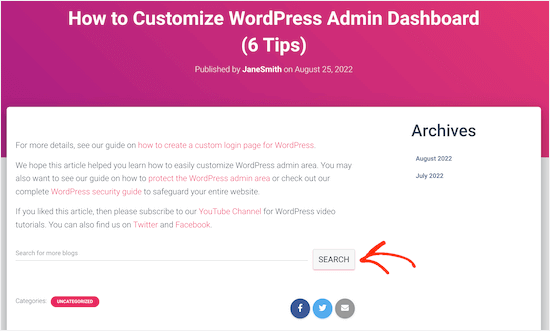
Dans ce guide, nous vous montrerons comment ajouter le bloc à un article, mais vous pouvez également l'ajouter à n'importe quelle page ou zone prête pour les widgets de votre site.
Nous vous recommandons également d'ajouter ceci en bas de votre article pour éviter de perturber l'expérience de lecture.
Pour commencer, ouvrez simplement la page où vous souhaitez ajouter un formulaire de recherche. Dans l'éditeur de blocs WordPress, cliquez sur l’icône +.
Dans la fenêtre contextuelle, tapez 'Recherche'. Lorsque le bon bloc apparaît, cliquez dessus pour l'ajouter à la page.
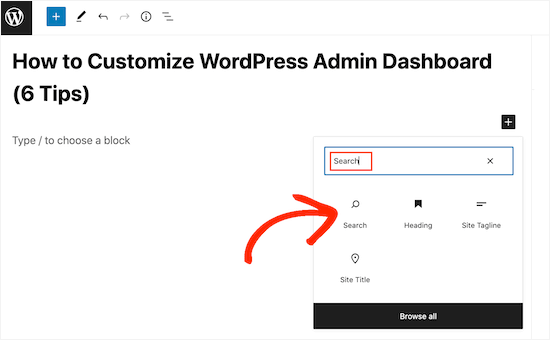
Par défaut, le bloc utilise 'Recherche' pour son libellé et le texte du bouton. Ce texte sera visible par les visiteurs, vous voudrez donc peut-être le remplacer par quelque chose de plus descriptif.
Par exemple, si vous ajoutez la barre de recherche à un blog WordPress, vous pourriez utiliser « Rechercher dans les articles récents du blog » ou une formulation similaire.
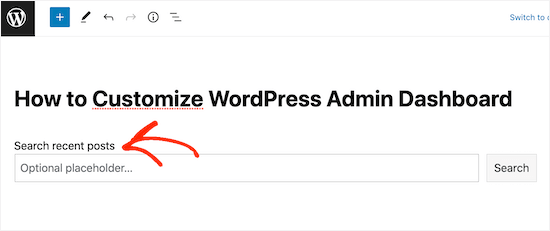
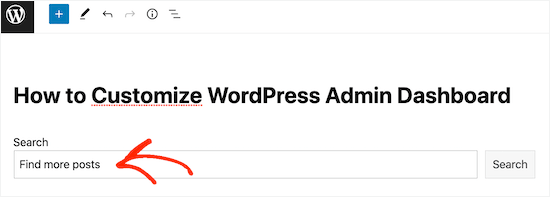
Vous pouvez même utiliser le texte de l'étiquette et du bouton pour motiver vos visiteurs.
Par exemple, si vous avez créé une boutique en ligne, vous pourriez utiliser quelque chose comme « Trouver d’autres bonnes affaires » ou « Rechercher des offres similaires » pour votre formulaire de recherche de produits.
Vous pouvez également ajouter du texte d'espace réservé. Ce texte disparaîtra automatiquement lorsque le visiteur commencera à taper.
Pour ajouter un espace réservé, cliquez simplement sur « Espace réservé facultatif... » puis commencez à taper.
Par défaut, WordPress utilisera votre thème pour styliser la barre de recherche.
Cependant, vous pouvez modifier la couleur d’arrière-plan et la couleur du texte du bouton en utilisant les paramètres « Couleur » dans le menu de droite. Cela peut aider votre barre de recherche à se démarquer du reste de votre site.
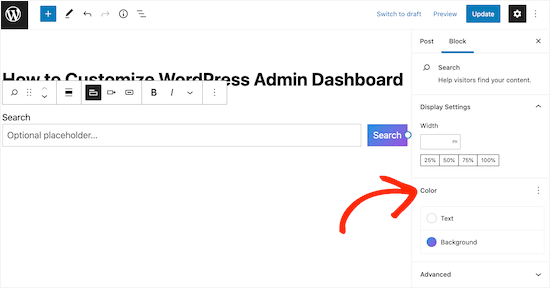
Lorsque vous êtes satisfait de l'apparence du bloc de recherche, vous pouvez continuer et publier ou mettre à jour l'article. Si vous visitez votre site, vous verrez maintenant la barre de recherche dans le contenu de l'article.
Vous pouvez ajouter un formulaire de recherche à d’autres articles et pages WordPress en suivant le même processus ci-dessus. Pour des instructions détaillées sur la façon d’ajouter la barre de recherche à une barre latérale ou une section similaire, veuillez consulter notre guide sur comment ajouter et utiliser des widgets dans WordPress.
Méthode 2. Ajouter un formulaire de recherche à tous les articles WordPress (Thèmes basés sur des blocs)
Si vous utilisez un thème basé sur des blocs tel que ThemeIsle Hestia Pro, vous pouvez ajouter une barre de recherche au modèle que WordPress utilise pour tous vos articles de blog.
De cette façon, vous pouvez rapidement et facilement ajouter une barre de recherche à chaque article de blog sur l'ensemble de votre site WordPress.
Pour ouvrir l'éditeur de site complet, allez dans Apparence » Éditeur dans le tableau de bord WordPress.

Par défaut, l'éditeur de site complet affiche le modèle de page d'accueil de votre thème.
Pour voir toutes les options disponibles, sélectionnez « Modèles » dans le menu de gauche.

Cela affiche une liste de tous les modèles qui composent votre thème WordPress.
Pour personnaliser le modèle d'article de blog, continuez et cliquez sur « Unique ».

WordPress affichera désormais un aperçu de la mise en page du blog.
Pour continuer et modifier ce modèle, cliquez sur la petite icône en forme de crayon.
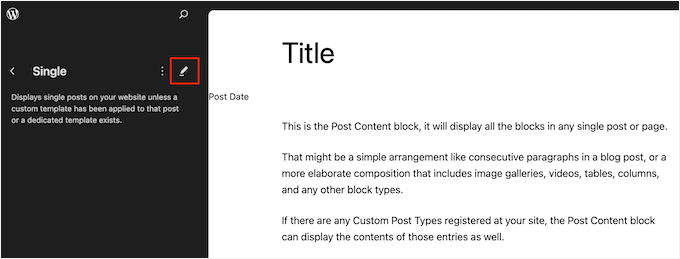
Vous verrez maintenant ce modèle dans l'éditeur complet du site.
Pour ajouter une barre de recherche, cliquez sur l'icône bleue « + ».
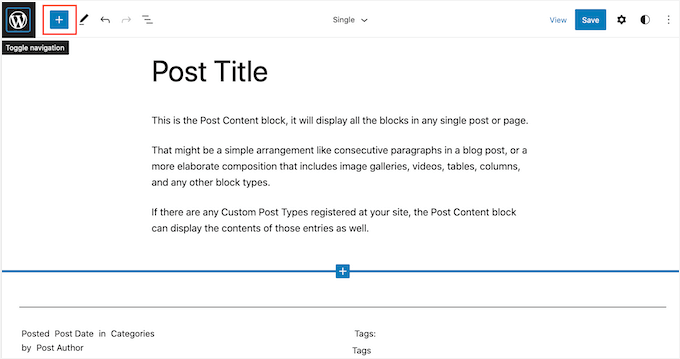
Dans la fenêtre contextuelle qui apparaît, tapez « Recherche » pour trouver le bon bloc.
Vous pouvez maintenant faire glisser le bloc à l'endroit où vous souhaitez afficher la barre de recherche.
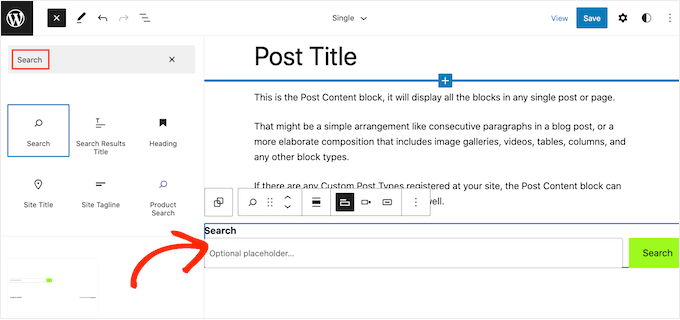
Pour personnaliser le titre du bloc ou le texte d'espace réservé, tapez simplement le nouveau message dans le bloc de recherche.
Lorsque vous êtes satisfait de l'apparence du bloc, cliquez sur « Enregistrer » pour rendre la barre de recherche active.
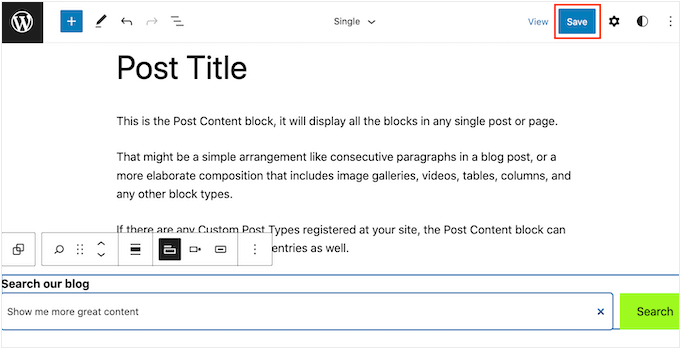
Désormais, si vous visitez un article de blog sur votre site, vous verrez la barre de recherche.
Méthode 3. Ajouter une barre de recherche à tous les articles WordPress avec du code (fonctionne avec n'importe quel thème)
Si vous n'utilisez pas de thème de bloc mais souhaitez que la barre de recherche apparaisse dans tous vos articles, vous devrez utiliser du code.
Pour ce faire, nous recommandons d’utiliser WPCode. Ce plugin de snippets de code permet d’insérer en toute sécurité et facilement du code personnalisé dans les fichiers de votre thème sans les modifier directement. De cette façon, vous pouvez ajouter divers extraits de code sans casser votre site web.
Certaines de nos marques partenaires utilisent WPCode pour ajouter et gérer des extraits de code personnalisés. Nous l’avons également testé de manière approfondie, et vous pouvez consulter nos conclusions dans notre avis détaillé sur WPCode.
Ce que vous devez faire, c’est installer le plugin WPCode dans WordPress. Vous pouvez lire notre guide étape par étape sur comment installer un plugin WordPress pour plus d’informations.
Ensuite, allez dans Extraits de code » + Ajouter un extrait. Sélectionnez ‘Ajouter votre code personnalisé (Nouvel extrait)’ et cliquez sur le bouton ‘Utiliser l’extrait’.

Maintenant, donnez un nom à votre nouveau code personnalisé. Il peut s’agir de quelque chose de simple comme ‘Barre de recherche sur les articles de blog’.
Après cela, changez le Type de code en ‘Extrait PHP.’
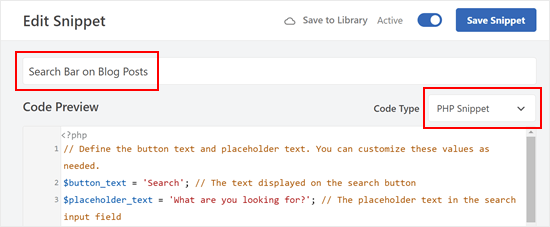
Ensuite, dans la boîte d’aperçu du code, copiez et collez l’extrait de code suivant :
// Define the button text and placeholder text. You can customize these values as needed.
$button_text = 'Search'; // The text displayed on the search button
$placeholder_text = 'What are you looking for?'; // The placeholder text in the search input field

// Construct the search form HTML using the defined button text and placeholder text.
$search_form = '<form role="search" method="get" action="' . esc_url(home_url('/')) . '" class="wp-block-search__button-outside wp-block-search__text-button wp-block-search">
                    <label class="wp-block-search__label" for="wp-block-search__input-2">' . esc_html($button_text) . '</label>
                    <div class="wp-block-search__inside-wrapper ">
                        <input class="wp-block-search__input" id="wp-block-search__input-2" placeholder="' . esc_attr($placeholder_text) . '" value="" type="search" name="s" required="">
                        <button aria-label="' . esc_attr($button_text) . '" class="wp-block-search__button wp-element-button" type="submit">' . esc_html($button_text) . '</button>
                    </div>
                </form>';

// Output the search form HTML.
echo $search_form;
Ce code ajoutera une barre de recherche basique similaire au bloc de recherche. Vous pouvez personnaliser le bouton et le texte du placeholder selon vos besoins.
Une fois terminé, faites défiler vers le bas et assurez-vous que ‘Insertion automatique’ est sélectionné pour la Méthode d’insertion.
Pour l’Emplacement, naviguez vers l’onglet ‘Spécifique à la page’ et choisissez celui qui correspond le mieux à vos critères. À titre d’exemple, nous avons choisi ‘Insérer après le contenu’.
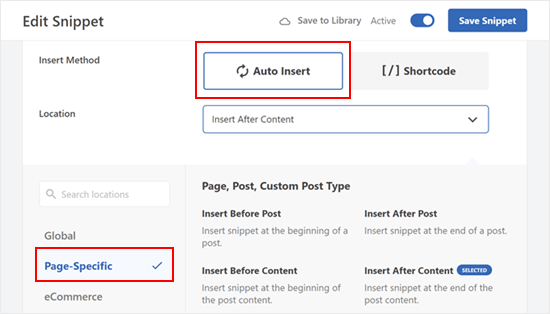
Une fois terminé, définissez le code sur « Actif » et cliquez sur « Enregistrer le fragment ».
Vous devriez maintenant voir quelque chose comme ceci :

Conseils bonus : découvrez des astuces et des conseils pour améliorer la recherche WordPress
Le bloc de recherche utilise la fonction de recherche intégrée de WordPress. Cependant, celle-ci est assez limitée et n'est pas très performante pour afficher des résultats précis.
Dans certains cas, vous voudrez peut-être que votre fonction de recherche WordPress soit plus avancée. Peut-être souhaitez-vous ajouter une fonction de recherche par catégorie ou rendre les commentaires de vos articles de blog consultables.
C’est là qu’intervient SearchWP. Ce plugin de recherche personnalisé vous donne un contrôle total sur la recherche de votre site WordPress afin que vous puissiez fournir des résultats plus précis à vos visiteurs.
SearchWP rend également toutes les parties de votre site consultables, y compris les fichiers PDF, les fichiers ACF, les fichiers texte, les champs personnalisés WordPress, et plus encore. Vous pouvez consulter notre avis complet sur SearchWP pour découvrir toutes ses fonctionnalités.
Après avoir créé un formulaire de recherche personnalisé, vous pouvez l'ajouter à n'importe quelle partie de votre site Web en utilisant un bloc ou un shortcode.
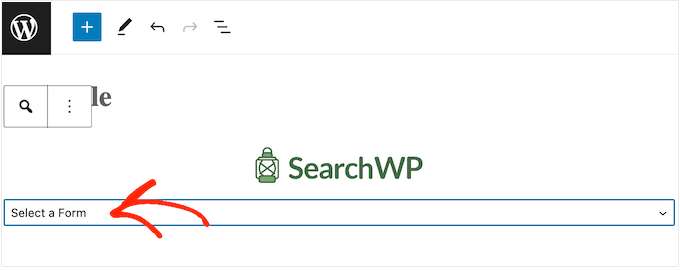
Pour en savoir plus, veuillez consulter notre guide sur comment améliorer la recherche WordPress avec SearchWP.
FAQ sur l'ajout d'un formulaire de recherche dans WordPress
Après avoir compris les avantages et les différentes méthodes pour ajouter un formulaire de recherche à vos articles WordPress, vous pourriez avoir encore quelques questions. Ci-dessous, nous répondons à certaines interrogations courantes pour vous aider à tirer le meilleur parti de cette stratégie.
Pourquoi voudrais-je ajouter un formulaire de recherche à l'intérieur d'un article de blog ?
Ajouter un formulaire de recherche directement dans vos articles permet aux lecteurs de découvrir plus facilement votre contenu, au moment où ils sont le plus engagés. C'est un moyen intelligent d'augmenter les pages vues et de garder les gens plus longtemps sur votre site.
Puis-je faire en sorte que le formulaire de recherche corresponde au style de mon site ?
Absolument ! La plupart des plugins WordPress vous permettent de modifier des éléments tels que les couleurs, le texte d'espace réservé et les étiquettes afin que le formulaire s'intègre parfaitement à votre design.
Et si je n'utilise pas l'éditeur de blocs ?
Pas de soucis. Si votre thème ne prend pas en charge l'édition basée sur les blocs, vous pouvez toujours ajouter un formulaire de recherche à l'aide d'un code personnalisé. Un plugin comme WPCode permet d'insérer facilement et en toute sécurité ces extraits dans votre site.
Comment savoir si mon formulaire de recherche fonctionne réellement ?
Vous pouvez suivre les performances à l'aide d'outils tels que Google Analytics. Gardez un œil sur des métriques telles que le temps passé sur le site et le nombre de pages vues par session. S'ils augmentent, votre formulaire de recherche dans l'article fait son travail !
Nous espérons que ce tutoriel vous a aidé à apprendre comment ajouter un formulaire de recherche dans un article WordPress. Vous voudrez peut-être aussi apprendre comment créer un formulaire de contact dans WordPress ou consulter notre sélection d'experts des meilleurs plugins de logique conditionnelle pour WordPress.
Si vous avez aimé cet article, abonnez-vous à notre Chaîne YouTube pour des tutoriels vidéo WordPress. Vous pouvez également nous trouver sur Twitter et Facebook.


Jiří Vaněk
Merci pour ce super conseil. J'ai une barre de recherche dans l'en-tête, mais le problème est que lorsque je lis un article et que je fais défiler vers le bas, l'en-tête n'est plus visible car il n'est pas fixe. Par conséquent, la plupart des utilisateurs devaient remonter pour voir le formulaire de recherche. En suivant vos conseils, j'ai maintenant ajouté le formulaire de recherche à la fin de chaque article et je vais mesurer si cela augmente le nombre de pages vues par session. Je pense que c'est une astuce vraiment simple mais efficace. Excellente idée !
Hasse Dahlriksson
Mais que se passe-t-il après la mise à jour du thème ?
Support WPBeginner
Si vous avez créé un plugin spécifique au site, les modifications resteront
Admin
Holly
Merci, mais je ne vois que {wpbsearch] sur la page où je veux que le formulaire de recherche soit. Je ne suis pas sûr de placer le code add_shortcode(‘wpbsearch’, ‘get_search_form’); au bon endroit dans le fichier theme functions.php. J’ai placé le code suivant dans un emplacement de fonction perçu : entre /** et * is_it woocommerce_page- Returns true if on a page which uses WooCommerce…) dans la page réelle que je veux rechercher, car je veux que ce soit une recherche par page uniquement (et est-ce le bon code pour le faire ?)
Le code de la page :
function wpbsearchform( $form ) {
$form = ‘
‘ .
_(‘Rechercher dans la chronologie :’) . ‘
‘;
return $form;
}
add_shortcode(‘wpbsearch’, ‘wpbsearchform’);
Sonji
merci beaucoup pour cela. C’était si facile. Je cherchais comment faire cela pendant des mois mais je cherchais au mauvais endroit.
Ryan
Je veux ajouter une barre de recherche Google générale - pas une recherche personnalisée, juste une boîte de recherche Google générale afin que les utilisateurs n’aient pas à quitter la page pour effectuer une recherche Google.
Yao Daniel
Hi there!
You guys are really the best (y)
Great post once again.
I’ve been able to add the search form with visual composer as well. So, maybe someone will give it a try
Enfin, j’essaie d’ajouter un formulaire de recherche dans un diaporama comme ce site :
Je serai plus que ravi si quelqu’un ici a une astuce pour cela.
Merci encore et que Dieu vous bénisse
Carissa
Juste ce que je cherchais, merci ! Quel serait un exemple de CSS si nous voulions changer les couleurs et le texte de la barre de recherche ? (c’est-à-dire qu’ajouterions-nous au CSS pour changer les couleurs/texte/etc.) ?
Luke MEL
Wow ! C’était la réponse la plus facile pour ajouter une boîte de recherche – jamais !!!!!
Robin
Génial ! J’ai dû utiliser cela sur ma page web :
It was super easy to implement and looks awesome
Jarod Thornton
This was stupid easy to implement. I wrote it as a plugin so I can use on MultiSite Thank you for the write-up.
sakthidasan
Bonjour,
Est-il possible de faire en sorte que ce formulaire de recherche ne recherche que dans une catégorie particulière ?
Exemple. J’ai 5 catégories – Cat 1, Cat 2, Cat 3, Cat 4 et Cat 5.
Je veux que la recherche ne se fasse que sur la page 4 et que le formulaire de recherche ne recherche que dans la catégorie 3 ?
Merci
Sakthi
daniela
Salut,
j'adore vraiment vos tutoriels !
Est-il possible de définir la recherche de commentaires au sein de chaque article où je place le shortcode ? Ainsi, ce ne serait pas une recherche globale, mais une recherche des commentaires uniquement de l'article que je recherche via le shortcode. Ce serait formidable pour m'aider, je ne trouve rien.
Merci !!
Support WPBeginner
Vous pouvez le faire avec le plugin SearchWP.
Admin
João Leitão
incroyable, 1, 2, 3 étapes… et j'ai obtenu ce dont j'avais besoin. simple et rapide. merci.
sandeep kumar dan
Salut, je viens d'utiliser ce script sur mon thème. Merci pour l'aide. Et ça fonctionne. Mais j'ai un problème, je veux modifier le titre de ce formulaire de recherche, comment faire. S'il vous plaît, aidez-moi.
Merci
Sandeep Kumar Dan
Carol Dunlop
Super astuce ! Merci d'avoir publié, c'est exactement ce que je cherchais. Je voulais quelque chose de simple pour que les gens puissent rechercher des vidéos d'exercices et cela correspondait parfaitement.
Greg Maldewin
Excellent article ! J'ai créé un shortcode puis j'ai peaufiné le CSS pour le positionner et le dimensionner comme je le voulais.
add_shortcode(‘prodSearch’, function($atts) {
global $woocommerce;
echo ”;
get_product_search_form();
echo ”;
});
Nick Lewis
Greg… quel était votre code de formulaire personnalisé pour votre formulaire de recherche woocommerce dont vous parlez ici ?
J'essaie d'intégrer deux boîtes de recherche dans une navigation supérieure, l'une pour la recherche standard de WordPress et l'autre pour les produits woocommerce.
Justin Young
Salut Greg !
Merci pour cette astuce !.. Sais-tu comment changer le texte et le CSS de la boîte de recherche pour ce shortcode ??
Toute aide serait grandement appréciée..
-Justin
Arc
Je viens de l'utiliser sur mon site WP. J'ai pu ajouter une boîte de recherche où je le souhaitais.
Merci ! Celui-ci est plus simple et facile à utiliser par rapport aux plugins existants.
Brian
Excellente correction pour ce dont j'ai besoin. Cependant, y a-t-il un moyen de raccourcir la boîte de recherche ?
Merci,
Brian
Personnel éditorial
Oui, vous pouvez le faire en modifiant le fichier CSS.
Admin
Jerome Van Gils
Je veux aussi raccourcir au maximum la boîte de recherche. Que dois-je modifier exactement dans le fichier CSS ?
David Schmeikal
Excellent petit tutoriel. J'ai essayé d'intégrer ce shortcode dans un shortcode de colonne, mais il apparaît en haut de la page, au lieu d'être dans la colonne. Y a-t-il quelque chose que je dois ajouter ?
Personnel éditorial
Il y a probablement un conflit entre le style du shortcode de colonnes et le formatage du shortcode de recherche.
Admin
Ionut Alexandru
Je lis votre site à chaque fois que vous publiez quelque chose de nouveau. Je veux savoir s'il est possible de mettre un formulaire de recherche pour mon site... comme la recherche Google... Maintenant, j'utilise la recherche par défaut de WordPress, mais je n'aime pas beaucoup les résultats et je veux savoir s'il est possible de mettre la "recherche Google" juste pour mon contenu. J'espère que vous comprenez, j'essaie d'écrire un anglais correct mais je ne suis pas très bon. J'attends votre réponse si c'est possible. J'apprécie votre site et votre travail.
Personnel éditorial
Oui, c'est possible.
https://www.wpbeginner.com/wp-tutorials/how-to-add-google-search-in-a-wordpress-site/
Admin
Keith Davis
Merci pour le tuto.
J'apprends toujours quelque chose quand je viens.
J'apprécie que vous preniez le temps.
Abel Suing
Merci beaucoup ! Très informatif ! Sympa !
Geoffrey
Bonjour,
Merci pour le conseil.
N'oubliez pas d'utiliser des identifiants différents pour éviter la duplication des valeurs FOR et ID.
Ici, vous utilisez exactement le même que le formulaire de recherche par défaut de WordPress.
Merci,
Cordialement,
G.
Personnel éditorial
Bonne astuce. Oui, nous avons juste copié le code du cœur pour la démonstration.
Admin
Eugenio
Useful technique, thanks for sharing
Gretchen Louise
Merci beaucoup ! J'apprécie vraiment la façon dont vous répondez à nos questions.
Et ce code a fonctionné à merveille !