


Nous aimons trouver des moyens simples d'améliorer la visibilité de la recherche et d'obtenir plus de trafic. L'une de nos stratégies préférées consiste à utiliser le balisage de schéma.
De nombreux propriétaires de sites ignorent cela car cela semble trop technique ou compliqué. Cependant, l'ajout de ce code aide les moteurs de recherche à mieux comprendre votre contenu.
Nous utilisons le schéma sur WPBeginner pour obtenir des évaluations par étoiles et des extraits enrichis dans les résultats de recherche. Cela nous aide à nous démarquer et à obtenir plus de clics sans écrire une seule ligne de code.
Dans ce guide, nous vous montrerons comment ajouter efficacement le balisage de schéma dans WordPress et WooCommerce.
Voici un aperçu rapide des sujets que nous aborderons dans cet article :
- Qu'est-ce que le balisage Schema ?
- Comment ajouter le balisage Schema dans WordPress
- Définir le balisage Schema pour l'ensemble du site dans WordPress
- Configurer le balisage Schema par défaut dans WordPress
- Modifier le balisage Schema pour les articles et les pages individuels dans WordPress
- Configurer le balisage Schema pour WooCommerce
- Ajouter le balisage Schema pour le SEO local
- Tester votre balisage Schema pour les extraits enrichis
- FAQ : Balisage Schema dans WordPress et WooCommerce
- Ressources supplémentaires sur le balisage de schéma dans WordPress
Qu'est-ce que le balisage Schema ?
Le balisage Schema est un type spécial de code HTML que vous pouvez ajouter à votre site WordPress pour en dire plus aux moteurs de recherche sur votre contenu.
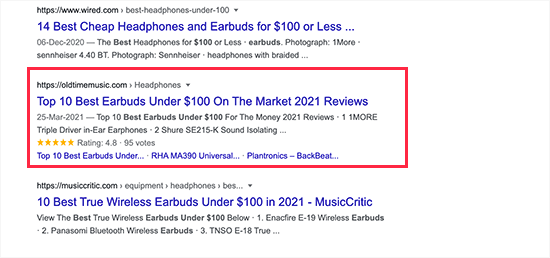
Par exemple, vous pouvez indiquer aux moteurs de recherche qu'une page particulière est un article de blog, une recette, une FAQ, un article de presse ou une page produit dans votre boutique en ligne. Les moteurs de recherche peuvent alors utiliser ces données pour afficher des résultats enrichis.
Les moteurs de recherche comme Google utilisent également le balisage schema pour afficher des informations dans d'autres recherches.
Par exemple, sur Google Maps, votre fiche apparaîtrait avec les directions, les horaires d'ouverture, les numéros de téléphone de l'entreprise, et plus encore.
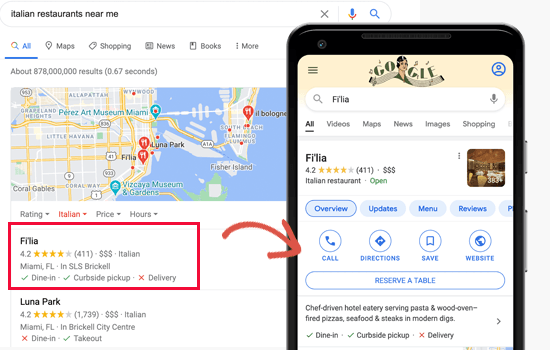
Ces fiches de recherche améliorées sont appelées résultats enrichis ou extraits enrichis. Elles font ressortir votre site dans les SERP, ce qui améliore votre taux de clics organique et vous apporte plus de trafic gratuit.
En fait, selon les statistiques de recherche Google, les résultats enrichis obtiennent 58 clics pour 100 recherches, surpassant les résultats de recherche classiques.
Cela étant dit, examinons comment ajouter facilement du balisage schema dans WordPress sans écrire de code.
Comment ajouter le balisage Schema dans WordPress
La façon la plus simple d'ajouter du balisage Schema dans WordPress est d'utiliser All in One SEO pour WordPress. C'est le meilleur plugin SEO WordPress du marché et il vous permet d'ajouter facilement du balisage Schema à votre site WordPress.
La première chose à faire est d'installer et d'activer All in One SEO pour WordPress. Pour plus de détails, consultez notre guide étape par étape sur comment installer un plugin WordPress.
Après l'activation, le plugin lancera un assistant de configuration qui vous guidera tout au long du processus. Si vous avez besoin d'aide, suivez notre article sur comment configurer All in One SEO pour WordPress.
Maintenant, si vous avez terminé la configuration, le plugin configurera automatiquement le balisage de schéma correct et l'appliquera sur votre site Web.
Cependant, nous allons vous guider à travers tous les paramètres de balisage de schéma manuellement afin que vous puissiez modifier les paramètres si nécessaire.
Définir le balisage Schema pour l'ensemble du site dans WordPress
Tout d'abord, nous allons commencer par donner aux moteurs de recherche quelques informations de base sur votre site Web WordPress. Allez à la page All in One SEO » Apparence de la recherche et faites défiler jusqu'à la section Graphe de connaissances.
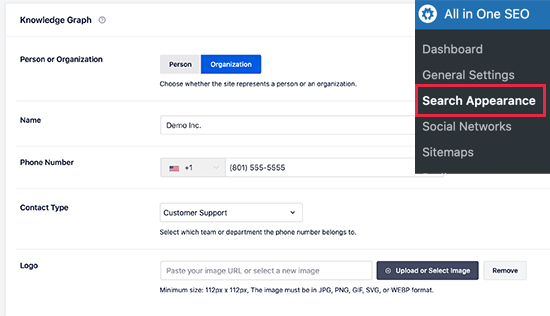
À partir de là, vous devez choisir si votre site Web concerne une personne ou une organisation. Pour une organisation, vous pouvez fournir un nom, un numéro de téléphone professionnel, un type de contact et un logo d'entreprise.
Si votre site Web concerne une personne (comme un blog personnel, un site Web de CV ou un site Web de portfolio), vous pouvez sélectionner le compte utilisateur de la personne dans la liste déroulante ou saisir ses informations manuellement.
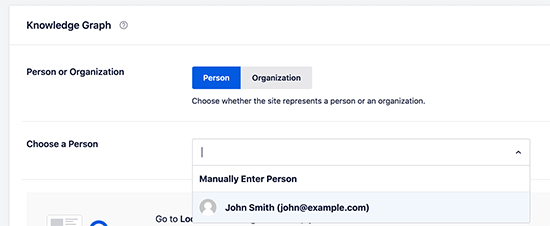
Si vous choisissez un utilisateur WordPress existant, vous pouvez modifier le profil de l'utilisateur sélectionné en visitant la page Utilisateurs » Profil.
Ici, vous pouvez fournir les URL des profils Twitter et Facebook de l'utilisateur.
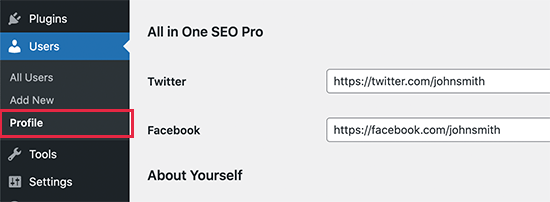
Assurez-vous également que vous avez correctement saisi le prénom et le nom de famille de l'utilisateur et que vous avez choisi le nom correct à afficher publiquement.
Enfin, vous devrez configurer la photo de profil de l'utilisateur comme Gravatar.
N'oubliez pas de cliquer sur le bouton « Mettre à jour le profil » pour enregistrer vos modifications.
Configurer le balisage Schema par défaut dans WordPress
L'étape suivante consiste à choisir les paramètres par défaut à utiliser pour générer le balisage de schéma pour tous vos articles et pages WordPress.
Cela garantira que le balisage Schema est correctement configuré pour tous vos articles WordPress, pages, produits ou tout autre type de contenu.
Allez simplement sur la page All in One SEO » Apparence de la recherche et basculez vers l'onglet « Types de contenu ». Vous y verrez tous vos types de publication répertoriés.
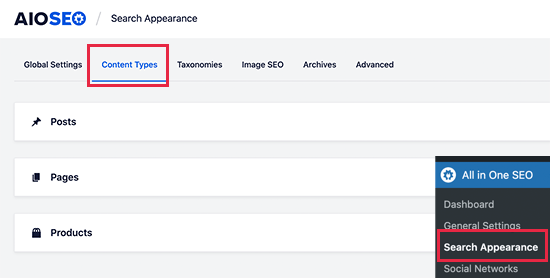
Pour chaque type de publication, vous remarquerez un onglet « Balisage Schema ».
Le basculer vous permettra de choisir le type de schéma par défaut pour ce type de publication particulier.
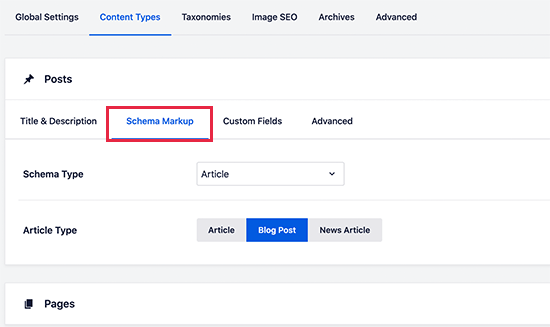
À partir de là, vous pouvez examiner les paramètres et les modifier si nécessaire. Par exemple, si vous gérez un site d'actualités qui utilise des articles WordPress comme articles de presse, vous voudrez peut-être changer le type d'article en balisage d'article de presse.
Modifier le balisage Schema pour les articles et les pages individuels dans WordPress
Puisque vous avez déjà configuré les paramètres de schéma par défaut, vous n'aurez pas besoin de modifier manuellement votre balisage de schéma pour la plupart de votre contenu.
Cependant, il existe quelques cas où vous pourriez vouloir ajuster les paramètres de schéma pour une publication ou une page individuelle.
Par exemple, si vous utilisez des pages de destination WordPress personnalisées comme pages produit, vous voudrez que les moteurs de recherche le sachent. De même, certains blogs peuvent utiliser des articles WordPress pour publier des recettes, des articles de presse ou des avis.
Dans ces scénarios, vous devrez peut-être modifier le balisage de schéma pour cette publication ou page particulière.
Modifiez simplement la publication ou la page que vous souhaitez modifier. Sur l'écran de l'éditeur de publication, faites défiler vers le bas jusqu'à la boîte « Paramètres AIOSEO » sous l'éditeur et basculez vers l'onglet « Schema ». Ensuite, cliquez sur le bouton « Générer le schéma ».
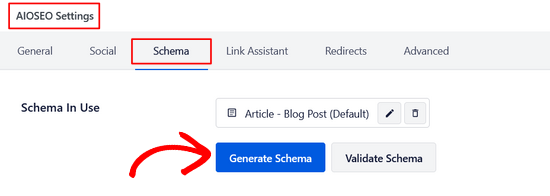
À partir de là, le catalogue de schémas s'ouvrira, et vous pourrez voir les différents types de schémas parmi lesquels vous pouvez choisir.
Chaque type de schéma vous permet de saisir des détails spécifiques sur votre contenu.
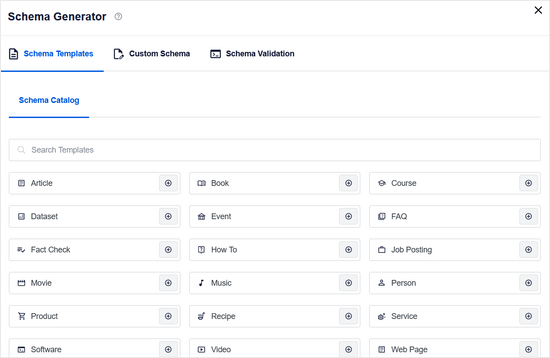
Par exemple, vous pouvez changer une publication en Recette.
Ensuite, vous pouvez fournir une description de recette, le type de cuisine, le temps de préparation, les instructions, et plus encore.
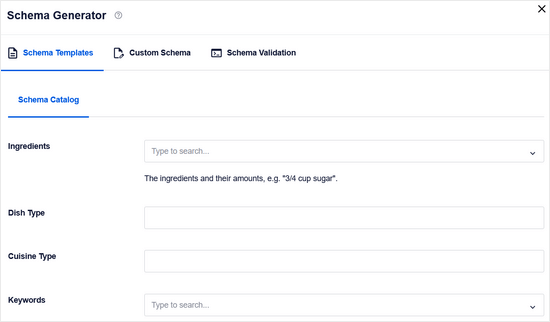
De même, vous pourriez choisir le type de schéma Produit.
Ensuite, vous pouvez fournir le prix, la marque, la devise, la disponibilité, la couleur, la taille, le matériau, et plus encore.
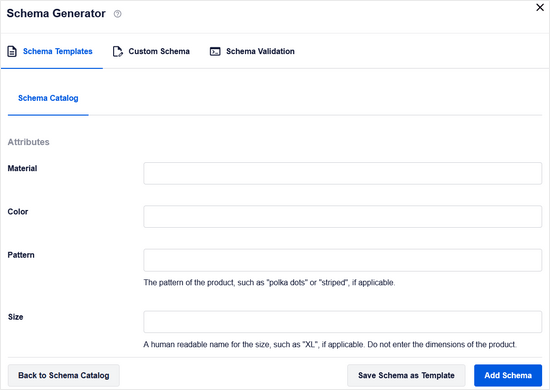
C'est un outil tellement pratique pour les sites Web qui vendent des produits en utilisant un formulaire de paiement en ligne simple au lieu d'une plateforme e-commerce.
Configurer le balisage Schema pour WooCommerce
All in One SEO est le plugin SEO WooCommerce le plus complet du marché. Outre les paramètres SEO habituels, il sélectionne également correctement le balisage de schéma de produit pour tous vos produits.
Il récupérera toutes les métadonnées nécessaires de votre liste de produits WooCommerce, telles que le prix, la devise, la disponibilité, les avis, les notes par étoiles, et plus encore.
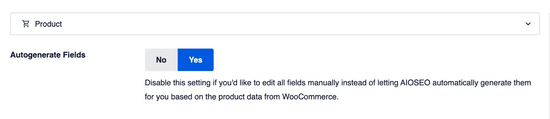
Pour activer le balisage de schéma dans WooCommerce, cliquez simplement sur « Oui » à côté de l'option « Générer automatiquement les champs ».
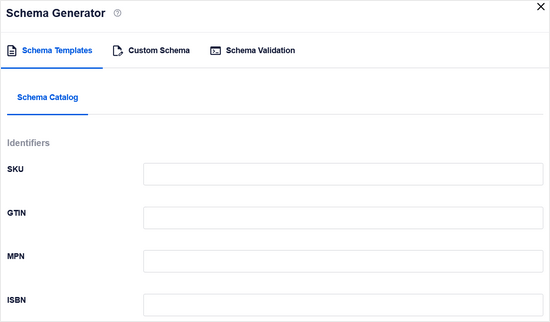
De plus, vous pouvez fournir la marque, le type d'identifiant, le numéro d'identifiant et d'autres détails sous l'onglet « Schéma » pour chaque produit.
Ceci est utile si votre boutique vend des produits d'autres marques avec un identifiant standardisé tel que GTIN, MPN ou ISBN.
Ajouter le balisage Schema pour le SEO local
Plus de 40 % de toutes les recherches sur Google ont une intention locale. Cela signifie que ces utilisateurs recherchent des entreprises et des services locaux à proximité.
La plupart des recherches locales mènent à une décision d'achat, ce qui les rend très lucratives pour les petites entreprises.
Le SEO local vous aide à mettre votre entreprise sur la carte pour que les utilisateurs la trouvent facilement. Cela permet à votre boutique ou entreprise d'apparaître dans les résultats de recherche locaux de Google.
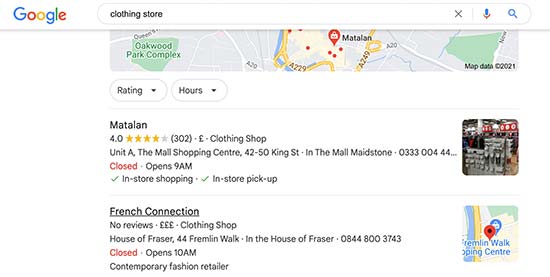
Il fait également apparaître votre entreprise dans d'autres produits Google comme Google Maps.
Cela attire plus de clients dans votre établissement physique.
All in One SEO est livré avec un module complémentaire SEO local qui vous permet d'optimiser facilement votre site Web pour les résultats de recherche locaux.
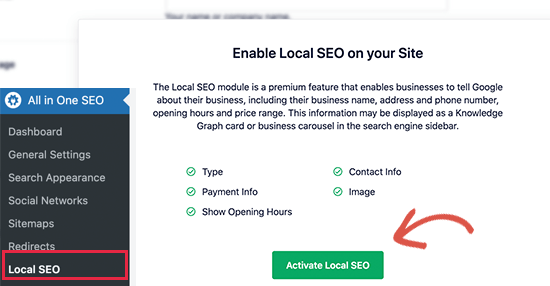
Allez simplement sur la page All in One SEO » Local SEO et cliquez sur le bouton « Activer le SEO local ».
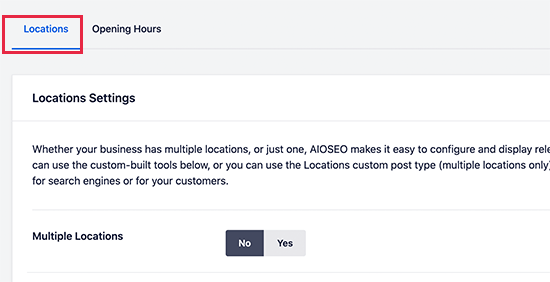
Après l'activation, si votre entreprise a plusieurs sites, vous voudrez activer cette option.
Vous pourrez alors ajouter des emplacements individuels et les configurer.
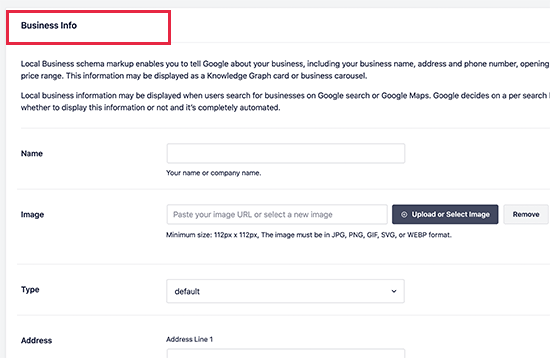
Vous trouverez ci-dessous, vous pouvez fournir vos informations.
Cela inclut le nom de votre entreprise, le logo, le numéro de téléphone, le type d'entreprise, les options de paiement, et plus encore.
Après cela, vous pouvez passer à l'onglet « Horaires d'ouverture ».
C'est ici que vous pouvez saisir vos horaires d'ouverture.
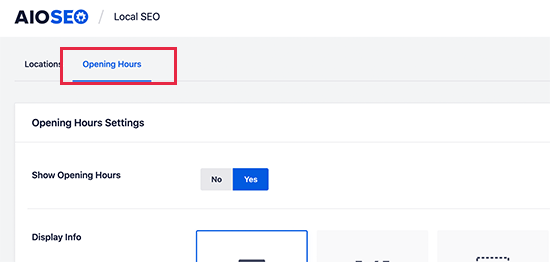
Entrez simplement les heures de travail pour chaque jour.
Vous devriez également marquer les jours où votre entreprise est fermée.
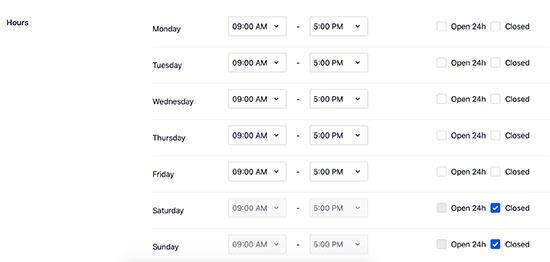
N'oubliez pas de cliquer sur le bouton « Enregistrer les modifications » pour sauvegarder vos paramètres.
Pour plus de détails, consultez notre guide sur comment ajouter les heures d'ouverture dans WordPress.
Une fois que vous avez configuré le SEO local sur votre site Web WordPress, vous pouvez également vous inscrire à un compte Google Business Profile pour revendiquer votre entreprise.
Tester votre balisage Schema pour les extraits enrichis
Vous pouvez tester le balisage de schéma sur votre site Web WordPress en utilisant le Test des résultats enrichis de Google. Cet outil est conçu pour vous montrer exactement pour quels extraits enrichis votre contenu est éligible.
Entrez simplement l'URL de votre site Web, et il vérifiera vos données structurées. S'il y a un problème ou des données manquantes, l'outil mettra en évidence les erreurs afin que vous puissiez les corriger.
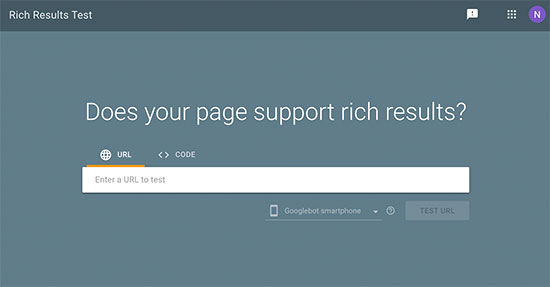
S'il y a une erreur ou un avertissement, vous pouvez le résoudre en revisitant les paramètres de balisage de schéma sur votre site Web.
De plus, All in One SEO offre un validateur de schéma intégré.
Il s'assure que votre code de schéma est exempt d'erreurs de syntaxe et qu'il est correctement implémenté.
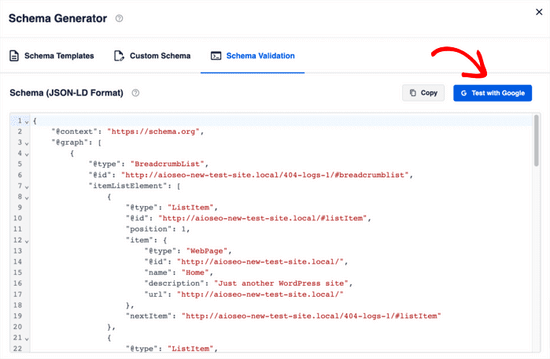
Allez simplement dans l'onglet « Validation du schéma » et cliquez sur le bouton « Tester avec Google ».
Vous serez automatiquement redirigé vers l'outil de test des extraits enrichis de Google que nous avons mentionné ci-dessus.
FAQ : Balisage Schema dans WordPress et WooCommerce
Le balisage Schema peut sembler déroutant au début, surtout lorsque vous essayez de déterminer les types dont vous avez besoin et comment les implémenter correctement.
Nous recevons beaucoup de questions sur le balisage Schema de la part de nos lecteurs, nous avons donc rassemblé les réponses aux plus courantes. Que vous vous interrogiez sur les bases ou que vous essayiez de résoudre des problèmes spécifiques, cette FAQ devrait vous aider à y voir plus clair.
1. Qu'est-ce que le balisage Schema et pourquoi en ai-je besoin ?
Le balisage Schema est un type de données structurées qui aide les moteurs de recherche à mieux comprendre le contenu de votre site Web. C'est comme donner à Google une carte détaillée de ce que sont vos pages.
Lorsque vous ajoutez un balisage Schema, vos listes de recherche peuvent afficher des extraits enrichis avec des notes en étoiles, des prix, des dates d'événements et d'autres détails qui rendent les gens plus susceptibles de cliquer sur vos résultats.
2. Le balisage Schema est-il nécessaire pour le SEO ?
Bien que le balisage de schéma ne soit pas un facteur de classement direct, il a un impact significatif sur vos performances SEO. Les sites Web avec un balisage de schéma obtiennent souvent plus de clics à partir des résultats de recherche car les extraits enrichis sont plus accrocheurs. Cette visibilité améliorée vous aide à obtenir plus de trafic sur votre site.
C'est l'un des moyens les plus simples de faire ressortir vos listes dans des résultats de recherche concurrentiels.
3. Comment ajouter un balisage Schema à WordPress sans coder ?
La façon la plus simple est d'utiliser un plugin tel que All in One SEO. Il génère automatiquement le balisage de schéma pour vos types de contenu.
Vous pouvez également utiliser un outil gratuit de génération de schéma pour créer le code et l'ajouter manuellement à votre thème, mais l'utilisation d'un plugin est beaucoup plus facile et plus sûre pour les débutants.
4. WooCommerce inclut-il automatiquement le balisage Schema ?
WooCommerce inclut un balisage Schema de base pour les produits, mais il est souvent limité. Pour obtenir des extraits enrichis avec des notes en étoiles, des prix, la disponibilité et des avis, vous devrez l'améliorer avec des plugins ou du code personnalisé. La plupart des plugins SEO offrent des fonctionnalités Schema spécifiques à WooCommerce.
5. Quels types de balisage Schema dois-je utiliser pour mon site Web ?
Les types les plus courants et les plus utiles incluent le balisage Article pour les articles de blog, le balisage Produit pour l'e-commerce, le balisage Entreprise locale pour les entreprises locales, le balisage FAQ pour les pages de questions et le balisage Avis pour les témoignages. Choisissez en fonction de vos types de contenu et de votre modèle économique.
6. Comment puis-je tester si mon balisage Schema fonctionne ?
Utilisez le Test des résultats enrichis de Google pour vérifier si votre page est éligible aux extraits enrichis. Vous pouvez également utiliser le Validateur de balisage Schema pour vérifier le code lui-même à la recherche d'erreurs.
Utilisez l'outil Google Rich Results Test ou le Schema Markup Validator pour vérifier vos pages. Ces outils gratuits vous montreront exactement quelles données structurées Google voit et si elles sont valides. Vous pouvez également surveiller Google Search Console pour obtenir des données sur les performances des extraits enrichis.
7. Le balisage de schéma peut-il nuire à mon SEO s'il est mal implémenté ?
Un balisage de schéma incorrect ne nuira pas à votre classement, mais il ne vous aidera pas non plus. Google ignorera simplement le balisage invalide. Cependant, un balisage de schéma trompeur (comme de fausses critiques) peut entraîner des pénalités manuelles. Utilisez toujours des données structurées précises et honnêtes qui correspondent à votre contenu réel.
8. Combien de temps faut-il pour voir les résultats du balisage de schéma ?
Vous pourriez voir apparaître des extraits enrichis dans les quelques jours ou semaines suivant l'implémentation, en fonction de la fréquence à laquelle Google explore votre site. Cependant, les avantages complets du SEO, tels que l'amélioration des taux de clics et des classements, deviennent généralement perceptibles dans les 1 à 3 mois suivant une implémentation cohérente.
Ressources supplémentaires sur le balisage de schéma dans WordPress
Nous espérons que cet article vous a aidé à apprendre comment ajouter facilement un balisage de schéma à votre site WordPress. Vous pourriez également vouloir consulter des articles plus spécifiques liés au balisage de schéma :
- Comment ajouter un schéma FAQ dans WordPress
- Comment ajouter correctement un schéma « Comment faire » optimisé pour le SEO dans WordPress
- Comment ajouter un schéma de recette optimisé pour le SEO dans WordPress (méthode facile)
- Comment ajouter un schéma vidéo dans WordPress (méthodes faciles)
- Comment ajouter un schéma de plusieurs emplacements pour les entreprises locales dans WordPress
- Meilleurs plugins de balisage de schéma pour WordPress
- Comment obtenir un extrait mis en avant Google avec votre site WordPress
- Guide pour débutants : Comment utiliser les extraits enrichis dans WordPress
- Comment obtenir des sitelinks Google pour votre site WordPress
- Qu'est-ce que le panneau de connaissances Google + Comment le revendiquer avec WordPress
Si vous avez aimé cet article, abonnez-vous à notre Chaîne YouTube pour des tutoriels vidéo WordPress. Vous pouvez également nous trouver sur Twitter et Facebook.





Dennis Muthomi
Excellente ressource comme toujours !
Un conseil que j'aimerais ajouter est de tester régulièrement votre balisage de schéma après toute mise à jour ou modification de votre site web. Les gens mettent souvent à jour le contenu des blogs mais oublient de travailler également sur les données de schéma.
Jiří Vaněk
C'est un excellent point et quelque chose à surveiller de très près. D'après mon expérience, il est également d'une importance capitale de tester le schéma dans AIO SEO directement via Google avant de publier. J'ai souvent créé un schéma et oublié de remplir certains champs, pour découvrir plus tard via la Google Search Console que le schéma n'était pas valide en raison d'informations manquantes. Depuis, je vérifie et valide toujours soigneusement le schéma avant de l'enregistrer et de publier l'article. C'est vraiment crucial.
Peter Iriogbe
Super conseil ! J'apprécie la simplicité – il suffit d'appuyer sur l'onglet 'Validation' et de cliquer sur 'Tester avec Google' pour accéder directement à l'outil de test des Rich Snippets. Cela simplifie le processus de vérification de l'apparence de votre contenu dans les résultats de recherche. Une approche qui fait gagner du temps et est conviviale pour optimiser les extraits. Merci pour ce précieux aperçu !
Jiří Vaněk
Bonjour, j'ai une question pour vous. J'utilise la licence AIO SEO PRO et j'emploie des schémas de balisage. Lorsque j'ai un article de blog avec des FAQ à la fin, puis-je utiliser deux schémas ? Un pour l'article de blog et un pour les FAQ ? L'article combine les deux, l'article de blog lui-même et les FAQ à la fin. AI a suggéré qu'il est possible d'utiliser les deux schémas de balisage. Je n'en suis pas sûr.
Support WPBeginner
You can certainly use both on a post as the FAQ schema would share what is in the FAQ while the post schema would show the content in your post
Admin
Jiří Vaněk
Merci pour votre réponse. Suite à votre recommandation, j'ai commencé à faire exactement cela et j'ai combiné plusieurs stratégies. Cela s'est avéré être une solution très efficace pour renforcer ma stratégie SEO, et les résultats sont vraiment visibles et étayés par des données de la Google Search Console. Je l'ai maintenant vérifié sur plusieurs mois de suivi.
Megan Brain
Merci beaucoup pour cet article utile. Le balisage de schéma est quelque chose que nous devrions tous apprendre à implémenter. J'apprécie ces excellents conseils.
Support WPBeginner
Glad you found our guide helpful
Admin