


De petites modifications apportées à votre expérience de paiement peuvent avoir un impact important sur vos ventes.
Après avoir travaillé avec d'innombrables propriétaires de boutiques WooCommerce, nous avons constaté qu'un simple changement faisait une énorme différence : l'ajout de boutons de paiement express comme Apple Pay, Google Pay ou PayPal.
Ces options permettent aux clients de sauter le formulaire de paiement complet et de payer instantanément en utilisant des informations enregistrées ou une authentification biométrique. Cette commodité peut sérieusement augmenter les conversions, en particulier sur mobile.
Dans ce tutoriel, nous vous montrerons étape par étape comment ajouter des boutons de paiement express à votre boutique WooCommerce, afin que vous puissiez réduire les frictions et conclure plus de ventes.
💡 Réponse rapide : Comment ajouter des boutons de paiement express
La manière la plus simple d'ajouter des boutons de paiement express comme Apple Pay et Google Pay est d'utiliser le plugin FunnelKit. Voici la version courte des étapes :
- Installez FunnelKit et terminez l'assistant de configuration.
- Connectez votre passerelle de paiement (comme Stripe ou PayPal) dans les paramètres de WooCommerce.
- Créez un paiement de boutique dans FunnelKit et choisissez un modèle.
- Activez le paiement express dans les paramètres de l'étape de paiement sous l'onglet « Optimisations ».
Pourquoi ajouter le paiement express dans WooCommerce ?
L'ajout du paiement express à votre boutique WooCommerce offre une meilleure expérience d'achat à vos clients.
Il permet aux clients d'accéder directement à la page de paiement et de sauter le panier ou les pages de paiement. Ils n'auront pas non plus à se rendre sur une page de fournisseur de paiement ou à remplir un formulaire de paiement pour finaliser leurs achats.
Les boutons de paiement express rendent l'ensemble du processus d'achat plus rapide. Les clients peuvent simplement cliquer sur le bouton et vérifier le paiement instantanément à l'aide de leur empreinte digitale ou de leur identifiant facial.
En conséquence, vous pourriez constater une augmentation des conversions et moins de paniers abandonnés.
L'ajout du paiement express est également d'une grande aide pour les utilisateurs mobiles avec des écrans plus petits. Les clients peuvent simplement appuyer sur un bouton pour acheter instantanément.
Cependant, WooCommerce n'offre pas d'option de paiement express par défaut. Vous devrez utiliser un plugin WooCommerce pour ajouter cette fonctionnalité à votre boutique en ligne.
Cela dit, voyons comment vous pouvez ajouter des boutons de paiement express dans WooCommerce. Voici les étapes que nous allons aborder :
Configuration de FunnelKit sur votre boutique WooCommerce
FunnelKit est le meilleur plugin d'entonnoir de vente WooCommerce du marché. Nous l'avons utilisé sur plusieurs de nos boutiques de test, et il a fait une différence notable dans la simplification de l'expérience de paiement.
Il vous permet d'ajouter des boutons de paiement express et de créer différentes pages de tunnel pour votre boutique en ligne sans avoir besoin de plusieurs plugins
L'une de nos choses préférées à propos du plugin est qu'il fonctionne avec Stripe, Apple Pay, Google Pay, PayPal Express, Amazon Pay et d'autres passerelles de paiement pour le paiement express.
De cette façon, vous n'avez pas à ajouter chaque fournisseur de paiement à votre boutique en ligne à l'aide de plugins ou d'extensions tierces.
FunnelKit fournit également des modèles conviviaux et vous permet de faire des tests A/B. Vous pouvez facilement personnaliser vos entonnoirs à l'aide de différents constructeurs de pages par glisser-déposer. De plus, il existe plusieurs modèles pré-construits et des fonctionnalités d'automatisation pour vos campagnes marketing.
Remarque : Pour ce tutoriel, nous utiliserons le plugin FunnelKit Pro car il inclut des modèles premium et plus d'options de personnalisation. Vous pouvez également utiliser le plugin gratuit Funnel Builder pour WordPress par FunnelKit pour ajouter des boutons de paiement express dans WooCommerce.
Tout d'abord, vous devrez installer et activer le plugin FunnelKit. Si vous avez besoin d'aide, vous pouvez suivre notre guide sur comment installer un plugin WordPress.
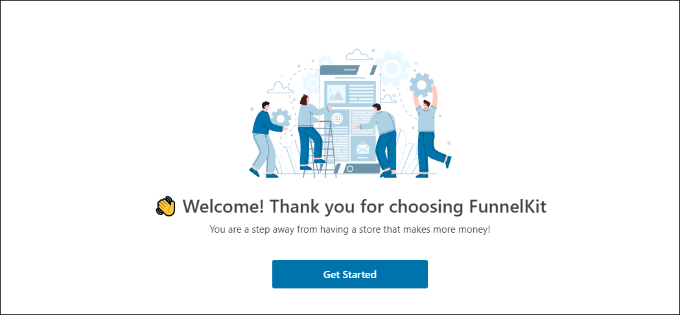
Une fois activé, vous verrez l'assistant de configuration de FunnelKit. Cliquez sur le bouton « Démarrer ».
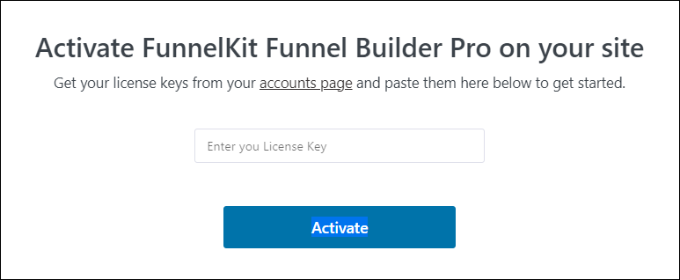
Après cela, vous devrez entrer votre clé de licence. Vous pouvez trouver la clé dans la zone de compte FunnelKit.
Cliquez simplement sur le bouton « Activer » après avoir saisi la clé de licence.
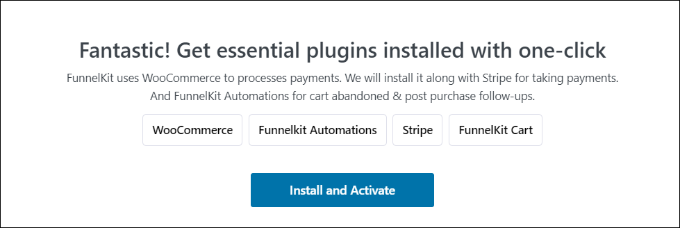
Ensuite, FunnelKit vous demandera d'installer des plugins essentiels. Ceux-ci incluent WooCommerce, Stripe, FunnelKit Automations et FunnelKit Cart.
Le mieux, c'est que vous n'avez qu'à cliquer sur le bouton « Installer et activer », et FunnelKit s'occupera du reste.
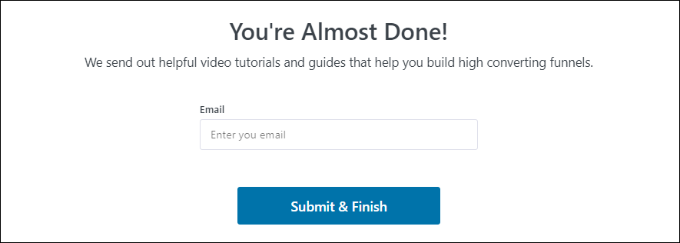
Une fois les plugins actifs, la dernière étape consiste à saisir votre adresse e-mail.
Une fois cela fait, cliquez simplement sur le bouton « Soumettre et terminer ».
Vous verrez maintenant un message de succès. Vous êtes prêt à créer des tunnels de vente à l'aide du plugin et à ajouter des boutons de paiement express à votre boutique WooCommerce.
Cliquez sur le bouton « Accéder aux tunnels de vente » pour continuer.

Activation des passerelles de paiement dans WooCommerce
Avant de continuer, assurez-vous d'avoir configuré au moins un service de paiement dans votre boutique WooCommerce.
Pour ce faire, allez simplement dans WooCommerce » Paramètres depuis votre tableau de bord WordPress et cliquez sur l'onglet « Paiements ».
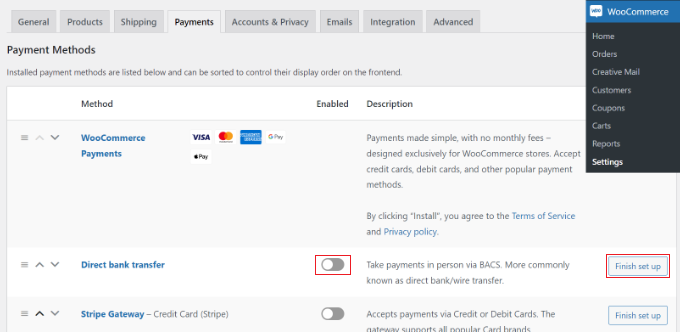
Après cela, vous pouvez cliquer sur le bouton pour activer la passerelle de paiement de votre choix. Cependant, il ne suffit pas de l'activer. Vous devez cliquer sur le bouton « Terminer la configuration » pour connecter votre compte.
Selon le fournisseur, vous devrez entrer vos clés API ou vous connecter à votre compte marchand pour finaliser la connexion.
Pour en savoir plus, vous pouvez suivre notre guide sur comment permettre aux utilisateurs de choisir les méthodes de paiement dans WooCommerce.
Ajout de boutons de paiement express à WooCommerce
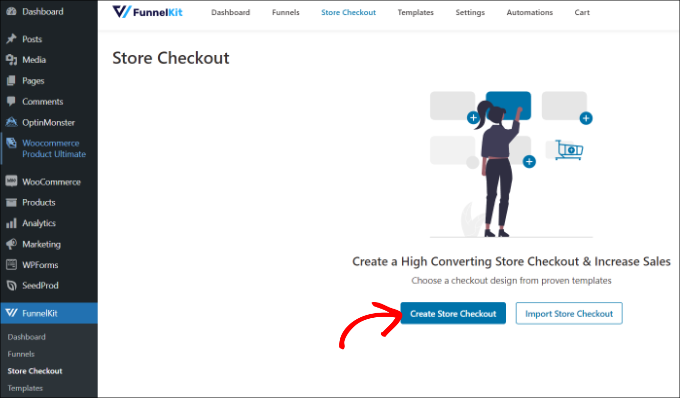
Une fois que vous avez activé vos passerelles de paiement préférées, vous pouvez vous rendre sur la page FunnelKit » Store Checkout depuis votre panneau d'administration WordPress.
À partir de là, cliquez simplement sur le bouton « Créer une page de paiement de boutique ».
Sur l'écran suivant, FunnelKit vous présentera des modèles conçus professionnellement pour votre page de paiement. Il vous permettra également de créer une page de paiement à partir de zéro.
Cependant, nous vous recommandons d'utiliser un modèle et de le personnaliser rapidement pour qu'il corresponde à votre marque.
Survolez simplement un modèle que vous souhaitez utiliser et cliquez sur le bouton « Aperçu ».
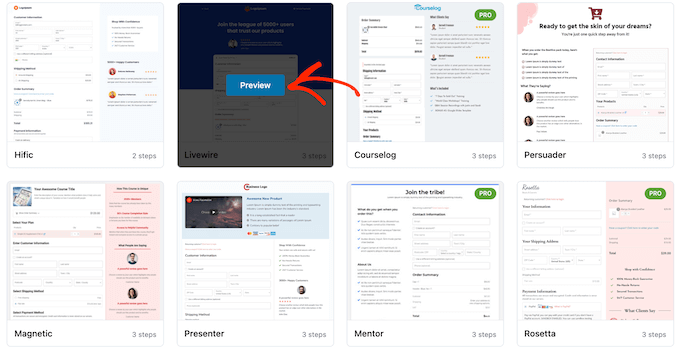
Pour ce tutoriel, nous utiliserons le modèle Livewire.
Ensuite, cliquez sur le bouton « Importer ce tunnel » en haut.
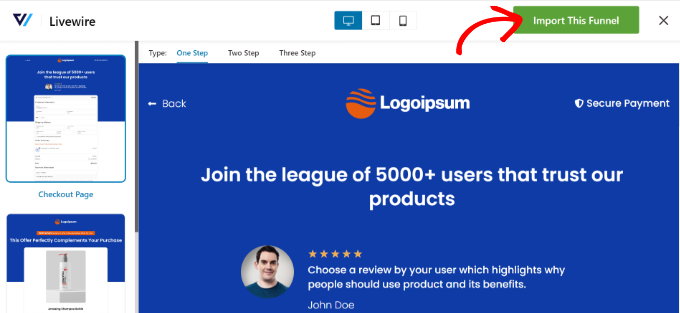
Selon le modèle que vous utilisez, FunnelKit peut vous demander d'installer des plugins supplémentaires comme Elementor pour modifier la page de paiement.
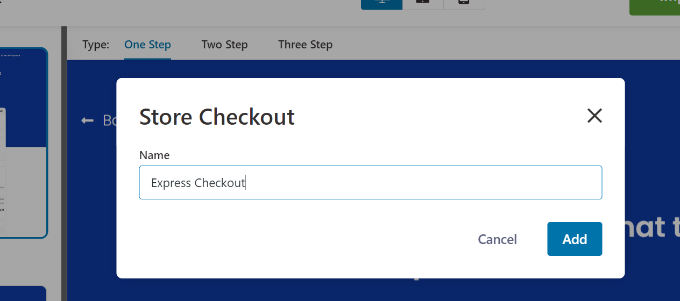
Ensuite, vous devrez entrer un nom pour votre page de paiement de boutique et cliquer sur le bouton « Ajouter ».
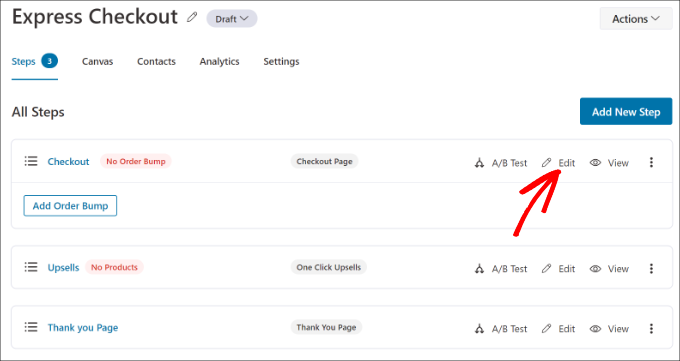
Après cela, vous verrez toutes les étapes incluses dans le modèle.
Vous pouvez simplement cliquer sur le bouton « Modifier » pour la page de paiement afin de continuer.
Ensuite, vous pouvez passer à l'onglet « Optimisations ». À partir de là, activez simplement l'option « Boutons de paiement express ».
FunnelKit vous permettra également de choisir la position des boutons parmi les options suivantes :
- En haut de la page de paiement
- Avant/après le sélecteur de produit
- Avant/après le récapitulatif de la commande
- Au-dessus des passerelles de paiement
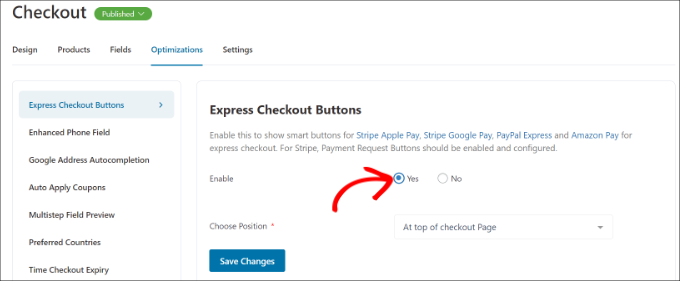
Lorsque vous avez terminé, cliquez simplement sur le bouton « Enregistrer les modifications ».
C'est tout, vous avez ajouté avec succès des boutons de paiement express à votre boutique en ligne.
Si vous souhaitez modifier l'apparence de la page de paiement, vous pouvez passer à l'onglet « Design » et cliquer sur le bouton « Modifier le modèle ».
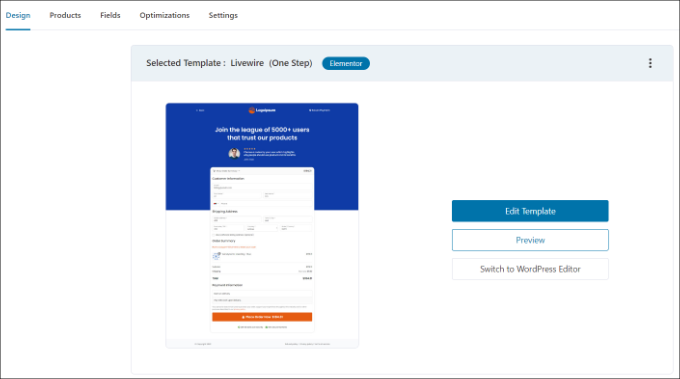
Vous pouvez en savoir plus en suivant notre guide sur comment personnaliser la page de paiement WooCommerce.
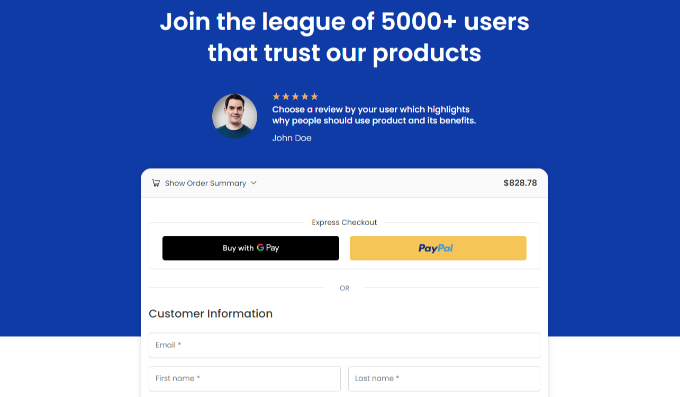
Une fois que vous avez apporté vos modifications, visitez simplement votre boutique en ligne pour voir les boutons de paiement express en action.
Gardez à l'esprit que ces boutons sont dynamiques. Vous ne verrez généralement le bouton Apple Pay que sur les appareils Safari, et le bouton Google Pay sur les appareils Chrome ou Android.
De plus, FunnelKit vous aide à vendre des produits supplémentaires dans WooCommerce. De cette façon, vous pouvez augmenter vos ventes en encourageant les utilisateurs à acheter plus de produits.
Vous pouvez également configurer des e-mails automatisés dans WooCommerce à l'aide de FunnelKit Automations, un produit sœur de FunnelKit. Ce plugin vous permet de créer des flux de travail automatisés et d'envoyer des campagnes d'e-mails à vos clients.
Bonus : Créez un paiement en un clic dans WooCommerce pour GPay
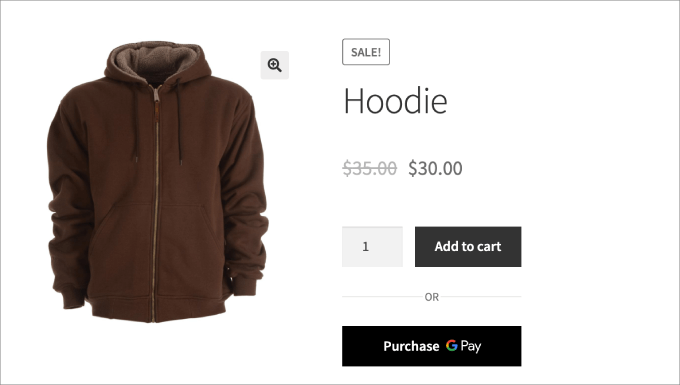
Si la méthode ci-dessus vous semble complexe et coûteuse, vous pouvez également ajouter un bouton de paiement en un clic dans WooCommerce pour GPay. Il s'agit d'un service de paiement mobile de Google qui vous permet de payer en utilisant votre téléphone, votre montre ou votre tablette Android.
Pour cela, vous pouvez utiliser le plugin Direct Checkout for WooCommerce qui est entièrement gratuit. Cependant, gardez à l'esprit qu'il ajoute uniquement un bouton pour GPay et ne prend pas en charge Stripe ou PayPal.
Lors de l'activation du plugin, visitez simplement la page WooCommerce » Paramètres » Paiements et basculez vers l'onglet « Paiement express ». Ici, cochez l'option « Activer le paiement express ».
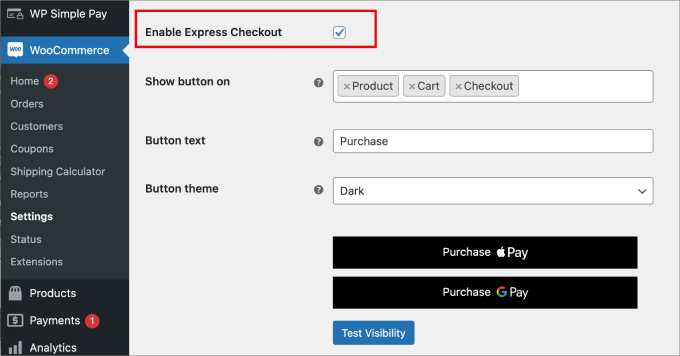
Après cela, vous pouvez configurer le reste des paramètres pour personnaliser votre bouton. Enfin, cliquez sur le bouton « Enregistrer les modifications » pour sauvegarder vos paramètres.
Vous avez maintenant ajouté un bouton « Acheter avec GPay » à votre boutique. Pour plus de détails, consultez notre tutoriel sur la création d'un paiement en un clic dans WordPress.
Questions fréquemment posées sur le paiement express
Voici quelques questions que nos lecteurs nous ont fréquemment posées avant d'ajouter le paiement express dans leurs boutiques WooCommerce :
Comment fonctionne le paiement express ?
Le paiement express fonctionne en récupérant les informations de paiement et de livraison déjà enregistrées dans le portefeuille numérique d'un client (comme Apple Pay) ou dans son navigateur. Cela élimine la nécessité pour eux de remplir manuellement de longs formulaires de paiement, rendant le processus d'achat beaucoup plus rapide.
Quelle est la différence entre le paiement express et le paiement standard ?
La principale différence réside dans la rapidité et la commodité. Le paiement standard oblige les utilisateurs à saisir manuellement leur adresse et les détails de leur carte de crédit, tandis que le paiement express remplit ces données automatiquement en un seul clic ou par une analyse biométrique.
Comment utiliser le paiement express PayPal ?
Pour utiliser le paiement express PayPal, il vous suffit d'activer une extension PayPal dans vos paramètres WooCommerce. Une fois que vous avez connecté votre compte professionnel, le bouton « PayPal Checkout » apparaîtra automatiquement sur vos pages de panier et de produit.
Combien de temps prend le paiement express PayPal ?
Le paiement express PayPal prend généralement quelques secondes à être complété. Étant donné que l'utilisateur n'a qu'à se connecter à PayPal et à confirmer le paiement, il est nettement plus rapide que de remplir un formulaire de paiement complet.
Puis-je créer mon propre lien de paiement ?
Oui, vous pouvez créer vos propres liens de paiement à l'aide de processeurs comme Stripe ou de plugins comme WP Simple Pay. Ces liens dirigent les utilisateurs directement vers une page de paiement hébergée où ils peuvent vous payer instantanément sans avoir besoin d'un panier d'achat complet.
Comment créer un bouton de paiement ?
Pour créer un bouton de paiement, vous pouvez utiliser un plugin comme FunnelKit ou WP Simple Pay. Ces outils vous permettent de générer un bouton « Acheter maintenant » qui renvoie directement à un flux de paiement sans avoir à écrire de code.
Nous espérons que cet article vous a aidé à apprendre comment ajouter des boutons de paiement express dans WooCommerce. Vous voudrez peut-être aussi consulter notre liste des meilleurs plugins WooCommerce pour votre boutique et comment créer une popup WooCommerce pour augmenter les ventes.
Si vous avez aimé cet article, abonnez-vous à notre Chaîne YouTube pour des tutoriels vidéo WordPress. Vous pouvez également nous trouver sur Twitter et Facebook.


Jiří Vaněk
Toute simplification du parcours client, de la sélection d'un produit au paiement, est excellente et peut entraîner une augmentation des profits. Merci pour ce guide détaillé. Je sais par expérience que je préfère de loin utiliser des applications qui m'emmènent directement de la sélection d'un produit au paiement, et j'évite littéralement les boutiques en ligne avec trop d'étapes inutiles qui ralentissent le processus. Comme j'aime travailler avec WooCommerce et que nous sommes encore en train de finaliser la boutique en ligne, ce sera un autre point sur la liste des choses que je veux absolument mettre en œuvre avec cet article.
Ralph
Plus le processus d'achat est simple, plus les clients seront convertis. C'est ce que j'ai appris il y a des années. Le paiement express a augmenté mes revenus de près de 10 % et je consulte toujours des articles sur la façon de l'améliorer encore. Je pourrais utiliser la méthode présentée dans ce guide sur mon nouveau site Web. Cela semble vraiment solide.