


En gérant plusieurs sites, nous avons rapidement appris que le flux RSS par défaut de WordPress ne suffisait pas à nos besoins. Il était limitant et ne nous donnait pas le contrôle que nous souhaitions sur la distribution de notre contenu.
C'est une frustration courante, et beaucoup ne réalisent pas qu'un flux non personnalisé peut entraîner une perte de trafic, voire un vol de contenu. Vous pourriez partager des articles complets au lieu de résumés ou manquer des opportunités de branding clés.
Nous avons passé beaucoup de temps à peaufiner nos propres flux pour qu'ils soient parfaits. Désormais, vous pouvez obtenir le même niveau de contrôle sur votre contenu.
Dans ce guide, nous vous montrerons exactement comment ajouter du contenu personnalisé, inclure votre branding et protéger vos articles contre les scrapers.
Voici un aperçu rapide des éléments que nous aborderons dans cet article :
- Ajouter du contenu personnalisé aux flux RSS WordPress (méthode facile)
- Ajouter du contenu au flux RSS WordPress à l'aide de code
- Ajouter des données d'un champ personnalisé à votre flux RSS WordPress
- Ajouter du texte supplémentaire aux titres des articles dans le flux RSS
- Ajouter du contenu personnalisé aux articles avec des balises ou des catégories spécifiques
- Ajouter l'image mise en avant au flux RSS
- Questions fréquemment posées sur la personnalisation des flux RSS WordPress
- Ressources bonus sur la personnalisation des flux RSS WordPress
Ajouter du contenu personnalisé aux flux RSS WordPress (méthode facile)
La manière la plus simple d'ajouter du contenu de site Web personnalisé à vos flux RSS WordPress est d'utiliser le plugin All in One SEO. C'est le meilleur plugin SEO WordPress du marché et il vous permet d'optimiser facilement le SEO de votre site Web.
La première chose à faire est d'installer et d'activer le plugin All in One SEO. Pour plus de détails, consultez notre guide étape par étape sur comment installer un plugin WordPress.
Après l'activation, vous serez invité à configurer le plugin. Suivez simplement les instructions à l'écran ou consultez notre guide sur comment configurer All in One SEO.
Après cela, vous devez visiter la page All in One SEO » Paramètres généraux et passer à l'onglet « Contenu RSS ».

À partir de là, vous pouvez ajouter du contenu que vous souhaitez afficher avant et après chaque élément du flux RSS.
Vous pouvez utiliser des balises intelligentes pour ajouter des liens et d'autres métadonnées au contenu personnalisé.
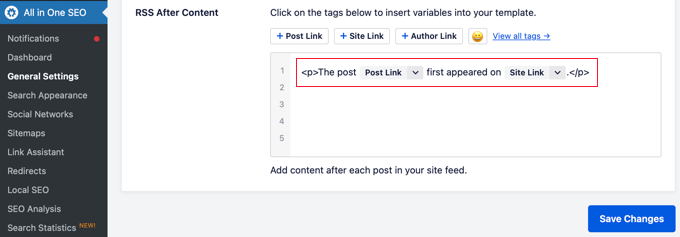
Vous pouvez également utiliser du HTML de base pour formater votre contenu personnalisé comme vous le souhaitez.
Une fois que vous êtes satisfait des modifications, n'oubliez pas de cliquer sur le bouton Enregistrer les modifications.
All in One SEO ajoutera maintenant votre contenu personnalisé à chaque élément du flux RSS.
Ajouter du contenu au flux RSS WordPress à l'aide de code
La première méthode mentionnée ci-dessus est le moyen le plus simple d'ajouter du contenu personnalisé à vos flux RSS WordPress. Cependant, elle ajoute du contenu à tous les éléments de votre flux WordPress.
Et si vous vouliez ajouter du contenu à des articles spécifiques, à des articles de catégories sélectionnées, ou afficher des métadonnées personnalisées dans votre flux RSS ?
Les prochaines étapes vous aideront à ajouter de manière flexible du contenu à votre flux RSS à l'aide d'extraits de code personnalisés. Ceci n'est pas recommandé pour les débutants.
Vous pouvez utiliser les extraits de code suivants individuellement ou les combiner pour personnaliser votre flux de plusieurs manières. Par exemple, vous pouvez utiliser un extrait pour ajouter des images mises en avant et un autre pour ajouter un message spécial aux articles d'une catégorie spécifique.
Vous pouvez ajouter ces extraits de code directement au fichier functions.php de votre thème. Cependant, nous vous recommandons d'utiliser le plugin WPCode à la place, car c'est le moyen le plus simple d'ajouter du code personnalisé à WordPress sans casser votre site WordPress.
Il comprend même plusieurs extraits RSS dans sa bibliothèque qui peuvent être activés en quelques clics.
Installez et activez simplement le plugin gratuit WPCode en suivant les instructions de notre guide sur comment installer un plugin WordPress.
Essayons quelques exemples d'ajout manuel de contenu personnalisé dans les flux RSS WordPress.
1. Ajouter des données d'un champ personnalisé à votre flux RSS WordPress
Les champs personnalisés vous permettent d'ajouter des métadonnées supplémentaires à vos articles et pages WordPress. Cependant, ces métadonnées ne sont pas incluses dans les flux RSS par défaut.
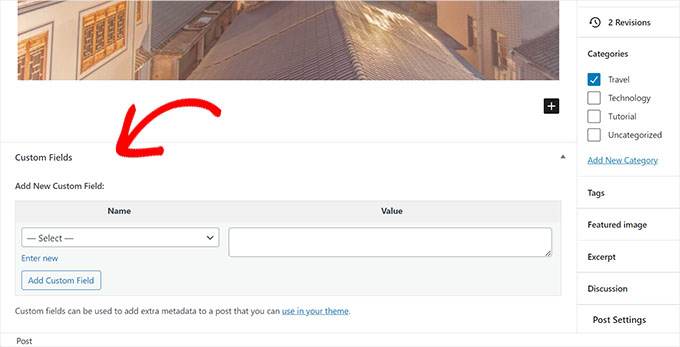
Voici un extrait que vous pouvez utiliser pour récupérer et afficher les données de champs personnalisés dans votre flux RSS WordPress :
function wpb_rsstutorial_customfield($content) {
global $wp_query;
$postid = $wp_query->post->ID;
$custom_metadata = get_post_meta($postid, 'my_custom_field', true);
if(is_feed()) {
if($custom_metadata !== '') {
// Display custom field data below content
$content = $content."<br /><br /><div>".$custom_metadata."</div>
";
}
else {
$content = $content;
}
}
return $content;
}
add_filter('the_excerpt_rss', 'wpb_rsstutorial_customfield');
add_filter('the_content', 'wpb_rsstutorial_customfield');
Ce code vérifie si un article possède le champ personnalisé 'guest_post' ou 'sponsored_post'. S'il en trouve un, il ajoute le texte 'Guest Post : ' ou 'Sponsored Post : ' au début du titre de l'article dans votre flux RSS.
2. Ajouter du texte supplémentaire aux titres d'articles dans le flux RSS
Voulez-vous afficher du texte supplémentaire au titre de certains articles dans votre flux RSS ? Peut-être souhaitez-vous distinguer les articles réguliers des articles invités ou articles sponsorisés.
Voici comment vous pouvez ajouter du contenu personnalisé aux titres d'articles dans votre flux RSS.
Exemple 1 : Ajouter des données de champs personnalisés au titre d'article du flux RSS
Tout d'abord, vous voudrez enregistrer le contenu que vous souhaitez afficher comme champ personnalisé. Par exemple, vous pouvez ajouter les champs personnalisés guest_post ou sponsored_post.
Ensuite, vous pouvez ajouter le code suivant à votre site web :
function wpb_rsstutorial_addtitle($content) {
global $wp_query;
$postid = $wp_query->post->ID;
$gpost = get_post_meta($postid, 'guest_post', true);
$spost = get_post_meta($postid, 'sponsored_post', true);

if($gpost !== '') {
$content = 'Guest Post: '.$content;
}
elseif ($spost !== ''){
$content = 'Sponsored Post: '.$content;
}
else {
$content = $content;
}
return $content;
}
add_filter('the_title_rss', 'wpb_rsstutorial_addtitle');
Ce code recherche simplement les champs personnalisés. S'ils ne sont pas vides, il ajoute la valeur du champ personnalisé au titre du message dans votre flux RSS.
Exemple 2 : Ajouter le nom de la catégorie au titre du message dans le flux RSS
Pour cet exemple, nous afficherons le nom de la catégorie dans le titre du message.
Ajoutez simplement le code suivant à votre site Web :
function wpb_rsstutorial_titlecat($content) {
$postcat = "";
foreach((get_the_category()) as $cat) {
$postcat .= ' ('.$cat->cat_name . ')';
}
$content = $content.$postcat;
return $content;
}
add_filter('the_title_rss', 'wpb_rsstutorial_titlecat');
Maintenant, il affichera les catégories avec les titres des messages dans le flux RSS. Par exemple, « Top Nouveaux Restaurants dans la Baie de San Francisco (Actualités) (Voyages) » où Actualités et Voyages sont des catégories.
3. Ajouter du contenu personnalisé aux messages avec des balises ou des catégories spécifiques
Supposons maintenant que vous souhaitiez ajouter du contenu personnalisé, mais uniquement pour les messages classés sous des balises ou des catégories spécifiques.
Le code suivant vous aidera à ajouter facilement du contenu aux messages classés sous des catégories et des balises spécifiques :
function wpb_rsstutorial_taxonomies($content) {

if( is_feed() ){

// Check for posts filed under these categories
if ( has_term( array( 'travel', 'news' ), 'category' ) ) {

$content = $content."<br /><br />For special offers please visit our website";

}
}
return $content;
}
add_filter('the_excerpt_rss', 'wpb_rsstutorial_taxonomies');
add_filter('the_content', 'wpb_rsstutorial_taxonomies');
Vous pouvez modifier ce code pour cibler les balises ainsi que toutes les taxonomies personnalisées.
Voici un exemple de ciblage de balises spécifiques :
function wpb_rsstutorial_taxonomies($content) {

if( is_feed() ){

// Check for posts filed under these categories
if ( has_term( array( 'holidays', 'blackfriday' ), 'post_tag' ) ) {

$content = $content."<br /><br />For special offers please visit our website";

}
}
return $content;
}
add_filter('the_excerpt_rss', 'wpb_rsstutorial_taxonomies');
add_filter('the_content', 'wpb_rsstutorial_taxonomies');
4. Ajouter l'image mise en avant au flux RSS
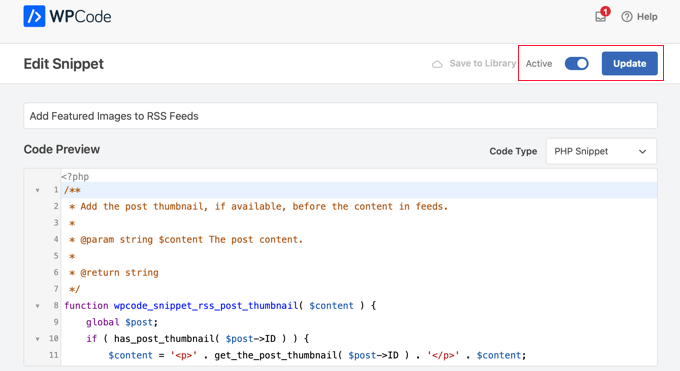
Par défaut, votre flux RSS WordPress n'affiche pas les images mises en avant pour les messages. Vous pouvez facilement les ajouter en utilisant un extrait de code inclus dans la bibliothèque de WPCode.
Naviguez simplement vers Extraits de code » + Ajouter un extrait, puis recherchez dans la bibliothèque « rss ».
Vous pouvez ensuite survoler l'extrait nommé « Ajouter des images mises en avant aux flux RSS » et cliquer sur le bouton « Utiliser l'extrait ».
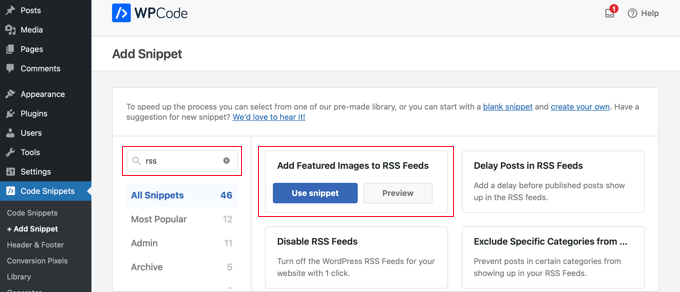
Maintenant, tout ce que vous avez à faire est de basculer le bouton « Actif » sur la position Marche, puis de cliquer sur le bouton « Mettre à jour ».
Les images mises en avant ont maintenant été ajoutées à vos flux RSS.
Vous pouvez également ajouter manuellement des images mises en avant à votre flux RSS.
Voici le code que vous pouvez utiliser :
function wpb_rsstutorial_featuredimage($content) {
global $post;
if(has_post_thumbnail($post->ID)) {
$content = '<p>' . get_the_post_thumbnail($post->ID) .
'</p>' . get_the_content();
}
return $content;
}
add_filter('the_excerpt_rss', 'wpb_rsstutorial_featuredimage');
add_filter('the_content_feed', 'wpb_rsstutorial_featuredimage');
Ce code vérifie simplement si un article possède une miniature (image mise en avant) et l'affiche avec le reste du contenu de votre article
Questions fréquemment posées sur la personnalisation des flux RSS WordPress
Nous recevons souvent des questions sur les meilleures façons de gérer et de modifier les flux RSS de WordPress. Vous trouverez ci-dessous les réponses à certaines des questions les plus fréquentes.
1. À quoi sert un flux RSS WordPress ?
Un flux RSS (Really Simple Syndication) aide les utilisateurs à s'abonner à votre contenu à l'aide de lecteurs de flux RSS comme Feedly. Il vous permet également de syndiquer votre contenu sur d'autres plateformes, vous aidant ainsi à automatiser votre marketing de contenu et à atteindre un public plus large.
2. Comment trouver l'URL de mon flux RSS WordPress ?
Vous pouvez généralement trouver votre flux RSS WordPress principal en ajoutant /feed/ à la fin du nom de domaine de votre site Web. Par exemple, si votre site est www.example.com, votre URL de flux serait www.example.com/feed/.
3. Pourquoi devrais-je personnaliser mon flux RSS ?
La personnalisation de votre flux RSS vous donne le contrôle de votre contenu. Elle permet d'empêcher le scraping de contenu en ajoutant des backlinks vers vos articles d'origine, vous permet d'ajouter des promotions spéciales et garantit la cohérence de votre image de marque partout où votre contenu apparaît.
4. Est-il préférable d'afficher un article complet ou un résumé dans le flux RSS ?
Nous recommandons d'afficher un résumé plutôt qu'un article complet. Cela encourage les abonnés à visiter votre site Web pour lire l'article complet, ce qui augmente vos vues de page et aide au référencement. Vous pouvez modifier ce paramètre dans WordPress sous Paramètres » Lecture.
Ressources bonus sur la personnalisation des flux RSS WordPress
Nous espérons que cet article vous a aidé à apprendre comment ajouter du contenu à vos flux RSS WordPress. Vous voudrez peut-être aussi consulter d'autres ressources qui vous aideront à optimiser davantage vos flux WordPress :
- Meilleurs plugins de flux RSS WordPress
- Comment corriger les erreurs de flux RSS WordPress
- Conseils pour optimiser vos flux RSS WordPress
- Exclure des catégories spécifiques des flux RSS
- Récupérer du contenu de n'importe quel flux RSS vers votre site WordPress (auto-blogging)
Si cet article vous a plu, abonnez-vous à notre chaîne YouTube pour des tutoriels vidéo WordPress. Vous pouvez également nous retrouver sur Twitter et Facebook.



Jiří Vaněk
Excellent article. J'ai un blog sur un sous-domaine et un portfolio personnel sur le domaine principal. J'ai ajouté un agrégateur RSS au domaine principal afin de pouvoir afficher les derniers articles de blog dans mon portfolio, attirant ainsi des personnes du portfolio vers le blog. Grâce à cet article, j'ai personnalisé le flux RSS exactement comme je le souhaitais, et j'ai maintenant une excellente connexion entre mon portfolio et mon blog. Merci.
Dayo Olobayo
Merci d'avoir décrit les différentes méthodes pour ajouter du contenu personnalisé aux flux RSS. L'option d'utiliser des plugins ou des extraits de code rend cela accessible à un plus large éventail d'utilisateurs. Je ne savais pas qu'on pouvait personnaliser les flux RSS de WordPress à ce point. Cela ouvre de nombreuses possibilités pour rendre mon flux plus attrayant pour mes lecteurs.
Roberto Diaz
Salut les gars, j'essaie d'ajouter l'image mise en avant par défaut aux articles RSS et j'ai 2 questions :
1. Où exactement ajoutez-vous le code que vous mentionnez ?
2. Dans votre code, je vois « function wpb_rsstutorial », devons-nous remplacer ceci ou toute autre partie du code par nos propres paramètres ?
Merci pour votre aide !
Support WPBeginner
Si vous regardez dans notre section « Ajouter du contenu au flux RSS WordPress à l'aide de code », nous couvrons les différentes méthodes pour ajouter le code de notre guide.
Pour les noms de fonctions, ceux-ci ne sont pas obligatoires à modifier, sauf si vous le souhaitez, et si vous les modifiez, vous voudrez vous assurer de remplacer chaque instance du nom d'origine par votre nouveau nom.
Admin
Gaganpreet singh
Comment afficher après chaque paragraphe ?
Support WPBeginner
Nous ne recommandons pas d'ajouter du contenu après chaque paragraphe dans votre flux RSS pour le moment.
Admin
Macca Sherifi
Sur votre flux RSS, vous avez un simple « Pour laisser un commentaire, veuillez visiter [Titre de l'article] sur WPBeginner. »
Comment puis-je reproduire cela ? Dans le code que vous avez fourni, je suppose que je dois changer « coolcustom », mais lequel dois-je modifier spécifiquement ?
Lapan
Salut.
Si j'ai dans un post :
[text1]Texte un[text1]
[text2]Texte deux[text2]
Comment puis-je retourner le shortcode text2 dans le flux RSS uniquement ?
Gretchen Louise
J'essaie d'utiliser la troisième option pour ajouter les boutons du plugin Digg Digg en bas de mes flux RSS. Des suggestions pour modifier le contenu afin d'incorporer du PHP plutôt que du simple texte ?
brandy
I am trying to use this to implement CSS disclosure buttons in my feed, but I *cannot* figure out how to get it into the description. I have code of what I tried (2 different functions for the excerpt & the post). i hate how the buttons show up in the excerpt and i don’t think it’s necessary. help?
Personnel éditorial
Votre flux ne charge pas le CSS de votre modèle, vous devrez donc utiliser du CSS en ligne.
Admin
Matt
Je vous remercie beaucoup de partager ces informations avec nous. Je l'ai implémenté sur mon site maintenant... J'ai toujours beaucoup aimé l'apparence de vos e-mails « hebdomadaires » que je reçois.
Je pense que cela a l'air très professionnel et bien sûr, cela aidera à lutter contre ces scrapeurs de contenu (voleurs).
Encore une fois, code bien écrit et conseils très utiles. Merci !
Etienne Bretteville
Savez-vous si cette modification fonctionne toujours avec WordPress 3.4.1 ?! Je n'arrive pas à la faire fonctionner.
Personnel éditorial
Oui, cela devrait toujours fonctionner avec 3.4.1.
Admin
Adam
Excellentes informations ! Une question... sur #1 Ajouter un champ personnalisé au pied de page de votre flux RSS WordPress, pour une raison quelconque, le contenu/champ personnalisé s'affiche deux fois. Une idée pourquoi ?
wpbeginner
Aucune idée pourquoi. Je devrais voir votre code pour le dire. Notre code semblait fonctionner correctement lorsque nous l'avons installé sur le site d'un client.
rahul
J'ai un problème, sur mon site, si quelqu'un remplit un formulaire de contact, toutes ses informations personnelles sont affichées dans le flux RSS et n'importe quel utilisateur peut les voir.
SVP aidez-moi !!!!!
wpbeginner
Quel plugin de formulaire de contact utilisez-vous ?
thehifly
Je l'ai maintenant. J'ai juste modifié la ligne « $content = $content.<br /><br /><div>”.$coolcustom.”</div>n » . Parfait !
thehifly
L'ajout de texte supplémentaire fonctionne très bien, mais j'essaie de faire en sorte que le flux RSS affiche uniquement ce champ personnalisé (par exemple, « coolcustom ») comme description de l'article. Supprimer le texte réel de l'article. Est-ce possible ?
TheNerdyNurse
Maintenant, je peux les faire payer aux voleurs de contenu !
scot
Bonjour, je cherche à ajouter deux champs à mon flux RSS 'complet'. Un qui affiche l'auteur de l'article et l'autre qui affiche une liste des taxinomies, le cas échéant, dans lesquelles se trouve l'article. Donc, disons que l'auteur est JohnR et que l'article est dans les taxinomies NFL, Raiders et Jets, le flux RSS aurait deux champs supplémentaires :
JohnR
NFL, Raiders, Jets
Quelqu'un peut-il m'indiquer la bonne direction pour y parvenir ?
– Scot
Diane
Y a-t-il un moyen de savoir qui s'abonne à vos flux RSS sur Wordpress ?
Personnel éditorial
Oui, vous pouvez utiliser FeedBurner. Dans notre guide pour débutants, nous avons un article complet qui en parle.
Admin
Agilworld
Merci de partager…
Votre tutoriel m'est utile pour vérifier le jeton de revendication Technorati ! Cela a bien fonctionné. Je cherchais un moyen efficace de le vérifier et j'ai trouvé des articles qui en parlaient. Mais la plupart d'entre eux ne sont pas efficaces. Et à la fin, je me suis dit comment ajouter du texte supplémentaire dans chaque pied de page des flux RSS des articles, Super ! J'ai trouvé une façon intelligente grâce à votre article, Merci !!
Juri
Salut,
votre code pour ajouter des champs personnalisés au RSS fonctionne à merveille !!!! Merci !
Je me demande s'il y a un moyen de modifier la position et de ne pas afficher les champs personnalisés dans le pied de page mais au-dessus du titre, ou en dessous du titre, ou autre… Y a-t-il une possibilité d'ajouter la balise "style" et ainsi utiliser du CSS ?
Merci beaucoup
Juri
Ajouter un champ personnalisé au pied de page de votre flux RSS WordPress :
MERCI Votre code fonctionne parfaitement. J'ai une question : Comment puis-je modifier la position pour afficher le champ personnalisé avant le titre ou juste après le titre ?
J'ai essayé de modifier le code ici :
$content = $content.””.$coolcustom.”
“;
Je peux supprimer les balises br et cela fonctionne, mais où puis-je ajouter du style et du CSS ?
Merci pour votre aide précieuse
Personnel éditorial
Vous devrez utiliser un style en ligne pour que le flux RSS fonctionne sur tous les lecteurs différents. Pour l'ajouter avant, vous l'ajouterez comme $coolcustom.$content, puis vous ajouterez des balises div en utilisant des guillemets là où vous le souhaitez...
Admin
Robert Simpson
Bonjour,
J'essaie de trouver un moyen d'utiliser un champ personnalisé pour EXCLURE un article du flux RSS.
Des idées ?
Santé,
Robert
Personnel éditorial
La solution la plus simple serait de le publier dans une catégorie séparée et d'exclure cette catégorie des flux RSS à l'aide du plugin Advanced Category…
Admin
Zach
Salut, merci pour le tutoriel. Ça a parfaitement fonctionné. J'avais une petite question cependant – après avoir chargé le contenu supplémentaire dans le flux RSS (par exemple, si je le visualise dans Safari), lorsque j'intègre le flux RSS sur un site Web, ces informations supplémentaires disparaissent. Avez-vous une idée de pourquoi cela se produirait ? Cela fait aussi environ 4 jours – et j'ai essayé de vider mon cache plusieurs fois. Merci !
kiki
Merci pour cela jusqu'à présent ! Je n'avais pas trouvé grand-chose sur l'ajout de champs personnalisés au flux RSS jusqu'à maintenant.
Serait-il difficile d'ajouter plusieurs champs personnalisés avec le code de la section 1 ? J'ai un site Web d'annonces d'événements avec des champs personnalisés pour chaque article que je souhaite afficher dans le flux RSS, c'est-à-dire « Lieu », « Date de l'événement », « Adresse », etc.
Personnel éditorial
You should be able to add as many custom fields that you want without any problem
Admin
Kiki
Désolé, je suis un peu novice, mais à quoi ressemblerait le code pour obtenir les champs personnalisés multiples. J'ai essayé de jouer avec quelques configurations du code jusqu'à présent, mais cela continue de générer des erreurs. Un champ fonctionne très bien cependant !
Ajay
J'ai sorti un plugin il y a quelque temps qui facilite ce processus :
http://ajaydsouza.com/wordpress/plugins/add-to-feed/
Personnel éditorial
Ajay, mais votre plugin permet-il d'ajouter des champs personnalisés dans le texte RSS ? Parce qu'il semble avoir exactement la même fonctionnalité que le plugin RSS Footer de Joost, ce qui n'est pas ce que cet article montre. Que faire si vous avez besoin d'afficher différents textes FTC pour chaque article, alors des plugins comme le vôtre et RSS Footer échoueraient car ils affichent le même texte sur chaque article. Avec ceci, on peut définir différentes manières : Par exemple, si champ personnalisé ceci : Afficher cela, sinon afficher le copyright par défaut ou quelque chose comme ça.
Admin
Topan
J'ai récupéré votre flux RSS. Ho ho ho. Laissez-moi commencer à faire ce tutoriel par moi-même :confuse:
FAQPAL
Bonnes idées et bon article. Merci pour le partage.
Nous en avons fait notre tutoriel mis en avant sur FAQPAL.
Oscar
C'est génial, cela devrait beaucoup aider lorsque l'on essaie de faire de petites personnalisations rapides. De petites astuces comme celle-ci sont très utiles. J'ai vu des gens mettre des icônes de médias sociaux en bas aussi, pour ajouter à digg, et su et autres.
John (Human3rror)
génial ! merci pour ça. très utile.