


Proposer plusieurs méthodes de contact encourage les visiteurs à entrer en contact avec votre entreprise. Cependant, faire attendre les clients en attente peut rapidement entraîner de la frustration et des ventes perdues.
Un formulaire « demander un rappel » résout ce problème en permettant aux visiteurs de choisir le meilleur moment pour que vous les contactiez. Nous avons constaté que cette stratégie améliore l'expérience utilisateur tout en capturant des prospects de haute qualité.
Dans cet article, nous vous montrerons comment ajouter facilement un formulaire de demande de rappel dans WordPress.

Pourquoi ajouter un formulaire de demande de rappel dans WordPress ?
Les visiteurs intéressés par votre produit ou service peuvent vouloir vous contacter pour plus d'informations. Alors que certaines personnes préfèrent le chat en direct ou l'e-mail, d'autres préfèrent parler au téléphone.
Vous pouvez ajouter un bouton « Cliquez pour appeler » sur votre site Web WordPress qui permet aux utilisateurs de composer votre numéro de téléphone professionnel.

Cependant, toutes les petites entreprises n'ont pas les moyens d'offrir un service téléphonique 24h/24 et 7j/7 avec du personnel de vente ou de support répondant à tous les appels. Un formulaire de demande de rappel vous aide à résoudre ce problème.
Au lieu de parler immédiatement à un représentant, les clients peuvent laisser leur numéro de téléphone avec d'autres informations, y compris le meilleur moment pour les appeler, en soumettant un formulaire. Ensuite, vous pouvez les appeler pendant les heures de bureau.
Cela vous permet d'offrir un meilleur support client, de capturer plus de prospects et de convertir plus de visiteurs en clients.
Cela étant dit, examinons comment ajouter facilement un formulaire de demande de rappel dans WordPress. Vous pouvez utiliser les liens rapides ci-dessous pour accéder aux différentes sections de notre tutoriel :
- Comment ajouter un formulaire de demande de rappel dans WordPress
- Personnalisation des paramètres de votre formulaire de demande de rappel
- Comment afficher les soumissions du formulaire de demande de rappel dans WPForms
- Promotion du formulaire de demande de rappel sur votre site Web
- Bonus : Trouver un service téléphonique d'entreprise fiable
- Questions fréquemment posées sur les formulaires de rappel
- Ressources supplémentaires
Comment ajouter un formulaire de demande de rappel dans WordPress
La façon la plus simple d'ajouter un formulaire de demande de rappel à votre site WordPress est d'utiliser WPForms.
C'est le meilleur plugin de création de formulaires WordPress sur le marché qui vous permet d'ajouter facilement tout type de formulaire à votre site Web WordPress, y compris un formulaire de demande de rappel.
Nous l'utilisons même sur WPBeginner pour gérer tous nos besoins en formulaires en ligne, ce que vous pouvez lire dans notre avis sur WPForms.
Tout d'abord, vous devez installer et activer le plugin WPForms. Pour plus de détails, consultez notre guide étape par étape sur comment installer un plugin WordPress.
Remarque : Si vous avez un budget limité, vous pouvez utiliser WPForms Lite pour créer gratuitement un formulaire de demande de rappel. Cependant, vous aurez besoin de la version premium pour accéder aux champs Téléphone et Date/Heure.
Après l'activation, visitez la page WPForms » Paramètres pour saisir votre clé de licence.
Vous pouvez trouver ces informations dans votre compte sur le site Web de WPForms.

Une fois que vous avez fait cela, rendez-vous sur la page WPForms » Ajouter un nouveau depuis la barre latérale d'administration de WordPress.
Cela vous dirigera vers la page « Sélectionner un modèle », où vous pourrez commencer par taper un nom pour le formulaire.
Après cela, sélectionnez le modèle « Formulaire de contact simple » pour commencer à créer votre formulaire de demande de rappel.
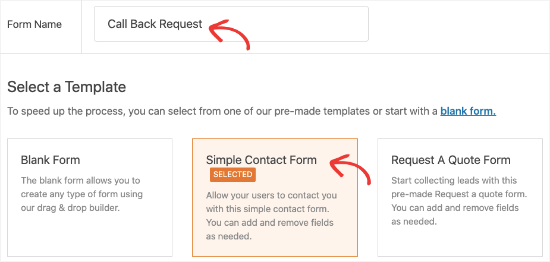
Cela lancera le constructeur de formulaires WPForms, où vous verrez les champs du formulaire dans la colonne de gauche et un aperçu en direct de votre formulaire à droite.
À partir de là, vous pouvez simplement faire glisser et déposer n'importe quel champ que vous souhaitez de la colonne de gauche pour l'ajouter à votre formulaire.
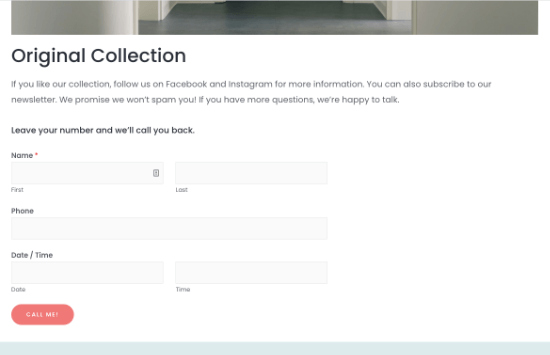
Nous suggérons d'utiliser les champs Nom, E-mail, Téléphone et Date/Heure dans votre formulaire de demande de rappel. Si vous utilisez la version gratuite, vous pouvez utiliser des champs de texte standard pour le numéro de téléphone et les détails de l'heure.
De cette façon, vous pourrez collecter toutes les informations importantes nécessaires pour contacter un utilisateur.
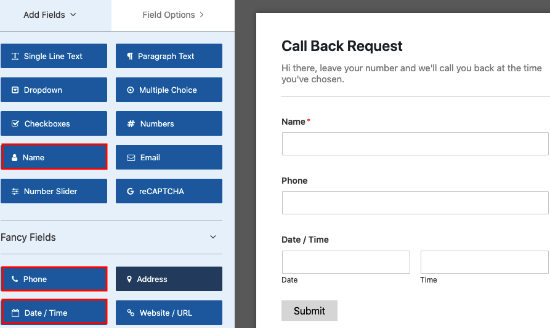
Une fois que vous avez ajouté tous les champs de formulaire de votre choix, vous pouvez également les modifier en cliquant sur les champs.
Cela ouvrira l'onglet « Options du champ » dans la colonne de gauche de l'écran.
À partir de là, vous pouvez modifier l'étiquette et la description du champ. Vous pouvez également modifier le format, la taille du champ et le texte d'espace réservé.
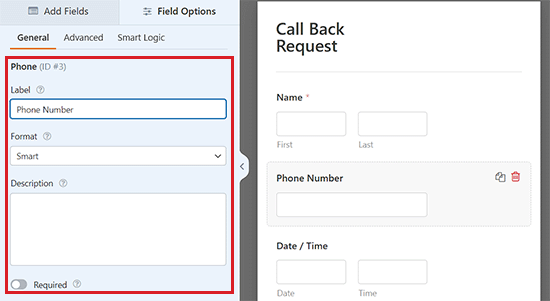
Vous pouvez même activer le commutateur « Requis » dans la colonne pour que les utilisateurs ne puissent pas soumettre un formulaire sans remplir ce champ spécifique.
Une fois que vous avez terminé, n'oubliez pas de cliquer sur le bouton « Enregistrer » en haut pour enregistrer les paramètres de votre formulaire.
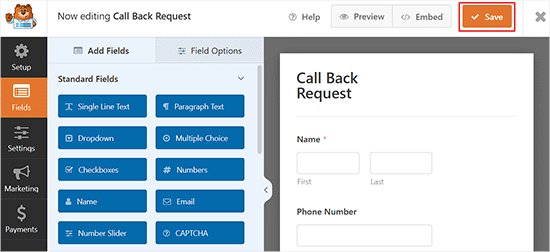
Ensuite, vous devez ajouter le formulaire de demande de rappel à votre site Web.
WPForms rend très facile l'ajout de formulaires à n'importe quelle page ou publication WordPress de votre site Web. Tout d'abord, vous devez ouvrir une page/publication existante ou nouvelle depuis la barre latérale d'administration de WordPress.
Une fois que vous y êtes, cliquez sur le bouton « Ajouter un bloc » (+) en haut à gauche de l'écran pour ouvrir le menu des blocs.
À partir de là, localisez et ajoutez le bloc WPForms dans l'éditeur de blocs.
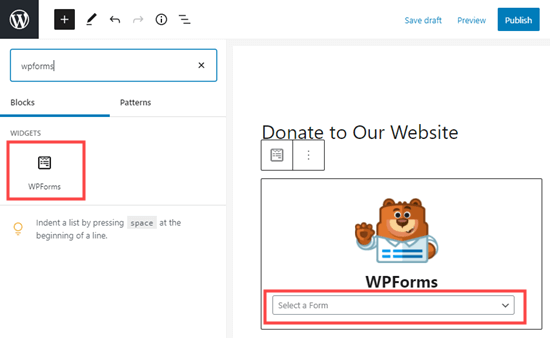
Ensuite, sélectionnez le formulaire que vous avez créé précédemment dans le menu déroulant. WPForms chargera maintenant automatiquement un aperçu de votre formulaire dans la zone de contenu.
Enfin, cliquez sur le bouton « Mettre à jour » ou « Publier » pour enregistrer vos paramètres.
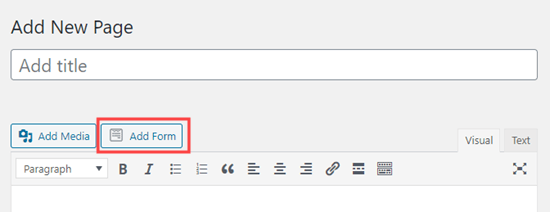
Remarque : Si vous utilisez l'ancien éditeur classique sur votre site WordPress, vous pouvez ajouter le formulaire en cliquant sur le bouton « Ajouter un formulaire » au-dessus de l'éditeur de publication.
Cela ouvrira l'invite « Insérer un formulaire », où vous pourrez choisir un formulaire à ajouter dans le menu déroulant.
Une fois que vous avez terminé, n'oubliez pas de cliquer sur le bouton « Mettre à jour » ou « Publier » pour enregistrer vos paramètres.
Vous pouvez maintenant visiter votre site Web WordPress pour voir votre formulaire de demande de rappel en action.
Personnalisation des paramètres de votre formulaire de demande de rappel
Maintenant que vous avez ajouté un formulaire de demande de rappel à votre site, vous pouvez le modifier à tout moment et le personnaliser selon vos besoins.
Pour ce faire, visitez simplement la page WPForms » Tous les formulaires depuis le tableau de bord WordPress et cliquez sur le lien « Modifier » sous le formulaire que vous avez créé précédemment.
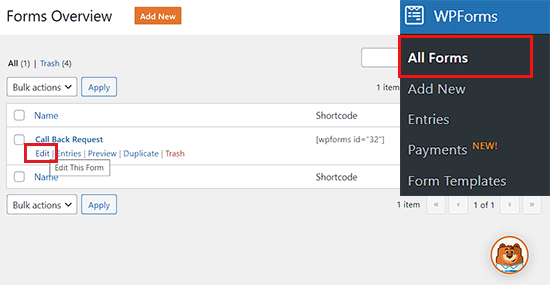
Cela ouvre l'interface du constructeur de formulaires, où vous pouvez modifier votre formulaire, ajouter ou supprimer des champs, changer les étiquettes, et plus encore.
Vous pouvez maintenant passer à l'onglet « Paramètres » dans la colonne de gauche. À partir de là, vous pouvez modifier les paramètres de votre formulaire, tels que le nom du formulaire, la description, l'étiquette du bouton, les notifications, et plus encore.
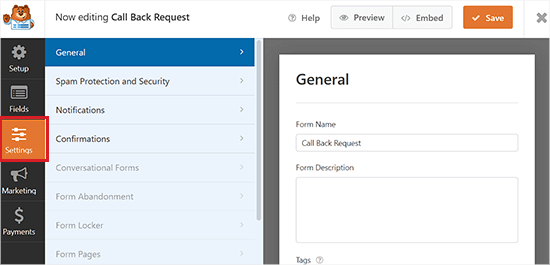
Configurer les notifications pour le formulaire de demande de rappel
Par défaut, WPForms utilise l'e-mail de l'administrateur de votre site pour vous notifier lorsqu'un utilisateur soumet le formulaire.
Cependant, vous pouvez facilement envoyer ces notifications à toute autre adresse e-mail si vous le souhaitez ou configurer des e-mails de notification de confirmation pour les utilisateurs également.
Pour ce faire, passez simplement à l'onglet « Notifications » dans la colonne de gauche pour configurer les paramètres de notification par défaut.
À partir d'ici, assurez-vous que le bouton « Activer les notifications » est activé. Si vous désactivez ce bouton, vous ne pourrez plus recevoir de notifications à votre adresse e-mail.
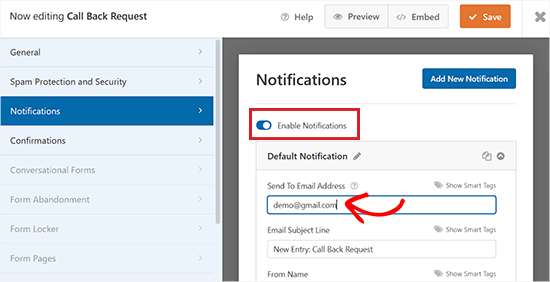
Une fois que vous avez fait cela, vous pouvez facilement modifier l'adresse e-mail où les notifications sont envoyées en tapant une adresse e-mail différente dans la zone « Envoyer à l'adresse e-mail ».
Vous pouvez également cliquer sur le bouton « Ajouter une nouvelle notification » pour créer vos notifications personnalisées.
Cela s'avère utile lorsque vous souhaitez également informer l'utilisateur que vous avez reçu sa demande de rappel.
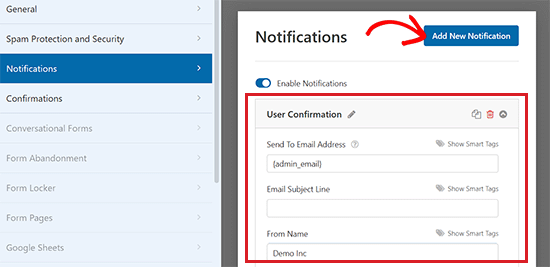
Après avoir cliqué sur le bouton « Ajouter de nouvelles notifications », WPForms vous demandera de fournir un nom pour la nouvelle notification, puis vous affichera les paramètres de notification.
Vous pouvez maintenant cliquer sur les balises intelligentes pour saisir la valeur soumise par l'utilisateur dans les champs du formulaire, tels que Nom ou E-mail.
Vous pouvez également taper le corps de l'e-mail dans la section « Message ». Pour des instructions détaillées, vous voudrez peut-être consulter notre guide pour débutants sur comment envoyer des notifications à plusieurs destinataires dans WPForms.
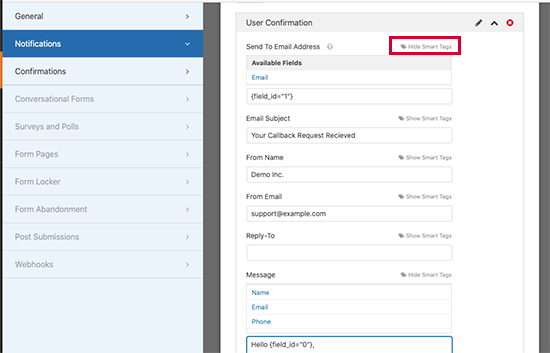
Une fois que vous avez terminé, n’oubliez pas de cliquer sur le bouton « Enregistrer » pour sauvegarder les paramètres de votre formulaire.
Personnaliser le message de soumission du formulaire pour les visiteurs
Vous pouvez également personnaliser le message de soumission du formulaire qui s'affiche à l'écran du spectateur après la soumission du formulaire de demande de rappel.
Lorsque les visiteurs saisissent leurs informations et soumettent le formulaire, un message par défaut s’affiche. Vous pouvez le modifier pour afficher un message de succès personnalisé ou rediriger les utilisateurs vers n’importe quel article ou page de votre site web.
Pour ce faire, passez simplement à l’onglet « Confirmations » dans les paramètres du formulaire, dans la colonne de gauche.
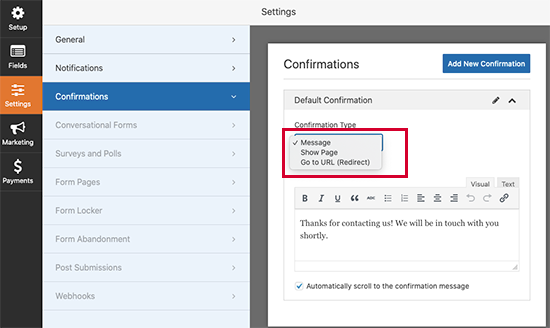
Ensuite, vous pouvez choisir ce qui se passe lorsqu’un utilisateur soumet le formulaire dans le menu déroulant « Type de confirmation ».
Si vous choisissez l’option « Message », vous devrez alors saisir un message de succès dans la zone de texte « Message de confirmation ».
Cependant, en choisissant l’option « Aller à l’URL (Redirection) », vous pouvez saisir l’URL de la page vers laquelle vous souhaitez que vos utilisateurs soient redirigés après avoir rempli le formulaire.
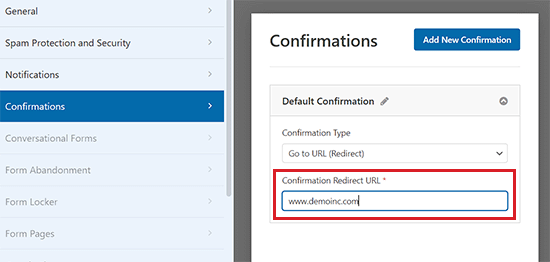
Une fois que vous avez terminé, n’oubliez pas de cliquer sur le bouton « Enregistrer » pour sauvegarder vos paramètres.
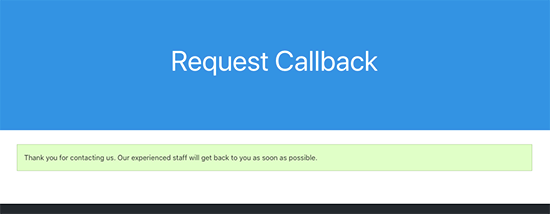
Vous pouvez maintenant tester votre formulaire en le remplissant. En fonction de vos paramètres de confirmation, WPForms vous affichera alors le message de succès ou vous redirigera.
Comment afficher les soumissions du formulaire de demande de rappel dans WPForms
Si vous utilisez la version premium, le meilleur avantage de WPForms est qu'il enregistre automatiquement toutes les soumissions de formulaires dans votre base de données WordPress.
Cela signifie que vous pouvez facilement consulter les entrées du formulaire même si vous ne recevez pas de notifications par e-mail.
Pour ce faire, visitez la page WPForms » Entrées depuis l'espace d'administration de WordPress et cliquez sur le formulaire que vous avez créé précédemment.
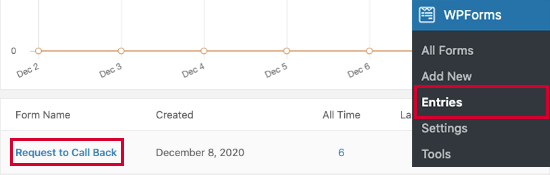
Cela vous dirigera vers une nouvelle page, où vous verrez une liste des entrées soumises par vos utilisateurs ainsi que leurs détails.
À partir de là, vous pouvez même organiser vos entrées en utilisant l'icône en étoile pour mettre en surbrillance les entrées importantes. Vous pouvez également utiliser le cercle vert pour marquer les entrées comme « Lues ».
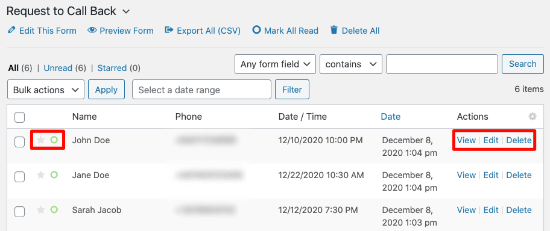
Ensuite, vous pouvez afficher, modifier et supprimer les détails de chaque entrée en cliquant sur les liens dans le coin droit des lignes d'entrée.
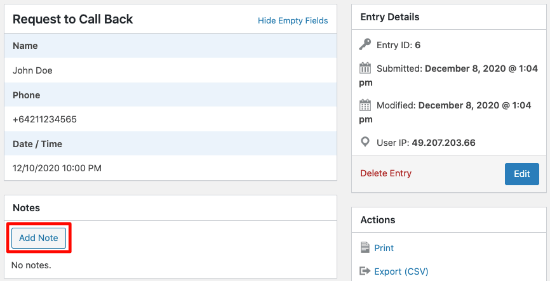
Vous pouvez également ajouter des notes aux entrées de formulaire individuelles, ce qui vous aide à suivre les prospects et à créer des notes pour les demandes de suivi.
Promotion du formulaire de demande de rappel sur votre site Web
Maintenant que vous avez créé un formulaire de demande de rappel pour votre site Web, vous voudrez peut-être le promouvoir afin que les utilisateurs puissent facilement trouver et profiter de ce service.
C'est là qu'OptinMonster intervient. C'est le meilleur outil de génération de prospects sur le marché qui vous permet de convertir facilement les visiteurs de votre site Web en prospects et en clients payants.
Chez WPBeginner, nous avons utilisé le plugin à de nombreuses reprises pour mener des campagnes de génération de prospects réussies. Pour plus de détails sur notre expérience, consultez notre avis sur OptinMonster.
Il fonctionne également bien avec WPForms et vous permet d'intégrer vos formulaires dans des popups, des slide-ins, des popups plein écran, et plus encore.
Pour des instructions supplémentaires, veuillez consulter notre tutoriel sur la façon de créer une fenêtre contextuelle de formulaire de contact dans WordPress.

De plus, OptinMonster est livré avec des règles d'affichage puissantes, qui vous permettent d'afficher le formulaire de rappel aux utilisateurs lorsqu'il est le plus efficace, ce qui en fait le meilleur plugin de capture d'e-mails.
Par exemple, vous pouvez n'afficher un formulaire de rappel qu'aux utilisateurs d'une région ou d'un pays spécifique, ou lorsque les visiteurs consultent une page spécifique de votre site.
Bonus : Trouver un service téléphonique d'entreprise fiable
Une fois que vous avez créé un formulaire de demande de rappel, vous devrez également trouver un service téléphonique professionnel fiable qui peut aider à améliorer l'expérience utilisateur.
De nombreuses entreprises utilisent leur ligne fixe ou leur numéro de mobile pour mener leurs activités et répondre aux appels téléphoniques des clients. Cependant, ce n'est pas la solution la plus efficace.
Les services téléphoniques conventionnels manquent de fonctionnalités avancées de gestion des appels, qui sont essentielles pour que les entreprises offrent une meilleure expérience client.
C'est pourquoi nous utilisons Nextiva dans notre entreprise. C'est le meilleur fournisseur de services téléphoniques pour entreprises sur le marché et il vous permet de gérer vos appels professionnels à l'aide de la VoIP (Voix sur IP).

Vous pouvez l'utiliser avec n'importe quel appareil, y compris votre téléphone portable, téléphone de bureau, ordinateur portable ou tablette. Vous pouvez également choisir le numéro de n'importe quelle région et le partager avec différents membres de l'équipe. Nextiva inclut également des fonctionnalités intelligentes telles que le transfert d'appel, la messagerie vocale, les réponses automatiques, les sonneries, et plus encore.
La qualité vocale est également meilleure, et c'est beaucoup moins cher que les services téléphoniques traditionnels.
Plusieurs de nos marques partenaires utilisent Nextiva et ont signalé une amélioration de la communication avec leurs clients en conséquence. Pour en savoir plus, consultez notre avis sur Nextiva.
Questions fréquemment posées sur les formulaires de rappel
Ayant aidé des milliers d'utilisateurs à configurer des formulaires de contact, nous avons remarqué des questions récurrentes. Voici les réponses aux questions les plus fréquentes concernant les formulaires de demande de rappel.
1. Quel est le meilleur plugin pour un formulaire de demande de rappel ?
Nous recommandons WPForms comme le meilleur plugin pour cette tâche. Il offre un modèle prédéfini et un champ Téléphone dédié avec formatage intelligent. Il est également convivial pour les débutants et ne nécessite aucun codage.
2. Puis-je créer un formulaire de rappel gratuitement ?
Oui, vous pouvez utiliser la version gratuite de WPForms. Cependant, le champ « Téléphone » est une fonctionnalité premium. En guise de solution de contournement, les utilisateurs gratuits peuvent simplement utiliser un champ « Ligne de texte unique » et l'intituler « Numéro de téléphone » pour collecter les informations.
3. Pourquoi ne reçois-je pas de notifications pour les demandes de rappel ?
Les e-mails WordPress sont souvent marqués comme spam ou bloqués par les fournisseurs d'hébergement. Pour vous assurer de ne jamais manquer un prospect, nous vous recommandons d'utiliser WP Mail SMTP. Il authentifie vos e-mails afin qu'ils arrivent directement dans votre boîte de réception.
4. Comment puis-je empêcher les soumissions de spam sur mon formulaire ?
Les formulaires de rappel peuvent parfois attirer des spammeurs. Vous pouvez facilement activer la protection anti-spam intégrée dans les paramètres de WPForms. Pour une protection avancée, vous pouvez également intégrer Google reCAPTCHA ou Cloudflare Turnstile.
5. Puis-je connecter le formulaire à mon CRM ou à mon service de marketing par e-mail ?
Oui. Lorsqu'un utilisateur demande un appel, vous pouvez automatiquement l'ajouter à votre liste d'e-mails ou à votre CRM. WPForms s'intègre aux fournisseurs populaires tels que Constant Contact, HubSpot, Drip et Salesforce.
Ressources supplémentaires
Nous espérons que cet article vous a aidé à apprendre comment ajouter facilement un formulaire de demande de rappel dans WordPress. Vous voudrez peut-être aussi consulter ces autres guides pour développer votre entreprise :
- Meilleurs services téléphoniques pour petites entreprises
- Comment ajouter un bouton clic-pour-appeler dans WordPress
- Comment bloquer le spam des formulaires de contact dans WordPress
- Comment suivre le parcours utilisateur sur les formulaires de prospects WordPress
- Meilleurs plugins de rendez-vous et de réservation WordPress
Si vous avez aimé cet article, abonnez-vous à notre Chaîne YouTube pour des tutoriels vidéo WordPress. Vous pouvez également nous trouver sur Twitter et Facebook.



Jiří Vaněk
Nous avons un numéro de téléphone répertorié sur notre site Web, mais il n'est disponible que pendant les heures normales d'ouverture. Malheureusement, en dehors de ces heures, il est injoignable. C'est une façon brillante et pourtant très simple de couvrir le moment où le téléphone n'est pas répondu et de ne toujours pas perdre un client. Génial, je vais certainement implémenter cela sur le site Web.